
วิธีเพิ่มข้อมูลเมตาไปยังตัวเลื่อนรูปภาพใน WordPress
เผยแพร่แล้ว: 2018-07-30คุณต้องการเพิ่มข้อมูลเมตาในแถบเลื่อน WordPress ของคุณหรือไม่? ข้อมูลเมตาเป็นองค์ประกอบ HTML ที่ซ่อนอยู่ซึ่งบอกเครื่องมือค้นหาและโปรแกรมอ่านหน้าจอเกี่ยวกับองค์ประกอบของเว็บไซต์ของคุณ เช่น การอธิบายรูปภาพและจุดประสงค์ เป็นสิ่งสำคัญอย่างยิ่งสำหรับทั้งเหตุผล SEO และความสามารถในการเข้าถึงที่รูปภาพของคุณมีข้อมูลเมตาที่สื่อความหมาย
หากคุณกังวลเกี่ยวกับการใช้ภาพหมุนในไซต์ของคุณเนื่องจากอาจไม่มีคุณลักษณะ SEO ที่สำคัญนี้ ก็ไม่มีอะไรต้องกังวล ด้วยแถบเลื่อน Soliloquy คุณสามารถเพิ่มแอตทริบิวต์ meta เช่น ชื่อและข้อความแสดงแทนให้กับรูปภาพทั้งหมดบนแถบเลื่อนของคุณได้อย่างง่ายดาย
ในการเพิ่มคุณสมบัติ meta ให้กับตัวเลื่อน WordPress คุณจะต้องปฏิบัติตามสามขั้นตอนง่าย ๆ เหล่านี้!
ขั้นตอนที่ 1. ติดตั้งและเปิดใช้งาน Soliloquy
ขั้นตอนที่ 2 สร้างและแก้ไขตัวเลื่อน
ขั้นตอนที่ 3 เพิ่มข้อมูลเมตาของรูปภาพ
หากคุณไม่แน่ใจว่าจะเขียนชื่อภาพหรือข้อความแสดงแทนอย่างไร ไม่ต้องกังวล! เราจะแจกแจงตัวเลือกข้อมูลเมตาแต่ละรายการในบทความต่อไป
ขั้นตอนที่ 1. ติดตั้งและเปิดใช้งาน Soliloquy
หากต้องการเพิ่มแถบเลื่อนในไซต์ WordPress และแก้ไขข้อมูลเมตา คุณจะต้องดาวน์โหลดและเปิดใช้งานปลั๊กอิน Soliloquy คุณสามารถดาวน์โหลด เวอร์ชันพรีเมียม หรือลอง ใช้ Soliloquy Lite
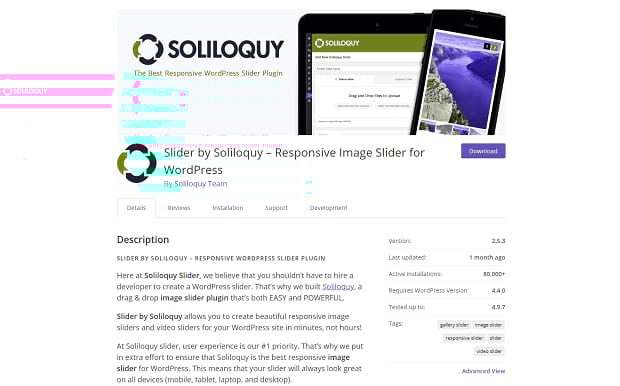
สามารถติดตั้ง Soliloquy และ Soliloquy Lite ผ่าน FTP หรือจากแผงการดูแลระบบของคุณ บนหน้าจอปลั๊กอิน ที่แถบด้านซ้ายมือ ค้นหา Soliloquy Lite หรืออัปโหลดไฟล์ zip ที่คุณได้รับเมื่อคุณซื้อ Soliloquy
หากคุณประสบปัญหา โปรดดู คู่มือการติดตั้ง นี้
ขั้นตอนที่ 2 สร้างและแก้ไขตัวเลื่อน
บนแดชบอร์ดผู้ดูแลระบบ คุณควรเห็นแท็บ "Soliloquy" วางเมาส์เหนือมันแล้วคลิก "เพิ่มใหม่" คุณสามารถเพิ่มรูปภาพ ชื่อตัวเลื่อน และรายละเอียดอื่นๆ ได้ที่นี่ ไปข้างหน้าและสร้างตัวเลื่อนของคุณให้เสร็จทันที
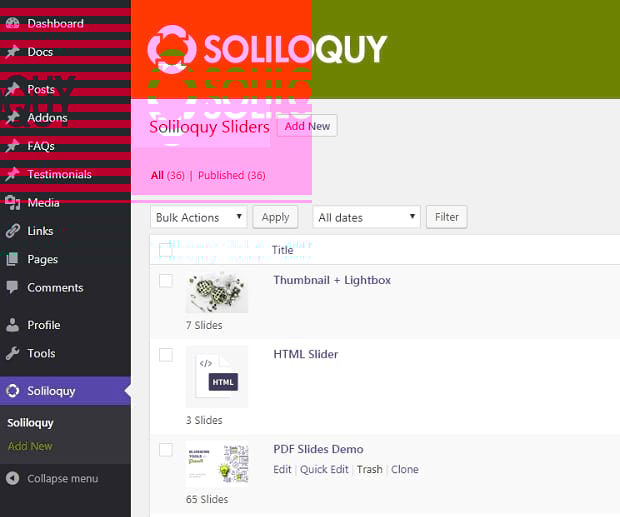
เมื่ออัปโหลดรูปภาพแล้ว คุณจะต้องแก้ไขตัวเลื่อน เพียงคลิก "Soliloquy" แล้วคุณจะเห็นรายการแถบเลื่อนทั้งหมดของคุณ ค้นหารายการที่คุณต้องการแก้ไขแล้วคลิกชื่อ คุณจะเห็นรูปขนาดย่อของรูปภาพทั้งหมดที่คุณอัปโหลดเป็นแถว คลิกปุ่มดินสอสีน้ำเงินเพื่อแก้ไขแต่ละภาพทีละภาพ
ขั้นตอนที่ 3 เพิ่มข้อมูลเมตาของรูปภาพ
เมื่อคุณคลิกไอคอนดินสอสีน้ำเงิน กล่องจะปรากฏขึ้นเพื่อแสดงภาพของคุณและช่องข้อมูลเมตาทางด้านขวา
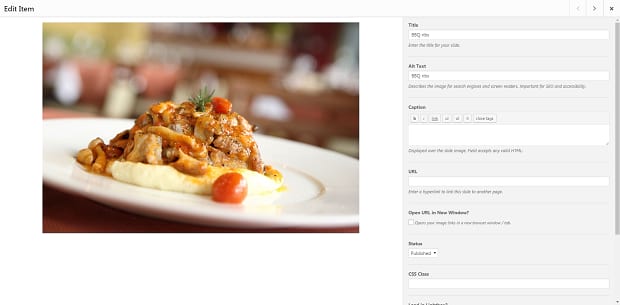
คุณลักษณะสำคัญสองประการที่นี่คือชื่อและข้อความแสดงแทน ชื่อเรื่องอธิบายตนเองได้ เพียงตั้งชื่อสไลด์ว่าง่ายๆ ที่อธิบายภาพได้อย่างรวดเร็วด้วยคำไม่กี่คำ ข้อความแสดงแทนมีความสำคัญมากกว่า หากไม่สามารถโหลดรูปภาพ หรือกำลังประมวลผลโดยโปรแกรมอ่านหน้าจอหรือเครื่องมือค้นหา ข้อความแสดงแทนจะแสดงแทน ให้คำอธิบายที่ดีและกระชับของรูปภาพที่ไม่คลุมเครือหรือใช้คำพูดมากเกินไป
แอตทริบิวต์เมตาที่ไม่บังคับอื่นๆ ในที่นี้รวมถึงคำอธิบายภาพ ซึ่งจะแสดงเหนือรูปภาพ คุณสามารถแทรก URL ที่เปิดขึ้นเมื่อมีการคลิกสไลด์นั้น หากคุณได้ติดตั้งโปรแกรมเสริม Soliloquy อื่นๆ คุณอาจเห็นตัวเลือกรูปขนาดย่อหรือไลท์บ็อกซ์
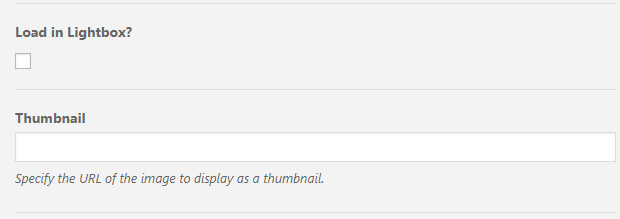
ไลท์บ็อกซ์ทำให้รูปภาพปรากฏขึ้นในกล่องโดยที่หน้าจอมืดลง เพื่อการมองเห็นที่ดียิ่งขึ้น ภาพขนาดย่อจะแสดงภาพขนาดเล็กที่ด้านล่างของสไลด์ ทำให้ผู้เข้าชมสามารถดูตัวอย่างสไลด์ในอนาคตได้ คุณสามารถลิงก์ไปยังรูปภาพใดก็ได้ที่คุณต้องการใช้เป็นภาพขนาดย่อ

เมื่อเสร็จแล้ว อย่าลืมคลิก "บันทึกข้อมูลเมตา" และอัปเดตแถบเลื่อนของคุณ
วิธีสร้างข้อมูลเมตา
คุณอาจยังสับสน — คุณจะสร้างข้อมูลเมตาที่สมบูรณ์แบบซึ่งเป็นมิตรกับ SEO ได้อย่างไร จุดประสงค์ของคุณลักษณะเหล่านี้คืออะไร? เมื่อคุณเข้าใจสิ่งนี้แล้ว ข้อมูลเมตานั้นง่ายมาก การเพิ่มลงในรูปภาพของคุณจะใช้เวลาเพียงไม่กี่วินาที
ชื่อภาพ
ชื่อรูปภาพไม่สำคัญสำหรับ SEO แต่คุณอาจต้องการระบุชื่อสำหรับรูปภาพของคุณ ชื่อเรื่องจะปรากฏขึ้นเมื่อวางเมาส์เหนือรูปภาพ ดังนั้นโปรดระลึกไว้เสมอว่า ใช้ไวยากรณ์และอักษรตัวพิมพ์ใหญ่ที่เหมาะสม และตั้งชื่อรูปภาพสั้นๆ ที่สื่อความหมาย หากคุณไม่ตั้งชื่อ ข้อความแสดงแทนจะถูกใช้เมื่อวางเมาส์เหนือแทน
ข้อความแสดงแทนรูปภาพ
เมื่อรูปภาพไม่สามารถโหลดได้ มีการเข้าถึงโดยโปรแกรมอ่านหน้าจอหรือโปรแกรมรวบรวมข้อมูลของเครื่องมือค้นหา หรือไม่สามารถแสดงบนอุปกรณ์ได้ ข้อความแสดงแทนจะปรากฏขึ้น ควรใช้ข้อความแสดงแทนเพื่อให้บริบทสำหรับผู้ที่ไม่สามารถโหลดภาพหรือมีความบกพร่องทางการมองเห็น
นอกจากนี้ ข้อความแสดงแทนยังได้รับการจัดทำดัชนีโดยเครื่องมือค้นหา ดังนั้นคุณจึงสามารถใช้โอกาสนี้ในการใช้คำหลักที่เกี่ยวข้องได้อย่างเหมาะสมและเหมาะสม อย่างไรก็ตาม อย่าใช้ข้อความแสดงแทนสำหรับการบรรจุคำหลัก ซึ่งอาจส่งผลให้ SEO เสียหายอย่างรุนแรง (และผู้ใช้โปรแกรมอ่านหน้าจอที่รำคาญ)
คำอธิบายข้อความแสดงแทนควรมีประโยชน์แต่กระชับ ตรวจสอบภาพ ดูว่าสายตาของคุณไปในทิศทางใดและชี้ให้เห็นรายละเอียดสำคัญๆ ที่คุณสังเกตเห็น อย่าลังเลที่จะใช้คำสำคัญหรือสองคำ — บทความหรือเว็บไซต์ของคุณจะดูเกี่ยวข้องกับเสิร์ชเอ็นจิ้นมากขึ้นเมื่อผู้คนค้นหาหัวข้อนั้น — แต่รวมเข้าด้วยกันอย่างเป็นธรรมชาติ

โปรแกรมอ่านหน้าจอบางตัวสามารถตัดข้อความแสดงแทนออกได้ ดังนั้นให้พยายามจำกัดคำอธิบายของคุณให้เหลือไม่เกิน 125 อักขระ
หากรูปภาพของคุณถูกรวมไว้ด้วยเหตุผลด้านการออกแบบและไม่มีความหมาย คุณสามารถปล่อยให้แอตทริบิวต์ข้อความแสดงแทนว่างและโปรแกรมอ่านหน้าจอจะไม่สนใจรูปภาพนั้น
ลิงค์รูปภาพ
สไลด์ของคุณควรลิงก์ไปยังหน้าอื่นหรือไม่ อาจเป็นโปรโมชันบนเว็บไซต์ ผลิตภัณฑ์ หรือหน้าที่คุณต้องการแชร์ สิ่งที่คุณต้องทำคือคว้า URL ของหน้าที่คุณต้องการเชื่อมโยงไปและวางลงในช่อง "ลิงก์รูปภาพ"
คุณต้องตัดสินใจด้วยว่าลิงก์ควรเปิดแท็บใหม่หรือไม่ การเปิดแท็บใหม่จะดีมาก หากคุณต้องการให้ผู้ใช้กลับไปที่หน้าแรกของคุณ หรือที่ใดก็ตามที่แถบเลื่อนของคุณอยู่ พวกเขาสามารถเรียกดูต่อได้เมื่อดูหน้าอื่นเสร็จแล้ว ถ้าคุณไม่เลือกช่องนี้ ผู้ใช้จะยังอยู่บนแท็บเดิมและออกจากหน้าแรกเมื่อคลิกลิงก์
คำบรรยายภาพ
คำอธิบายภาพคือข้อความที่แสดงบนรูปภาพในแถบเลื่อนของคุณ ผู้ใช้จะมองเห็นคำอธิบายภาพต่างจากข้อความแสดงแทน แต่มีฟังก์ชันคล้ายกัน ใช้คำบรรยายภาพเพื่อบรรยายภาพแก่ผู้เข้าชม ใช้คำกระตุ้นการตัดสินใจ หรือให้บริบทเพิ่มเติมเกี่ยวกับภาพถ่าย
การเพิ่มคุณสมบัติ Meta ให้กับ WordPress Sliders
แม้ว่าจะดูเล็กน้อย แต่การเพิ่มข้อมูลเมตา (โดยเฉพาะแท็ก alt) ให้กับรูปภาพของคุณเป็นสิ่งสำคัญมาก การเพิ่มประสิทธิภาพ SEO ของคุณ มีขั้นตอนเล็กๆ มากมาย แต่แต่ละขั้นตอนจะช่วยให้คุณก้าวขึ้นไปสู่จุดสูงสุดได้มาก!
คู่มือนี้ช่วยคุณเพิ่มข้อมูลเมตาลงในแถบเลื่อนหรือไม่ หากต้องการข้อมูลเพิ่มเติม มีบทแนะนำและแหล่งข้อมูลเกี่ยวกับ WordPress มากมายบนหน้า Facebook และ Twitter ของเรา
บันทึก บันทึก