
Come aggiungere metadati agli slider di immagini in WordPress
Pubblicato: 2018-07-30Vuoi aggiungere metadati ai tuoi slider di WordPress? I metadati sono un elemento HTML nascosto che informa i motori di ricerca e gli screen reader sugli elementi del tuo sito web, come la descrizione delle immagini e il loro scopo. È estremamente importante sia per motivi SEO che di accessibilità che le tue immagini abbiano metadati descrittivi.
Se sei preoccupato di utilizzare i caroselli sul tuo sito perché potrebbero mancare questa funzione SEO chiave, non c'è nulla di cui preoccuparsi. Con i cursori Soliloquy, puoi facilmente aggiungere meta attributi come titolo e testo alternativo a tutte le immagini sul tuo slider.
Per aggiungere meta attributi a uno slider di WordPress, dovrai seguire questi tre semplici passaggi!
Passaggio 1. Installa e attiva Sololoquy
Passaggio 2. Crea e modifica un dispositivo di scorrimento
Passaggio 3. Aggiungi i metadati dell'immagine
Se non sei sicuro di come scrivere correttamente i titoli delle immagini o il testo alternativo, non preoccuparti! Analizziamo ciascuna delle opzioni di metadati più avanti nell'articolo.
Passaggio 1. Installa e attiva Sololoquy
Per aggiungere uno slider al tuo sito WordPress e modificarne i metadati, dovrai scaricare e attivare il plugin Soliloquy. Puoi scaricare la versione premium o provare Soliloquy Lite .
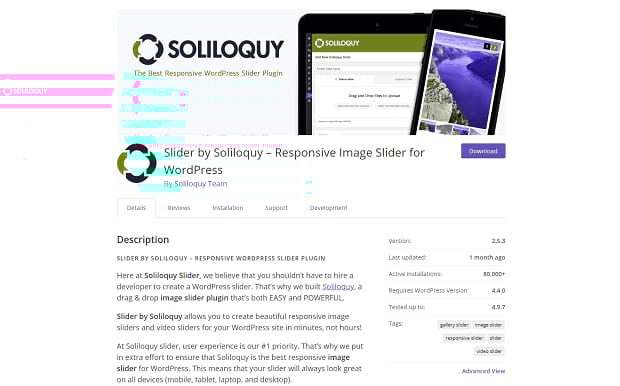
Sia Soliloquy che Soliloquy Lite possono essere installati tramite FTP o dal tuo pannello di amministrazione. Nella schermata Plugin, che si trova sulla barra di sinistra, cerca Soliloquy Lite o carica il file zip che ti è stato fornito al momento dell'acquisto di Soliloquy.
In caso di problemi, consulta questa guida all'installazione .
Passaggio 2. Crea e modifica un dispositivo di scorrimento
Nella dashboard dell'amministratore, dovresti vedere una scheda "Soliloquio". Passa il mouse su di esso e fai clic su "Aggiungi nuovo". Qui puoi aggiungere le tue immagini, il titolo del cursore e altri dettagli. Vai avanti e finisci di creare il tuo dispositivo di scorrimento ora.
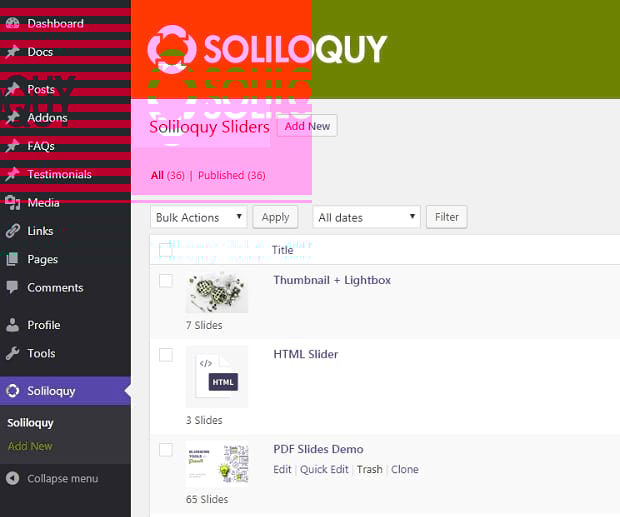
Una volta caricate le immagini, dovrai modificare il dispositivo di scorrimento. Basta fare clic su "Soliloquio" e vedrai un elenco di tutti i tuoi cursori. Trova quello che desideri modificare e fai clic sul suo nome. Vedrai le miniature di tutte le immagini che hai caricato di seguito. Fare clic sul pulsante della matita blu per modificare ciascuna immagine individualmente.
Passaggio 3. Aggiungi i metadati dell'immagine
Dopo aver fatto clic sull'icona della matita blu, dovrebbe apparire una casella che mostra la tua immagine e i campi dei metadati sulla destra.
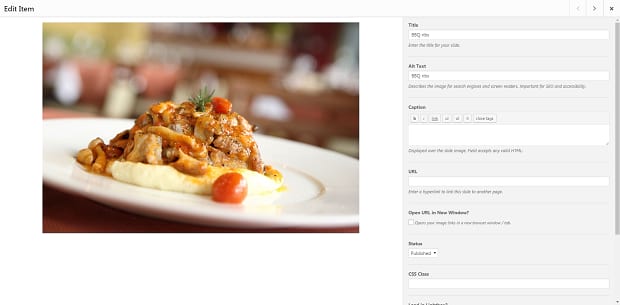
I due attributi essenziali qui sono il titolo e il testo alternativo. Il titolo è autoesplicativo; basta nominare la diapositiva in modo semplice che descriva rapidamente l'immagine in poche parole. Il testo alternativo è più importante. Se un'immagine non viene caricata o viene elaborata da un'utilità per la lettura dello schermo o da un motore di ricerca, verrà visualizzato il testo alternativo. Fornisci una descrizione buona e concisa dell'immagine che non sia troppo vaga o prolissa.
Altri meta attributi opzionali qui includono didascalie, che verranno visualizzate sull'immagine. Puoi inserire un URL che si apre quando si fa clic su quella diapositiva. Se hai installato altri componenti aggiuntivi di Soliloquy, potresti visualizzare miniature o opzioni lightbox.
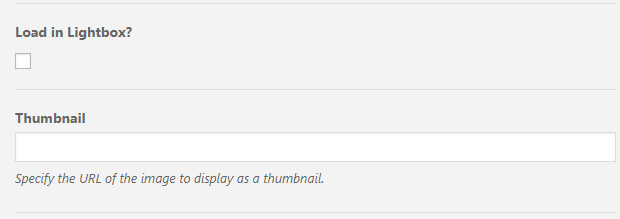
Un riquadro luminoso fa apparire l'immagine in un riquadro con lo schermo oscurato, per una maggiore visibilità. Le miniature mostreranno una piccola immagine nella parte inferiore della diapositiva, consentendo ai visitatori di visualizzare in anteprima le diapositive future. Puoi collegarti a qualsiasi immagine che desideri utilizzare come miniatura.

Al termine, ricorda di fare clic su "Salva metadati" e aggiornare il dispositivo di scorrimento.
Come creare metadati
Potresti essere ancora confuso: come puoi creare metadati perfetti che siano SEO-friendly? Qual è lo scopo di questi attributi? Una volta compreso questo, i metadati sono molto semplici e aggiungerli alle tue immagini dovrebbe richiedere solo pochi secondi.
Titolo immagine
Il titolo dell'immagine non è importante per la SEO, ma potresti comunque voler specificarne uno per le tue immagini. Il titolo appare quando si passa sopra l'immagine, quindi tienilo a mente; usa la grammatica e le maiuscole corrette e assegna all'immagine un titolo breve e descrittivo. Se non imposti un titolo, verrà utilizzato il testo alternativo al passaggio del mouse.
Testo alternativo immagine
Quando un'immagine non viene caricata, viene visualizzata da un'utilità per la lettura dello schermo o dal crawler di un motore di ricerca o non può essere visualizzata in altro modo su un dispositivo, viene visualizzato il testo alternativo. Il testo alternativo dovrebbe essere utilizzato per fornire un contesto per coloro che non possono caricare immagini o sono ipovedenti.
Inoltre, il testo alternativo è indicizzato dai motori di ricerca, quindi puoi cogliere l'occasione per utilizzare con parsimonia e ragionevole parole chiave pertinenti. Tuttavia, non utilizzare mai il testo alternativo per il riempimento delle parole chiave. Ciò può comportare un SEO gravemente danneggiato (e utenti di screen reader infastiditi).
La descrizione del testo alternativo dovrebbe essere utile ma concisa. Esamina l'immagine; guarda dove va il tuo occhio e sottolinea i dettagli principali che noti. Sentiti libero di utilizzare una o due parole chiave: il tuo articolo o sito Web apparirà più pertinente ai motori di ricerca quando le persone cercano quell'argomento, ma incorporalo in modo naturale.

Il testo alternativo può essere tagliato da alcuni screen reader, quindi prova a limitare la tua descrizione a 125 caratteri o meno.
Se l'immagine è inclusa per motivi di progettazione e non ha alcun significato, puoi lasciare vuoto l'attributo di testo alternativo e le utilità per la lettura dello schermo ignoreranno l'immagine.
Collegamento immagine
Le tue diapositive dovrebbero collegarsi a una pagina diversa? Forse una promozione sul tuo sito web, un prodotto o una pagina che volevi condividere? Tutto quello che devi fare è prendere l'URL della pagina a cui desideri collegarti e incollarlo nella casella "Link immagine".
Devi anche decidere se il link deve aprire una nuova scheda o meno. L'apertura di una nuova scheda è ottima se vuoi che gli utenti tornino alla tua home page o ovunque si trovi il tuo dispositivo di scorrimento. Possono continuare a navigare una volta che hanno finito di guardare l'altra pagina. Se non selezioni questa casella, gli utenti rimarranno nella stessa scheda e lasceranno la home page quando fanno clic sul collegamento.
Didascalia immagine
Una didascalia è il testo che viene visualizzato sull'immagine nel dispositivo di scorrimento. A differenza del testo alternativo, i sottotitoli sono visibili agli utenti, ma condividono una funzione simile. Utilizza una didascalia per descrivere un'immagine ai visitatori, utilizzare un invito all'azione o fornire un contesto aggiuntivo su una foto.
Aggiunta di meta attributi agli slider di WordPress
Anche se può sembrare una piccola cosa, l'aggiunta di metadati (soprattutto tag alt) alle tue immagini è molto importante. L'ottimizzazione del tuo SEO richiede molti piccoli passi, ma ognuno ti aiuta ad arrivare molto più in alto!
Questa guida ti ha aiutato ad aggiungere metadati ai tuoi slider? Se vuoi di più, ci sono molti tutorial e risorse di WordPress sulle nostre pagine Facebook e Twitter.
Salva Salva