
Cómo agregar metadatos a los controles deslizantes de imágenes en WordPress
Publicado: 2018-07-30¿Desea agregar metadatos a sus controles deslizantes de WordPress? Los metadatos son un elemento HTML oculto que informa a los motores de búsqueda y a los lectores de pantalla sobre los elementos de su sitio web, como la descripción de las imágenes y su propósito. Es extremadamente importante tanto por razones de SEO como de accesibilidad que sus imágenes tengan metadatos descriptivos.
Si le preocupa usar carruseles en su sitio porque es posible que les falte esta característica clave de SEO, no hay nada de qué preocuparse. Con los controles deslizantes de Soliloquy, puede agregar fácilmente metaatributos como título y texto alternativo a todas las imágenes en su control deslizante.
Para agregar meta atributos a un control deslizante de WordPress, ¡deberá seguir estos tres sencillos pasos!
Paso 1. Instalar y activar Soliloquy
Paso 2. Crea y edita un control deslizante
Paso 3. Agregar metadatos de imagen
Si no está seguro de cómo escribir correctamente los títulos de las imágenes o el texto alternativo, ¡no se preocupe! Desglosamos cada una de las opciones de metadatos más adelante en el artículo.
Paso 1. Instalar y activar Soliloquy
Para agregar un control deslizante a su sitio de WordPress y modificar sus metadatos, deberá descargar y activar el complemento Soliloquy. Puede descargar la versión premium o probar Soliloquy Lite .
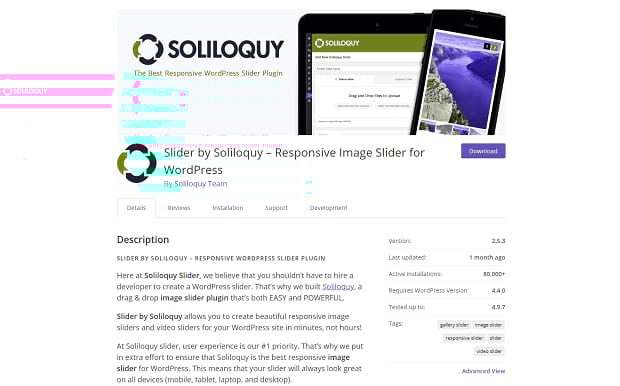
Tanto Soliloquy como Soliloquy Lite se pueden instalar a través de FTP o desde su Panel de administración. En la pantalla Complementos, que se encuentra en la barra de la izquierda, busque Soliloquy Lite o cargue el archivo zip que recibió cuando compró Soliloquy.
Si tiene problemas, consulte esta guía de instalación .
Paso 2. Crea y edita un control deslizante
En su panel de administración, debería ver una pestaña "Soliloquio". Pase el cursor sobre él y haga clic en "Agregar nuevo". Aquí puede agregar sus imágenes, el título del control deslizante y otros detalles. Continúe y termine de crear su control deslizante ahora.
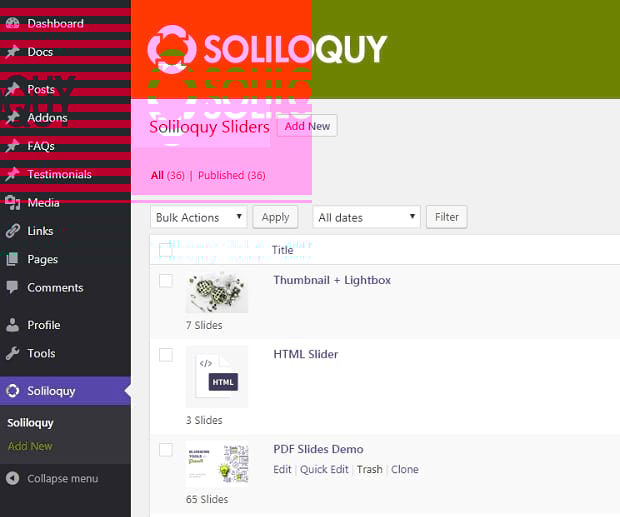
Una vez que se cargan sus imágenes, deberá editar su control deslizante. Simplemente haga clic en "Soliloquio" y verá una lista de todos sus controles deslizantes. Busca el que quieras editar y haz clic en su nombre. Verás las miniaturas de todas las imágenes que subiste en una fila. Haga clic en el botón del lápiz azul para editar cada imagen individualmente.
Paso 3. Agregar metadatos de imagen
Una vez que haga clic en el ícono del lápiz azul, debería aparecer un cuadro que muestra su imagen y los campos de metadatos a la derecha.
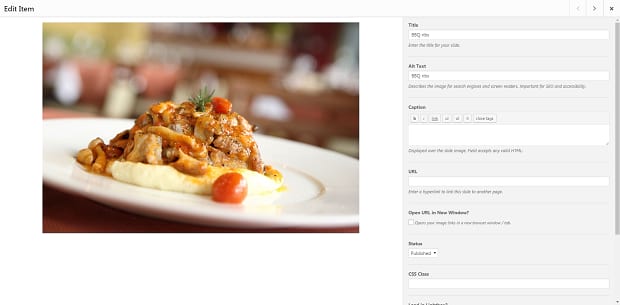
Los dos atributos esenciales aquí son el título y el texto alternativo. El título se explica por sí mismo; simplemente nombre la diapositiva algo simple que describa rápidamente la imagen en pocas palabras. El texto alternativo es más importante. Si una imagen no se carga o está siendo procesada por un lector de pantalla o un motor de búsqueda, se mostrará el texto alternativo en su lugar. Proporcione una descripción buena y concisa de la imagen que no sea demasiado vaga o prolija.
Otros metaatributos opcionales aquí incluyen subtítulos, que se mostrarán sobre la imagen. Puede insertar una URL que se abre cuando se hace clic en esa diapositiva. Si ha instalado otros complementos de Soliloquy, es posible que vea miniaturas o opciones de lightbox.
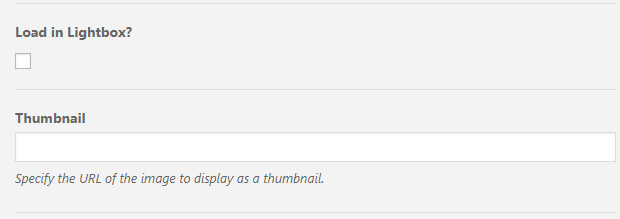
Un cuadro de luz hace que la imagen aparezca en un cuadro con la pantalla oscurecida, para mejorar la visibilidad. Las miniaturas mostrarán una pequeña imagen en la parte inferior de la diapositiva, lo que permitirá a los visitantes obtener una vista previa de futuras diapositivas. Puede vincular a cualquier imagen que desee utilizar como miniatura.

Cuando haya terminado, recuerde hacer clic en "Guardar metadatos" y actualizar su control deslizante.
Cómo crear metadatos
Es posible que aún esté confundido: ¿cómo puede crear metadatos perfectos que sean compatibles con SEO? ¿Cuál es el propósito de estos atributos? Una vez que comprenda esto, los metadatos son muy simples y agregarlos a sus imágenes solo debería tomar unos segundos.
titulo de la imagen
El título de la imagen no es importante para el SEO, pero es posible que desee especificar uno para sus imágenes. El título aparece cuando se pasa el cursor sobre la imagen, así que ten esto en cuenta; utilice la gramática y las mayúsculas apropiadas, y dé a la imagen un título breve y descriptivo. Si no establece un título, el texto alternativo se utilizará en su lugar.
Texto alternativo de la imagen
Cuando una imagen no se carga, un lector de pantalla o un rastreador de motor de búsqueda acceden a ella, o no se puede mostrar en un dispositivo, aparecerá el texto alternativo. El texto alternativo debe usarse para brindar contexto a quienes no pueden cargar imágenes o tienen problemas de visión.
Además, el texto alternativo está indexado por los motores de búsqueda, por lo que puede aprovechar la oportunidad para usar palabras clave relevantes con moderación y sensatez. Sin embargo, nunca use texto alternativo para el relleno de palabras clave. Esto puede resultar en SEO severamente dañado (y usuarios de lectores de pantalla molestos).
La descripción del texto alternativo debería ser útil pero sucinta. Examine la imagen; mire hacia dónde va su ojo y señale los detalles principales que nota. Siéntase libre de usar una o dos palabras clave: su artículo o sitio web aparecerá más relevante para los motores de búsqueda cuando las personas busquen ese tema, pero incorpórelo de forma natural.

Algunos lectores de pantalla pueden cortar el texto alternativo, así que trate de limitar su descripción a 125 caracteres o menos.
Si su imagen se incluye por motivos de diseño y no tiene ningún significado, puede dejar el atributo de texto alternativo en blanco y los lectores de pantalla ignorarán la imagen.
Enlace de imágen
¿Deberían sus diapositivas vincular a una página diferente? ¿Quizás una promoción en su sitio web, un producto o una página que desea compartir? Todo lo que necesita hacer es tomar la URL de la página a la que desea vincular y pegarla en el cuadro "Enlace de imagen".
También debe decidir si el enlace debe abrir una nueva pestaña o no. Abrir una nueva pestaña es excelente si desea que los usuarios regresen a su página de inicio o donde sea que se encuentre su control deslizante. Pueden continuar navegando una vez que hayan terminado de mirar la otra página. Si no marca esta casilla, los usuarios permanecerán en la misma pestaña y abandonarán la página de inicio cuando hagan clic en el enlace.
Captura de imagen
Una leyenda es texto que se muestra en la imagen en su control deslizante. A diferencia del texto alternativo, los subtítulos son visibles para los usuarios, pero comparten una función similar. Use un título para describir una imagen a los visitantes, use un llamado a la acción o brinde contexto adicional sobre una foto.
Adición de metaatributos a los controles deslizantes de WordPress
Aunque pueda parecer algo sin importancia, agregar metadatos (especialmente etiquetas alt) a sus imágenes es muy importante. Optimizar su SEO requiere muchos pasos pequeños, ¡pero cada uno lo ayuda a llegar mucho más lejos a la cima!
¿Esta guía lo ayudó a agregar metadatos a sus controles deslizantes? Si quieres más, hay muchos tutoriales y recursos de WordPress en nuestras páginas de Facebook y Twitter.
Guardar Guardar