
6 dintre cele mai populare și esențiale instrumente de editare pentru fotografiile tale
Publicat: 2021-09-08Să vorbim despre editarea fotografiilor. Departe de a fi o practică modernă, a fost întotdeauna o modalitate esențială de a scoate în evidență complexitățile și nuanțele muncii tale. Deși există nișe în care editarea nu este o practică acceptată – sportul fiind unul care are un profil înalt – noi ceilalți trebuie să alegem soluția potrivită dintre sutele de instrumente de editare pentru fotografiile noastre.
Cu toate acestea, nu trebuie să existe un proces îndelungat de alegere a instrumentului potrivit. De fapt, computerul sau smartphone-ul tău ar putea avea tot ce ai nevoie. Pentru o flexibilitate și o calitate de top, totuși, veți dori să aduceți o aplicație dedicată sau două.
În această postare, ne vom uita la unele dintre cele mai populare instrumente de editare pentru fotografiile tale. În plus, ne vom uita și la unele dintre cele esențiale pe care s-ar putea să le fi ratat.
De ce editarea fotografiilor este un pas esențial pentru fluxul dvs. de lucru
Viziunea romantică și a profanului despre fotografie este că îndreptați camera, faceți câteva fotografii și treceți la următorul proiect. Cu toate acestea, oricine este în industrie știe că acesta este un vis. De fapt, fotografi încă de la inventarea camerei au manipulat rezultatele în camera întunecată (sau „în post” pentru copiii cool) acolo unde vă așteptați mai puțin.
De exemplu, marele Ansel Adams este binecunoscut pentru că a eschivat și a ars o imagine la perfecțiune. Trucul este să editezi astfel încât o fotografie să nu pară editată. Este o abilitate de care are nevoie orice fotograf bun (și rău) și este esențială din următoarele motive:
- Dacă fotografiați în format RAW, va trebui să editați imaginea din gama tonală „plată” implicită în ceva care utilizează o gamă completă de culori și contrast.
- Există modificări pe care le puteți efectua pentru aplicația dorită. Un exemplu simplu este utilizarea editării alb-negru sau color.
- Puteți evidenția aspecte ale fotografiei dvs. folosind diferite tehnici de editare. De exemplu, în loc să utilizați o vignetă automată, puteți aplica una manuală folosind un strat și o perie mare, moale, cu o expunere la nivel minus.
- În timp ce o aplicație profesională și costisitoare ar putea fi exagerată pentru această sarcină, puteți aplica și modificări funcționale. Există o mulțime de momente în care veți dori să întoarceți rotația imaginii pentru a transforma o imagine verticală pe orizontală. Chiar și o corecție automată rapidă a culorii va oferi imaginii tale o strălucire.
Aceste aplicații scot în evidență un punct important: nevoile dvs. de editare se vor schimba în funcție de nevoile și abilitățile dvs. În plus, s-ar putea să doriți și o oarecare flexibilitate în ceea ce instrumentele dvs. de editare pot face cu fotografiile dvs.
Ce ar trebui să cauți în Instrumentele de editare pentru fotografiile tale
Chiar și o căutare superficială a instrumentelor de editare adecvate va aduce la iveală o mulțime de opțiuni. În plus, veți întâlni, de asemenea, piese de comparație, fire de forum și multe altele care evidențiază de ce o soluție este mai bună decât alta. Opiniile pot fi persuasive, mai ales când asculți surse părtinitoare și afirmații ale fanilor.
Ca atare, cel mai bine este să enumerați nevoile dvs. nenegociabile și dorințele dorite înainte de a vă uita la orice instrument de editare. Puteți face acest lucru punându-vă câteva întrebări:
- Care este obiectivul meu principal cu editare? De exemplu, este posibil să aveți nevoie doar de necesități corective rapide și funcționale, poate fi necesar să efectuați editări complete sau o combinație a ambelor.
- Care este nivelul meu actual de calificare când vine vorba de editare? Dacă ești începător, vei dori să te uiți la o aplicație care te va ține de mână în anumite zone. Desigur, dacă vă pricepeți la editare, s-ar putea să vă simțiți confortabil să săriți direct într-o aplicație de top.
- Ce este important pentru fotografia mea? Nevoile tale pentru coerența feedului tău Instagram vor fi diferite pentru un fotograf de nuntă cu un proiect diferit în fiecare săptămână. Ca atare, editorul dvs. foto va trebui să se adapteze în consecință.
- Cât timp pot elibera pentru editarea fotografiilor mele? Dacă editați doar din când în când, este posibil să nu aveți nevoie de o aplicație complet funcțională, cu straturi de putere de editare. Cu toate acestea, aceste tipuri de aplicații vor fi o necesitate dacă aveți proiecte noi în fiecare săptămână.
- Cât de mult pot cheltui pe un instrument de editare? Dacă bugetul dvs. este mic, acest lucru va afecta aplicațiile care vă vor fi disponibile.
Este demn de remarcat faptul că aceste întrebări pot lua diferite niveluri de importanță și valoare în funcție de nevoile dvs. De fapt, am spune că prima întrebare despre obiectivul tău principal ar trebui să rămână acolo unde este, iar ultima despre cost ar trebui să rămână.
Motivul pentru aceasta din urmă este că prețurile pentru aplicații variază, iar tu ești la cheremul stăpânilor de marketing și de promovare pentru fiecare companie. În plus, dacă o aplicație face tot ce aveți nevoie acum, prețul va merita.
Desigur, există unele cazuri în care banii sunt importanți. De exemplu, dacă luați RAW cu un smartphone și nu aveți prea multe abilități, dar doriți să învățați, cheltuiți sute de dolari pe o aplicație este exagerat. Veți fi mult mai bine cu o aplicație precum ProCam care costă puțin în comparație cu jucătorii mari.
6 dintre cele mai populare și esențiale instrumente de editare pentru fotografiile tale
Mai jos, vom prezenta o serie de instrumente de editare pentru fotografiile tale. Lista în sine nu este în ordine, așa că sunteți liber să treceți la soluții care vă plac.
Să începem cu un lot de instrumente de editare pe care mulți utilizatori le consideră, primul nostru fiind o vedetă în devenire a lumii fotografiei.
1. Capture One
Primul nostru instrument de editare din această listă este unul dintre cele mai bune din jur. Capture One este un software care a câștigat popularitate după trecerea Adobe la un model de prețuri cu abonament (din care mai multe în curând).
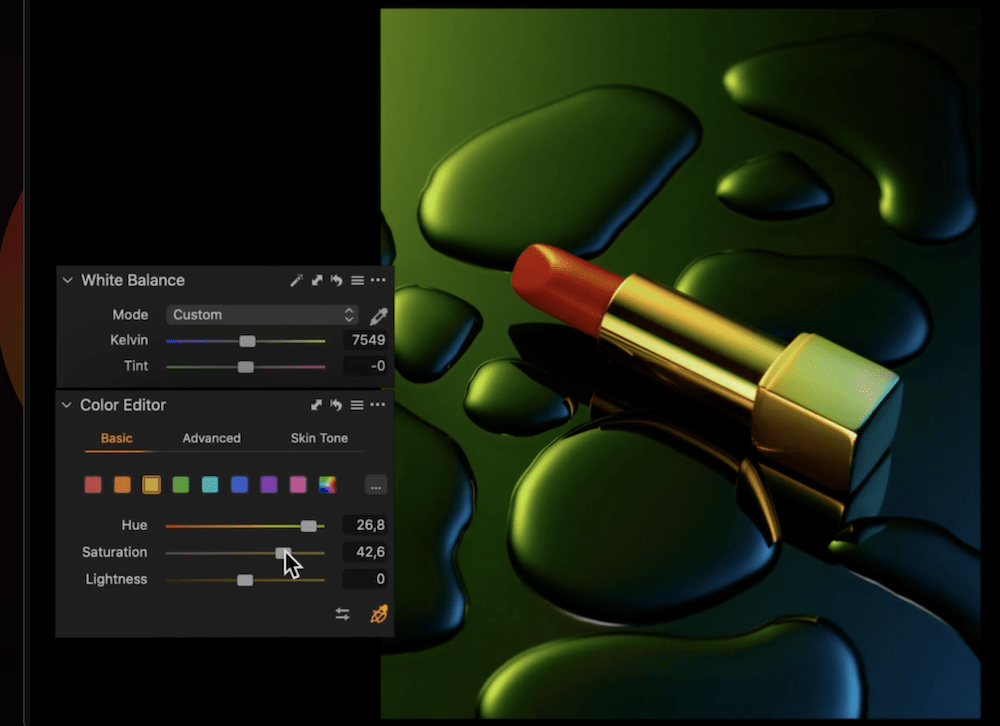
Printre profesioniști, Capture One este favorizat deoarece oferă o funcționalitate superioară de tethering și o organizare mai bună a proiectelor decât concurența. Acest lucru se datorează faptului că puteți crea proiecte autonome, mai degrabă decât să adăugați fiecare imagine într-o bibliotecă (deși puteți face și acest lucru).
Este, de asemenea, grozav pentru apelarea unui flux de lucru, deoarece puteți ajusta ordinea filelor de instrumente, puteți adăuga instrumente acolo unde este necesar și puteți personaliza întreaga experiență. Este o aplicație flexibilă care se adaptează la tine, mai degrabă decât să te forțeze într-un proces stabilit.
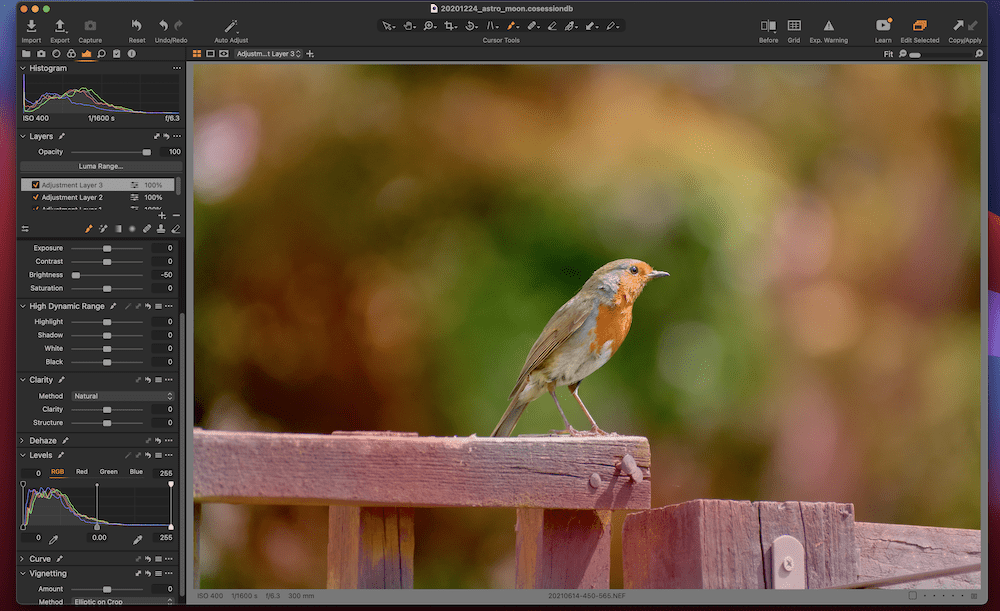
În ceea ce privește editarea în sine, este fantastic să mutați glisoarele, ceea ce pare un aspect ciudat de comentat, dar în acest caz, face diferența. Experiența utilizatorului (UX) a unei aplicații este importantă, iar fiecare glisor oferă o „rezistență” plăcută care vă poate permite să formați setările corecte.
Există o gamă completă de instrumente de editare aici, cum ar fi mișcările de contrast de bază, un instrument Curbe, glisorul Claritate (cu câțiva algoritmi diferiți din care să alegeți) și multe altele. Sunt multe în cutie și tot ce trebuie să spunem este că acesta este un instrument profesional construit pentru astfel de medii de lucru.
De exemplu, luați instrumentele de culoare și saturație:
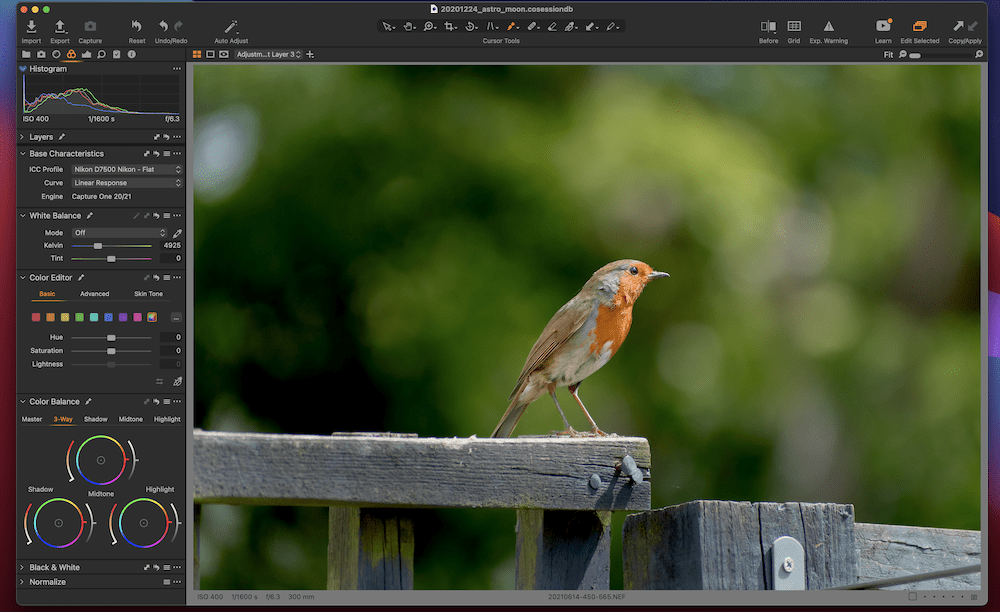
Aveți trei moduri diferite de a regla culorile: un set de glisoare de bază, o roată de culoare cu granulație fină și o roată de tonuri de piele care vă permite să vă concentrați asupra oricărei game specifice de tonuri la care să lucrați:
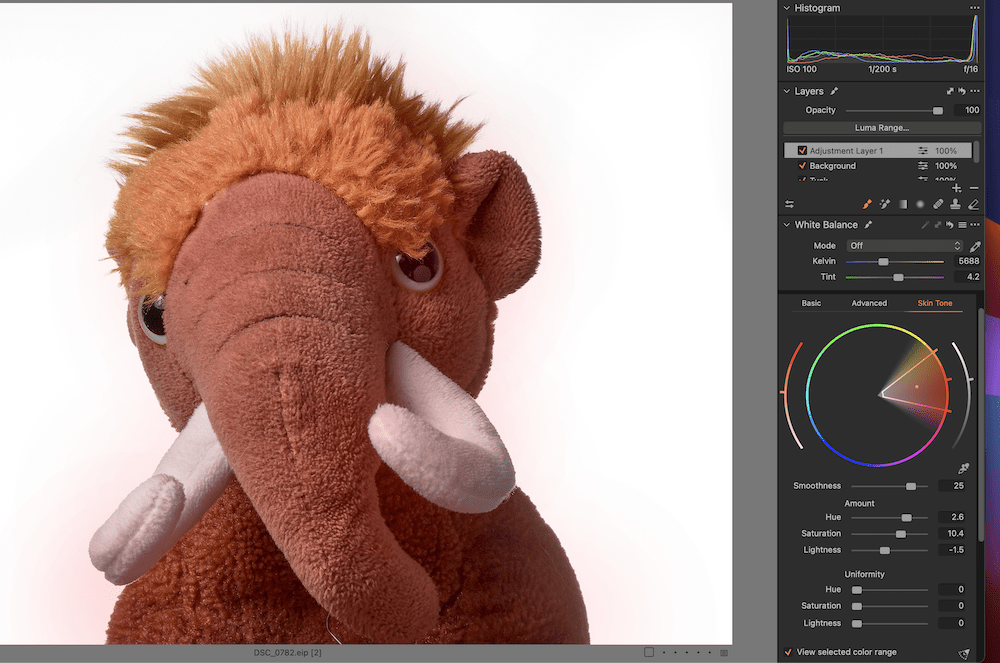
Cu toate acestea, marele avantaj pentru mulți utilizatori este peria nedistructivă încorporată și instrumentele de vindecare pe care le puteți folosi pe straturi. Da, așa este – Capture One include funcționalitatea pentru care ai avea nevoie adesea să pornești Photoshop.
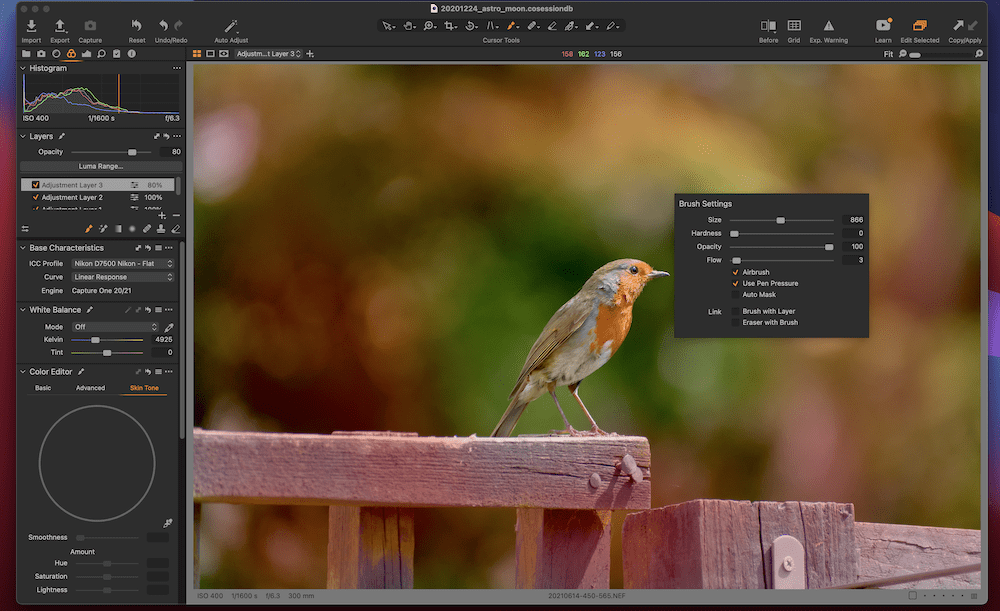
Deși există o curbă de învățare pentru Capture One, vă sugerăm că merită să rămâneți. În plus, prețul este rezonabil în funcție de versiunea aleasă. Pentru mulți utilizatori, o plată unică este perfectă. Capture One Pro complet acceptă orice marcă și model de cameră și costă aproximativ 300 USD. Dacă totuși doriți să faceți un abonament anual, veți plăti aproximativ 200 USD pe an sau 25 USD pe lună pentru un abonament lunar.
Există, de asemenea, versiuni de Capture One pentru camerele Fuji, Sony și Nikon. Acestea vă oferă în continuare setul complet de funcții, dar nu vă permit să editați fotografii de la o altă marcă de aparate foto. În special pentru utilizatorii Fuji, experiența de editare este inegalabilă. Capture One va fi soluția de bază pentru acel anumit brand.
2. Adobe Lightroom
Trebuie să menționăm Adobe Lightroom în această listă? Desigur, știm, deși este posibil să știți deja multe despre instrumentul de editare standard din industrie.
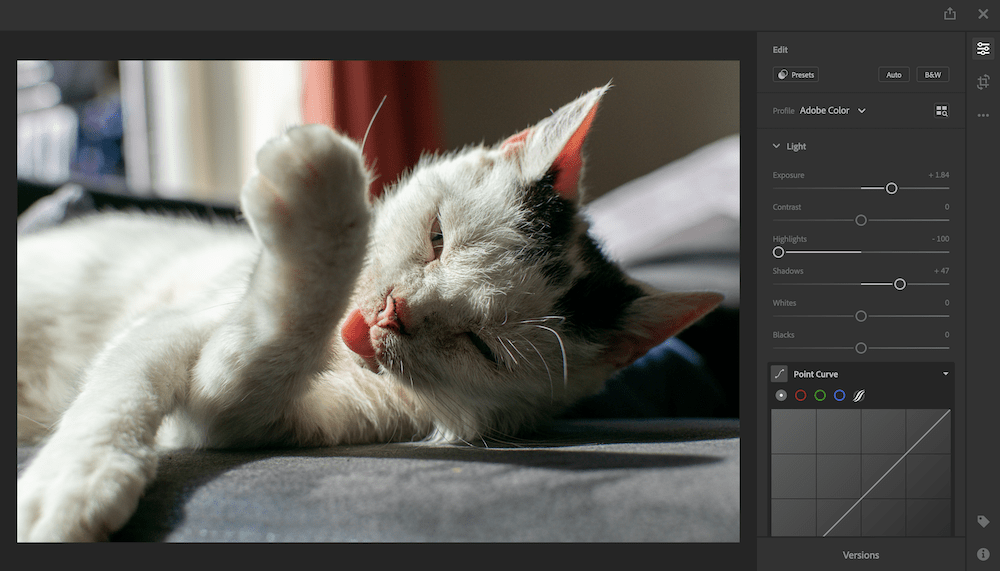
O mare parte din experiența actuală de editare a sutelor de aplicații provine din alegerile de design ale Adobe, ceea ce face din Lightroom o alegere populară pentru fotografii de orice tip.
Spre deosebire de Capture One totuși, obțineți mai puțină flexibilitate când vine vorba de modul în care sunteți menit să lucrați. Panourile sunt blocate la locul lor și nu puteți rearanja instrumentele de pe ecran. Acest lucru nu trebuie să fie negativ. În orice caz, obțineți un flux de lucru familiar gata de funcționare fără a fi nevoie să modificați setările și afișajele.
Dispunerea panourilor de instrumente în sine este logică și nu necesită prea mult sărituri pentru a lucra cu imaginea dvs. Acest lucru este important, deoarece cu cât este mai mare numărul de imagini din proiectul dvs., cu atât va dura mai mult faza de editare.
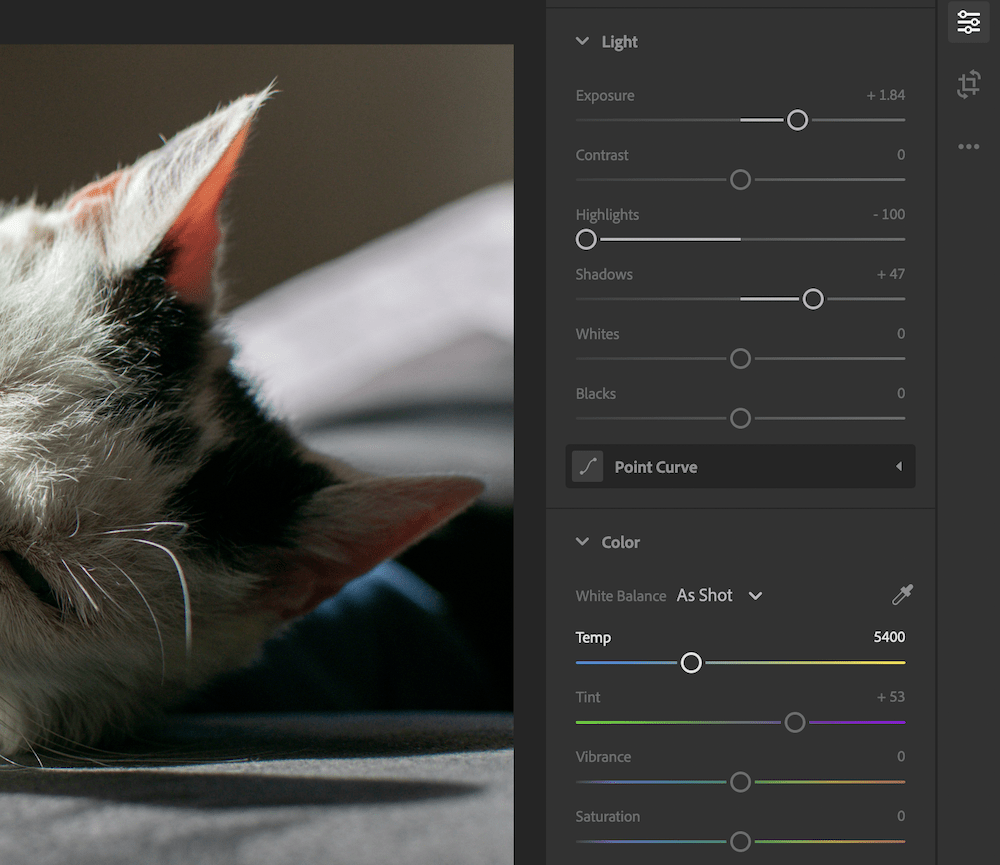
Există două școli de gândire când vine vorba de Lightroom: fie este un instrument standard al industriei care oferă rezultate pe toate fronturile (chiar dacă nu vă place o anumită caracteristică pe o bază subiectivă), fie nu poate tăia muștarul la toate. Adevărul este un amestec al ambelor, deși se înclină prea mult pentru majoritatea elementelor.
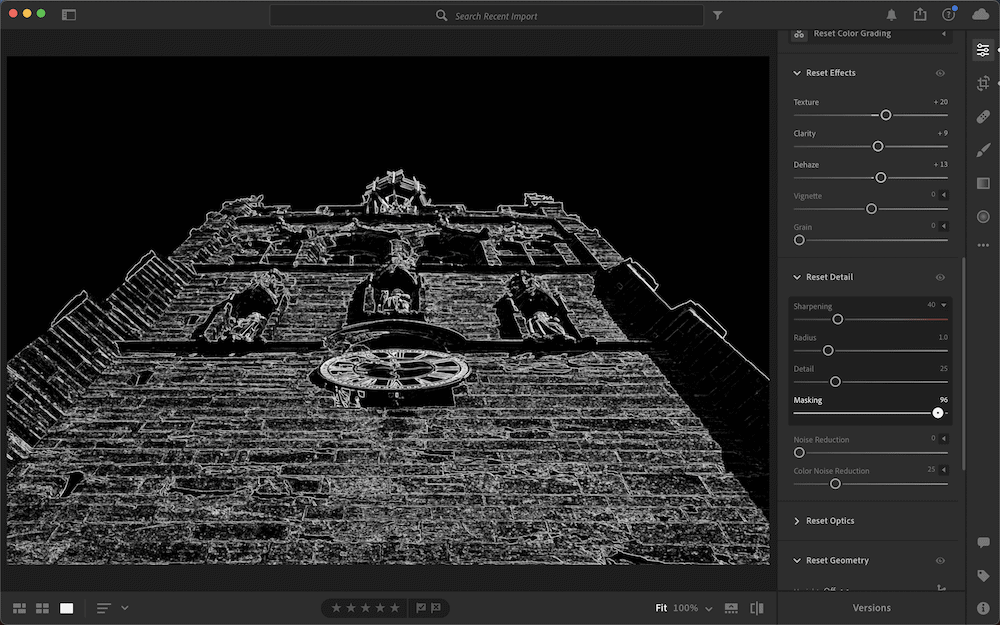
Glisoarele de expunere și contrast funcționează bine, poate cu o flexibilitate mai mare decât Capture One. În schimb, editarea culorilor ar putea fi mai bună, procesul de editare spot ar putea face cu ceva muncă, iar algoritmul de ascuțire are defecte. Deși, pentru cel din urmă, există o caracteristică grozavă în care țineți apăsată o tastă modificatoare și lucrați cu glisorul de mascare pentru a crea o suprapunere cu contrast ridicat care arată pragul. Aceasta înseamnă că puteți activa ascuțirea într-un mod mai exact decât alte instrumente de editare:
În ceea ce privește prețul, acesta este unul dintre cele mai controversate aspecte ale modelului de afaceri Adobe. Nu puteți cumpăra Lightroom pentru un preț unic. În schimb, există un model de abonament care se grupează în diverse aplicații conexe.

De exemplu, 9,99 USD pe lună vă oferă Lightroom și Photoshop împreună cu 20 GB de stocare în cloud pentru munca dvs. Într-un balon, aceasta este o ofertă fantastică și vă va oferi instrumente de calitate profesională pentru același cost ca un abonament de streaming de muzică sau video.
Într-adevăr, animozitatea utilizatorilor provine din eliminarea de către Adobe a opțiunilor de preț unice și tranziția la servicii bazate pe cloud. În realitate, pentru fotografi moderni, Lightroom și pachetul Creative Cloud sunt perfecte pentru mii de utilizatori și există, de asemenea, o aplicație mobilă Lightroom cu un domeniu complet de editare. Este o necesitate dacă editezi mai mult în mișcare decât la birou.
3. Adobe Photoshop
În secțiunea Lightroom, am observat că instrumentele de editare spot nu erau la fel de robuste ca alte soluții. Există un motiv bun pentru asta: Adobe Photoshop.
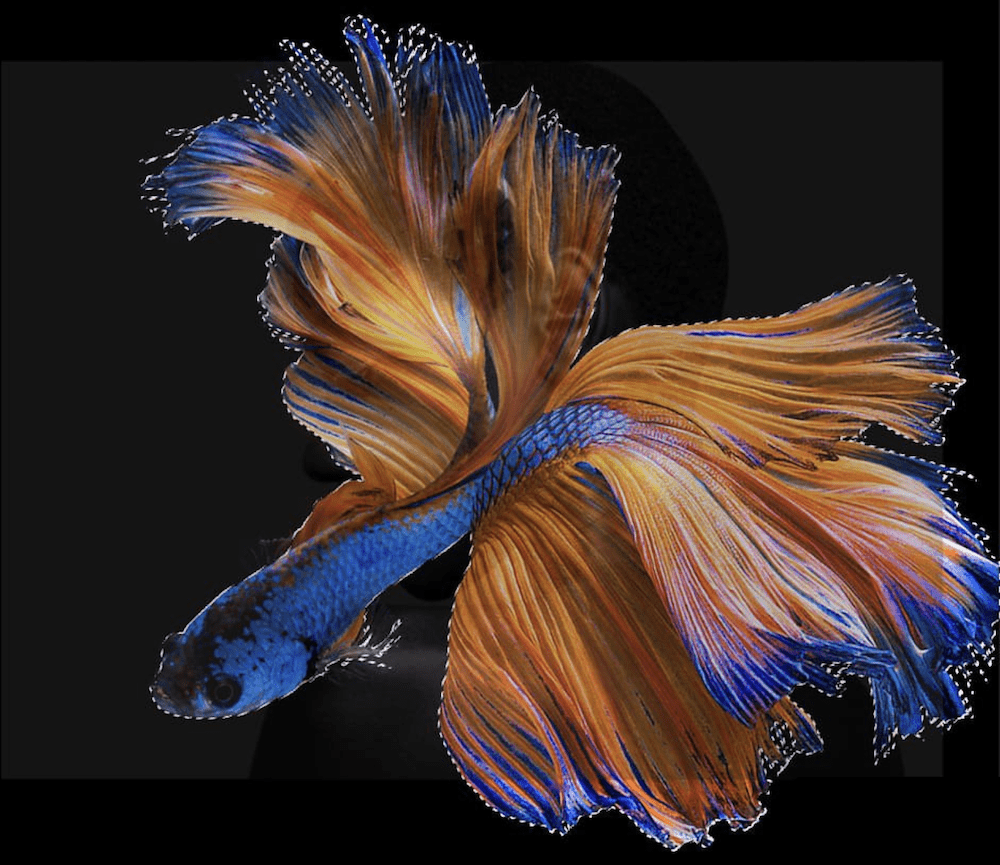
La fel ca „Google”, la „Photoshop”, ceva face parte din lexic și știm cu toții ce presupune procesul. Pe scurt, ne uităm la instrumente pensule și alte funcții de manipulare pentru a face o imagine și a o transforma în ceva unic. Desigur, poate fi folosit și pentru a îmbunătăți imaginile cu o mare flexibilitate și precizie:
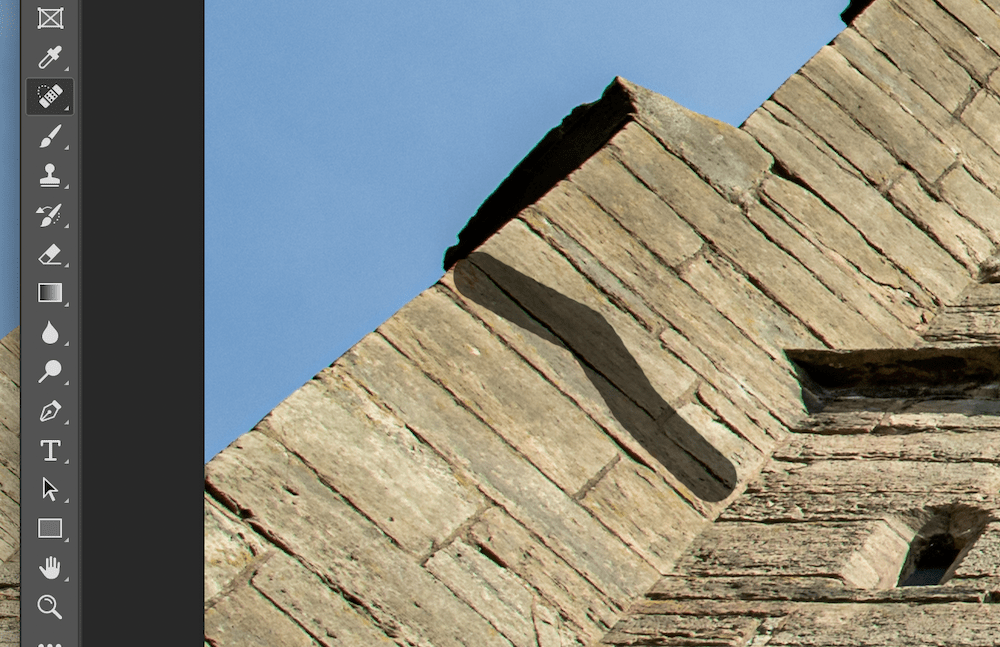
În timp ce Lightroom este considerat un instrument de management al activelor digitale (DAM), Photoshop este un loc de joacă creativ pentru fotografiile tale. Cu toate acestea, există o mulțime de încrucișări, iar similaritatea de legătură este instrumentul Adobe Camera RAW:
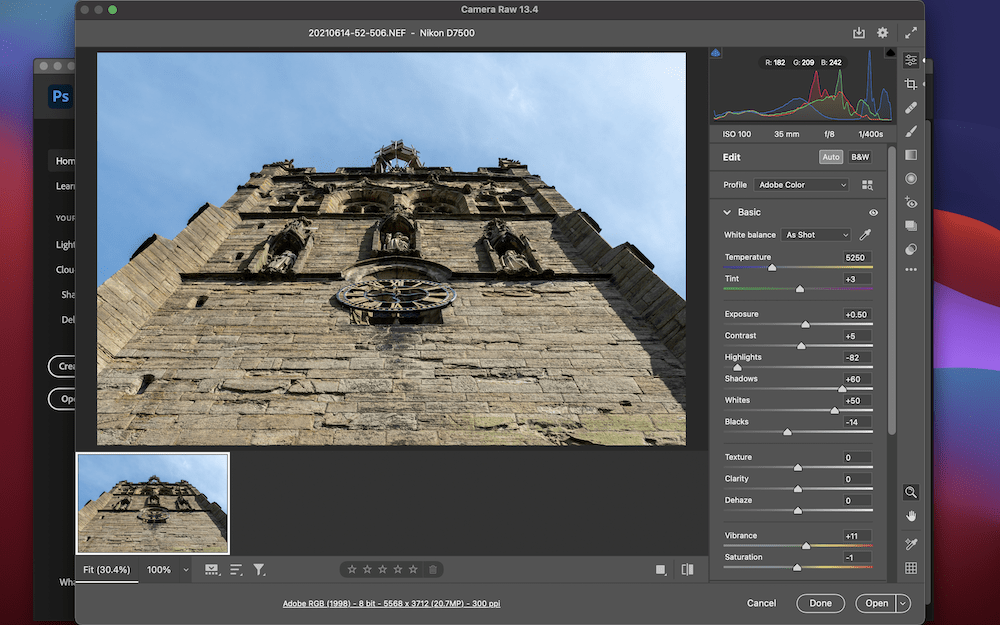
Veți observa că Camera RAW include aceleași glisoare și funcționalități ca și Lightroom și, de fapt, acestea sunt aceleași între aplicații. Vă sugerăm că Photoshop este un instrument mai complet cu funcții în ceea ce privește fluxul de lucru, dar nu include organizarea DAM a bibliotecii dvs. de fotografii pe care o veți găsi în Lightroom. Aceasta înseamnă că veți folosi adesea ambele aplicații împreună – începeți în Lightroom, lucrați cu imaginea RAW, apoi treceți la Photoshop și editați la perfecțiune.
Pentru utilizatorii care lucrează pe bază de proiect pe proiect, mai degrabă decât cu o bibliotecă, este posibil să nu aveți niciodată nevoie de Lightroom. Totul din acea aplicație este în Photoshop. Chiar și așa, prețul va fi același: 9,99 USD pe lună pentru abonamentul Creative Cloud prezentat pentru Lightroom.
4. Fotografie de afinitate
Modelul modern de prețuri Adobe a deschis ușa altor companii să intervină și să capteze o parte din baza de utilizatori nemulțumiți și cu prețuri. Linia Affinity de la Serif este un exemplu – în special Affinity Photo – deoarece oferă calitate profesională asemănătoare Photoshop la un preț unic, foarte ieftin:
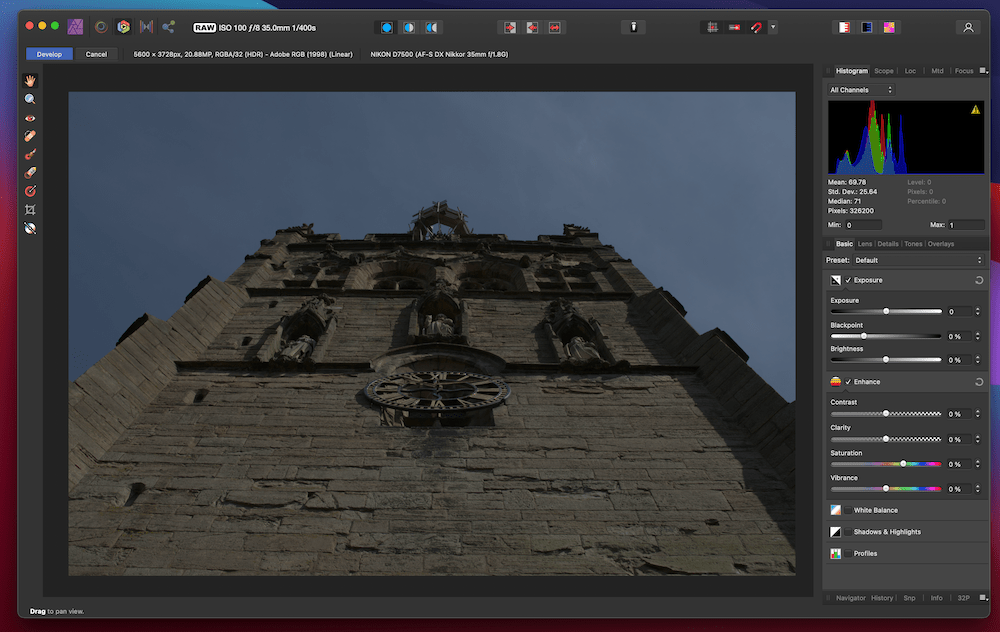
Aplicația este în mod clar poziționată ca un ucigaș Photoshop și, în multe feluri, este. Există un aspect familiar plin de instrumente și funcționalități pe care le-ați găsi în produsul Adobe, cu o mulțime de rezultate similare. Serif a fost inteligent și nu a încercat să se îndepărteze prea mult de formula dovedită, dar a încercat și să îmbunătățească anumite caracteristici spre care un utilizator va gravita des.
De exemplu, instrumentul perie de vindecare este excelent și depășește Photoshop pentru calitate subiectivă:
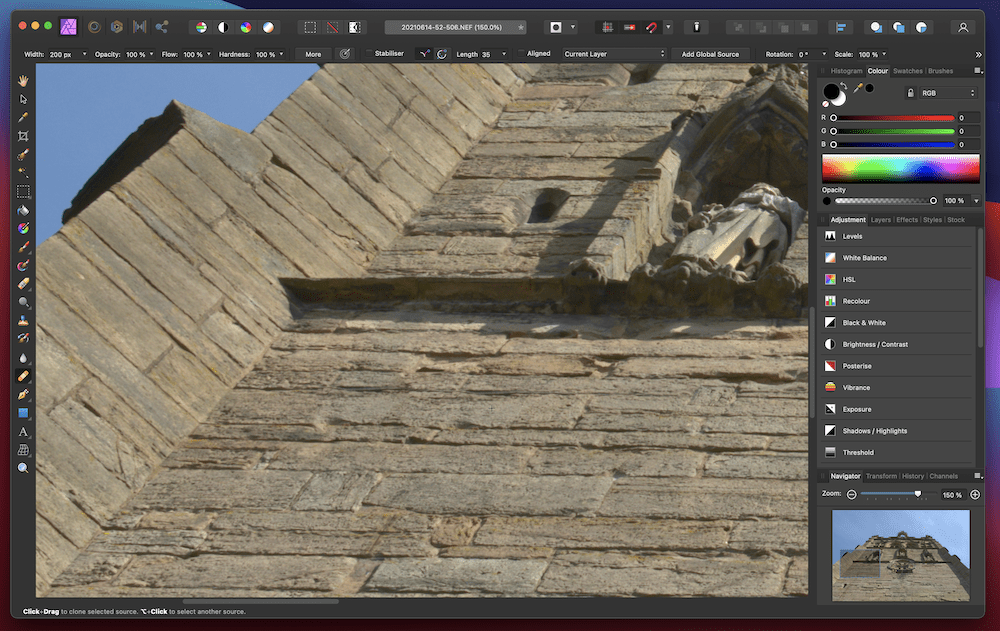
Cu toate acestea, există dezavantaje. Spre deosebire de Photoshop, Affinity Photo nu este un instrument pe care îl puteți folosi pentru întregul flux de lucru. De exemplu, procesarea RAW nu este la fel de bună ca Adobe Camera RAW sau Capture One:
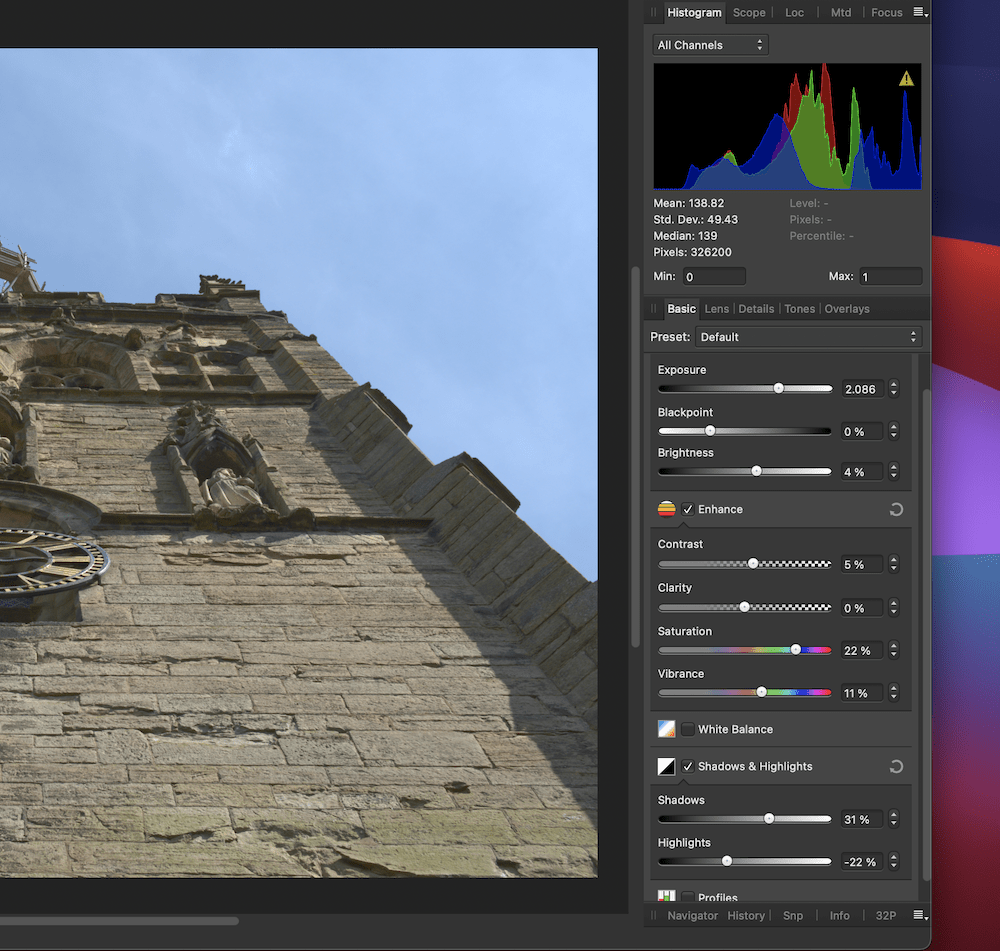
Vorbind despre asta, fotografi care folosesc Capture One adesea nu doresc să folosească alte instrumente Adobe în fluxul lor de lucru. Affinity Photo este un înlocuitor ideal, deoarece puteți lucra cu RAW în Capture One și puteți trece la Affinity Photo când sunteți gata pentru modificări ulterioare.
Acesta ar putea fi chiar și cazul dacă vă place să utilizați instrumentele perie ale Capture One, deoarece Affinity Photo oferă calitate și multe dintre celelalte funcționalități la care v-ați aștepta (cum ar fi instrumentele Text și Forme):
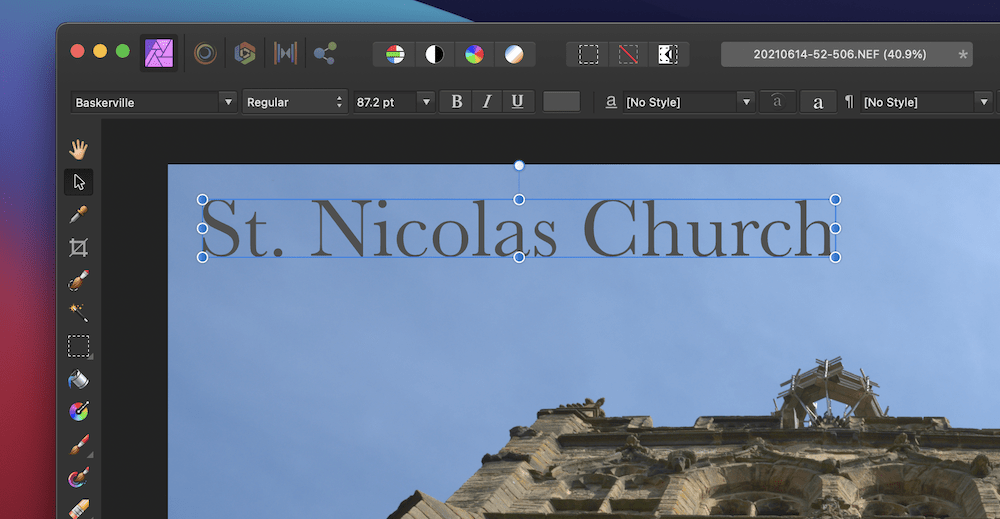
Chiar și cu defectele procesării RAW, prețul Affinity Photo este atrăgător. Este în jur de 50–70 USD, în funcție de dacă există o promoție în curs de desfășurare, iar acesta este un cost unic. În combinație cu o versiune Capture One pentru camera dvs., este posibil să aveți nevoie să cheltuiți doar un cost unic de 100 USD pentru a avea un set profesional complet de instrumente de editare pentru fotografiile dvs.
5. Instrumentul de vizualizare a fotografiilor de pe computer
Dacă citiți secțiunile anterioare și transpirați rece, ar putea fi necesar să luați în considerare un instrument de editare mai simplu. Vestea bună este că atât Windows, cât și macOS includ vizualizatoare de fotografii cu unele caracteristici funcționale. De exemplu, macOS folosește Previzualizare:
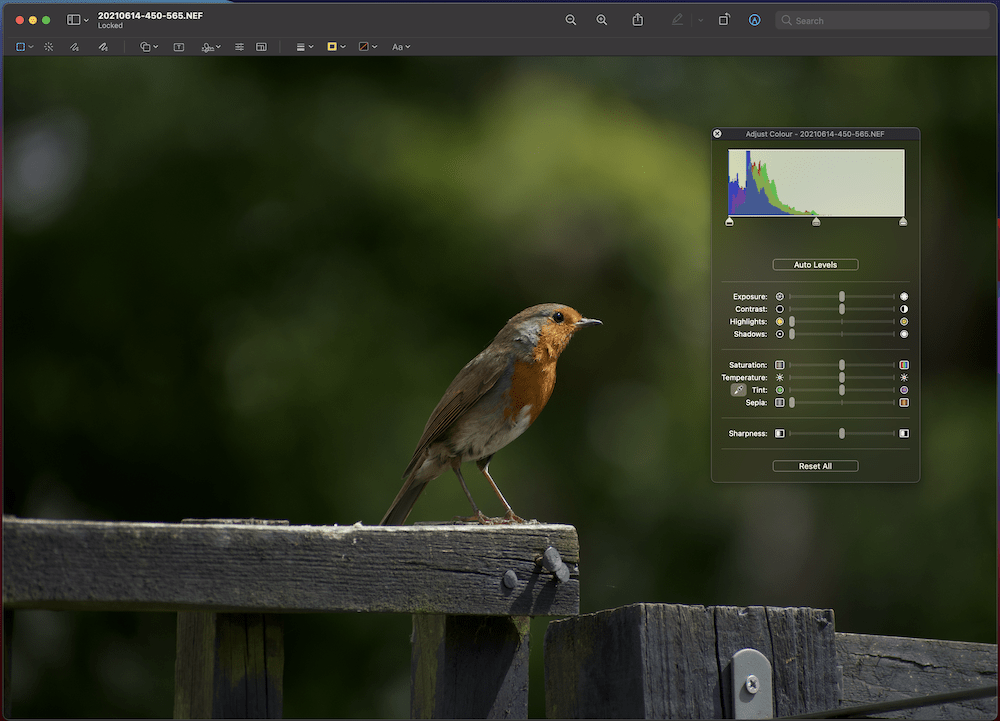
Acest lucru nu este întotdeauna folosit pentru editarea fotografiilor (puteți deschide și fișiere PDF și alte documente), dar poate face afacerea într-un strop. De exemplu, există un panou de culoare de bază care include corecții simple pentru imaginile dvs.
Este un scenariu similar cu aplicația Windows Photos, în care puteți aplica ajustări de bază imaginilor dvs.:
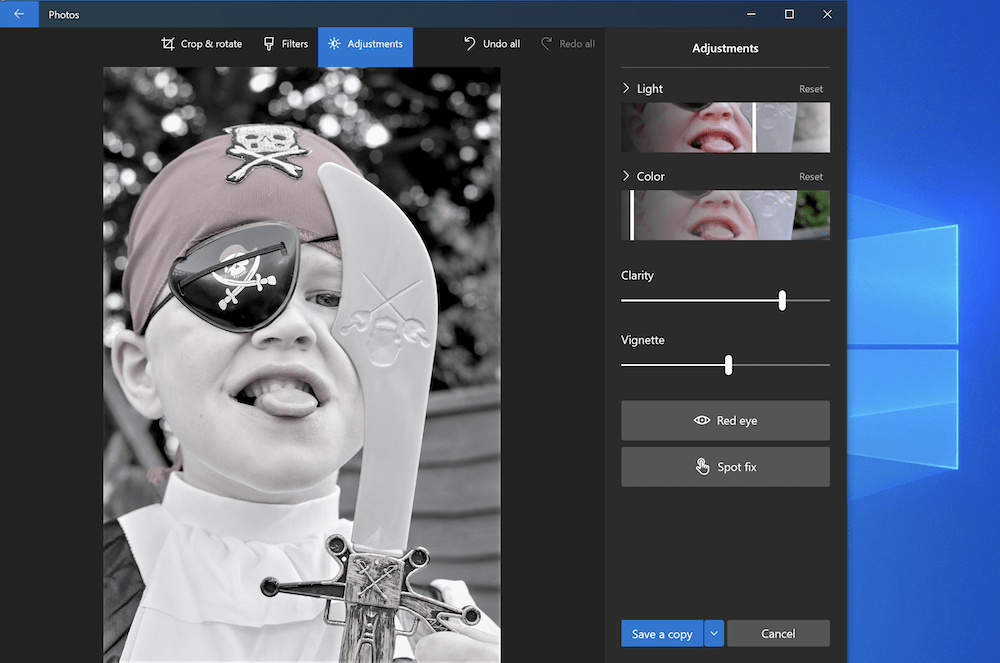
Niciuna dintre aplicații nu poate funcționa cu formatele RAW proprietare, așa că nu se va potrivi cu majoritatea situațiilor în care folosiți DSLR-ul sau camera fără oglindă. În ciuda acestui fapt, puteți lucra cu formatele TIFF și JPEG, așa că pentru corecții rapide de „retușare”, îți poate salva pielea. De exemplu, este posibil să doriți să decupați un lot de fotografii editate pentru consecvență sau să convertiți imaginile dintr-un format în altul.
Deoarece fiecare aplicație este gratuită – așa cum va fi inclusă cu sistemul de operare (OS) – puteți experimenta și diversele comenzi și glisante imediat, fără presiune. Acest lucru vă va ajuta să înțelegeți ce va face fiecare dacă procesul de editare este nou pentru dvs.
6. DxO PhotoLab
Dacă sunteți așa-numitul „pixel peeper” sau căutați un nou echipament, puteți utiliza DXOMARK. Această companie efectuează o gamă largă de teste pe camere, lentile și multe altele și le stochează într-o bază de date care poate fi căutată pentru a compara și a contrasta:
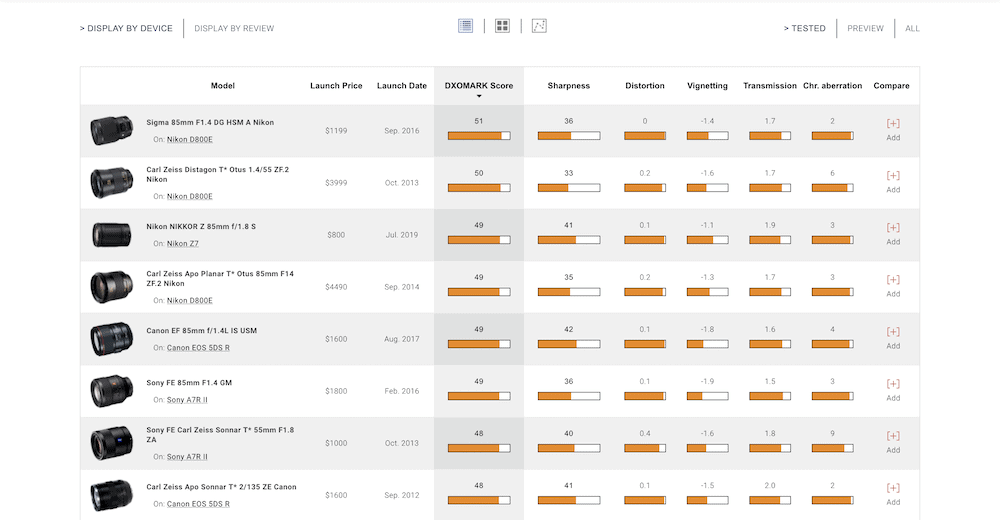
Un spin-off al acestui site, deși nu mai este deținut de aceeași companie, este DxO PhotoLab. Este un procesor RAW în primă instanță, cu unele dintre cele mai bune profiluri de cameră de pe piață:
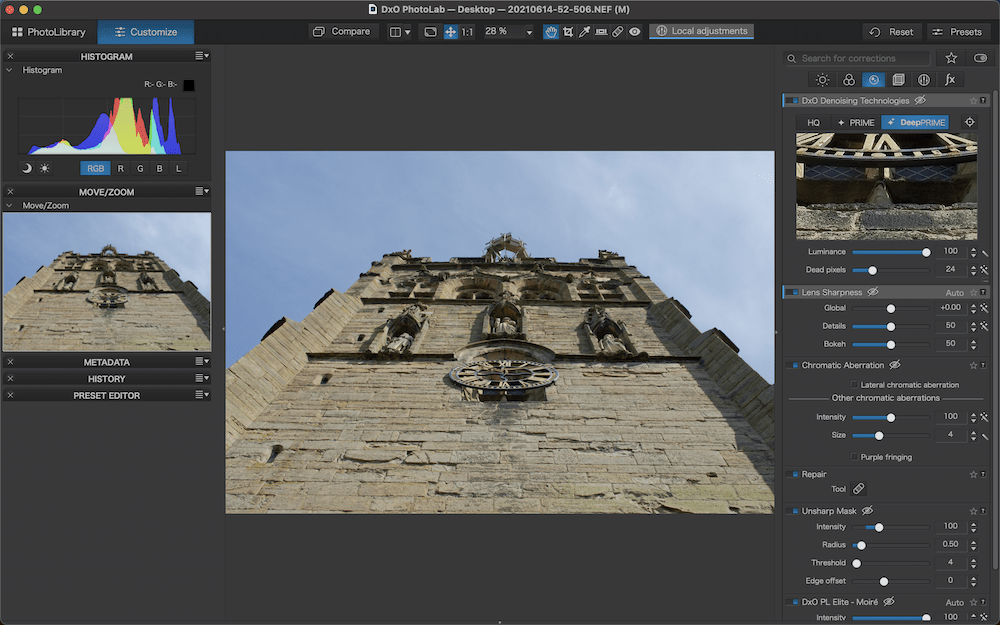
Această problemă este un alt punct de conflict între instrumentele de editare, deoarece fiecare aplicație își construiește propriile profiluri. Aceasta înseamnă că sarcina fiecărui dezvoltator este să vă arate aceeași imagine ca ceea ce este pe spatele camerei dvs. Unele companii o gestionează, în timp ce altele suferă. De exemplu, Capture One face o treabă fantastică de redare a imaginilor RAW Fuji, în timp ce DxO PhotoLab este grozav pentru camerele Nikon.
Cu toate acestea, în ciuda aspectelor pozitive când vine vorba de calitatea imaginii, controalele și glisoarele nu sunt la fel de intuitive. De exemplu, recuperarea evidențierii folosește caracteristica complexă, dar puternică, DxO Smart Lighting. Combinați „casetele de accesare” pentru a vă concentra pe zonele cu contrast ridicat, apoi mutați glisorul pentru a echilibra imaginea:
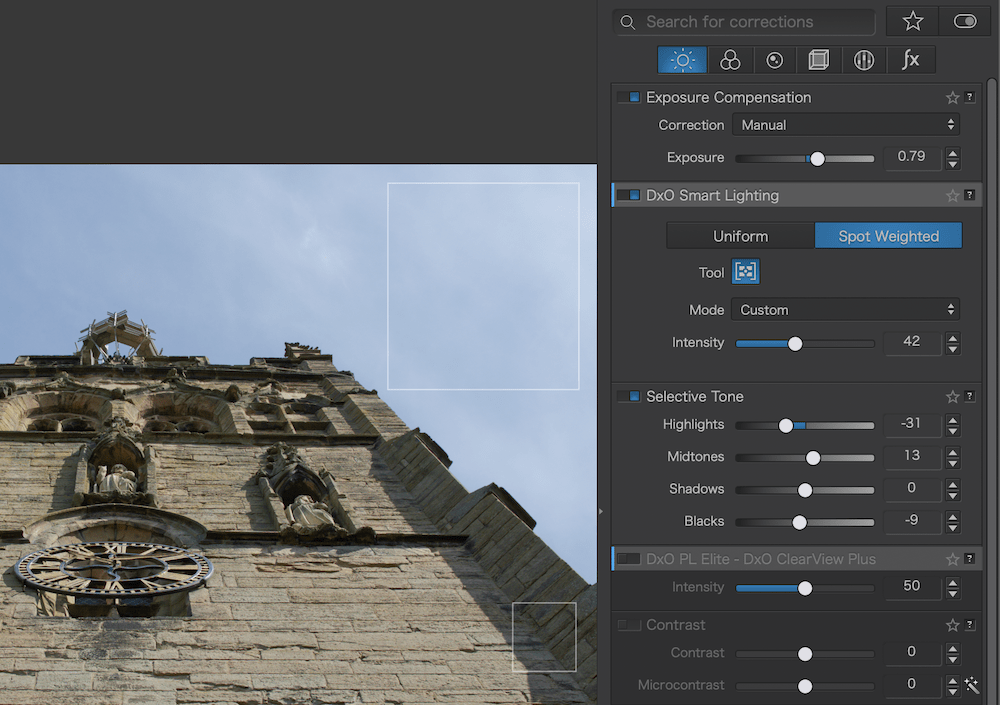
Problema este că majoritatea utilizatorilor nu vor putea extrage valoarea maximă din imaginile lor fără să cerceteze ceea ce face fiecare setare. În plus, mutarea glisoarelor Selective Tone (la fel de mulți utilizatori) nu funcționează așa cum v-ați aștepta; afectează și saturația și contrastul general, ceea ce te poate frustra dacă nu știi cum să compensezi.
În plus, DxO PhotoLab are unul dintre cei mai buni algoritmi de reducere a zgomotului de pe piață, cu tehnologia PRIME și DeepPRIME. Pentru un utilizator care face fotografii cu o cameră APS-C cu iluminare de calitate scăzută, aceasta ar putea fi diferența dintre un deținător și gunoi.
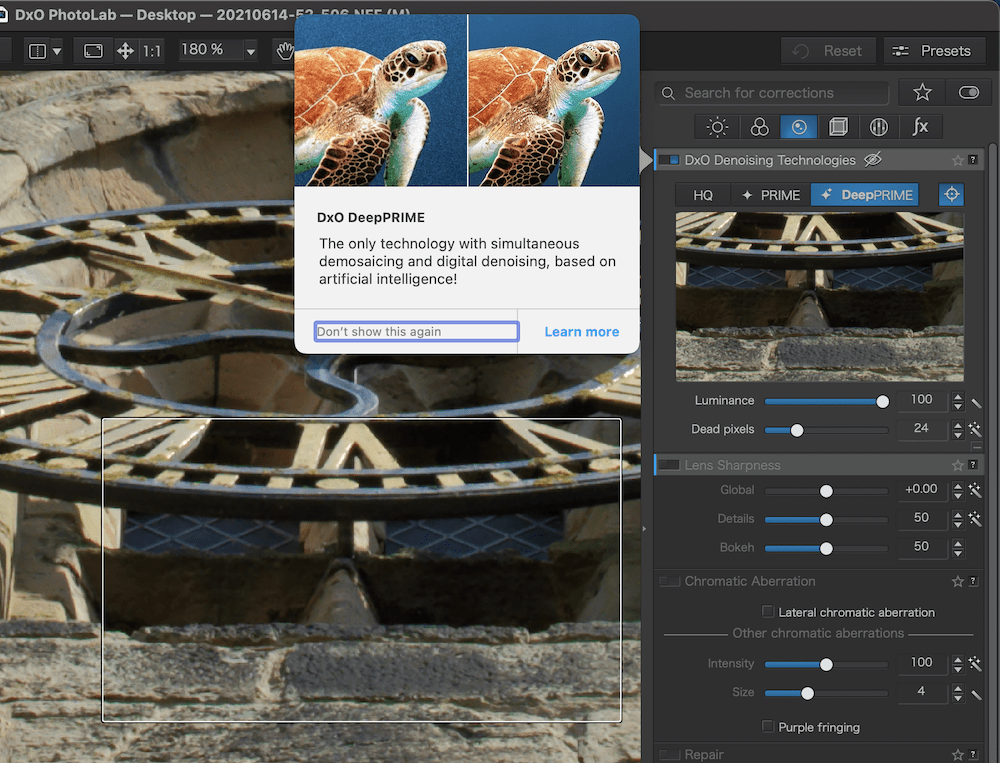
În plus, ClearView Plus este o mană divină pentru eliminarea ceață și smogul din imaginile de peisaj. Este corect să spunem că instrumentele din DxO PhotoLab sunt de bun gust și merită atenția ta. Există un cost unic de aproximativ 250 USD pentru instrumentul de editare, care pare mult, dar dacă doriți să editați RAW ca o redare aproape perfectă a ceea ce vedeți pe spatele camerei, DxO PhotoLab este alegerea dvs.
În concluzie
Nu există niciun motiv pentru ca majoritatea fotografilor să renunțe la editarea fotografiilor. În cele mai multe cazuri, chiar și o apăsare rapidă de cinci minute a glisoarelor vă va ajuta să vă luminați imaginile și să scoateți în evidență detaliile de care aveți nevoie pentru ca acestea să strălucească.
Instrumentele de editare pentru fotografiile dvs. din această postare vă pot ajuta în diferite moduri. Profesioniștii sau amatorii pasionați vor dori să folosească o aplicație la scară largă, cum ar fi Capture One sau Lightroom. Dacă doriți cea mai strânsă integrare cu funcționalitatea și calitatea camerei dvs. din editările dvs., DxO PhotoLab este un ucigaș. Cu toate acestea, pentru editarea din mers prin intermediul dispozitivului dvs. inteligent, Lightroom are o aplicație dedicată. Cu toate acestea, orice folosește telefonul pentru a vizualiza imagini, are adesea un set de glisoare de bază pentru a vă ajuta să vă editați fotografiile rapid.
Ce părere aveți despre instrumentele noastre de editare pentru fotografii – aveți întrebări? Întrebați în secțiunea de comentarii de mai jos!