
6 من أدوات التحرير الأكثر شيوعًا والأساسية لصورك
نشرت: 2021-09-08لنتحدث عن تحرير الصور. بعيدًا عن كونها ممارسة حديثة ، فقد كانت دائمًا طريقة أساسية لإبراز التعقيدات والفروق الدقيقة في عملك. في حين أن هناك بعض المجالات التي لا يعتبر فيها التحرير ممارسة مقبولة - فالرياضة هي ممارسة رفيعة المستوى - يتعين على البقية منا اختيار الحل المناسب من بين مئات أدوات التحرير لصورنا.
ومع ذلك ، لا يجب أن تكون هناك عملية طويلة الأمد لاختيار الأداة المناسبة. في الواقع ، يمكن أن يحتوي جهاز الكمبيوتر أو الهاتف الذكي الخاص بك على كل ما تحتاجه. للحصول على مرونة وجودة من الدرجة الأولى ، ستحتاج إلى استخدام تطبيق مخصص أو تطبيقين.
في هذا المنشور ، سنلقي نظرة على بعض أدوات التحرير الأكثر شيوعًا لصورك. علاوة على ذلك ، سنلقي نظرة أيضًا على بعض العناصر الأساسية التي ربما فاتتك.
لماذا يعد تحرير صورك خطوة حيوية لسير عملك
وجهة النظر الرومانسية وغير العادية للتصوير الفوتوغرافي هي أنك توجه الكاميرا ، وتلتقط بعض اللقطات ، وتنتقل إلى المشروع التالي. ومع ذلك ، فإن أي شخص داخل الصناعة يعرف أن هذا حلم بعيد المنال. في الواقع ، تلاعب المصورون منذ اختراع الكاميرا بالنتائج في الغرفة المظلمة (أو "في المنشور" للأطفال الرائعين) حيث لا تتوقع ذلك على الأقل.
على سبيل المثال ، يشتهر أنسل آدمز العظيم بتجنب وحرق صورة إلى حد الكمال. الحيلة هي التحرير بحيث لا تبدو الصورة معدلة. إنها مهارة يحتاجها كل مصور جيد (وسيئ) ، وهي أساسية للأسباب التالية:
- إذا قمت بالتصوير بتنسيق RAW ، فستحتاج إلى تحرير الصورة من النطاق اللوني الافتراضي "المسطح" إلى شيء يستخدم نطاقًا كاملاً من الألوان والتباين.
- هناك تعديلات يمكنك تنفيذها للتطبيق المطلوب. ومن الأمثلة البسيطة على ذلك استخدام تحرير الألوان بالأبيض والأسود.
- يمكنك إبراز جوانب من صورتك باستخدام تقنيات التحرير المختلفة. على سبيل المثال ، بدلاً من استخدام نقوش صورة نصفية تلقائية ، يمكنك تطبيق نقش يدوي باستخدام طبقة وفرشاة كبيرة وناعمة مع تعرض بمستوى ناقص.
- في حين أن التطبيق الاحترافي والمكلف قد يكون مبالغًا فيه لهذه المهمة ، يمكنك أيضًا تطبيق تعديلات وظيفية. هناك الكثير من الأوقات التي تريد فيها قلب دوران الصورة لتحويل الصورة العمودية إلى أفقي. حتى تصحيح الألوان التلقائي السريع سيمنح صورتك توهجًا.
تثير هذه التطبيقات نقطة مهمة: ستتغير احتياجات التحرير وفقًا لاحتياجاتك ومهاراتك. بالإضافة إلى ذلك ، قد تحتاج أيضًا إلى بعض المرونة فيما يمكن أن تفعله أدوات التحرير الخاصة بك بصورك.
ما يجب أن تبحث عنه في أدوات التحرير لصورك
حتى البحث السريع عن أدوات التحرير المناسبة سيظهر كمًا هائلاً من الخيارات. علاوة على ذلك ، ستصادف أيضًا أجزاء مقارنة ، وسلاسل موضوعات المنتدى ، والمزيد من إبراز سبب كون أحد الحلول أفضل من الآخر. يمكن أن تكون الآراء مقنعة ، خاصة عندما تستمع إلى مصادر متحيزة وتأكيدات المعجبين.
على هذا النحو ، من الأفضل سرد احتياجاتك غير القابلة للتفاوض والرغبات المرغوبة قبل إلقاء نظرة على أي أدوات تحرير. يمكنك القيام بذلك عن طريق طرح بعض الأسئلة على نفسك:
- ما هو هدفي الرئيسي من التحرير؟ على سبيل المثال ، قد تحتاج فقط إلى احتياجات تصحيحية سريعة وعملية ، وقد تحتاج إلى إجراء تعديلات كاملة أو مزيج من الاثنين معًا.
- ما هو مستوى مهارتي الحالية عندما يتعلق الأمر بالتحرير؟ إذا كنت مبتدئًا ، فستحتاج إلى إلقاء نظرة على تطبيق سيمسك بيدك في بعض المناطق. بالطبع ، إذا كنت مغرمًا بالتحرير ، فقد تكون مرتاحًا للقفز مباشرة إلى تطبيق من الدرجة الأولى.
- ما هو المهم في التصوير الفوتوغرافي الخاص بي؟ ستكون احتياجاتك لاتساق خلاصة Instagram مختلفة بالنسبة لمصور حفل زفاف بمشروع مختلف كل أسبوع. على هذا النحو ، سيحتاج محرر الصور الخاص بك إلى التكيف وفقًا لذلك.
- كم من الوقت يمكنني توفيره لتحرير صوري؟ إذا قمت بالتحرير مرة واحدة كل فترة ، فقد لا تحتاج إلى تطبيق كامل الوظائف مع طبقات من قوة التحرير. ومع ذلك ، ستكون هذه الأنواع من التطبيقات ضرورية إذا كان لديك مشاريع جديدة كل أسبوع.
- كم يمكنني أن أنفق على أداة التحرير؟ إذا كانت ميزانيتك منخفضة ، فسيؤثر ذلك على التطبيقات التي ستكون متاحة لك.
تجدر الإشارة إلى أن هذه الأسئلة يمكن أن تتخذ مستويات مختلفة من الأهمية والقيمة حسب احتياجاتك. في الواقع ، قد نقول إن السؤال الأول عن هدفك الرئيسي يجب أن يظل في مكانه ، والسؤال الأخير عن التكلفة يجب أن يظل كذلك.
سبب هذا الأخير هو أن أسعار التطبيقات تختلف ، وأنت تحت رحمة التسويق والترويج لكل شركة. علاوة على ذلك ، إذا قام أحد التطبيقات بكل ما تحتاجه الآن ، فسيكون السعر يستحق ذلك.
بالطبع ، هناك بعض الحالات التي يكون فيها المال مهمًا. على سبيل المثال ، إذا كنت تأخذ ملفات RAW بهاتف ذكي ولم يكن لديك الكثير من المهارة ولكنك تريد أن تتعلم ، فإن إنفاق مئات الدولارات على أحد التطبيقات يعد أمرًا مبالغًا فيه. ستكون أفضل حالًا مع تطبيق مثل ProCam يكلف القليل مقارنة باللاعبين الكبار.
6 من أدوات التحرير الأكثر شيوعًا والأساسية لصورك
أدناه ، سنعرض عددًا من أدوات التحرير لصورك. القائمة نفسها ليست بأي ترتيب ، لذا فأنت حر في القفز إلى الحلول التي تتخيلها.
لنبدأ بمجموعة من أدوات التحرير التي يفكر فيها الكثير من المستخدمين ، أولًا أصبحنا نجمًا صاعدًا في عالم التصوير الفوتوغرافي.
1. القبض على واحد
أداة التحرير الأولى لدينا في هذه القائمة هي واحدة من أفضل الأدوات المتوفرة. Capture One هو برنامج اكتسب شعبية بعد تحول Adobe إلى نموذج تسعير الاشتراك (المزيد منها قريبًا).
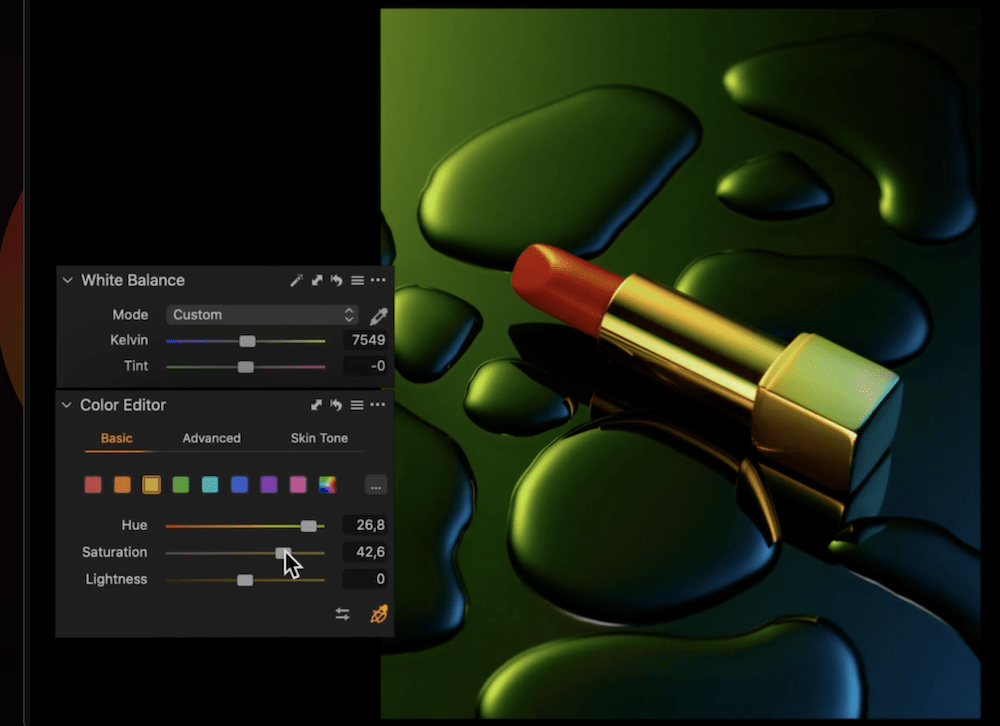
من بين المحترفين ، يُفضل Capture One لأنه يوفر وظائف ربط فائقة وتنظيمًا أفضل للمشروعات مقارنة بالمنافسين. هذا لأنه يمكنك إنشاء مشاريع قائمة بذاتها بدلاً من إضافة كل صورة إلى مكتبة (على الرغم من أنه يمكنك القيام بذلك أيضًا).
من الرائع أيضًا الاتصال بسير العمل ، حيث يمكنك ضبط ترتيب علامات تبويب الأدوات وإضافة الأدوات عند الضرورة وتخصيص التجربة بأكملها. إنه تطبيق مرن يتكيف معك ، بدلاً من إجبارك على عملية محددة.
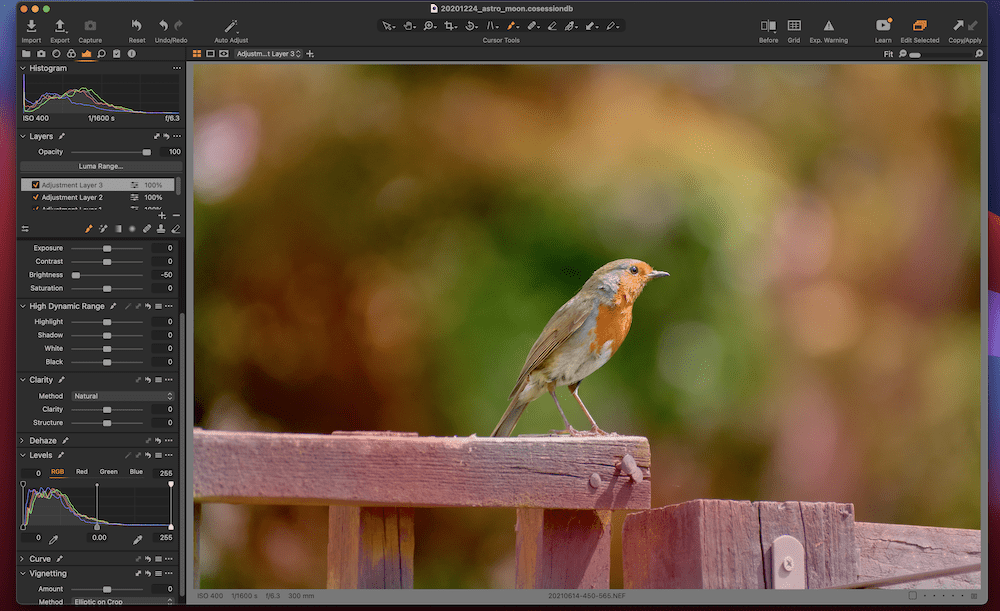
بالنسبة للتحرير نفسه ، من الرائع تحريك أشرطة التمرير حولها ، الأمر الذي يبدو غريبًا للتعليق عليه ، ولكن في هذه الحالة ، يحدث فرقًا. تعد تجربة المستخدم (UX) للتطبيق أمرًا مهمًا ، ويقدم كل شريط تمرير "مقاومة" لطيفة تتيح لك الاتصال بالإعدادات الصحيحة.
هناك مجموعة كاملة من أدوات التحرير هنا ، مثل حركات التباين الأساسية وأداة Curves ومنزلق Clarity (مع بعض الخوارزميات المختلفة للاختيار من بينها) والمزيد. هناك الكثير في الصندوق ، وكل ما نحتاج إلى قوله هو أن هذه أداة احترافية مصممة لتلك الأنواع من بيئات العمل.
على سبيل المثال ، خذ أدوات اللون والتشبع:
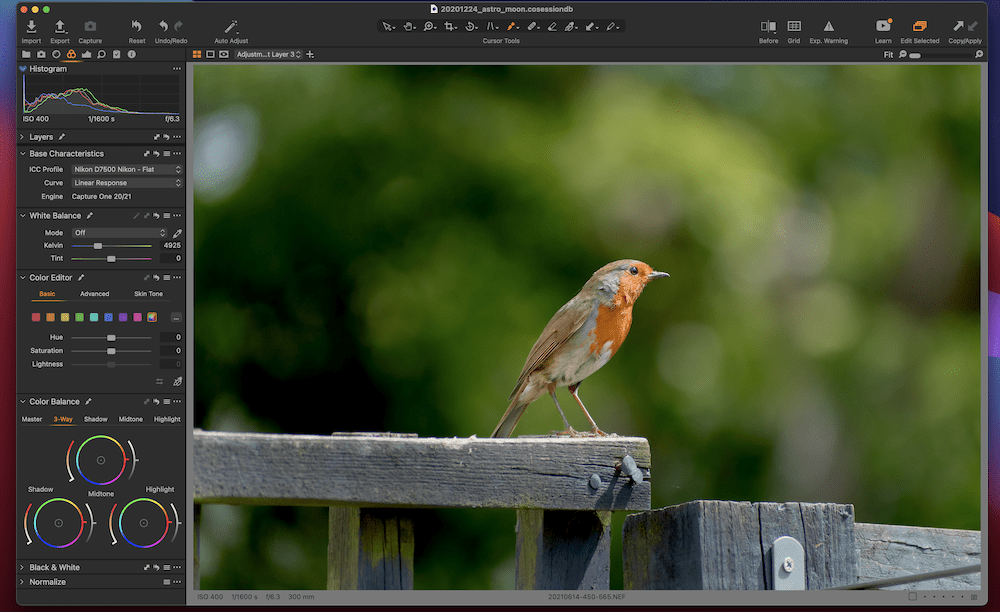
لديك ثلاث طرق مختلفة لضبط الألوان: مجموعة من أشرطة التمرير الأساسية ، وعجلة ألوان دقيقة الحبيبات ، وعجلة لون البشرة التي تتيح لك التركيز على أي نطاق معين من الدرجات اللونية للعمل عليها:
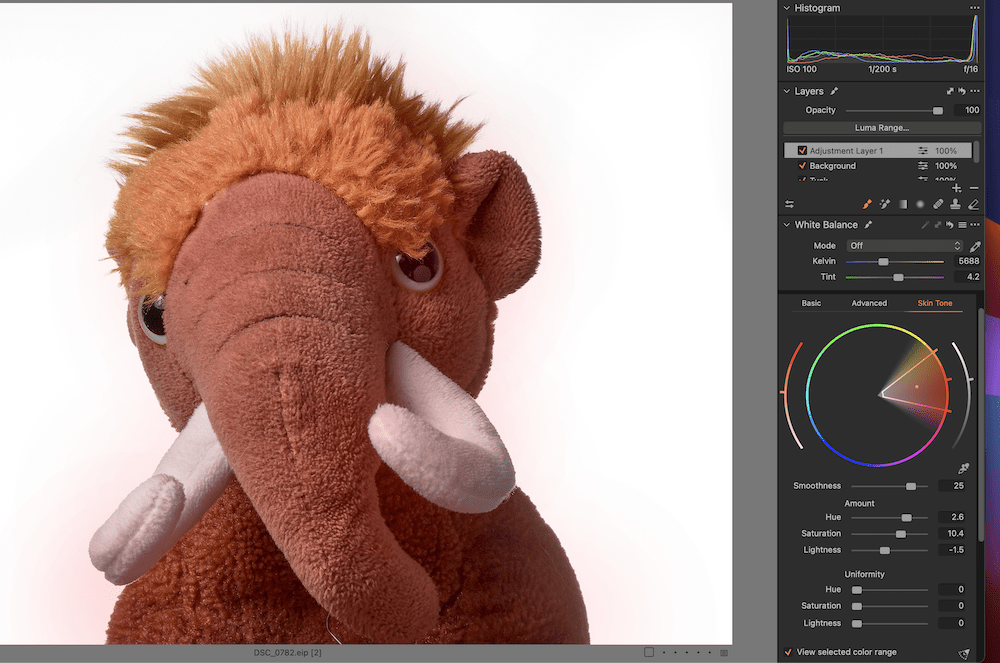
ومع ذلك ، فإن الميزة الكبيرة للعديد من المستخدمين هي الفرشاة المدمجة غير المدمرة وأدوات العلاج التي يمكنك استخدامها على الطبقات. نعم ، هذا صحيح - يتضمن Capture One الوظائف التي غالبًا ما تحتاجها لتشغيل Photoshop.
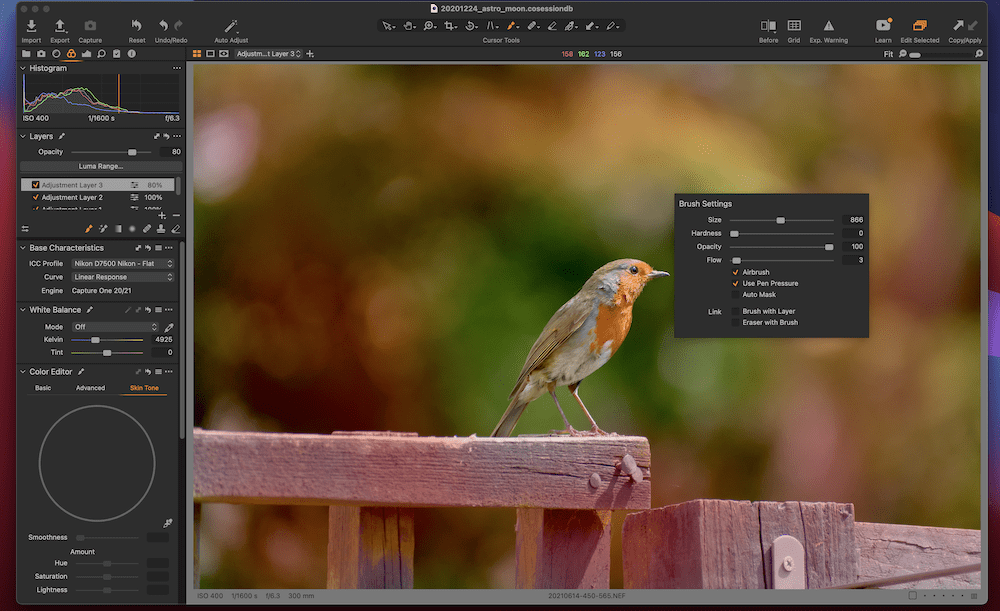
على الرغم من وجود منحنى تعليمي لـ Capture One ، فإننا نقترح أنه يستحق التمسك به. علاوة على ذلك ، السعر معقول اعتمادًا على الإصدار الذي اخترته. بالنسبة للعديد من المستخدمين ، يعتبر الدفع لمرة واحدة مثاليًا. يدعم Capture One Pro الكامل أي طراز للكاميرا ويبلغ سعره حوالي 300 دولار. إذا كنت لا تزال ترغب في الحصول على اشتراك سنوي ، فستدفع حوالي 200 دولار سنويًا أو 25 دولارًا شهريًا للاشتراك الشهري.
هناك أيضًا إصدارات من Capture One لكاميرات Fuji و Sony و Nikon. لا تزال توفر لك مجموعة كاملة من الميزات ، ولكنها لا تسمح لك بتحرير الصور من علامة تجارية أخرى للكاميرا. بالنسبة لمستخدمي Fuji على وجه الخصوص ، فإن تجربة التحرير لا يعلى عليها. سيكون Capture One هو الحل الأمثل لتلك العلامة التجارية المعينة.
2. برنامج Adobe Lightroom
هل نحتاج إلى ذكر Adobe Lightroom في هذه القائمة؟ بالطبع نقوم بذلك ، على الرغم من أنك قد تعرف الكثير بالفعل عن أداة التحرير المتوافقة مع معايير الصناعة.
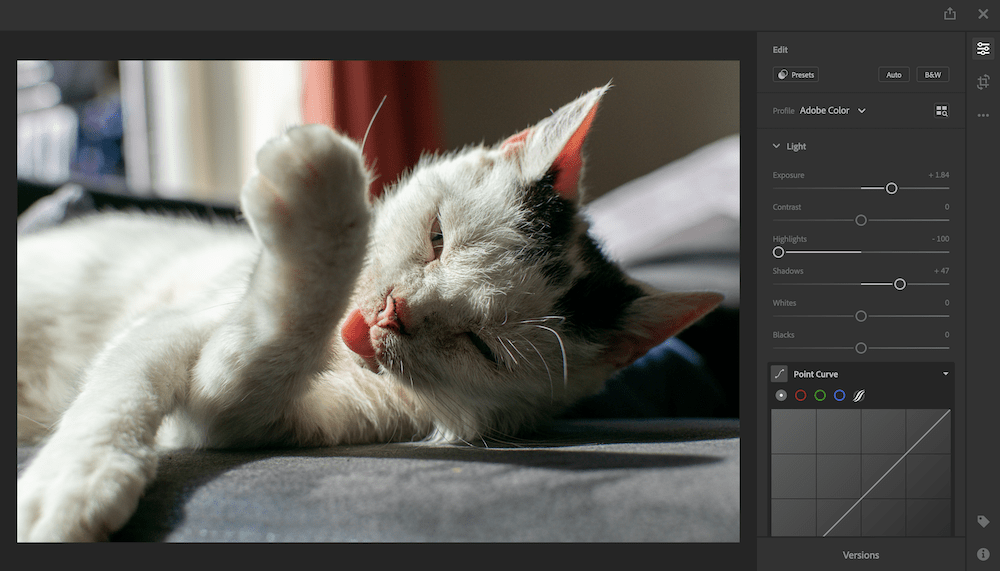
تنبع الكثير من تجربة التحرير الحالية عبر مئات التطبيقات من اختيارات تصميم Adobe ، مما يجعل Lightroom خيارًا شائعًا للمصورين من جميع الأشرطة.
على عكس Capture One ، تحصل على مرونة أقل عندما يتعلق الأمر بالطريقة التي من المفترض أن تعمل بها. اللوحات عالقة في مكانها ولا يمكنك إعادة ترتيب الأدوات على الشاشة. لا يجب أن يكون هذا سالبًا. إذا كان هناك أي شيء ، فستحصل على سير عمل مألوف جاهزًا للعمل دون الحاجة إلى تعديل الإعدادات والشاشات.
تخطيط لوحات الأدوات نفسها منطقي ولا يتطلب الكثير من القفز للعمل مع صورتك. هذا مهم ، لأنه كلما زاد عدد الصور في مشروعك ، كلما طالت مرحلة التحرير.
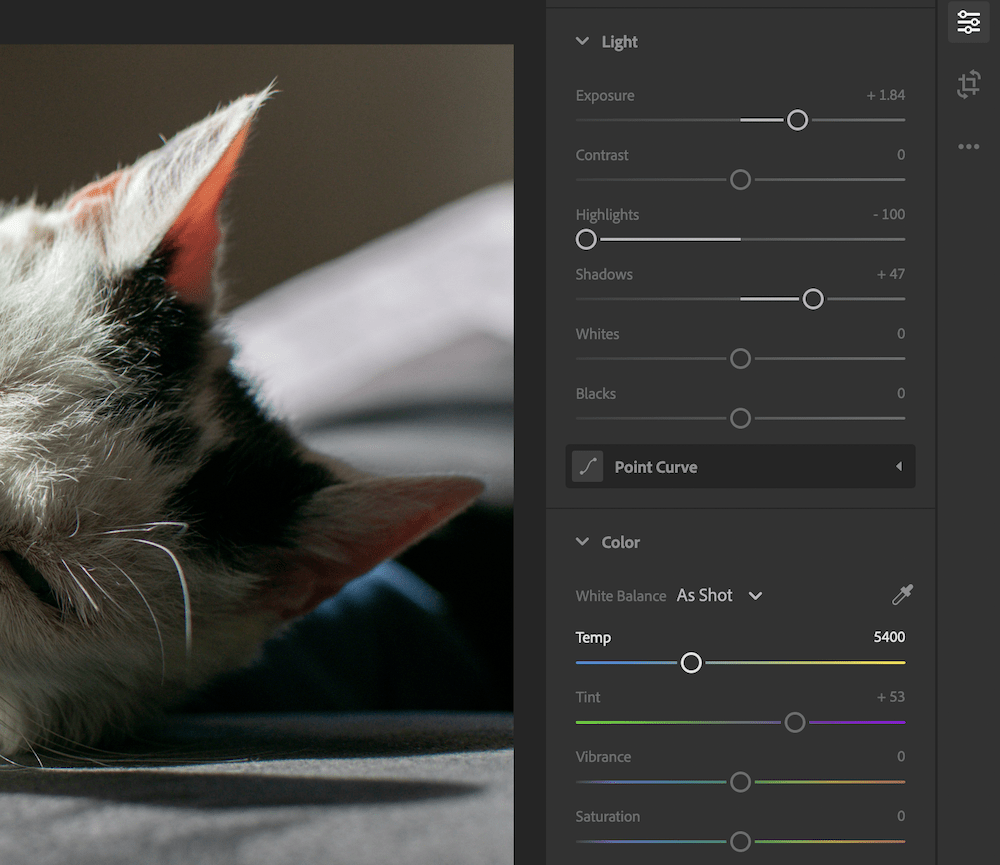
هناك مدرستان فكريتان عندما يتعلق الأمر بـ Lightroom: إما أنها أداة متوافقة مع معايير الصناعة وتقدم على جميع الجبهات (حتى إذا كنت لا تحب ميزة معينة على أساس شخصي) ، أو لا يمكنها قطع الخردل في الكل. الحقيقة هي مزيج من الاثنين ، على الرغم من أنها تشوه بشكل كبير بالنسبة لمعظم العناصر.
تعمل أشرطة تمرير التعريض والتباين بشكل جيد ، ربما بمرونة أكبر من Capture One. في المقابل ، يمكن أن يكون تحرير الألوان أفضل ، ويمكن أن تتم عملية التحرير الموضعي ببعض الأعمال ، كما أن خوارزمية التوضيح بها عيوب. على الرغم من ذلك ، بالنسبة إلى الأخير ، هناك ميزة رائعة حيث تحتفظ بمفتاح تعديل وتعمل باستخدام شريط التمرير الخاص بالقناع لإنشاء تراكب عالي التباين يُظهر العتبة. هذا يعني أنه يمكنك الاتصال بالشحذ بطريقة أكثر دقة من أدوات التحرير الأخرى:
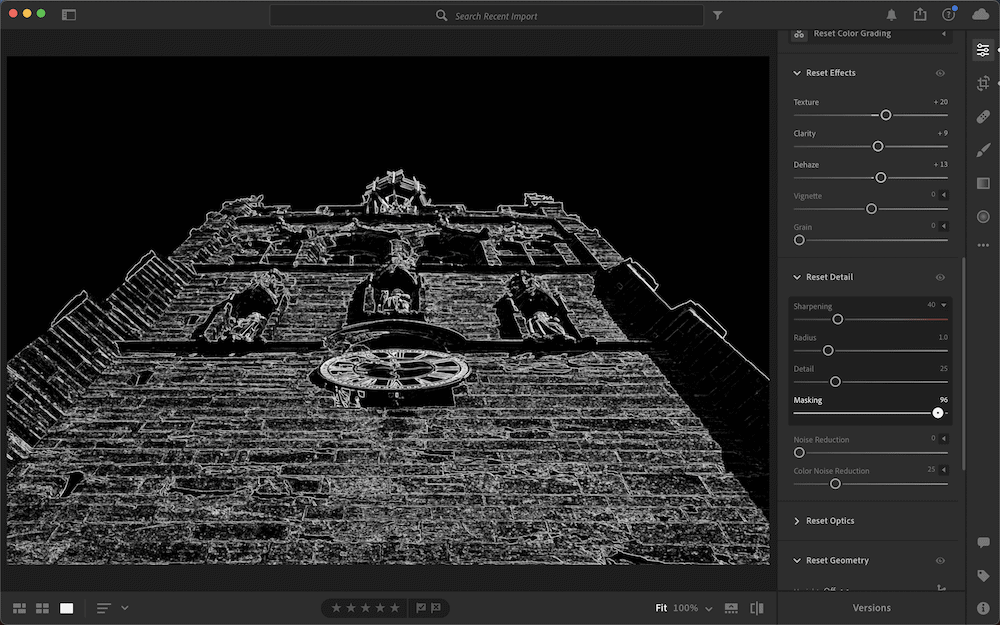
بالنسبة للسعر ، يعد هذا أحد الجوانب الأكثر إثارة للجدل في نموذج أعمال Adobe. لا يمكنك شراء Lightroom بسعر لمرة واحدة. بدلاً من ذلك ، هناك نموذج اشتراك يتم تجميعه في العديد من التطبيقات ذات الصلة.

على سبيل المثال ، تحصل على 9.99 دولارًا شهريًا على Lightroom و Photoshop جنبًا إلى جنب مع 20 جيجابايت من التخزين السحابي لعملك. في فقاعة ، هذه صفقة رائعة وستمنحك أدوات بجودة احترافية بنفس تكلفة الاشتراك في بث الموسيقى أو الفيديو.
حقًا ، ينبع العداء من المستخدمين من إزالة Adobe لخيارات التسعير لمرة واحدة ، والانتقال إلى الخدمات المستندة إلى السحابة. في الواقع ، بالنسبة للمصورين المعاصرين ، تعتبر حزمة Lightroom وحزمة Creative Cloud مثالية لآلاف المستخدمين ، وهناك أيضًا تطبيق Lightroom للهاتف المحمول بنطاق تحرير كامل. إنه أمر لا بد منه إذا كنت تقوم بالتحرير أثناء التنقل أكثر من المكتب.
3. أدوبي فوتوشوب
في قسم Lightroom ، لاحظنا كيف أن أدوات التحرير الموضعية لم تكن قوية مثل الحلول الأخرى. هناك سبب وجيه لذلك: Adobe Photoshop.
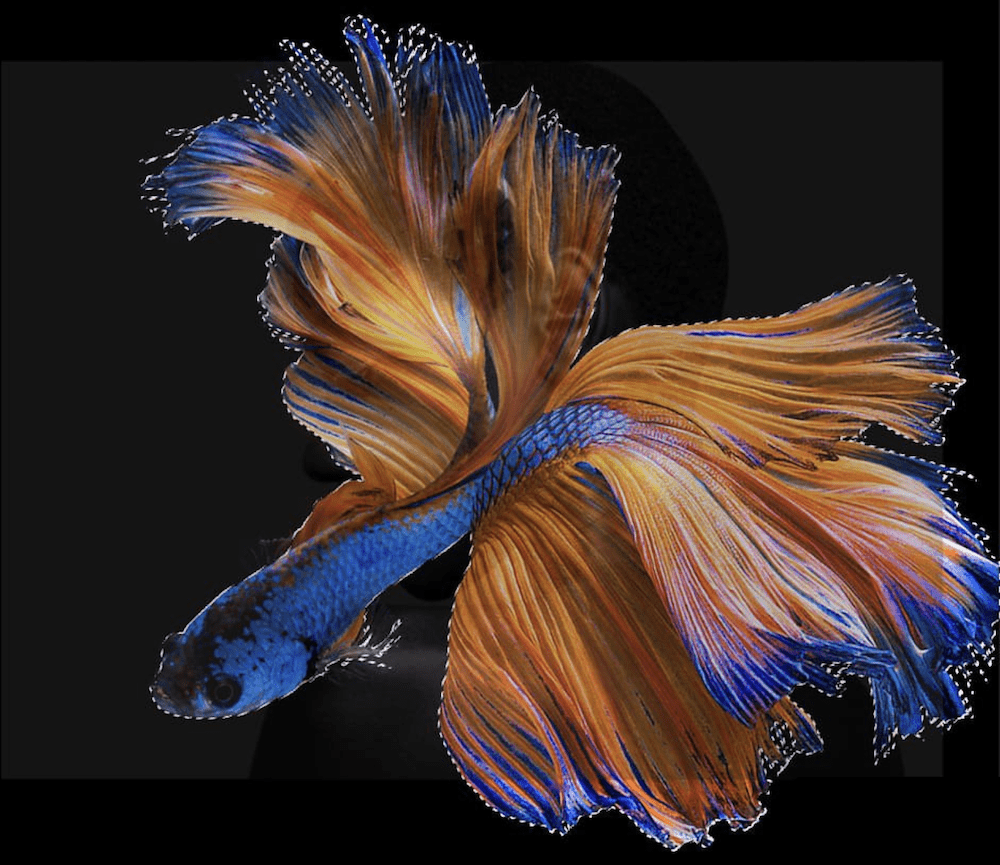
إلى حد كبير مثل "Google" ، إلى "Photoshop" شيء ما هو جزء من المعجم ، ونعلم جميعًا ما تستلزمه العملية. باختصار ، نحن نبحث في أدوات الفرشاة وغيرها من الميزات المتلاعبة لالتقاط صورة وتحويلها إلى شيء فريد. بالطبع ، يمكن استخدامه أيضًا لتحسين الصور بمرونة كبيرة ودقة بالغة:
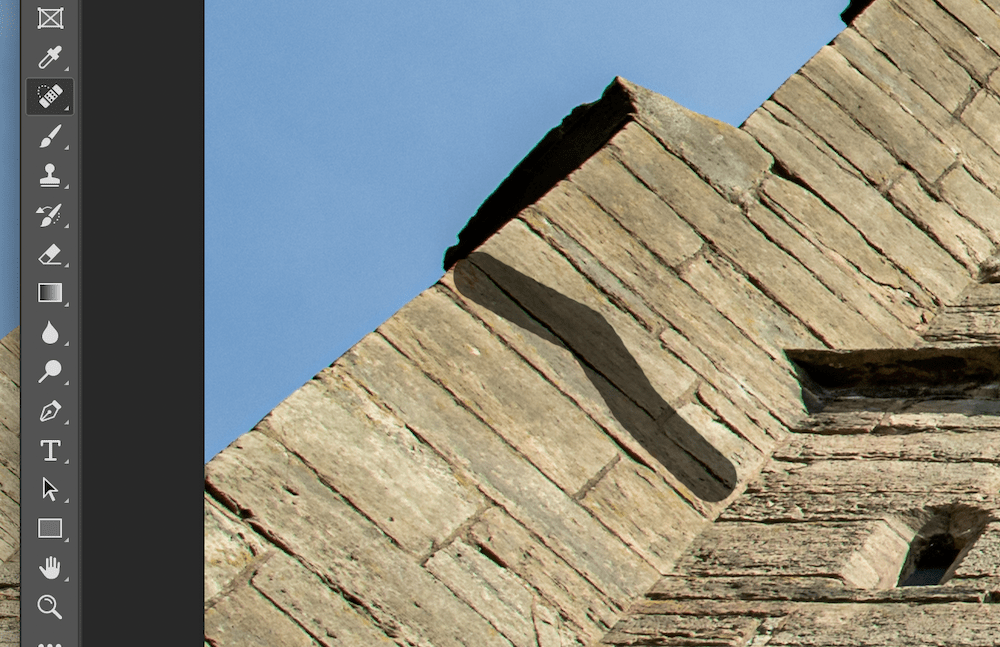
بينما يعتبر Lightroom أداة لإدارة الأصول الرقمية (DAM) ، فإن Photoshop هو ملعب إبداعي لصورك. ومع ذلك ، هناك الكثير من التداخلات ، وتشابه الربط هو أداة Adobe Camera RAW:
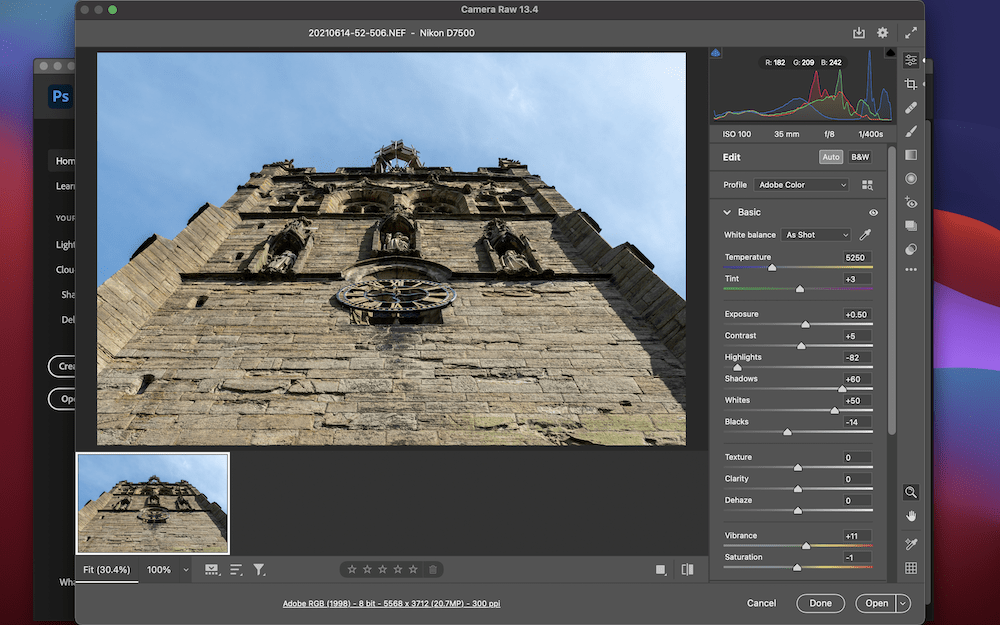
ستلاحظ أن Camera RAW تتضمن نفس أشرطة التمرير والوظائف مثل Lightroom ، وفي الواقع ، هذه هي نفسها بين التطبيقات. نقترح أن Photoshop هو أداة أكثر اكتمالاً فيما يتعلق بسير العمل ، لكنه لا يتضمن تنظيم DAM لمكتبة الصور الخاصة بك التي ستجدها في Lightroom. هذا يعني أنك ستستخدم غالبًا كلا التطبيقين معًا - ابدأ في Lightroom ، واعمل باستخدام صورة RAW ، ثم انتقل إلى Photoshop وقم بالتحرير إلى الكمال.
بالنسبة للمستخدمين الذين يعملون على أساس مشروع لكل مشروع بدلاً من مكتبة ، قد لا تحتاج أبدًا إلى Lightroom. كل شيء في هذا التطبيق موجود في Photoshop. ومع ذلك ، سيكون السعر كما هو: 9.99 دولارًا أمريكيًا شهريًا لاشتراك Creative Cloud المحدد لـ Lightroom.
4. صور تقارب
فتح نموذج تسعير Adobe الحديث الباب أمام الشركات الأخرى للتدخل والتقاط بعض قاعدة المستخدمين الساخطين والميسورين. يعد خط Serif's Affinity مثالاً على ذلك - خاصةً Affinity Photo - لأنه يوفر جودة احترافية شبيهة بالفوتوشوب بسعر رخيص للغاية:
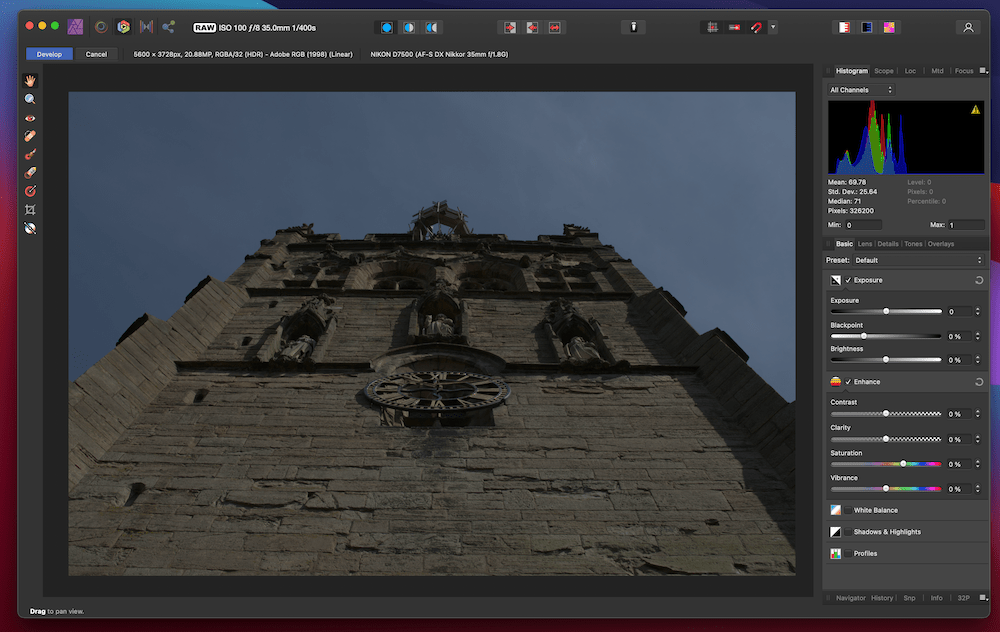
يتم وضع التطبيق بوضوح كقاتل في Photoshop ، وبطرق عديدة ، فهو كذلك. يوجد تخطيط مألوف مليء بالأدوات والوظائف التي تجدها في منتج Adobe ، مع الكثير من النتائج المماثلة. لقد كان Serif ذكيًا ، ولم يحاول الابتعاد كثيرًا عن الصيغة التي أثبتت جدواها ، ولكنه سعى أيضًا إلى تحسين بعض الميزات التي ينجذب إليها المستخدم كثيرًا.
على سبيل المثال ، أداة فرشاة الشفاء ممتازة وتتفوق على Photoshop من حيث الجودة الذاتية:
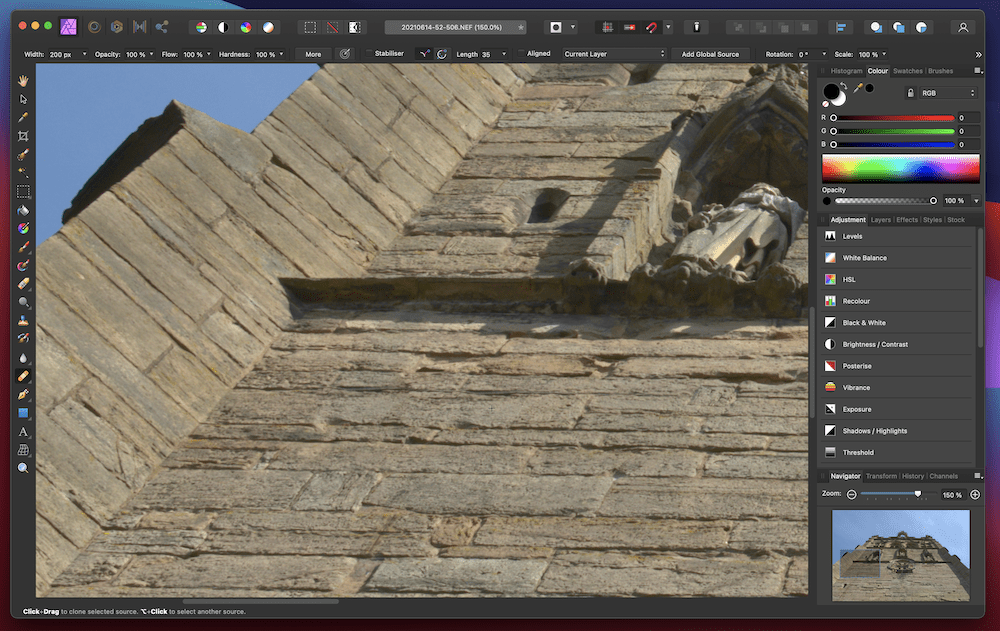
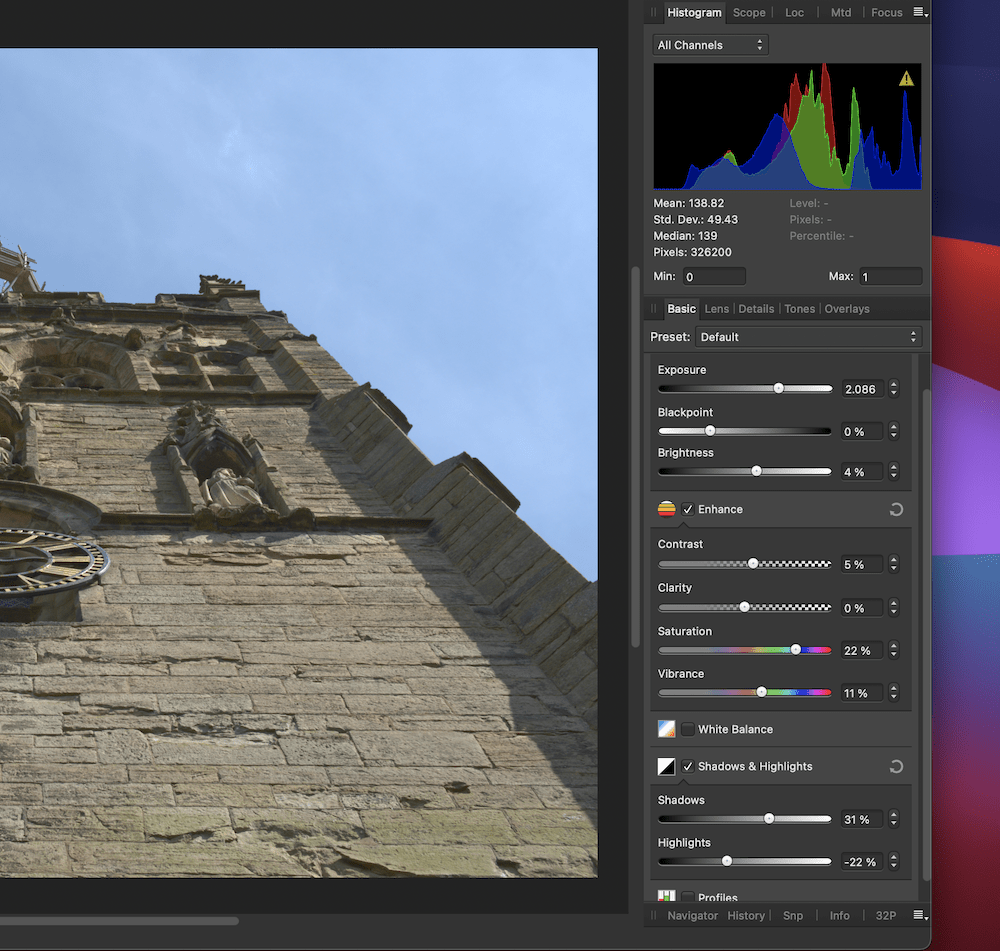
ومع ذلك ، هناك عيوب. على عكس Photoshop ، فإن Affinity Photo ليست أداة يمكنك استخدامها لسير عملك بالكامل. على سبيل المثال ، معالجة RAW ليست بجودة Adobe Camera RAW أو Capture One:
عند الحديث عن ذلك ، لا يرغب المصورون الذين يستخدمون Capture One غالبًا في استخدام أدوات Adobe الأخرى في سير عملهم. يعد Affinity Photo بديلاً مثاليًا لأنه يمكنك العمل باستخدام RAW في Capture One ، والانتقال إلى Affinity Photo عندما تكون جاهزًا لإجراء المزيد من التعديلات.
قد يكون هذا هو الحال أيضًا إذا كنت تستمتع باستخدام أدوات فرشاة Capture One لأن Affinity Photo يوفر الجودة والكثير من الوظائف الأخرى التي تتوقعها (مثل أدوات النص والشكل):
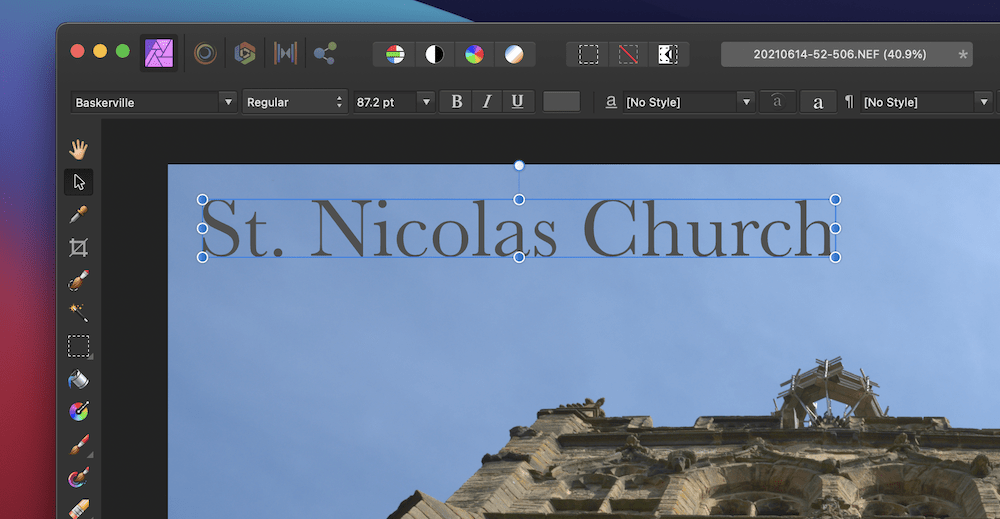
حتى مع وجود عيوب في معالجة RAW ، فإن سعر Affinity Photo جذاب. إنها حوالي 50-70 دولارًا اعتمادًا على ما إذا كان هناك عرض ترويجي ، وهذه تكلفة لمرة واحدة. بالاقتران مع إصدار Capture One للكاميرا الخاصة بك ، قد تحتاج فقط إلى إنفاق حوالي 100 دولار لمرة واحدة للحصول على مجموعة احترافية كاملة من أدوات التحرير لصورك.
5. أداة عرض الصور بجهاز الكمبيوتر الخاص بك
إذا قرأت الأقسام السابقة واندفعت بعرق بارد ، فقد تحتاج إلى التفكير في أداة تحرير أكثر وضوحًا. الخبر السار هو أن كلاً من Windows و macOS يشتملان على عارضين للصور مع بعض الميزات الوظيفية. على سبيل المثال ، يستخدم macOS المعاينة:
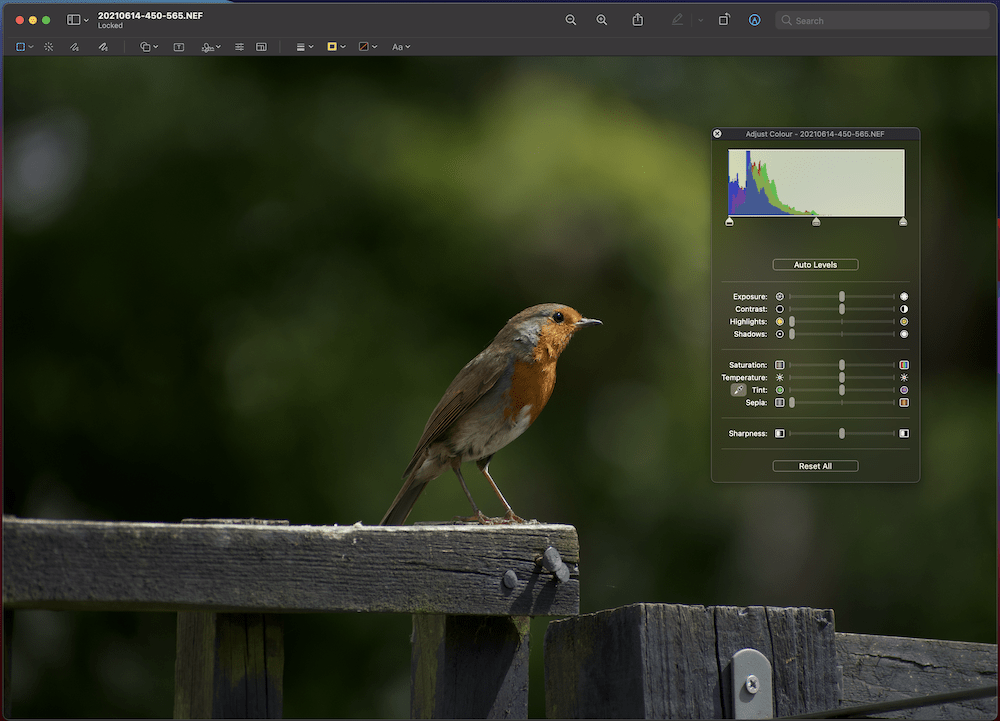
لا يتم استخدام هذا دائمًا لتحرير الصور (يمكنك فتح ملفات PDF ومستندات أخرى أيضًا) ، ولكن يمكنه القيام بالأعمال في لمح البصر. على سبيل المثال ، هناك لوحة ألوان أساسية تتضمن تصحيحات بسيطة لصورك.
إنه سيناريو مشابه لتطبيق Windows Photos ، حيث يمكنك تطبيق تعديلات أساسية للغاية على صورك:
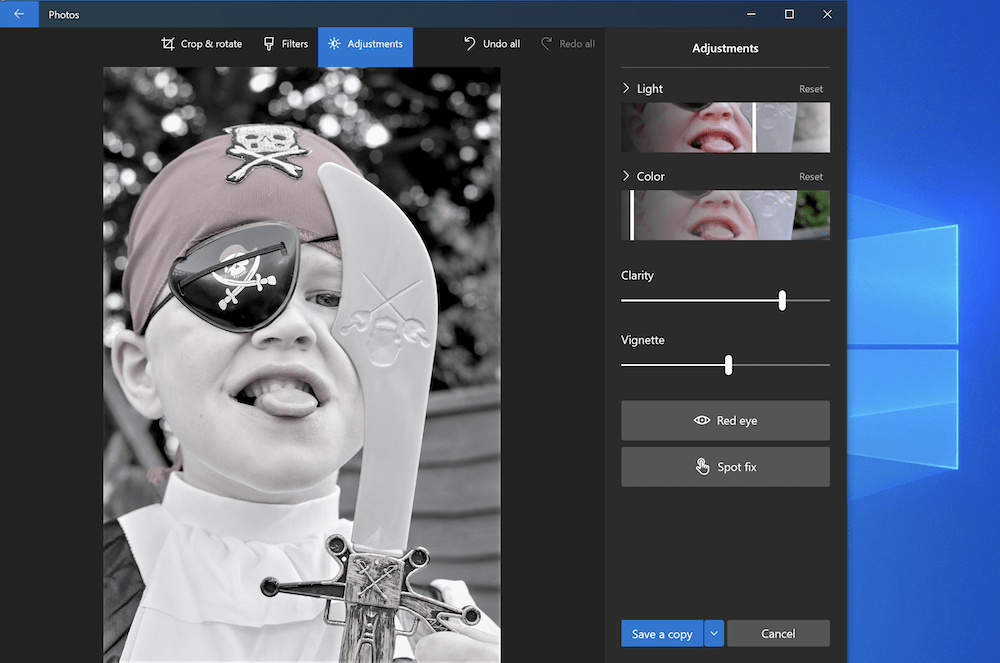
لا يمكن لأي من التطبيقين العمل مع تنسيقات RAW الخاصة ، لذلك لن يناسب معظم المواقف التي تستخدم فيها كاميرا DSLR أو الكاميرا غير المزودة بمرآة. على الرغم من ذلك ، يمكنك العمل مع تنسيقات TIFF و JPEG ، لذلك من أجل تصحيحات "اللمس" السريعة ، يمكن أن تنقذ بشرتك. على سبيل المثال ، قد ترغب في اقتصاص مجموعة من الصور المحررة من أجل التناسق أو تحويل الصور من تنسيق إلى آخر.
نظرًا لأن كل تطبيق مجاني - حيث سيتم تجميعه مع نظام التشغيل (OS) - يمكنك أيضًا تجربة العديد من عناصر التحكم وأشرطة التمرير على الفور ، دون ضغط. سيساعدك هذا في التعرف على ما سيفعله كل فرد إذا كانت عملية التحرير جديدة عليك.
6. DxO PhotoLab
إذا كنت ممن يُطلق عليهم اسم "pixel peeper" ، أو كنت تبحث عن قطعة جديدة من المعدات ، فيمكنك استخدام DXOMARK. تجري هذه الشركة مجموعة واسعة من الاختبارات على الكاميرات والعدسات وغير ذلك وتخزنها في قاعدة بيانات قابلة للبحث للمقارنة والتباين:
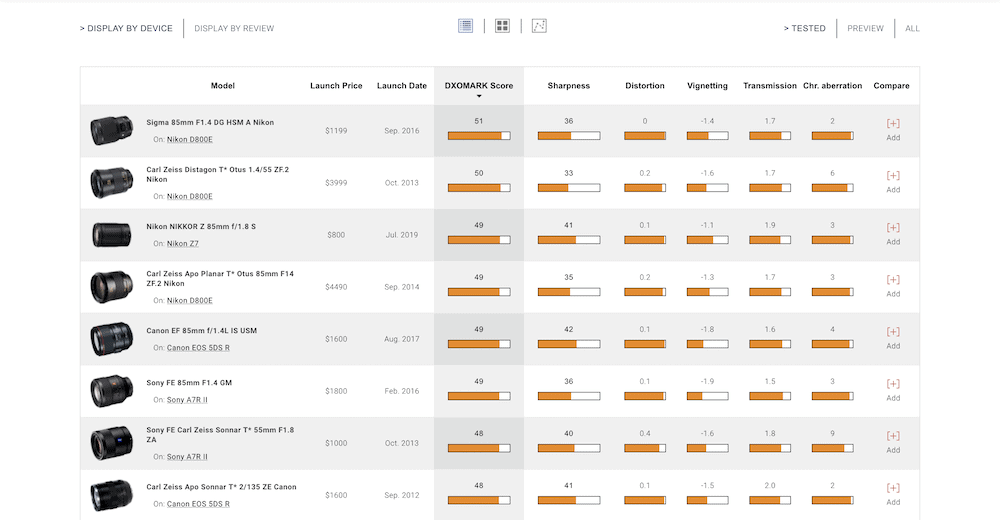
جزء من هذا الموقع ، بينما لم يعد مملوكًا لنفس الشركة ، هو DxO PhotoLab. إنه معالج RAW في المقام الأول ، مع بعض من أفضل ملفات تعريف الكاميرا في السوق:
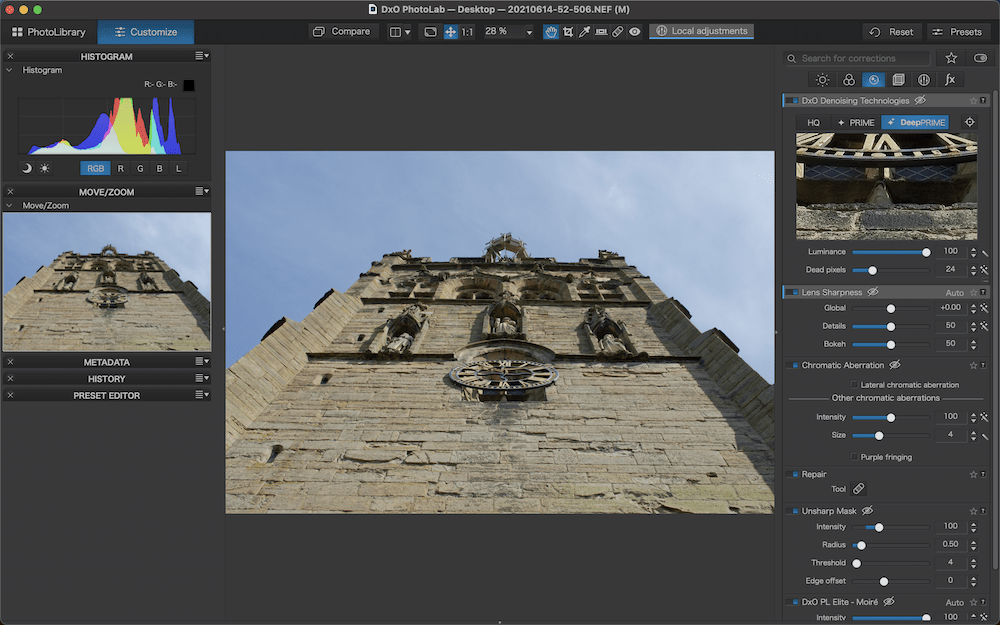
هذه المشكلة هي نقطة شائكة أخرى بين أدوات التحرير ، حيث يقوم كل تطبيق ببناء ملفات التعريف الخاصة به. هذا يعني أن مهمة كل مطور هي أن يعرض لك نفس الصورة الموجودة على ظهر الكاميرا. بعض الشركات تديرها ، بينما يعاني البعض الآخر. على سبيل المثال ، يقوم Capture One بعمل رائع في عرض صور Fuji RAW ، بينما يعد DxO PhotoLab رائعًا لكاميرات نيكون.
ومع ذلك ، على الرغم من الإيجابيات عندما يتعلق الأمر بجودة الصورة ، فإن أدوات التحكم وشرائح التمرير ليست بديهية. على سبيل المثال ، يستخدم استرداد التظليل ميزة DxO Smart Lighting المعقدة والقوية. يمكنك دمج "مربعات النقر" للتركيز على مناطق التباين العالي ، ثم تحريك شريط التمرير لموازنة الصورة:
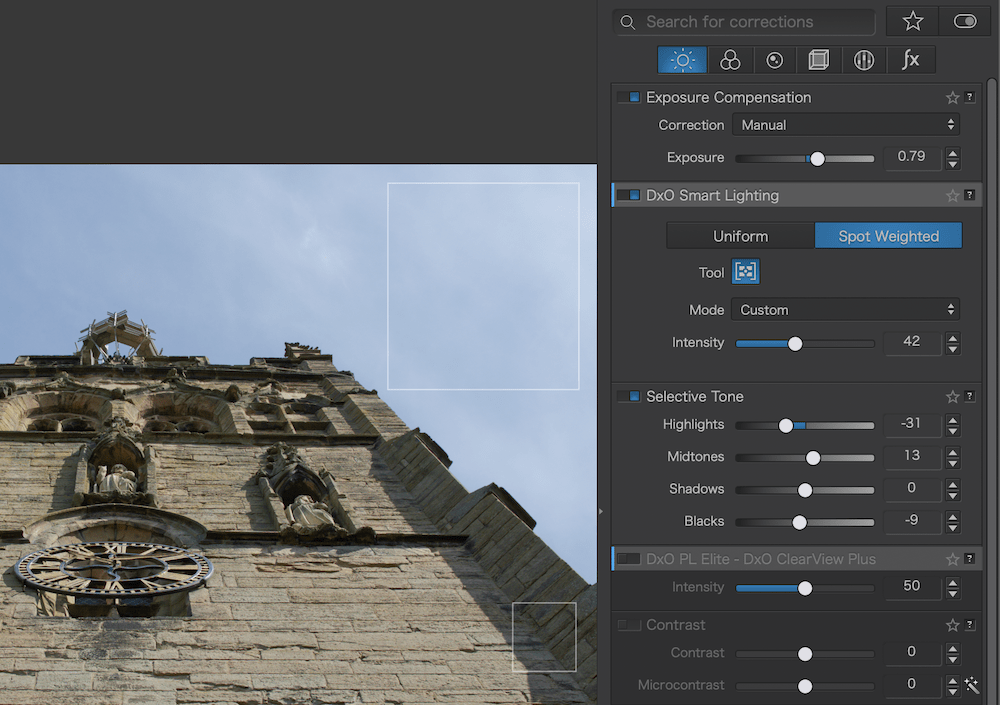
تكمن المشكلة في أن معظم المستخدمين لن يتمكنوا من استخراج القيمة القصوى من صورهم دون البحث في ما يفعله كل إعداد. علاوة على ذلك ، فإن تحريك منزلقات النغمة الانتقائية (كما يفعل العديد من المستخدمين) لا يعمل كما تتوقع ؛ يؤثر أيضًا على التشبع والتباين العام ، مما قد يحبطك إذا كنت لا تعرف كيفية التعويض.
على الجانب الإيجابي ، تمتلك DxO PhotoLab واحدة من أفضل خوارزميات تقليل الضوضاء في السوق بتقنية PRIME و DeepPRIME. بالنسبة للمستخدم الذي يلتقط صورًا باستخدام كاميرا APS-C في إضاءة منخفضة الجودة ، قد يكون هذا هو الفرق بين الحارس والقمامة.
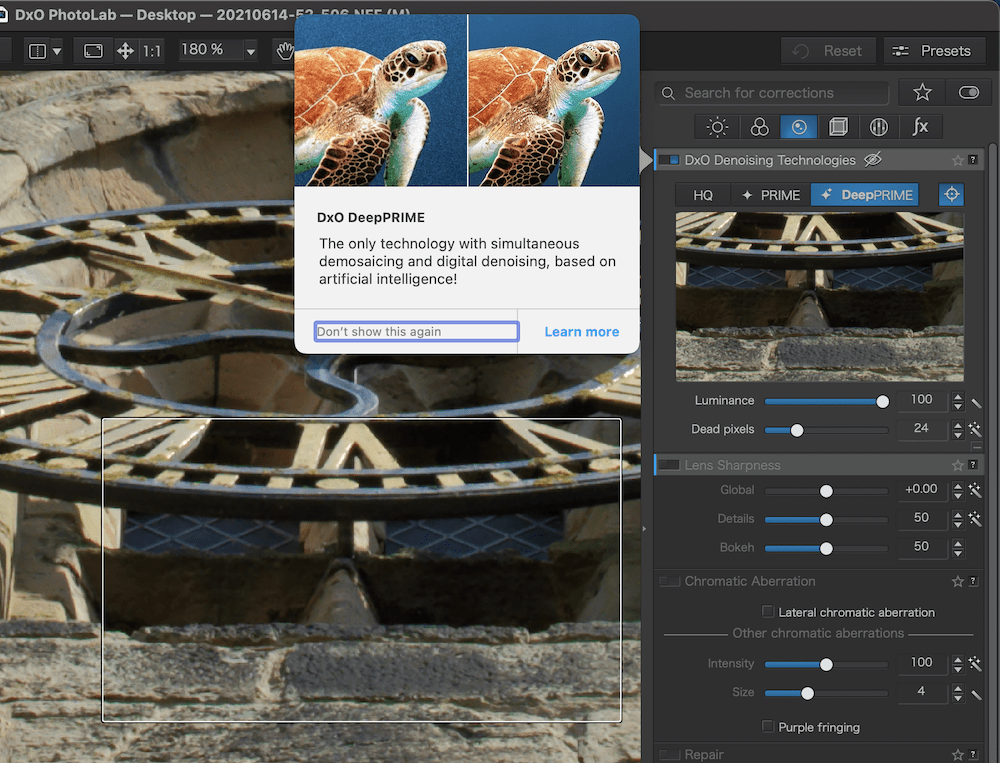
علاوة على ذلك ، يعد ClearView Plus هبة من السماء لإزالة الضباب والضباب الدخاني من صور المناظر الطبيعية. من الإنصاف القول إن الأدوات داخل DxO PhotoLab جيدة الذوق وتستحق اهتمامك. هناك تكلفة لمرة واحدة تبلغ حوالي 250 دولارًا لأداة التحرير ، والتي تبدو كبيرة ، ولكن إذا كنت ترغب في تحرير صور RAW كعرض شبه مثالي لما تراه على ظهر الكاميرا ، فإن DxO PhotoLab هو اختيارك.
باختصار
لا يوجد سبب يمنع غالبية المصورين من تحرير الصور. في معظم الحالات ، ستساعدك دفعة سريعة لمدة خمس دقائق على أشرطة التمرير على إضفاء السطوع على صورك وإبراز التفاصيل التي تحتاجها حتى تتألق.
يمكن أن تساعدك جميع أدوات التحرير الخاصة بصورك في هذا المنشور بطرق مختلفة. سيرغب المحترفون أو الهواة المتحمسون في استخدام تطبيق واسع النطاق مثل Capture One أو Lightroom. إذا كنت تريد أقوى تكامل مع وظائف الكاميرا وجودتها من تعديلاتك ، فإن DxO PhotoLab قاتل. ومع ذلك ، بالنسبة للتحرير أثناء التنقل من خلال جهازك الذكي ، فإن Lightroom لديه تطبيق مخصص. رغم ذلك ، غالبًا ما يحتوي أي شيء يستخدمه هاتفك لعرض الصور على مجموعة من أشرطة التمرير الأساسية لمساعدتك في تحرير صورك بسرعة.
ما رأيك في أدوات التحرير الخاصة بنا للصور - هل لديك أية أسئلة؟ اسأل بعيدا في قسم التعليقات أدناه!