
6 das ferramentas de edição mais populares e essenciais para suas fotos
Publicados: 2021-09-08Vamos falar de edição de fotos. Longe de ser uma prática moderna, sempre foi uma forma essencial de trazer à tona os meandros e nuances do seu trabalho. Embora existam alguns nichos em que a edição não é uma prática aceita – esportes sendo um de alto perfil – o resto de nós precisa escolher a solução certa entre as centenas de ferramentas de edição para nossas fotos.
No entanto, não precisa haver um processo demorado de escolher a ferramenta certa. Na verdade, seu computador ou smartphone pode ter tudo o que você precisa. Para flexibilidade e qualidade de alto nível, porém, convém trazer um ou dois aplicativos dedicados.
Neste post, veremos algumas das ferramentas de edição mais populares para suas fotos. Além disso, também veremos alguns dos essenciais que você pode ter perdido.
Por que editar suas fotos é uma etapa vital para seu fluxo de trabalho
A visão romântica e leiga da fotografia é que você aponta a câmera, tira algumas fotos e passa para o próximo projeto. No entanto, quem está dentro da indústria sabe que isso é um sonho. Na verdade, os fotógrafos desde a invenção da câmera manipularam os resultados na câmara escura (ou 'no pós' para as crianças legais) onde você menos espera.
Por exemplo, o grande Ansel Adams é conhecido por esquivar e queimar uma imagem com perfeição. O truque é editar para que uma foto não pareça editada. É uma habilidade que todo bom (e ruim) fotógrafo precisa, e é fundamental pelas seguintes razões:
- Se você fotografar no formato RAW, precisará editar a imagem do intervalo tonal 'plano' padrão em algo que use uma gama completa de cores e contraste.
- Existem edições que você pode realizar para o aplicativo desejado. Um exemplo simples é o uso de edição em preto e branco ou em cores.
- Você pode destacar aspectos de sua fotografia usando várias técnicas de edição. Por exemplo, em vez de usar uma vinheta automática, você pode aplicar uma vinheta manual usando uma camada e um pincel grande e macio com exposição de nível negativo.
- Embora um aplicativo profissional e caro possa ser um exagero para essa tarefa, você também pode aplicar edições funcionais. Há muitas vezes em que você deseja inverter a rotação da imagem para transformar uma imagem vertical na horizontal. Mesmo uma rápida correção de cor automática dará à sua imagem um brilho.
Esses aplicativos trazem um ponto importante: suas necessidades de edição mudarão dependendo de suas necessidades e habilidades. Além disso, você também pode querer alguma flexibilidade no que suas ferramentas de edição podem fazer com suas fotos.
O que você deve procurar nas ferramentas de edição para suas fotos
Mesmo uma busca superficial por ferramentas de edição adequadas trará uma montanha de opções. Além disso, você também encontrará peças de comparação, tópicos de fórum e muito mais, destacando por que uma solução é melhor que outra. As opiniões podem ser persuasivas, especialmente quando você está ouvindo fontes tendenciosas e afirmações de fãs.
Como tal, é melhor listar suas necessidades não negociáveis e desejos desejados antes de olhar para qualquer ferramenta de edição. Você pode fazer isso fazendo algumas perguntas a si mesmo:
- Qual é o meu principal objetivo com a edição? Por exemplo, você pode precisar apenas de necessidades corretivas rápidas e funcionais, pode precisar realizar edições completas ou uma mistura de ambos.
- Qual é o meu nível de habilidade atual quando se trata de edição? Se você é um novato, você vai querer olhar para um aplicativo que vai segurar sua mão em algumas áreas. Claro, se você é um especialista em edição, pode se sentir confortável em pular direto para um aplicativo de primeira linha.
- O que é importante para a minha fotografia? Suas necessidades de consistência no feed do Instagram serão diferentes para um fotógrafo de casamento com um projeto diferente a cada semana. Como tal, seu editor de fotos precisará se adaptar de acordo.
- Quanto tempo posso poupar editando minhas fotos? Se você editar apenas de vez em quando, talvez não precise de um aplicativo totalmente funcional com camadas de poder de edição. No entanto, esses tipos de aplicativos serão necessários se você tiver novos projetos toda semana.
- Quanto posso gastar em uma ferramenta de edição? Se seu orçamento for baixo, isso afetará quais aplicativos estarão disponíveis para você.
Vale a pena notar que essas perguntas podem assumir vários níveis de importância e valor, dependendo de suas necessidades. Na verdade, diríamos que a primeira pergunta sobre seu objetivo principal deve ficar onde está, e a última sobre custo também.
A razão para este último é que os preços dos aplicativos variam e você está à mercê dos líderes de marketing e promocionais de cada empresa. Além disso, se um aplicativo fizer tudo o que você precisa agora, o preço valerá a pena.
Claro, existem alguns casos em que o dinheiro é importante. Por exemplo, se você pega RAWs com um smartphone e não tem muita habilidade, mas quer aprender, gastar centenas de dólares em um aplicativo é um exagero. Você ficará muito melhor com um aplicativo como o ProCam que custa pouco em comparação com os grandes jogadores.
6 das ferramentas de edição mais populares e essenciais para suas fotos
Abaixo, vamos apresentar uma série de ferramentas de edição para suas fotos. A lista em si não está em ordem, então você está livre para pular para soluções que lhe agradem.
Vamos começar com um lote de ferramentas de edição que muitos usuários consideram, sendo a nossa primeira uma estrela em ascensão no mundo da fotografia.
1. Capturar um
Nossa primeira ferramenta de edição nesta lista é uma das melhores do mercado. O Capture One é um software que ganhou popularidade após a mudança da Adobe para um modelo de preços de assinatura (mais do que em breve).
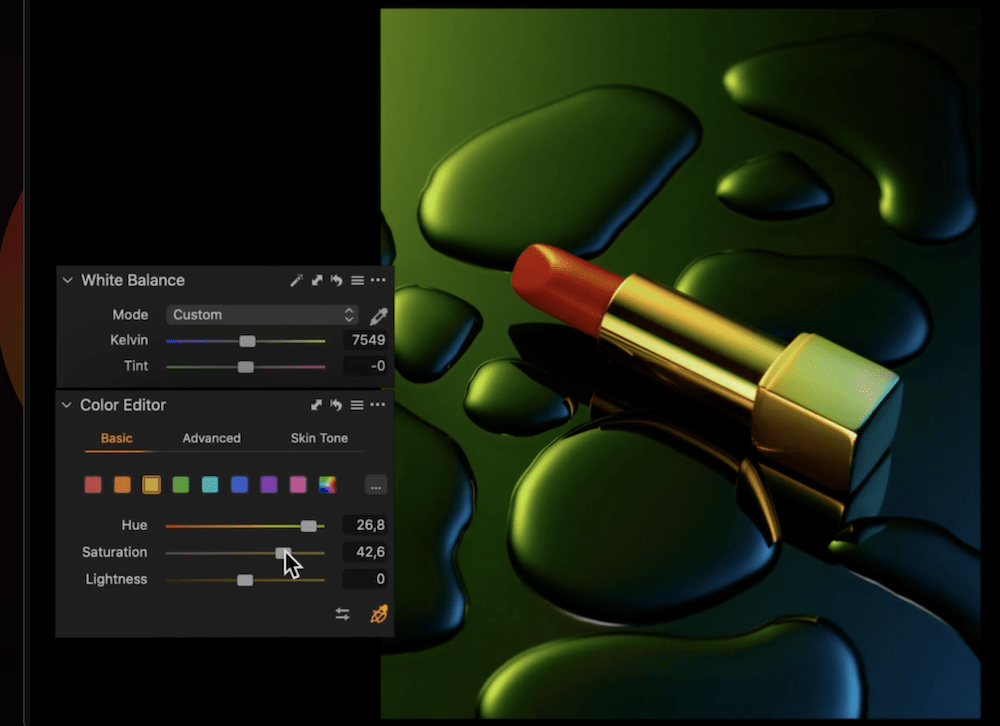
Entre os profissionais, o Capture One é o preferido porque oferece funcionalidade de tethering superior e melhor organização para projetos do que a concorrência. Isso ocorre porque você pode criar projetos independentes em vez de adicionar todas as imagens a uma biblioteca (embora você também possa fazer isso).
Também é ótimo para discar em um fluxo de trabalho, pois você pode ajustar a ordem das guias de ferramentas, adicionar ferramentas quando necessário e personalizar toda a experiência. É um aplicativo flexível que se adapta a você, em vez de forçá-lo a um processo definido.
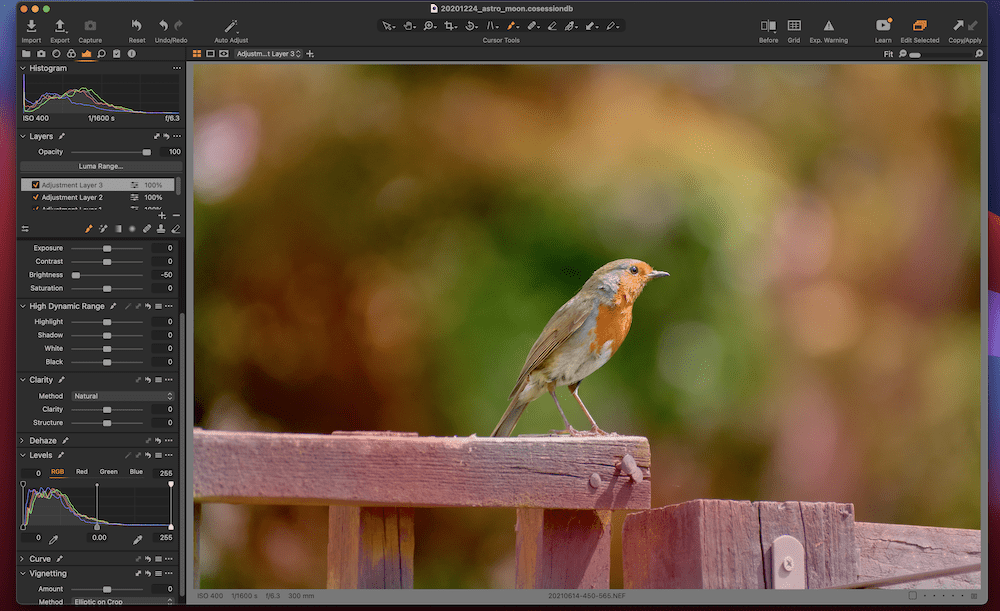
Quanto à edição em si, é fantástico mover os sliders, o que parece um aspecto estranho para comentar, mas neste caso, faz a diferença. A experiência do usuário (UX) de um aplicativo é importante, e cada controle deslizante oferece uma boa 'resistência' que pode permitir que você disque as configurações corretas.
Há uma gama completa de ferramentas de edição aqui, como movimentos básicos de contraste, uma ferramenta Curvas, controle deslizante Clarity (com alguns algoritmos diferentes para escolher) e muito mais. Há muito na caixa, e tudo o que precisamos dizer é que esta é uma ferramenta profissional criada para esses tipos de ambientes de trabalho.
Por exemplo, pegue as ferramentas de cor e saturação:
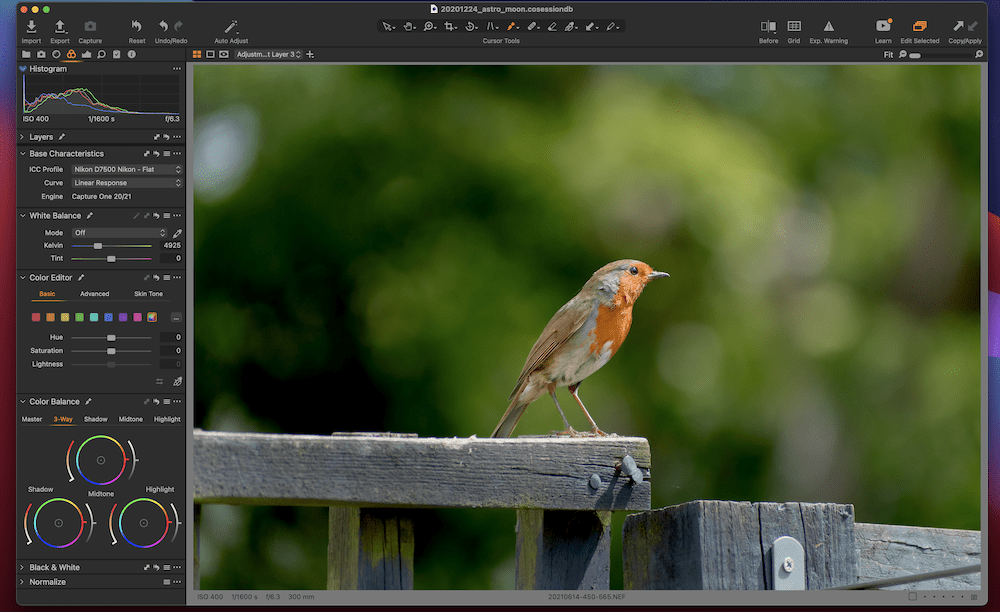
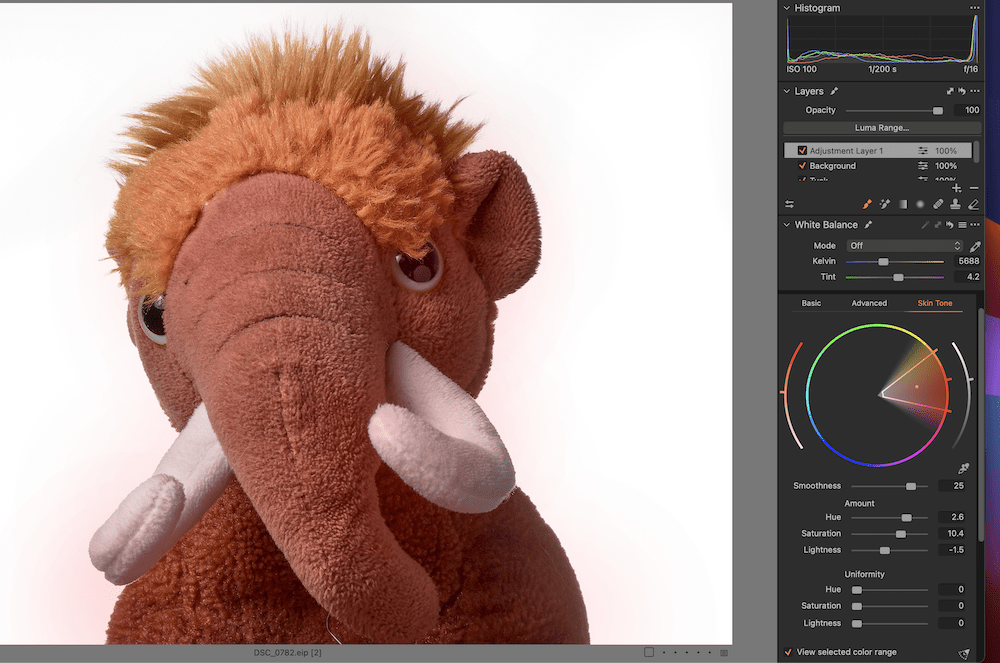
Você tem três maneiras diferentes de ajustar as cores: um conjunto de controles deslizantes básicos, uma roda de cores de granulação fina e uma roda de tons de pele que permite aprimorar qualquer faixa específica de tons para trabalhar:
No entanto, a grande vantagem para muitos usuários é o pincel não destrutivo integrado e as ferramentas de cura que você pode usar em camadas. Sim, isso mesmo – o Capture One inclui a funcionalidade para a qual você normalmente precisaria iniciar o Photoshop.
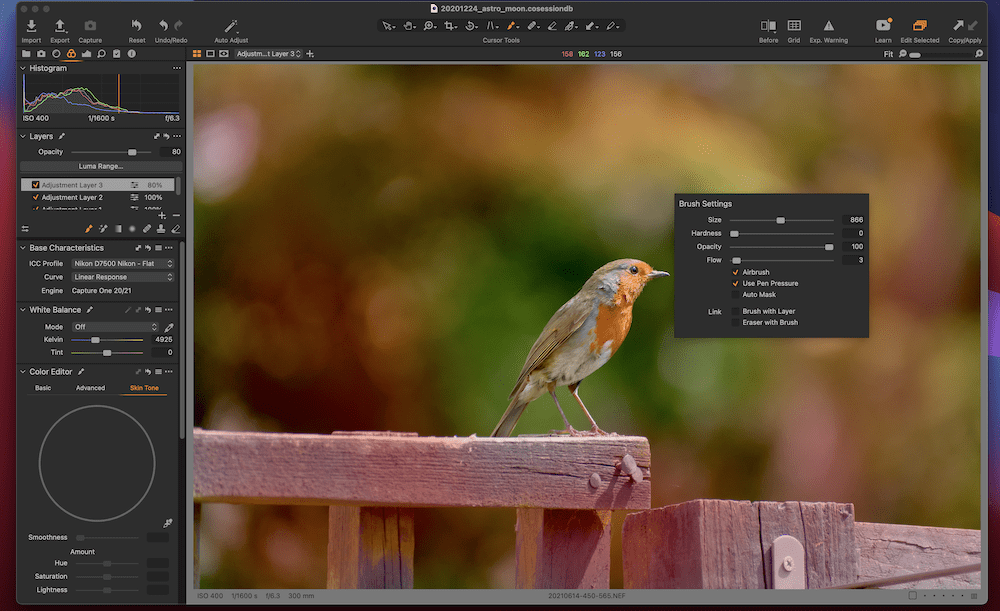
Embora haja uma curva de aprendizado para o Capture One, sugerimos que vale a pena seguir. Além disso, o preço é razoável dependendo da versão escolhida. Para muitos usuários, um pagamento único é perfeito. O Capture One Pro completo suporta qualquer marca e modelo de câmera e custa cerca de US $ 300. Se você ainda quiser fazer uma assinatura anual, pagará cerca de US$ 200 por ano ou US$ 25 por mês por uma assinatura mensal.
Existem também versões do Capture One para câmeras Fuji, Sony e Nikon. Eles ainda oferecem o conjunto completo de recursos, mas não permitem que você edite fotos de outra marca de câmera. Especialmente para usuários Fuji, a experiência de edição é inigualável. O Capture One será a solução ideal para essa marca em particular.
2. Adobe Lightroom
Precisamos mencionar o Adobe Lightroom nesta lista? Claro que sim, embora você já saiba muito sobre a ferramenta de edição padrão do setor.
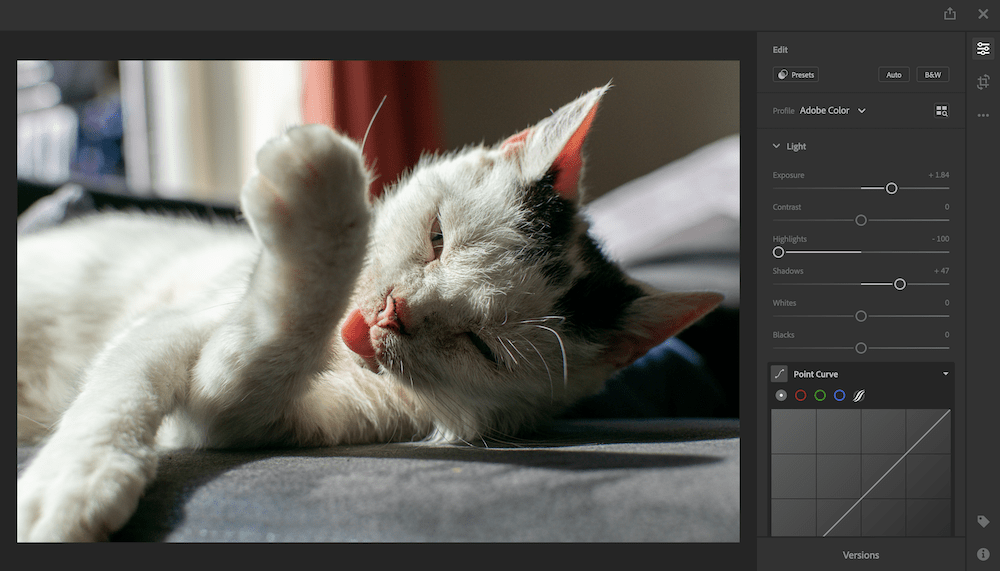
Grande parte da experiência de edição atual em centenas de aplicativos decorre das opções de design da Adobe, o que torna o Lightroom uma escolha popular para fotógrafos de todos os tipos.
Ao contrário do Capture One, porém, você obtém menos flexibilidade quando se trata da maneira como deve trabalhar. Os painéis estão presos no lugar e você não pode reorganizar as ferramentas na tela. Isso não precisa ser negativo. De qualquer forma, você obtém um fluxo de trabalho familiar pronto para ser usado sem a necessidade de ajustar configurações e exibições.
O layout dos próprios painéis de ferramentas é lógico e não requer muito salto para trabalhar com sua imagem. Isso é importante, pois quanto maior o número de imagens em seu projeto, mais demorada será a fase de edição.
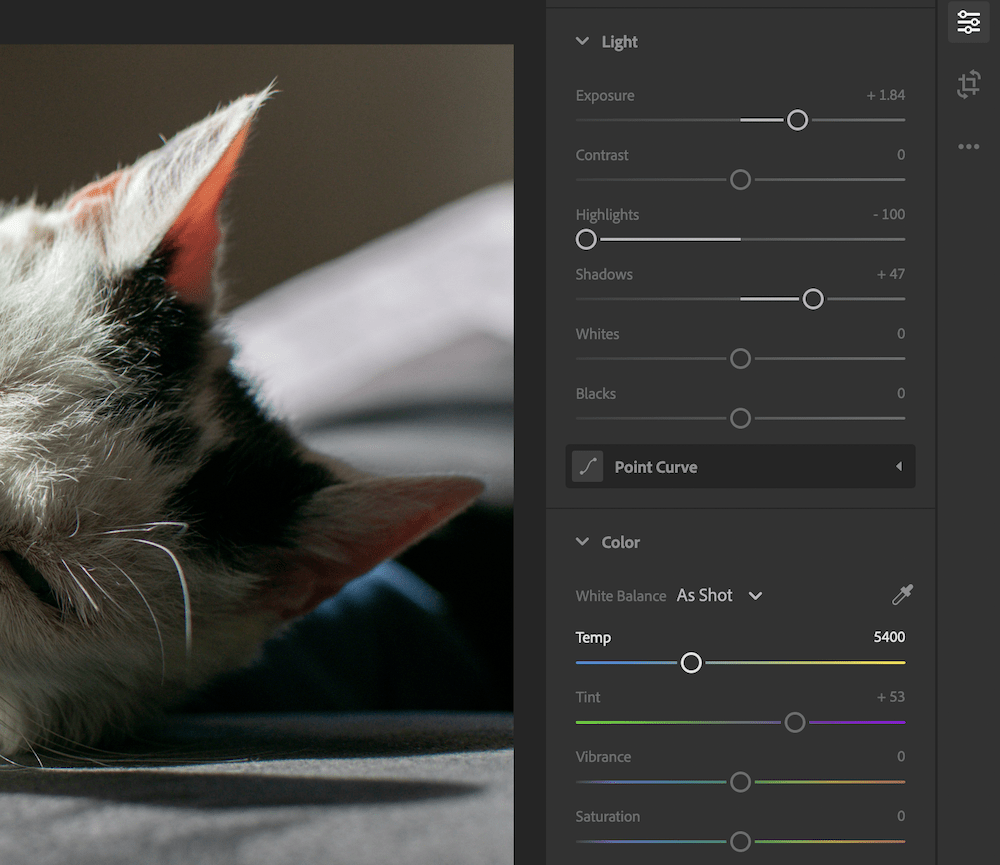
Existem duas escolas de pensamento quando se trata do Lightroom: ou é uma ferramenta padrão do setor que oferece em todas as frentes (mesmo que você não goste de um determinado recurso em uma base subjetiva), ou não pode cortar a mostarda em tudo. A verdade é uma mistura de ambos, embora seja muito grande para a maioria dos elementos.
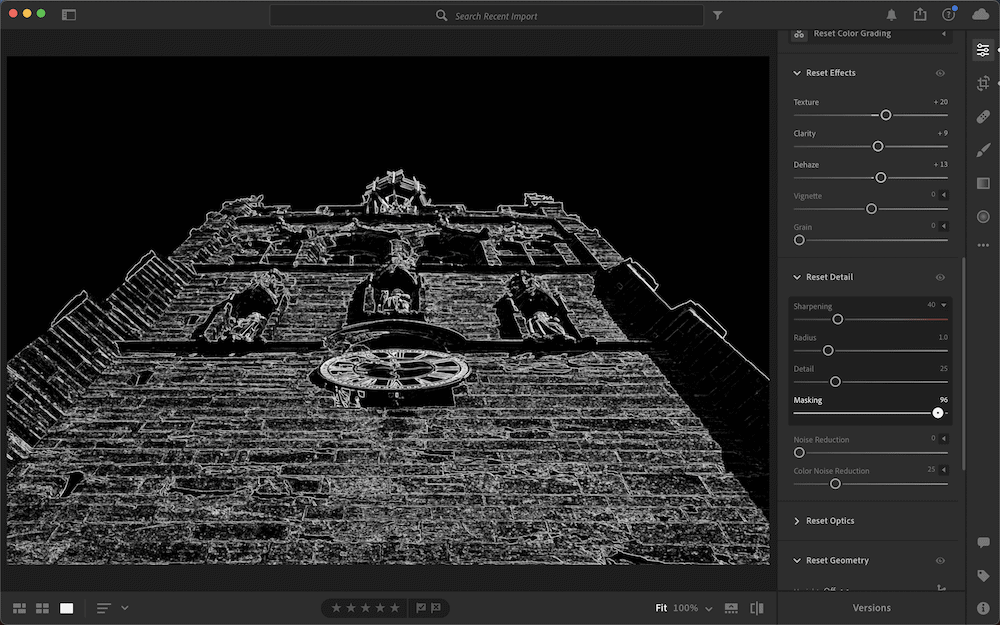
Os controles deslizantes de exposição e contraste funcionam bem, talvez com maior flexibilidade do que o Capture One. Em contraste, a edição de cores poderia ser melhor, o processo de edição pontual poderia dar algum trabalho e o algoritmo de nitidez tem falhas. No entanto, para o último, há um ótimo recurso em que você segura uma tecla modificadora e trabalha com o controle deslizante de mascaramento para criar uma sobreposição de alto contraste que mostra o limite. Isso significa que você pode ajustar a nitidez de maneira mais exata do que outras ferramentas de edição:
Quanto ao preço, este é um dos aspectos mais controversos do modelo de negócios da Adobe. Você não pode comprar o Lightroom por um preço único. Em vez disso, há um modelo de assinatura que agrupa vários aplicativos relacionados.

Por exemplo, $ 9,99 por mês você obtém Lightroom e Photoshop junto com 20 GB de armazenamento em nuvem para o seu trabalho. Em uma bolha, este é um negócio fantástico e lhe dará ferramentas de qualidade profissional pelo mesmo custo de uma assinatura de streaming de música ou vídeo.
Realmente, a animosidade dos usuários decorre da remoção da Adobe das opções de preços únicos e da transição para serviços baseados em nuvem. Na realidade, para fotógrafos modernos, o Lightroom e o pacote Creative Cloud são perfeitos para milhares de usuários, e também há um aplicativo móvel Lightroom com escopo de edição completo. É uma obrigação se você editar mais em movimento do que em uma mesa.
3. Adobe Photoshop
Na seção Lightroom, observamos como as ferramentas de edição pontual não eram tão robustas quanto outras soluções. Há uma boa razão para isso: Adobe Photoshop.
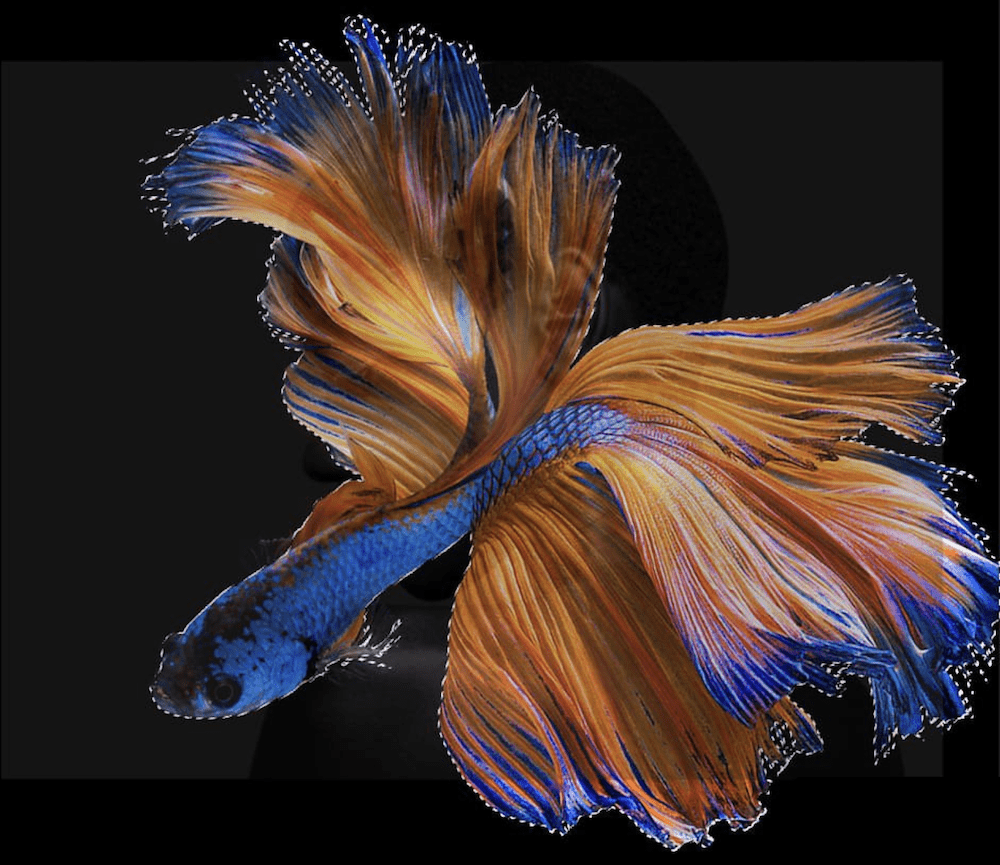
Assim como “Google”, para “Photoshop” algo faz parte do léxico, e todos nós sabemos o que o processo envolve. Resumindo, estamos olhando para ferramentas de pincel e outros recursos de manipulação para pegar uma imagem e transformá-la em algo único. Obviamente, também pode ser usado para aprimorar imagens com grande flexibilidade e precisão:
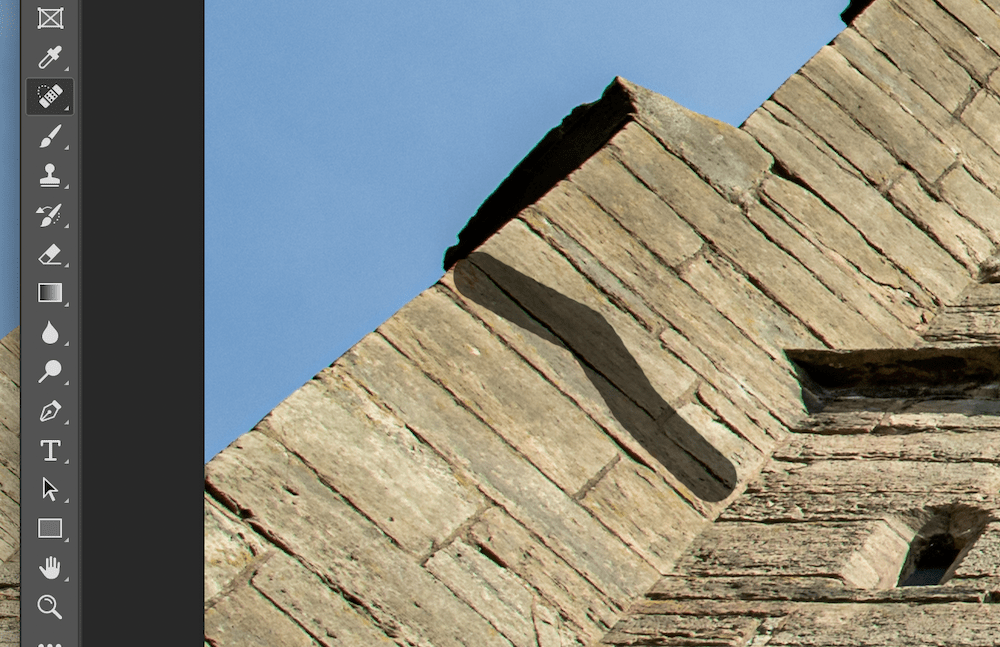
Enquanto o Lightroom é considerado uma ferramenta de gerenciamento de ativos digitais (DAM), o Photoshop é um playground criativo para suas fotos. No entanto, há muitos cruzamentos, e a semelhança de vinculação é a ferramenta Camera RAW da Adobe:
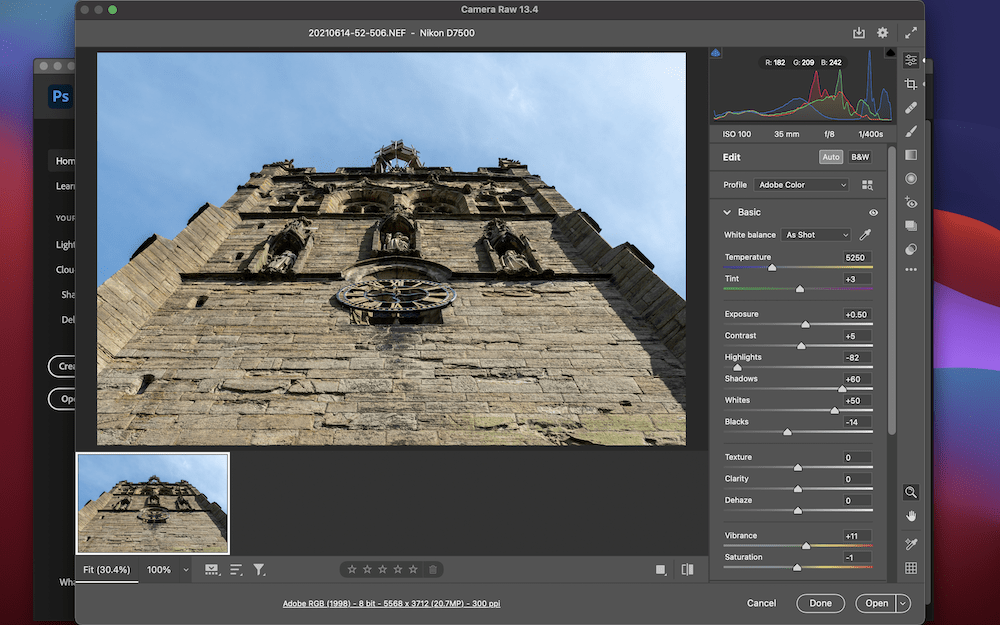
Você notará que o Camera RAW inclui os mesmos controles deslizantes e funcionalidades do Lightroom e, na verdade, são os mesmos entre os aplicativos. Sugerimos que o Photoshop seja uma ferramenta mais completa em relação ao fluxo de trabalho, mas não inclui a organização DAM de sua biblioteca de fotos que você encontrará no Lightroom. Isso significa que você geralmente usará os dois aplicativos juntos – comece no Lightroom, trabalhe com a imagem RAW, faça a transição para o Photoshop e edite com perfeição.
Para usuários que trabalham em uma base de projeto por projeto, em vez de uma biblioteca, talvez você nunca precise do Lightroom. Tudo nesse aplicativo está no Photoshop. Mesmo assim, o preço será o mesmo: US$ 9,99 por mês para a assinatura da Creative Cloud descrita para o Lightroom.
4. Foto de afinidade
O modelo moderno de preços da Adobe abriu as portas para outras empresas entrarem e capturarem parte da base de usuários descontentes e com preços baixos. A linha Affinity da Serif é um exemplo – especialmente Affinity Photo – pois oferece qualidade profissional semelhante ao Photoshop por um preço único e barato:
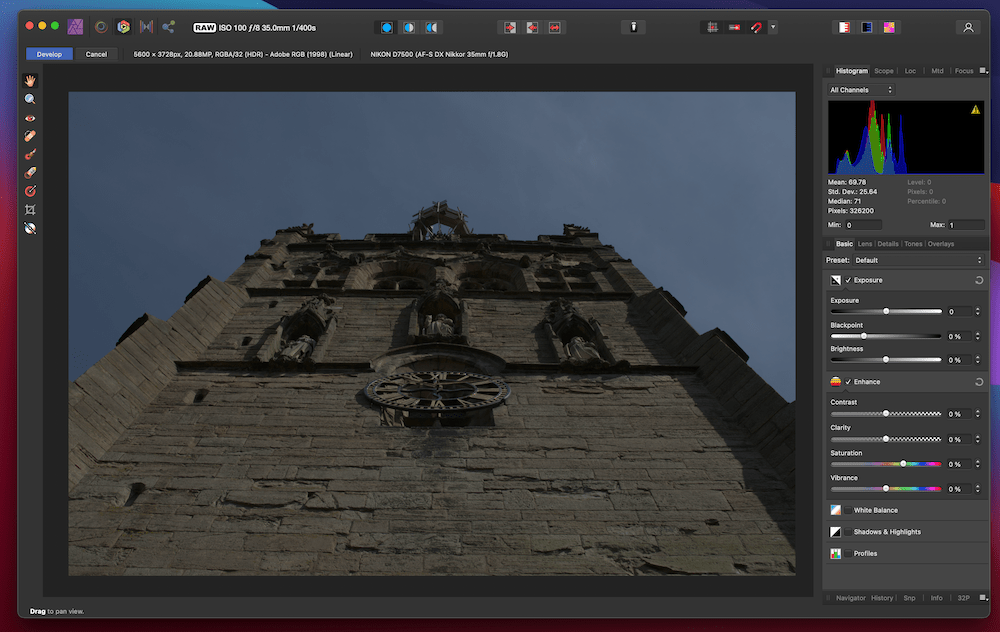
O aplicativo está claramente posicionado como um assassino do Photoshop e, de várias maneiras, é. Há um layout familiar cheio de ferramentas e funcionalidades que você encontraria no produto da Adobe, com muitos resultados semelhantes. Serif foi inteligente e não tentou se afastar muito da fórmula comprovada, mas também procurou aprimorar certos recursos que um usuário gravitará com frequência.
Por exemplo, a ferramenta de pincel de recuperação é excelente e supera o Photoshop em qualidade subjetiva:
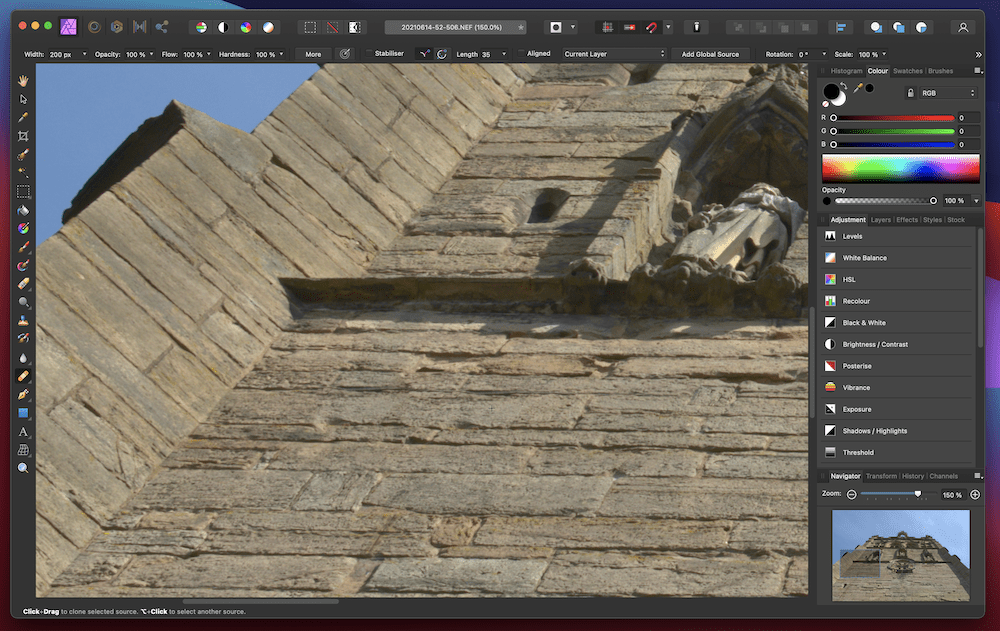
No entanto, existem desvantagens. Ao contrário do Photoshop, o Affinity Photo não é uma ferramenta que você pode usar para todo o seu fluxo de trabalho. Por exemplo, o processamento RAW não é tão bom quanto o Adobe Camera RAW ou o Capture One:
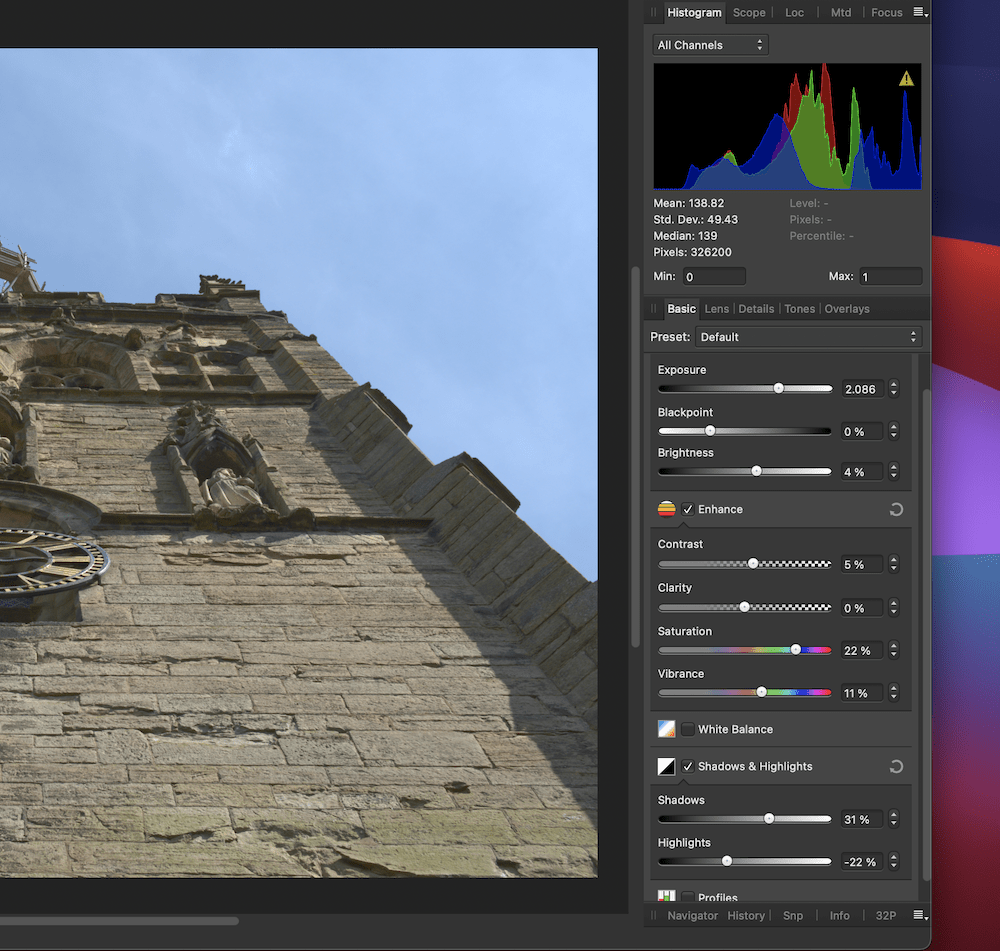
Falando nisso, os fotógrafos que usam o Capture One geralmente não querem usar outras ferramentas da Adobe em seu fluxo de trabalho. O Affinity Photo é um substituto ideal porque você pode trabalhar com o RAW no Capture One e passar para o Affinity Photo quando estiver pronto para mais edições.
Este pode até ser o caso se você gosta de usar as ferramentas de pincel do Capture One porque o Affinity Photo oferece qualidade e muitas outras funcionalidades que você esperaria (como ferramentas de texto e forma):
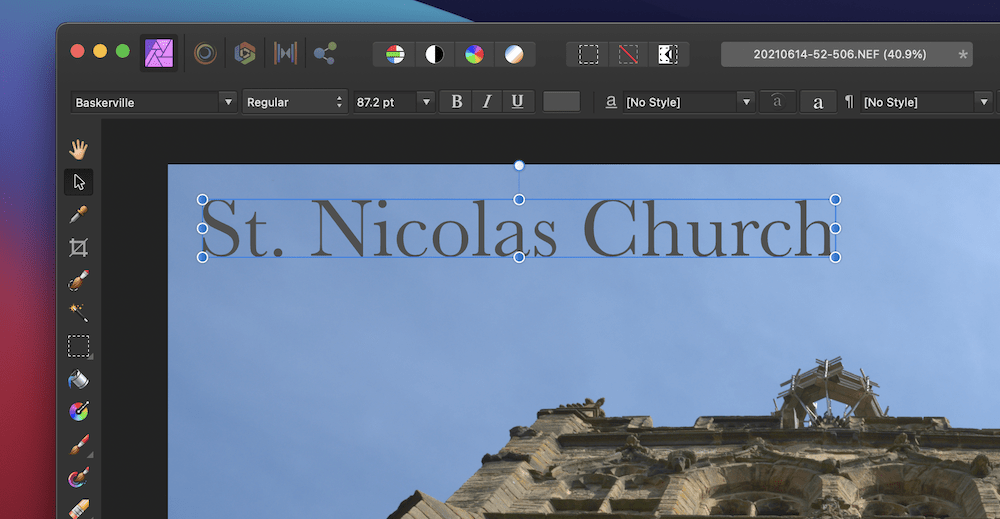
Mesmo com as falhas no processamento RAW, o preço do Affinity Photo é atraente. É cerca de US $ 50 a US $ 70, dependendo se há uma promoção em andamento, e esse é um custo único. Combinado com uma versão do Capture One para sua câmera, talvez você precise gastar apenas cerca de US$ 100 para ter um conjunto profissional completo de ferramentas de edição para suas fotos.
5. Ferramenta de visualização de fotos do seu computador
Se você leu as seções anteriores e começou a suar frio, talvez seja necessário considerar uma ferramenta de edição mais direta. A boa notícia é que tanto o Windows quanto o macOS incluem visualizadores de fotos com alguns recursos funcionais. Por exemplo, o macOS usa a Visualização:
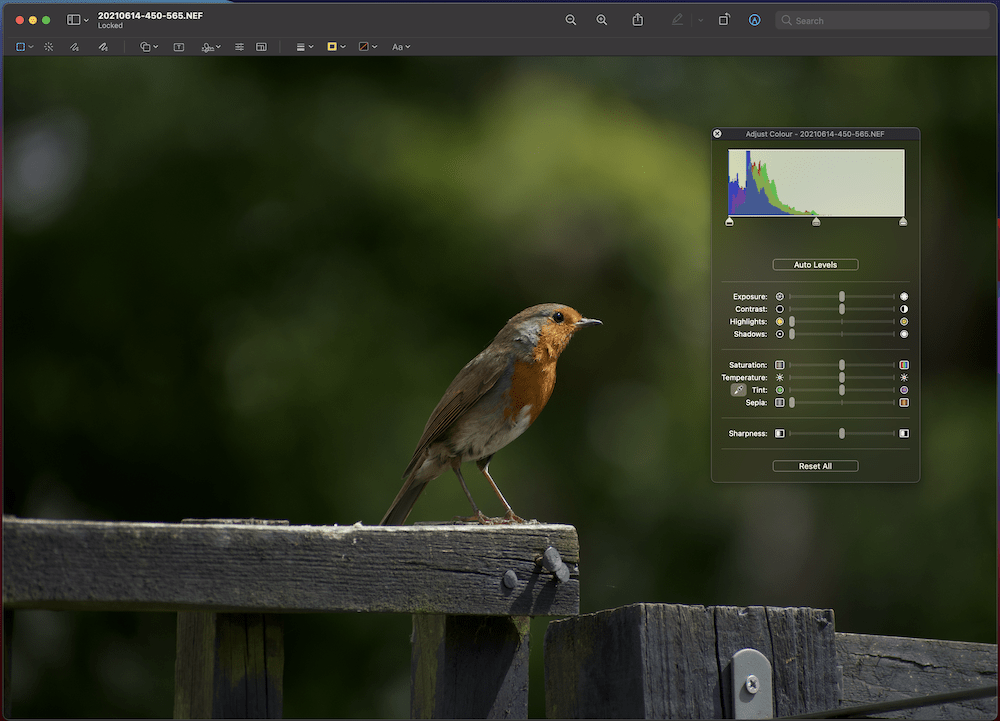
Isso nem sempre é usado para edição de fotos (você também pode abrir PDFs e outros documentos), mas pode fazer o negócio em um piscar de olhos. Por exemplo, há um painel de cores básico que inclui correções simples para suas imagens.
É um cenário semelhante com o aplicativo Windows Photos, no qual você pode aplicar ajustes muito básicos às suas imagens:
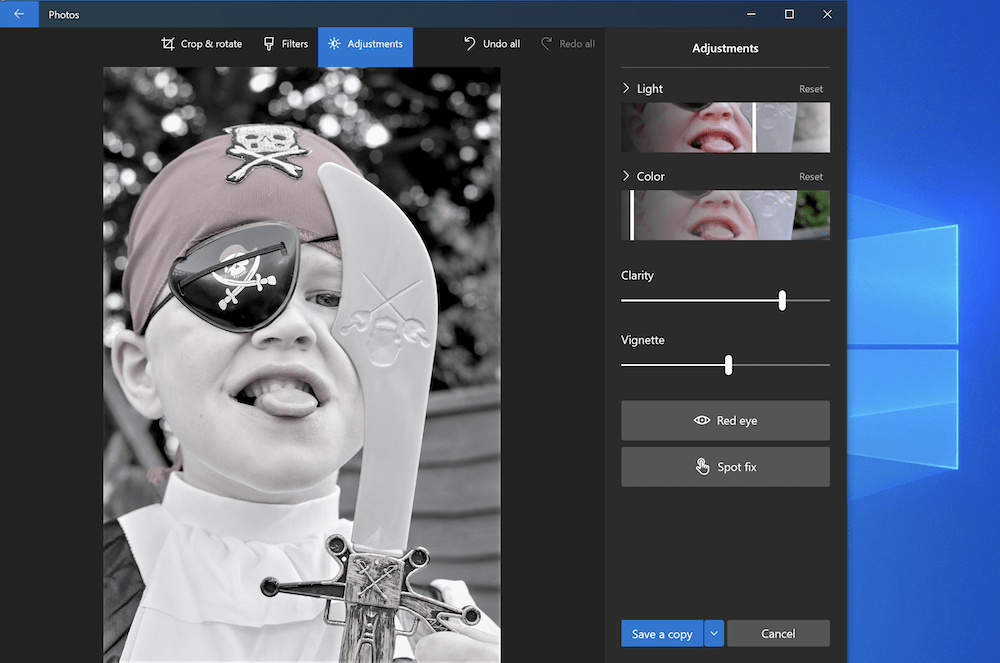
Nenhum dos aplicativos pode funcionar com formatos RAW proprietários, portanto, não é adequado para a maioria das situações em que você está usando sua câmera DSLR ou sem espelho. Apesar disso, você pode trabalhar com os formatos TIFF e JPEG, portanto, para correções rápidas de 'retoque', isso pode salvar sua pele. Por exemplo, você pode querer cortar um lote de fotos editadas para consistência ou converter imagens de um formato para outro.
Como cada aplicativo é gratuito - pois será fornecido com o seu sistema operacional (SO) - você também pode experimentar os vários controles e controles deslizantes imediatamente, sem pressão. Isso ajudará você a ter uma ideia do que cada um fará se o processo de edição for novo para você.
6. DxO PhotoLab
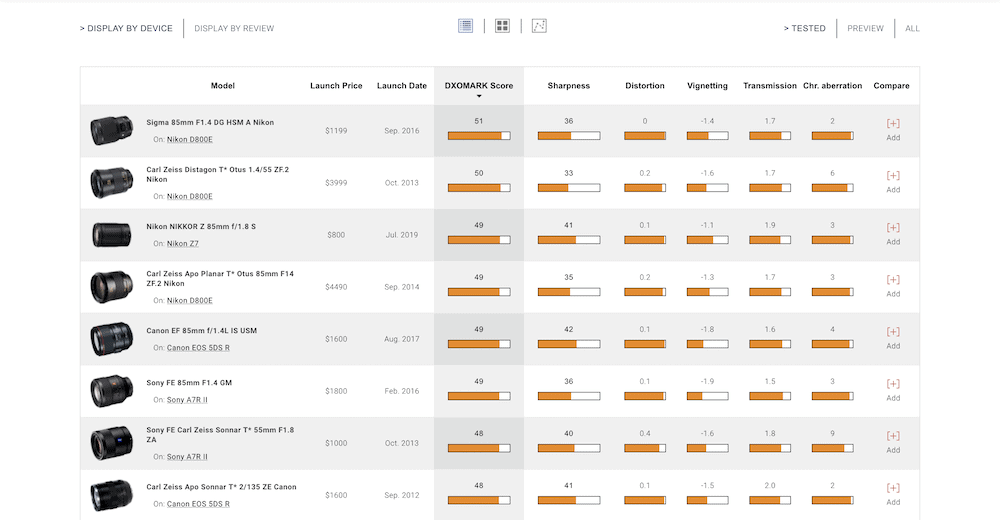
Se você é o chamado 'pixel peeper' ou está pesquisando um novo equipamento, pode usar o DXOMARK. Esta empresa realiza uma ampla variedade de testes em câmeras, lentes e muito mais e os armazena em um banco de dados pesquisável para comparação e contraste:
Um spinoff deste site, embora não seja mais propriedade da mesma empresa, é o DxO PhotoLab. É um processador RAW em primeira instância, com alguns dos melhores perfis de câmera do mercado:
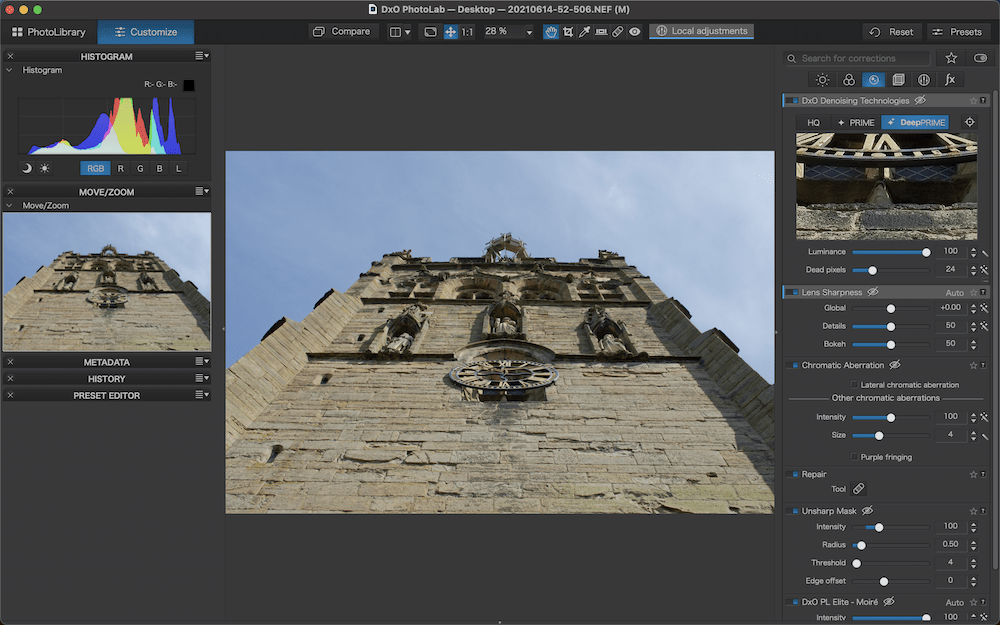
Esse problema é outro ponto de discórdia entre as ferramentas de edição, pois cada aplicativo cria seus próprios perfis. Isso significa que a tarefa de cada desenvolvedor é mostrar a mesma imagem que está na parte de trás de sua câmera. Algumas empresas gerenciam, enquanto outras sofrem. Por exemplo, o Capture One faz um trabalho fantástico ao renderizar Fuji RAWs, enquanto o DxO PhotoLab é ótimo para câmeras Nikon.
No entanto, apesar dos pontos positivos quando se trata de qualidade de imagem, os controles e controles deslizantes não são tão intuitivos. Por exemplo, a recuperação de realce usa o recurso DxO Smart Lighting complexo, porém poderoso. Você combina 'hit boxes' para focar em áreas de alto contraste e, em seguida, move o controle deslizante para equilibrar a imagem:
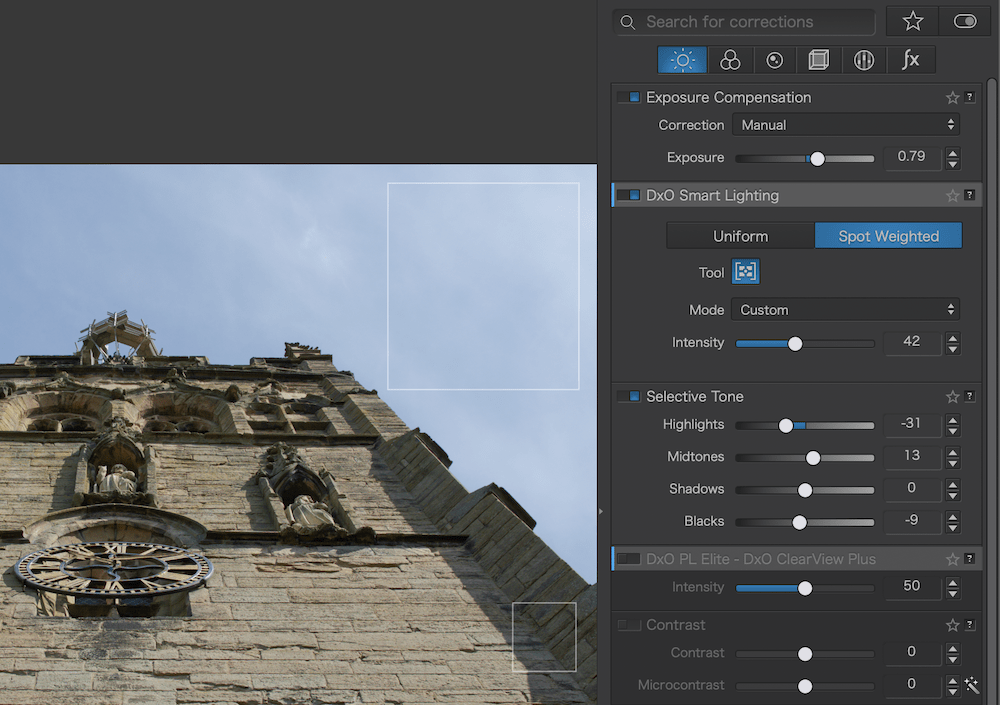
O problema é que a maioria dos usuários não conseguirá extrair o valor máximo de suas imagens sem investigar o que cada configuração faz. Além disso, mover os controles deslizantes Selective Tone (como muitos usuários farão) não funciona como o esperado; também afeta a saturação e o contraste geral, o que pode frustrá-lo se você não souber como compensar.
No lado positivo, o DxO PhotoLab possui um dos melhores algoritmos de redução de ruído do mercado com sua tecnologia PRIME e DeepPRIME. Para um usuário tirando fotos com uma câmera APS-C em iluminação de baixa qualidade, essa pode ser a diferença entre um guardião e o lixo.
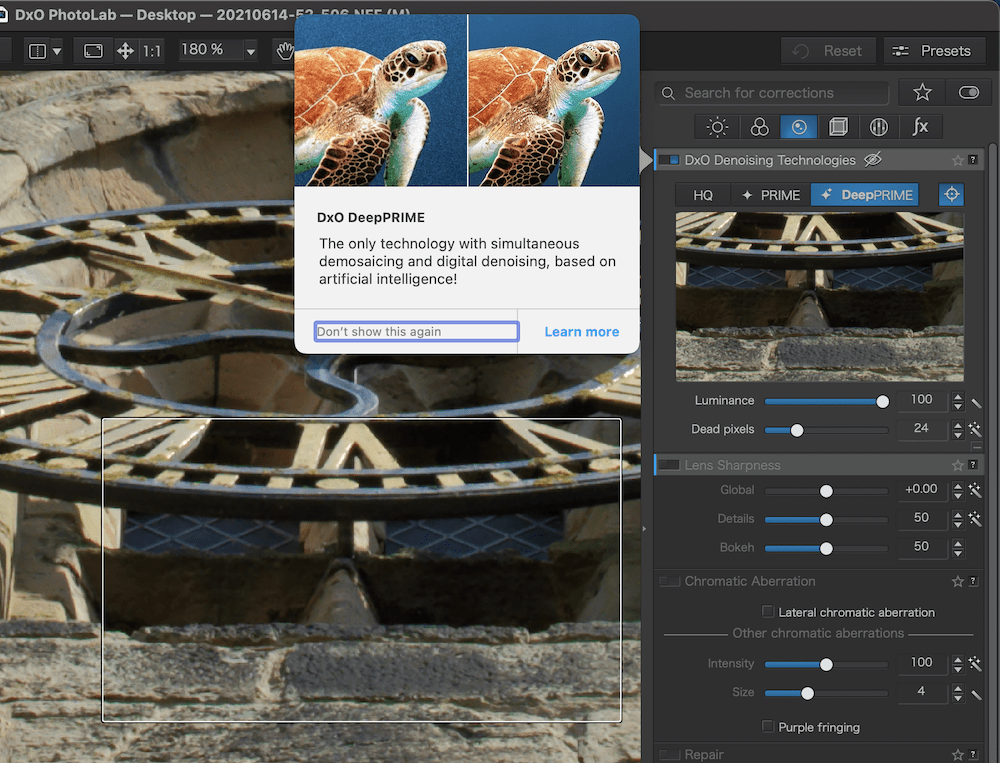
Além disso, o ClearView Plus é uma dádiva de Deus para remover neblina e smog de imagens de paisagem. É justo dizer que as ferramentas do DxO PhotoLab são de bom gosto e merecem sua atenção. Há um custo único de cerca de US $ 250 para a ferramenta de edição, o que parece muito, mas se você deseja editar RAWs como uma versão quase perfeita do que vê na parte traseira da câmera, o DxO PhotoLab é a sua escolha.
Em suma
Não há razão para a maioria dos fotógrafos renunciar à edição de fotos. Na maioria dos casos, mesmo um toque rápido de cinco minutos nos controles deslizantes ajudará você a iluminar suas imagens e destacar os detalhes necessários para que elas brilhem.
As ferramentas de edição para suas fotos neste post podem ajudá-lo de diferentes maneiras. Profissionais ou amadores interessados vão querer usar um aplicativo de grande escala, como Capture One ou Lightroom. Se você deseja a maior integração com a funcionalidade e a qualidade da sua câmera de suas edições, o DxO PhotoLab é um matador. No entanto, para edição em movimento por meio de seu dispositivo inteligente, o Lightroom possui um aplicativo dedicado. No entanto, o que seu telefone usa para visualizar imagens geralmente tem um conjunto de controles deslizantes básicos para ajudá-lo a editar suas fotos rapidamente.
O que você acha de nossas ferramentas de edição de fotos – você tem alguma dúvida? Pergunte na seção de comentários abaixo!