
6 самых популярных и необходимых инструментов для редактирования ваших фотографий
Опубликовано: 2021-09-08Поговорим о редактировании фотографий. Это далеко не современная практика, это всегда был важный способ выявить тонкости и нюансы вашей работы. Хотя есть некоторые ниши, где редактирование не является общепринятой практикой — спорт является высококлассным — остальным приходится выбирать правильное решение из сотен инструментов редактирования для наших фотографий.
Однако процесс выбора подходящего инструмента не должен быть длительным. На самом деле, на вашем компьютере или смартфоне может быть все, что вам нужно. Однако для первоклассной гибкости и качества вам понадобится специальное приложение или два.
В этом посте мы рассмотрим некоторые из самых популярных инструментов для редактирования ваших фотографий. Более того, мы также рассмотрим некоторые важные из них, которые вы, возможно, пропустили.
Почему редактирование ваших фотографий является жизненно важным шагом для вашего рабочего процесса
Романтический и непрофессиональный взгляд на фотографию заключается в том, что вы наводите камеру, делаете несколько снимков и переходите к следующему проекту. Однако любой, кто работает в индустрии, знает, что это несбыточная мечта. Фактически, фотографы с момента изобретения камеры манипулировали результатами в фотолаборатории (или «на почте» для крутых ребят), где вы меньше всего этого ожидаете.
Например, великий Ансель Адамс хорошо известен тем, что осветлял и выжигал изображение до совершенства. Хитрость заключается в том, чтобы отредактировать фотографию так, чтобы она не выглядела отредактированной. Это навык, который нужен каждому хорошему (и плохому) фотографу, и он важен по следующим причинам:
- Если вы снимаете в формате RAW, вам нужно отредактировать изображение из «плоского» тонового диапазона по умолчанию в нечто, использующее полную гамму цвета и контраста.
- Есть правки, которые вы можете выполнить для нужного приложения. Простым примером является использование черно-белого или цветного редактирования.
- Вы можете выделить аспекты вашей фотографии, используя различные методы редактирования. Например, вместо того, чтобы использовать автоматическую виньетку, вы можете применить ручную, используя слой и большую мягкую кисть с минусовой экспозицией.
- Хотя профессиональное и дорогое приложение может быть излишним для этой задачи, вы также можете применять функциональные изменения. Есть много случаев, когда вы захотите изменить вращение изображения, чтобы повернуть вертикальное изображение по горизонтали. Даже быстрая автокоррекция цвета придаст вашему изображению сияние.
Эти приложения поднимают важный вопрос: ваши потребности в редактировании будут меняться в зависимости от ваших потребностей и навыков. Кроме того, вам может понадобиться некоторая гибкость в том, что ваши инструменты редактирования могут делать с вашими фотографиями.
Что вы должны искать в инструментах редактирования для ваших фотографий
Даже беглый поиск подходящих инструментов для редактирования выдаст массу вариантов. Более того, вы также найдете сравнительные материалы, обсуждения на форумах и многое другое, объясняющее, почему одно решение лучше другого. Мнения могут быть убедительными, особенно когда вы слушаете предвзятые источники и утверждения фанатов.
Таким образом, лучше всего перечислить свои не подлежащие обсуждению потребности и желаемые желания, прежде чем рассматривать какие-либо инструменты редактирования. Вы можете сделать это, задав себе несколько вопросов:
- Какова моя основная цель при редактировании? Например, вам могут потребоваться только быстрые и функциональные корректирующие потребности, вам может потребоваться выполнить полное редактирование или сочетание того и другого.
- Каков мой текущий уровень навыков, когда дело доходит до редактирования? Если вы новичок, вам нужно взглянуть на приложение, которое будет держать вас за руку в некоторых областях. Конечно, если вы хорошо разбираетесь в редактировании, вам может быть удобно сразу перейти в приложение высшего уровня.
- Что важно для моей фотографии? Ваши потребности в согласованности вашей ленты в Instagram будут разными для свадебного фотографа с новым проектом каждую неделю. Таким образом, ваш фоторедактор должен будет соответствующим образом адаптироваться.
- Сколько времени я могу уделять редактированию своих фотографий? Если вы редактируете только время от времени, вам может не понадобиться полнофункциональное приложение с широкими возможностями редактирования. Тем не менее, эти типы приложений будут необходимы, если у вас есть новые проекты каждую неделю.
- Сколько я могу потратить на инструмент редактирования? Если у вас низкий бюджет, это повлияет на то, какие приложения будут вам доступны.
Стоит отметить, что эти вопросы могут иметь различный уровень важности и ценности в зависимости от ваших потребностей. На самом деле, мы бы сказали, что первый вопрос о вашей основной цели должен оставаться на месте, как и последний вопрос о стоимости.
Причина последнего заключается в том, что цены на приложения различаются, и вы зависите от маркетинговых и рекламных повелителей каждой компании. Более того, если приложение делает все, что вам нужно прямо сейчас, цена того стоит.
Конечно, бывают случаи, когда деньги важны. Например, если вы снимаете RAW с помощью смартфона и у вас нет особых навыков, но вы хотите учиться, тратить сотни долларов на приложение — это излишество. Вам будет намного лучше с таким приложением, как ProCam, которое стоит немного по сравнению с крупными игроками.
6 самых популярных и необходимых инструментов для редактирования ваших фотографий
Ниже мы собираемся представить ряд инструментов для редактирования ваших фотографий. Сам список не упорядочен, поэтому вы можете свободно переходить к решениям, которые вам нравятся.
Давайте начнем с набора инструментов для редактирования, которые считают многие пользователи, первым из которых является восходящая звезда мира фотографии.
1. Захватите один
Наш первый инструмент редактирования в этом списке — один из лучших. Capture One — это программное обеспечение, которое приобрело популярность после того, как Adobe перешла на модель ценообразования по подписке (подробнее об этом чуть позже).
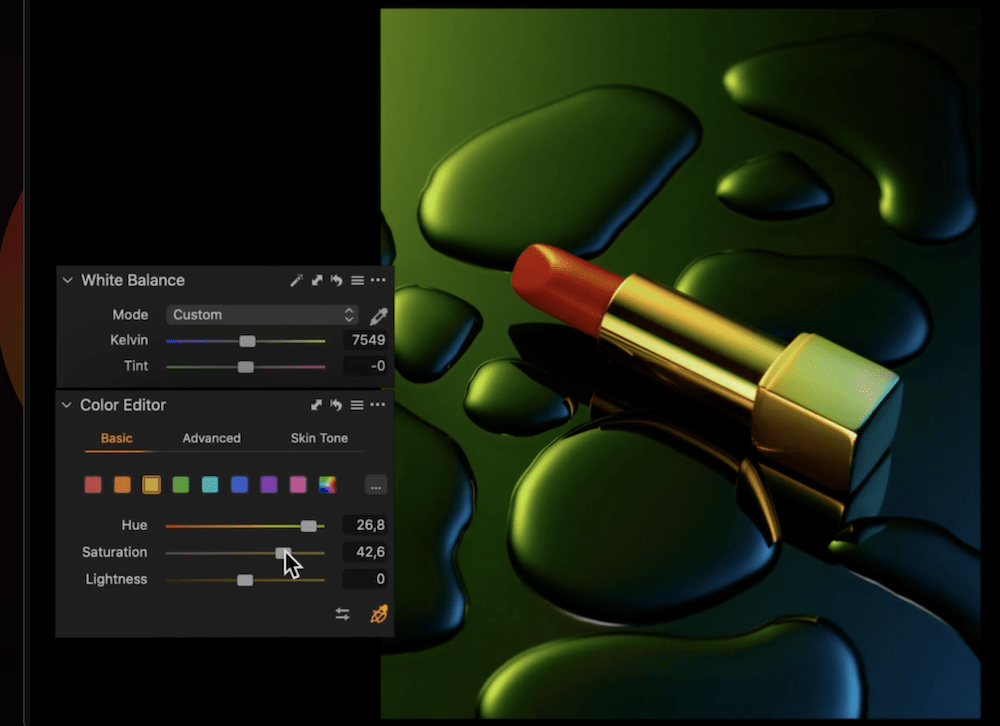
Среди профессионалов предпочтение отдается Capture One, потому что он предлагает превосходную функциональность привязки и лучшую организацию проектов, чем у конкурентов. Это потому, что вы можете создавать автономные проекты, а не добавлять каждое изображение в библиотеку (хотя вы тоже можете это сделать).
Это также отлично подходит для набора рабочего процесса, так как вы можете настроить порядок вкладок инструментов, добавить инструменты, где это необходимо, и настроить весь процесс. Это гибкое приложение, которое подстраивается под вас, а не навязывает вам установленный процесс.
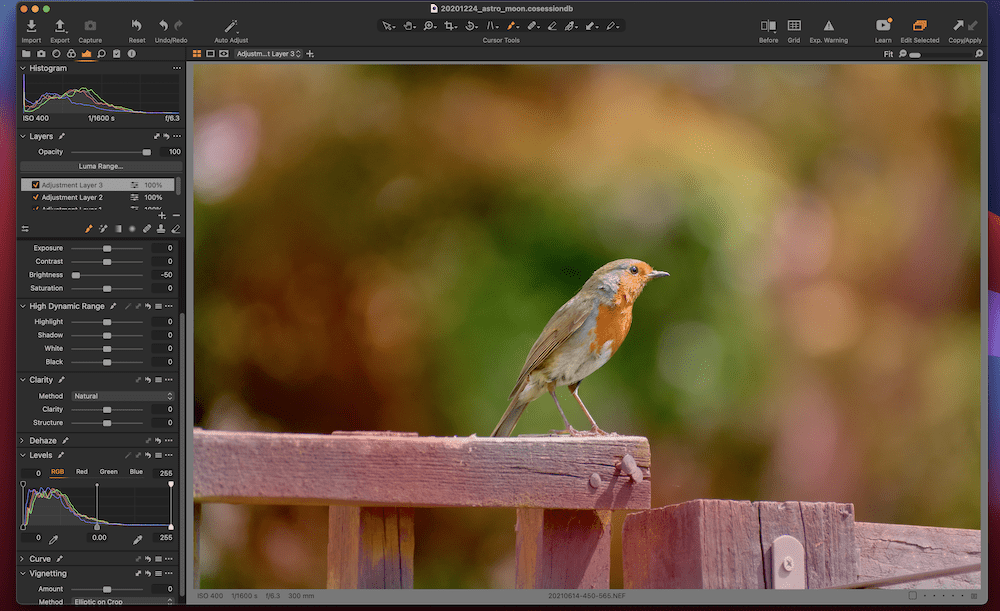
Что касается самого редактирования, кажется фантастическим перемещать ползунки, что кажется странным аспектом для комментариев, но в этом случае это имеет значение. Пользовательский опыт (UX) приложения важен, и каждый ползунок предлагает приятное «сопротивление», которое позволяет вам установить правильные настройки.
Здесь есть полный спектр инструментов редактирования, таких как основные контрастные движения, инструмент «Кривые», ползунок «Четкость» (с несколькими различными алгоритмами на выбор) и многое другое. В коробке много всего, и все, что нам нужно сказать, это то, что это профессиональный инструмент, созданный для таких рабочих сред.
Например, возьмите инструменты цвета и насыщенности:
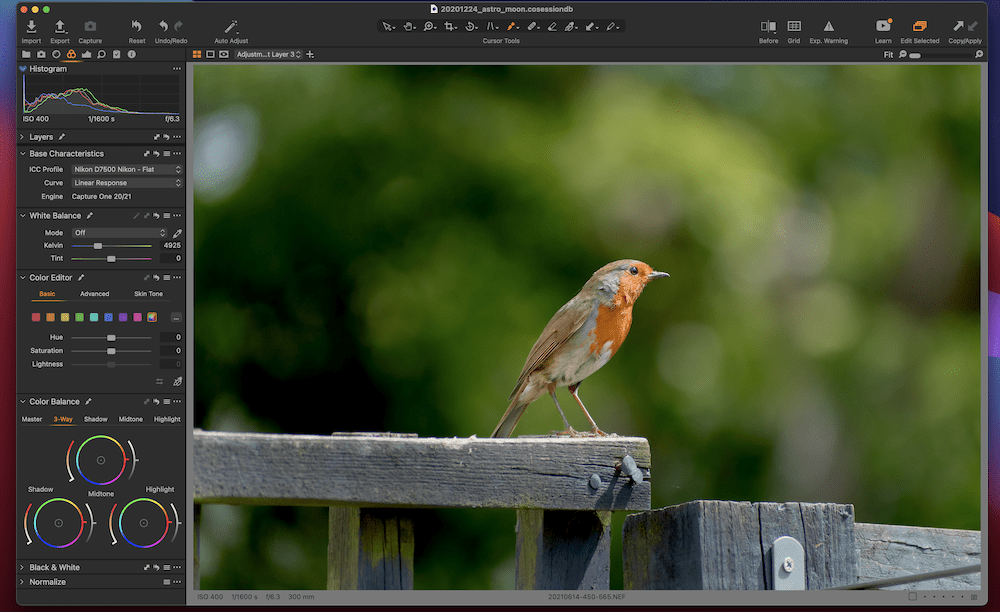
У вас есть три разных способа настройки цветов: набор основных ползунков, мелкозернистый цветовой круг и колесо оттенков кожи, которое позволяет вам оттачивать любой конкретный диапазон тонов для работы:
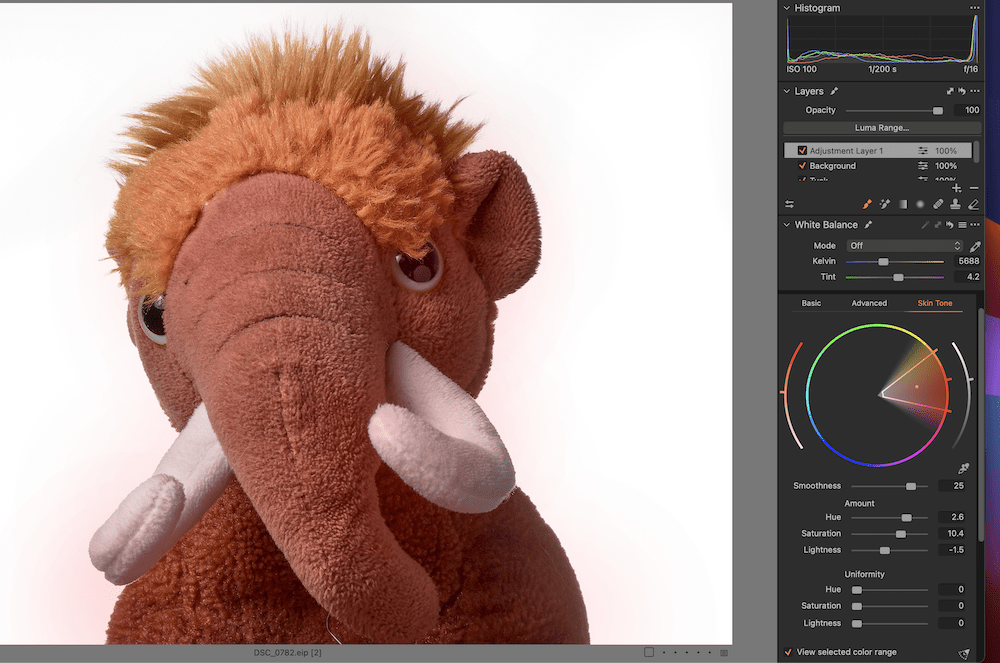
Однако большим преимуществом для многих пользователей являются встроенные неразрушающие кисти и инструменты восстановления, которые можно использовать на слоях. Да, верно — Capture One включает в себя функции, для которых вам часто нужно запускать Photoshop.
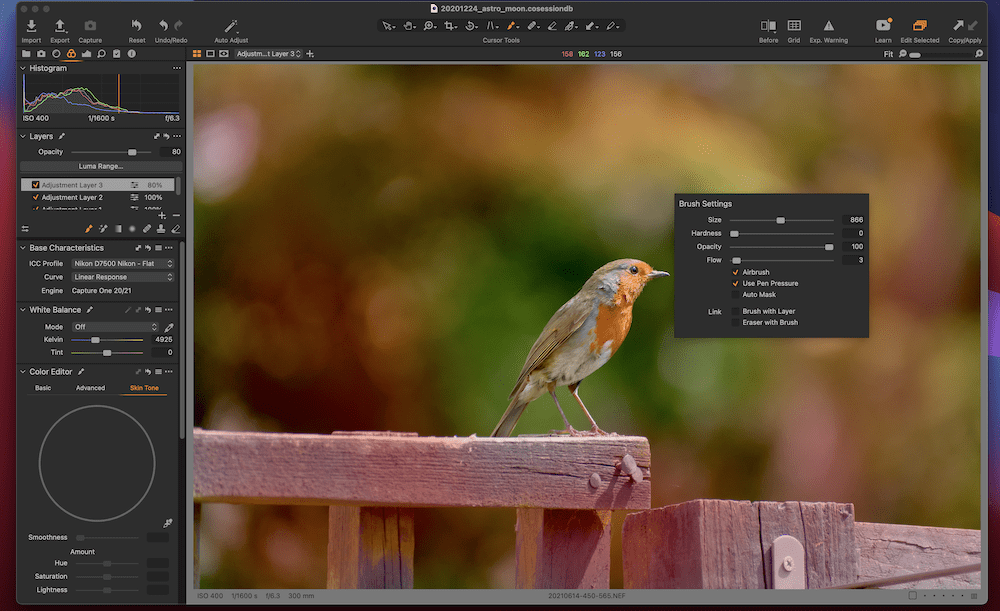
Несмотря на то, что есть кривая обучения Capture One, мы рекомендуем придерживаться ее. Более того, цена разумна в зависимости от выбранной вами версии. Для многих пользователей единовременный платеж идеален. Полная версия Capture One Pro поддерживает любую марку и модель камеры и стоит около 300 долларов. Если вы все еще хотите оформить годовую подписку, вы будете платить около 200 долларов в год или 25 долларов в месяц за ежемесячную подписку.
Существуют также версии Capture One для камер Fuji, Sony и Nikon. Они по-прежнему предлагают вам полный набор функций, но не позволяют редактировать фотографии с камеры другой марки. Особенно для пользователей Fuji опыт редактирования не имеет себе равных. Capture One станет идеальным решением для этого конкретного бренда.
2. Adobe Лайтрум
Нужно ли упоминать Adobe Lightroom в этом списке? Конечно, мы знаем, хотя вы, возможно, уже много знаете о стандартном инструменте редактирования.
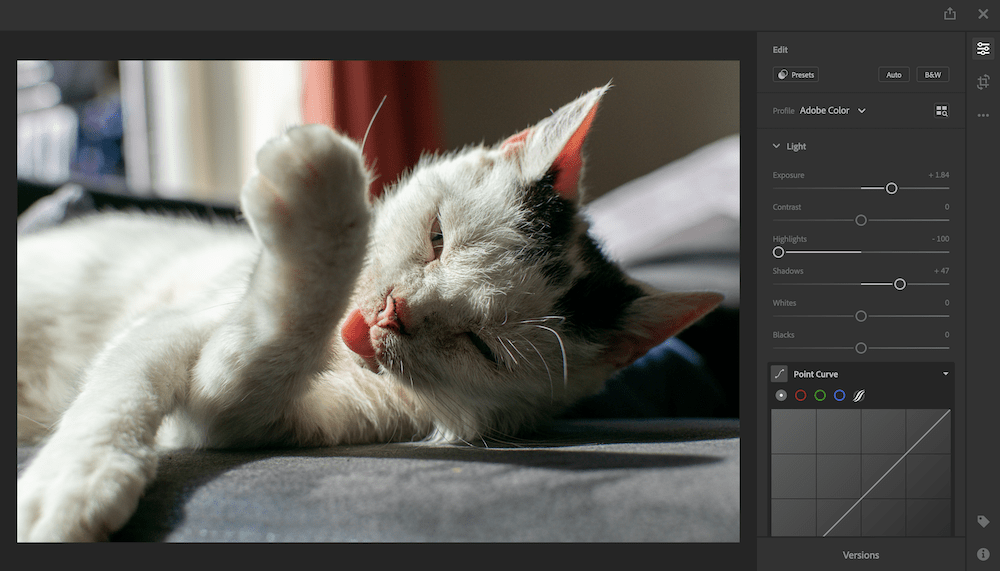
Большая часть текущего опыта редактирования в сотнях приложений связана с выбором дизайна Adobe, что делает Lightroom популярным выбором для фотографов всех мастей.
Однако, в отличие от Capture One, вы получаете меньше гибкости, когда дело доходит до того, как вы должны работать. Панели застряли на месте, и вы не можете переставить инструменты на экране. Это не должно быть отрицательным. Во всяком случае, вы получаете готовый к работе знакомый рабочий процесс без необходимости настраивать параметры и дисплеи.
Расположение самих панелей инструментов логично и не требует слишком много прыжков для работы с вашим изображением. Это важно, потому что чем больше изображений в вашем проекте, тем больше времени займет этап редактирования.
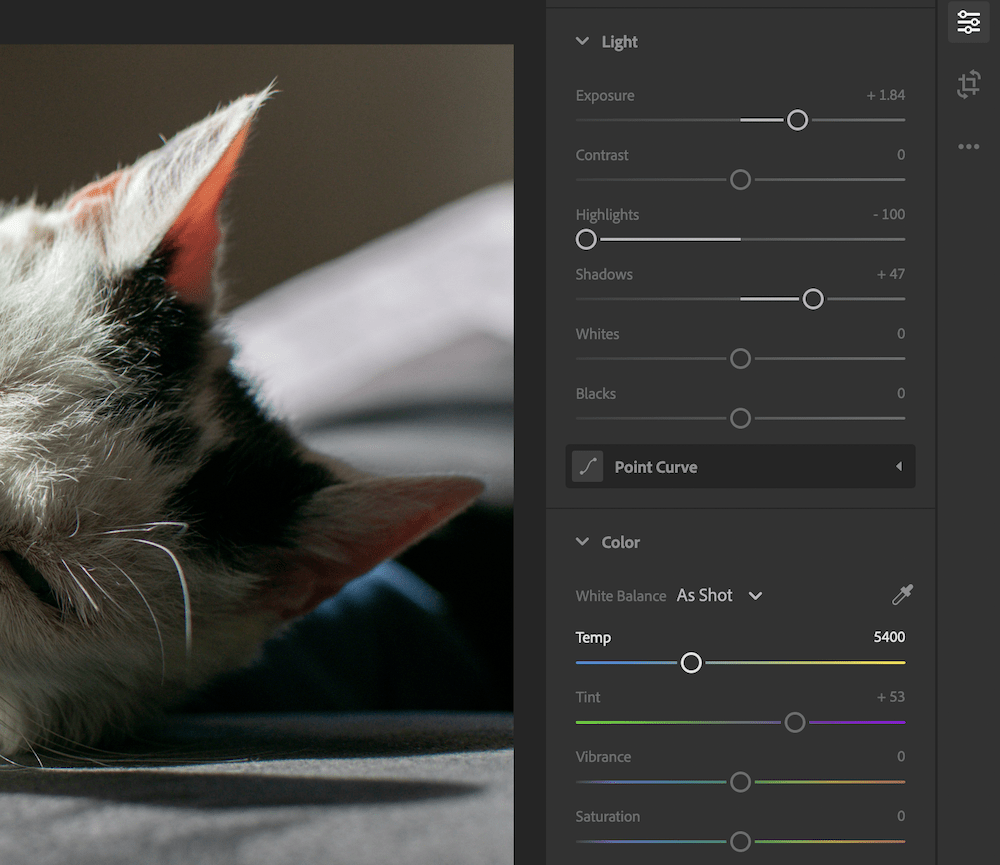
Есть две точки зрения на Lightroom: либо это стандартный отраслевой инструмент, работающий по всем фронтам (даже если вам не нравится определенная функция на субъективной основе), либо он не может справиться с поставленными задачами. все. На самом деле это смесь того и другого, хотя для большинства элементов она слишком велика.
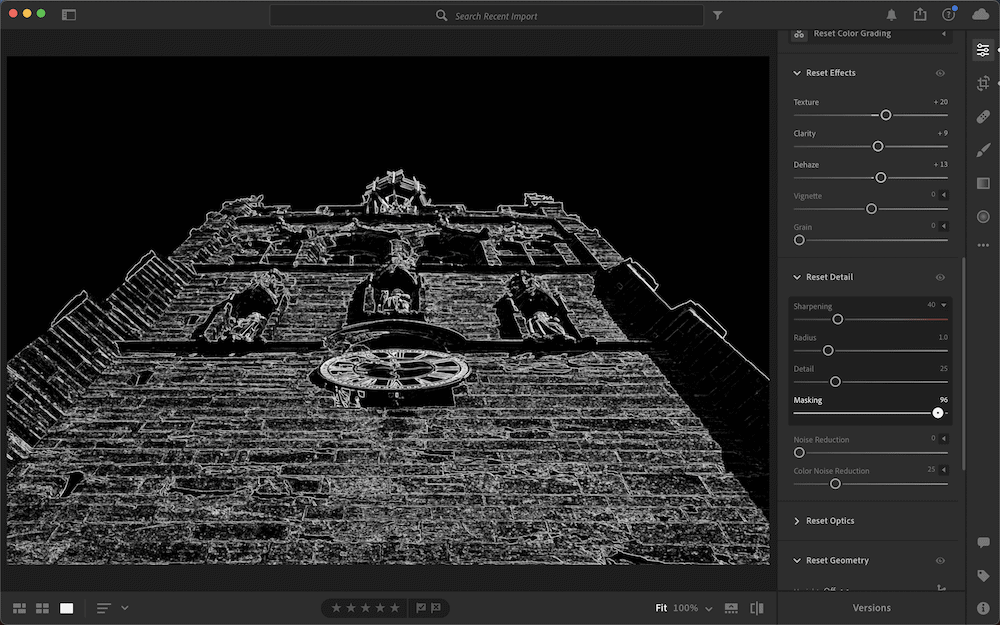
Ползунки экспозиции и контрастности работают хорошо, возможно, с большей гибкостью, чем в Capture One. Напротив, редактирование цвета могло бы быть лучше, процесс точечного редактирования мог бы потребовать некоторой работы, а алгоритм повышения резкости имеет недостатки. Хотя для последнего есть отличная функция, когда вы удерживаете клавишу-модификатор и работаете с ползунком маскирования, чтобы создать высококонтрастное наложение, показывающее порог. Это означает, что вы можете настраивать резкость более точно, чем другие инструменты редактирования:
Что касается цены, то это один из наиболее спорных аспектов бизнес-модели Adobe. Вы не можете купить Lightroom по единовременной цене. Вместо этого существует модель подписки, которая включает в себя различные связанные приложения.

Например, за 9,99 долларов в месяц вы получаете Lightroom и Photoshop, а также 20 ГБ облачного хранилища для своей работы. В пузыре это фантастическая сделка, которая предоставит вам инструменты профессионального качества по той же цене, что и подписка на потоковую передачу музыки или видео.
Действительно, враждебность пользователей связана с тем, что Adobe убрала разовые варианты ценообразования и перешла на облачные сервисы. На самом деле, для современных фотографов пакет Lightroom и Creative Cloud идеально подходит для тысяч пользователей, а также есть мобильное приложение Lightroom с полными возможностями редактирования. Это необходимо, если вы редактируете больше на ходу, чем за столом.
3. Адоб Фотошоп
В разделе Lightroom мы отметили, что инструменты точечного редактирования не так надежны, как другие решения. Для этого есть веская причина: Adobe Photoshop.
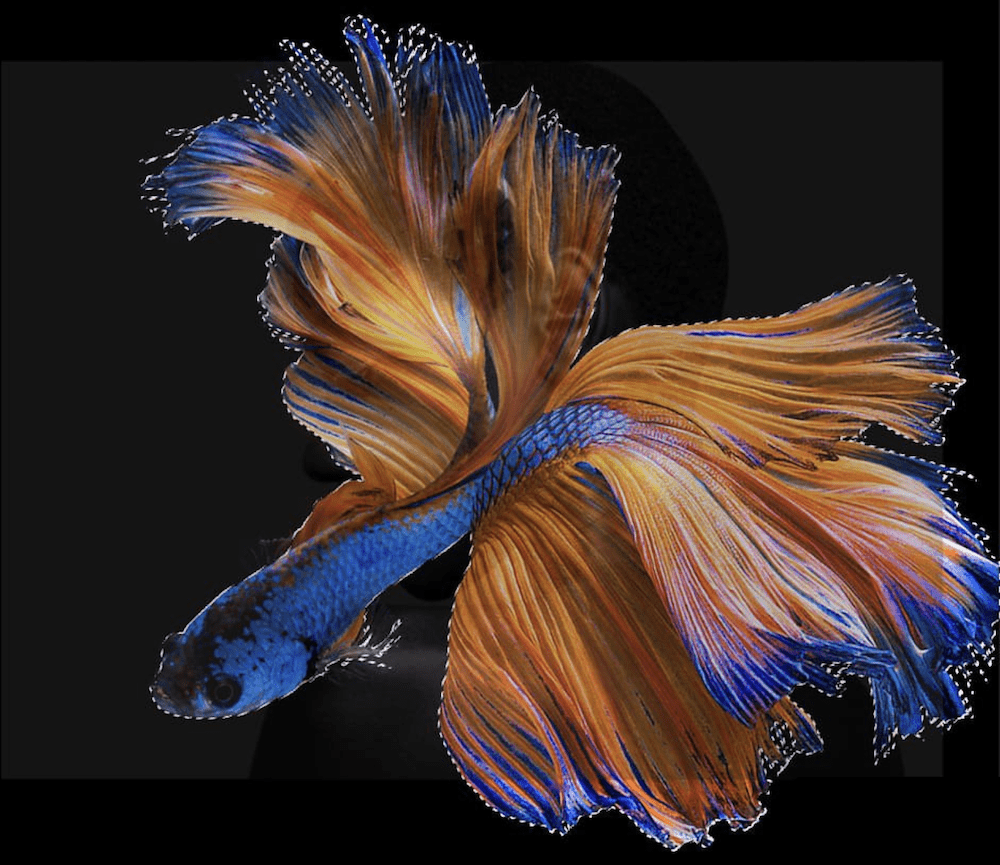
Подобно «Google», «Photoshop» что-то является частью лексикона, и мы все знаем, что влечет за собой этот процесс. Короче говоря, мы смотрим на инструменты кисти и другие манипулятивные функции, чтобы взять изображение и превратить его во что-то уникальное. Конечно, его также можно использовать для улучшения изображений с большой гибкостью и высокой точностью:
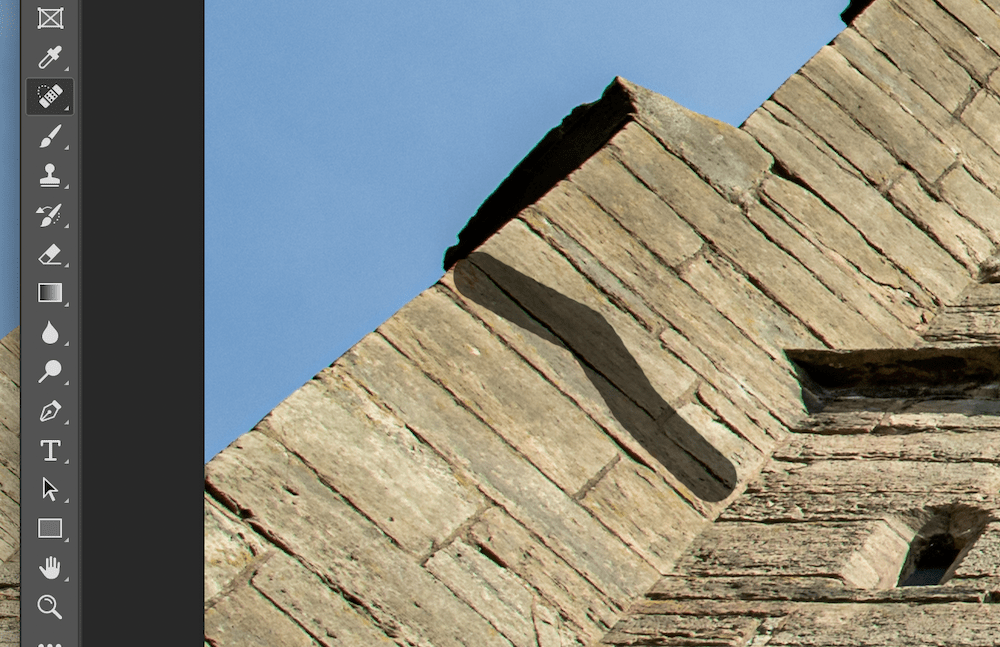
Хотя Lightroom считается инструментом управления цифровыми активами (DAM), Photoshop — это творческая площадка для ваших фотографий. Тем не менее, есть много пересечений, и сходство связано с инструментом Adobe Camera RAW:
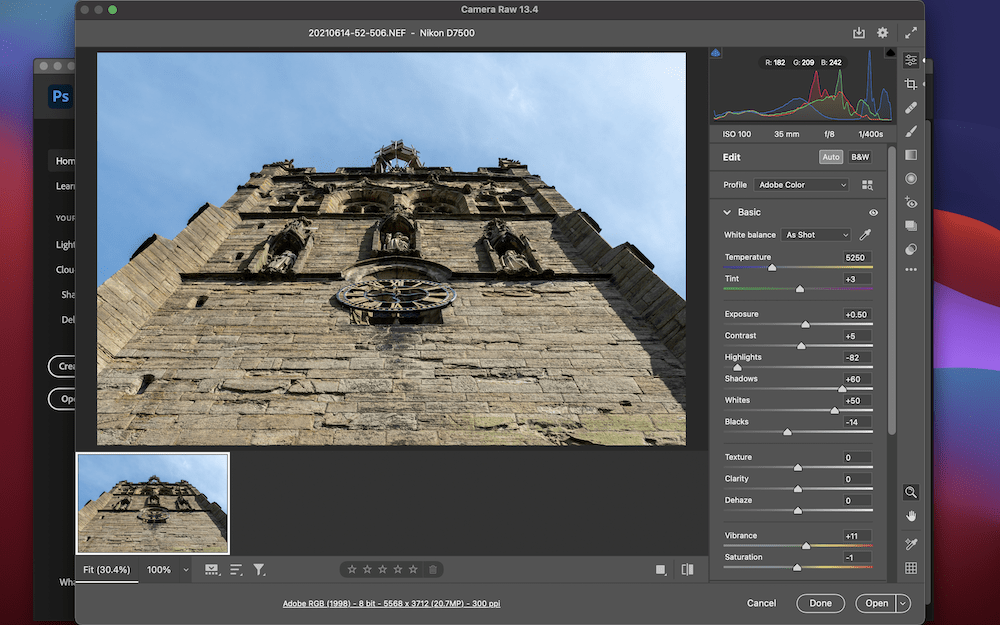
Вы заметите, что Camera RAW включает в себя те же ползунки и функции, что и Lightroom, и фактически они одинаковы между приложениями. Мы бы предположили, что Photoshop является более полнофункциональным инструментом в отношении рабочего процесса, но не включает организацию DAM вашей библиотеки фотографий, которую вы найдете в Lightroom. Это означает, что вы часто будете использовать оба приложения вместе — начните с Lightroom, работайте с изображением RAW, затем перейдите в Photoshop и отредактируйте до совершенства.
Пользователям, работающим с отдельными проектами, а не с библиотекой, Lightroom может никогда не понадобиться. Все в этом приложении находится в Photoshop. Тем не менее, цена останется прежней: 9,99 долларов в месяц за подписку Creative Cloud, указанную для Lightroom.
4. Близкое фото
Современная модель ценообразования Adobe открыла двери другим компаниям, которые могли вмешаться и захватить часть недовольной и недооцененной пользовательской базы. Линия Affinity от Serif является показательным примером, особенно Affinity Photo, поскольку она предлагает профессиональное качество, подобное Photoshop, по очень дешевой одноразовой цене:
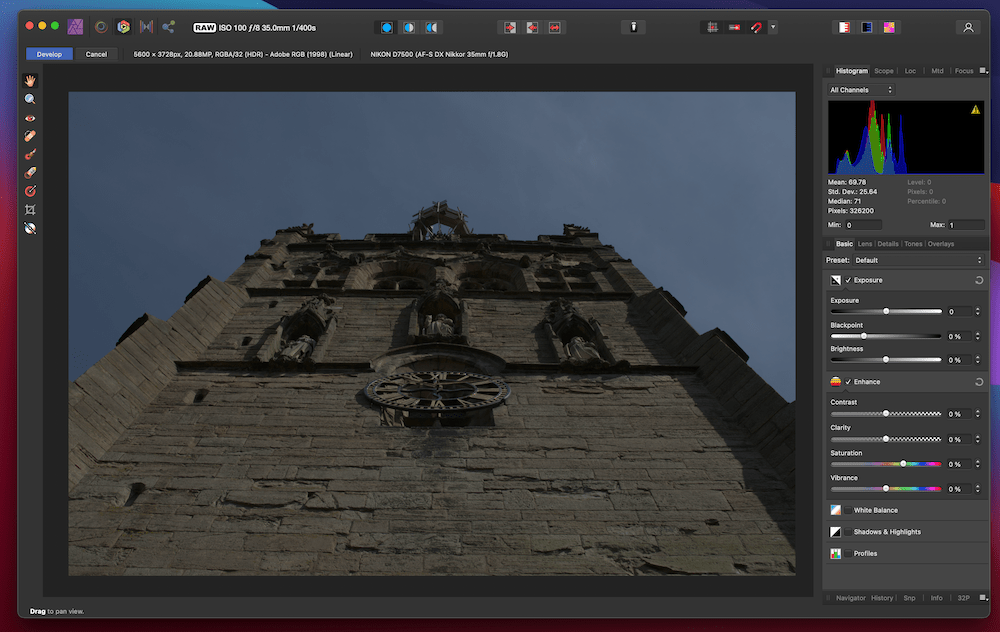
Приложение явно позиционируется как убийца Photoshop, и во многом так оно и есть. Есть знакомый макет, полный инструментов и функций, которые вы найдете в продукте Adobe, с множеством похожих результатов. Serif был умен и не пытался слишком далеко отклониться от проверенной формулы, но также стремился улучшить определенные функции, к которым пользователь будет часто тяготеть.
Например, инструмент «Восстанавливающая кисть» превосходен и превосходит Photoshop по субъективному качеству:
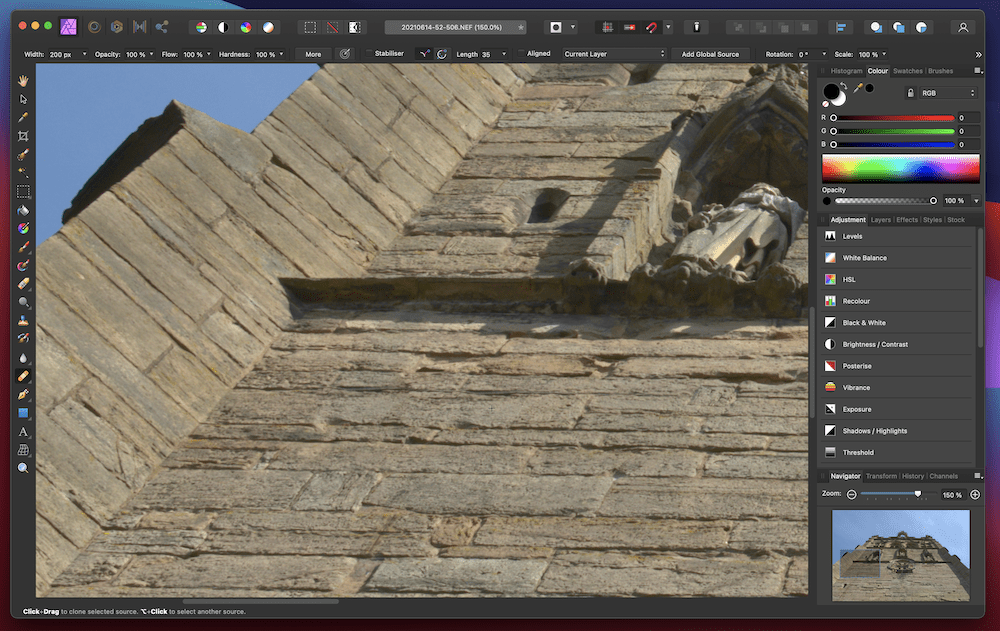
Однако есть недостатки. В отличие от Photoshop, Affinity Photo — это не инструмент, который можно использовать для всего рабочего процесса. Например, обработка RAW не так хороша, как Adobe Camera RAW или Capture One:
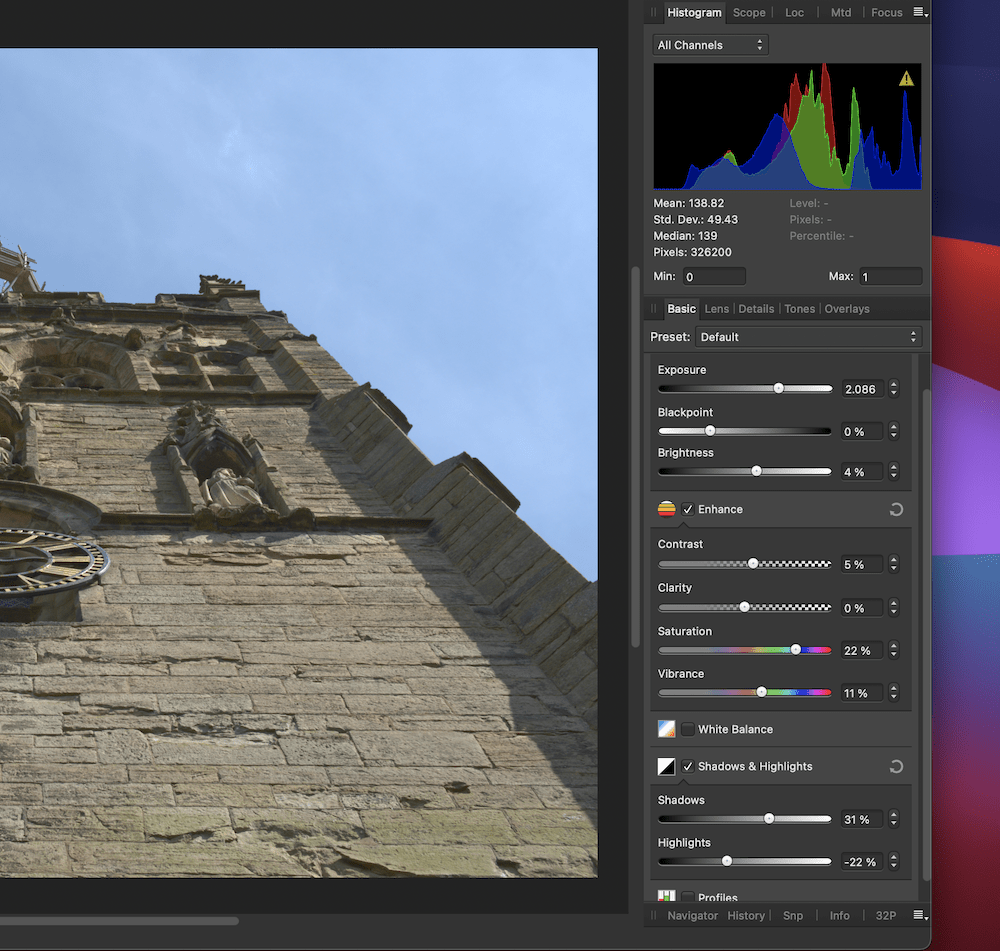
Говоря об этом, фотографы, использующие Capture One, часто не хотят использовать другие инструменты Adobe в своем рабочем процессе. Affinity Photo — идеальная замена, потому что вы можете работать с RAW в Capture One и переходить на Affinity Photo, когда будете готовы к дальнейшему редактированию.
Это может даже иметь место, если вам нравится использовать инструменты кисти Capture One, потому что Affinity Photo предлагает качество и множество других функций, которые вы ожидаете (например, инструменты «Текст» и «Форма»):
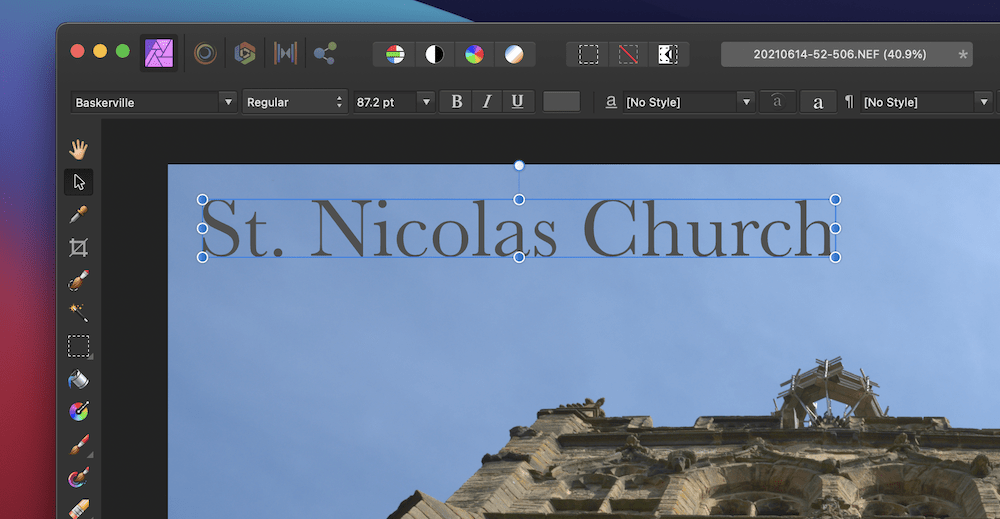
Даже с учетом недостатков обработки RAW цена Affinity Photo привлекательна. Это около 50–70 долларов в зависимости от того, проводится ли рекламная акция, и это разовая стоимость. В сочетании с версией Capture One для вашей камеры вам может потребоваться единовременно потратить около 100 долларов, чтобы получить полный профессиональный набор инструментов для редактирования ваших фотографий.
5. Инструмент для просмотра фотографий на вашем компьютере
Если вы прочитали предыдущие разделы и вас прошиб холодный пот, возможно, вам стоит подумать о более простом инструменте редактирования. Хорошей новостью является то, что и Windows, и macOS включают средства просмотра фотографий с некоторыми функциональными функциями. Например, macOS использует предварительный просмотр:
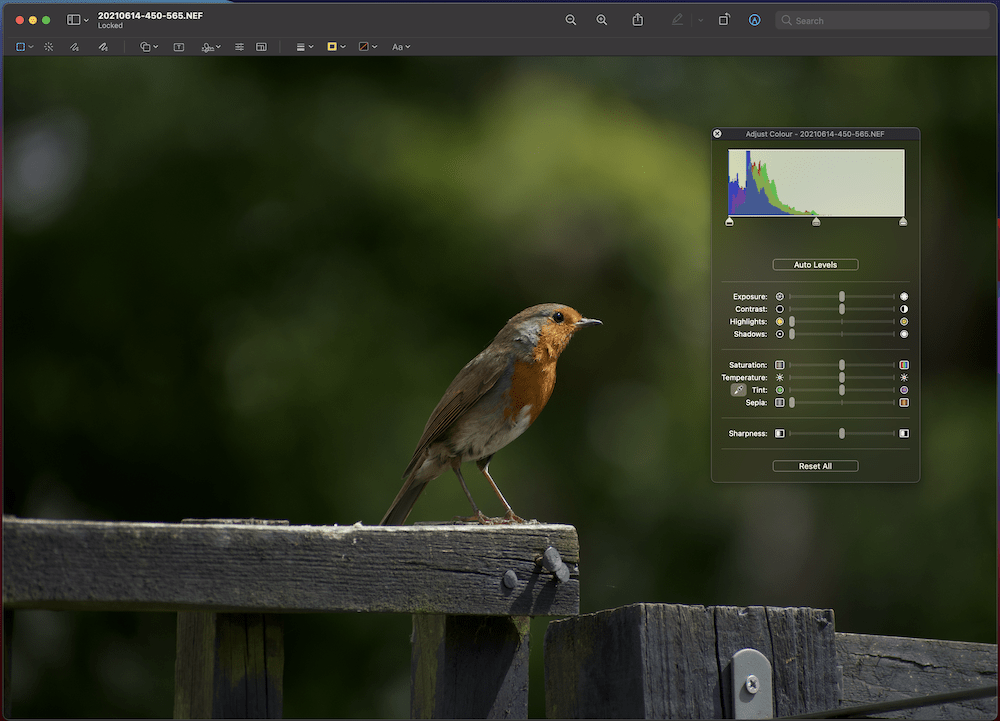
Это не всегда используется для редактирования фотографий (вы также можете открывать PDF-файлы и другие документы), но в крайнем случае это может помочь. Например, есть базовая цветовая панель, которая включает простые исправления для ваших изображений.
Это аналогичный сценарий с приложением Windows Photos, в котором вы можете применить к своим изображениям очень простые настройки:
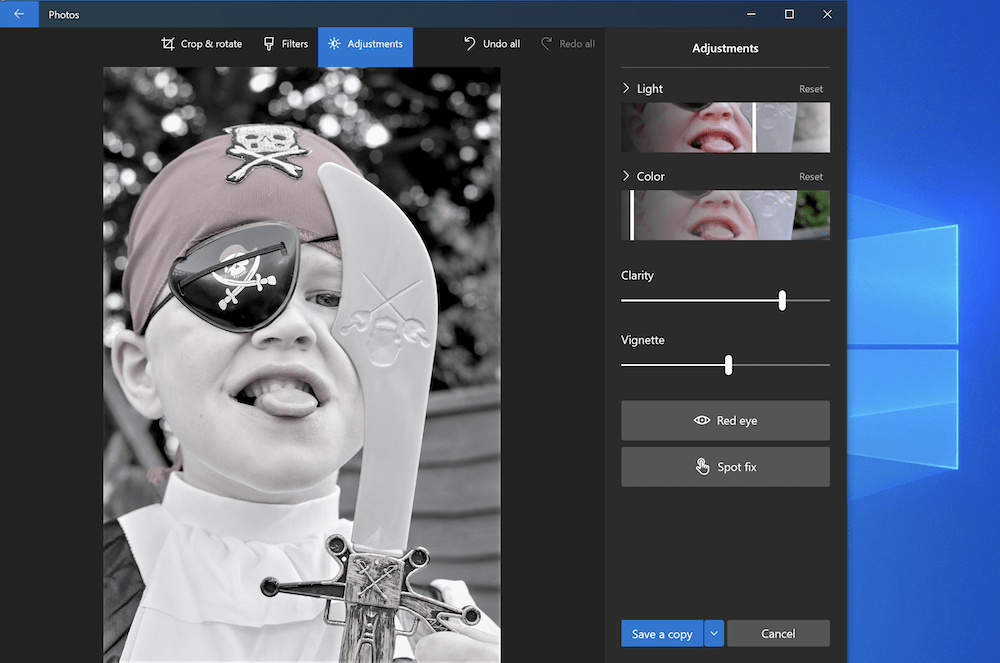
Ни одно из приложений не может работать с проприетарными форматами RAW, поэтому оно не подходит для большинства ситуаций, когда вы используете цифровую зеркальную или беззеркальную камеру. Несмотря на это, вы можете работать с форматами TIFF и JPEG, поэтому для быстрых исправлений «ретуши» это может спасти вашу кожу. Например, вам может понадобиться обрезать пакет отредактированных фотографий для согласованности или преобразовать изображения из одного формата в другой.
Поскольку каждое приложение является бесплатным — поскольку оно будет связано с вашей операционной системой (ОС), — вы также можете сразу же поэкспериментировать с различными элементами управления и ползунками, не напрягаясь. Это поможет вам понять, что будет делать каждый из них, если процесс редактирования для вас в новинку.
6. Фотолаборатория DxO
Если вы так называемый «наблюдатель за пикселями» или исследуете новое оборудование, вы можете использовать DXOMARK. Эта компания проводит широкий спектр тестов камер, объективов и многого другого и сохраняет их в базе данных с возможностью поиска для сравнения и сопоставления:
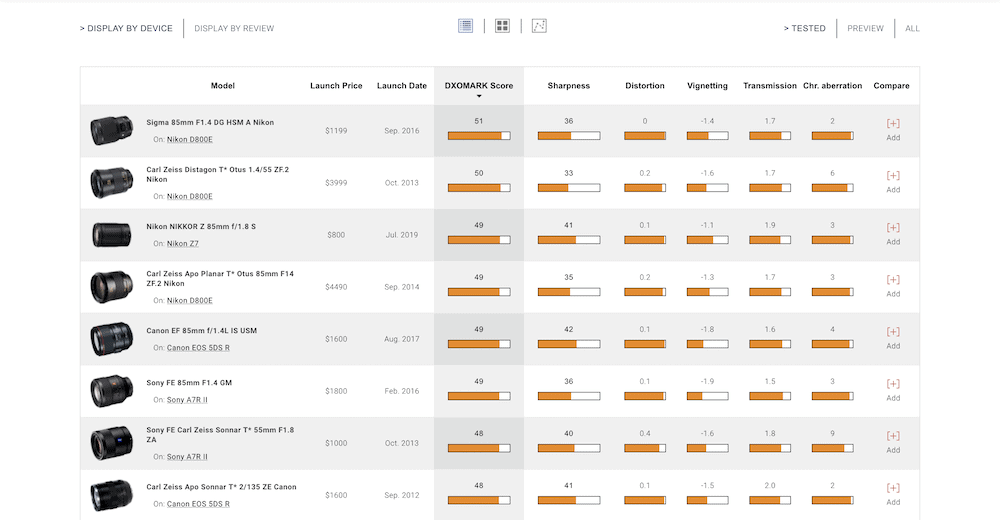
Дочерним продуктом этого сайта, который больше не принадлежит той же компании, является DxO PhotoLab. В первую очередь это процессор RAW с одними из лучших профилей камеры на рынке:
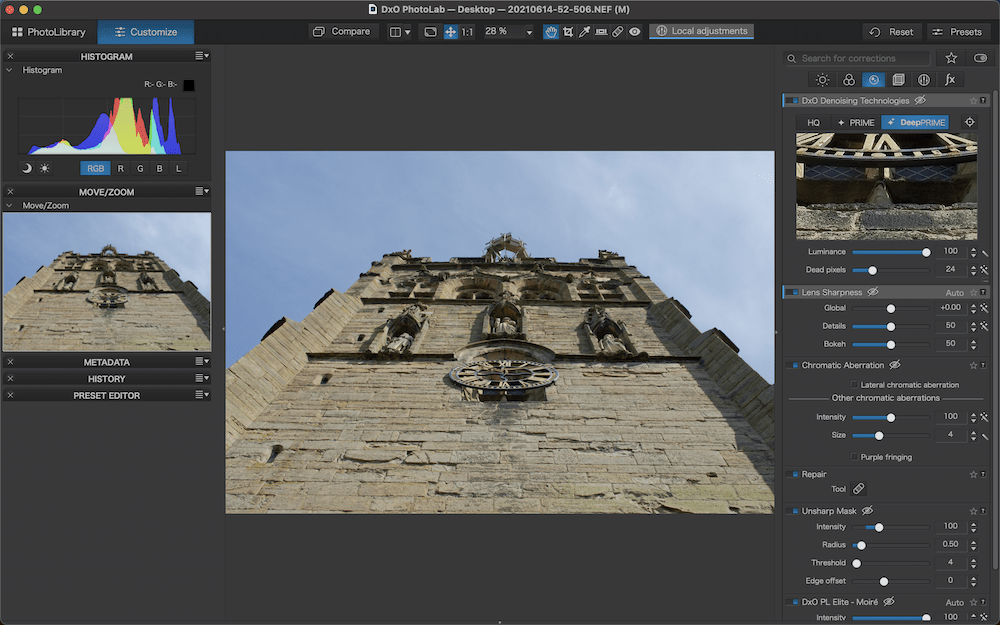
Эта проблема является еще одним камнем преткновения между инструментами редактирования, поскольку каждое приложение создает свои собственные профили. Это означает, что задача каждого разработчика — показать вам то же изображение, что и на задней панели вашей камеры. Одни компании с этим справляются, а другие страдают. Например, Capture One отлично справляется с рендерингом Fuji RAW, а DxO PhotoLab отлично подходит для камер Nikon.
Однако, несмотря на положительные стороны качества изображения, элементы управления и ползунки не такие интуитивно понятные. Например, восстановление подсветки использует сложную, но мощную функцию DxO Smart Lighting. Вы комбинируете «хит-боксы», чтобы сфокусироваться на областях с высокой контрастностью, а затем перемещаете ползунок, чтобы сбалансировать изображение:
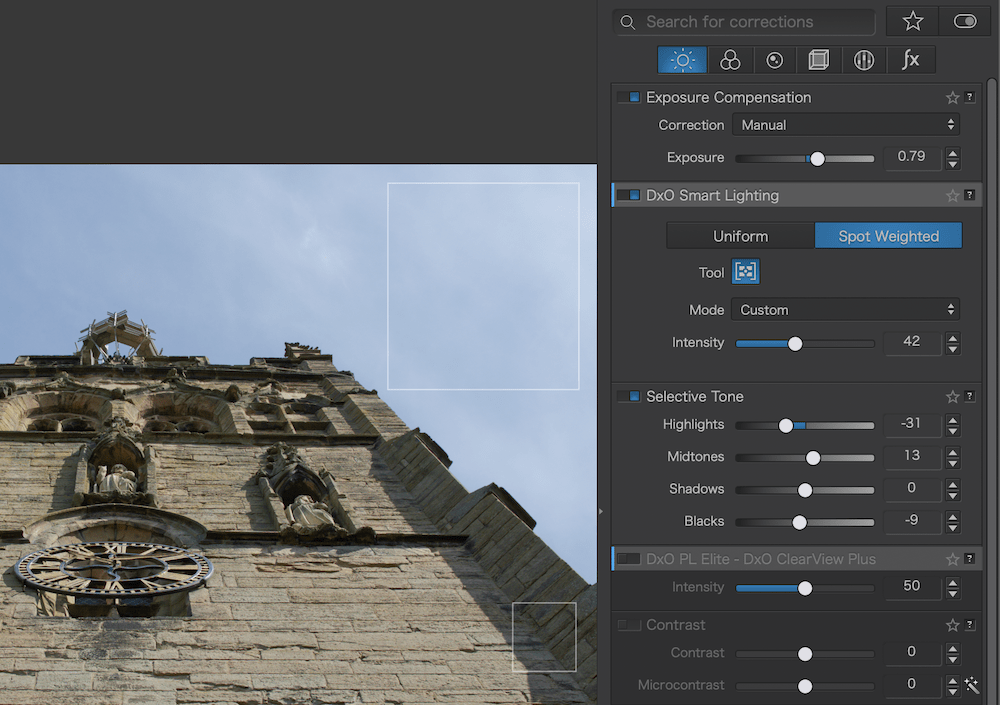
Проблема в том, что большинство пользователей не смогут извлечь максимальную пользу из своих изображений, не вникнув в то, что делает каждый параметр. Более того, перемещение ползунков Selective Tone (как и многие пользователи) работает не так, как вы ожидаете; это также влияет на насыщенность и общий контраст, что может расстроить вас, если вы не знаете, как это компенсировать.
С другой стороны, DxO PhotoLab имеет один из лучших алгоритмов шумоподавления на рынке благодаря технологиям PRIME и DeepPRIME. Для пользователя, делающего снимки с помощью камеры APS-C при низком освещении, это может быть разницей между хранителем и мусором.
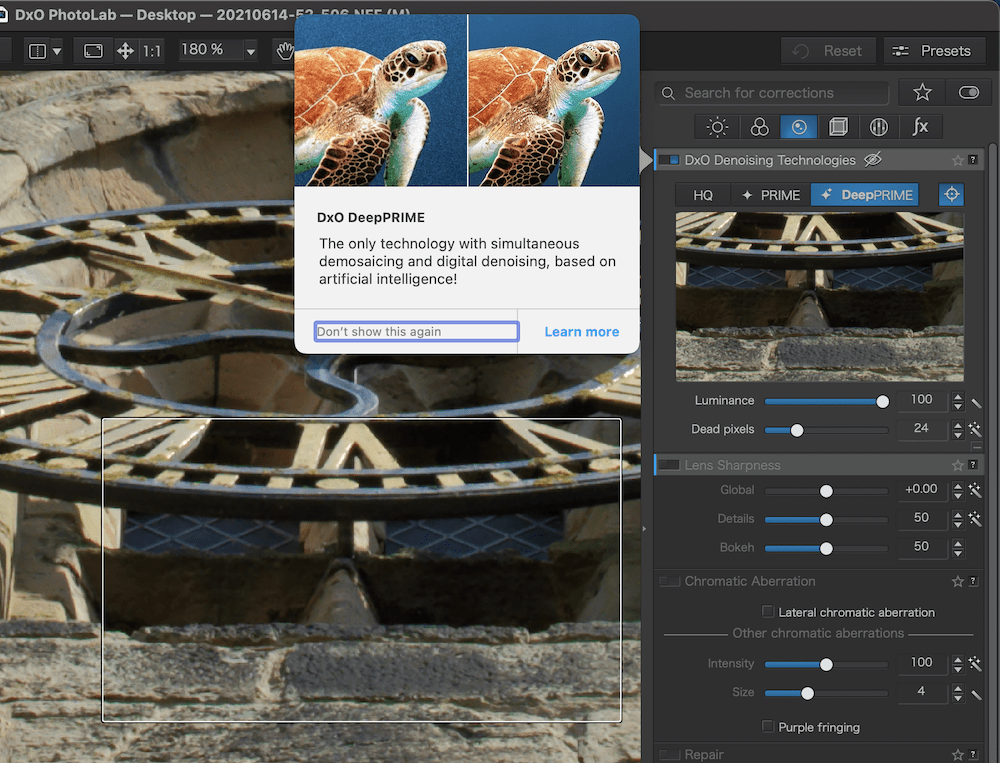
Более того, ClearView Plus — это находка для удаления дымки и смога с пейзажных изображений. Справедливо сказать, что инструменты в DxO PhotoLab сделаны со вкусом и заслуживают вашего внимания. Единовременная стоимость инструмента редактирования составляет около 250 долларов, что кажется большим, но если вы хотите редактировать RAW как почти идеальное воспроизведение того, что вы видите на задней панели камеры, DxO PhotoLab — ваш выбор.
В итоге
У большинства фотографов нет причин отказываться от редактирования фотографий. В большинстве случаев даже быстрое пятиминутное нажатие ползунков поможет вам осветлить ваши изображения и выявить детали, необходимые для того, чтобы они сияли.
Инструменты редактирования для ваших фотографий в этом посте могут помочь вам по-разному. Профессионалы или увлеченные любители захотят использовать крупномасштабное приложение, такое как Capture One или Lightroom. Если вам нужна максимально тесная интеграция с функциональностью вашей камеры и качеством ваших правок, DxO PhotoLab — это то, что вам нужно. Однако для редактирования на ходу через смарт-устройство в Lightroom есть специальное приложение. Тем не менее, все, что ваш телефон использует для просмотра изображений, часто имеет набор основных ползунков, которые помогут вам быстро редактировать фотографии.
Что вы думаете о наших инструментах для редактирования фотографий? У вас есть вопросы? Спросите в разделе комментариев ниже!