
あなたの写真のための最も人気があり、不可欠な編集ツールの6
公開: 2021-09-08写真編集について話しましょう。 現代の慣習であるどころか、それは常にあなたの仕事の複雑さとニュアンスを引き出すための不可欠な方法でした。 編集が受け入れられないニッチがいくつかありますが(スポーツは注目を集めるものです)、残りの人は写真用の何百もの編集ツールから適切なソリューションを選択する必要があります。
ただし、適切なツールを選択するための長期にわたるプロセスは必要ありません。 実際、コンピューターやスマートフォンには必要なものがすべて揃っている可能性があります。 ただし、一流の柔軟性と品質を実現するには、専用のアプリを1つか2つ用意することをお勧めします。
この投稿では、あなたの写真に最も人気のある編集ツールのいくつかを見ていきます。 さらに、見逃した可能性のある重要なもののいくつかについても見ていきます。
写真の編集がワークフローの重要なステップである理由
ロマンチックで素人の写真に対する見方は、カメラを向け、数枚の写真を撮り、次のプロジェクトに進むというものです。 しかし、業界内にいる人なら誰でも、これが夢のようなものであることを知っています。 実際、カメラの発明以来の写真家は、あなたが最も期待しない暗室(またはクールな子供たちの場合は「ポスト」)で結果を操作してきました。
たとえば、偉大なアンセルアダムスは、画像を完全に覆い隠して焼き付けることでよく知られています。 秘訣は、写真が編集されたように見えないように編集することです。 これは、すべての良い(そして悪い)写真家が必要とするスキルであり、次の理由から重要です。
- RAW形式で撮影する場合は、画像をデフォルトの「フラット」な色調範囲から、全色域の色とコントラストを使用するものに編集する必要があります。
- 目的のアプリケーションに対して実行できる編集があります。 簡単な例は、白黒またはカラー編集の使用です。
- さまざまな編集手法を使用して、写真のさまざまな側面を強調表示できます。 たとえば、自動ビネットを使用する代わりに、レイヤーとマイナスレベルの露出の大きくて柔らかいブラシを使用して手動ビネットを適用できます。
- プロフェッショナルで高価なアプリはこのタスクにはやり過ぎかもしれませんが、機能的な編集を適用することもできます。 画像の回転を反転させて、垂直方向の画像を水平方向に回転させたい場合がよくあります。 簡単な自動色補正でも、画像が輝きます。
これらのアプリケーションは重要なポイントをもたらします。編集のニーズは、ニーズとスキルに応じて変化します。 さらに、編集ツールが写真に対して実行できる柔軟性も必要になる場合があります。
写真の編集ツールで探すべきこと
適切な編集ツールをざっと検索するだけでも、たくさんのオプションが表示されます。 さらに、比較のピース、フォーラムスレッド、およびあるソリューションが別のソリューションよりも優れている理由を強調するものにも出くわします。 特に偏った情報源やファンの主張を聞いている場合、意見は説得力があります。
そのため、編集ツールを検討する前に、交渉不可能なニーズと希望する要望をリストアップするのが最善です。 あなたはあなた自身のいくつかの質問をすることによってこれをすることができます:
- 編集の主な目的は何ですか? たとえば、迅速で機能的な修正の必要性のみが必要な場合、完全な編集を実行する必要がある場合、または両方を組み合わせて実行する必要がある場合があります。
- 編集に関して、私の現在のスキルレベルはどれくらいですか? あなたが初心者なら、あなたはいくつかの分野であなたの手を握るアプリを見たいと思うでしょう。 もちろん、編集に少し手を加えているのであれば、一流のアプリに直接飛び込むのは快適かもしれません。
- 私の写真にとって重要なことは何ですか? Instagramフィードの一貫性に対するニーズは、毎週異なるプロジェクトを持つ結婚式の写真家によって異なります。 そのため、フォトエディタはそれに応じて適応する必要があります。
- 写真の編集にどれくらいの時間を割くことができますか? たまにしか編集しない場合は、編集機能のレイヤーを備えた完全に機能するアプリは必要ないかもしれません。 ただし、毎週新しいプロジェクトがある場合は、これらのタイプのアプリが必要になります。
- 編集ツールにいくら費やすことができますか? 予算が少ない場合、これはどのアプリを利用できるかに影響します。
これらの質問は、ニーズに応じてさまざまなレベルの重要性と価値を帯びることがあることに注意してください。 実際、あなたの主な目的に関する最初の質問はそれがどこにあるかを維持するべきであり、最後の費用もそうすべきであると私たちは言うでしょう。
後者の理由は、アプリの価格が異なり、各企業のマーケティングおよびプロモーションの大君主に翻弄されるためです。 さらに、アプリが今必要なすべてを実行する場合、価格はそれだけの価値があります。
もちろん、お金が重要な場合もあります。 たとえば、スマートフォンでRAWを取得し、スキルはあまりないが学びたい場合、アプリに数百ドルを費やすことはやり過ぎです。 ProCamのような、大手プレーヤーに比べて費用がほとんどかからないアプリを使用すると、はるかに有利になります。
あなたの写真のための最も人気があり、不可欠な編集ツールの6
以下では、写真用のいくつかの編集ツールを紹介します。 リスト自体は順序が決まっていないので、自由に解決策に飛びつくことができます。
多くのユーザーが検討している一連の編集ツールから始めましょう。私たちの最初のツールは、写真業界の新星です。
1. Capture One
このリストの最初の編集ツールは、最高のツールの1つです。 Capture Oneは、Adobeがサブスクリプション価格モデルに切り替えた後に人気を博したソフトウェアです(その多くはまもなく追加されます)。
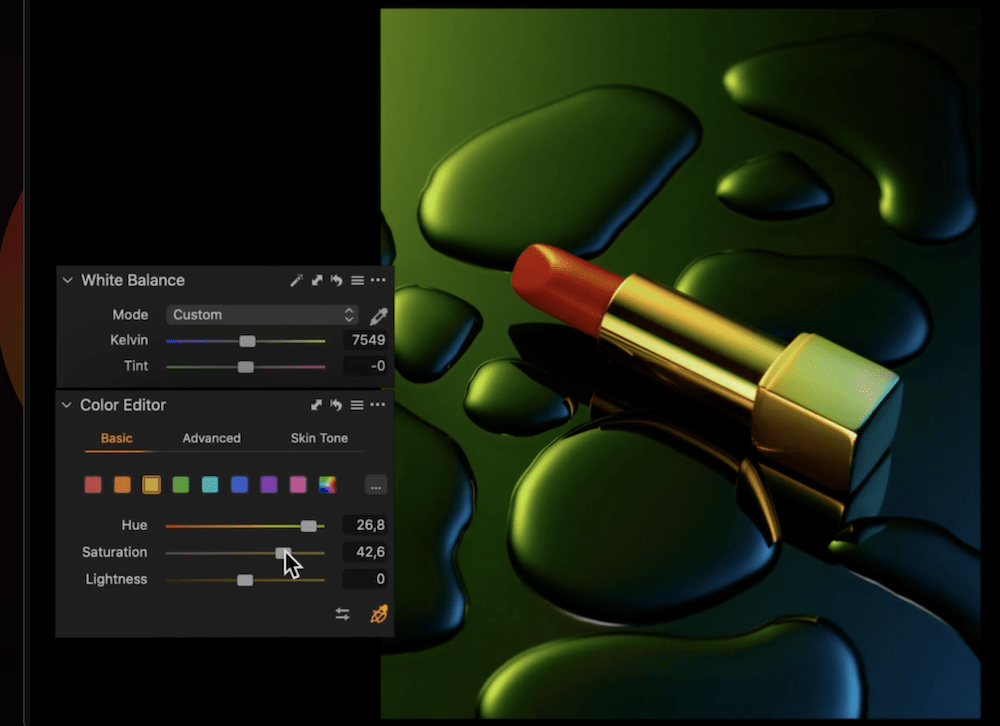
専門家の間では、Capture Oneは、競合他社よりも優れたテザリング機能とプロジェクトの優れた編成を提供するため、好まれています。 これは、すべての画像をライブラリに追加するのではなく、自己完結型のプロジェクトを作成できるためです(ただし、これも可能です)。
ツールタブの順序を調整したり、必要に応じてツールを追加したり、エクスペリエンス全体をカスタマイズしたりできるため、ワークフローでのダイヤルにも最適です。 それはあなたを決まったプロセスに強制するのではなく、あなたに適応する柔軟なアプリです。
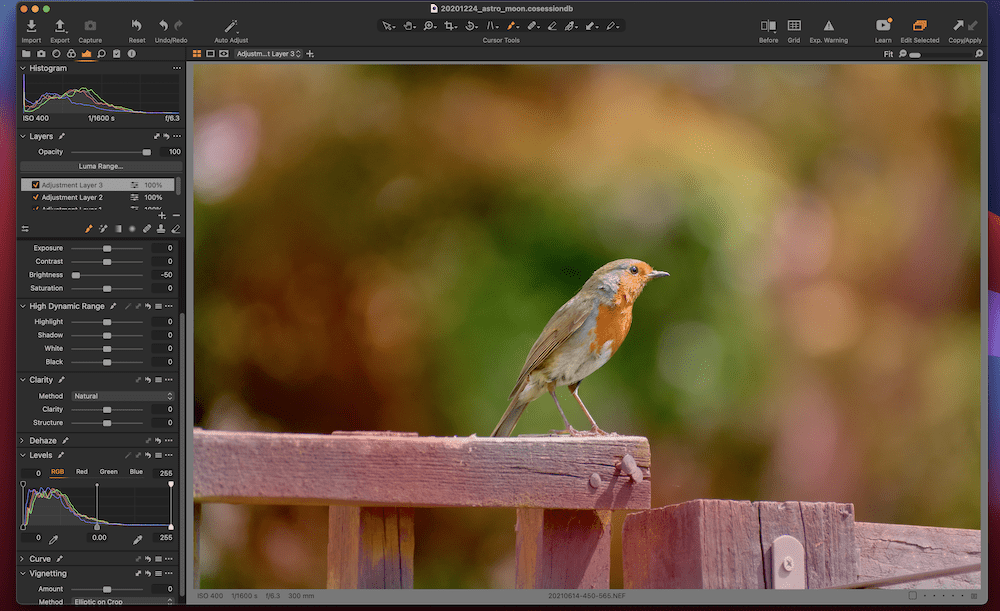
編集自体に関しては、スライダーを動かすのは素晴らしいと感じます。これはコメントするのに奇妙な側面のようですが、この場合は違いがあります。 アプリのユーザーエクスペリエンス(UX)は重要であり、各スライダーには、適切な設定でダイヤルできる優れた「抵抗」があります。
ここには、基本的なコントラストの動き、カーブツール、クラリティスライダー(いくつかの異なるアルゴリズムから選択可能)など、さまざまな編集ツールがあります。 箱の中にはたくさんあります、そして私たちが言う必要があるのは、これがそのような種類の作業環境のために作られたプロのツールであるということだけです。
たとえば、色と彩度のツールを考えてみましょう。
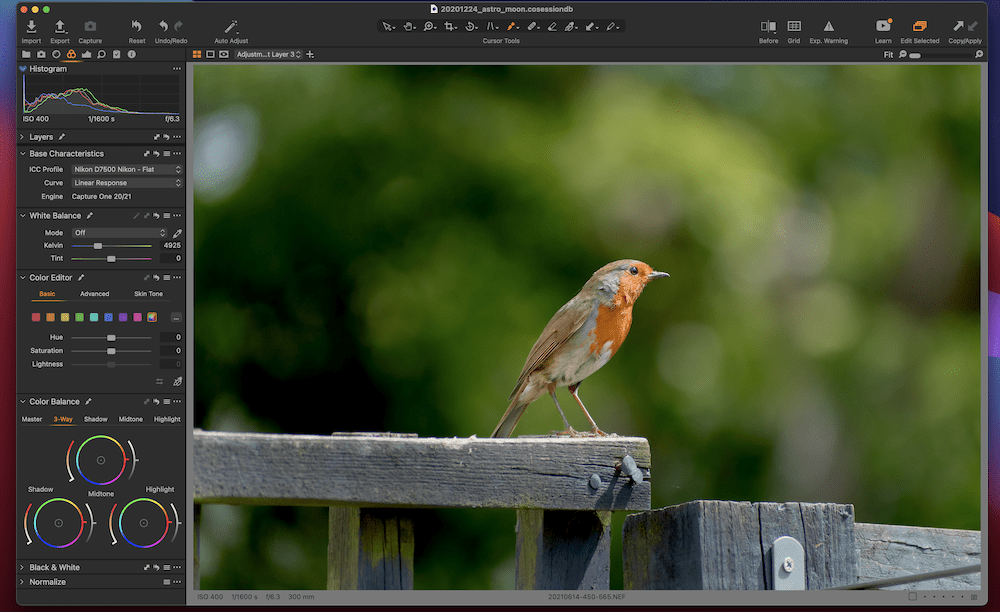
色を調整するには、3つの異なる方法があります。基本的なスライダーのセット、きめの細かいカラーホイール、および特定の範囲のトーンに焦点を合わせて作業できるスキントーンホイールです。
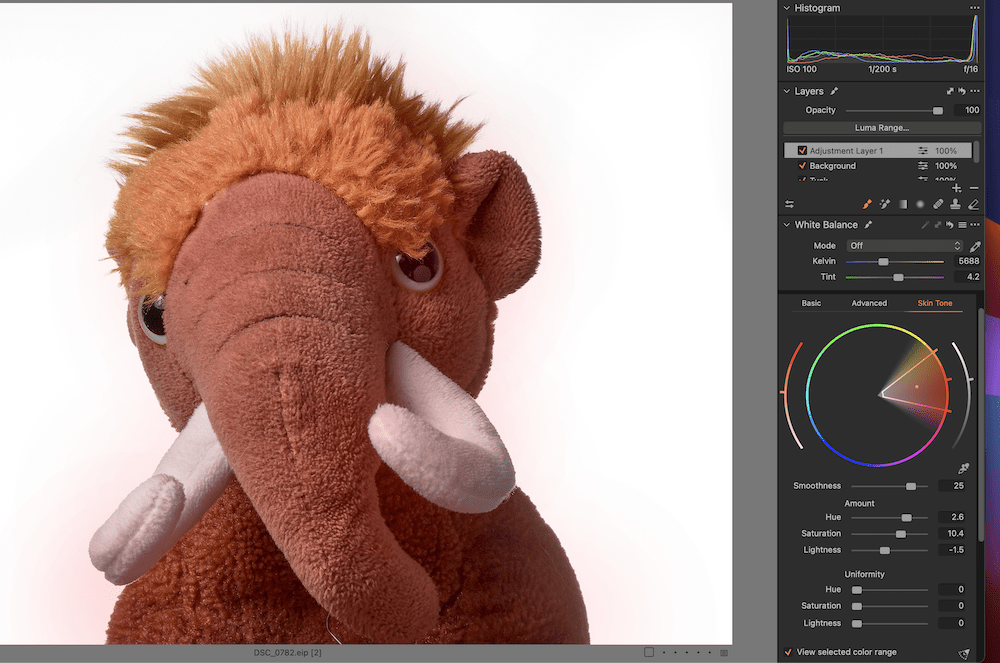
ただし、多くのユーザーにとっての大きな利点は、レイヤーで使用できる組み込みの非破壊ブラシと修復ツールです。 はい、そうです– Capture Oneには、Photoshopを起動するために頻繁に必要となる機能が含まれています。
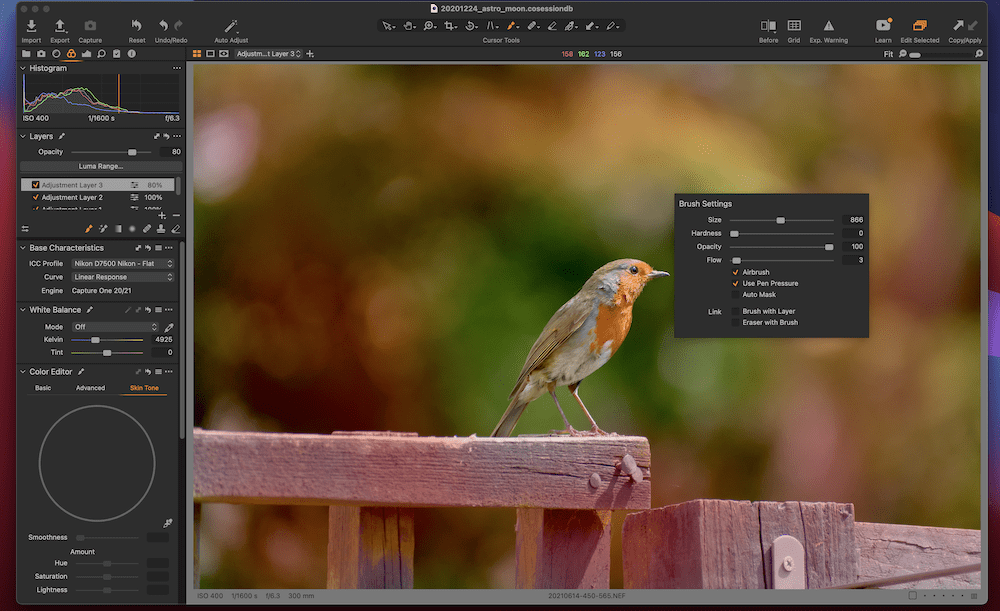
Capture Oneには学習曲線がありますが、それを守る価値があることをお勧めします。 さらに、選択したバージョンに応じて価格がリーズナブルです。 多くのユーザーにとって、1回限りの支払いは完璧です。 完全なCaptureOne Proは、あらゆるカメラのメーカーとモデルをサポートし、約300ドルです。 それでも年間サブスクリプションを取得したい場合は、年間約200ドル、または月額サブスクリプションの場合は月額25ドルを支払うことになります。
富士、ソニー、ニコンのカメラ用のCaptureOneのバージョンもあります。 これらは引き続きフルセットの機能を提供しますが、別のブランドのカメラの写真を編集することはできません。 特に富士ユーザーにとって、編集体験は他に類を見ません。 Capture Oneは、その特定のブランドにとって頼りになるソリューションになるでしょう。
2. Adobe Lightroom
このリストでAdobeLightroomについて言及する必要がありますか? もちろん、私たちはそうしますが、業界標準の編集ツールについてはすでに多くのことを知っているかもしれません。
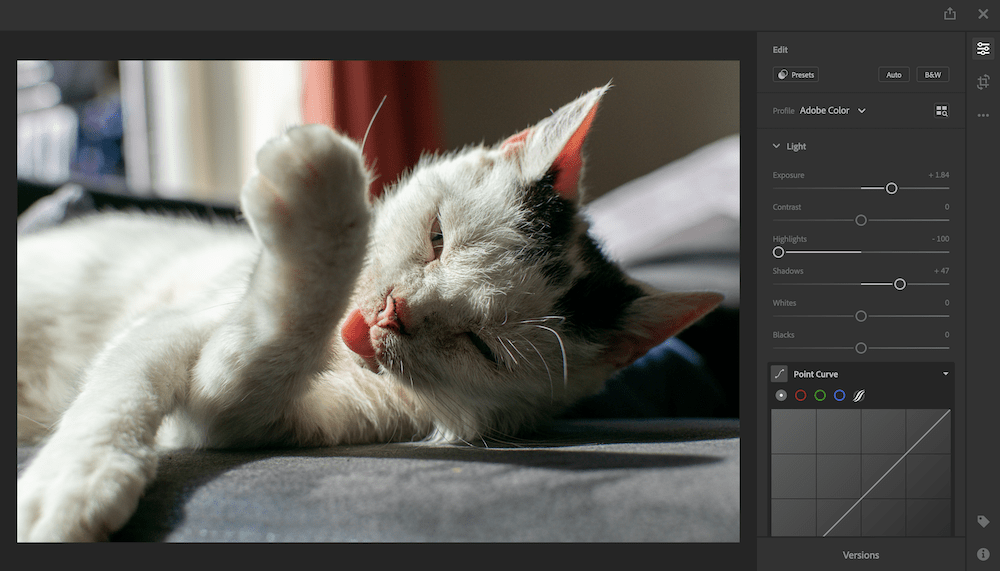
何百ものアプリにわたる現在の編集経験の多くは、Adobeのデザインの選択に由来しているため、Lightroomはあらゆる種類の写真家に人気があります。
ただし、Capture Oneとは異なり、本来の作業方法に関しては柔軟性が低くなります。 パネルが所定の位置に固定されており、画面上のツールを再配置することはできません。 これはマイナスである必要はありません。 どちらかといえば、設定や表示を微調整することなく、使い慣れたワークフローをすぐに使用できます。
ツールパネル自体のレイアウトは論理的であり、画像を操作するためにあまりジャンプする必要はありません。 プロジェクト内の画像の数が多いほど、編集フェーズに時間がかかるため、これは重要です。
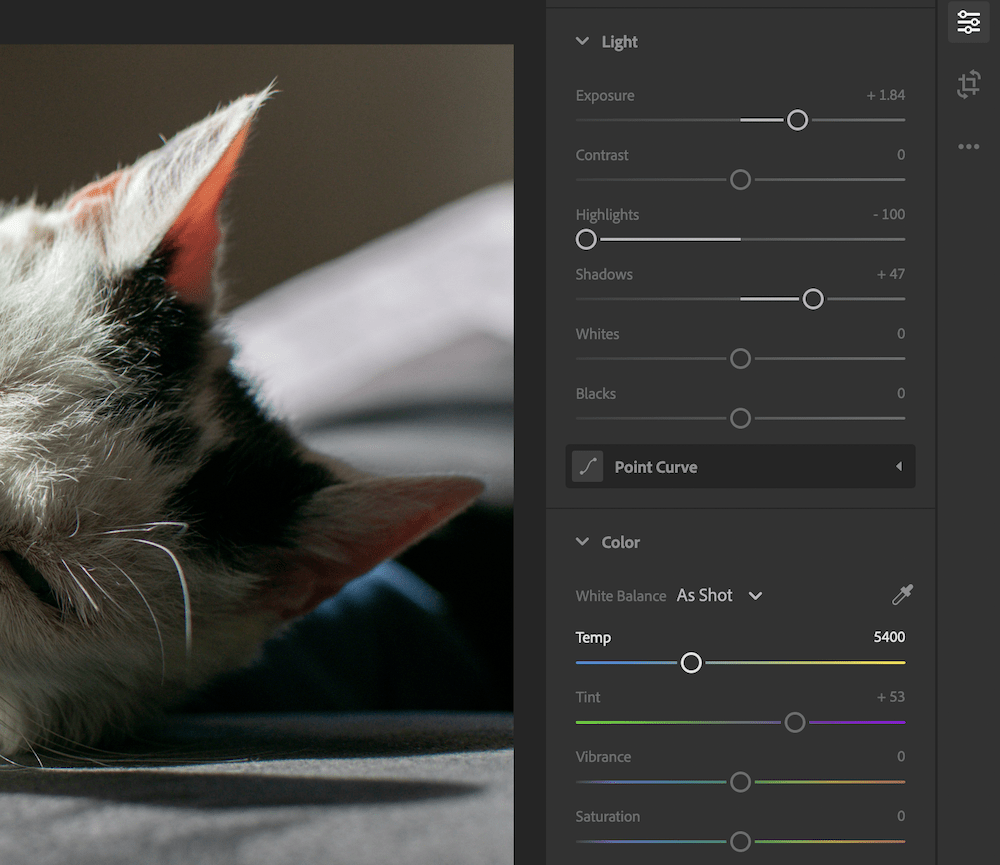
Lightroomに関しては、2つの考え方があります。これは、あらゆる面で機能する業界標準のツールであるか(主観的に特定の機能が気に入らない場合でも)、マスタードをカットすることはできません。全て。 真実は両方の混合物ですが、ほとんどの要素には大きすぎます。
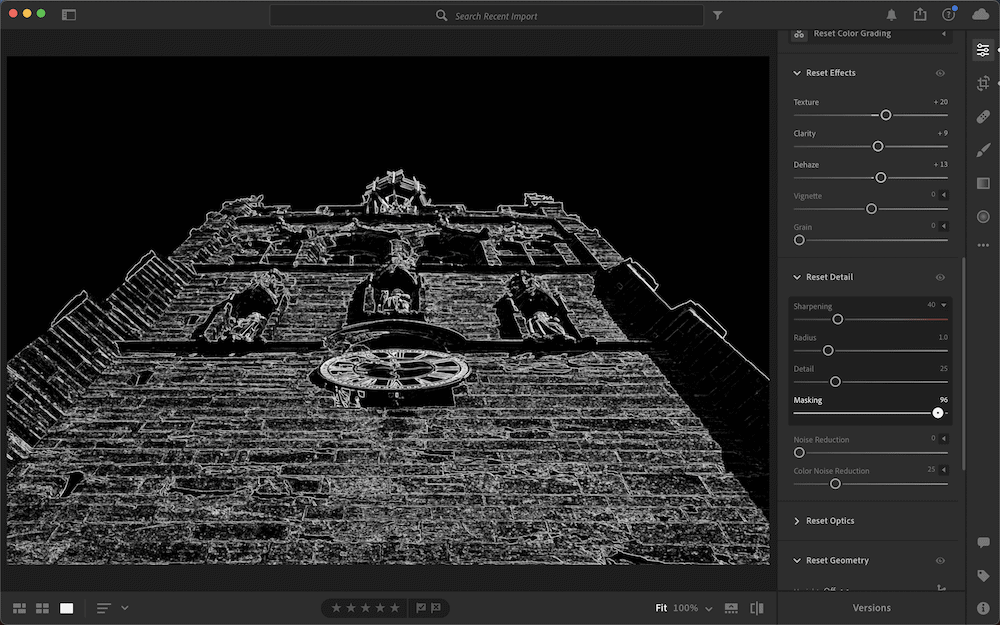
露出スライダーとコントラストスライダーはうまく機能し、おそらくCaptureOneよりも柔軟性があります。 対照的に、カラー編集の方が優れている可能性があり、スポット編集プロセスはいくつかの作業で実行でき、シャープニングアルゴリズムには欠陥があります。 ただし、後者の場合、修飾キーを押したままマスキングスライダーを操作して、しきい値を示す高コントラストのオーバーレイを作成するという優れた機能があります。 これは、他の編集ツールよりも正確な方法でシャープネスをダイヤルできることを意味します。
価格に関しては、これはアドビのビジネスモデルのより論争の的となる側面の1つです。 Lightroomを1回限りの価格で購入することはできません。 代わりに、さまざまな関連アプリにバンドルされているサブスクリプションモデルがあります。
たとえば、月額9.99ドルで、LightroomとPhotoshopに加えて、作業用の20GBのクラウドストレージを利用できます。 バブルの中で、これは素晴らしい取引であり、音楽やビデオのストリーミングサブスクリプションと同じコストでプロ品質のツールを提供します。
実際、ユーザーからの敵意は、アドビによる1回限りの価格設定オプションの削除と、クラウドベースのサービスへの移行に起因しています。 実際、現代の写真家にとって、LightroomとCreative Cloudバンドルは何千人ものユーザーに最適であり、完全な編集範囲を備えたモバイルLightroomアプリもあります。 デスクよりも移動中に編集する場合は必須です。

3. Adobe Photoshop
Lightroomのセクションでは、スポット編集ツールが他のソリューションほど堅牢ではないことに注目しました。 これには正当な理由があります:AdobePhotoshop。
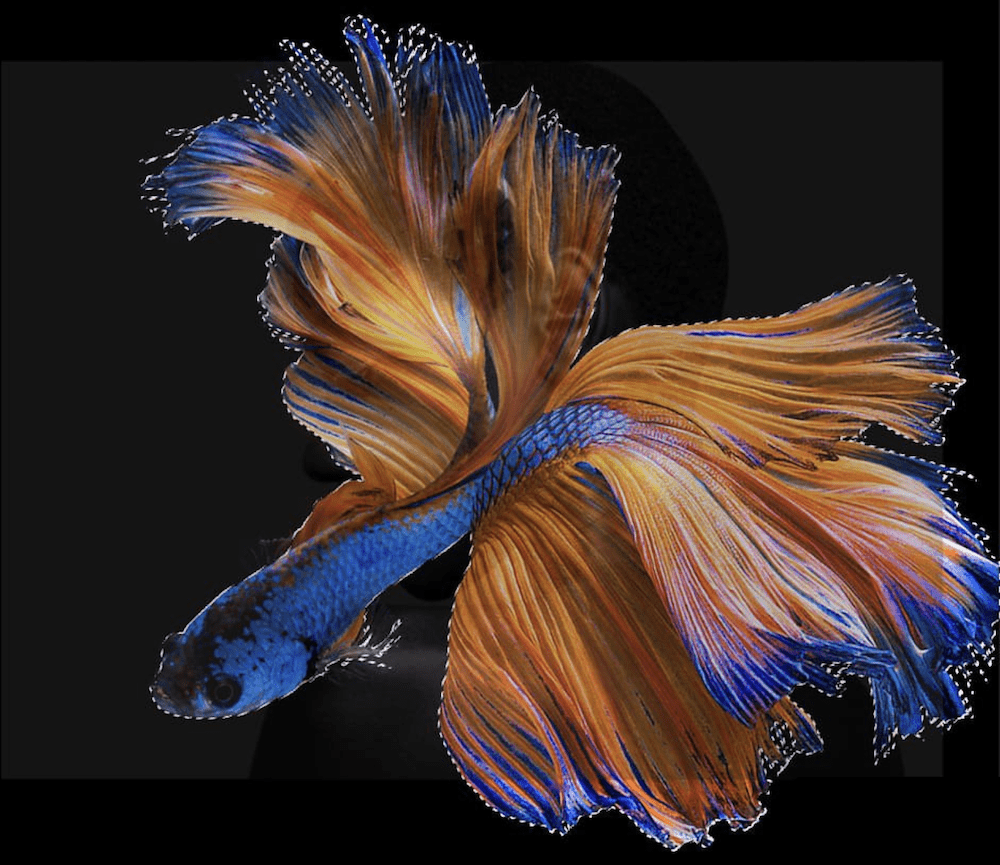
「Google」と同じように、「Photoshop」にとって何かが用語集の一部であり、プロセスが何を伴うかは誰もが知っています。 要するに、私たちは画像を撮ってそれをユニークなものに変えるためのブラシツールやその他の操作機能を見ています。 もちろん、これを使用して、優れた柔軟性と正確な正確さで画像を強化することもできます。
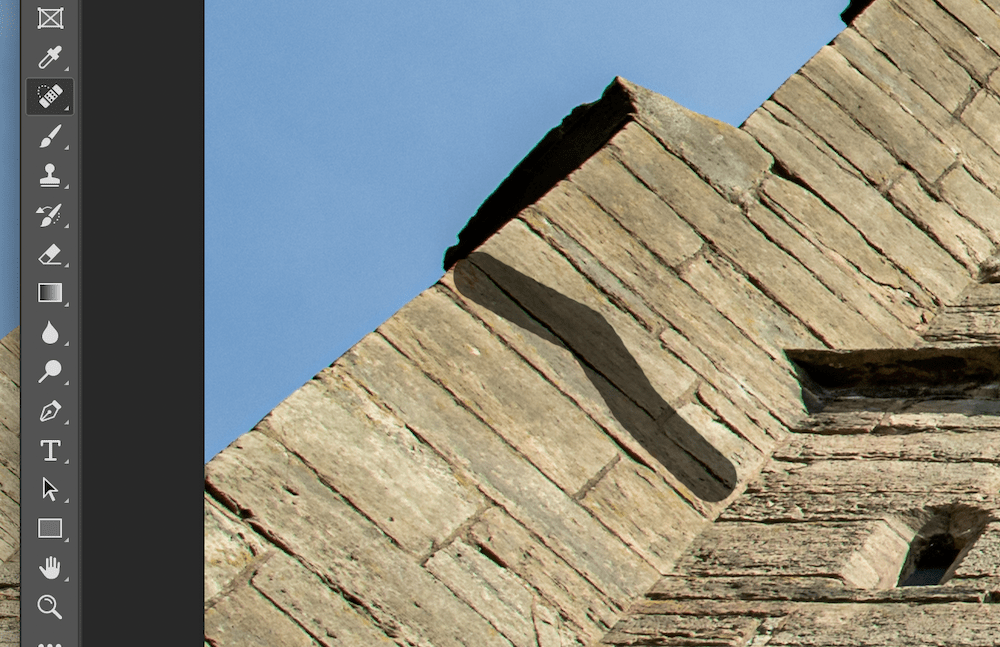
Lightroomはデジタル資産管理(DAM)ツールと見なされていますが、Photoshopは写真のクリエイティブな遊び場です。 ただし、多くのクロスオーバーがあり、リンクの類似性はAdobeのCameraRAWツールです。
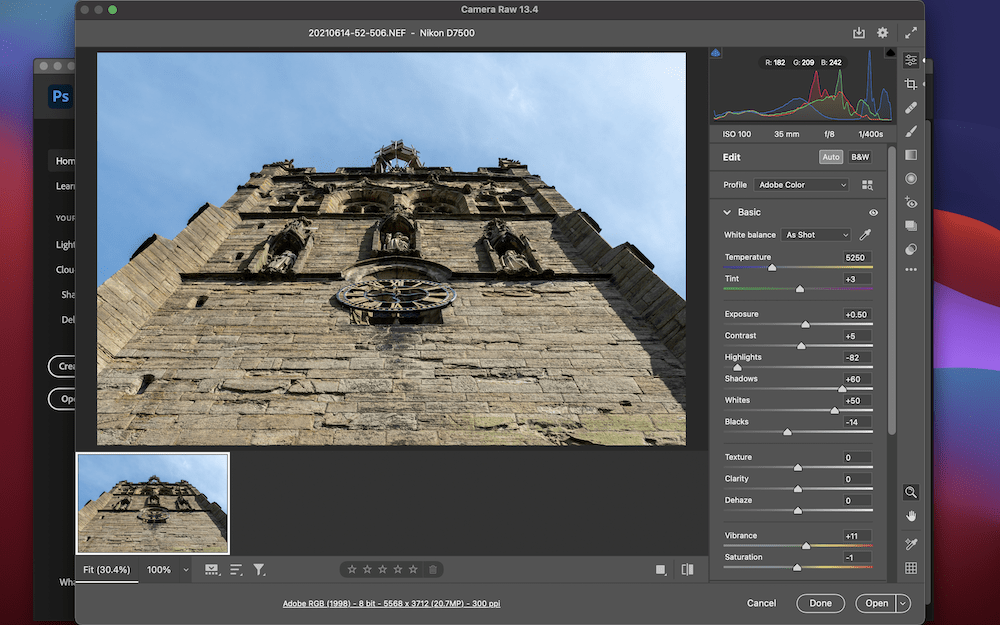
Camera RAWにはLightroomと同じスライダーと機能が含まれており、実際、これらはアプリ間で同じです。 Photoshopはワークフローに関してよりフル機能のツールであることが推奨されますが、LightroomにあるフォトライブラリのDAM構成は含まれていません。 つまり、両方のアプリを一緒に使用することがよくあります。Lightroomで開始し、RAW画像で作業してから、Photoshopに移行し、完全に編集します。
ライブラリではなくプロジェクトごとに作業するユーザーの場合、Lightroomは必要ないかもしれません。 そのアプリのすべてがPhotoshopにあります。 それでも、価格は同じになります。Lightroomで概説されているCreativeCloudサブスクリプションの月額$ 9.99です。
4.アフィニティ写真
最新のアドビの価格設定モデルは、他の企業が不満を抱き、値下げされたユーザーベースの一部に介入して獲得するための扉を開きました。 SerifのAffinityラインは、その好例です。特にAffinity Photoは、Photoshopのようなプロフェッショナルな品質を、安価で1回限りの価格で提供します。
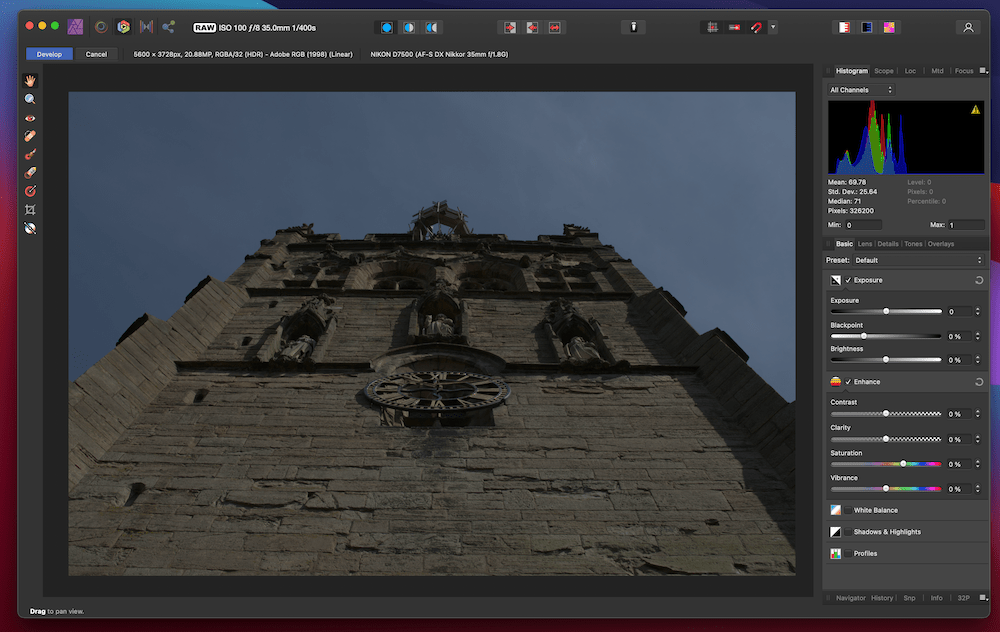
このアプリは明らかにPhotoshopのキラーとして位置付けられており、多くの点でそうです。 アドビの製品に見られるツールと機能が満載の使い慣れたレイアウトがあり、同様の結果がたくさんあります。 Serifは巧妙であり、実証済みの公式から大きく外れることはありませんが、ユーザーが頻繁に引き付ける特定の機能を強化することも目的としています。
たとえば、癒しのブラシツールは優れており、主観的な品質でPhotoshopに勝っています。
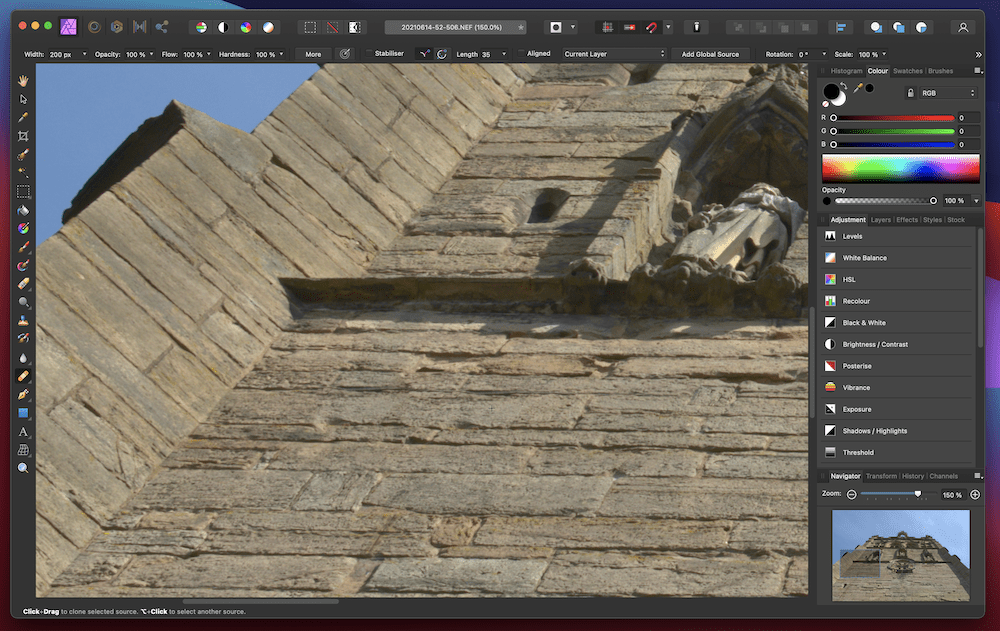
ただし、欠点があります。 Photoshopとは異なり、AffinityPhotoはワークフロー全体に使用できるツールではありません。 たとえば、RAW処理はAdobe CameraRAWやCaptureOneほど良くありません。
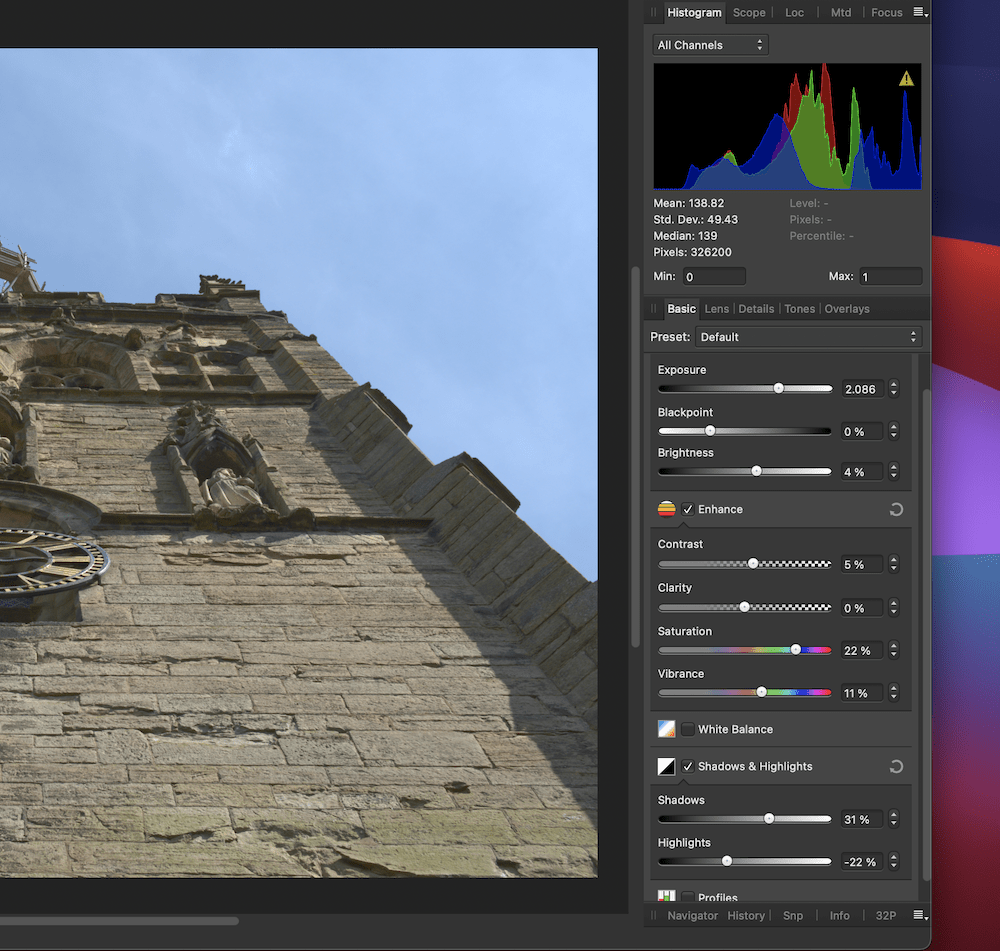
そういえば、Capture Oneを使用している写真家は、ワークフローで他のAdobeツールを使用したくないことがよくあります。 Affinity Photoは、Capture OneでRAWを操作し、さらに編集する準備ができたらAffinity Photoに移動できるため、理想的な代替品です。
これは、Capture Oneのブラシツールの使用を楽しんでいる場合にも当てはまる可能性があります。AffinityPhotoは、品質と期待する他の多くの機能(テキストツールやシェイプツールなど)を提供するためです。
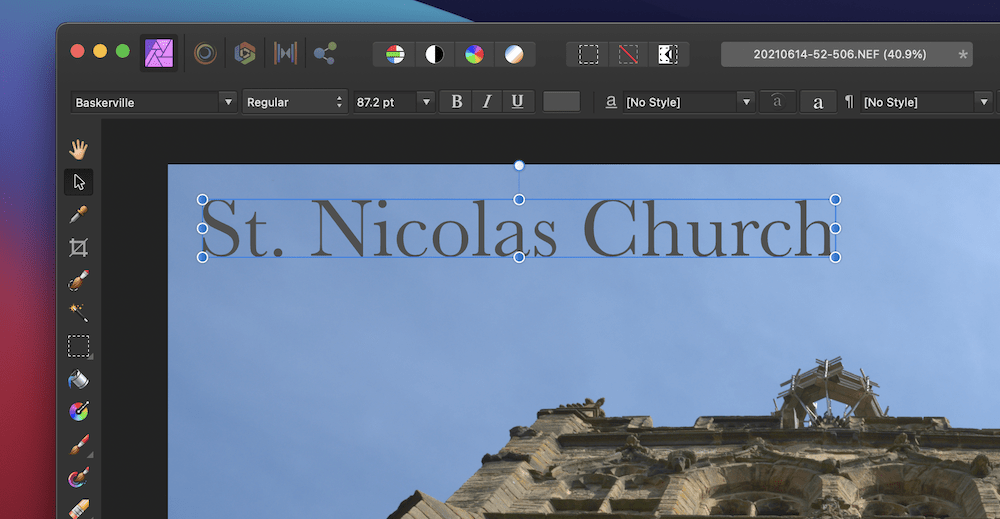
RAW処理の欠陥があっても、AffinityPhotoの価格は魅力的です。 プロモーションが実施されているかどうかにもよりますが、約50〜70ドルで、これは1回限りの費用です。 カメラ用のCaptureOneのバージョンと組み合わせると、写真用の完全なプロの編集ツールセットを入手するために、約100ドルの1回限りの費用を費やすだけで済みます。
5.コンピュータの写真表示ツール
前のセクションを読んで冷や汗をかいた場合は、より簡単な編集ツールを検討する必要があるかもしれません。 幸いなことに、WindowsとmacOSの両方に、いくつかの機能機能を備えたフォトビューアが含まれています。 たとえば、macOSはプレビューを使用します。
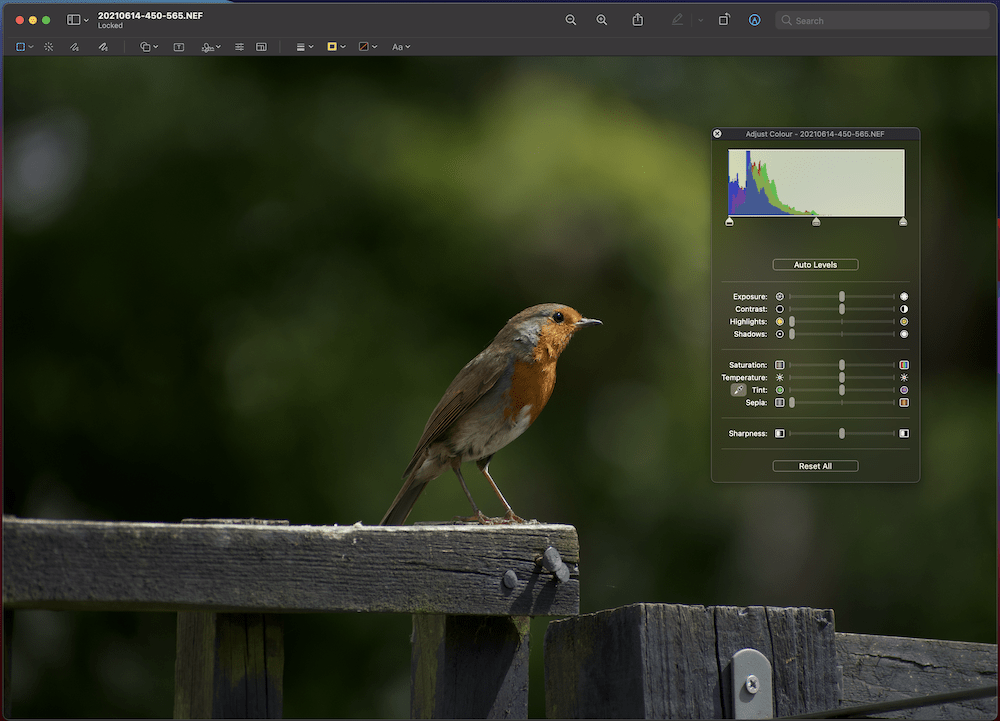
これは常に写真編集に使用されるわけではありませんが(PDFやその他のドキュメントを開くこともできます)、ピンチでビジネスを行うことができます。 たとえば、画像の簡単な修正を含む基本的なカラーパネルがあります。
これは、画像に非常に基本的な調整を適用できるという点で、Windowsフォトアプリと同様のシナリオです。
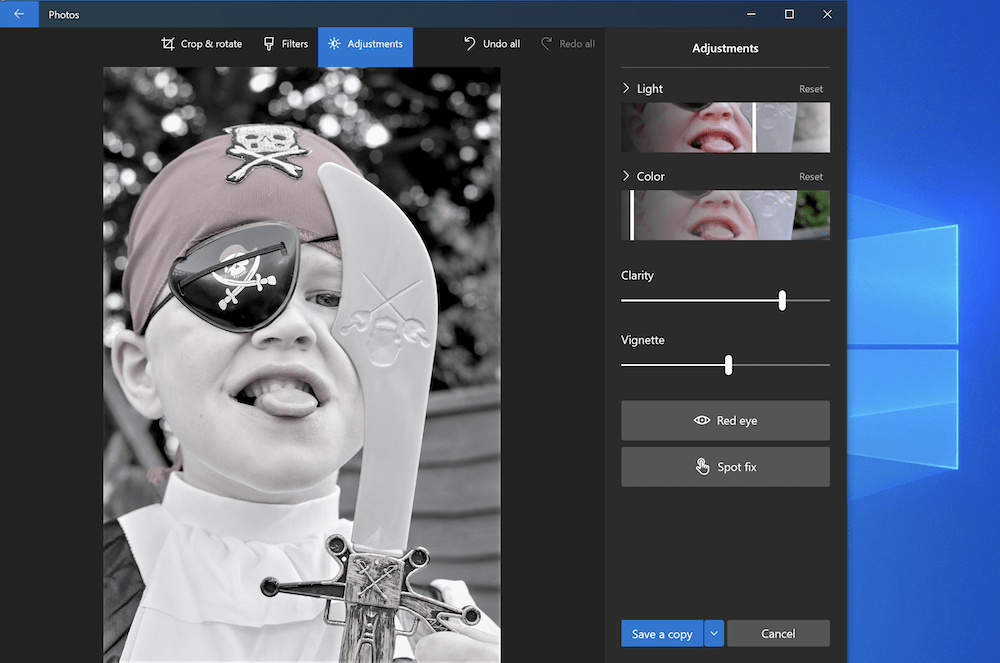
どちらのアプリも独自のRAW形式では動作しないため、DSLRまたはミラーレスカメラを使用しているほとんどの状況には適していません。 それにもかかわらず、TIFFおよびJPEG形式で作業できるため、「修正」をすばやく修正することで、肌を保護することができます。 たとえば、一貫性を保つために編集した写真のバッチをトリミングしたり、画像をある形式から別の形式に変換したりできます。
各アプリは無料であるため(オペレーティングシステム(OS)にバンドルされるため)、さまざまなコントロールやスライダーを圧力をかけずにすぐに試すことができます。 これは、編集プロセスが初めての場合に、それぞれが何をするかを理解するのに役立ちます。
6. DxO PhotoLab
いわゆる「ピクセルピーパー」の場合、または新しい機器を研究している場合は、DXOMARKを使用できます。 この会社は、カメラやレンズなどでさまざまなテストを実行し、それらを検索可能なデータベースに保存して、比較対照します。
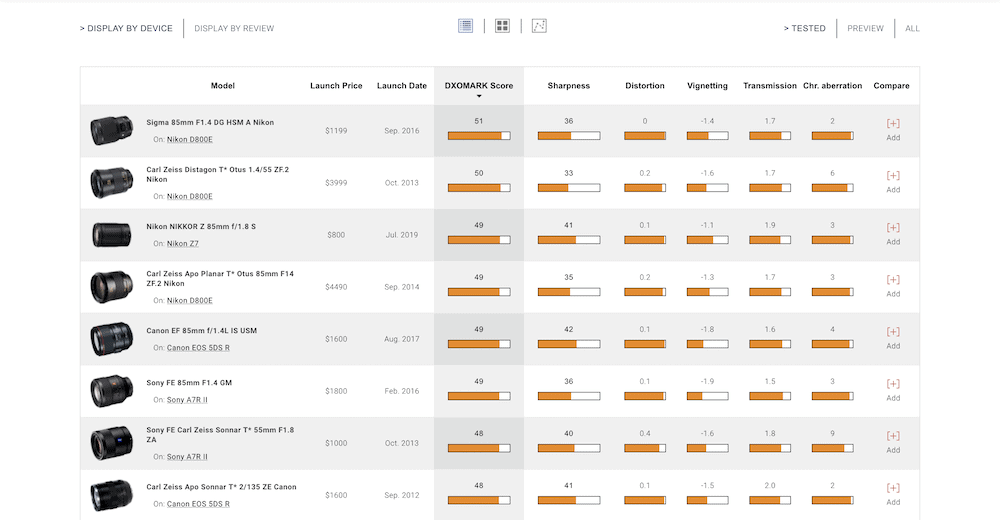
このサイトのスピンオフは、同じ会社によって所有されていませんが、DxOPhotoLabです。 これは、最初はRAWプロセッサであり、市場で最高のカメラプロファイルがいくつかあります。
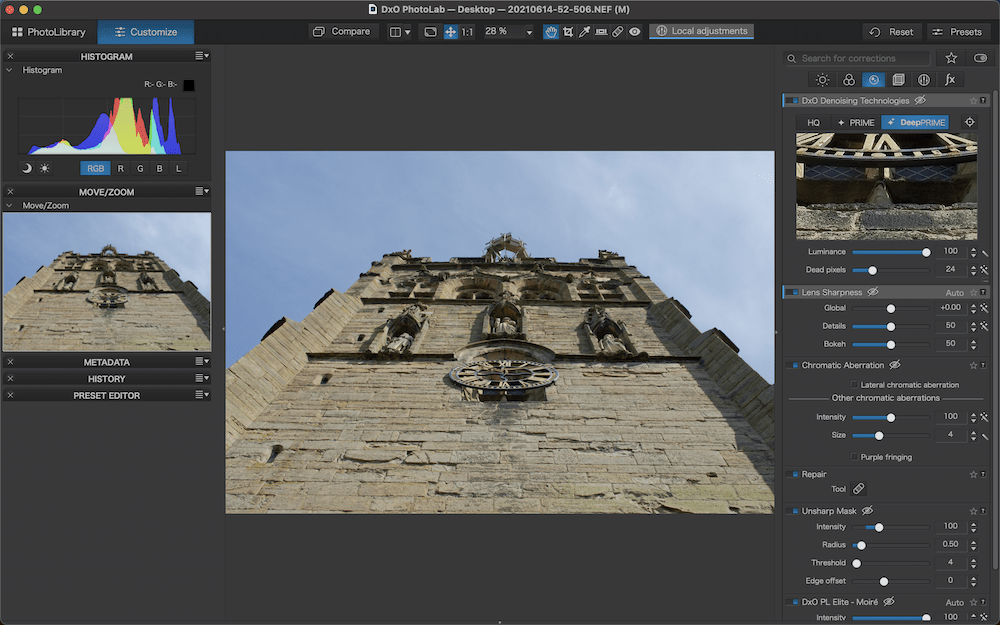
この問題は、各アプリが独自のプロファイルを作成するため、編集ツール間のもう1つの問題です。 つまり、各開発者のタスクは、カメラの背面にあるものと同じ画像を表示することです。 一部の企業はそれを管理していますが、他の企業は苦しんでいます。 たとえば、CaptureOneはFujiRAWをレンダリングする素晴らしい仕事をしますが、DxOPhotoLabはNikonカメラに最適です。
ただし、画質に関しては良い点がありますが、コントロールとスライダーはそれほど直感的ではありません。 たとえば、ハイライトリカバリでは、複雑でありながら強力なDxOスマートライティング機能を使用します。 「ヒットボックス」を組み合わせてコントラストの高い領域に焦点を合わせ、スライダーを動かして画像のバランスを取ります。
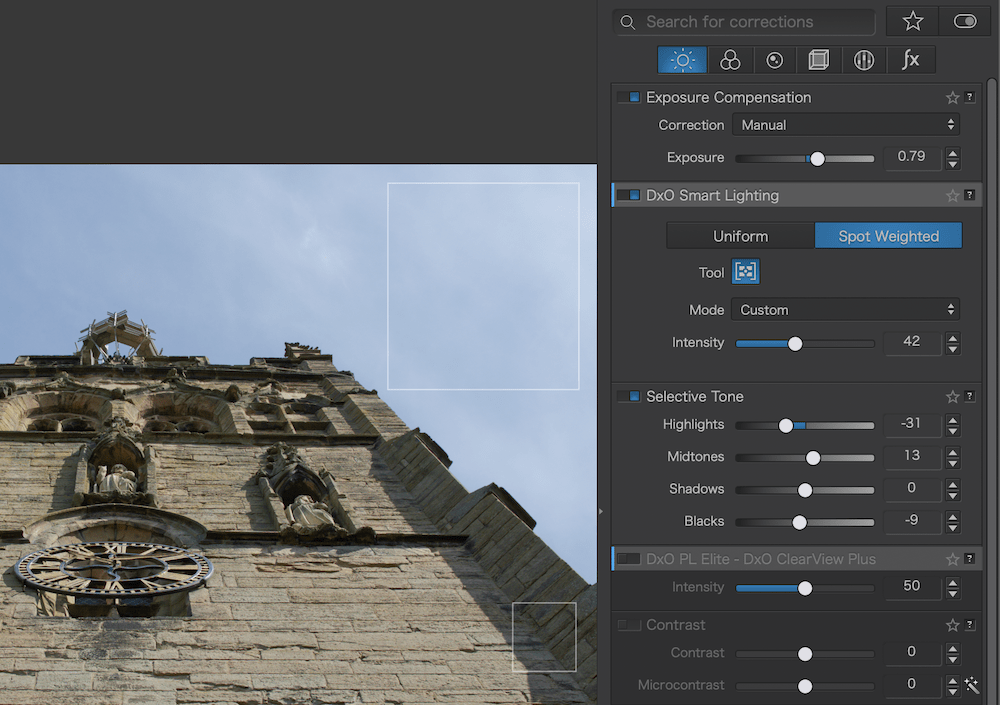
問題は、ほとんどのユーザーが、各設定の機能を掘り下げずに、画像から最大値を抽出できないことです。 さらに、(多くのユーザーが行うように)セレクティブトーンスライダーを動かすと、期待どおりのパフォーマンスが得られません。 また、彩度と全体的なコントラストにも影響し、補正方法がわからない場合はイライラする可能性があります。
プラス面として、DxO PhotoLabは、PRIMEおよびDeepPRIMEテクノロジーを備えた、市場で最高のノイズリダクションアルゴリズムの1つを備えています。 低品質の照明でAPS-Cカメラを使ってスナップを撮るユーザーにとって、これはキーパーとゴミ箱の違いかもしれません。
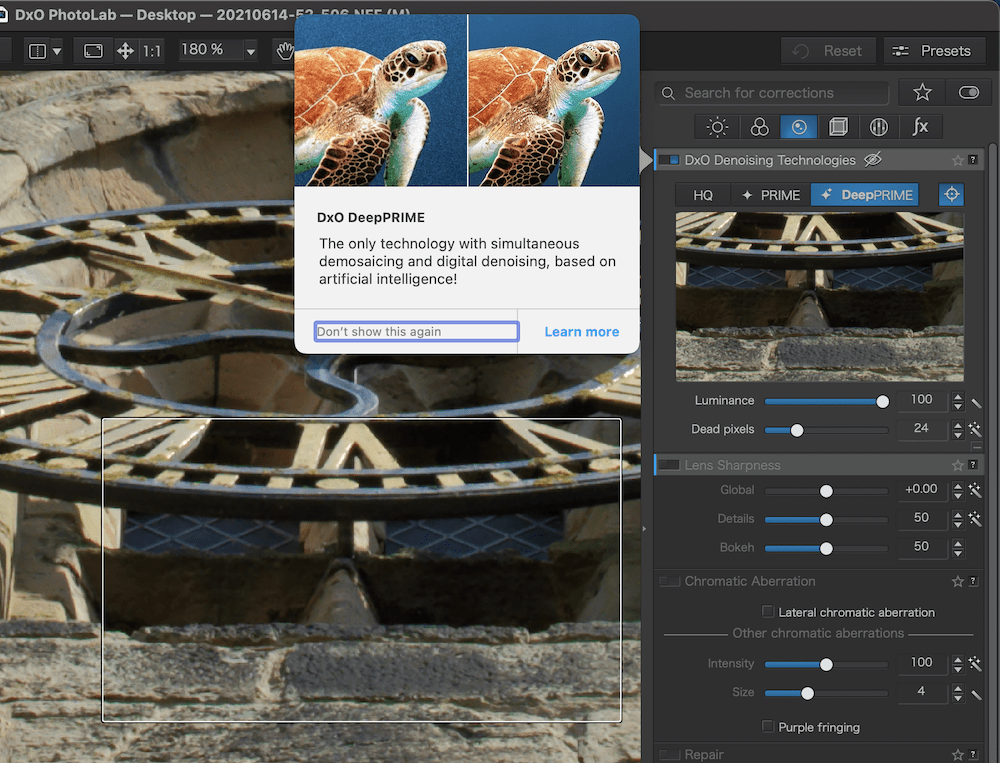
さらに、ClearView Plusは、風景画像からかすみやスモッグを取り除くための天の恵みです。 DxO PhotoLab内のツールは上品で、注目に値すると言っても過言ではありません。 編集ツールには1回限り約250ドルの費用がかかりますが、これは多額のようですが、カメラの背面に表示されるものをほぼ完璧に表現したものとしてRAWを編集する場合は、DxOPhotoLabが最適です。
要約すれば
写真家の大多数が写真の編集をやめる理由はありません。 ほとんどの場合、スライダーを5分間すばやく押すだけでも、画像を明るくし、画像を輝かせるのに必要な詳細を引き出すのに役立ちます。
この投稿の写真の編集ツールはすべて、さまざまな方法で役立ちます。 プロや熱心なアマチュアは、CaptureOneやLightroomなどの大規模なアプリを使用したいと思うでしょう。 編集からカメラの機能と品質との緊密な統合が必要な場合、DxOPhotoLabはキラーです。 ただし、スマートデバイスを使用して外出先で編集するために、Lightroomには専用のアプリがあります。 ただし、携帯電話で画像を表示するために使用するものには、写真をすばやく編集するのに役立つ一連の基本的なスライダーが付いていることがよくあります。
写真の編集ツールについてどう思いますか?質問がありますか? 下のコメントセクションで質問してください!