
6 Alat Pengeditan Paling Populer dan Penting untuk Foto Anda
Diterbitkan: 2021-09-08Mari kita bicara tentang pengeditan foto. Jauh dari praktik modern, itu selalu menjadi cara penting untuk menonjolkan seluk-beluk dan nuansa pekerjaan Anda. Meskipun ada beberapa ceruk di mana pengeditan bukanlah praktik yang diterima – olahraga menjadi salah satu yang terkenal – kita semua harus memilih solusi yang tepat dari ratusan alat pengeditan untuk foto kita.
Namun, tidak harus ada proses berlarut-larut untuk memilih alat yang tepat. Bahkan, komputer atau ponsel cerdas Anda dapat memiliki semua yang Anda butuhkan. Namun, untuk fleksibilitas dan kualitas terbaik, Anda perlu memasukkan satu atau dua aplikasi khusus.
Dalam posting ini, kita akan melihat beberapa alat pengeditan paling populer untuk foto Anda. Terlebih lagi, kami juga akan melihat beberapa hal penting yang mungkin Anda lewatkan.
Mengapa Mengedit Foto Anda Adalah Langkah Penting untuk Alur Kerja Anda
Pandangan fotografi romantis dan awam adalah Anda mengarahkan kamera, mengambil beberapa bidikan, dan melanjutkan ke proyek berikutnya. Namun, siapa pun yang berada di dalam industri tahu bahwa ini adalah mimpi pipa. Faktanya, fotografer sejak penemuan kamera telah memanipulasi hasil di kamar gelap (atau 'di pos' untuk anak-anak keren) di mana Anda tidak mengharapkannya.
Misalnya, Ansel Adams yang hebat terkenal karena menghindari dan membakar gambar dengan sempurna. Triknya adalah mengedit agar foto tidak terlihat diedit. Ini adalah keterampilan yang dibutuhkan setiap fotografer baik (dan buruk), dan ini penting karena alasan berikut:
- Jika Anda memotret dalam format RAW, Anda harus mengedit gambar dari rentang nada 'datar' default menjadi sesuatu yang menggunakan keseluruhan warna dan kontras.
- Ada pengeditan yang dapat Anda lakukan untuk aplikasi yang diinginkan. Contoh sederhananya adalah penggunaan editing hitam putih atau warna.
- Anda dapat menyorot aspek foto Anda menggunakan berbagai teknik pengeditan. Misalnya, daripada menggunakan sketsa otomatis, Anda dapat menerapkan sketsa manual menggunakan lapisan dan kuas besar yang lembut dengan eksposur tingkat minus.
- Meskipun aplikasi profesional dan mahal mungkin berlebihan untuk tugas ini, Anda juga dapat menerapkan pengeditan fungsional. Ada banyak waktu di mana Anda ingin membalik rotasi gambar untuk mengubah gambar vertikal menjadi horizontal. Bahkan koreksi warna otomatis yang cepat akan membuat gambar Anda bersinar.
Aplikasi ini memunculkan poin penting: Kebutuhan pengeditan Anda akan berubah tergantung pada kebutuhan dan keahlian Anda. Selain itu, Anda mungkin juga menginginkan fleksibilitas dalam apa yang dapat dilakukan alat pengeditan dengan foto Anda.
Apa yang Harus Anda Cari di Alat Pengeditan untuk Foto Anda
Bahkan pencarian sepintas untuk alat pengeditan yang sesuai akan memunculkan segunung pilihan. Terlebih lagi, Anda juga akan menemukan potongan perbandingan, utas forum, dan lebih banyak lagi yang menyoroti mengapa satu solusi lebih baik daripada yang lain. Opini bisa persuasif, terutama saat Anda mendengarkan sumber yang bias dan pernyataan penggemar.
Karena itu, yang terbaik adalah membuat daftar kebutuhan yang tidak dapat dinegosiasikan dan keinginan yang diinginkan sebelum Anda melihat alat pengeditan apa pun. Anda dapat melakukan ini dengan mengajukan beberapa pertanyaan kepada diri sendiri:
- Apa tujuan utama saya dengan mengedit? Misalnya, Anda mungkin hanya memerlukan kebutuhan korektif yang cepat dan fungsional, Anda mungkin perlu melakukan pengeditan penuh, atau campuran keduanya.
- Apa tingkat keahlian saya saat ini dalam hal mengedit? Jika Anda seorang pemula, Anda pasti ingin melihat aplikasi yang akan memegang tangan Anda di beberapa area. Tentu saja, jika Anda ahli dalam mengedit, Anda mungkin merasa nyaman melompat langsung ke aplikasi tingkat atas.
- Apa yang penting untuk fotografi saya? Kebutuhan Anda akan konsistensi feed Instagram Anda akan berbeda untuk fotografer pernikahan dengan proyek yang berbeda setiap minggunya. Karena itu, editor foto Anda perlu menyesuaikannya.
- Berapa banyak waktu yang bisa saya luangkan untuk mengedit foto saya? Jika Anda hanya mengedit sesekali, Anda mungkin tidak memerlukan aplikasi yang berfungsi penuh dengan lapisan kekuatan pengeditan. Namun, jenis aplikasi ini akan menjadi kebutuhan jika Anda memiliki proyek baru setiap minggu.
- Berapa banyak yang dapat saya keluarkan untuk alat pengeditan? Jika anggaran Anda rendah, ini akan memengaruhi aplikasi mana yang akan tersedia untuk Anda.
Perlu dicatat bahwa pertanyaan-pertanyaan ini dapat mengambil berbagai tingkat kepentingan dan nilai tergantung pada kebutuhan Anda. Faktanya, kami akan mengatakan bahwa pertanyaan pertama tentang tujuan utama Anda harus tetap di tempatnya, dan yang terakhir tentang biaya juga harus.
Alasan untuk yang terakhir adalah bahwa harga untuk aplikasi bervariasi, dan Anda berada di bawah kekuasaan pemasaran dan promosi untuk setiap perusahaan. Terlebih lagi, jika sebuah aplikasi melakukan semua yang Anda butuhkan saat ini, harganya akan sepadan.
Tentu saja, ada beberapa kasus di mana uang itu penting. Misalnya, jika Anda mengambil RAW dengan ponsel cerdas dan tidak memiliki banyak keterampilan tetapi ingin belajar, menghabiskan ratusan dolar untuk sebuah aplikasi adalah berlebihan. Anda akan jauh lebih baik dengan aplikasi seperti ProCam yang harganya sedikit dibandingkan dengan pemain besar.
6 Alat Pengeditan Paling Populer dan Penting untuk Foto Anda
Di bawah ini, kami akan menampilkan sejumlah alat pengeditan untuk foto Anda. Daftar itu sendiri tidak berurutan, jadi Anda bebas untuk beralih ke solusi yang Anda sukai.
Mari kita mulai dengan sekumpulan alat pengeditan yang dipertimbangkan banyak pengguna, yang pertama adalah bintang baru dunia fotografi.
1. Tangkap Satu
Alat pengeditan pertama kami dalam daftar ini adalah salah satu yang terbaik. Capture One adalah perangkat lunak yang mendapatkan popularitas setelah Adobe beralih ke model harga berlangganan (lebih banyak lagi akan segera).
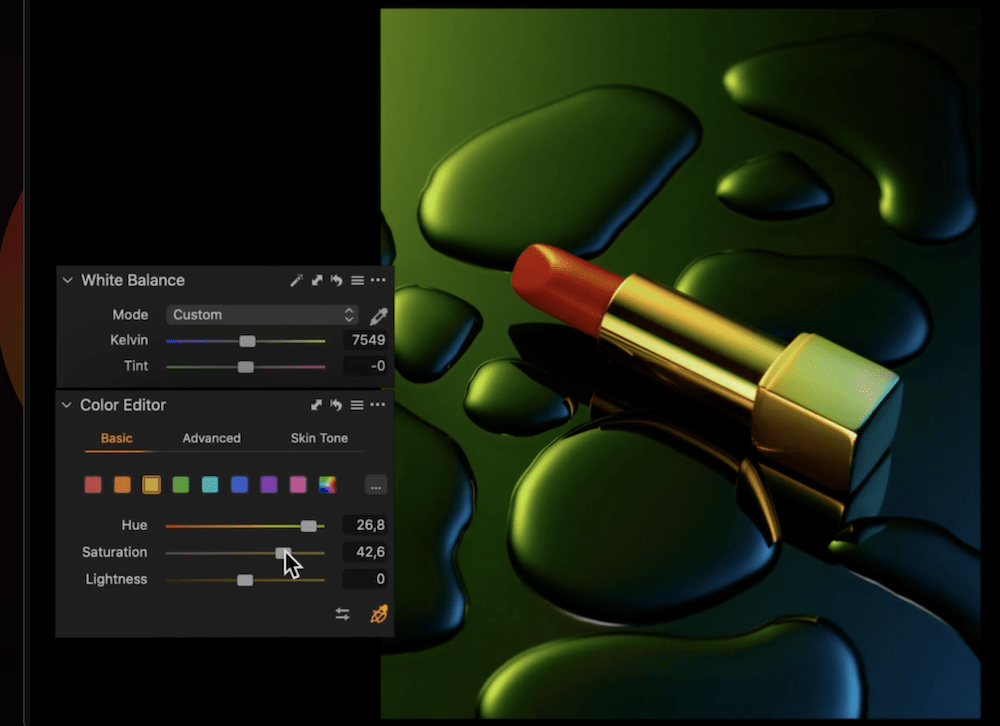
Di kalangan profesional, Capture One disukai karena menawarkan fungsionalitas tethering yang superior dan organisasi proyek yang lebih baik daripada kompetisi. Ini karena Anda dapat membuat proyek mandiri daripada menambahkan setiap gambar ke perpustakaan (walaupun Anda juga dapat melakukannya).
Ini juga bagus untuk melakukan panggilan dalam alur kerja, karena Anda dapat menyesuaikan urutan tab alat, menambahkan alat jika perlu, dan menyesuaikan seluruh pengalaman. Ini adalah aplikasi fleksibel yang menyesuaikan dengan Anda, daripada memaksa Anda ke dalam proses yang ditetapkan.
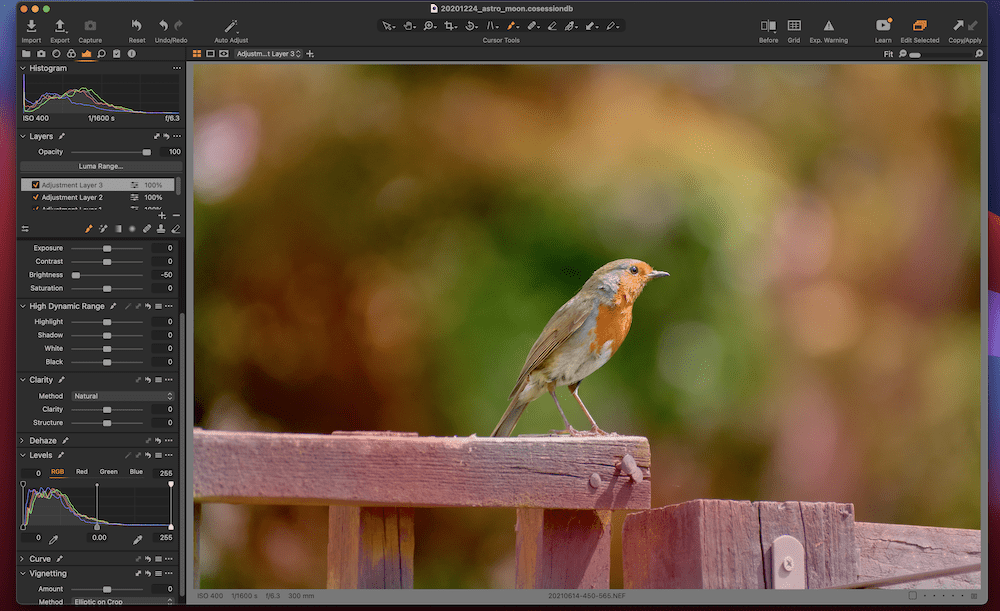
Untuk pengeditan itu sendiri, rasanya luar biasa untuk memindahkan bilah geser, yang tampaknya merupakan aspek yang aneh untuk dikomentari, tetapi dalam hal ini, itu membuat perbedaan. Pengalaman Pengguna (UX) dari suatu aplikasi adalah penting, dan setiap penggeser menawarkan 'resistensi' yang bagus yang memungkinkan Anda melakukan panggilan dalam pengaturan yang tepat.
Ada keseluruhan alat pengeditan di sini, seperti gerakan kontras dasar, alat Curves, penggeser Kejelasan (dengan beberapa algoritme berbeda untuk dipilih), dan banyak lagi. Ada banyak hal di dalam kotak, dan yang perlu kami katakan adalah bahwa ini adalah alat profesional yang dibuat untuk lingkungan kerja semacam itu.
Misalnya, ambil alat warna dan saturasi:
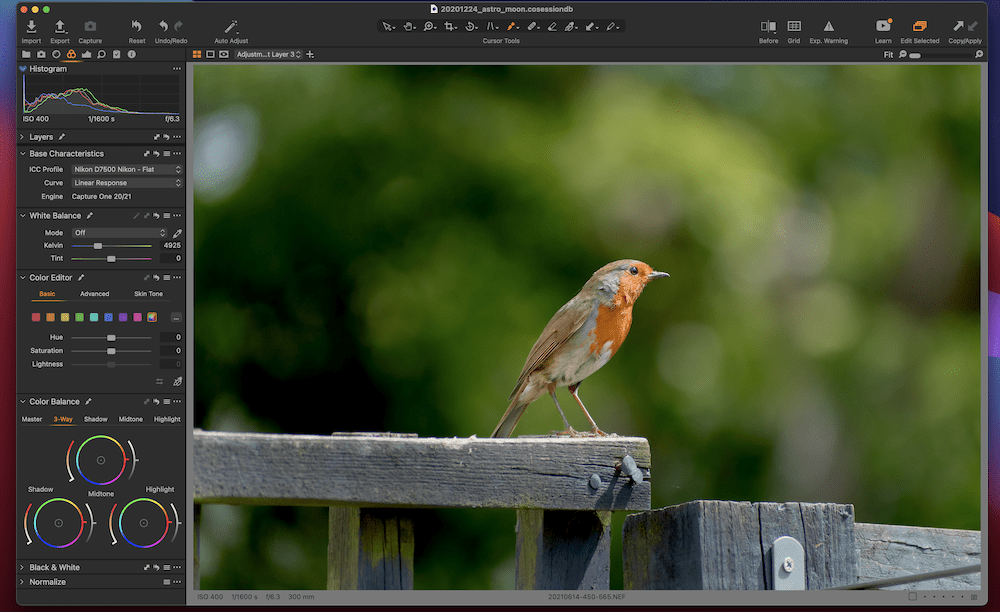
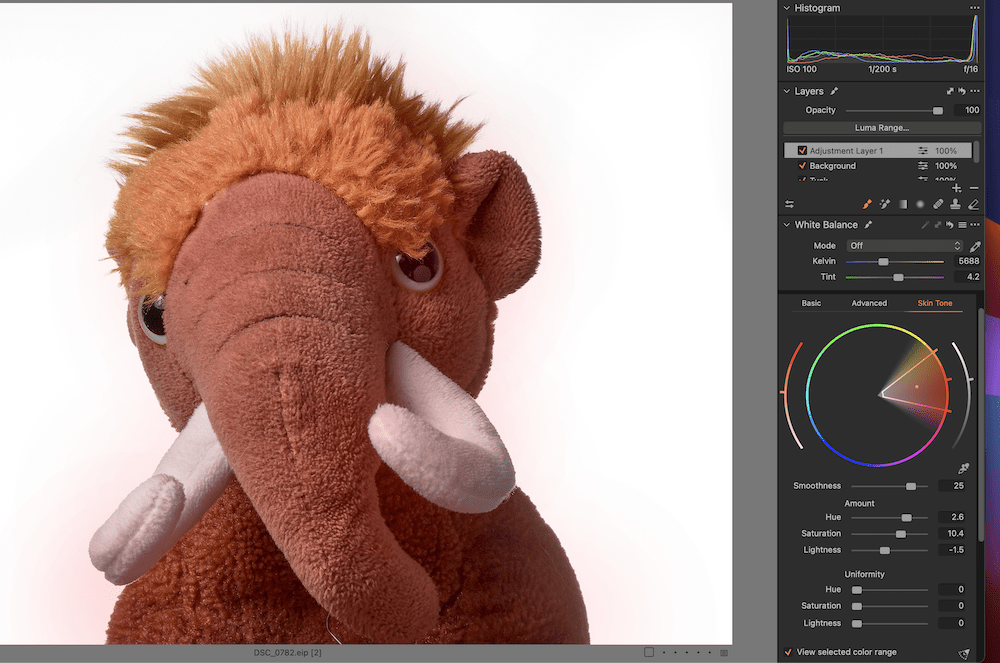
Anda memiliki tiga cara berbeda untuk menyesuaikan warna: satu set bilah geser dasar, roda warna berbutir halus, dan roda warna kulit yang memungkinkan Anda mengasah rentang nada tertentu untuk dikerjakan:
Namun, keuntungan besar bagi banyak pengguna adalah sikat non-destruktif bawaan dan alat penyembuhan yang dapat Anda gunakan pada lapisan. Ya, benar – Capture One menyertakan fungsionalitas yang sering Anda perlukan untuk menjalankan Photoshop.
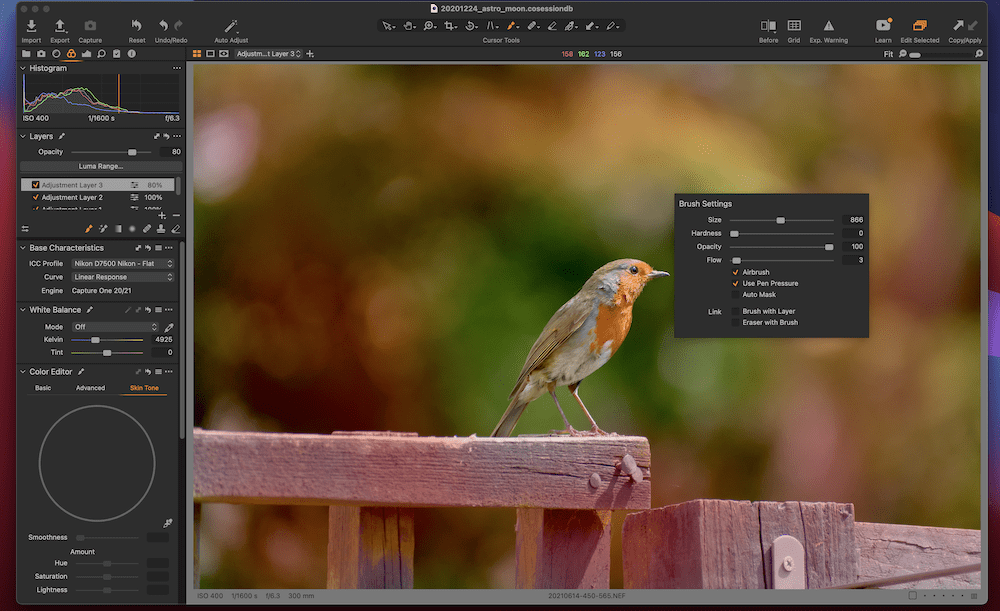
Meskipun ada kurva pembelajaran untuk Capture One, kami menyarankan bahwa itu layak untuk dipertahankan. Terlebih lagi, harganya masuk akal tergantung pada versi yang Anda pilih. Bagi banyak pengguna, pembayaran satu kali adalah sempurna. Capture One Pro lengkap mendukung semua merek dan model kamera dan harganya sekitar $300. Jika Anda masih ingin mengambil langganan tahunan, Anda akan membayar sekitar $200 per tahun atau $25 per bulan untuk langganan bulanan.
Ada juga versi Capture One untuk kamera Fuji, Sony, dan Nikon. Ini masih menawarkan set lengkap fitur, tetapi jangan biarkan Anda mengedit foto dari merek kamera lain. Khusus untuk pengguna Fuji, pengalaman mengedit tidak ada duanya. Capture One akan menjadi solusi masuk untuk merek tertentu.
2. Adobe Lightroom
Apakah kita perlu menyebutkan Adobe Lightroom dalam daftar ini? Tentu saja, kami tahu, meskipun Anda mungkin sudah tahu banyak tentang alat pengeditan standar industri.
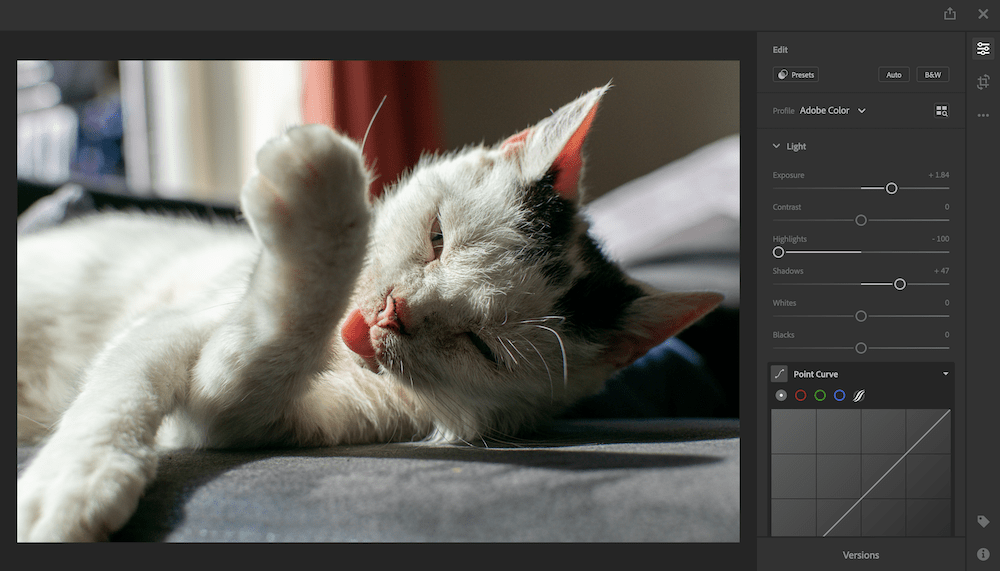
Sebagian besar pengalaman pengeditan saat ini di ratusan aplikasi berasal dari pilihan desain Adobe, yang menjadikan Lightroom pilihan populer bagi fotografer dari semua kalangan.
Tidak seperti Capture One, Anda mendapatkan lebih sedikit fleksibilitas dalam hal cara Anda seharusnya bekerja. Panel macet di tempatnya, dan Anda tidak dapat mengatur ulang alat di layar. Ini tidak harus negatif. Jika ada, Anda mendapatkan alur kerja yang familier yang siap digunakan tanpa perlu mengubah pengaturan dan tampilan.
Tata letak panel alat itu sendiri logis dan tidak memerlukan terlalu banyak melompat-lompat untuk bekerja dengan gambar Anda. Ini penting, karena semakin banyak jumlah gambar dalam proyek Anda, semakin lama pula fase editnya.
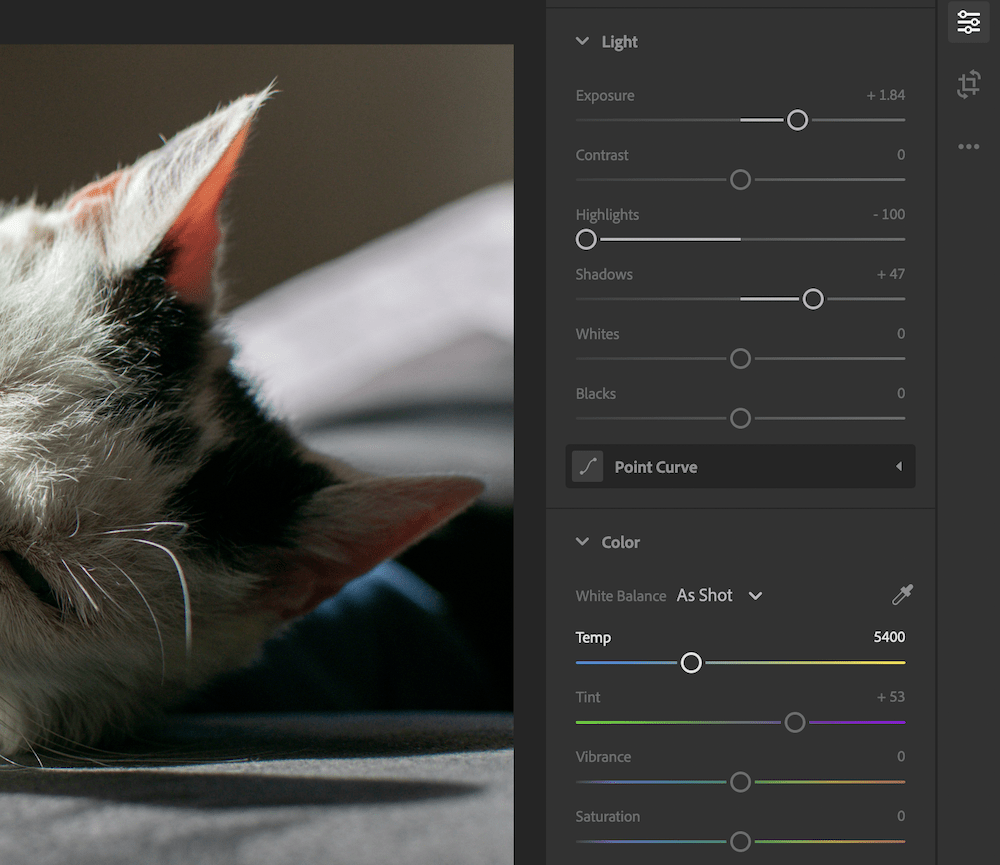
Ada dua aliran pemikiran dalam hal Lightroom: itu adalah alat standar industri yang memberikan di semua lini (bahkan jika Anda tidak menyukai fitur tertentu secara subjektif), atau tidak dapat memotong mustard di semua. Yang benar adalah campuran keduanya, meskipun terlalu condong untuk sebagian besar elemen.
Penggeser eksposur dan kontras bekerja dengan baik, mungkin dengan fleksibilitas yang lebih besar daripada Capture One. Sebaliknya, pengeditan warna bisa lebih baik, proses pengeditan spot bisa dilakukan dengan beberapa pekerjaan, dan algoritma penajaman memiliki kekurangan. Padahal, untuk yang terakhir, ada fitur hebat di mana Anda menahan tombol pengubah dan bekerja dengan slider masking untuk membuat overlay kontras tinggi yang menunjukkan ambang batas. Ini berarti Anda dapat mengatur penajaman dengan cara yang lebih tepat daripada alat pengeditan lainnya:
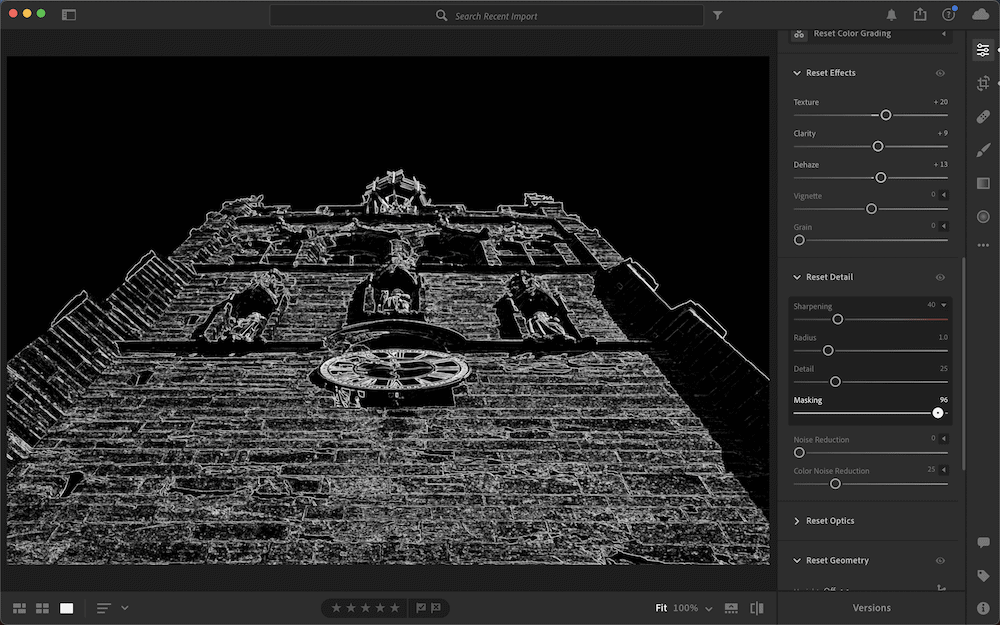
Adapun harga, ini adalah salah satu aspek yang lebih diperdebatkan dari model bisnis Adobe. Anda tidak dapat membeli Lightroom dengan harga satu kali. Sebagai gantinya, ada model berlangganan yang dibundel di berbagai aplikasi terkait.

Misalnya, $9,99 per bulan memberi Anda Lightroom dan Photoshop bersama dengan penyimpanan cloud 20GB untuk pekerjaan Anda. Dalam gelembung, ini adalah kesepakatan yang fantastis dan akan memberi Anda alat berkualitas profesional dengan biaya yang sama dengan langganan streaming musik atau video.
Sungguh, permusuhan dari pengguna berasal dari penghapusan opsi harga satu kali Adobe, dan transisi ke layanan berbasis cloud. Kenyataannya, untuk fotografer modern, Lightroom dan paket Creative Cloud sangat cocok untuk ribuan pengguna, dan ada juga aplikasi Lightroom seluler dengan cakupan pengeditan penuh. Ini adalah suatu keharusan jika Anda mengedit lebih banyak bergerak daripada di meja.
3. Adobe Photoshop
Di bagian Lightroom, kami mencatat bagaimana alat pengeditan spot tidak sekuat solusi lainnya. Ada alasan bagus untuk ini: Adobe Photoshop.
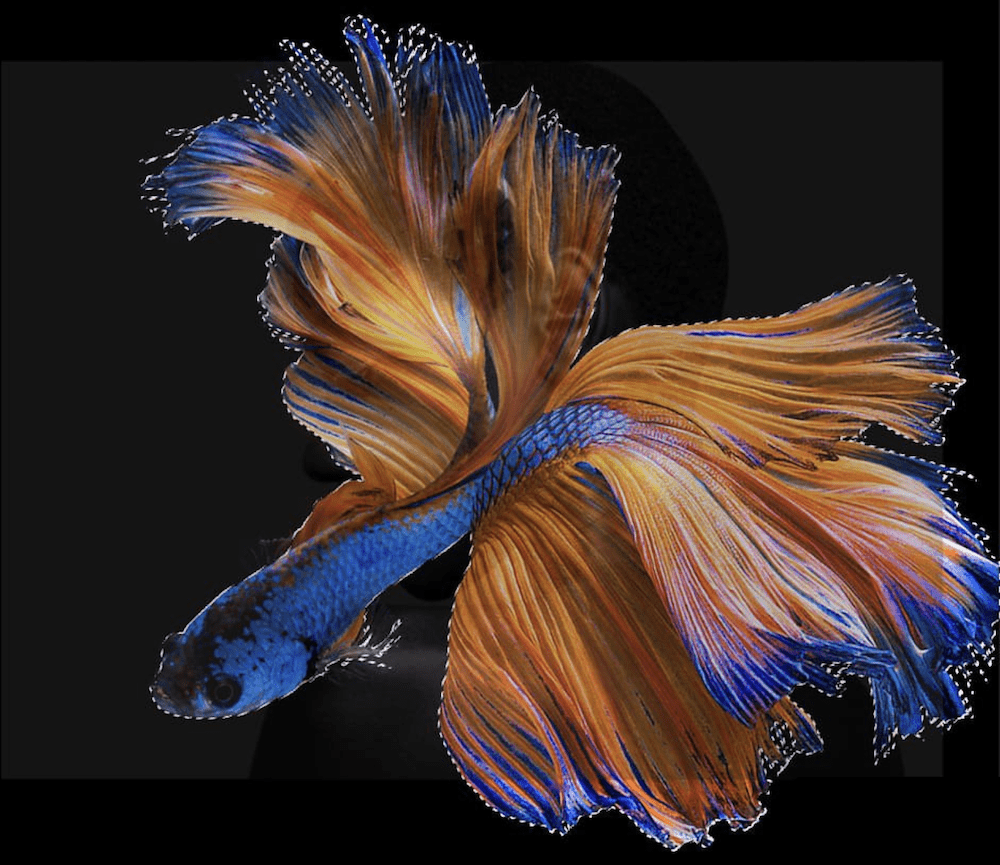
Sama seperti "Google", untuk "Photoshop" sesuatu adalah bagian dari leksikon, dan kita semua tahu apa yang diperlukan prosesnya. Singkatnya, kita sedang melihat alat kuas dan fitur manipulatif lainnya untuk mengambil gambar dan mengubahnya menjadi sesuatu yang unik. Tentu saja, ini juga dapat digunakan untuk menyempurnakan gambar dengan fleksibilitas tinggi dan akurasi tepat:
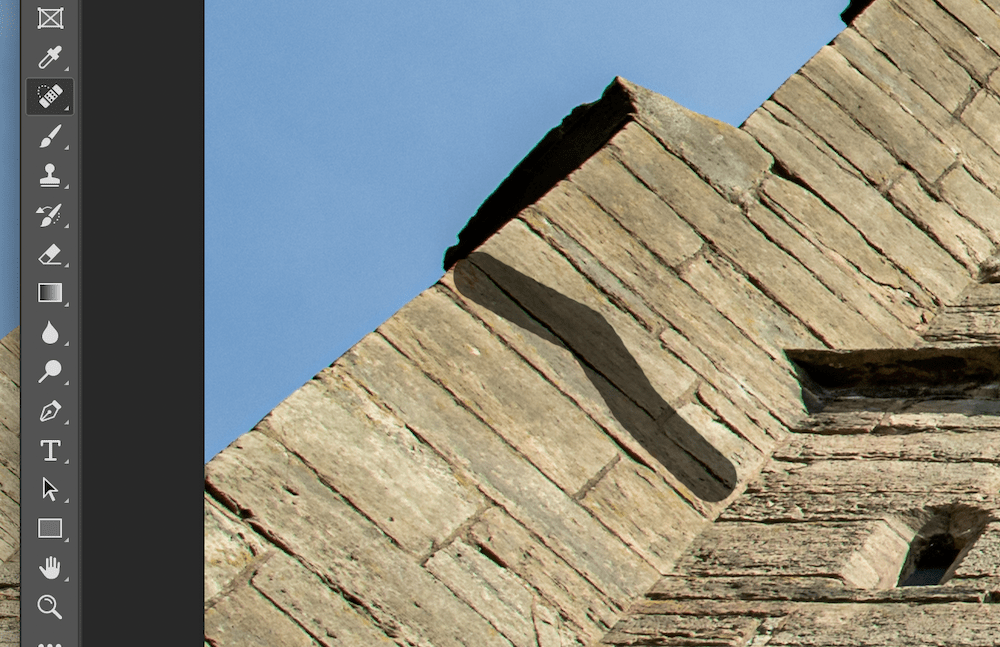
Sementara Lightroom dianggap sebagai alat Manajemen Aset Digital (DAM), Photoshop adalah taman bermain kreatif untuk foto Anda. Namun, ada banyak persilangan, dan kesamaan penautannya adalah alat RAW Kamera Adobe:
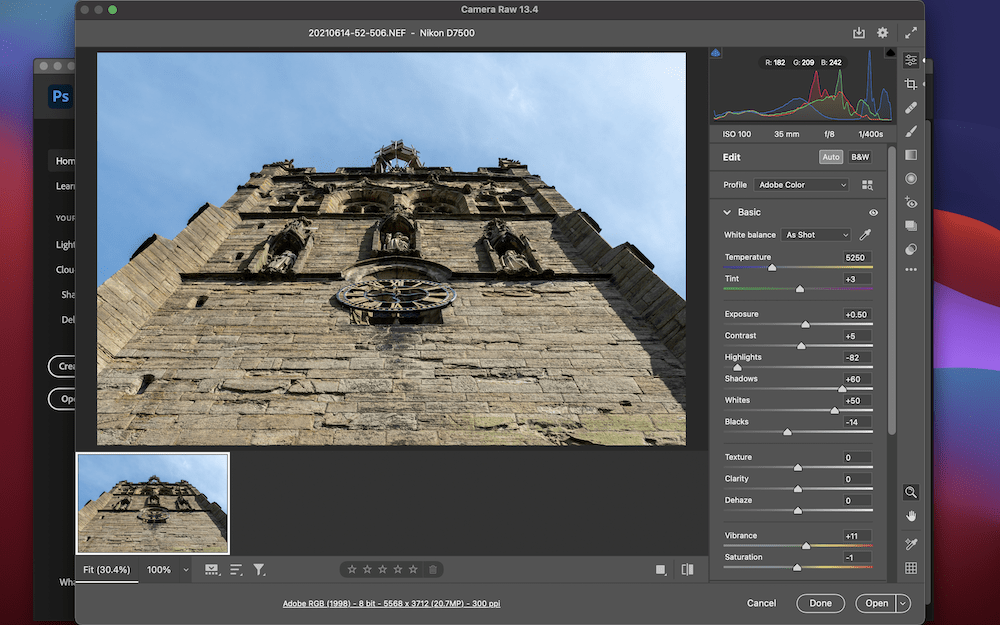
Anda akan melihat bahwa Camera RAW menyertakan penggeser dan fungsionalitas yang sama dengan Lightroom, dan sebenarnya, ini sama antar aplikasi. Kami menyarankan bahwa Photoshop adalah alat berfitur lengkap sehubungan dengan alur kerja, tetapi tidak menyertakan organisasi DAM perpustakaan foto Anda yang akan Anda temukan di Lightroom. Ini berarti Anda akan sering menggunakan kedua aplikasi secara bersamaan – mulai di Lightroom, bekerja dengan gambar RAW, lalu beralih ke Photoshop dan mengedit dengan sempurna.
Untuk pengguna yang bekerja berdasarkan proyek per proyek daripada dengan perpustakaan, Anda mungkin tidak memerlukan Lightroom. Semua yang ada di aplikasi itu ada di Photoshop. Meski begitu, harganya akan sama: $9,99 per bulan untuk langganan Creative Cloud yang digariskan untuk Lightroom.
4. Foto Afinitas
Model penetapan harga Adobe modern membuka pintu bagi perusahaan lain untuk masuk dan menangkap beberapa basis pengguna yang tidak puas dan tidak dihargai. Garis Affinity Serif adalah contohnya – terutama Affinity Photo – karena menawarkan kualitas profesional seperti Photoshop dengan harga satu kali yang sangat murah:
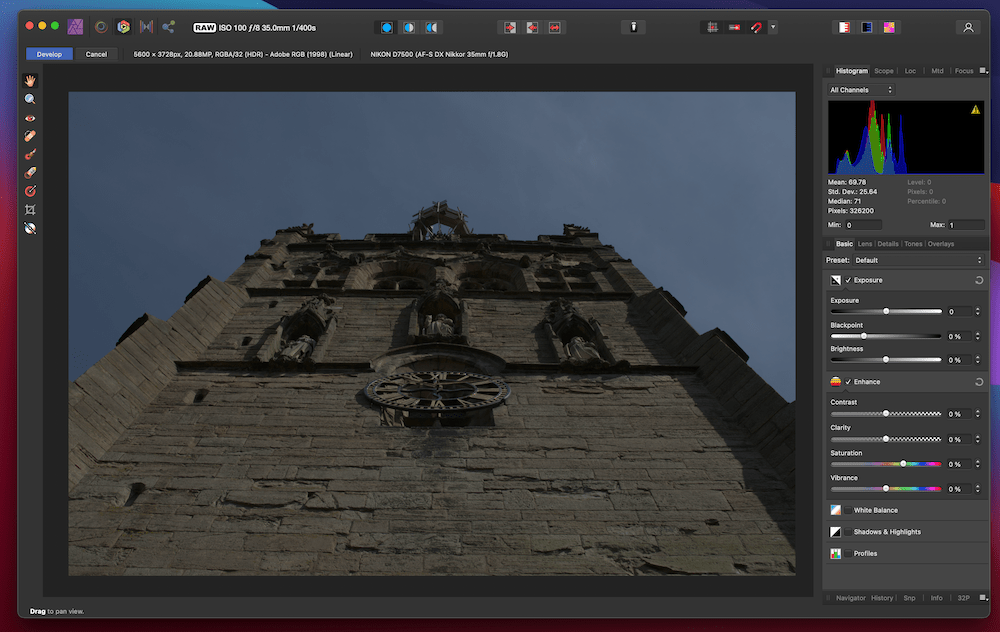
Aplikasi ini jelas diposisikan sebagai pembunuh Photoshop, dan dalam banyak hal, memang demikian. Ada tata letak yang familier yang penuh dengan alat dan fungsi yang akan Anda temukan di produk Adobe, dengan banyak hasil serupa. Serif telah pintar, dan tidak mencoba menyimpang terlalu jauh dari formula yang telah terbukti, tetapi juga terlihat untuk meningkatkan fitur-fitur tertentu yang akan sering disukai pengguna.
Misalnya, alat sikat penyembuhan sangat bagus, dan mengalahkan Photoshop untuk kualitas subjektif:
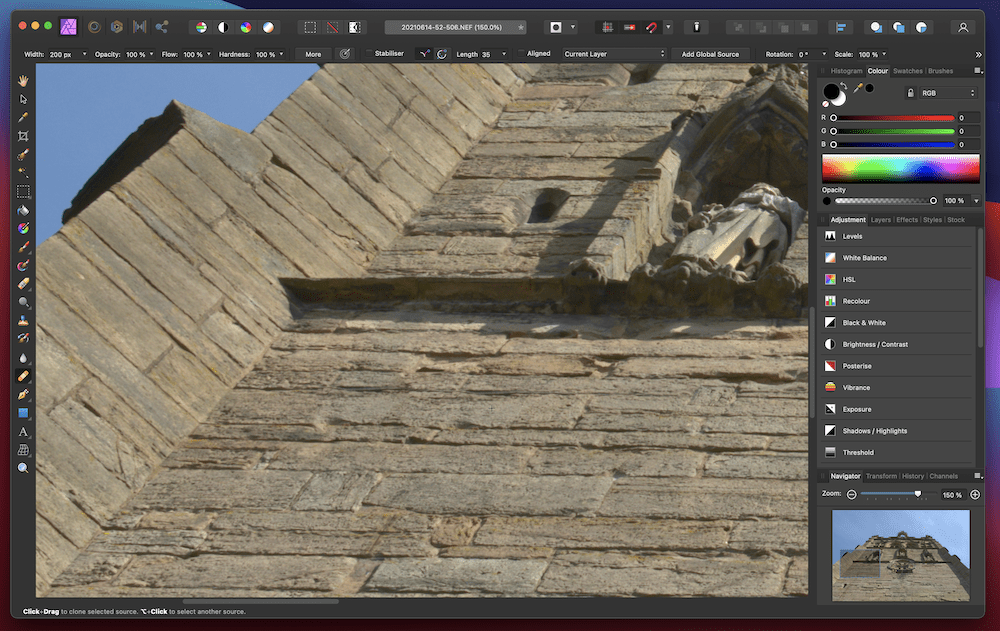
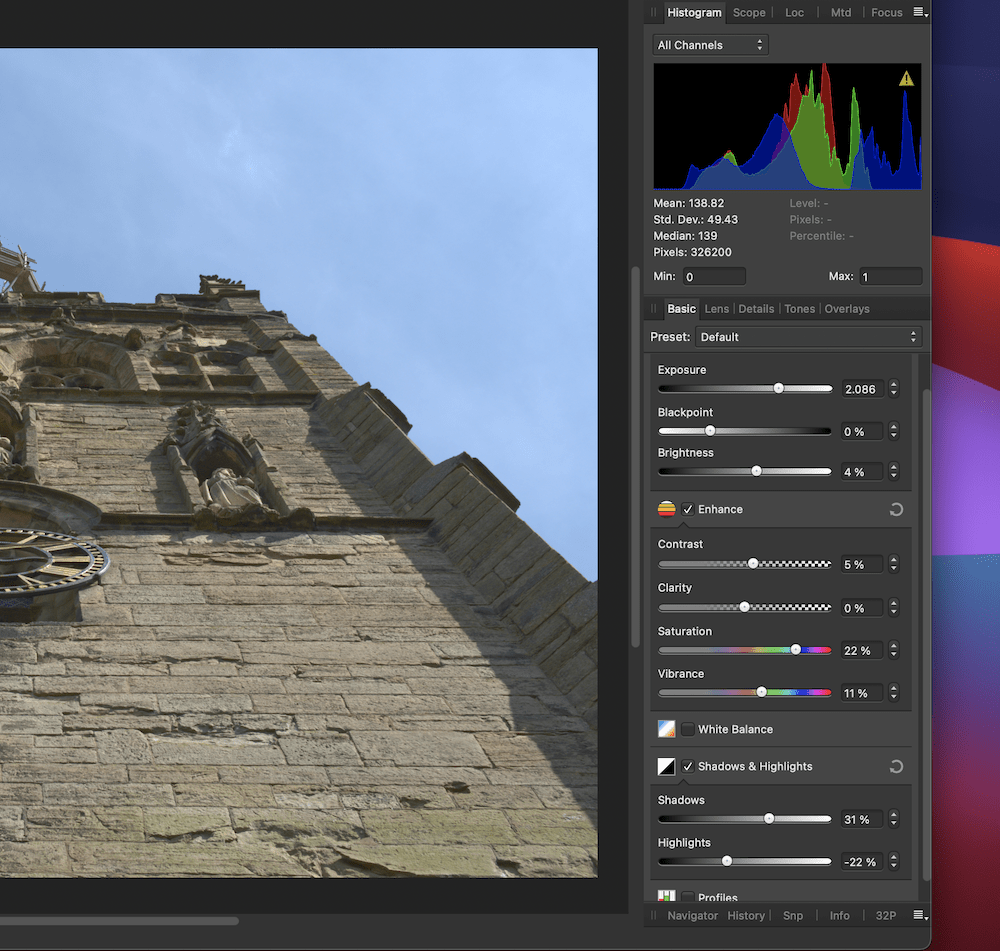
Namun, ada kekurangannya. Tidak seperti Photoshop, Affinity Photo bukanlah alat yang dapat Anda gunakan untuk seluruh alur kerja Anda. Misalnya, pemrosesan RAW tidak sebagus Adobe Camera RAW atau Capture One:
Omong-omong, fotografer yang menggunakan Capture One sering kali tidak ingin menggunakan alat Adobe lain dalam alur kerja mereka. Affinity Photo adalah pengganti yang ideal karena Anda dapat bekerja dengan RAW di Capture One, dan pindah ke Affinity Photo saat Anda siap untuk pengeditan lebih lanjut.
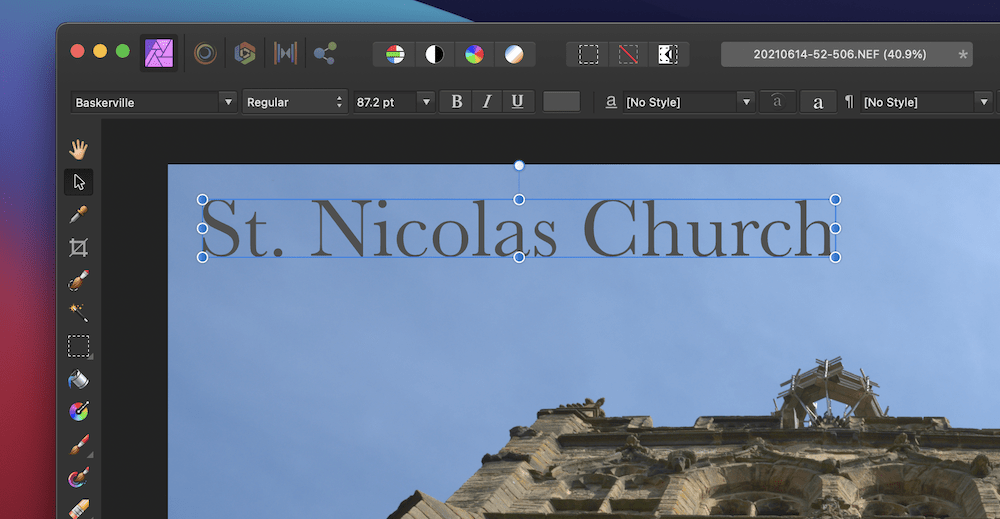
Ini bahkan mungkin terjadi jika Anda senang menggunakan alat kuas Capture One karena Affinity Photo menawarkan kualitas dan banyak fungsi lain yang Anda harapkan (seperti alat Teks dan Bentuk):
Bahkan dengan kekurangan pemrosesan RAW, harga Affinity Photo tetap menarik. Itu sekitar $50–70 tergantung pada apakah ada promosi yang berjalan, dan ini adalah biaya satu kali. Dikombinasikan dengan versi Capture One untuk kamera Anda, Anda mungkin hanya perlu mengeluarkan biaya satu kali sekitar $100 untuk memiliki seperangkat alat pengeditan profesional lengkap untuk foto Anda.
5. Alat Penampil Foto Komputer Anda
Jika Anda membaca bagian sebelumnya dan berkeringat dingin, Anda mungkin perlu mempertimbangkan alat pengeditan yang lebih mudah. Kabar baiknya adalah Windows dan macOS menyertakan penampil foto dengan beberapa fitur fungsional. Misalnya, macOS menggunakan Pratinjau:
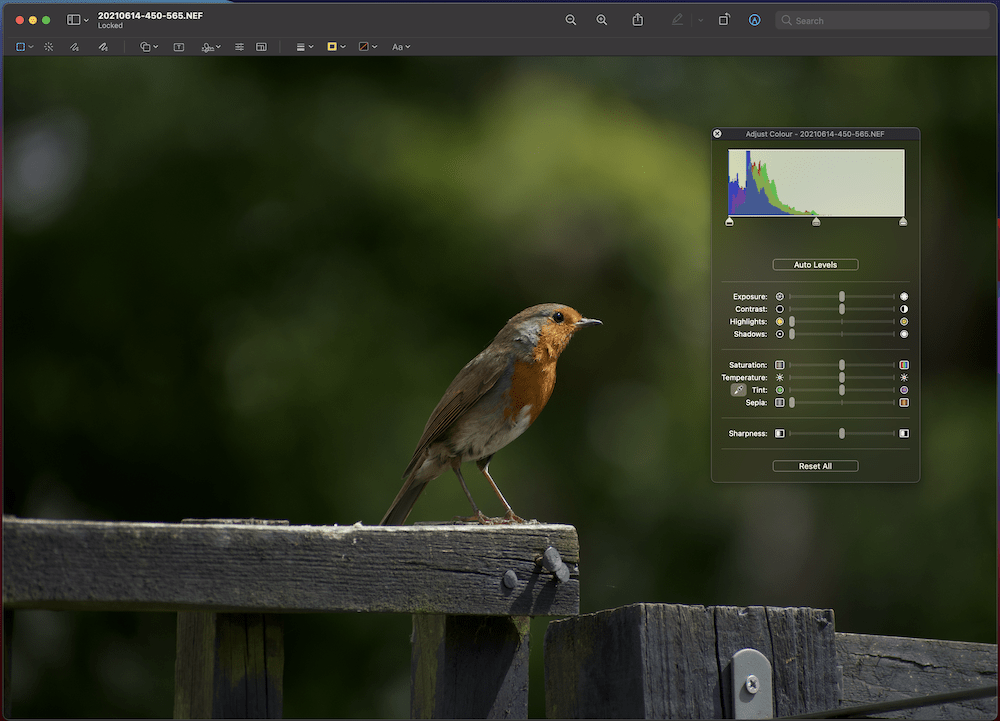
Ini tidak selalu digunakan untuk mengedit foto (Anda juga dapat membuka PDF dan dokumen lain), tetapi dapat melakukan bisnis dalam keadaan darurat. Misalnya, ada panel warna dasar yang mencakup koreksi sederhana untuk gambar Anda.
Ini adalah skenario yang mirip dengan aplikasi Windows Photos, di mana Anda dapat menerapkan penyesuaian yang sangat mendasar pada gambar Anda:
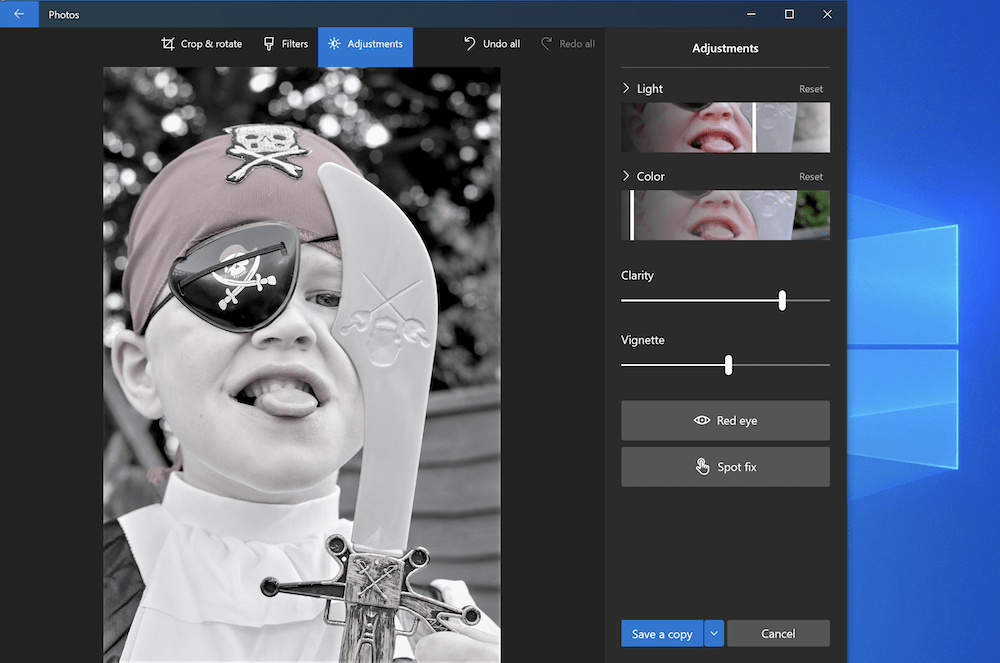
Tidak ada aplikasi yang dapat bekerja dengan format RAW berpemilik, jadi itu tidak akan sesuai dengan sebagian besar situasi di mana Anda menggunakan DSLR atau kamera mirrorless. Meskipun demikian, Anda dapat bekerja dengan format TIFF dan JPEG, jadi untuk koreksi 'touch-up' yang cepat, ini dapat menyelamatkan kulit Anda. Misalnya, Anda mungkin ingin memotong sekumpulan foto yang diedit untuk konsistensi atau mengonversi gambar dari satu format ke format lainnya.
Karena setiap aplikasi gratis – karena akan dibundel dengan Sistem Operasi (OS) Anda – Anda juga dapat bereksperimen dengan berbagai kontrol dan penggeser secara langsung, tanpa tekanan. Ini akan membantu Anda merasakan apa yang akan dilakukan masing-masing jika proses pengeditan baru bagi Anda.
6. Lab Foto DxO
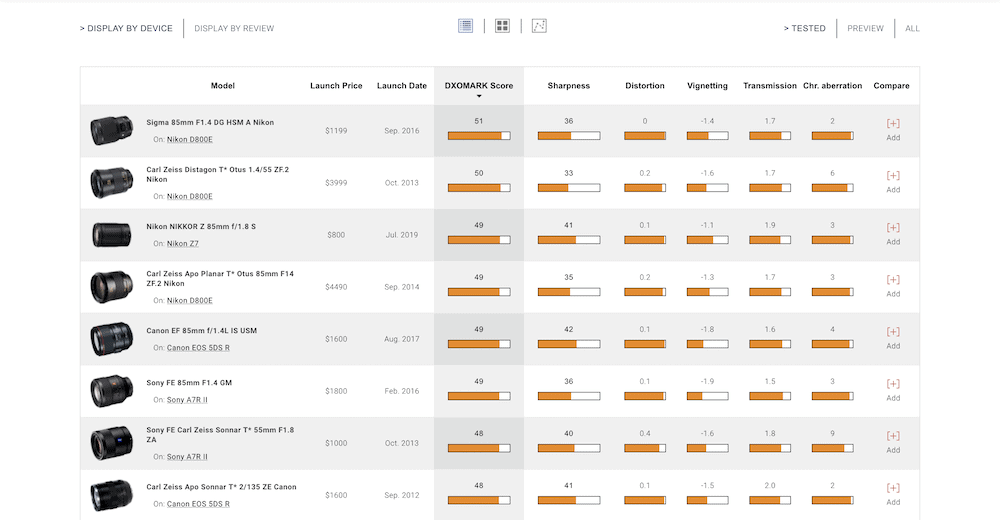
Jika Anda disebut sebagai 'pengintip piksel', atau Anda sedang meneliti peralatan baru, Anda dapat menggunakan DXOMARK. Perusahaan ini melakukan berbagai pengujian pada kamera, lensa, dan lainnya dan menyimpannya dalam database yang dapat dicari untuk membandingkan dan membedakan:
Sebuah spin-off dari situs ini, sementara tidak lagi dimiliki oleh perusahaan yang sama, adalah DxO PhotoLab. Ini adalah prosesor RAW dalam contoh pertama, dengan beberapa profil kamera terbaik di pasar:
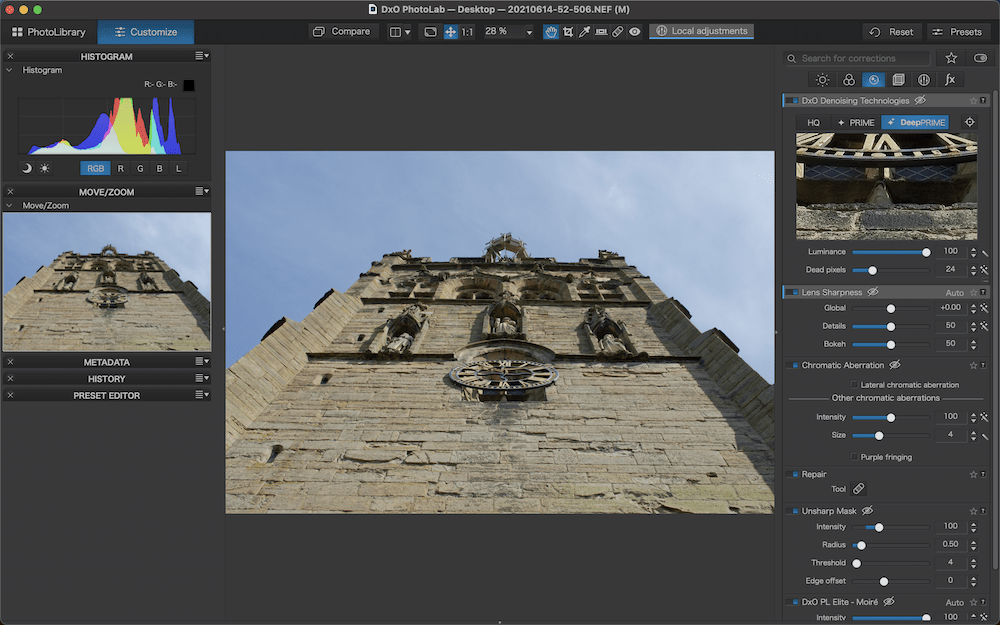
Masalah ini adalah masalah lain di antara alat pengeditan, karena setiap aplikasi membuat profilnya sendiri. Ini berarti tugas setiap pengembang adalah menunjukkan gambar yang sama seperti yang ada di bagian belakang kamera Anda. Beberapa perusahaan mengelolanya, sementara yang lain menderita. Misalnya, Capture One melakukan pekerjaan luar biasa dalam merender Fuji RAW, sedangkan DxO PhotoLab sangat bagus untuk kamera Nikon.
Namun, terlepas dari hal positifnya dalam hal kualitas gambar, kontrol dan penggesernya tidak begitu intuitif. Misalnya, pemulihan sorotan menggunakan fitur DxO Smart Lighting yang kompleks namun kuat. Anda menggabungkan 'kotak hit' untuk fokus pada area dengan kontras tinggi, lalu gerakkan penggeser untuk menyeimbangkan gambar:
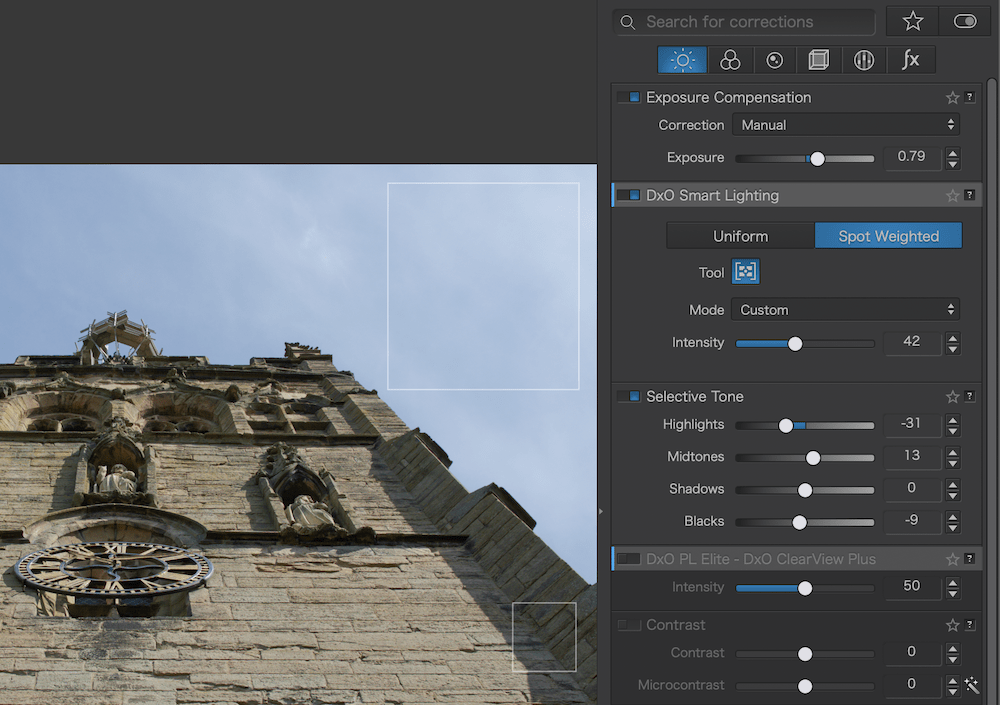
Masalahnya adalah sebagian besar pengguna tidak akan dapat mengekstrak nilai maksimum dari gambar mereka tanpa menggali apa yang dilakukan setiap pengaturan. Terlebih lagi, memindahkan penggeser Nada Selektif (seperti yang akan dilakukan banyak pengguna) tidak bekerja seperti yang Anda harapkan; itu juga memengaruhi saturasi dan kontras keseluruhan, yang dapat membuat Anda frustrasi jika Anda tidak tahu cara mengimbanginya.
Di sisi positifnya, DxO PhotoLab memiliki salah satu algoritme pengurangan kebisingan terbaik di pasaran dengan teknologi PRIME dan DeepPRIME. Untuk pengguna yang mengambil bidikan dengan kamera APS-C dalam pencahayaan berkualitas rendah, ini bisa menjadi perbedaan antara penjaga dan tempat sampah.
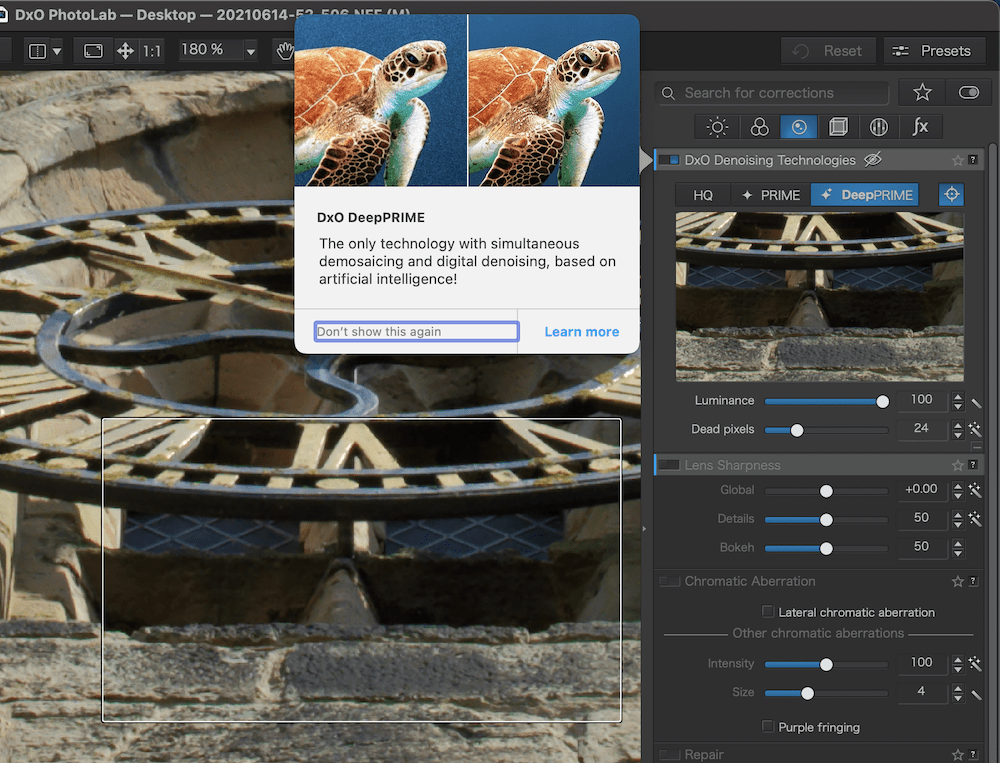
Terlebih lagi, ClearView Plus adalah anugerah untuk menghilangkan kabut dan kabut asap dari gambar lanskap. Dapat dikatakan bahwa alat dalam DxO PhotoLab sangat menarik dan patut Anda perhatikan. Ada biaya satu kali sekitar $250 untuk alat pengeditan, yang sepertinya banyak, tetapi jika Anda ingin mengedit RAW sebagai rendisi yang hampir sempurna dari apa yang Anda lihat di bagian belakang kamera, DxO PhotoLab adalah pilihan Anda.
Kesimpulan
Tidak ada alasan bagi sebagian besar fotografer untuk tidak mengedit foto. Dalam kebanyakan kasus, bahkan menekan penggeser selama lima menit akan membantu Anda mencerahkan gambar dan menampilkan detail yang Anda perlukan agar gambar bersinar.
Alat pengeditan untuk foto Anda dalam posting ini semuanya dapat membantu Anda dengan cara yang berbeda. Profesional atau amatir yang tajam ingin menggunakan aplikasi skala besar seperti Capture One atau Lightroom. Jika Anda menginginkan integrasi paling ketat dengan fungsi dan kualitas kamera Anda dari hasil edit Anda, DxO PhotoLab adalah pembunuh. Namun, untuk pengeditan saat bepergian melalui perangkat pintar Anda, Lightroom memiliki aplikasi khusus. Padahal, apa pun yang digunakan ponsel Anda untuk melihat gambar sering kali memiliki seperangkat penggeser dasar untuk membantu Anda mengedit foto dengan cepat.
Apa pendapat Anda tentang alat pengeditan kami untuk foto – apakah Anda memiliki pertanyaan? Tanyakan di bagian komentar di bawah!