
Fotoğraflarınız İçin En Popüler ve Temel Düzenleme Araçlarından 6'sı
Yayınlanan: 2021-09-08Fotoğraf düzenlemeden bahsedelim. Modern bir uygulama olmaktan çok, işinizin inceliklerini ve nüanslarını ortaya çıkarmanın her zaman önemli bir yolu olmuştur. Düzenlemenin kabul edilen bir uygulama olmadığı bazı nişler olsa da - spor yüksek profilli bir uygulamadır - geri kalanımız fotoğraflarımız için yüzlerce düzenleme aracından doğru çözümü seçmeliyiz.
Ancak, doğru aleti seçmek için uzun bir süreç olmak zorunda değildir. Aslında, bilgisayarınız veya akıllı telefonunuz ihtiyacınız olan her şeye sahip olabilir. Birinci sınıf esneklik ve kalite için olsa da, özel bir veya iki uygulama getirmek isteyeceksiniz.
Bu yazıda, fotoğraflarınız için en popüler düzenleme araçlarından bazılarına bakacağız. Dahası, gözden kaçırmış olabileceğiniz bazı temel konulara da bakacağız.
Fotoğraflarınızı Düzenlemek İş Akışınız İçin Neden Hayati Bir Adımdır?
Fotoğrafçılığın romantik ve sıradan olmayan görüşü, kamerayı doğrultmanız, birkaç kare çekmeniz ve bir sonraki projeye geçmenizdir. Ancak sektörün içinde olan herkes bunun boş bir hayal olduğunu bilir. Aslında, kameranın icadından bu yana fotoğrafçılar, sonuçları en az beklediğiniz karanlık odada (veya havalı çocuklar için 'post'ta) manipüle ettiler.
Örneğin, büyük Ansel Adams, bir görüntüyü mükemmele ulaştırmak ve yakmakla ünlüdür. İşin püf noktası, bir fotoğrafın düzenlenmiş görünmemesi için düzenlemektir. Her iyi (ve kötü) fotoğrafçının ihtiyaç duyduğu bir beceridir ve aşağıdaki nedenlerden dolayı anahtardır:
- RAW formatında çekim yapıyorsanız, görüntüyü varsayılan 'düz' ton aralığından tam bir renk ve kontrast gamı kullanan bir şeye düzenlemeniz gerekir.
- İstediğiniz uygulama için yapabileceğiniz düzenlemeler mevcuttur. Basit bir örnek, siyah beyaz veya renkli düzenlemenin kullanılmasıdır.
- Çeşitli düzenleme tekniklerini kullanarak fotoğrafınızın özelliklerini vurgulayabilirsiniz. Örneğin, otomatik bir skeç kullanmak yerine, bir katman ve eksi düzeyde bir pozlama ile büyük, yumuşak bir fırça kullanarak manuel bir vinyet uygulayabilirsiniz.
- Bu görev için profesyonel ve pahalı bir uygulama aşırıya kaçsa da, işlevsel düzenlemeler de uygulayabilirsiniz. Dikey bir görüntüyü yatay hale getirmek için görüntünün dönüşünü çevirmek isteyeceğiniz birçok zaman vardır. Hızlı bir otomatik renk düzeltmesi bile görüntünüze ışıltı katacaktır.
Bu uygulamalar önemli bir noktayı gündeme getiriyor: Düzenleme ihtiyaçlarınız, ihtiyaçlarınıza ve becerinize göre değişecektir. Ayrıca, düzenleme araçlarınızın fotoğraflarınızla neler yapabileceği konusunda biraz esneklik isteyebilirsiniz.
Fotoğraflarınız İçin Düzenleme Araçlarında Nelere Bakmalısınız?
Uygun düzenleme araçları için üstünkörü bir arama bile bir dizi seçenek ortaya çıkaracaktır. Ayrıca, bir çözümün neden diğerinden daha iyi olduğunu vurgulayan karşılaştırma parçaları, forum konuları ve daha fazlasıyla karşılaşacaksınız. Görüşler, özellikle önyargılı kaynakları ve hayran iddialarını dinlerken ikna edici olabilir.
Bu nedenle, herhangi bir düzenleme aracına bakmadan önce pazarlık konusu olmayan ihtiyaçlarınızı ve arzu ettiğiniz istekleri listelemek en iyisidir. Bunu kendinize birkaç soru sorarak yapabilirsiniz:
- Düzenlemedeki asıl amacım nedir? Örneğin, yalnızca hızlı ve işlevsel düzeltme gereksinimlerine ihtiyacınız olabilir, tam düzenlemeleri veya her ikisini birden yapmanız gerekebilir.
- Düzenleme söz konusu olduğunda mevcut beceri seviyem nedir? Acemi iseniz, bazı alanlarda elinizi tutacak bir uygulamaya bakmak isteyeceksiniz. Tabii ki, düzenleme konusunda ustaysanız, doğrudan en üst düzey bir uygulamaya geçmekte rahat olabilirsiniz.
- Fotoğrafçılığım için önemli olan nedir? Her hafta farklı bir projeye sahip bir düğün fotoğrafçısı için Instagram feed tutarlılığınız için ihtiyaçlarınız farklı olacaktır. Bu nedenle, fotoğraf düzenleyicinizin buna göre uyarlama yapması gerekecektir.
- Fotoğraflarımı düzenlemek için ne kadar zaman ayırabilirim? Arada bir düzenleme yapıyorsanız, düzenleme gücü katmanlarına sahip tam işlevli bir uygulamaya ihtiyacınız olmayabilir. Ancak her hafta yeni projeleriniz varsa bu tür uygulamalar bir zorunluluk olacaktır.
- Bir düzenleme aracına ne kadar harcayabilirim? Bütçeniz düşükse, bu, hangi uygulamaların size sunulacağını etkileyecektir.
Bu soruların ihtiyaçlarınıza bağlı olarak çeşitli düzeylerde önem ve değer kazanabileceğini belirtmekte fayda var. Aslında, ana hedefinize ilişkin ilk sorunun olduğu yerde kalmalı ve son sorunun da maliyetle ilgili olması gerektiğini söyleyebiliriz.
İkincisinin nedeni, uygulama fiyatlarının değişmesi ve her şirketin pazarlama ve promosyon yöneticilerinin insafına kalmış olmanızdır. Dahası, bir uygulama şu anda ihtiyacınız olan her şeyi yapıyorsa, fiyatı buna değecektir.
Elbette, paranın önemli olduğu bazı durumlar vardır. Örneğin, bir akıllı telefonla RAW çekiyorsanız ve fazla beceriye sahip değilseniz ancak öğrenmek istiyorsanız, bir uygulamaya yüzlerce dolar harcamak aşırıya kaçar. Büyük oyunculara kıyasla daha az maliyetli olan ProCam gibi bir uygulama ile çok daha iyi durumda olacaksınız.
Fotoğraflarınız İçin En Popüler ve Temel Düzenleme Araçlarından 6'sı
Aşağıda, fotoğraflarınız için bir dizi düzenleme aracı sunacağız. Listenin kendisi sıralı değil, bu yüzden zevkinize göre çözümlere atlamakta özgürsünüz.
İlki fotoğraf dünyasının yükselen yıldızı olmak üzere, birçok kullanıcının düşündüğü bir dizi düzenleme aracıyla başlayalım.
1. Birini Yakala
Bu listedeki ilk düzenleme aracımız, en iyilerinden biridir. Capture One, Adobe'nin abonelik fiyatlandırma modeline geçmesinden sonra popülerlik kazanan bir yazılımdır (daha fazlası kısaca).
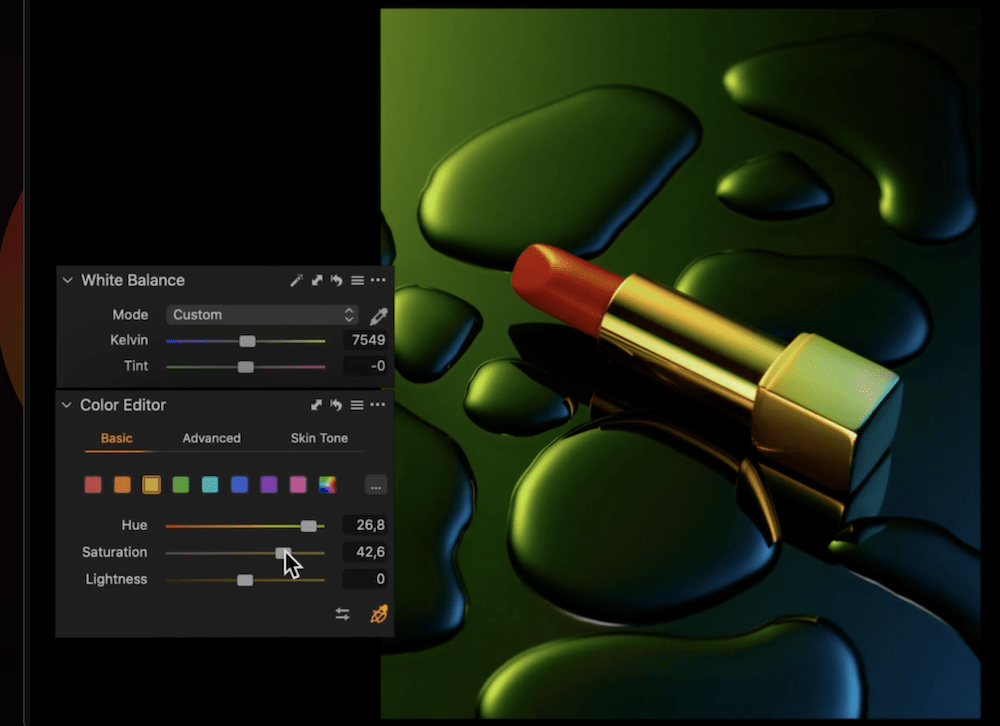
Profesyoneller arasında Capture One tercih edilir çünkü üstün tethering işlevselliği ve projeler için rakiplerinden daha iyi organizasyon sunar. Bunun nedeni, her görüntüyü bir kitaplığa eklemek yerine bağımsız projeler oluşturabilmenizdir (bunu siz de yapabilirsiniz).
Araç sekmelerinin sırasını ayarlayabileceğiniz, gerektiğinde araçlar ekleyebileceğiniz ve tüm deneyimi özelleştirebileceğiniz için iş akışında arama yapmak için de harikadır. Sizi belirli bir sürece zorlamak yerine size uyum sağlayan esnek bir uygulamadır.
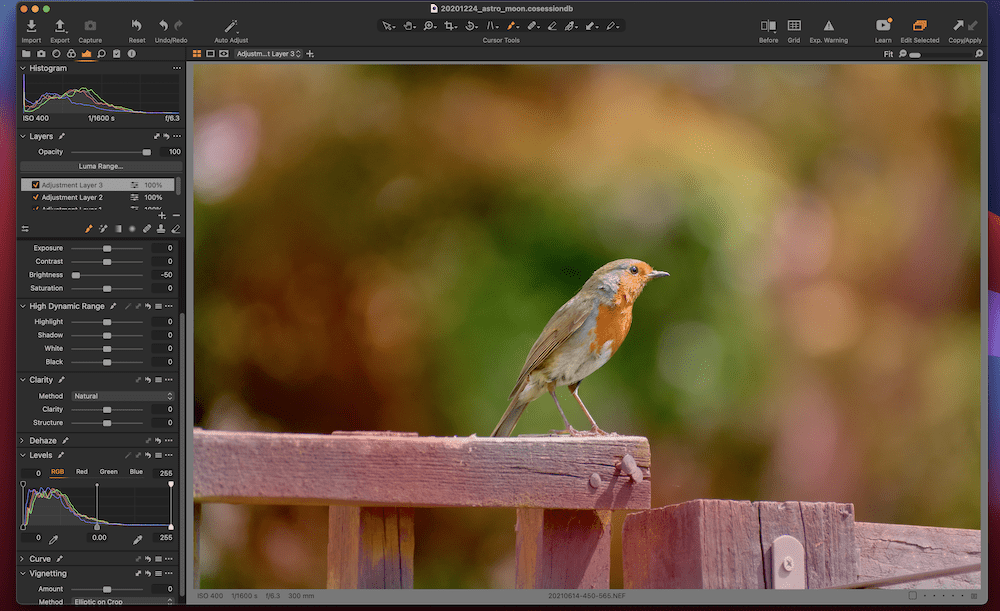
Düzenlemenin kendisine gelince, kaydırıcıları hareket ettirmek harika hissettiriyor, bu da yorum yapmak için garip bir yön gibi görünüyor, ancak bu durumda bir fark yaratıyor. Bir uygulamanın Kullanıcı Deneyimi (UX) önemlidir ve her kaydırıcı, doğru ayarlarda arama yapmanızı sağlayan hoş bir 'direnç' sunar.
Burada temel kontrast hareketleri, bir Eğriler aracı, Netlik kaydırıcısı (birkaç farklı algoritma arasından seçim yapabileceğiniz) ve daha fazlası gibi eksiksiz bir düzenleme araçları yelpazesi var. Kutunun içinde çok şey var ve söylememiz gereken tek şey, bunun bu tür çalışma ortamları için tasarlanmış profesyonel bir araç olduğu.
Örneğin, renk ve doygunluk araçlarını alın:
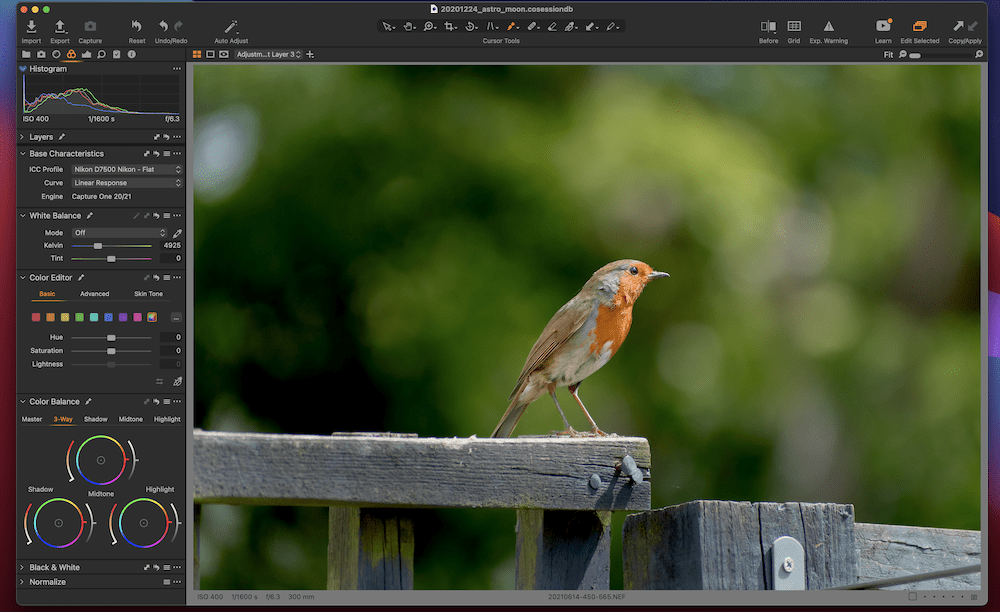
Renkleri ayarlamak için üç farklı yolunuz vardır: bir dizi temel kaydırıcı, ince taneli bir renk çarkı ve üzerinde çalışmak için herhangi bir belirli ton aralığına odaklanmanızı sağlayan bir cilt tonu çarkı:
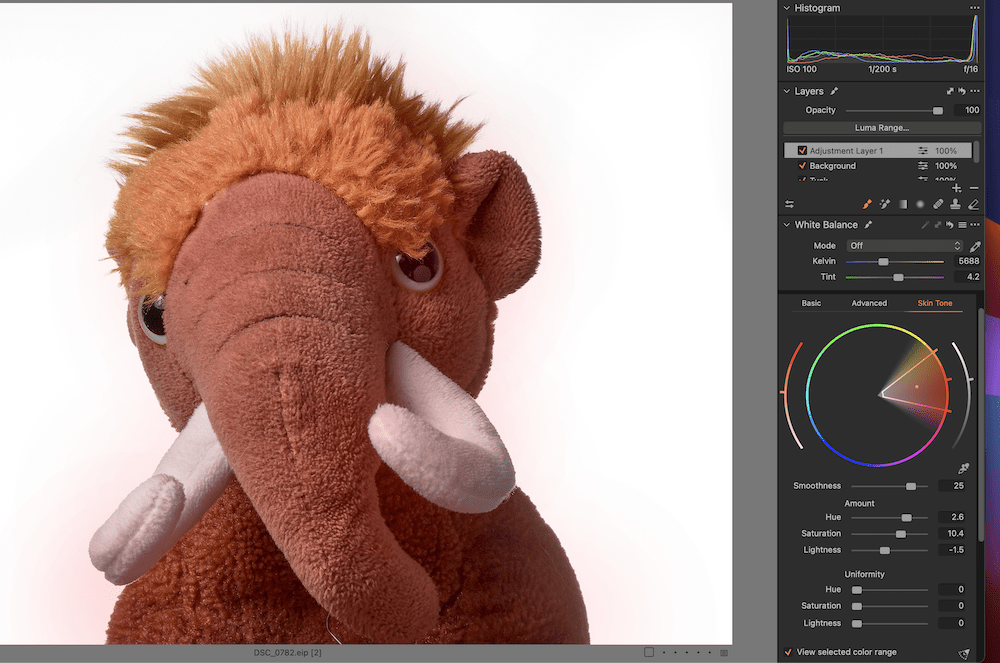
Bununla birlikte, birçok kullanıcı için en büyük avantaj, katmanlarda kullanabileceğiniz yerleşik tahribatsız fırça ve iyileştirme araçlarıdır. Evet, bu doğru – Capture One, Photoshop'u çalıştırmak için sıklıkla ihtiyaç duyacağınız işlevselliği içerir.
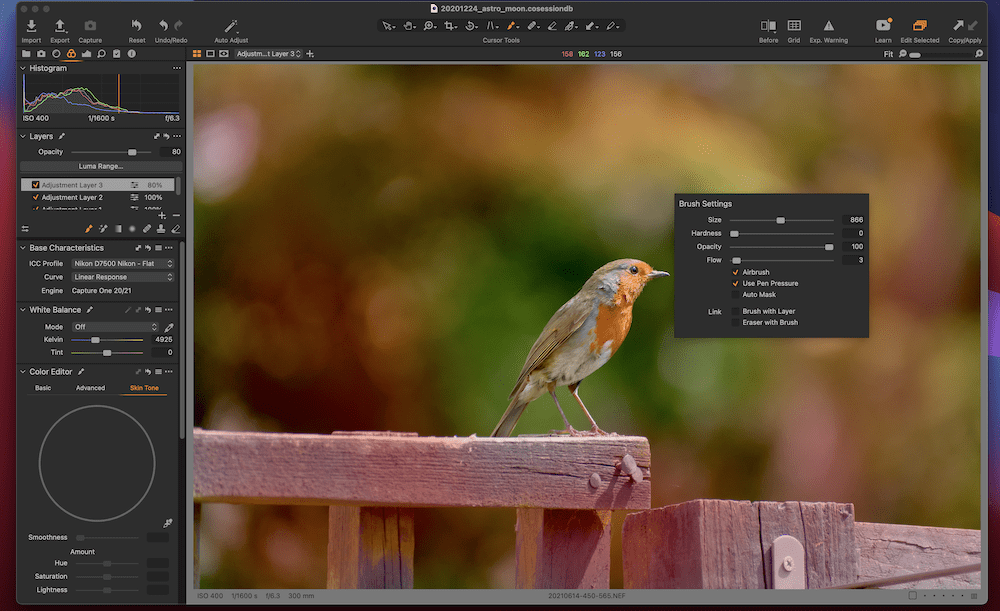
Capture One için bir öğrenme eğrisi olsa da, buna bağlı kalmaya değer olduğunu öneriyoruz. Dahası, seçtiğiniz sürüme bağlı olarak fiyat makul. Birçok kullanıcı için tek seferlik ödeme mükemmeldir. Tam Capture One Pro, herhangi bir kamera markasını ve modelini destekler ve yaklaşık 300 ABD dolarıdır. Yine de yıllık abonelik almak istiyorsanız, aylık abonelik için yılda yaklaşık 200 ABD Doları veya ayda 25 ABD Doları ödersiniz.
Fuji, Sony ve Nikon kameralar için Capture One sürümleri de vardır. Bunlar yine de size tüm özellikleri sunar, ancak başka bir marka kameradaki fotoğrafları düzenlemenize izin vermez. Özellikle Fuji kullanıcıları için düzenleme deneyimi rakipsizdir. Capture One, söz konusu marka için başvurulacak çözüm olacaktır.
2. Adobe Lightroom
Bu listede Adobe Lightroom'dan bahsetmemize gerek var mı? Elbette biliyoruz, ancak endüstri standardı düzenleme aracı hakkında zaten çok şey biliyor olabilirsiniz.
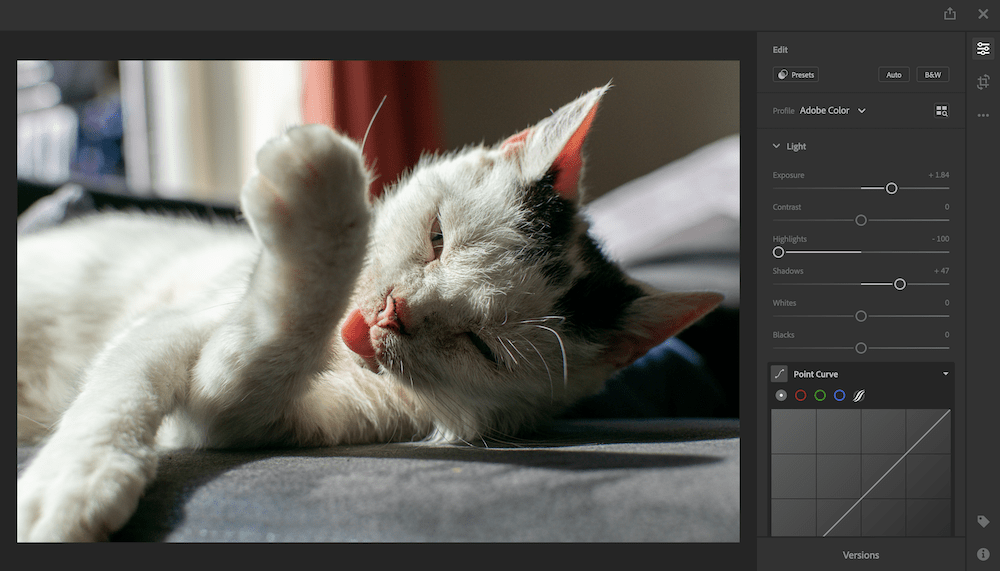
Yüzlerce uygulamadaki mevcut düzenleme deneyiminin çoğu, Adobe'nin Lightroom'u her türden fotoğrafçı için popüler bir seçim haline getiren tasarım seçimlerinden kaynaklanmaktadır.
Yine de Capture One'dan farklı olarak, çalışma şekliniz söz konusu olduğunda daha az esneklik elde edersiniz. Paneller yerinde sıkışmış ve ekrandaki araçları yeniden düzenleyemezsiniz. Bu olumsuz olmak zorunda değil. Herhangi bir şey olursa, ayarlarda ve ekranlarda ince ayar yapmanıza gerek kalmadan tanıdık bir iş akışına hazır olursunuz.
Araç panellerinin yerleşimi mantıklıdır ve görüntünüzle çalışmak için çok fazla gezinmeyi gerektirmez. Bu önemlidir, çünkü projenizde ne kadar çok resim varsa, düzenleme aşaması o kadar uzun sürer.
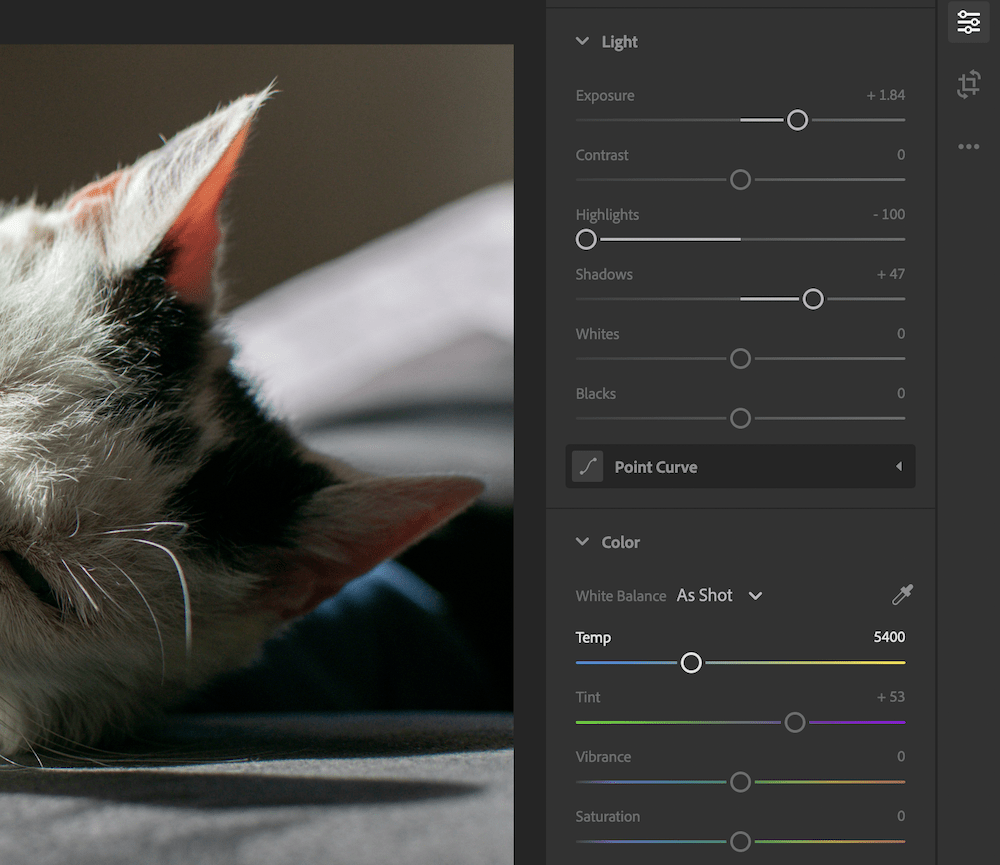
Lightroom söz konusu olduğunda iki düşünce okulu vardır: ya tüm cephelerde hizmet veren endüstri standardı bir araçtır (belirli bir özelliği öznel olarak beğenmeseniz bile) ya da hardalı kesemez. Tümü. Gerçek, çoğu öğe için çok fazla çarpık olmasına rağmen, ikisinin bir karışımıdır.
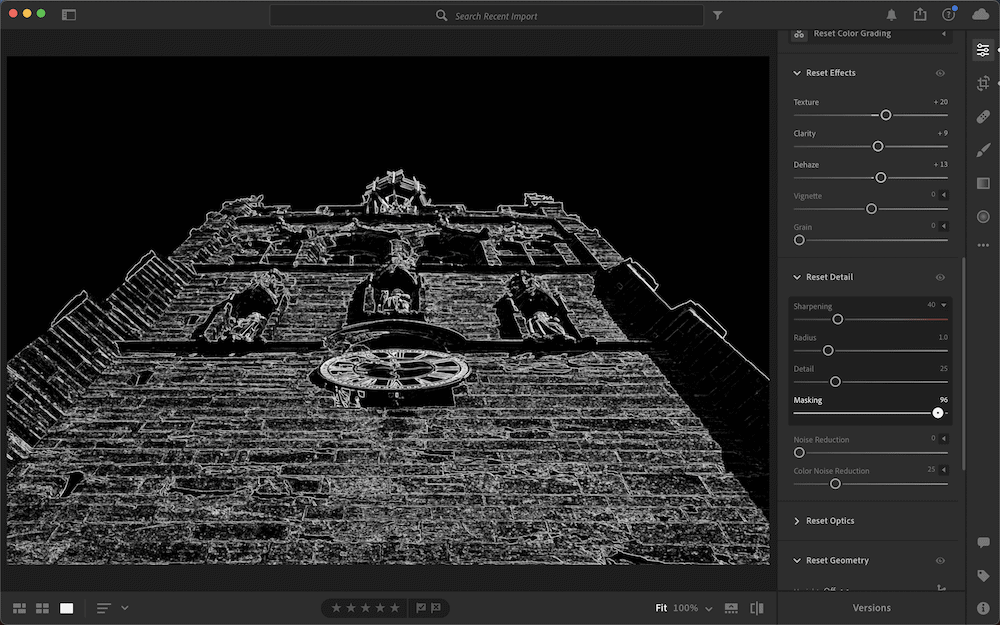
Pozlama ve kontrast kaydırıcıları iyi çalışır, belki de Capture One'dan daha fazla esneklikle. Buna karşılık, renk düzenleme daha iyi olabilir, nokta düzenleme işlemi biraz iş yapabilir ve keskinleştirme algoritmasında kusurlar vardır. İkincisi için , bir değiştirici tuşa sahip olduğunuz ve eşiği gösteren yüksek kontrastlı bir kaplama oluşturmak için maskeleme kaydırıcısıyla çalıştığınız harika bir özellik vardır. Bu, keskinleştirmeyi diğer düzenleme araçlarından daha kesin bir şekilde çevirebileceğiniz anlamına gelir:
Fiyata gelince, bu, Adobe'nin iş modelinin daha çekişmeli yönlerinden biridir. Lightroom'u tek seferlik bir fiyata satın alamazsınız. Bunun yerine, çeşitli ilgili uygulamalarda bir araya gelen bir abonelik modeli var.

Örneğin, ayda 9,99 ABD doları, işiniz için size Lightroom ve Photoshop ile 20 GB bulut depolama alanı sağlar. Bir balonda, bu harika bir anlaşma ve size bir müzik veya video akışı aboneliği ile aynı maliyette profesyonel kalitede araçlar sağlayacaktır.
Gerçekten, kullanıcılardan gelen düşmanlık, Adobe'nin tek seferlik fiyatlandırma seçeneklerini kaldırmasından ve bulut tabanlı hizmetlere geçişten kaynaklanıyor. Gerçekte, modern fotoğrafçılar için Lightroom ve Creative Cloud paketi binlerce kullanıcı için mükemmeldir ve ayrıca tam düzenleme kapsamına sahip bir mobil Lightroom uygulaması da vardır. Bir masadan ziyade hareket halindeyken düzenleme yapıyorsanız, bu bir zorunluluktur.
3. Adobe Photoshop
Lightroom bölümünde, spot düzenleme araçlarının diğer çözümler kadar sağlam olmadığını not etmiştik. Bunun iyi bir nedeni var: Adobe Photoshop.
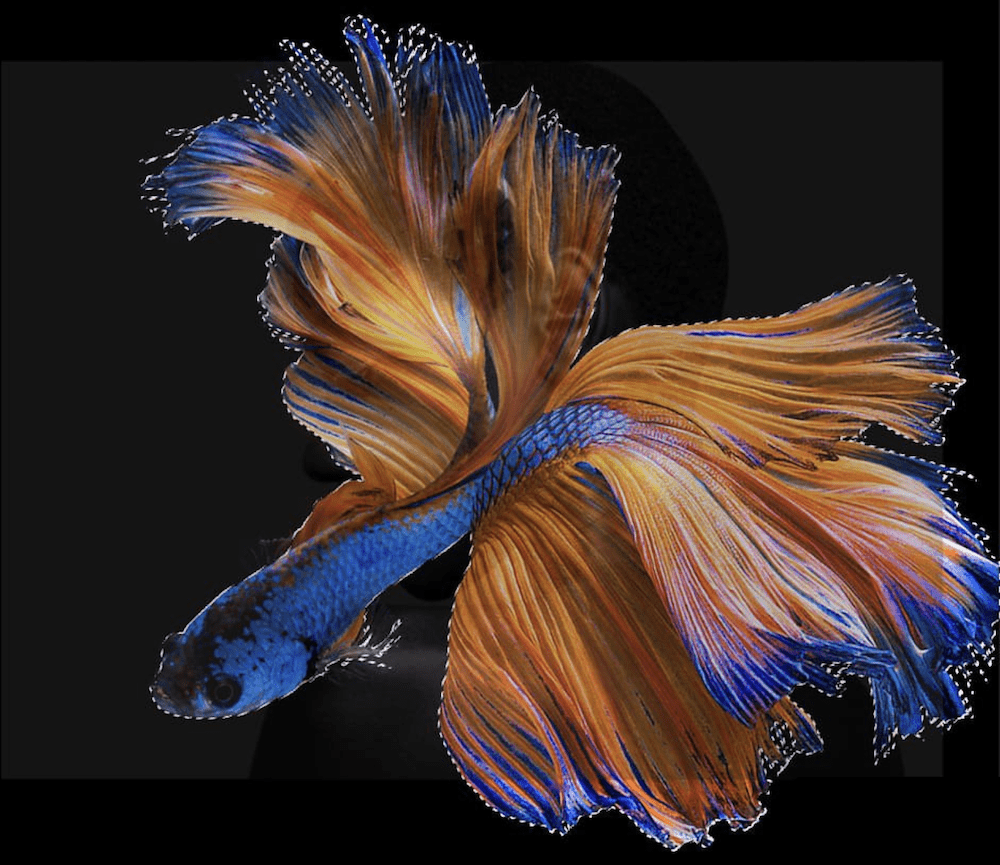
"Google" gibi, "Photoshop" için bir şey sözlüğün bir parçasıdır ve hepimiz sürecin neleri gerektirdiğini biliyoruz. Kısacası, bir resim çekmek ve onu benzersiz bir şeye dönüştürmek için fırça araçlarına ve diğer manipülatif özelliklere bakıyoruz. Elbette, görüntüleri büyük bir esneklik ve kesin doğrulukla geliştirmek için de kullanılabilir:
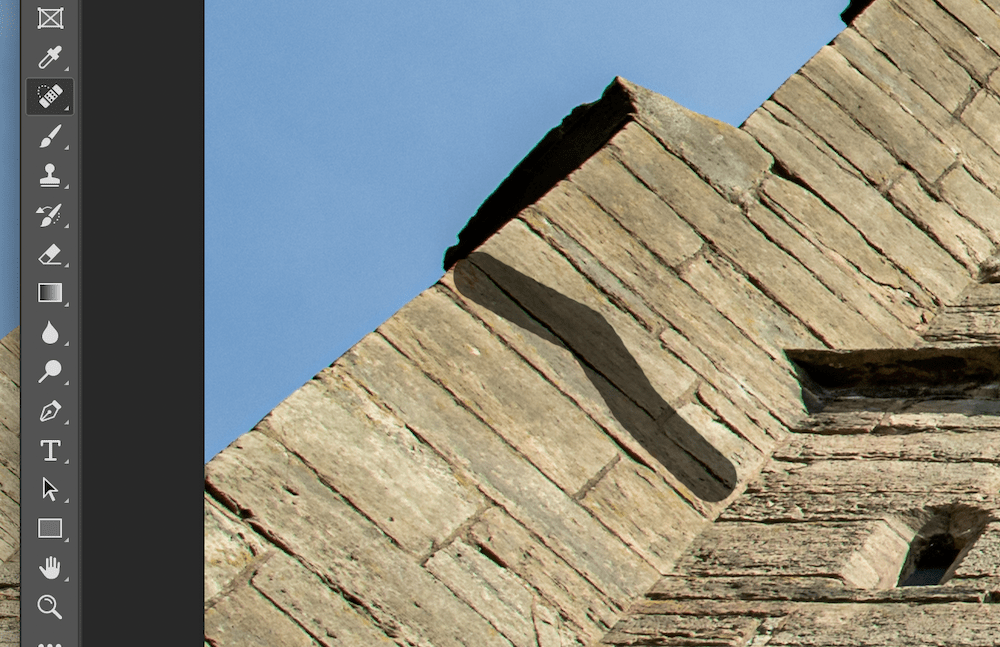
Lightroom bir Dijital Varlık Yönetimi (DAM) aracı olarak kabul edilirken, Photoshop fotoğraflarınız için yaratıcı bir oyun alanıdır. Ancak, çok sayıda çapraz geçiş vardır ve bağlantı benzerliği Adobe'nin Camera RAW aracıdır:
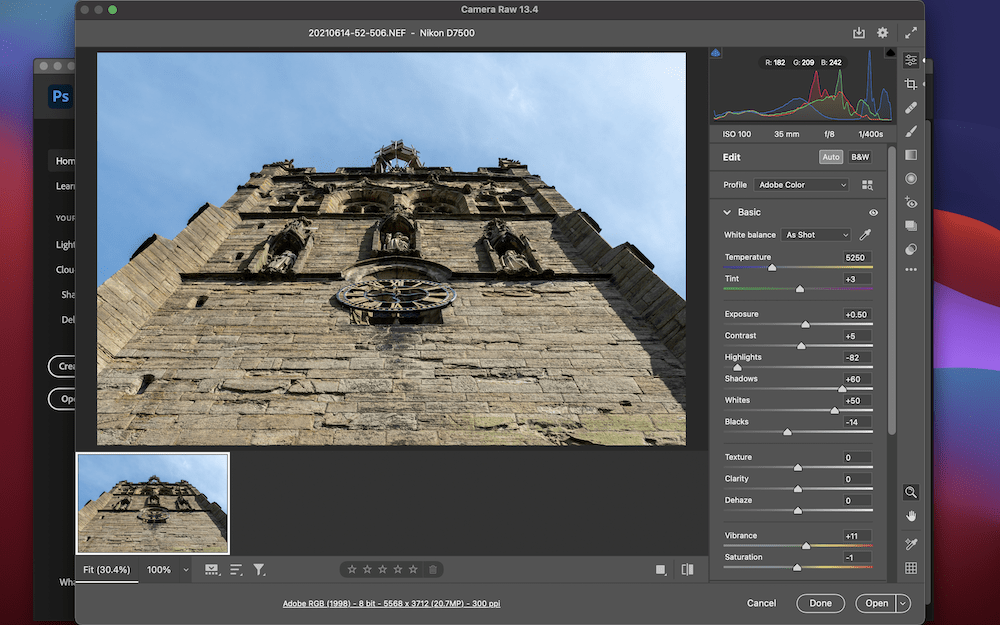
Camera RAW'ın Lightroom ile aynı kaydırıcıları ve işlevleri içerdiğini ve aslında bunların uygulamalar arasında aynı olduğunu fark edeceksiniz. Photoshop'un iş akışı açısından daha tam özellikli bir araç olduğunu, ancak Lightroom'da bulacağınız fotoğraf kitaplığınızın DAM organizasyonunu içermediğini öneriyoruz. Bu, genellikle her iki uygulamayı da birlikte kullanacağınız anlamına gelir - Lightroom'da başlayın, RAW görüntüsüyle çalışın, ardından Photoshop'a geçin ve mükemmel bir şekilde düzenleyin.
Kitaplık yerine proje bazında çalışan kullanıcılar için Lightroom'a asla ihtiyacınız olmayabilir. Bu uygulamadaki her şey Photoshop'ta. Yine de, fiyatlandırma aynı olacak: Lightroom için belirtilen Creative Cloud aboneliği için aylık 9,99 ABD doları.
4. Yakınlık Fotoğrafı
Modern Adobe fiyatlandırma modeli, diğer şirketlerin devreye girmesi ve hoşnutsuz ve fiyatı düşmüş kullanıcı tabanının bir kısmını ele geçirmesi için kapıyı açtı. Serif'in Affinity serisi - özellikle Affinity Photo - Photoshop benzeri profesyonel kaliteyi çok ucuza, tek seferlik bir fiyata sunduğu için buna bir örnek:
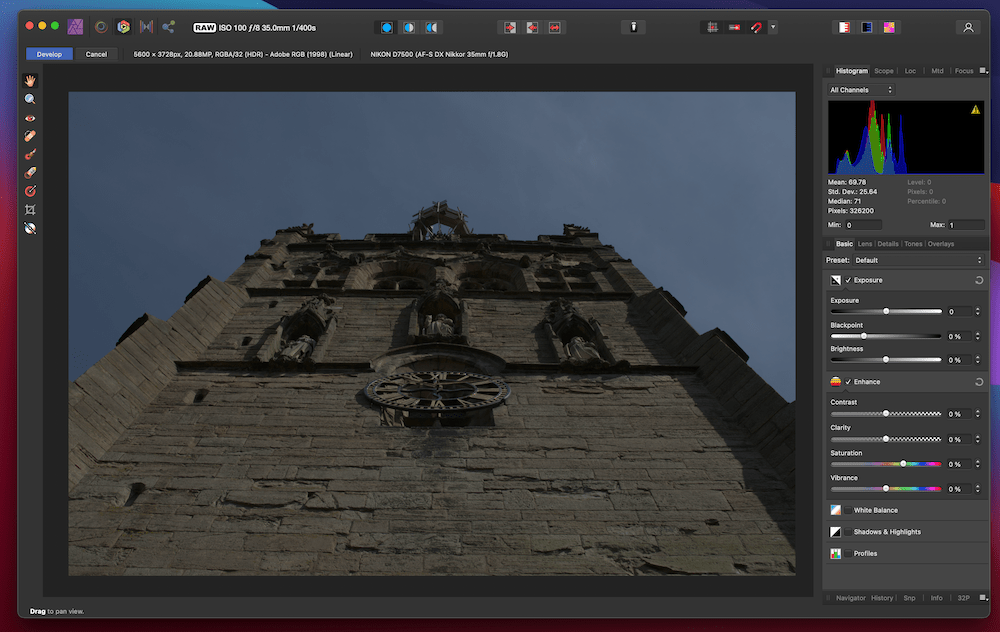
Uygulama, açıkça bir Photoshop katili olarak konumlandırılmış ve birçok yönden öyle. Adobe'nin ürününde bulacağınız araçlar ve işlevlerle dolu tanıdık bir düzen ve birçok benzer sonuç vardır. Serif zekiydi ve kanıtlanmış formülden çok uzaklaşmaya çalışmadı, aynı zamanda bir kullanıcının sık sık çekeceği belirli özellikleri geliştirmeye çalıştı.
Örneğin, iyileştirme fırçası aracı mükemmeldir ve öznel kalite açısından Photoshop'u geride bırakır:
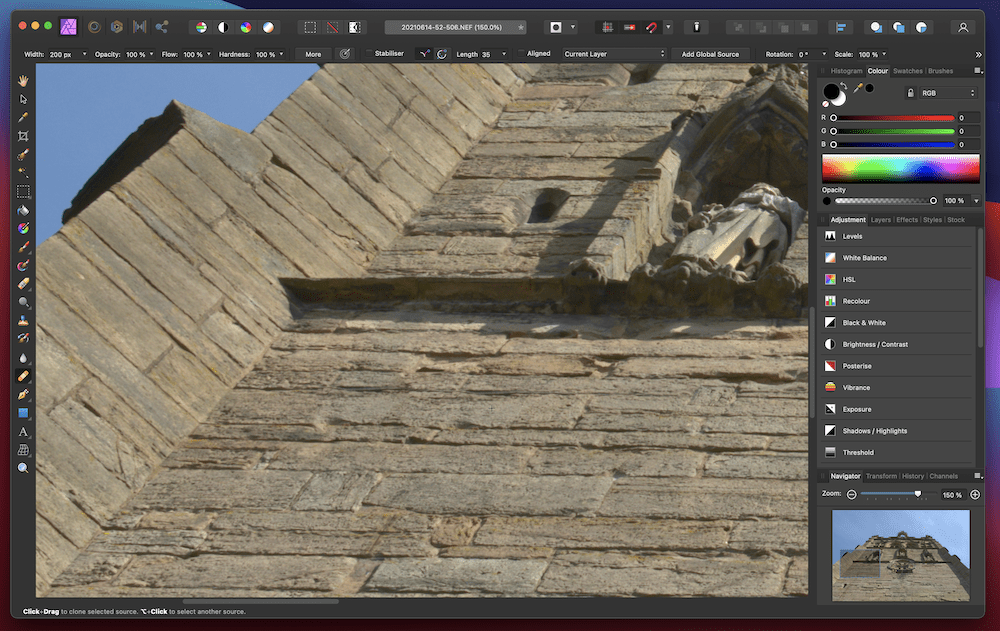
Ancak, dezavantajları vardır. Photoshop'tan farklı olarak, Affinity Photo, tüm iş akışınız için kullanabileceğiniz bir araç değildir. Örneğin, RAW işleme, Adobe Camera RAW veya Capture One kadar iyi değil:
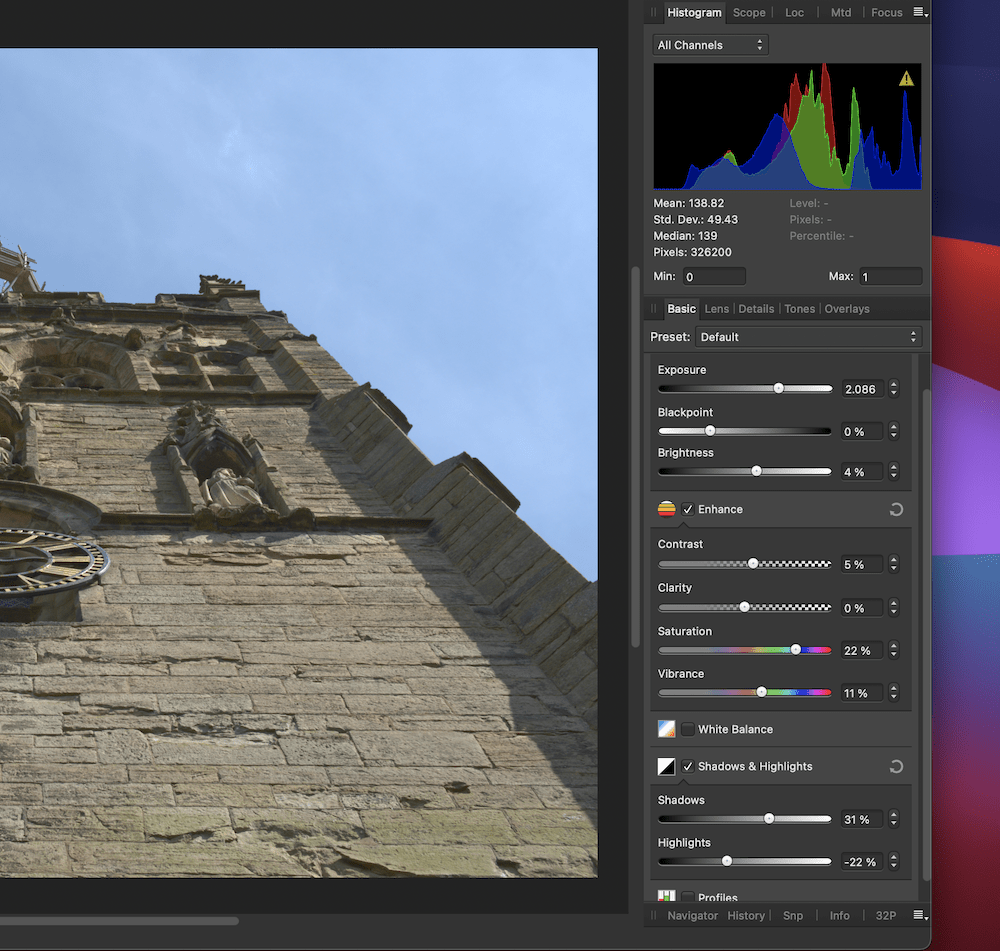
Bundan bahsetmişken, Capture One kullanan fotoğrafçılar genellikle iş akışlarında diğer Adobe araçlarını kullanmak istemezler. Affinity Photo ideal bir alternatiftir çünkü Capture One'da RAW ile çalışabilir ve daha fazla düzenlemeye hazır olduğunuzda Affinity Photo'ya geçebilirsiniz.
Bu, Capture One'ın fırça araçlarını kullanmaktan hoşlanıyorsanız bile geçerli olabilir çünkü Affinity Photo, kalite ve beklediğiniz diğer birçok işlevi (Metin ve Şekil araçları gibi) sunar:
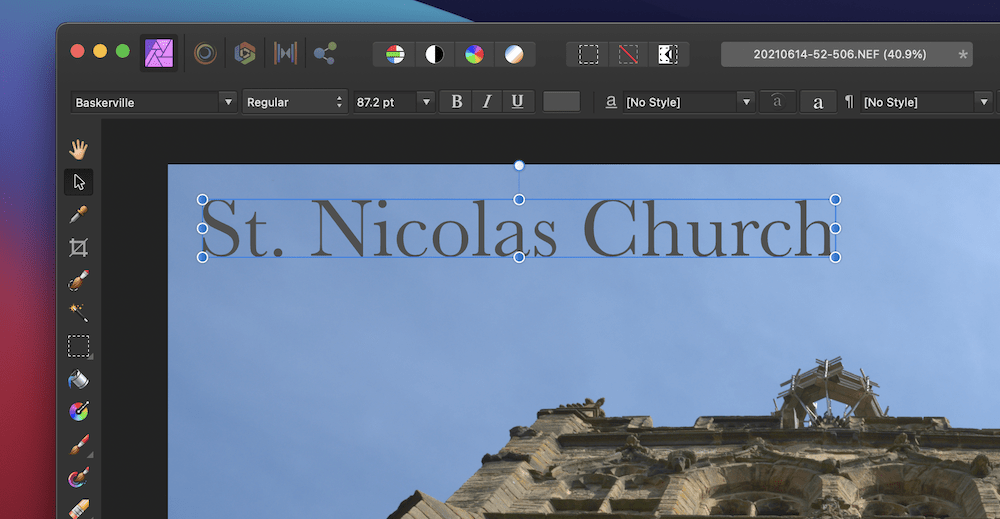
RAW işlemedeki kusurlara rağmen, Affinity Photo'nun fiyatı cazip. Bir promosyonun devam edip etmediğine bağlı olarak yaklaşık 50-70 dolar ve bu tek seferlik bir maliyet. Fotoğraf makineniz için bir Capture One sürümüyle birlikte, fotoğraflarınız için eksiksiz bir profesyonel düzenleme araçları setine sahip olmak için yalnızca bir kerelik yaklaşık 100 ABD doları harcamanız gerekebilir.
5. Bilgisayarınızın Fotoğraf Görüntüleme Aracı
Önceki bölümleri okursanız ve soğuk terler içinde kalırsanız, daha basit bir düzenleme aracı düşünmeniz gerekebilir. İyi haber şu ki, hem Windows hem de macOS, bazı işlevsel özelliklere sahip fotoğraf görüntüleyiciler içeriyor. Örneğin, macOS Önizleme'yi kullanır:
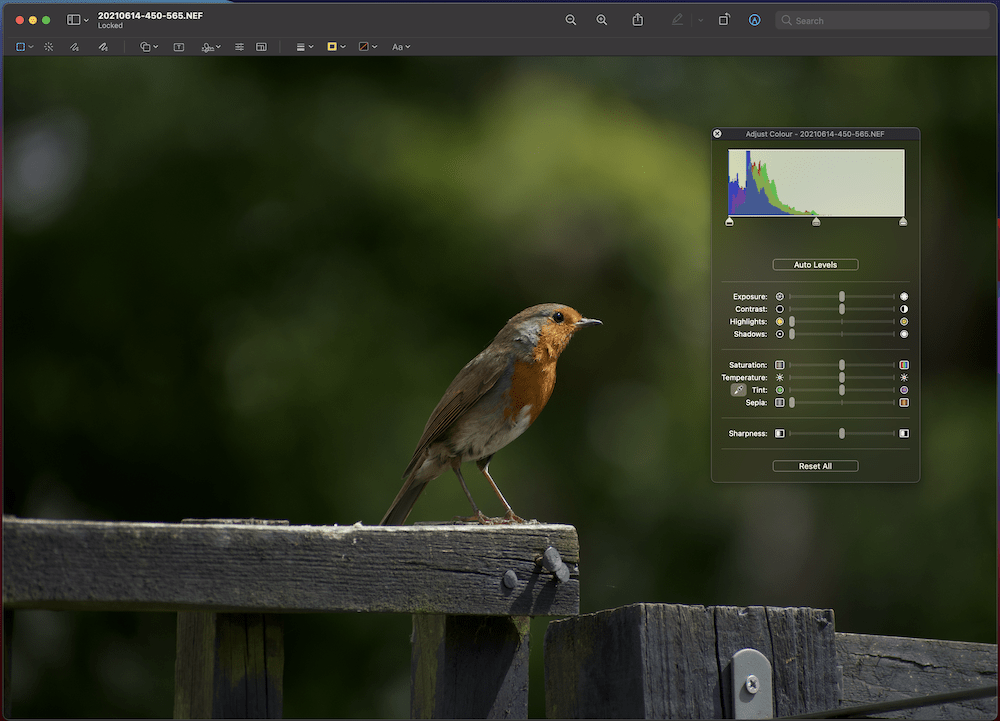
Bu her zaman fotoğraf düzenleme için kullanılmaz (PDF'leri ve diğer belgeleri de açabilirsiniz), ancak işi bir tutam içinde yapabilir. Örneğin, resimleriniz için basit düzeltmeler içeren temel bir renk paneli vardır.
Bu, resimlerinize çok temel ayarlamalar uygulayabileceğiniz Windows Fotoğraflar uygulamasıyla benzer bir senaryodur:
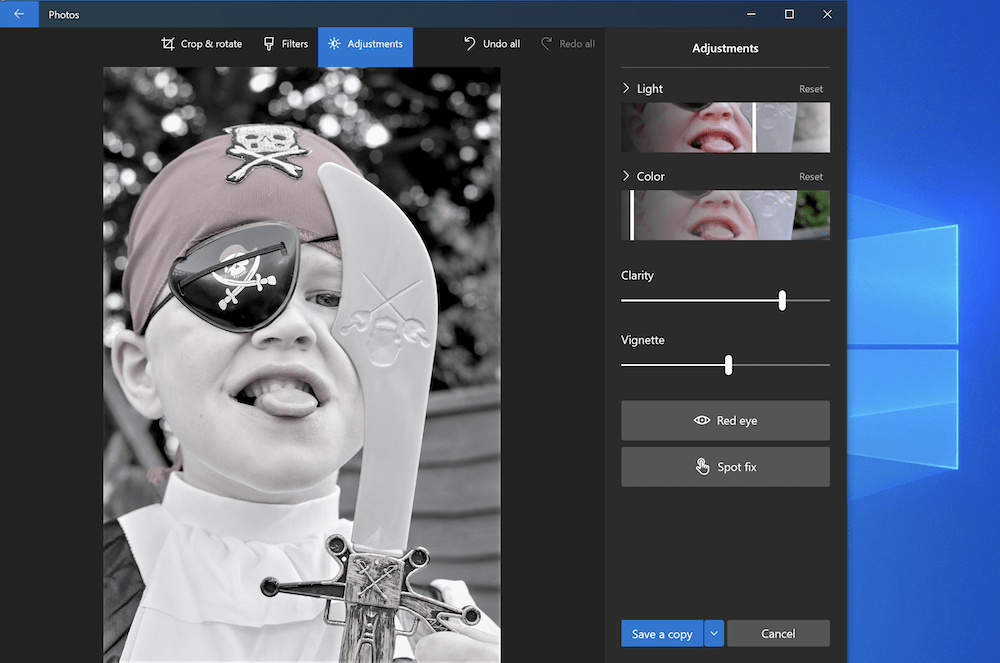
Her iki uygulama da tescilli RAW formatlarıyla çalışamaz, bu nedenle DSLR veya aynasız fotoğraf makinenizi kullandığınız çoğu duruma uymaz. Buna rağmen, TIFF ve JPEG formatlarıyla çalışabilirsiniz, bu nedenle hızlı 'rötuş' düzeltmeleri için cildinizi kurtarabilir. Örneğin, tutarlılık için bir dizi düzenlenmiş fotoğrafı kırpmak veya görüntüleri bir biçimden diğerine dönüştürmek isteyebilirsiniz.
Her uygulama ücretsiz olduğu için – İşletim Sisteminiz (OS) ile birlikte verilecektir – ayrıca çeşitli kontrolleri ve kaydırıcıları baskı yapmadan hemen deneyebilirsiniz. Bu, düzenleme süreci sizin için yeniyse, her birinin ne yapacağına dair bir fikir edinmenize yardımcı olacaktır.
6. DxO Fotoğraf Laboratuvarı
Piksel gözetleyicisi iseniz veya yeni bir ekipman araştırıyorsanız, DXOMARK kullanabilirsiniz. Bu şirket kameralar, lensler ve daha fazlası üzerinde çok çeşitli testler gerçekleştirir ve bunları karşılaştırmak ve karşılaştırmak için aranabilir bir veritabanında saklar:
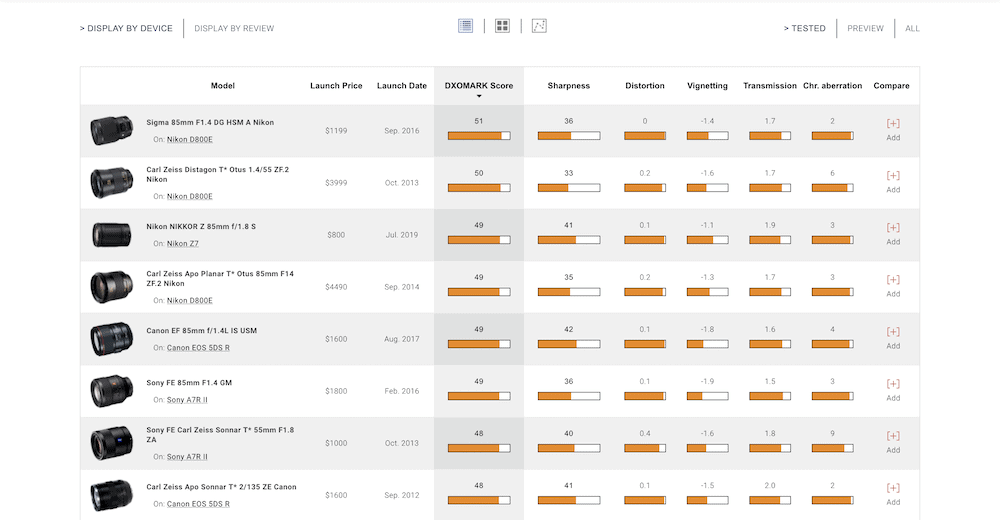
Artık aynı şirkete ait olmamakla birlikte bu sitenin bir yan ürünü DxO PhotoLab'dır. İlk olarak, piyasadaki en iyi kamera profillerinden bazılarına sahip bir RAW işlemcidir:
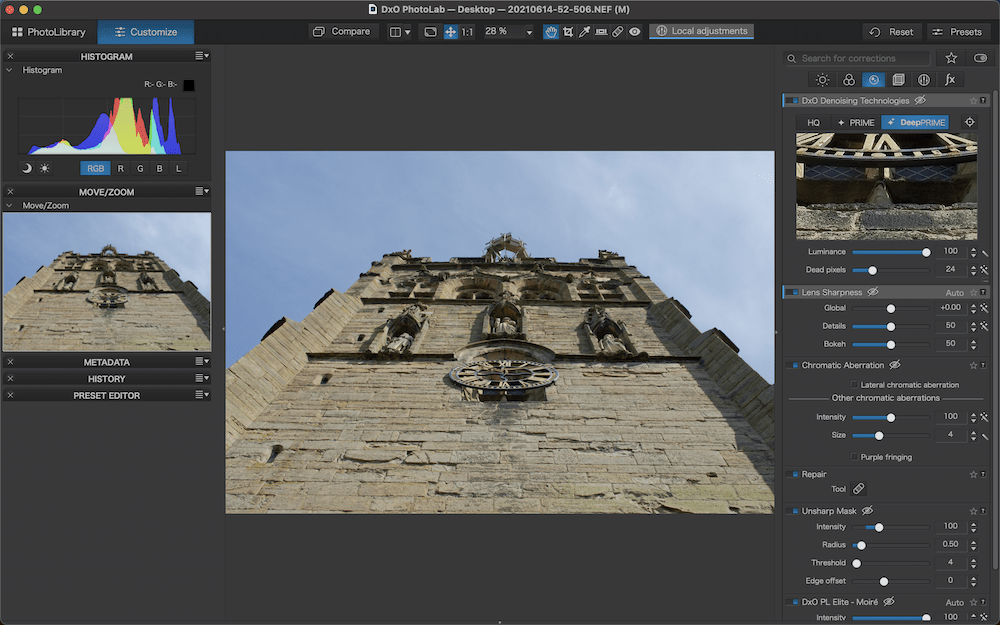
Bu sorun, her uygulama kendi profillerini oluşturduğundan, düzenleme araçları arasındaki bir başka sorundur. Bu, her geliştiricinin görevinin, kameranızın arkasındakiyle aynı görüntüyü size göstermek olduğu anlamına gelir. Bazı şirketler bunu yönetirken, diğerleri acı çekiyor. Örneğin, Capture One, Fuji RAW'ları işleme konusunda harika bir iş çıkarırken, DxO PhotoLab, Nikon fotoğraf makineleri için harikadır.
Ancak, görüntü kalitesi söz konusu olduğunda olumlu yanlarına rağmen, kontroller ve kaydırıcılar o kadar sezgisel değil. Örneğin, vurgu kurtarma, karmaşık ancak güçlü DxO Akıllı Aydınlatma özelliğini kullanır. Yüksek kontrastlı alanlara odaklanmak için 'isabet kutuları'nı birleştirirsiniz, ardından görüntüyü dengelemek için kaydırıcıyı hareket ettirirsiniz:
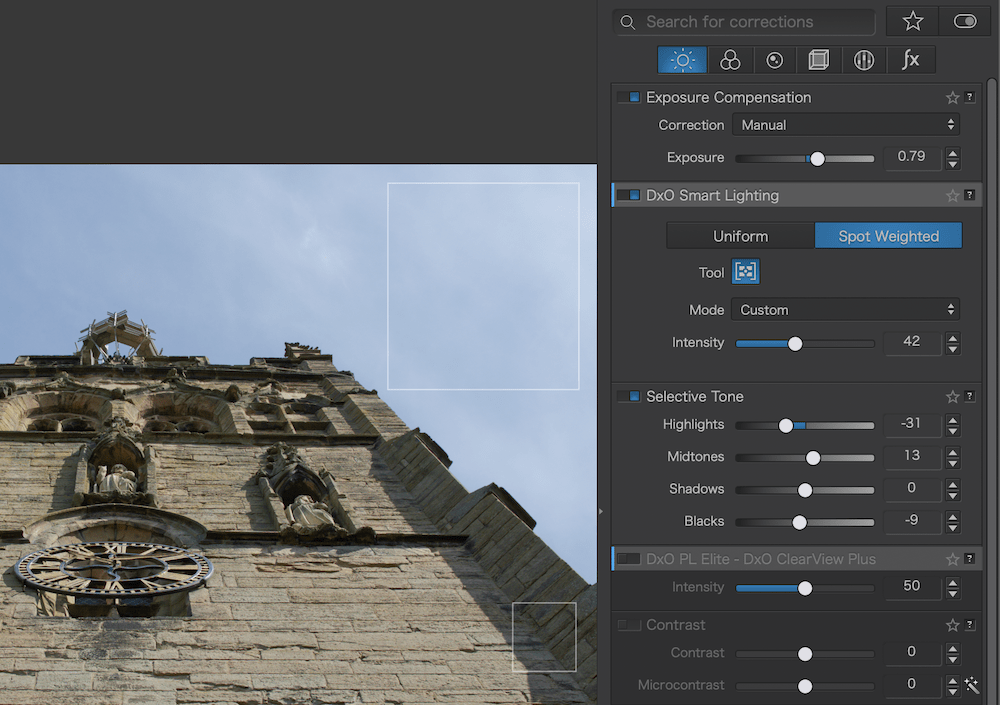
Sorun şu ki, çoğu kullanıcı, her bir ayarın ne yaptığını araştırmadan görüntülerinden maksimum değeri çıkaramayacak. Ayrıca, Seçici Ton kaydırıcılarını hareket ettirmek (birçok kullanıcının yapacağı gibi) beklediğiniz gibi çalışmaz; aynı zamanda doygunluğu ve genel kontrastı da etkiler; bu, nasıl telafi edeceğinizi bilmiyorsanız sizi hayal kırıklığına uğratabilir.
Artı tarafta, DxO PhotoLab, PRIME ve DeepPRIME teknolojisi ile piyasadaki en iyi gürültü azaltma algoritmalarından birine sahiptir. Düşük kaliteli aydınlatmada APS-C kamerayla enstantane çeken bir kullanıcı için bu, bir kaleci ile çöp arasındaki fark olabilir.
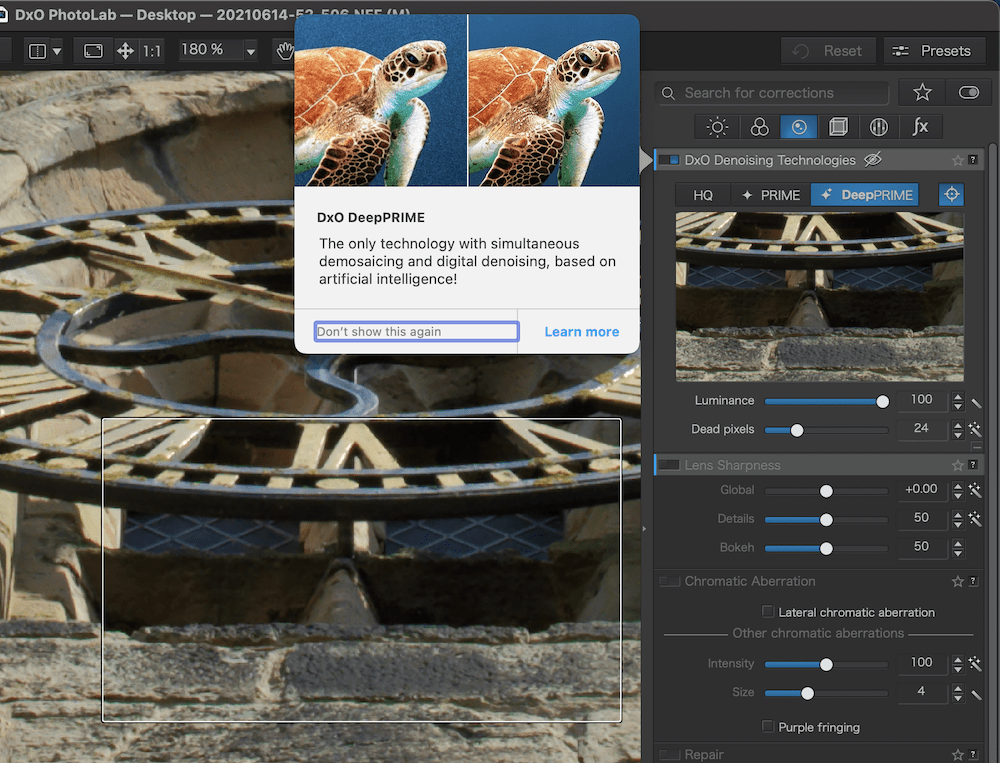
Dahası, ClearView Plus, manzara görüntülerinden pus ve sisi ortadan kaldırmak için bir nimettir. DxO PhotoLab içindeki araçların zevkli olduğunu ve dikkatinizi hak ettiğini söylemek doğru olur. Düzenleme aracı için tek seferlik yaklaşık 250 $'lık bir maliyet var ki bu çok fazla gibi görünüyor, ancak RAW'ları kameranın arkasında gördüğünüzün neredeyse mükemmel bir yorumu olarak düzenlemek istiyorsanız, DxO PhotoLab sizin seçiminiz.
Özetle
Fotoğrafçıların çoğunun fotoğrafları düzenlemekten vazgeçmesi için hiçbir neden yok. Çoğu durumda, kaydırıcılara beş dakikalık hızlı bir şekilde basmak bile görüntülerinizi aydınlatmanıza ve parlaması için ihtiyacınız olan ayrıntıları ortaya çıkarmanıza yardımcı olur.
Bu gönderideki fotoğraflarınız için düzenleme araçlarının tümü size farklı şekillerde yardımcı olabilir. Profesyoneller veya meraklı amatörler, Capture One veya Lightroom gibi büyük ölçekli bir uygulamayı kullanmak isteyecektir. Düzenlemelerinizden kameranızın işlevselliği ve kalitesiyle en sıkı entegrasyonu istiyorsanız, DxO PhotoLab bir katildir. Ancak, akıllı cihazınız aracılığıyla hareket halindeyken düzenleme yapmak için Lightroom'un özel bir uygulaması vardır. Yine de, telefonunuzun görüntüleri görüntülemek için kullandığı her şey, genellikle fotoğraflarınızı hızlı bir şekilde düzenlemenize yardımcı olacak bir dizi temel kaydırıcıya sahiptir.
Fotoğraflar için düzenleme araçlarımız hakkında ne düşünüyorsunuz - herhangi bir sorunuz var mı? Aşağıdaki yorumlar bölümünde sorun!