
6 degli strumenti di modifica più popolari ed essenziali per le tue foto
Pubblicato: 2021-09-08Parliamo di fotoritocco. Lungi dall'essere una pratica moderna, è sempre stato un modo essenziale per far emergere le complessità e le sfumature del tuo lavoro. Anche se ci sono alcune nicchie in cui l'editing non è una pratica accettata - lo sport è una pratica di alto profilo - il resto di noi deve scegliere la soluzione giusta tra le centinaia di strumenti di editing per le nostre foto.
Tuttavia, non ci deve essere un lungo processo per scegliere lo strumento giusto. Infatti, il tuo computer o smartphone potrebbe avere tutto ciò di cui hai bisogno. Per flessibilità e qualità di prim'ordine, tuttavia, ti consigliamo di portare un'app dedicata o due.
In questo post, esamineremo alcuni degli strumenti di modifica più popolari per le tue foto. Inoltre, esamineremo anche alcuni di quelli essenziali che potresti esserti perso.
Perché modificare le tue foto è un passaggio fondamentale per il tuo flusso di lavoro
Il punto di vista romantico e profano della fotografia è che punti la fotocamera, scatti alcuni scatti e passi al progetto successivo. Tuttavia, chiunque sia all'interno del settore sa che questo è un sogno irrealizzabile. In effetti, i fotografi sin dall'invenzione della fotocamera hanno manipolato i risultati in camera oscura (o "in post" per i ragazzi fantastici) dove meno te lo aspetti.
Ad esempio, il grande Ansel Adams è noto per schivare e bruciare un'immagine alla perfezione. Il trucco è modificare in modo che una foto non sembri modificata. È un'abilità di cui ogni bravo (e cattivo) fotografo ha bisogno ed è fondamentale per i seguenti motivi:
- Se scatti in formato RAW, dovrai modificare l'immagine dalla gamma tonale "piatta" predefinita in qualcosa che utilizzi una gamma completa di colori e contrasto.
- Ci sono modifiche che puoi eseguire per l'applicazione desiderata. Un semplice esempio è l'uso della modifica in bianco e nero oa colori.
- Puoi evidenziare aspetti della tua fotografia utilizzando varie tecniche di editing. Ad esempio, invece di utilizzare una vignettatura automatica, puoi applicarne una manuale utilizzando un livello e un pennello grande e morbido con un'esposizione di livello negativo.
- Mentre un'app professionale e costosa potrebbe essere eccessiva per questa attività, puoi anche applicare modifiche funzionali. Ci sono molte volte in cui vorrai capovolgere la rotazione dell'immagine per trasformare un'immagine verticale in orizzontale. Anche una rapida correzione automatica del colore darà alla tua immagine un bagliore.
Queste applicazioni sollevano un punto importante: le tue esigenze di editing cambieranno a seconda delle tue esigenze e abilità. Inoltre, potresti anche volere una certa flessibilità in ciò che i tuoi strumenti di modifica possono fare con le tue foto.
Cosa dovresti cercare negli strumenti di modifica per le tue foto
Anche una ricerca superficiale di strumenti di modifica adeguati farà emergere una montagna di opzioni. Inoltre, ti imbatterai anche in pezzi di confronto, discussioni del forum e altro che evidenziano perché una soluzione è migliore di un'altra. Le opinioni possono essere persuasive, specialmente quando ascolti fonti distorte e affermazioni dei fan.
Pertanto, è meglio elencare le tue esigenze non negoziabili e i desideri desiderati prima di esaminare qualsiasi strumento di modifica. Puoi farlo ponendoti alcune domande:
- Qual è il mio obiettivo principale con l'editing? Ad esempio, potresti aver bisogno solo di esigenze correttive rapide e funzionali, potresti dover eseguire modifiche complete o una combinazione di entrambe.
- Qual è il mio attuale livello di abilità quando si tratta di editing? Se sei un principiante, ti consigliamo di guardare un'app che ti terrà per mano in alcune aree. Naturalmente, se sei un esperto di editing, potresti essere a tuo agio nel saltare direttamente in un'app di alto livello.
- Cosa è importante per la mia fotografia? Le tue esigenze di coerenza del feed di Instagram saranno diverse per un fotografo di matrimoni con un progetto diverso ogni settimana. Pertanto, il tuo editor di foto dovrà adattarsi di conseguenza.
- Quanto tempo posso dedicare alla modifica delle mie foto? Se modifichi solo una volta ogni tanto, potresti non aver bisogno di un'app completamente funzionale con livelli di potenza di modifica. Tuttavia, questi tipi di app saranno una necessità se hai nuovi progetti ogni settimana.
- Quanto posso spendere per uno strumento di editing? Se il tuo budget è basso, ciò influirà sulle app che saranno disponibili per te.
Vale la pena notare che queste domande possono assumere vari livelli di importanza e valore a seconda delle vostre esigenze. In effetti, diremmo che la prima domanda sul tuo obiettivo principale dovrebbe rimanere dov'è e anche l'ultima sul costo dovrebbe.
Il motivo di quest'ultimo è che i prezzi delle app variano e sei alla mercé dei signori del marketing e delle promozioni per ciascuna azienda. Inoltre, se un'app fa tutto ciò di cui hai bisogno in questo momento, ne varrà la pena.
Naturalmente, ci sono alcuni casi in cui il denaro è importante. Ad esempio, se prendi RAW con uno smartphone e non hai molte abilità ma vuoi imparare, spendere centinaia di dollari per un'app è eccessivo. Starai molto meglio con un'app come ProCam che costa poco rispetto ai grandi giocatori.
6 degli strumenti di modifica più popolari ed essenziali per le tue foto
Di seguito, presenteremo una serie di strumenti di modifica per le tue foto. L'elenco stesso non è in ordine, quindi sei libero di saltare alle soluzioni che ti piacciono.
Iniziamo con una serie di strumenti di editing che molti utenti considerano, il nostro primo è stato una stella nascente del mondo della fotografia.
1. Cattura uno
Il nostro primo strumento di modifica in questo elenco è uno dei migliori in circolazione. Capture One è un software che ha guadagnato popolarità dopo il passaggio di Adobe a un modello di tariffazione in abbonamento (ne parleremo più a breve).
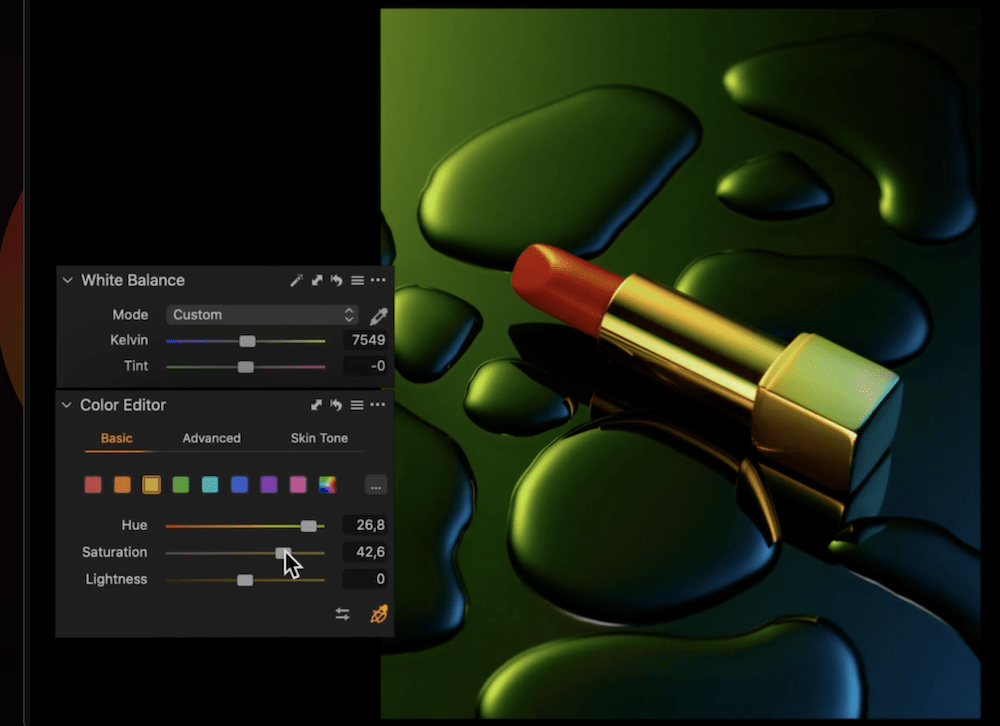
Tra i professionisti, Capture One è preferito perché offre funzionalità di tethering superiori e una migliore organizzazione dei progetti rispetto alla concorrenza. Questo perché puoi creare progetti autonomi piuttosto che aggiungere ogni immagine a una libreria (sebbene tu possa farlo anche tu).
È anche ottimo per comporre un flusso di lavoro, poiché puoi regolare l'ordine delle schede degli strumenti, aggiungere strumenti ove necessario e personalizzare l'intera esperienza. È un'app flessibile che si adatta a te, piuttosto che costringerti a un processo prestabilito.
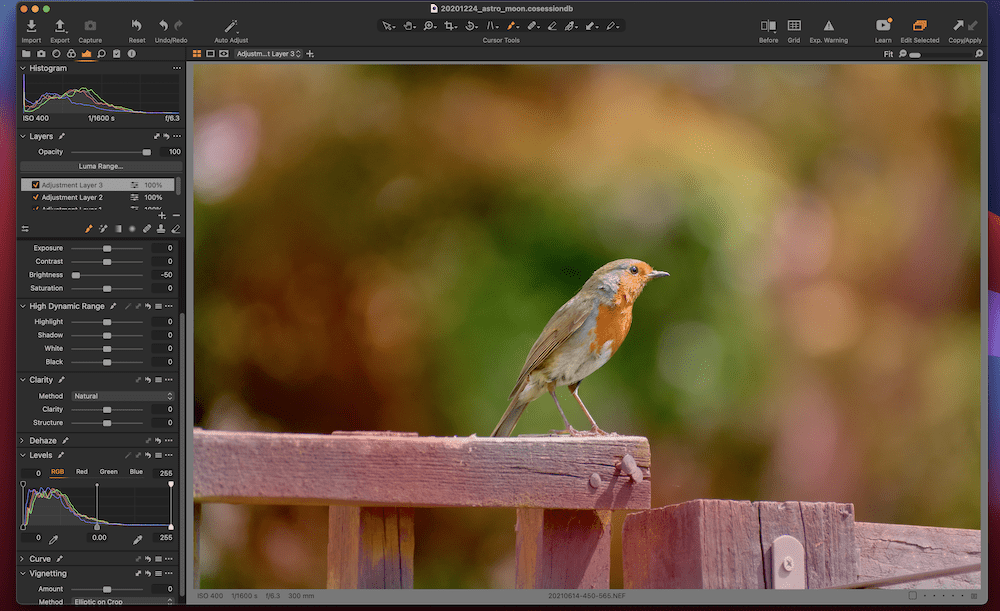
Per quanto riguarda l'editing stesso, è fantastico spostare i cursori, il che sembra un aspetto strano su cui commentare, ma in questo caso fa la differenza. L'esperienza utente (UX) di un'app è importante e ogni dispositivo di scorrimento offre una bella "resistenza" che può consentirti di comporre le impostazioni corrette.
C'è una gamma completa di strumenti di modifica qui, come i movimenti di contrasto di base, uno strumento Curve, il cursore Chiarezza (con alcuni algoritmi diversi tra cui scegliere) e altro ancora. C'è molto nella scatola e tutto ciò che dobbiamo dire è che questo è uno strumento professionale creato per questo tipo di ambienti di lavoro.
Ad esempio, prendi gli strumenti colore e saturazione:
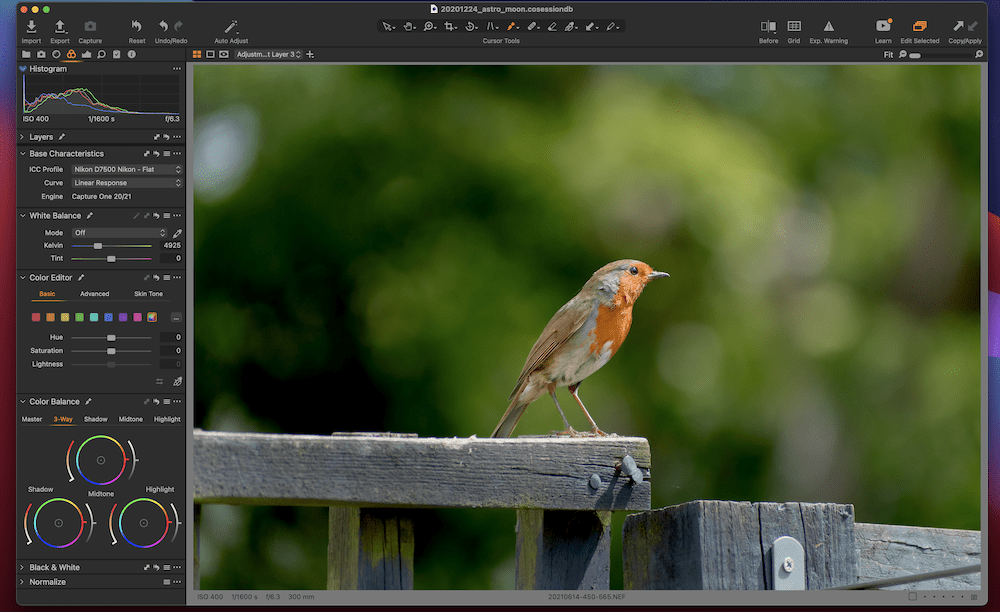
Hai tre modi diversi per regolare i colori: un set di cursori di base, una ruota dei colori a grana fine e una ruota della tonalità della pelle che ti consente di affinare qualsiasi gamma specifica di toni su cui lavorare:
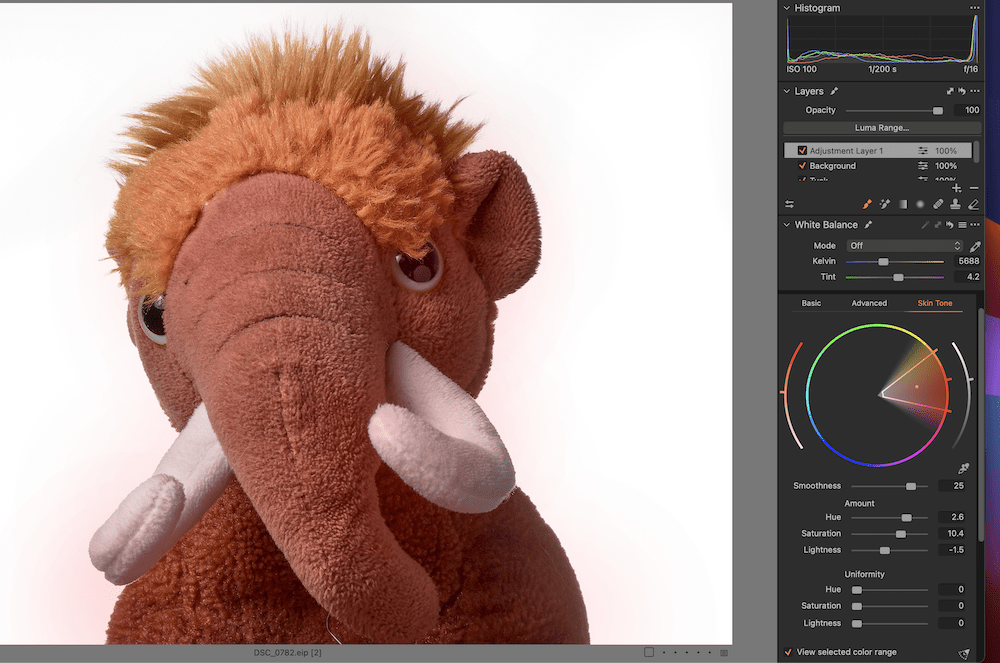
Tuttavia, il grande vantaggio per molti utenti è il pennello non distruttivo integrato e gli strumenti di guarigione che puoi usare sui livelli. Sì, esatto: Capture One include le funzionalità per le quali avresti spesso bisogno di avviare Photoshop.
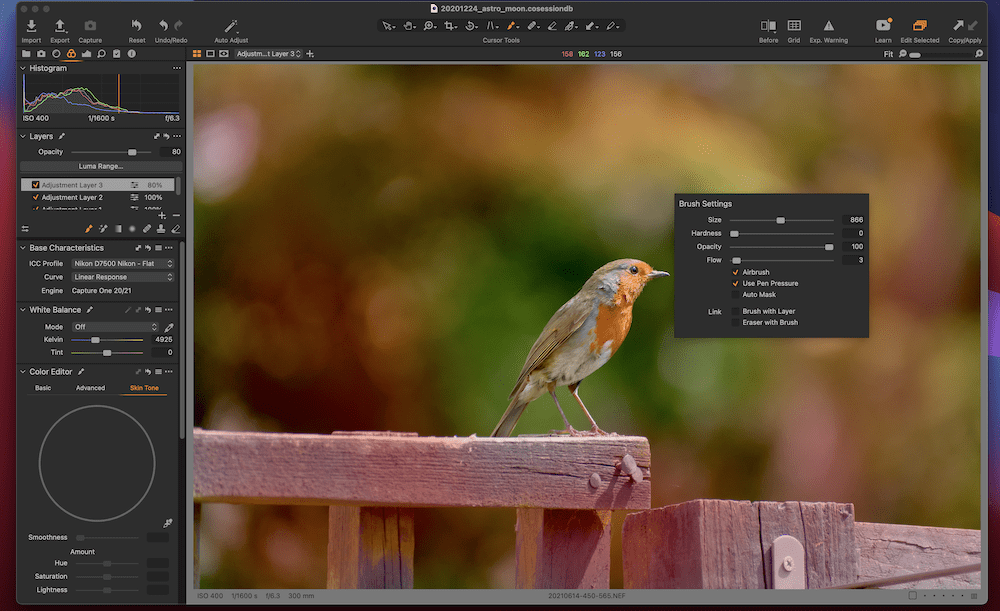
Sebbene ci sia una curva di apprendimento per Capture One, suggeriamo che vale la pena attenersi. Inoltre, il prezzo è ragionevole a seconda della versione scelta. Per molti utenti, un pagamento una tantum è perfetto. Capture One Pro completo supporta qualsiasi marca e modello di fotocamera e costa circa $ 300. Se desideri comunque sottoscrivere un abbonamento annuale, pagherai circa $ 200 all'anno o $ 25 al mese per un abbonamento mensile.
Esistono anche versioni di Capture One per fotocamere Fuji, Sony e Nikon. Questi ti offrono ancora il set completo di funzionalità, ma non ti consentono di modificare le foto di un'altra marca di fotocamere. Soprattutto per gli utenti Fuji, l'esperienza di editing non è seconda a nessuno. Capture One sarà la soluzione ideale per quel particolare marchio.
2. Adobe Lightroom
Dobbiamo menzionare Adobe Lightroom in questo elenco? Certo, lo sappiamo, anche se potresti già sapere molto sullo strumento di modifica standard del settore.
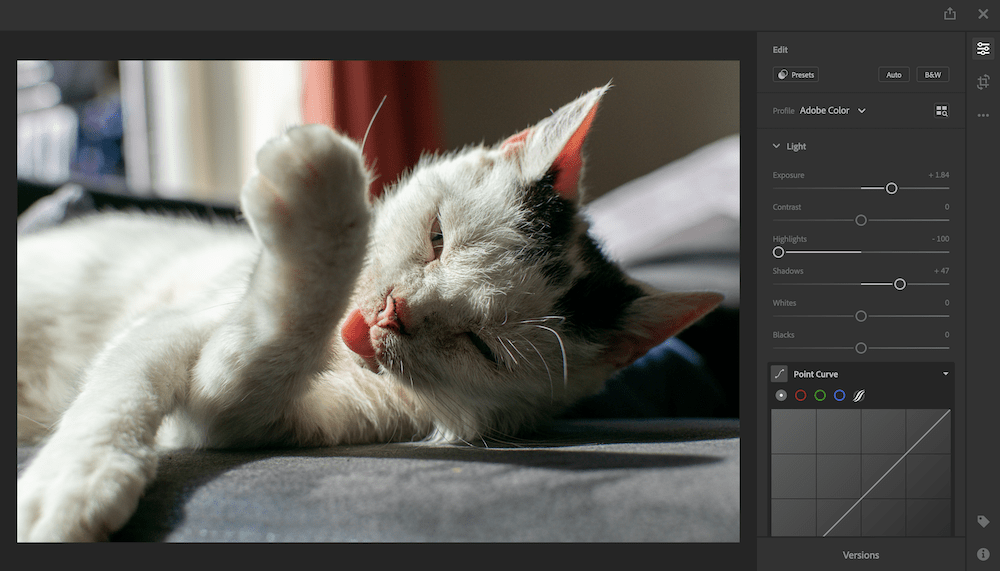
Gran parte dell'attuale esperienza di editing su centinaia di app deriva dalle scelte di progettazione di Adobe, il che rende Lightroom una scelta popolare per i fotografi di ogni tipo.
A differenza di Capture One, tuttavia, ottieni meno flessibilità quando si tratta del modo in cui dovresti lavorare. I pannelli sono bloccati in posizione e non è possibile riorganizzare gli strumenti sullo schermo. Questo non deve essere negativo. Semmai, ottieni un flusso di lavoro familiare pronto per l'uso senza la necessità di modificare impostazioni e display.
Il layout dei pannelli degli strumenti stessi è logico e non richiede troppi salti per lavorare con la tua immagine. Questo è importante, perché maggiore è il numero di immagini nel tuo progetto, più lunga sarà la fase di modifica.
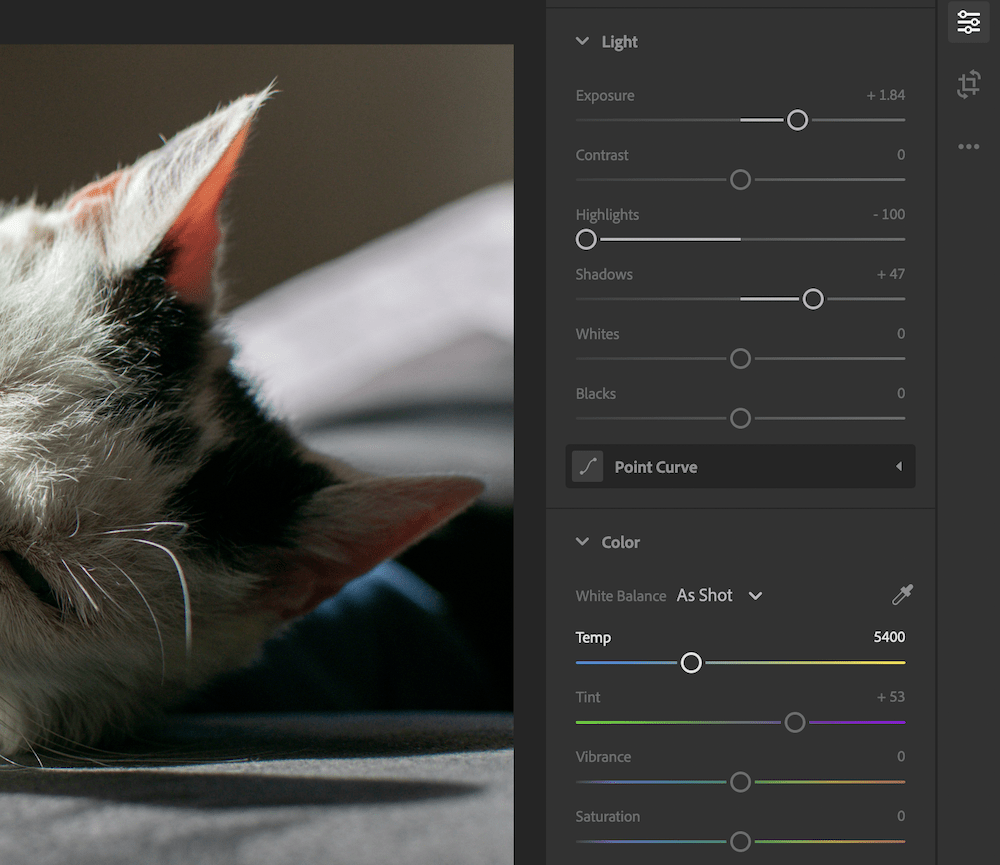
Ci sono due scuole di pensiero quando si tratta di Lightroom: o è uno strumento standard del settore che offre su tutti i fronti (anche se una determinata funzionalità non ti piace su base soggettiva), oppure non può tagliare la senape a tutto. La verità è una miscela di entrambi, anche se distorce troppo per la maggior parte degli elementi.
I cursori di esposizione e contrasto funzionano bene, forse con maggiore flessibilità rispetto a Capture One. Al contrario, la modifica del colore potrebbe essere migliore, il processo di modifica spot potrebbe richiedere un po' di lavoro e l'algoritmo di nitidezza ha dei difetti. Tuttavia, per quest'ultimo, c'è un'ottima funzionalità in cui tieni premuto un tasto modificatore e lavori con il cursore di mascheramento per creare una sovrapposizione ad alto contrasto che mostra la soglia. Ciò significa che puoi impostare la nitidezza in un modo più preciso rispetto ad altri strumenti di modifica:
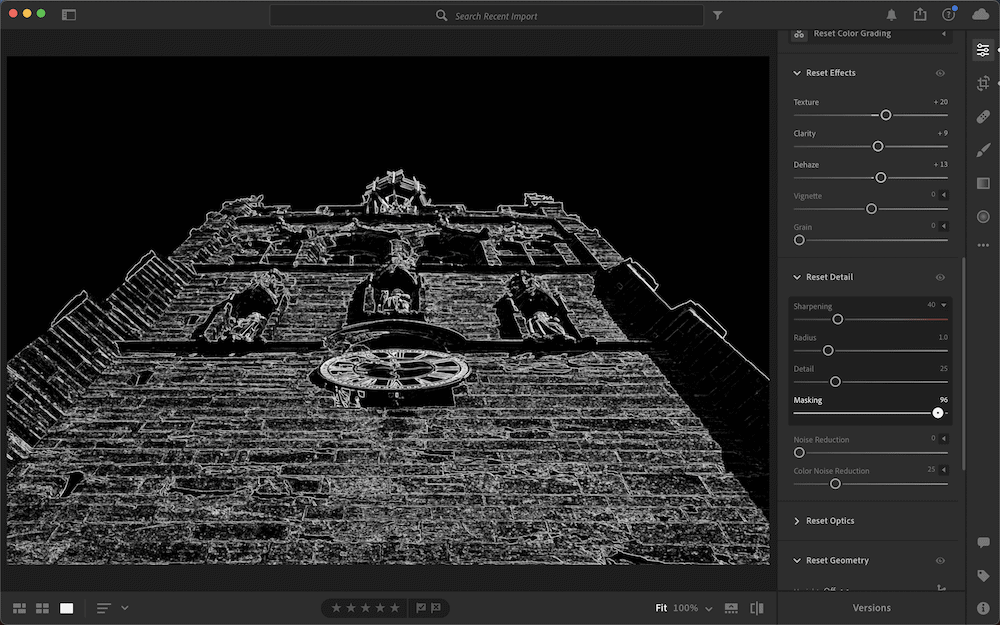
Per quanto riguarda il prezzo, questo è uno degli aspetti più controversi del modello di business di Adobe. Non puoi acquistare Lightroom a un prezzo una tantum. Invece, c'è un modello di abbonamento che include varie app correlate.

Ad esempio, $ 9,99 al mese ti danno Lightroom e Photoshop insieme a 20 GB di spazio di archiviazione cloud per il tuo lavoro. In una bolla, questo è un affare fantastico e ti fornirà strumenti di qualità professionale allo stesso costo di un abbonamento per lo streaming di musica o video.
In realtà, l'animosità degli utenti deriva dalla rimozione da parte di Adobe delle opzioni di prezzo una tantum e dal passaggio ai servizi basati su cloud. In realtà, per i fotografi moderni, Lightroom e il pacchetto Creative Cloud sono perfetti per migliaia di utenti e c'è anche un'app Lightroom mobile con possibilità di editing complete. È un must se modifichi di più in movimento che alla scrivania.
3. Adobe Photoshop
Nella sezione Lightroom, abbiamo notato come gli strumenti di modifica spot non fossero robusti come altre soluzioni. C'è una buona ragione per questo: Adobe Photoshop.
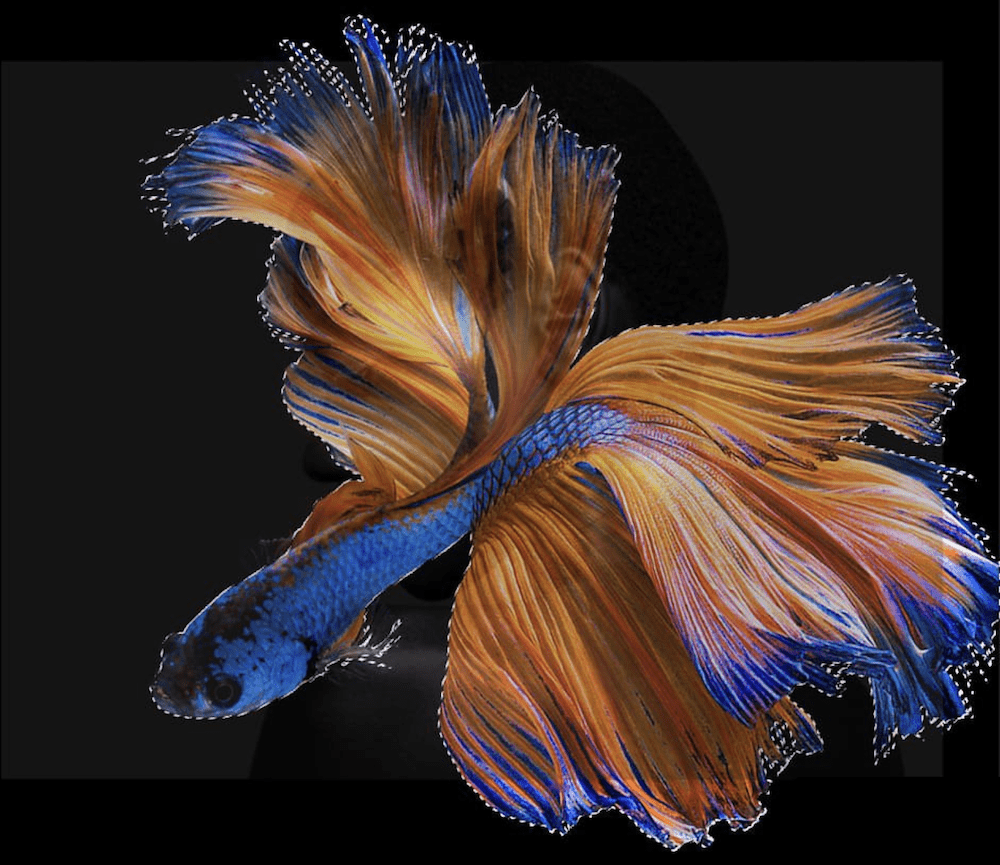
Proprio come "Google", in "Photoshop" qualcosa fa parte del lessico e sappiamo tutti cosa comporta il processo. In breve, stiamo esaminando gli strumenti pennello e altre funzionalità manipolative per acquisire un'immagine e trasformarla in qualcosa di unico. Naturalmente, può essere utilizzato anche per migliorare le immagini con grande flessibilità e precisione millimetrica:
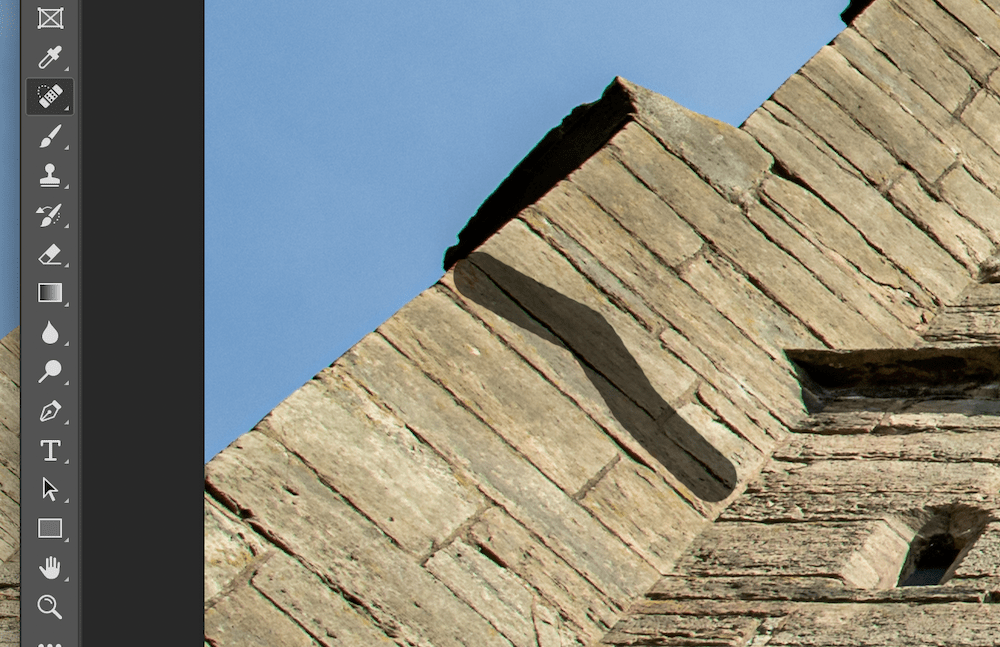
Mentre Lightroom è considerato uno strumento di gestione delle risorse digitali (DAM), Photoshop è un parco giochi creativo per le tue foto. Tuttavia, ci sono molti crossover e la somiglianza di collegamento è lo strumento Camera RAW di Adobe:
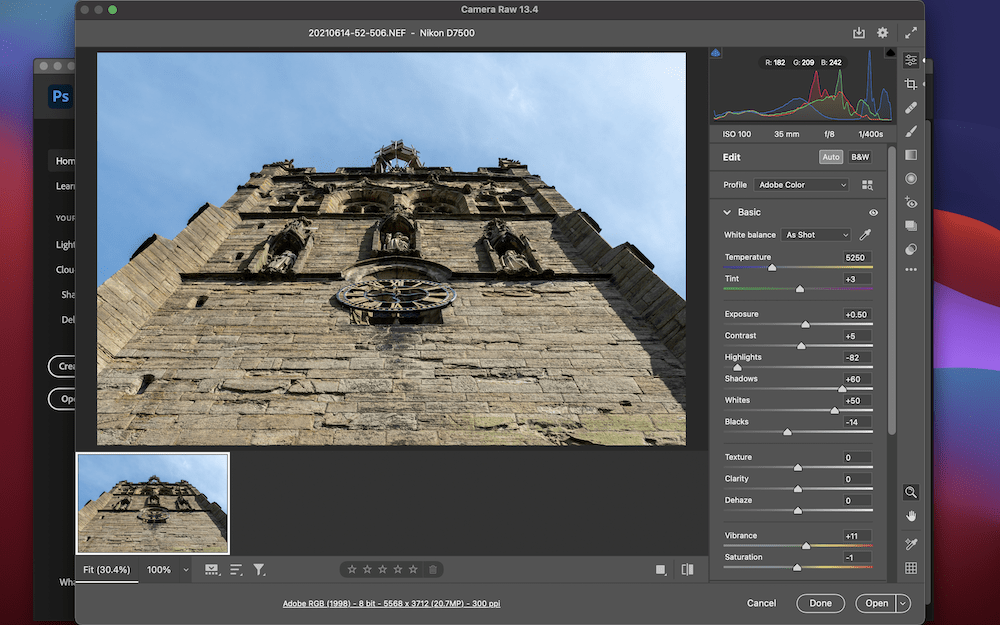
Noterai che Camera RAW include gli stessi cursori e funzionalità di Lightroom e, in effetti, sono gli stessi tra le app. Suggeriamo che Photoshop sia uno strumento più completo per quanto riguarda il flusso di lavoro, ma non include l'organizzazione DAM della tua libreria di foto che troverai in Lightroom. Ciò significa che utilizzerai spesso entrambe le app insieme: inizia in Lightroom, lavora con l'immagine RAW, quindi passa a Photoshop e modifica alla perfezione.
Per gli utenti che lavorano progetto per progetto anziché con una libreria, potresti non aver mai bisogno di Lightroom. Tutto in quell'app è in Photoshop. Anche così, il prezzo sarà lo stesso: $ 9,99 al mese per l'abbonamento Creative Cloud delineato per Lightroom.
4. Foto di affinità
Il moderno modello di determinazione dei prezzi di Adobe ha aperto le porte ad altre aziende per intervenire e catturare parte della base di utenti scontenti ea prezzi bassi. La linea Affinity di Serif è un esempio calzante, in particolare Affinity Photo, in quanto offre una qualità professionale simile a quella di Photoshop a un prezzo unico e conveniente:
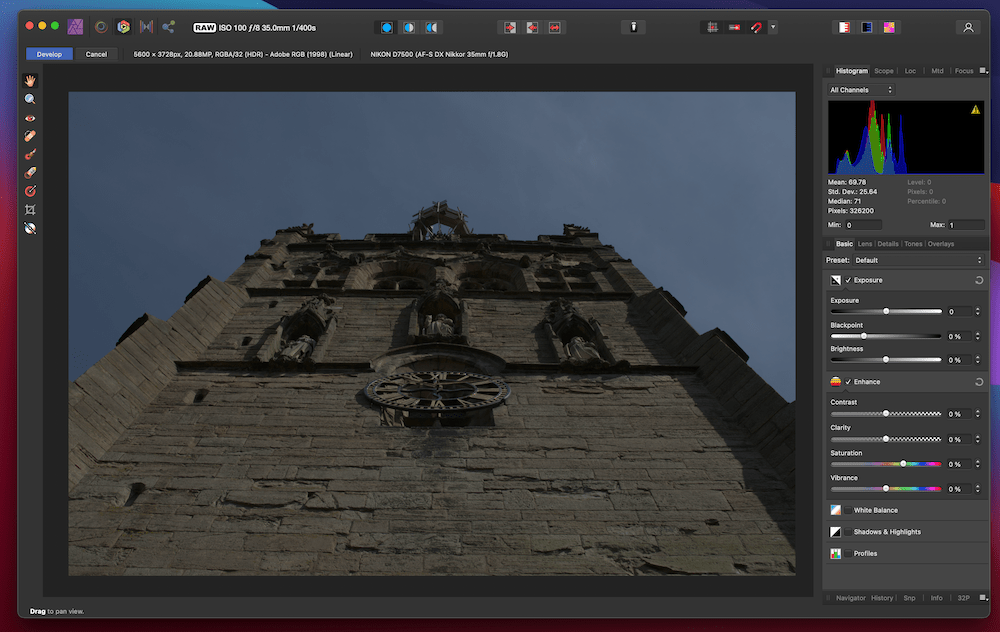
L'app è chiaramente posizionata come un killer di Photoshop e in molti modi lo è. C'è un layout familiare pieno di strumenti e funzionalità che potresti trovare nel prodotto Adobe, con molti risultati simili. Serif è stato intelligente e non ha cercato di allontanarsi troppo dalla formula collaudata, ma ha anche cercato di migliorare alcune funzionalità a cui un utente graviterà spesso.
Ad esempio, lo strumento pennello correttivo è eccellente e batte Photoshop per la qualità soggettiva:
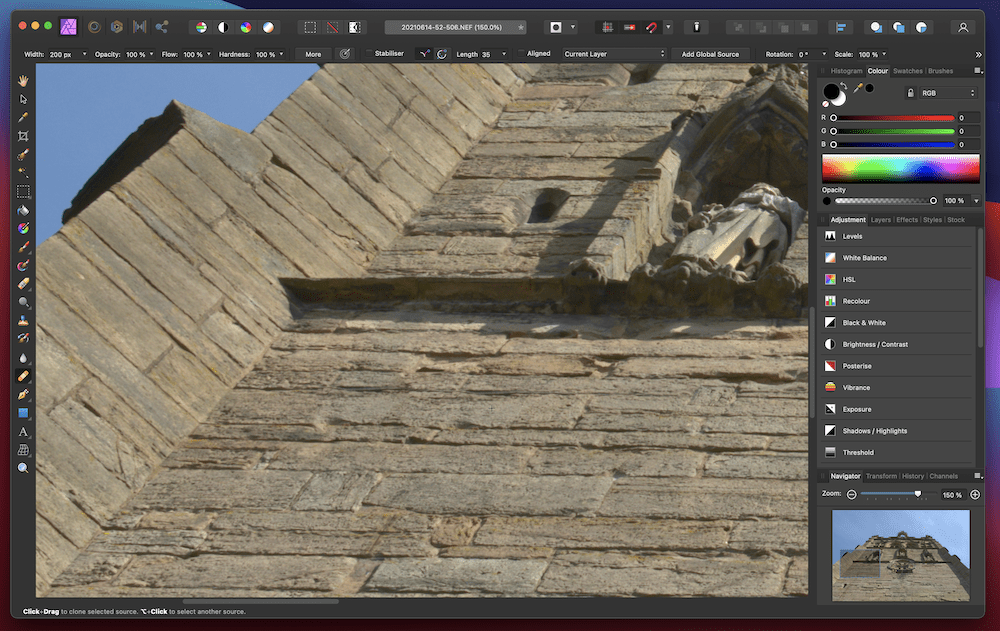
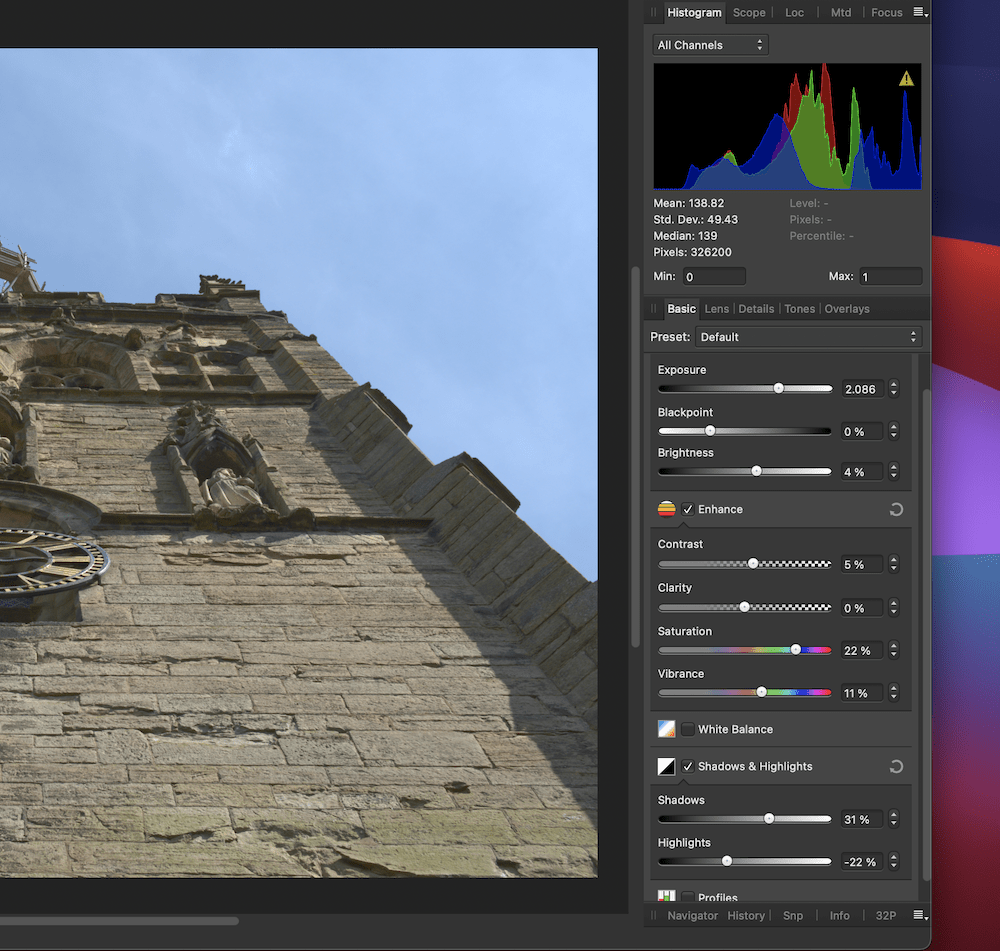
Tuttavia, ci sono degli svantaggi. A differenza di Photoshop, Affinity Photo non è uno strumento che puoi utilizzare per l'intero flusso di lavoro. Ad esempio, l'elaborazione RAW non è buona come Adobe Camera RAW o Capture One:
A proposito, i fotografi che utilizzano Capture One spesso non vogliono utilizzare altri strumenti Adobe nel loro flusso di lavoro. Affinity Photo è un sostituto ideale perché puoi lavorare con RAW in Capture One e passare ad Affinity Photo quando sei pronto per ulteriori modifiche.
Questo potrebbe anche essere il caso se ti piace usare gli strumenti pennello di Capture One perché Affinity Photo offre qualità e molte altre funzionalità che ti aspetteresti (come gli strumenti Testo e Forma):
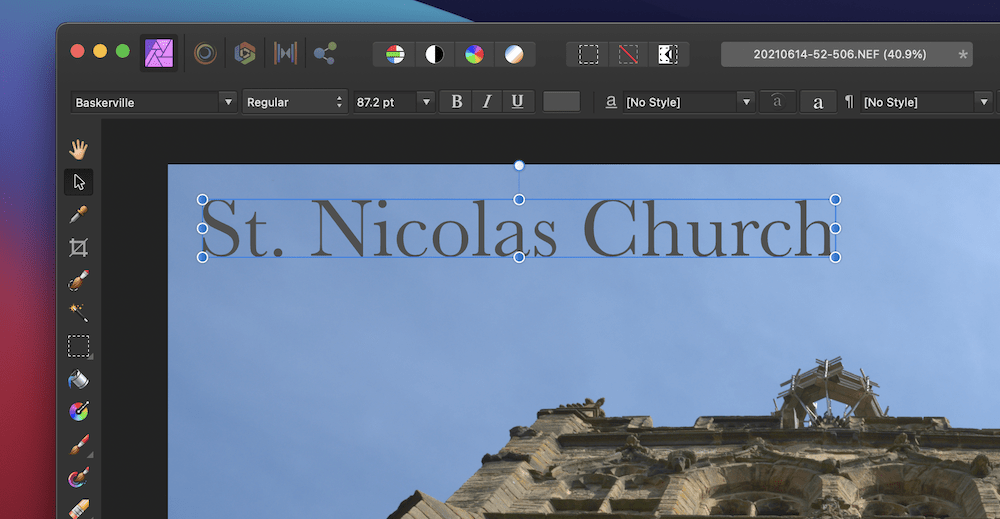
Anche con i difetti dell'elaborazione RAW, il prezzo di Affinity Photo è allettante. È di circa $ 50-70 a seconda che sia in corso una promozione, e questo è un costo una tantum. In combinazione con una versione di Capture One per la tua fotocamera, potresti dover spendere solo circa un costo una tantum di $ 100 per avere un set professionale completo di strumenti di modifica per le tue foto.
5. Strumento di visualizzazione delle foto del tuo computer
Se leggi le sezioni precedenti e sudori freddi, potresti dover prendere in considerazione uno strumento di modifica più semplice. La buona notizia è che sia Windows che macOS includono visualizzatori di foto con alcune funzionalità. Ad esempio, macOS utilizza Anteprima:
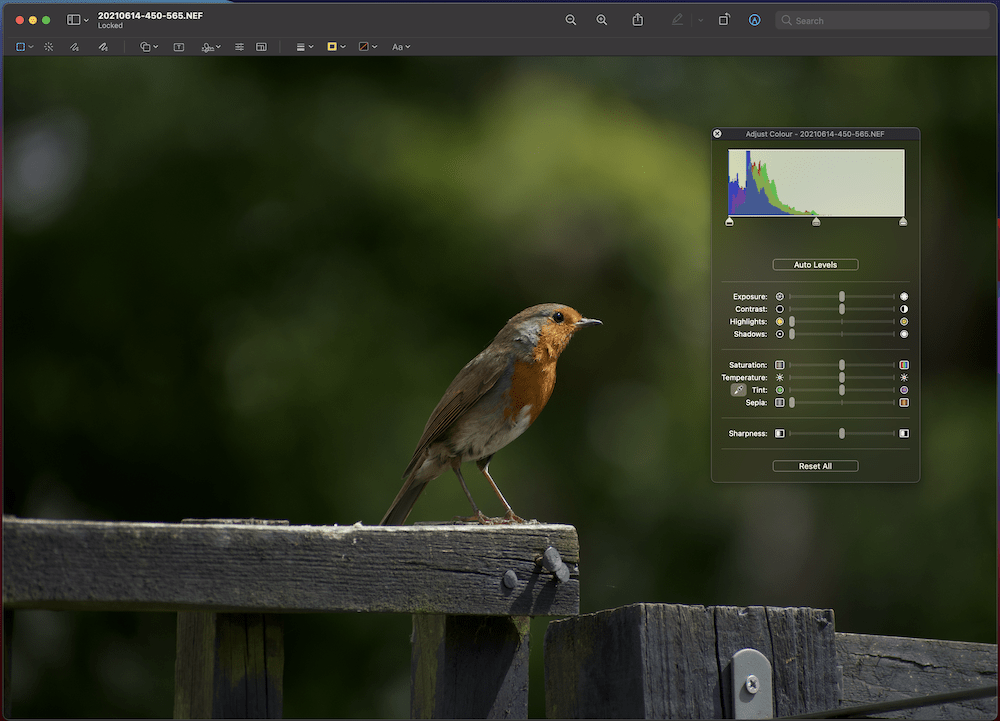
Questo non è sempre usato per il fotoritocco (puoi anche aprire PDF e altri documenti), ma può fare affari in un pizzico. Ad esempio, c'è un pannello dei colori di base che include semplici correzioni per le tue immagini.
È uno scenario simile con l'app Foto di Windows, in quanto puoi applicare regolazioni molto semplici alle tue immagini:
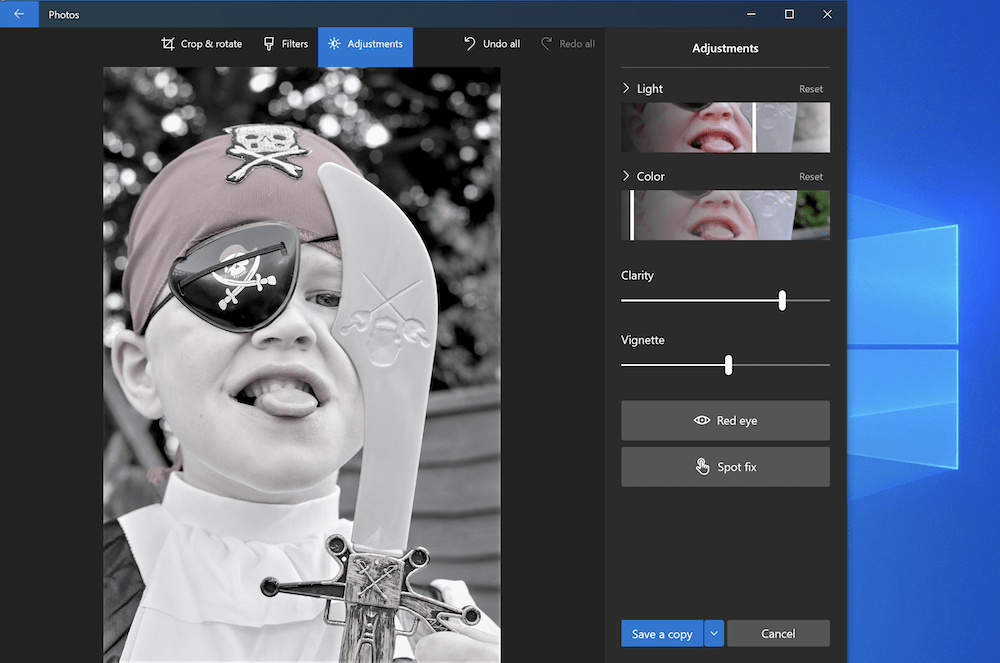
Nessuna delle due app può funzionare con formati RAW proprietari, quindi non si adatta alla maggior parte delle situazioni in cui utilizzi la tua fotocamera DSLR o mirrorless. Nonostante ciò, puoi lavorare con i formati TIFF e JPEG, quindi per correzioni di "ritocco" rapide, potrebbe salvarti la pelle. Ad esempio, potresti voler ritagliare un batch di foto modificate per coerenza o convertire le immagini da un formato all'altro.
Poiché ogni app è gratuita, poiché verrà fornita in bundle con il tuo sistema operativo (OS), puoi anche sperimentare i vari controlli e slider immediatamente, senza pressione. Questo ti aiuterà a farti un'idea di ciò che ciascuno farà se il processo di modifica è nuovo per te.
6. Laboratorio fotografico DxO
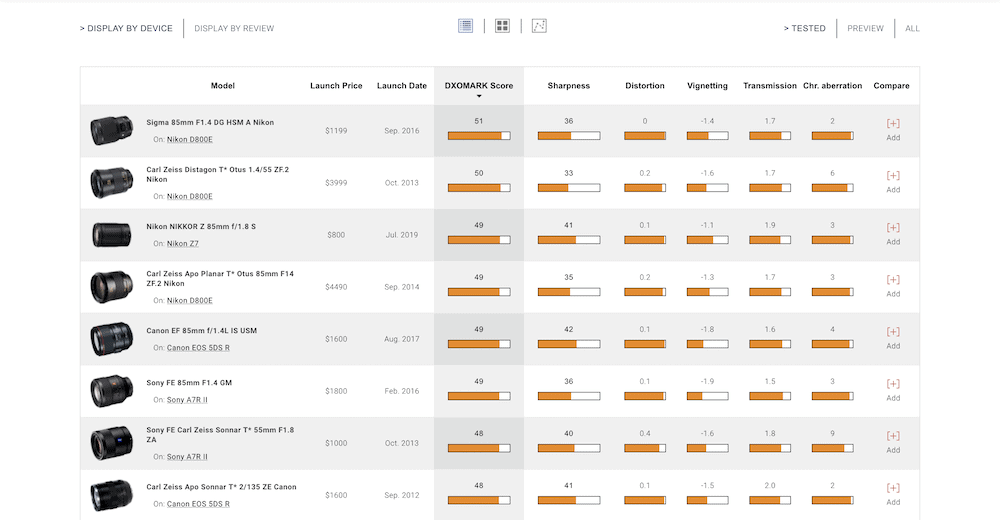
Se sei un cosiddetto "pixel peeper" o stai cercando un nuovo pezzo di equipaggiamento, puoi usare DXOMARK. Questa azienda esegue una vasta gamma di test su fotocamere, obiettivi e altro e li archivia in un database ricercabile per confrontare e contrastare:
Uno spin-off di questo sito, pur non essendo più di proprietà della stessa azienda, è DxO PhotoLab. È un processore RAW in primo luogo, con alcuni dei migliori profili di fotocamera sul mercato:
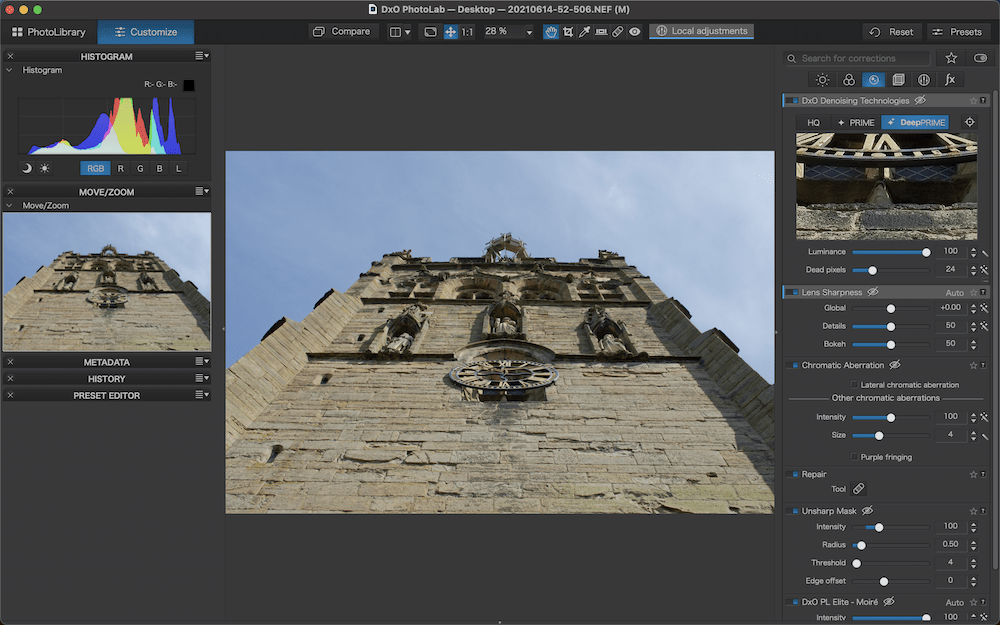
Questo problema è un altro punto critico tra gli strumenti di modifica, poiché ogni app crea i propri profili. Ciò significa che il compito di ogni sviluppatore è mostrarti la stessa immagine di ciò che si trova sul retro della tua fotocamera. Alcune aziende lo gestiscono, mentre altre ne soffrono. Ad esempio, Capture One fa un lavoro fantastico nel rendering di Fuji RAW, mentre DxO PhotoLab è ottimo per le fotocamere Nikon.
Tuttavia, nonostante gli aspetti positivi in termini di qualità dell'immagine, i controlli e gli slider non sono così intuitivi. Ad esempio, il recupero delle alte luci utilizza la complessa ma potente funzione DxO Smart Lighting. Combina le "hit box" per mettere a fuoco le aree ad alto contrasto, quindi muovi il cursore per bilanciare l'immagine:
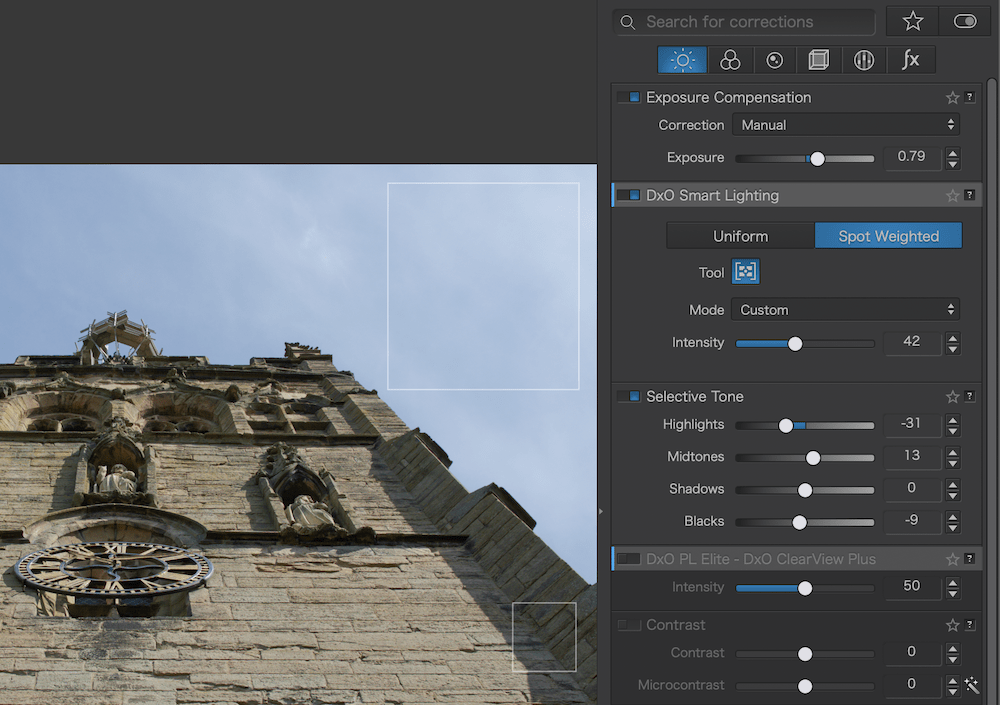
Il problema è che la maggior parte degli utenti non sarà in grado di estrarre il valore massimo dalle proprie immagini senza scavare in ciò che fa ciascuna impostazione. Inoltre, lo spostamento dei cursori del tono selettivo (come faranno molti utenti) non funziona come ti aspetteresti; influisce anche sulla saturazione e sul contrasto generale, che possono frustrarti se non sai come compensare.
Tra i lati positivi, DxO PhotoLab ha uno dei migliori algoritmi di riduzione del rumore sul mercato con le sue tecnologie PRIME e DeepPRIME. Per un utente che scatta scatti con una fotocamera APS-C con illuminazione di bassa qualità, questa potrebbe essere la differenza tra un custode e la spazzatura.
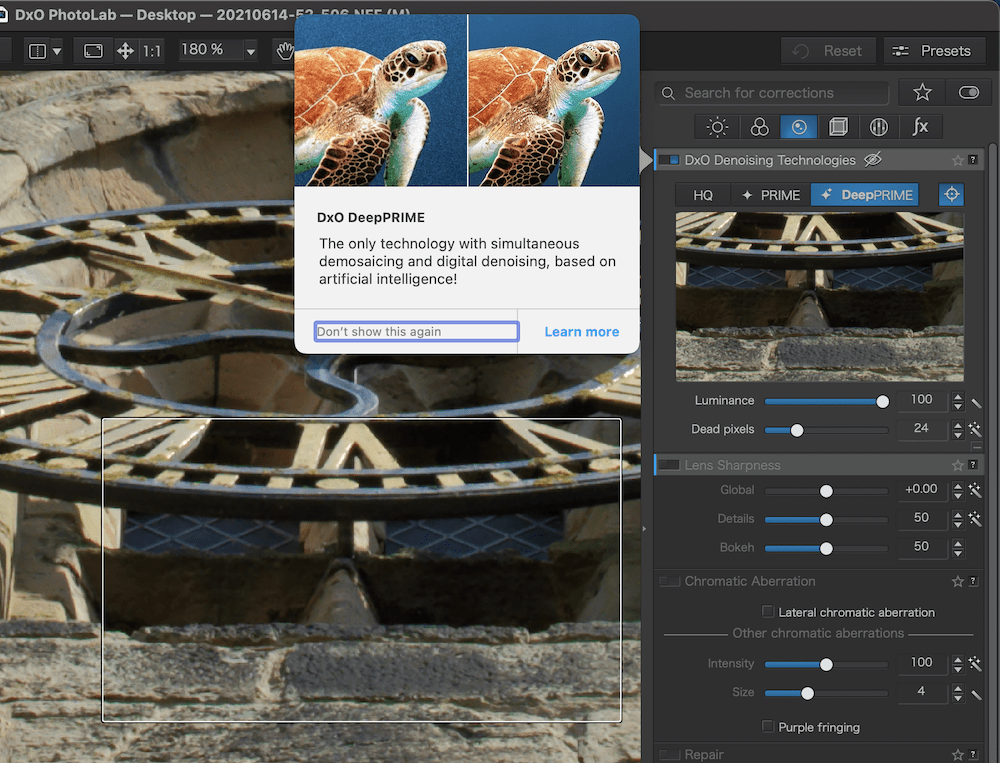
Inoltre, ClearView Plus è una manna dal cielo per rimuovere foschia e smog dalle immagini dei paesaggi. È giusto dire che gli strumenti all'interno di DxO PhotoLab sono di buon gusto e meritano la tua attenzione. C'è un costo una tantum di circa $ 250 per lo strumento di editing, che sembra molto, ma se vuoi modificare i RAW come una resa quasi perfetta di ciò che vedi sul retro della fotocamera, DxO PhotoLab è la tua scelta.
In sintesi
Non c'è motivo per cui la maggior parte dei fotografi rinunci a modificare le foto. Nella maggior parte dei casi, anche una rapida pressione di cinque minuti dei cursori ti aiuterà a illuminare le tue immagini e far risaltare i dettagli di cui hai bisogno per farle brillare.
Gli strumenti di modifica per le tue foto in questo post possono aiutarti in modi diversi. Professionisti o appassionati vorranno utilizzare un'app su larga scala come Capture One o Lightroom. Se desideri la massima integrazione con le funzionalità e la qualità della tua fotocamera dalle tue modifiche, DxO PhotoLab è un killer. Tuttavia, per le modifiche in movimento tramite il tuo dispositivo smart, Lightroom ha un'app dedicata. Tuttavia, qualunque cosa il tuo telefono usi per visualizzare le immagini ha spesso una serie di cursori di base per aiutarti a modificare velocemente le tue foto.
Cosa ne pensi dei nostri strumenti di modifica per le foto? Hai delle domande? Chiedi nella sezione commenti qui sotto!