
6 der beliebtesten und wichtigsten Bearbeitungswerkzeuge für Ihre Fotos
Veröffentlicht: 2021-09-08Reden wir über Fotobearbeitung. Weit davon entfernt, eine moderne Praxis zu sein, war es schon immer ein wesentlicher Weg, um die Feinheiten und Nuancen Ihrer Arbeit hervorzuheben. Während es einige Nischen gibt, in denen die Bearbeitung keine akzeptierte Praxis ist – Sport ist eine hochkarätige –, müssen wir anderen aus den Hunderten von Bearbeitungswerkzeugen für unsere Fotos die richtige Lösung auswählen.
Es muss jedoch kein langwieriger Prozess zur Auswahl des richtigen Werkzeugs sein. Tatsächlich könnte Ihr Computer oder Smartphone alles haben, was Sie brauchen. Für erstklassige Flexibilität und Qualität sollten Sie jedoch eine oder zwei dedizierte Apps mitbringen.
In diesem Beitrag werden wir uns einige der beliebtesten Bearbeitungswerkzeuge für Ihre Fotos ansehen. Darüber hinaus werden wir uns auch einige der wesentlichen ansehen, die Sie möglicherweise verpasst haben.
Warum das Bearbeiten Ihrer Fotos ein wichtiger Schritt für Ihren Arbeitsablauf ist
Der Romantiker und Laie sieht Fotografie so, dass man die Kamera richtet, ein paar Aufnahmen macht und zum nächsten Projekt übergeht. Jeder, der in der Branche ist, weiß jedoch, dass dies ein Wunschtraum ist. Tatsächlich haben Fotografen seit der Erfindung der Kamera die Ergebnisse in der Dunkelkammer (oder „in der Post“ für die coolen Kids) manipuliert, wo man es am wenigsten erwartet.
Zum Beispiel ist der große Ansel Adams dafür bekannt, einem Bild auszuweichen und es bis zur Perfektion zu brennen. Der Trick besteht darin, ein Foto so zu bearbeiten, dass es nicht bearbeitet aussieht. Es ist eine Fähigkeit, die jeder gute (und schlechte) Fotograf braucht, und sie ist aus folgenden Gründen von entscheidender Bedeutung:
- Wenn Sie im RAW-Format aufnehmen, müssen Sie das Bild aus dem standardmäßigen „flachen“ Tonwertbereich in etwas bearbeiten, das eine vollständige Farb- und Kontrastskala verwendet.
- Es gibt Bearbeitungen, die Sie für die gewünschte Anwendung vornehmen können. Ein einfaches Beispiel ist die Verwendung von Schwarzweiß- oder Farbbearbeitung.
- Sie können Aspekte Ihres Fotos mit verschiedenen Bearbeitungstechniken hervorheben. Anstatt beispielsweise eine automatische Vignette zu verwenden, können Sie eine manuelle Vignette mit einer Ebene und einem großen, weichen Pinsel mit einer Minus-Belichtung anwenden.
- Während eine professionelle und teure App für diese Aufgabe übertrieben sein könnte, können Sie auch funktionale Änderungen vornehmen. Es gibt viele Fälle, in denen Sie die Drehung des Bildes umkehren möchten, um ein vertikales Bild horizontal zu drehen. Sogar eine schnelle automatische Farbkorrektur lässt Ihr Bild strahlen.
Diese Anwendungen sprechen einen wichtigen Punkt an: Ihre Bearbeitungsanforderungen ändern sich je nach Ihren Bedürfnissen und Fähigkeiten. Darüber hinaus möchten Sie vielleicht auch etwas Flexibilität, was Ihre Bearbeitungswerkzeuge mit Ihren Fotos machen können.
Worauf Sie bei den Bearbeitungswerkzeugen für Ihre Fotos achten sollten
Schon eine oberflächliche Suche nach geeigneten Bearbeitungswerkzeugen bringt einen Berg an Möglichkeiten hervor. Darüber hinaus werden Sie auch auf Vergleichsstücke, Forenthreads und mehr stoßen, die hervorheben, warum eine Lösung besser ist als eine andere. Meinungen können überzeugend sein, besonders wenn man sich voreingenommene Quellen und Behauptungen von Fans anhört.
Daher ist es am besten, Ihre nicht verhandelbaren Bedürfnisse und gewünschten Wünsche aufzulisten, bevor Sie sich Bearbeitungswerkzeuge ansehen. Das kannst du tun, indem du dir ein paar Fragen stellst:
- Was ist mein Hauptziel bei der Bearbeitung? Beispielsweise benötigen Sie möglicherweise nur schnelle und funktionale Korrekturen, Sie müssen möglicherweise vollständige Bearbeitungen oder eine Mischung aus beidem durchführen.
- Was ist mein aktuelles Können, wenn es um die Bearbeitung geht? Wenn Sie ein Neuling sind, sollten Sie sich eine App ansehen, die Ihnen in einigen Bereichen die Hand hält. Wenn Sie sich mit der Bearbeitung auskennen, können Sie natürlich direkt in eine erstklassige App springen.
- Was ist wichtig für meine Fotografie? Ihre Anforderungen an die Konsistenz Ihres Instagram-Feeds werden für einen Hochzeitsfotografen mit einem anderen Projekt jede Woche anders sein. Daher muss sich Ihr Fotoeditor entsprechend anpassen.
- Wie viel Zeit kann ich für die Bearbeitung meiner Fotos aufwenden? Wenn Sie nur ab und zu etwas bearbeiten, benötigen Sie möglicherweise keine voll funktionsfähige App mit mehreren Bearbeitungsfunktionen. Diese Arten von Apps sind jedoch eine Notwendigkeit, wenn Sie jede Woche neue Projekte haben.
- Wie viel kann ich für ein Bearbeitungstool ausgeben? Wenn Ihr Budget niedrig ist, wirkt sich dies darauf aus, welche Apps Ihnen zur Verfügung stehen.
Es ist erwähnenswert, dass diese Fragen je nach Ihren Bedürfnissen unterschiedliche Bedeutungs- und Wertstufen annehmen können. Tatsächlich würden wir sagen, dass die erste Frage zu Ihrem Hauptziel dort bleiben sollte, wo sie ist, und die letzte zu den Kosten auch.
Der Grund für letzteres ist, dass die Preise für Apps variieren und Sie den Marketing- und Werbeherren der einzelnen Unternehmen ausgeliefert sind. Und wenn eine App alles kann, was Sie gerade brauchen, ist der Preis es wert.
Natürlich gibt es Fälle, in denen Geld wichtig ist. Wenn Sie beispielsweise RAWs mit einem Smartphone aufnehmen und nicht viel Geschick haben, aber lernen möchten, ist es übertrieben, Hunderte von Dollar für eine App auszugeben. Mit einer App wie ProCam, die im Vergleich zu den großen Playern wenig kostet, sind Sie viel besser dran.
6 der beliebtesten und wichtigsten Bearbeitungswerkzeuge für Ihre Fotos
Im Folgenden stellen wir eine Reihe von Bearbeitungswerkzeugen für Ihre Fotos vor. Die Liste selbst ist in keiner Reihenfolge, sodass Sie frei zu Lösungen springen können, die Ihnen gefallen.
Beginnen wir mit einer Reihe von Bearbeitungswerkzeugen, die viele Benutzer in Betracht ziehen, wobei unser erstes ein aufstrebender Star der Fotowelt ist.
1. Erobere Eins
Unser erstes Bearbeitungstool auf dieser Liste ist eines der besten überhaupt. Capture One ist eine Software, die nach dem Wechsel von Adobe zu einem Abonnement-Preismodell (mehr davon in Kürze) an Popularität gewonnen hat.
Unter Fachleuten wird Capture One bevorzugt, weil es eine überlegene Tethering-Funktionalität und eine bessere Organisation für Projekte als die Konkurrenz bietet. Dies liegt daran, dass Sie eigenständige Projekte erstellen können, anstatt jedes Bild einer Bibliothek hinzuzufügen (obwohl Sie dies auch tun können).
Es eignet sich auch hervorragend zum Einwählen in einen Workflow, da Sie die Reihenfolge der Werkzeugregisterkarten anpassen, bei Bedarf Werkzeuge hinzufügen und das gesamte Erlebnis anpassen können. Es ist eine flexible App, die sich an Sie anpasst, anstatt Sie in einen festgelegten Prozess zu zwingen.
Was die Bearbeitung selbst betrifft, fühlt es sich fantastisch an, die Schieberegler zu bewegen, was ein seltsamer Aspekt zu sein scheint, aber in diesem Fall macht es einen Unterschied. Die Benutzererfahrung (UX) einer App ist wichtig, und jeder Schieberegler bietet einen netten „Widerstand“, mit dem Sie die richtigen Einstellungen vornehmen können.
Hier gibt es eine ganze Reihe von Bearbeitungswerkzeugen, z. B. grundlegende Kontrastbewegungen, ein Kurvenwerkzeug, einen Klarheitsregler (mit einigen verschiedenen Algorithmen zur Auswahl) und mehr. Es ist viel in der Box, und alles, was wir sagen müssen, ist, dass dies ein professionelles Werkzeug ist, das für diese Art von Arbeitsumgebungen entwickelt wurde.
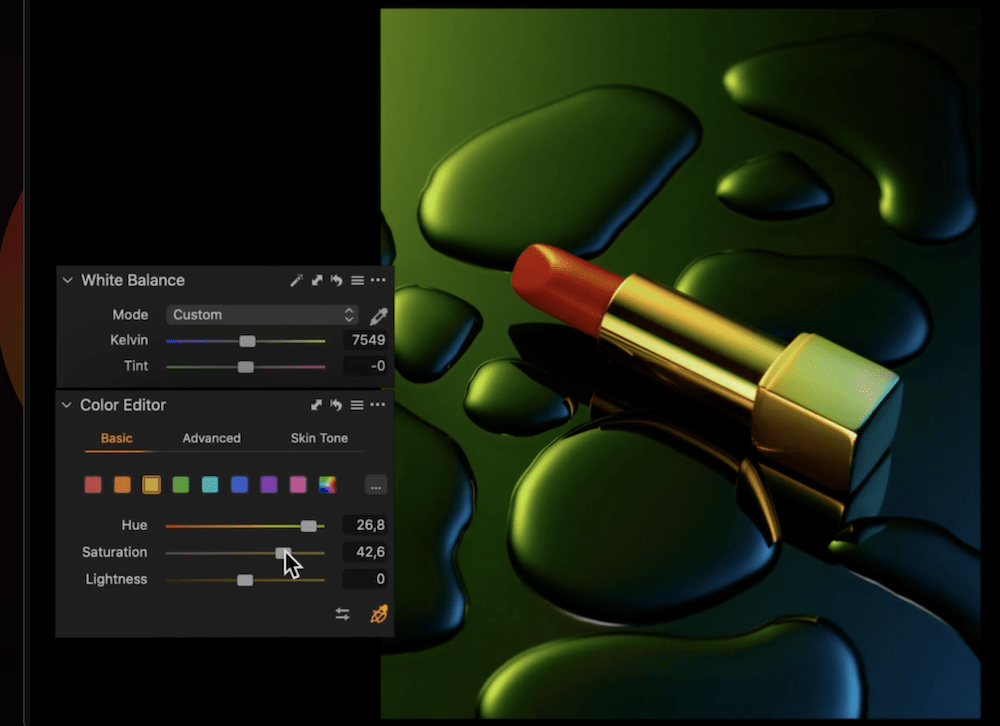
Nehmen Sie zum Beispiel die Farb- und Sättigungswerkzeuge:
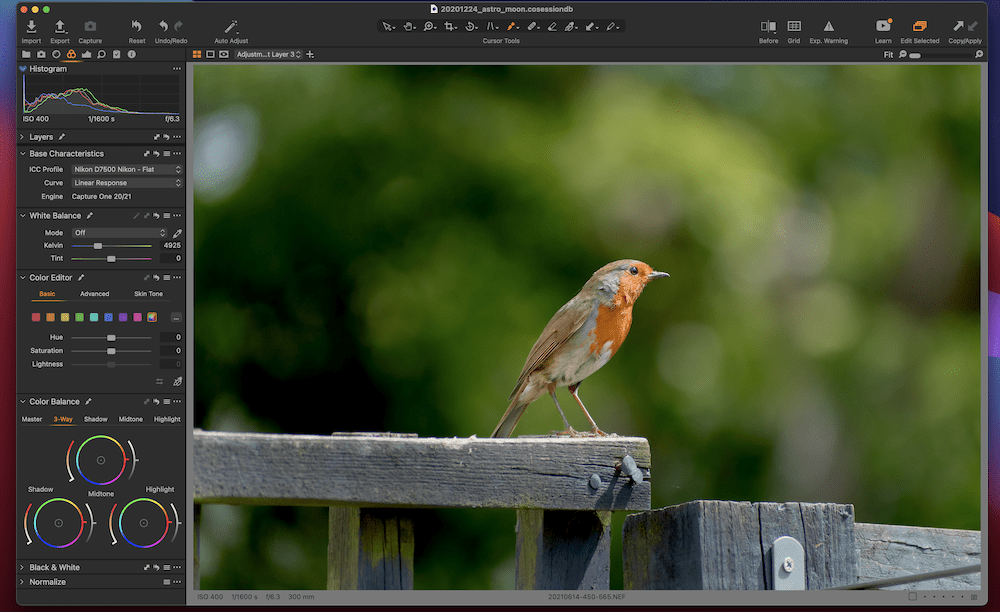
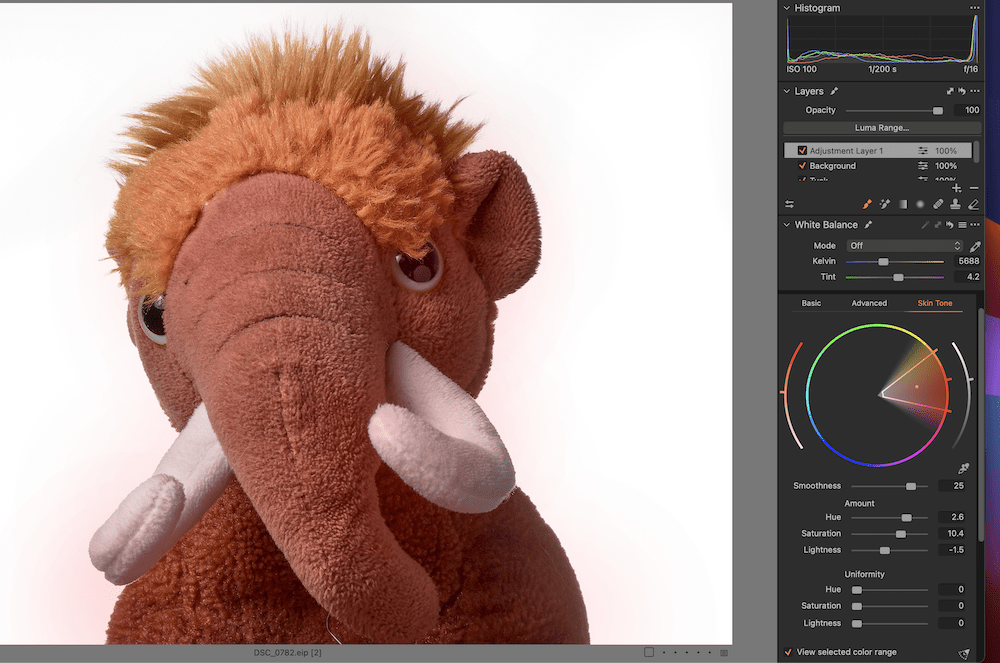
Sie haben drei verschiedene Möglichkeiten, Farben anzupassen: eine Reihe grundlegender Schieberegler, ein feinkörniges Farbrad und ein Hauttonrad, mit dem Sie einen bestimmten Bereich von Farbtönen verfeinern können, an denen Sie arbeiten möchten:
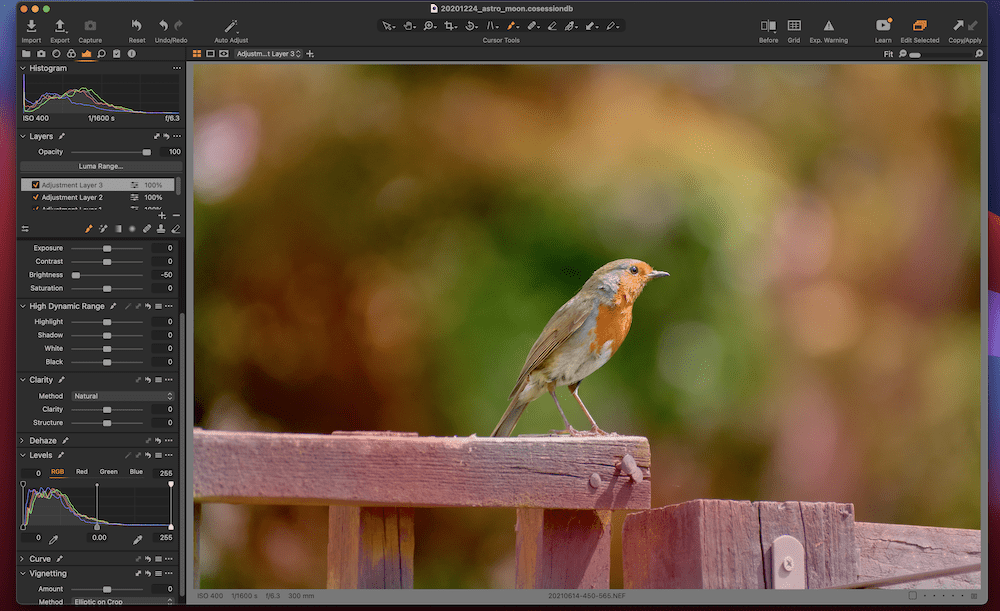
Der große Vorteil für viele Benutzer sind jedoch die integrierten zerstörungsfreien Pinsel- und Reparaturwerkzeuge, die Sie auf Ebenen verwenden können. Ja, das ist richtig – Capture One enthält die Funktionalität, für die Sie oft Photoshop starten müssen.
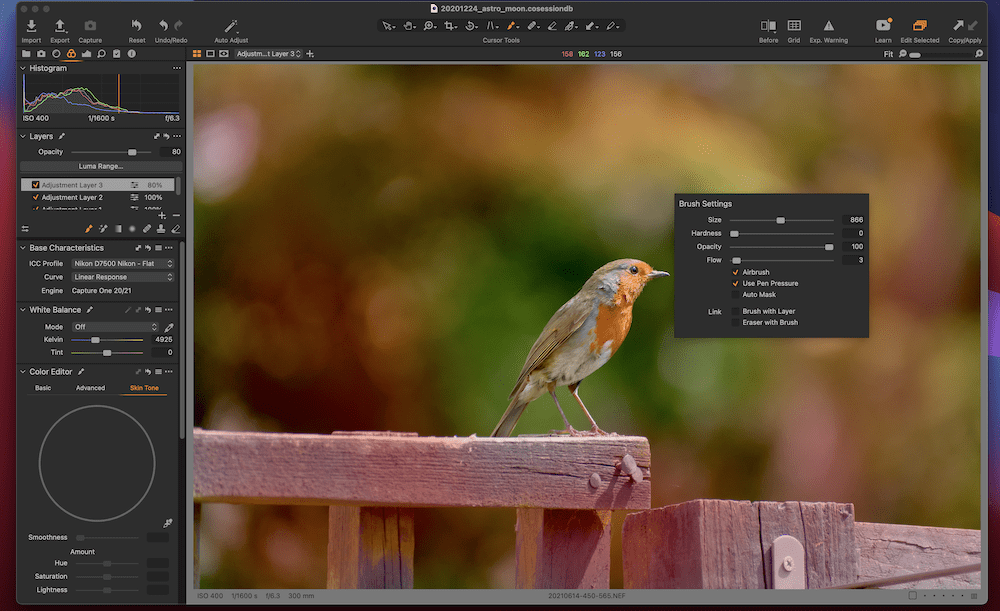
Obwohl Capture One eine Lernkurve hat, empfehlen wir, dass es sich lohnt, daran festzuhalten. Darüber hinaus ist der Preis je nach gewählter Version angemessen. Für viele Nutzer ist eine Einmalzahlung perfekt. Das vollständige Capture One Pro unterstützt alle Kameramarken und -modelle und kostet etwa 300 US-Dollar. Wenn Sie dennoch ein Jahresabonnement abschließen möchten, zahlen Sie etwa 200 US-Dollar pro Jahr oder 25 US-Dollar pro Monat für ein Monatsabonnement.
Es gibt auch Versionen von Capture One für Fuji-, Sony- und Nikon-Kameras. Diese bieten Ihnen immer noch alle Funktionen, aber Sie können keine Fotos von einer anderen Kameramarke bearbeiten. Besonders für Fuji-Benutzer ist das Bearbeitungserlebnis unübertroffen. Capture One wird die ideale Lösung für diese bestimmte Marke sein.
2. Adobe Lightroom
Müssen wir Adobe Lightroom in dieser Liste erwähnen? Natürlich tun wir das, obwohl Sie vielleicht schon viel über das branchenübliche Bearbeitungstool wissen.
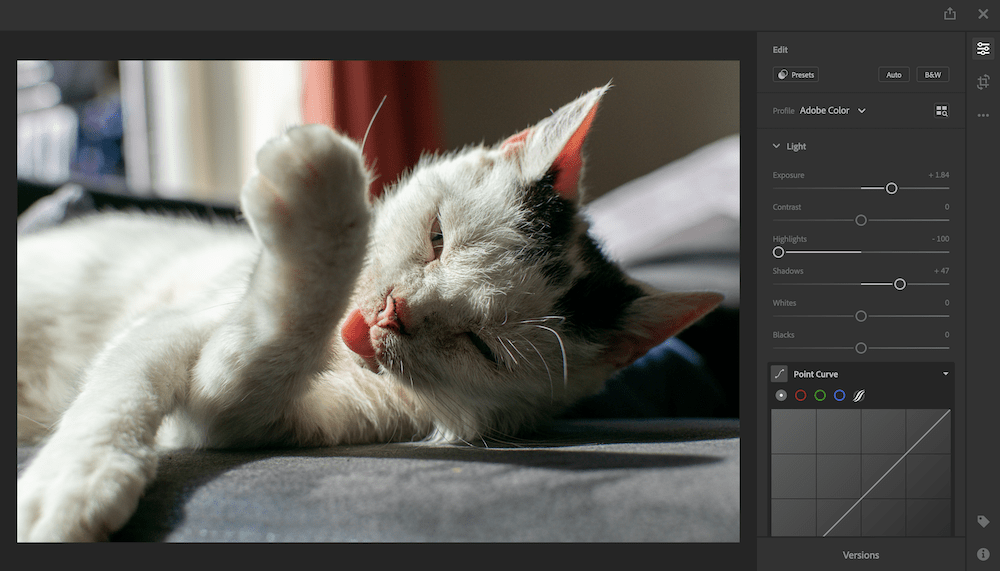
Ein Großteil der aktuellen Bearbeitungserfahrung in Hunderten von Apps stammt aus den Designentscheidungen von Adobe, was Lightroom zu einer beliebten Wahl für Fotografen aller Couleur macht.
Im Gegensatz zu Capture One erhalten Sie jedoch weniger Flexibilität, wenn es um die Art und Weise geht, wie Sie arbeiten sollen. Bedienfelder stecken fest und Sie können Werkzeuge auf dem Bildschirm nicht neu anordnen. Das muss nicht negativ sein. Wenn überhaupt, erhalten Sie einen vertrauten Workflow, der sofort einsatzbereit ist, ohne Einstellungen und Anzeigen optimieren zu müssen.
Das Layout der Werkzeugfelder selbst ist logisch und erfordert nicht zu viel Herumspringen, um mit Ihrem Bild zu arbeiten. Dies ist wichtig, denn je mehr Bilder in Ihrem Projekt vorhanden sind, desto länger dauert die Bearbeitungsphase.
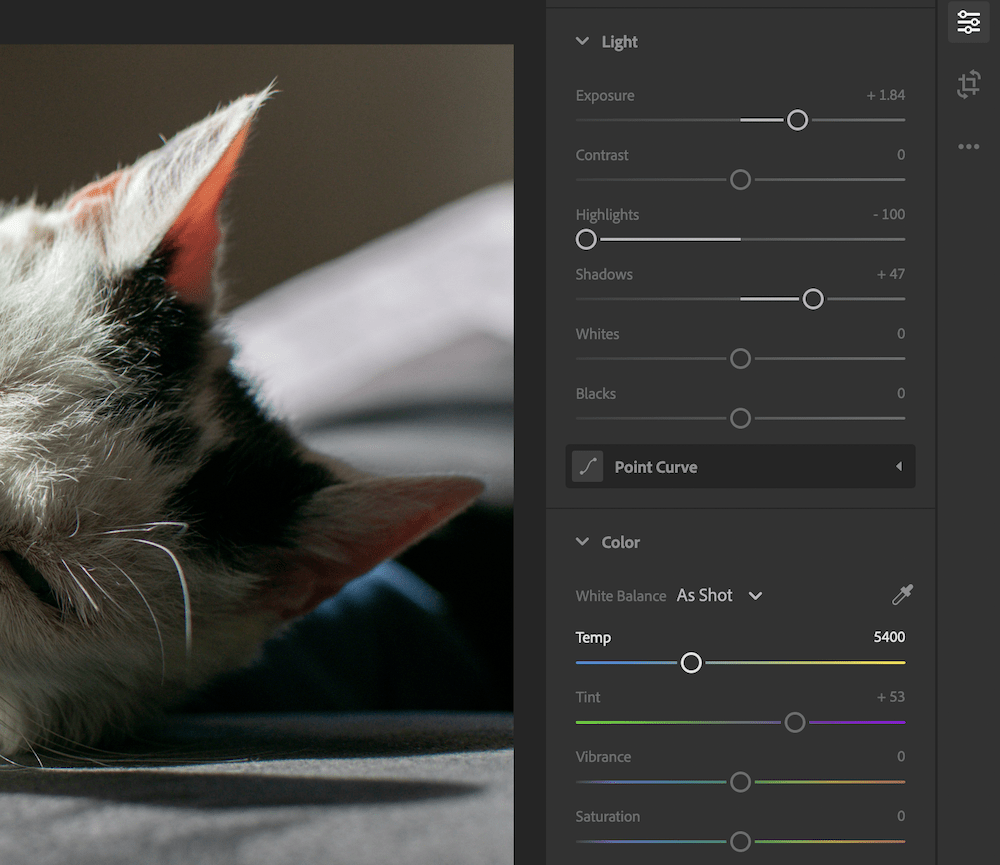
Es gibt zwei Denkrichtungen, wenn es um Lightroom geht: Es ist entweder ein Industriestandard-Tool, das an allen Fronten liefert (auch wenn Ihnen eine bestimmte Funktion subjektiv nicht gefällt), oder es kann den Senf nicht schneiden alle. Die Wahrheit ist eine Mischung aus beidem, obwohl sie für die meisten Elemente zu stark verzerrt ist.
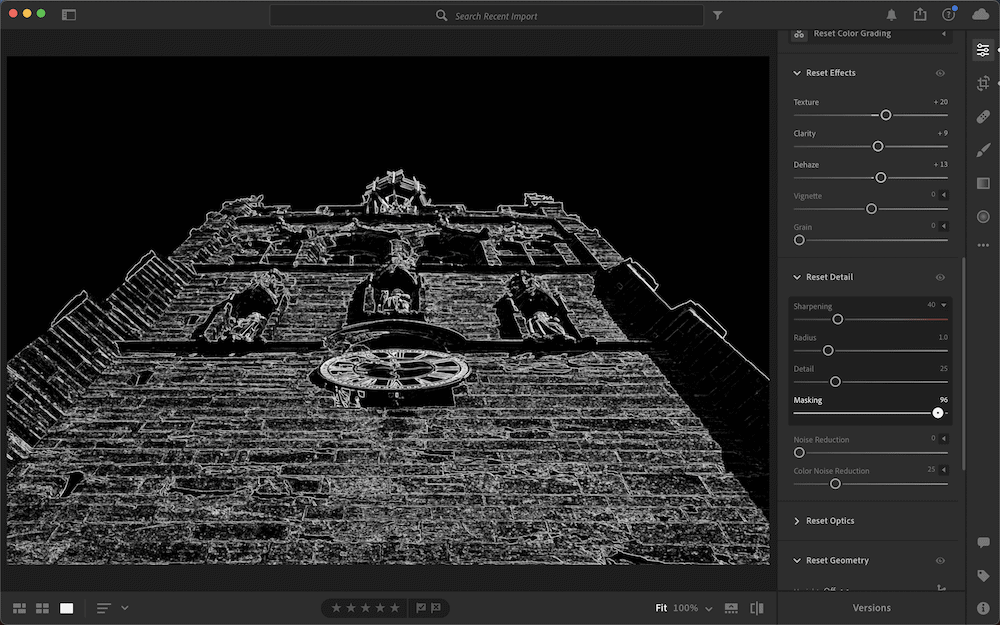
Belichtungs- und Kontrastregler funktionieren gut, vielleicht mit größerer Flexibilität als Capture One. Im Gegensatz dazu könnte die Farbbearbeitung besser sein, der Spot-Bearbeitungsprozess könnte etwas Arbeit vertragen und der Schärfungsalgorithmus hat Mängel. Für letzteres gibt es jedoch eine großartige Funktion, bei der Sie eine Modifikatortaste gedrückt halten und mit dem Maskierungsregler arbeiten, um eine kontrastreiche Überlagerung zu erstellen, die den Schwellenwert anzeigt. Dies bedeutet, dass Sie das Schärfen genauer einstellen können als mit anderen Bearbeitungswerkzeugen:
Der Preis ist einer der umstritteneren Aspekte des Geschäftsmodells von Adobe. Sie können Lightroom nicht zu einem einmaligen Preis kaufen. Stattdessen gibt es ein Abonnementmodell, das verschiedene verwandte Apps bündelt.

Zum Beispiel erhalten Sie für 9,99 $ pro Monat Lightroom und Photoshop zusammen mit 20 GB Cloud-Speicher für Ihre Arbeit. In einer Blase ist dies ein fantastisches Angebot und bietet Ihnen Tools in professioneller Qualität zu den gleichen Kosten wie ein Musik- oder Video-Streaming-Abonnement.
Tatsächlich rührt die Feindseligkeit der Benutzer von der Streichung einmaliger Preisoptionen durch Adobe und dem Übergang zu Cloud-basierten Diensten her. In Wirklichkeit sind Lightroom und das Creative Cloud-Bundle für moderne Fotografen perfekt für Tausende von Benutzern, und es gibt auch eine mobile Lightroom-App mit vollem Bearbeitungsumfang. Es ist ein Muss, wenn Sie mehr unterwegs als am Schreibtisch bearbeiten.
3. Adobe Photoshop
Im Lightroom-Abschnitt haben wir festgestellt, dass die Spot-Bearbeitungswerkzeuge nicht so robust waren wie andere Lösungen. Dafür gibt es einen guten Grund: Adobe Photoshop.
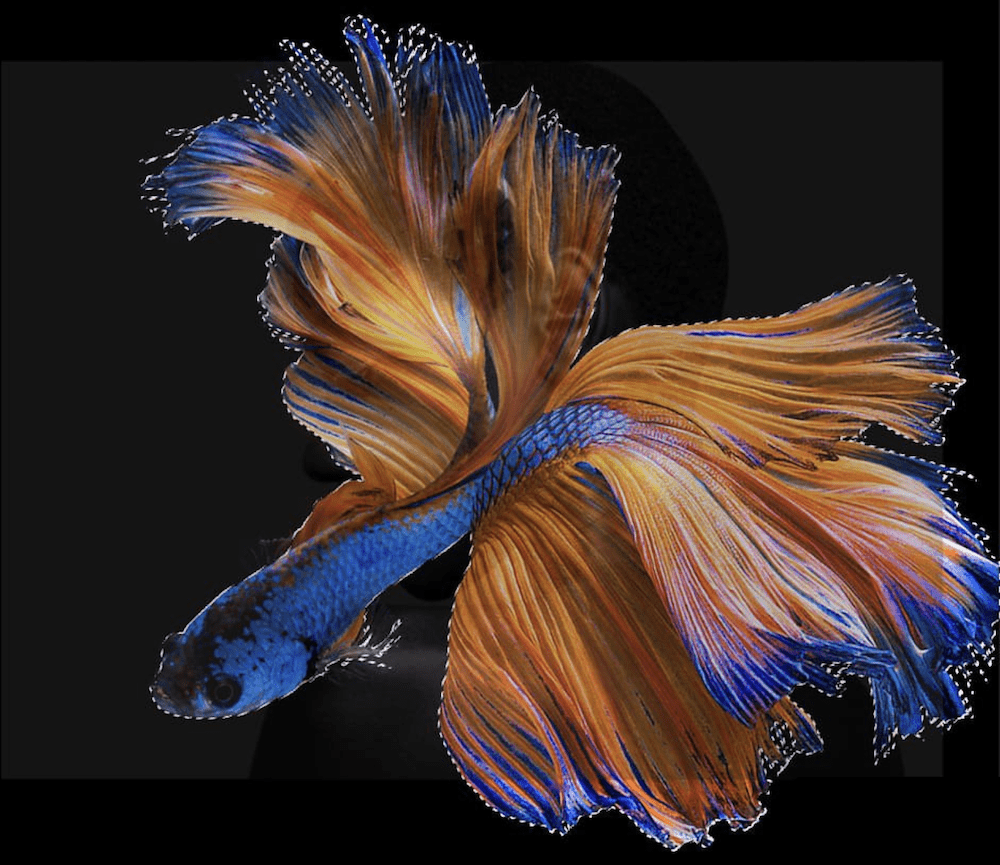
Ähnlich wie „Google“ gehört „Photoshop“ etwas zum Lexikon, und wir alle wissen, was der Prozess beinhaltet. Kurz gesagt, wir betrachten Pinselwerkzeuge und andere Manipulationsfunktionen, um ein Bild zu etwas Einzigartigem zu machen. Natürlich lassen sich damit auch Bilder flexibel und punktgenau aufwerten:
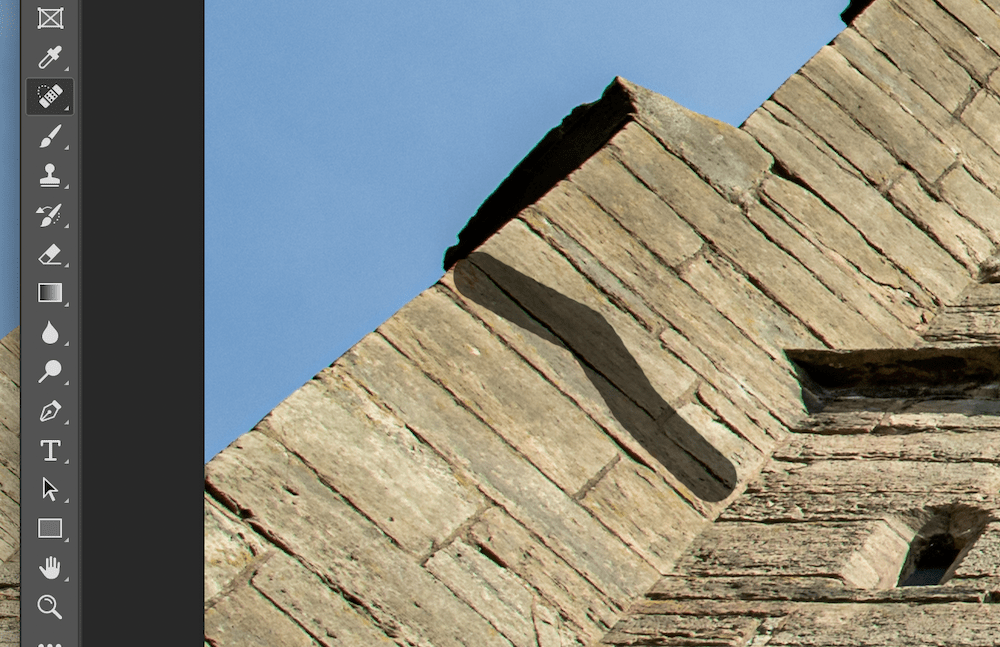
Während Lightroom als Digital Asset Management (DAM)-Tool gilt, ist Photoshop eine kreative Spielwiese für Ihre Fotos. Es gibt jedoch viele Überschneidungen, und die verbindende Ähnlichkeit ist das Camera RAW-Tool von Adobe:
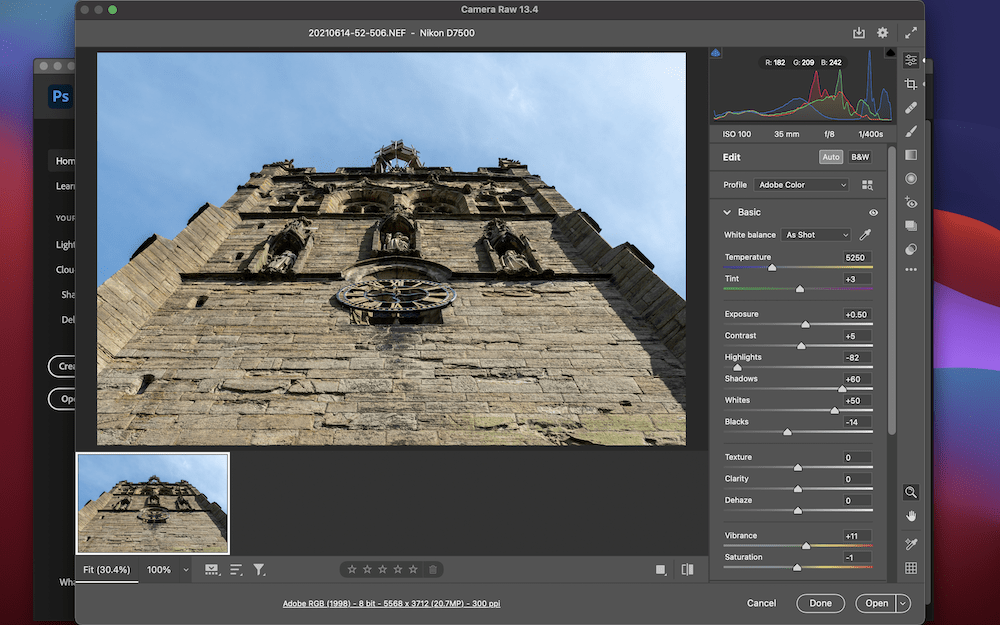
Sie werden feststellen, dass Camera RAW die gleichen Schieberegler und Funktionen wie Lightroom enthält, und tatsächlich sind diese zwischen den Apps gleich. Wir würden vorschlagen, dass Photoshop ein umfassenderes Tool in Bezug auf den Workflow ist, aber nicht die DAM-Organisation Ihrer Fotobibliothek enthält, die Sie in Lightroom finden. Das bedeutet, dass Sie oft beide Apps zusammen verwenden – beginnen Sie in Lightroom, arbeiten Sie mit dem RAW-Bild, wechseln Sie dann zu Photoshop und bearbeiten Sie es perfekt.
Für Benutzer, die projektweise und nicht mit einer Bibliothek arbeiten, benötigen Sie Lightroom möglicherweise nie. Alles in dieser App ist in Photoshop. Trotzdem bleiben die Preise gleich: 9,99 $ pro Monat für das Creative Cloud-Abonnement, das für Lightroom beschrieben ist.
4. Affinitätsfoto
Das moderne Adobe-Preismodell öffnete anderen Unternehmen die Tür, um einzugreifen und einen Teil der verärgerten und überteuerten Benutzerbasis zu erobern. Die Affinity-Linie von Serif ist ein typisches Beispiel – insbesondere Affinity Photo – da sie Photoshop-ähnliche professionelle Qualität zu einem spottbilligen, einmaligen Preis bietet:
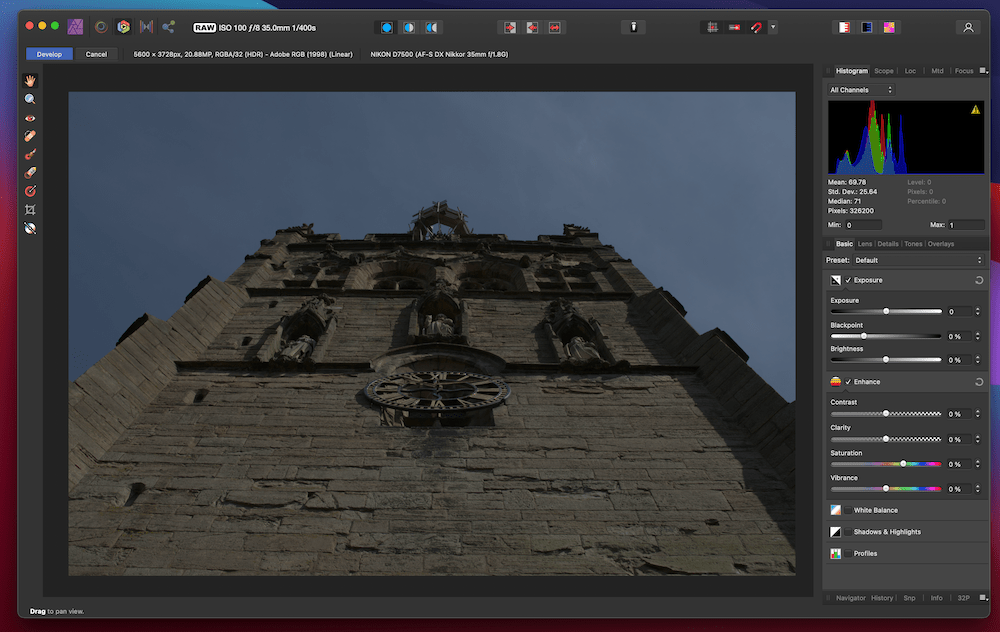
Die App ist eindeutig als Photoshop-Killer positioniert, und das ist sie in vielerlei Hinsicht auch. Es gibt ein vertrautes Layout voller Tools und Funktionen, die Sie in Adobes Produkt finden würden, mit vielen ähnlichen Ergebnissen. Serif war clever und hat nicht versucht, zu weit von der bewährten Formel abzuweichen, sondern hat auch versucht, bestimmte Funktionen zu verbessern, zu denen sich ein Benutzer oft hingezogen fühlt.
Zum Beispiel ist das Heilpinsel-Werkzeug ausgezeichnet und schlägt Photoshop für subjektive Qualität:
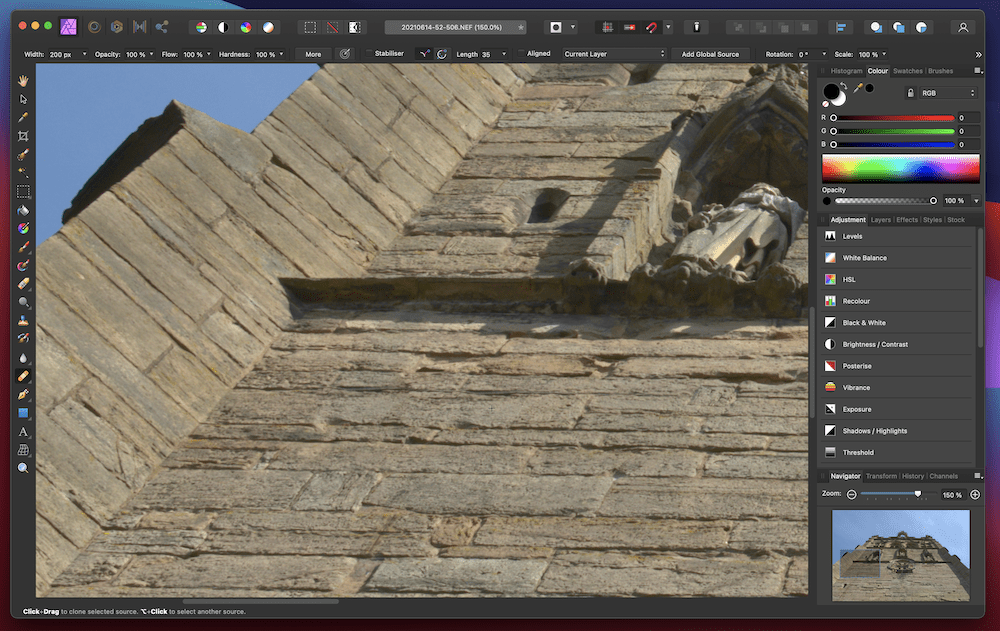
Es gibt jedoch Nachteile. Im Gegensatz zu Photoshop ist Affinity Photo kein Tool, das Sie für Ihren gesamten Workflow verwenden können. Beispielsweise ist die RAW-Verarbeitung nicht so gut wie bei Adobe Camera RAW oder Capture One:
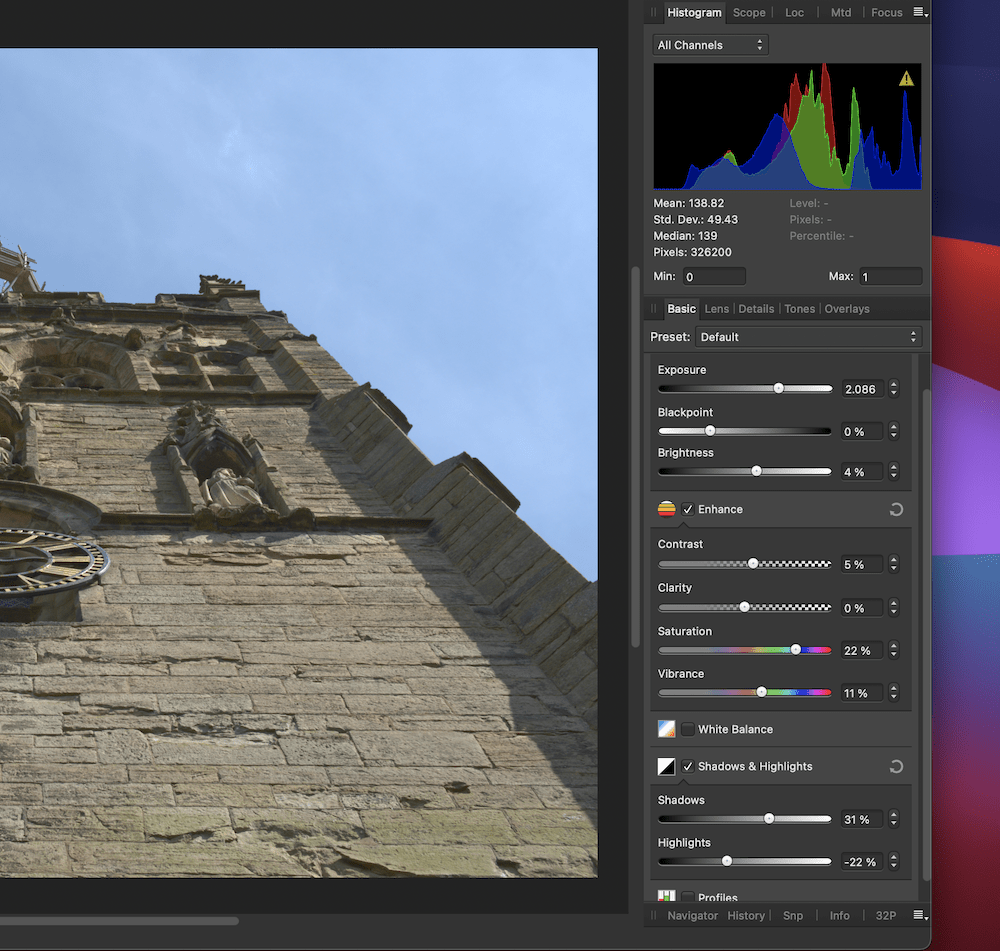
Apropos, Fotografen, die Capture One verwenden, möchten oft keine anderen Adobe-Tools in ihrem Workflow verwenden. Affinity Photo ist ein idealer Ersatz, da Sie mit dem RAW in Capture One arbeiten und zu Affinity Photo wechseln können, wenn Sie für weitere Bearbeitungen bereit sind.
Dies kann sogar der Fall sein, wenn Sie gerne die Pinselwerkzeuge von Capture One verwenden, da Affinity Photo Qualität und viele andere Funktionen bietet, die Sie erwarten würden (z. B. Text- und Formwerkzeuge):
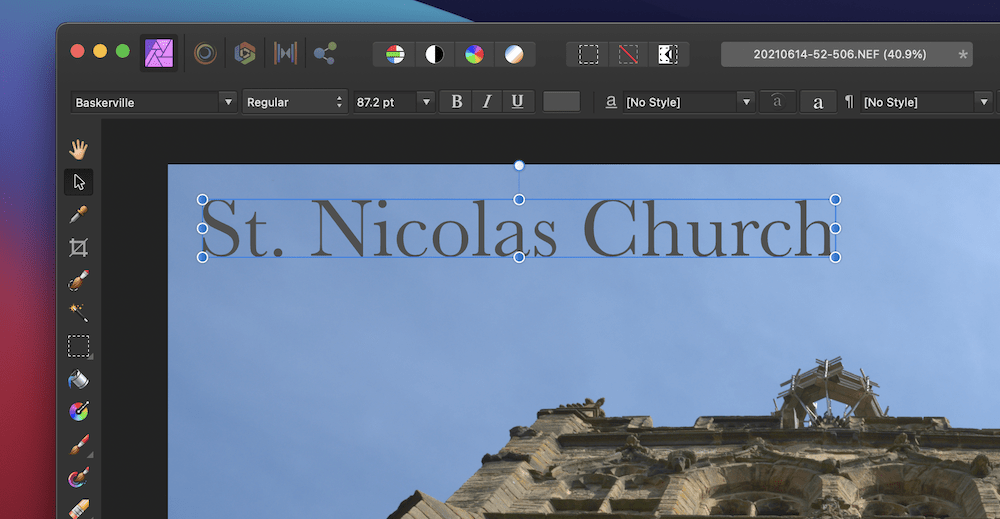
Trotz der Mängel bei der RAW-Verarbeitung ist der Preis von Affinity Photo ansprechend. Es kostet zwischen 50 und 70 US-Dollar, je nachdem, ob eine Werbeaktion läuft, und es handelt sich um einmalige Kosten. In Kombination mit einer Version von Capture One für Ihre Kamera müssen Sie möglicherweise nur etwa 100 US-Dollar einmalig ausgeben, um über einen vollständigen Satz professioneller Bearbeitungswerkzeuge für Ihre Fotos zu verfügen.
5. Das Fotoanzeigetool Ihres Computers
Wenn Sie die vorherigen Abschnitte gelesen haben und Ihnen der kalte Schweiß ausbricht, müssen Sie möglicherweise ein einfacheres Bearbeitungstool in Betracht ziehen. Die gute Nachricht ist, dass sowohl Windows als auch macOS Fotobetrachter mit einigen Funktionsmerkmalen enthalten. Beispielsweise verwendet macOS die Vorschau:
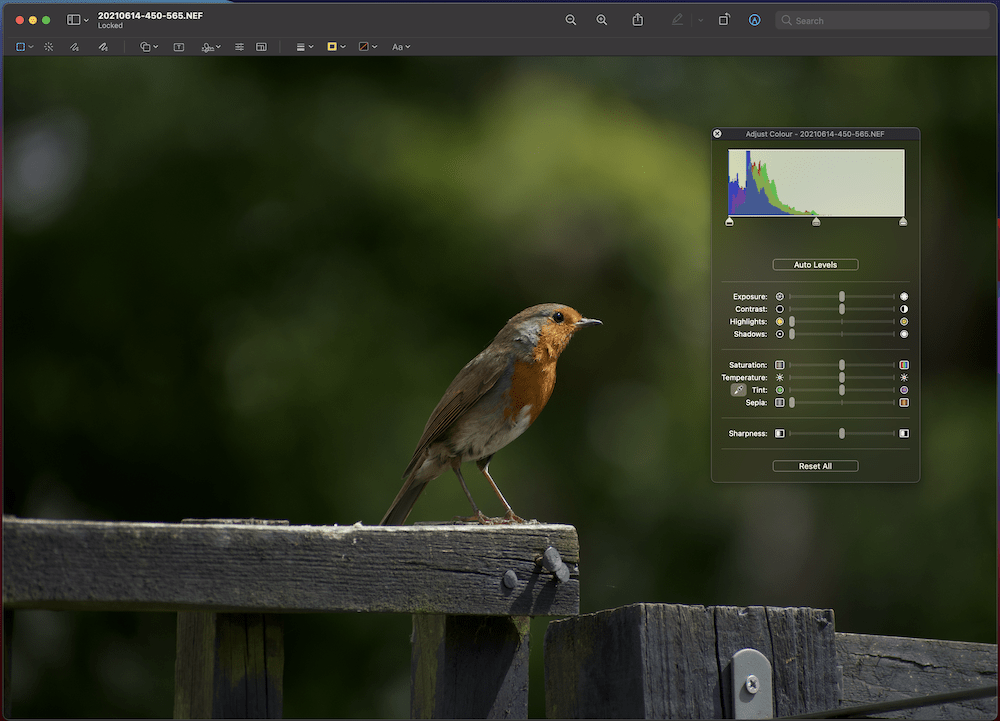
Dies wird nicht immer für die Fotobearbeitung verwendet (Sie können auch PDFs und andere Dokumente öffnen), aber es kann das Geschäft zur Not erledigen. Zum Beispiel gibt es ein einfaches Farbpanel, das einfache Korrekturen für Ihre Bilder enthält.
Bei der Windows-Fotos-App ist es ein ähnliches Szenario, da Sie sehr grundlegende Anpassungen an Ihren Bildern vornehmen können:
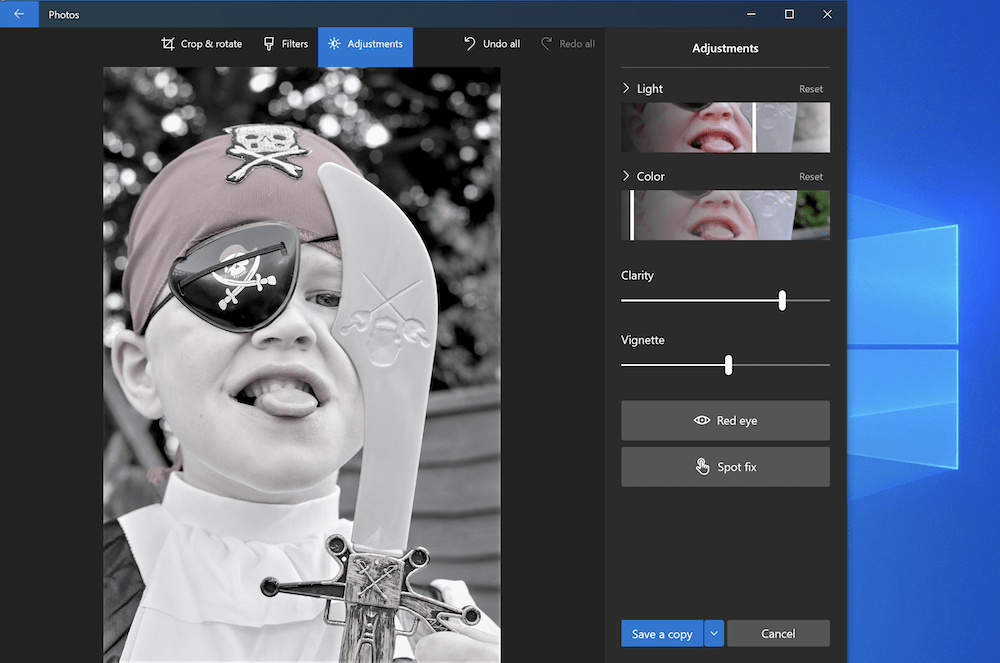
Keine der beiden Apps kann mit proprietären RAW-Formaten arbeiten, daher ist sie für die meisten Situationen, in denen Sie Ihre DSLR- oder spiegellose Kamera verwenden, nicht geeignet. Trotzdem können Sie mit TIFF- und JPEG-Formaten arbeiten, sodass für schnelle „Retusche“-Korrekturen Ihre Haut gerettet werden kann. Beispielsweise möchten Sie möglicherweise einen Stapel bearbeiteter Fotos aus Konsistenzgründen zuschneiden oder Bilder von einem Format in ein anderes konvertieren.
Da jede App kostenlos ist – da sie mit Ihrem Betriebssystem (OS) gebündelt wird – können Sie auch ohne Druck sofort mit den verschiedenen Steuerelementen und Schiebereglern experimentieren. Dies wird Ihnen helfen, ein Gefühl dafür zu bekommen, was jeder tun wird, wenn der Bearbeitungsprozess neu für Sie ist.
6. DxO PhotoLab
Wenn Sie ein sogenannter „Pixel-Peeper“ sind oder ein neues Gerät erforschen, können Sie DXOMARK verwenden. Dieses Unternehmen führt eine breite Palette von Tests an Kameras, Objektiven und mehr durch und speichert sie in einer durchsuchbaren Datenbank, um sie zu vergleichen und gegenüberzustellen:
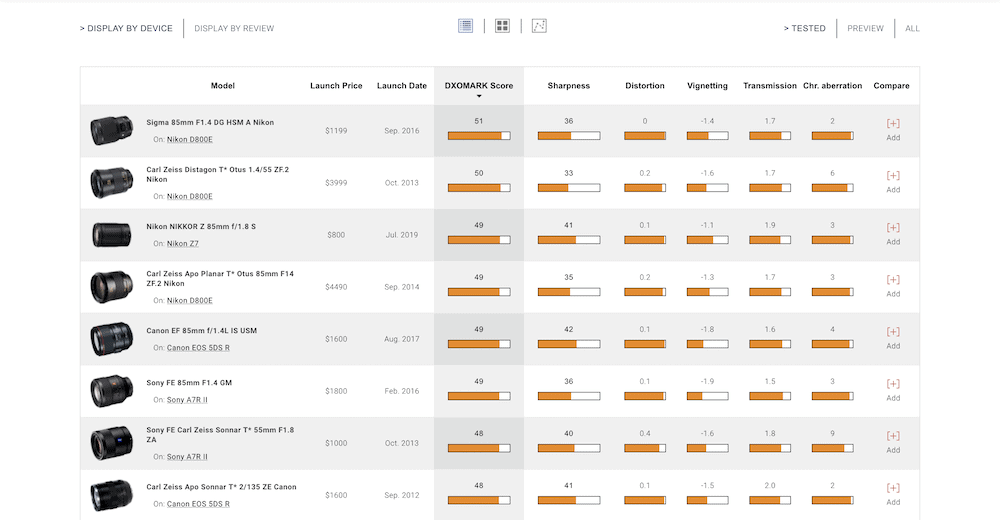
Ein Ableger dieser Seite ist DxO PhotoLab, obwohl es nicht mehr im Besitz derselben Firma ist. Es ist in erster Linie ein RAW-Prozessor mit einigen der besten Kameraprofile auf dem Markt:
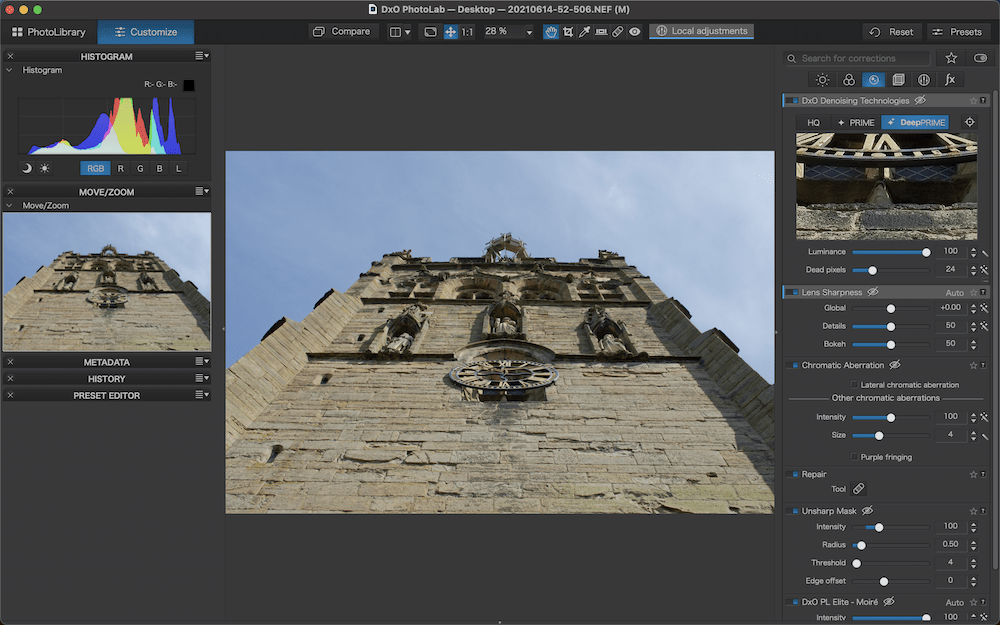
Dieses Problem ist ein weiterer Knackpunkt zwischen den Bearbeitungswerkzeugen, da jede App ihre eigenen Profile erstellt. Das bedeutet, dass die Aufgabe jedes Entwicklers darin besteht, Ihnen dasselbe Bild wie auf der Rückseite Ihrer Kamera zu zeigen. Einige Unternehmen schaffen es, während andere darunter leiden. Zum Beispiel macht Capture One einen fantastischen Job beim Rendern von Fuji RAWs, während DxO PhotoLab großartig für Nikon-Kameras ist.
Trotz der positiven Aspekte in Bezug auf die Bildqualität sind die Bedienelemente und Schieberegler jedoch nicht so intuitiv. Die Spitzlichter-Wiederherstellung verwendet beispielsweise die komplexe, aber leistungsstarke DxO Smart Lighting-Funktion. Sie kombinieren „Trefferfelder“, um sich auf Bereiche mit hohem Kontrast zu konzentrieren, und bewegen dann den Schieberegler, um das Bild auszugleichen:
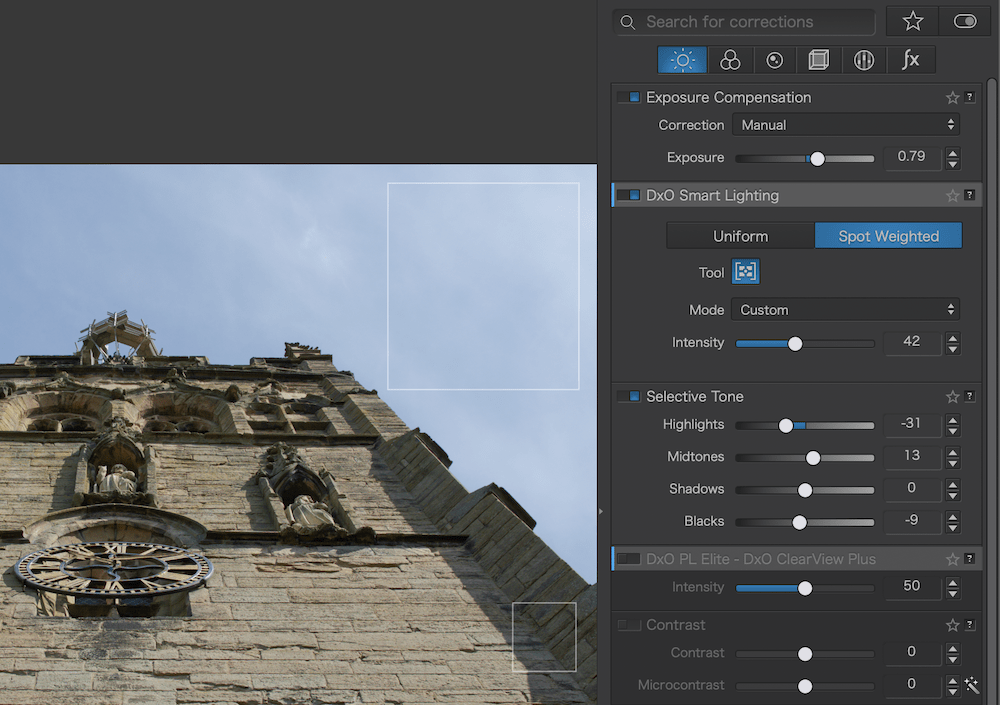
Das Problem ist, dass die meisten Benutzer nicht in der Lage sein werden, den maximalen Wert aus ihren Bildern herauszuholen, ohne sich mit den einzelnen Einstellungen auseinanderzusetzen. Darüber hinaus funktioniert das Bewegen der Selective Tone-Schieberegler (wie es viele Benutzer tun werden) nicht so, wie Sie es erwarten würden. Es beeinflusst auch die Sättigung und den Gesamtkontrast, was Sie frustrieren kann, wenn Sie nicht wissen, wie Sie dies kompensieren können.
Auf der positiven Seite hat DxO PhotoLab mit seiner PRIME- und DeepPRIME-Technologie einen der besten Rauschunterdrückungsalgorithmen auf dem Markt. Für einen Benutzer, der Schnappschüsse mit einer APS-C-Kamera bei schlechter Beleuchtung macht, könnte dies der Unterschied zwischen einem Torwart und dem Müll sein.
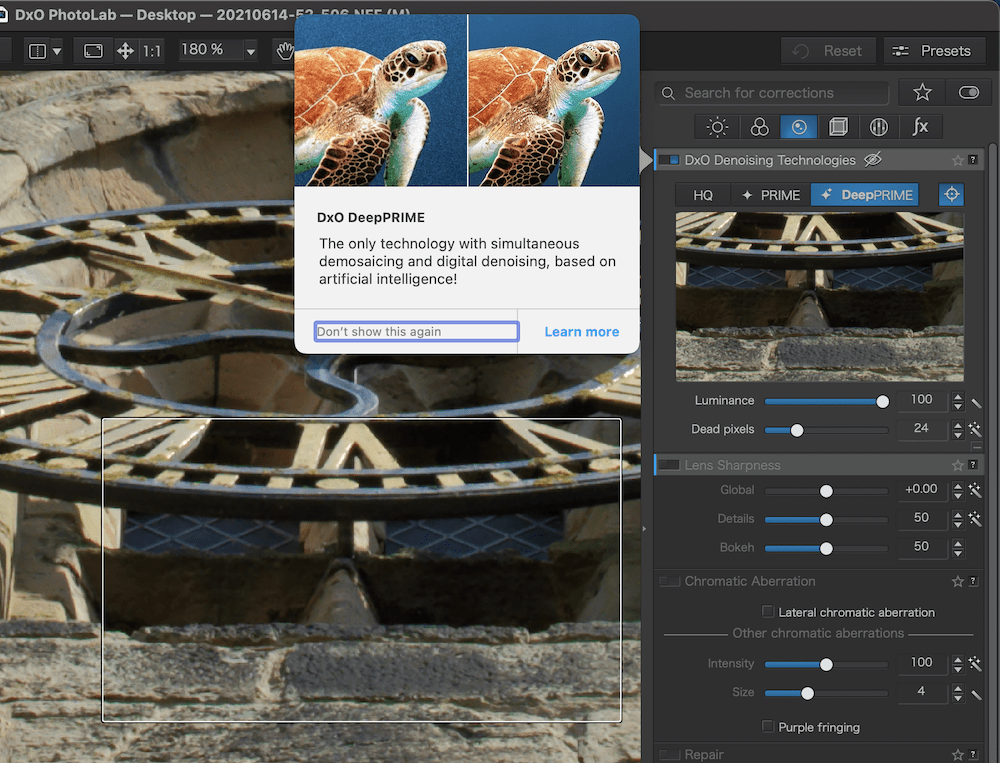
Darüber hinaus ist ClearView Plus ein Glücksfall zum Entfernen von Dunst und Smog aus Landschaftsbildern. Es ist fair zu sagen, dass die Werkzeuge in DxO PhotoLab geschmackvoll sind und Ihre Aufmerksamkeit verdienen. Das Bearbeitungstool kostet einmalig etwa 250 US-Dollar, was ziemlich viel zu sein scheint, aber wenn Sie RAWs als nahezu perfekte Wiedergabe dessen bearbeiten möchten, was Sie auf der Rückseite der Kamera sehen, ist DxO PhotoLab Ihre Wahl.
In Summe
Für die meisten Fotografen gibt es keinen Grund, auf die Bearbeitung von Fotos zu verzichten. In den meisten Fällen hilft Ihnen schon ein kurzes fünfminütiges Drücken der Schieberegler, Ihre Bilder aufzuhellen und die Details hervorzuheben, die Sie zum Strahlen benötigen.
Die Bearbeitungswerkzeuge für Ihre Fotos in diesem Beitrag können Ihnen alle auf unterschiedliche Weise helfen. Profis oder begeisterte Amateure werden eine große App wie Capture One oder Lightroom verwenden wollen. Wenn Sie bei Ihren Bearbeitungen die engste Integration mit der Funktionalität und Qualität Ihrer Kamera wünschen, ist DxO PhotoLab ein Killer. Für die Bearbeitung unterwegs über Ihr Smart-Gerät verfügt Lightroom jedoch über eine spezielle App. Was auch immer Ihr Telefon zum Anzeigen von Bildern verwendet, verfügt jedoch häufig über eine Reihe grundlegender Schieberegler, mit denen Sie Ihre Fotos schnell bearbeiten können.
Was halten Sie von unseren Bearbeitungstools für Fotos – haben Sie Fragen? Fragen Sie im Kommentarbereich unten nach!