
6 de las herramientas de edición más populares y esenciales para tus fotos
Publicado: 2021-09-08Hablemos de edición de fotos. Lejos de ser una práctica moderna, siempre ha sido una forma esencial de resaltar las complejidades y matices de su trabajo. Si bien hay algunos nichos en los que la edición no es una práctica aceptada (los deportes son uno de los más destacados), el resto de nosotros tenemos que elegir la solución adecuada entre los cientos de herramientas de edición para nuestras fotos.
Sin embargo, no tiene que haber un proceso prolongado para elegir la herramienta adecuada. De hecho, su computadora o teléfono inteligente podría tener todo lo que necesita. Sin embargo, para una flexibilidad y calidad de primer nivel, querrá traer una o dos aplicaciones dedicadas.
En esta publicación, veremos algunas de las herramientas de edición más populares para tus fotos. Además, también veremos algunos de los esenciales que quizás se haya perdido.
Por qué editar sus fotos es un paso vital para su flujo de trabajo
La visión romántica y común de la fotografía es que apuntas la cámara, tomas algunas fotos y pasas al siguiente proyecto. Sin embargo, cualquiera que esté dentro de la industria sabe que esto es una quimera. De hecho, desde la invención de la cámara, los fotógrafos han manipulado los resultados en el cuarto oscuro (o 'en post' para los chicos cool) donde menos lo esperas.
Por ejemplo, el gran Ansel Adams es conocido por esquivar y quemar una imagen a la perfección. El truco está en editar para que una foto no parezca editada. Es una habilidad que todo buen (y mal) fotógrafo necesita, y es clave por las siguientes razones:
- Si dispara en formato RAW, deberá editar la imagen desde el rango tonal 'plano' predeterminado a algo que use una gama completa de color y contraste.
- Hay ediciones que puede realizar para la aplicación deseada. Un ejemplo sencillo es el uso de la edición en blanco y negro o en color.
- Puede resaltar aspectos de su fotografía usando varias técnicas de edición. Por ejemplo, en lugar de usar una viñeta automática, puede aplicar una manual usando una capa y un pincel grande y suave con una exposición de nivel negativo.
- Si bien una aplicación profesional y costosa puede ser excesiva para esta tarea, también puede aplicar ediciones funcionales. Hay muchas ocasiones en las que querrá cambiar la rotación de la imagen para convertir una imagen vertical en horizontal. Incluso una corrección de color automática rápida le dará a su imagen un brillo.
Estas aplicaciones plantean un punto importante: sus necesidades de edición cambiarán según sus necesidades y habilidades. Además, es posible que también desee cierta flexibilidad en lo que sus herramientas de edición pueden hacer con sus fotos.
Lo que debe buscar en las herramientas de edición para sus fotos
Incluso una búsqueda superficial de herramientas de edición adecuadas mostrará una montaña de opciones. Además, también encontrará piezas de comparación, hilos de foros y más que destacan por qué una solución es mejor que otra. Las opiniones pueden ser persuasivas, especialmente cuando escuchas fuentes sesgadas y afirmaciones de fanáticos.
Como tal, es mejor enumerar sus necesidades no negociables y deseos deseados antes de mirar cualquier herramienta de edición. Puedes hacer esto haciéndote algunas preguntas a ti mismo:
- ¿Cuál es mi principal objetivo con la edición? Por ejemplo, es posible que solo necesite necesidades correctivas rápidas y funcionales, es posible que deba realizar ediciones completas o una combinación de ambas.
- ¿Cuál es mi nivel de habilidad actual cuando se trata de editar? Si eres un novato, querrás ver una aplicación que te ayude en algunas áreas. Por supuesto, si eres un experto en edición, puedes sentirte cómodo saltando directamente a una aplicación de primer nivel.
- ¿Qué es importante para mi fotografía? Tus necesidades para la consistencia de tu feed de Instagram serán diferentes para un fotógrafo de bodas con un proyecto diferente cada semana. Como tal, su editor de fotos deberá adaptarse en consecuencia.
- ¿Cuánto tiempo puedo dedicar a editar mis fotos? Si solo edita de vez en cuando, es posible que no necesite una aplicación completamente funcional con capas de poder de edición. Sin embargo, este tipo de aplicaciones serán una necesidad si tienes nuevos proyectos cada semana.
- ¿Cuánto puedo gastar en una herramienta de edición? Si su presupuesto es bajo, esto afectará las aplicaciones que estarán disponibles para usted.
Vale la pena señalar que estas preguntas pueden adquirir varios niveles de importancia y valor según sus necesidades. De hecho, diríamos que la primera pregunta sobre su objetivo principal debe quedarse donde está, y la última sobre el costo también.
La razón de esto último es que los precios de las aplicaciones varían y usted está a merced de los jefes de marketing y promoción de cada empresa. Es más, si una aplicación hace todo lo que necesitas ahora mismo, el precio valdrá la pena.
Por supuesto, hay algunos casos en los que el dinero es importante. Por ejemplo, si toma RAW con un teléfono inteligente y no tiene mucha habilidad pero quiere aprender, gastar cientos de dólares en una aplicación es excesivo. Estará mucho mejor con una aplicación como ProCam que cuesta poco en comparación con los grandes jugadores.
6 de las herramientas de edición más populares y esenciales para tus fotos
A continuación, vamos a presentar una serie de herramientas de edición para sus fotos. La lista en sí no está en orden, por lo que puede saltar a las soluciones que más le gusten.
Comencemos con un lote de herramientas de edición que muchos usuarios consideran, siendo la primera una estrella en ascenso del mundo de la fotografía.
1. Captura uno
Nuestra primera herramienta de edición en esta lista es una de las mejores. Capture One es un software que ganó popularidad después del cambio de Adobe a un modelo de precios de suscripción (más del cual en breve).
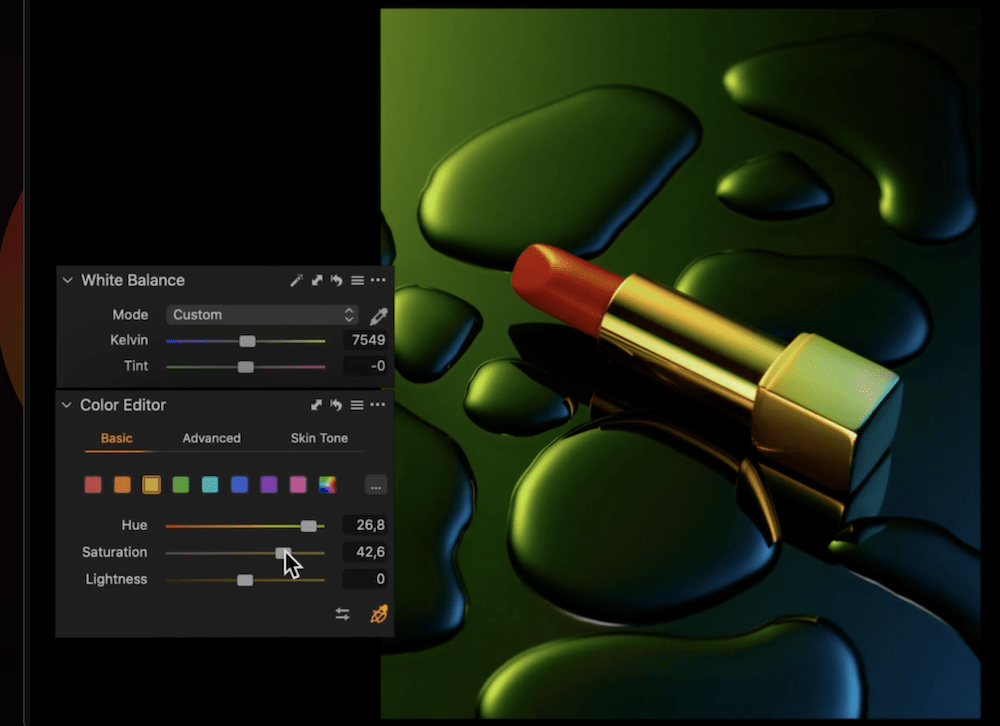
Entre los profesionales, Capture One es el favorito porque ofrece una funcionalidad de anclaje superior y una mejor organización de los proyectos que la competencia. Esto se debe a que puede crear proyectos independientes en lugar de agregar cada imagen a una biblioteca (aunque también puede hacerlo).
También es excelente para marcar en un flujo de trabajo, ya que puede ajustar el orden de las pestañas de herramientas, agregar herramientas donde sea necesario y personalizar toda la experiencia. Es una aplicación flexible que se adapta a ti, en lugar de obligarte a seguir un proceso establecido.
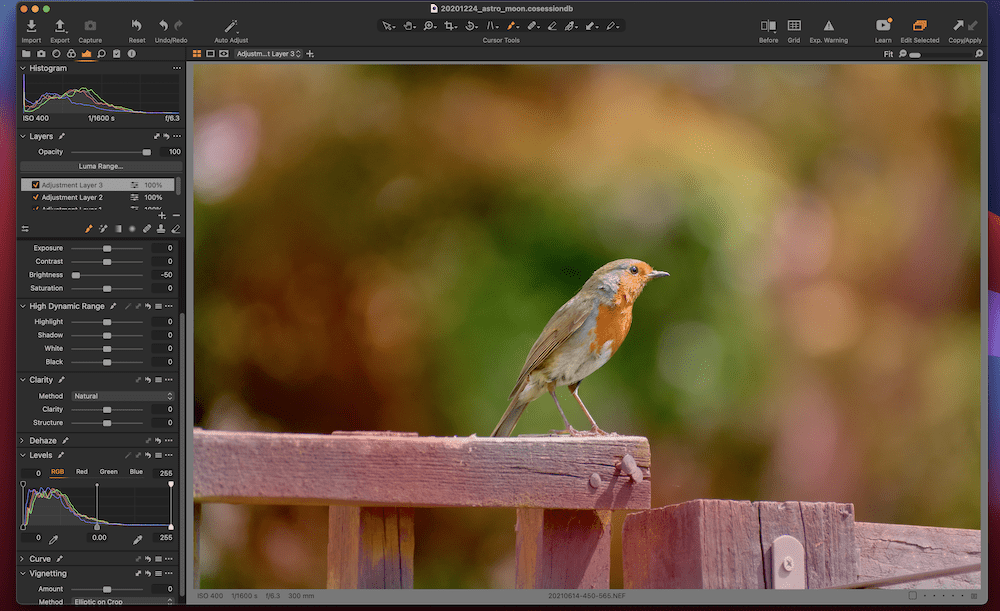
En cuanto a la edición en sí, se siente fantástico mover los controles deslizantes, lo que parece un aspecto extraño para comentar, pero en este caso, marca la diferencia. La experiencia del usuario (UX) de una aplicación es importante, y cada control deslizante ofrece una buena "resistencia" que puede permitirle marcar la configuración correcta.
Aquí hay una gama completa de herramientas de edición, como movimientos básicos de contraste, una herramienta Curvas, control deslizante Claridad (con algunos algoritmos diferentes para elegir) y más. Hay mucho en la caja, y todo lo que necesitamos decir es que esta es una herramienta profesional creada para ese tipo de entornos de trabajo.
Por ejemplo, tome las herramientas de color y saturación:
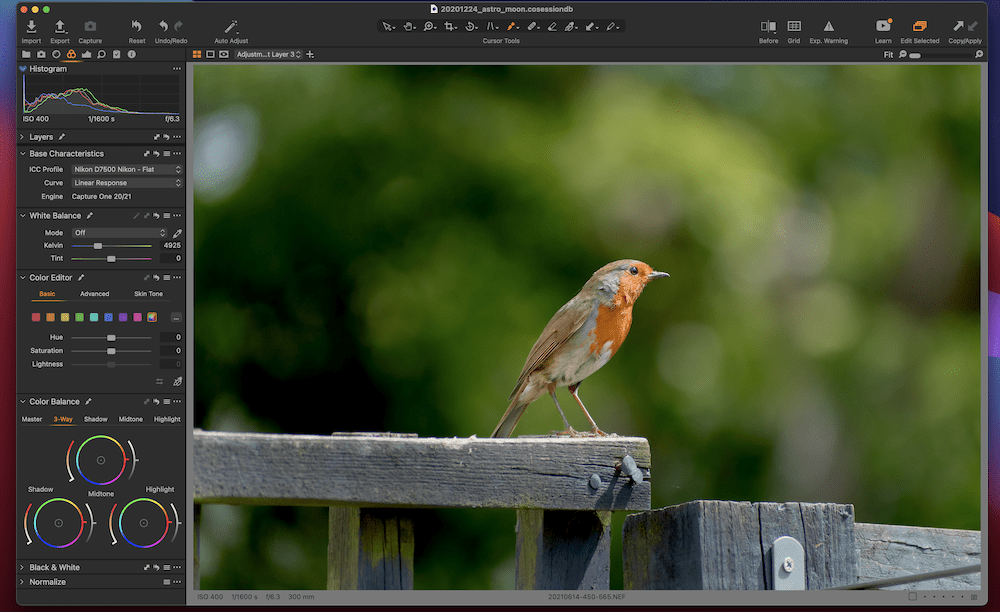
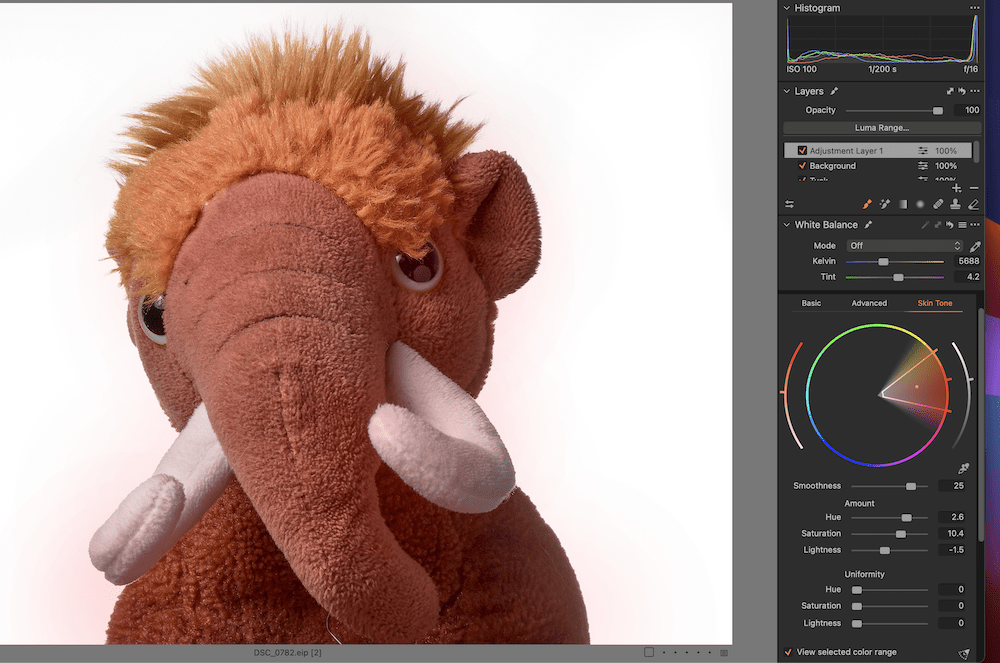
Tiene tres formas diferentes de ajustar los colores: un conjunto de controles deslizantes básicos, una rueda de colores de grano fino y una rueda de tonos de piel que le permite perfeccionar cualquier rango específico de tonos para trabajar:
Sin embargo, la gran ventaja para muchos usuarios es el pincel no destructivo incorporado y las herramientas de curación que puede usar en las capas. Sí, así es: Capture One incluye la funcionalidad para la que a menudo necesitaría iniciar Photoshop.
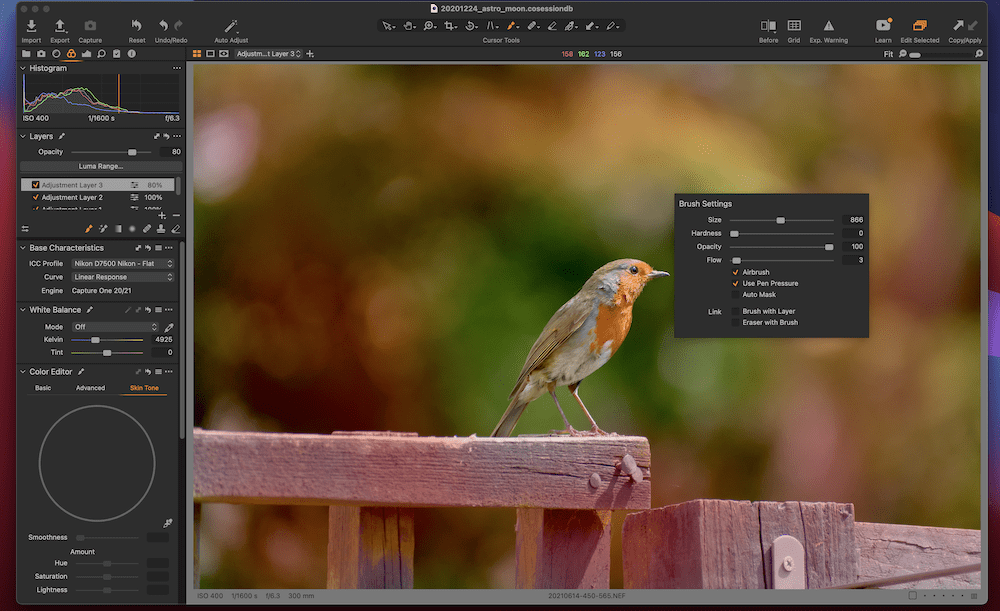
Si bien Capture One tiene una curva de aprendizaje, sugerimos que vale la pena seguirla. Además, el precio es razonable dependiendo de la versión elegida. Para muchos usuarios, un pago único es perfecto. El Capture One Pro completo es compatible con cualquier marca y modelo de cámara y cuesta alrededor de $ 300. Si aún desea obtener una suscripción anual, pagará alrededor de $ 200 por año o $ 25 por mes por una suscripción mensual.
También hay versiones de Capture One para cámaras Fuji, Sony y Nikon. Estos aún le ofrecen el conjunto completo de funciones, pero no le permiten editar fotos de otra marca de cámara. Especialmente para los usuarios de Fuji, la experiencia de edición es insuperable. Capture One será la solución ideal para esa marca en particular.
2. Sala de luz de Adobe
¿Necesitamos mencionar Adobe Lightroom en esta lista? Por supuesto que sí, aunque es posible que ya sepa mucho sobre la herramienta de edición estándar de la industria.
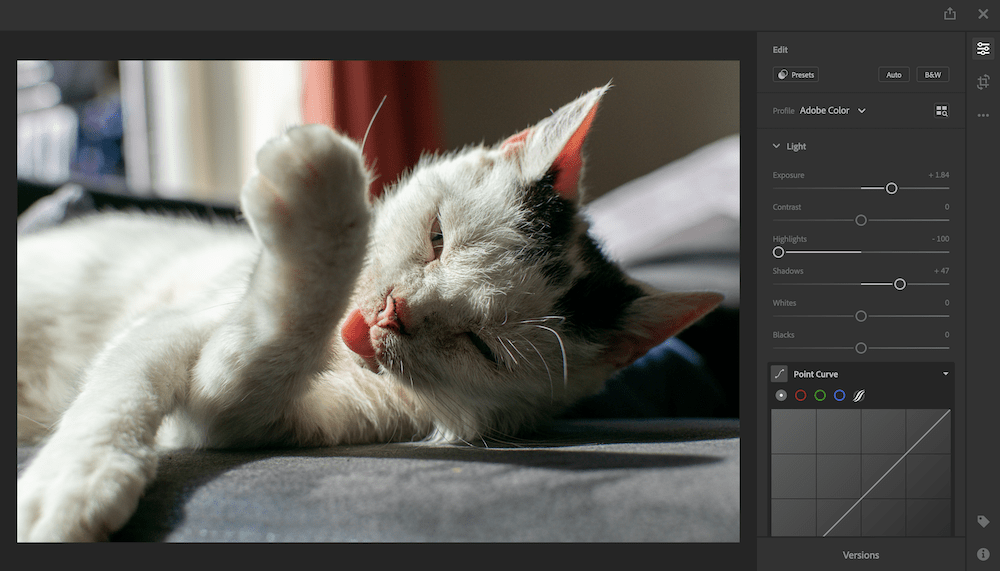
Gran parte de la experiencia de edición actual en cientos de aplicaciones se deriva de las opciones de diseño de Adobe, lo que convierte a Lightroom en una opción popular para fotógrafos de todo tipo.
Sin embargo, a diferencia de Capture One, obtienes menos flexibilidad cuando se trata de la forma en que debes trabajar. Los paneles están atascados en su lugar y no puede reorganizar las herramientas en la pantalla. Esto no tiene por qué ser negativo. En todo caso, obtiene un flujo de trabajo familiar listo para funcionar sin la necesidad de modificar la configuración y las pantallas.
El diseño de los paneles de herramientas en sí es lógico y no requiere demasiados saltos para trabajar con su imagen. Esto es importante, porque cuanto mayor sea el número de imágenes en su proyecto, más tiempo llevará la fase de edición.
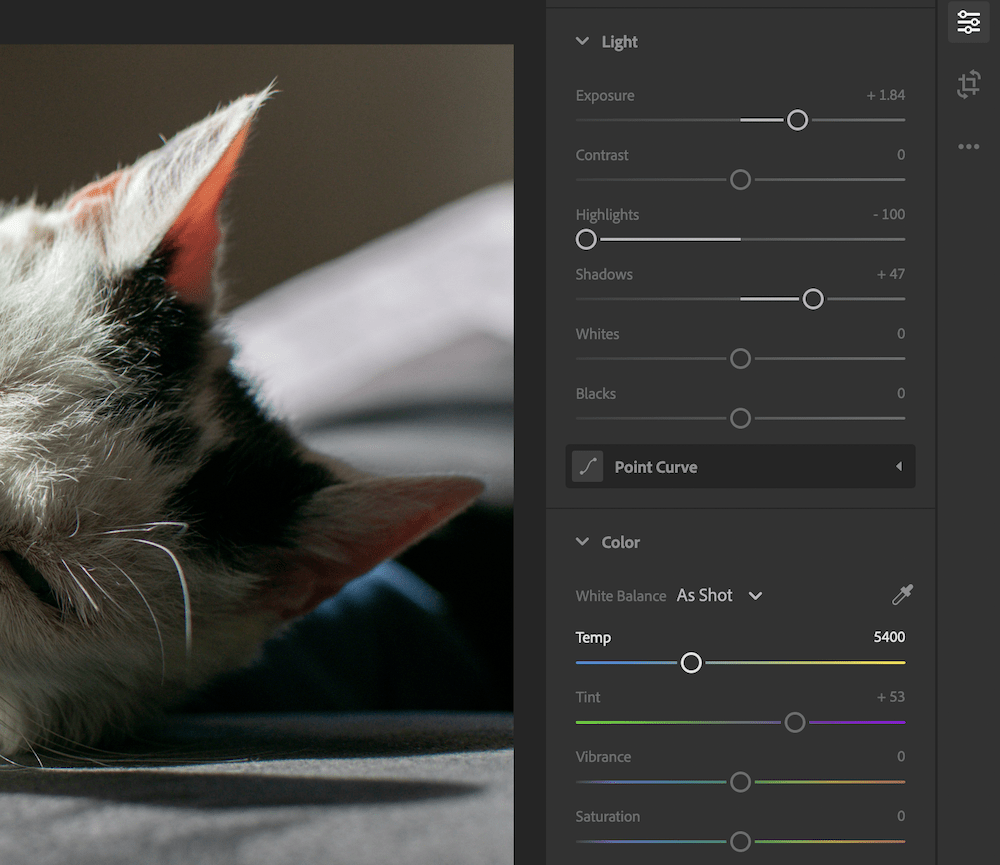
Hay dos escuelas de pensamiento cuando se trata de Lightroom: o es una herramienta estándar de la industria que cumple en todos los frentes (incluso si no le gusta cierta función de manera subjetiva), o no puede cortar la mostaza en todo. La verdad es una mezcla de ambos, aunque sesga demasiado para la mayoría de los elementos.
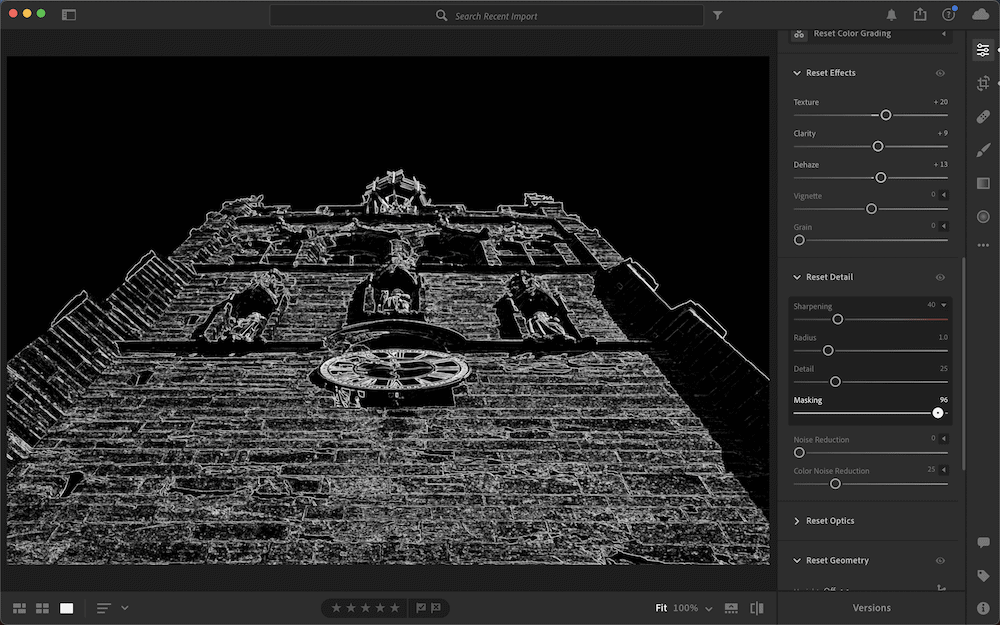
Los controles deslizantes de exposición y contraste funcionan bien, tal vez con mayor flexibilidad que Capture One. Por el contrario, la edición de color podría ser mejor, el proceso de edición puntual podría funcionar con algo de trabajo y el algoritmo de nitidez tiene fallas. Sin embargo, para este último, hay una gran función en la que mantiene presionada una tecla modificadora y trabaja con el control deslizante de enmascaramiento para crear una superposición de alto contraste que muestra el umbral. Esto significa que puede marcar la nitidez de una manera más exacta que otras herramientas de edición:
En cuanto al precio, este es uno de los aspectos más polémicos del modelo comercial de Adobe. No puede comprar Lightroom por un precio único. En cambio, hay un modelo de suscripción que incluye varias aplicaciones relacionadas.

Por ejemplo, $ 9.99 por mes le brinda Lightroom y Photoshop junto con 20 GB de almacenamiento en la nube para su trabajo. En una burbuja, esta es una oferta fantástica y le brindará herramientas de calidad profesional por el mismo costo que una suscripción de transmisión de música o video.
Realmente, la animosidad de los usuarios proviene de la eliminación de Adobe de las opciones de precios únicos y la transición a los servicios basados en la nube. En realidad, para los fotógrafos modernos, Lightroom y el paquete Creative Cloud son perfectos para miles de usuarios, y también hay una aplicación móvil de Lightroom con un alcance de edición completo. Es imprescindible si edita más sobre la marcha que en un escritorio.
3.Adobe Photoshop
En la sección de Lightroom, notamos cómo las herramientas de edición de puntos no eran tan sólidas como otras soluciones. Hay una buena razón para esto: Adobe Photoshop.
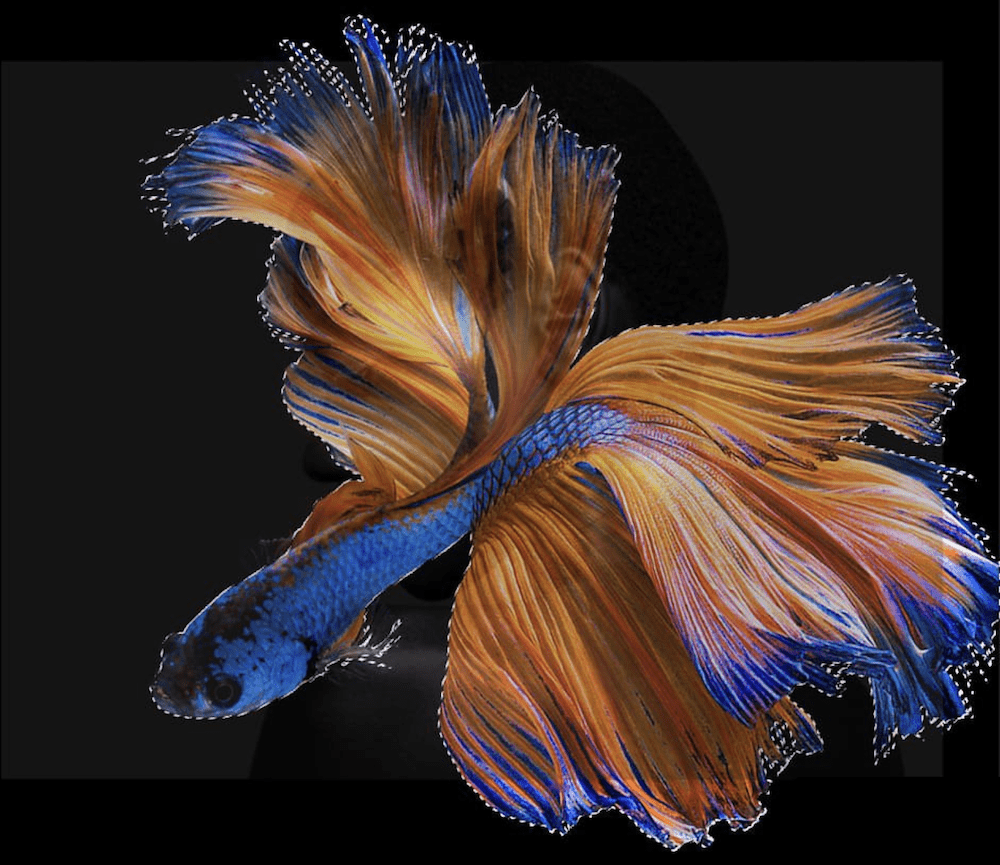
Al igual que "Google", "Photoshop" algo es parte del léxico, y todos sabemos lo que implica el proceso. En resumen, buscamos herramientas de pincel y otras funciones de manipulación para tomar una imagen y convertirla en algo único. Por supuesto, también se puede utilizar para mejorar imágenes con gran flexibilidad y precisión milimétrica:
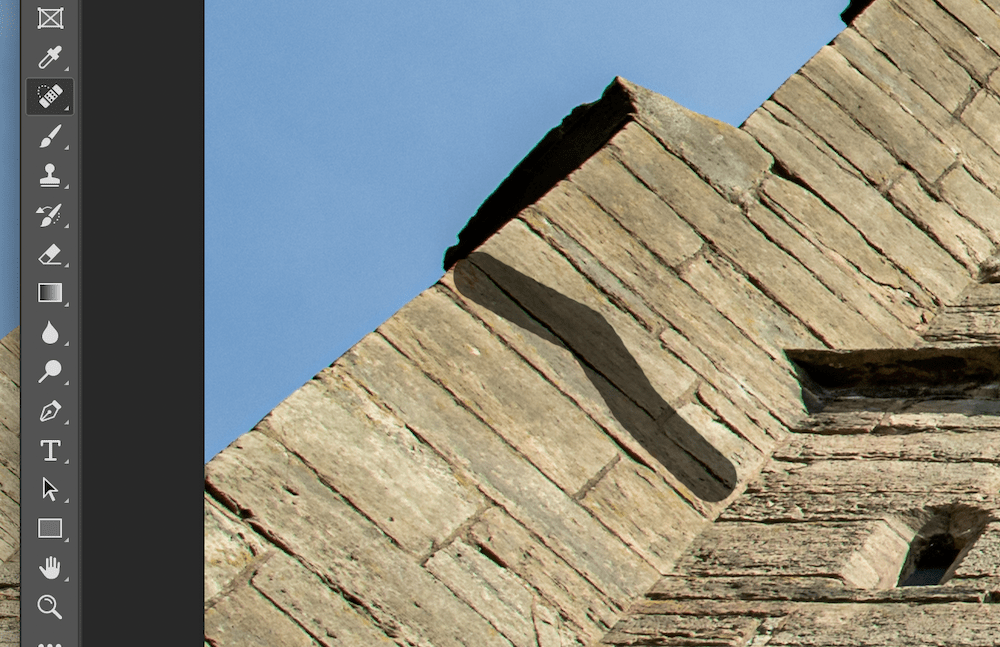
Si bien Lightroom se considera una herramienta de gestión de activos digitales (DAM), Photoshop es un patio de recreo creativo para sus fotos. Sin embargo, hay muchos cruces, y la similitud de enlace es la herramienta Camera RAW de Adobe:
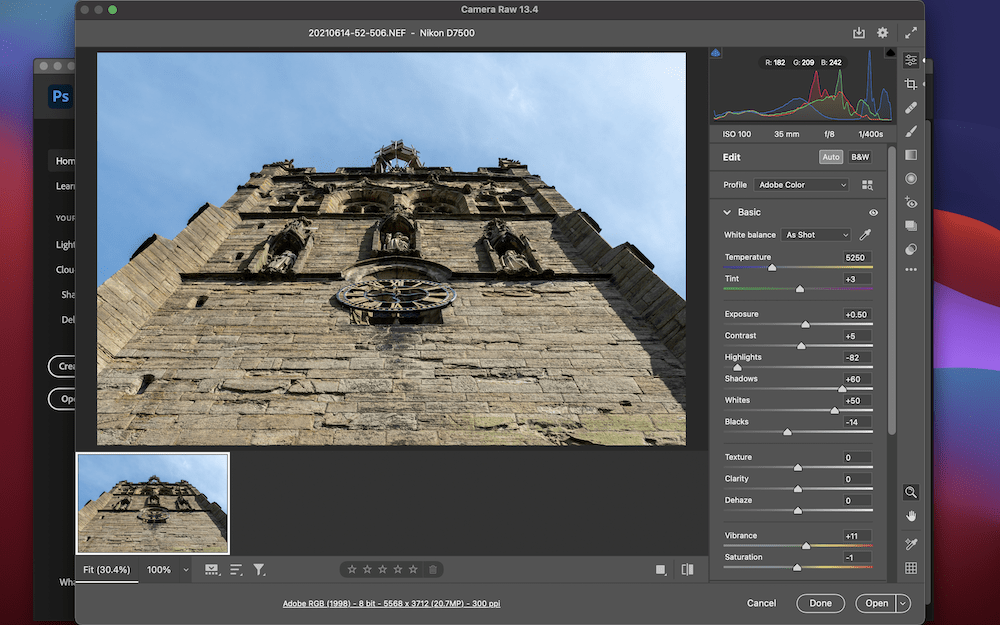
Notará que Camera RAW incluye los mismos controles deslizantes y la misma funcionalidad que Lightroom y, de hecho, estos son los mismos entre las aplicaciones. Sugerimos que Photoshop sea una herramienta más completa con respecto al flujo de trabajo, pero no incluye la organización DAM de su biblioteca de fotos que encontrará en Lightroom. Esto significa que a menudo usará ambas aplicaciones juntas: comience en Lightroom, trabaje con la imagen RAW, luego haga la transición a Photoshop y edite a la perfección.
Para los usuarios que trabajan proyecto por proyecto en lugar de con una biblioteca, es posible que nunca necesiten Lightroom. Todo en esa aplicación está en Photoshop. Aun así, el precio será el mismo: $ 9.99 por mes para la suscripción de Creative Cloud descrita para Lightroom.
4. Foto de afinidad
El moderno modelo de precios de Adobe abrió la puerta para que otras empresas intervinieran y capturaran parte de la base de usuarios descontentos y descontados. La línea Affinity de Serif es un buen ejemplo, especialmente Affinity Photo, ya que ofrece una calidad profesional similar a la de Photoshop por un precio único y muy barato:
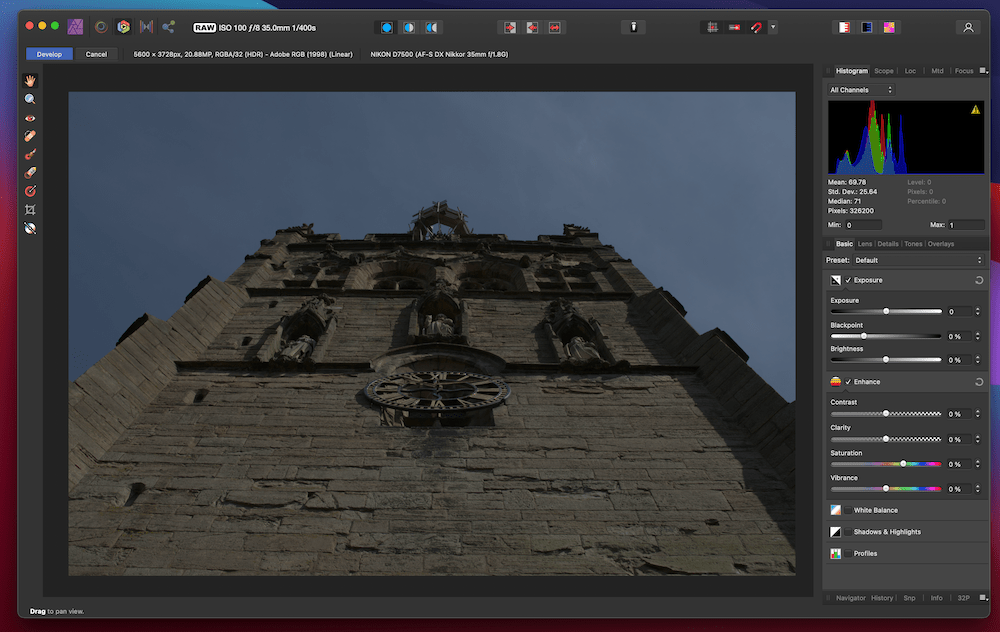
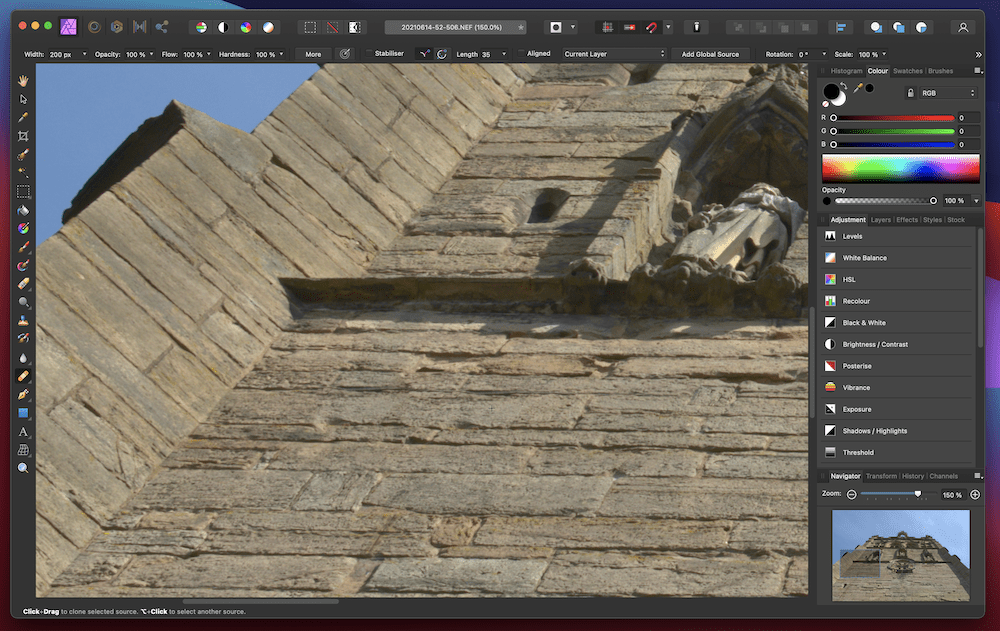
La aplicación está claramente posicionada como un asesino de Photoshop, y en muchos sentidos, lo es. Hay un diseño familiar lleno de herramientas y funcionalidades que encontraría en el producto de Adobe, con muchos resultados similares. Serif ha sido inteligente, y no trató de desviarse demasiado de la fórmula probada, sino que también buscó mejorar ciertas características que un usuario gravitará con frecuencia.
Por ejemplo, la herramienta Pincel corrector es excelente y supera a Photoshop en cuanto a calidad subjetiva:
Sin embargo, hay inconvenientes. A diferencia de Photoshop, Affinity Photo no es una herramienta que pueda usar para todo su flujo de trabajo. Por ejemplo, el procesamiento RAW no es tan bueno como Adobe Camera RAW o Capture One:
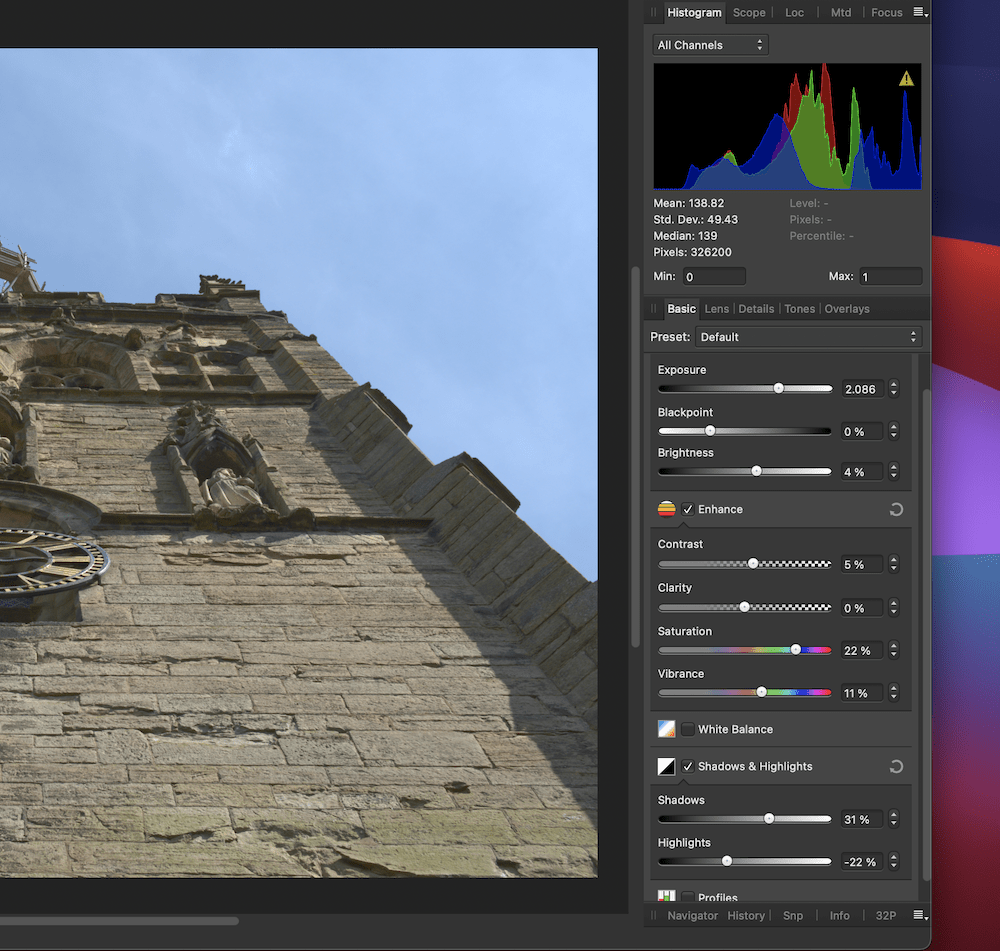
Hablando de eso, los fotógrafos que usan Capture One a menudo no quieren usar otras herramientas de Adobe en su flujo de trabajo. Affinity Photo es un reemplazo ideal porque puede trabajar con RAW en Capture One y pasar a Affinity Photo cuando esté listo para realizar más ediciones.
Incluso podría ser el caso si disfruta usando las herramientas de pincel de Capture One porque Affinity Photo ofrece calidad y muchas otras funciones que esperaría (como las herramientas Texto y Forma):
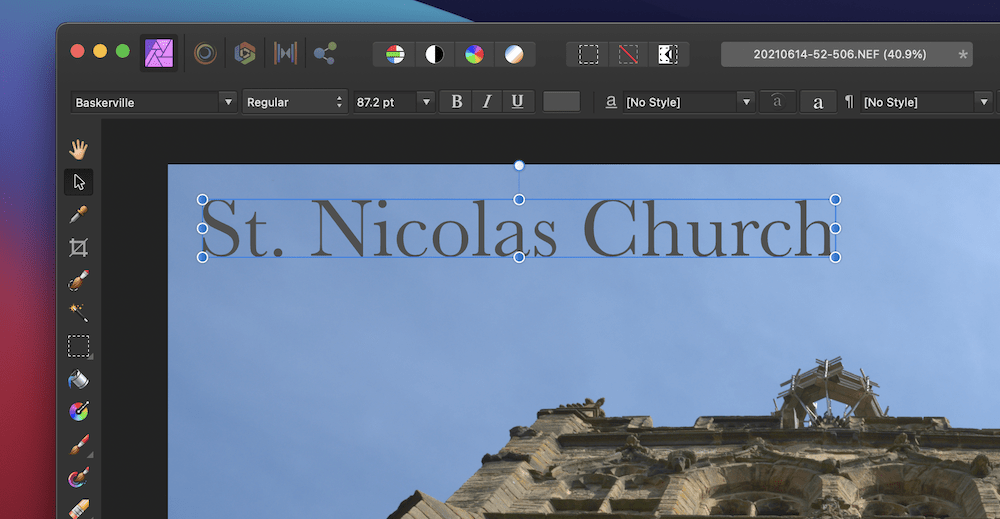
Incluso con las fallas del procesamiento RAW, el precio de Affinity Photo es atractivo. Es alrededor de $ 50-70 dependiendo de si hay una promoción en curso, y este es un costo único. Combinado con una versión de Capture One para su cámara, es posible que solo necesite gastar alrededor de $ 100 por única vez para tener un conjunto profesional completo de herramientas de edición para sus fotos.
5. La herramienta de visualización de fotos de su computadora
Si lee las secciones anteriores y comienza a sudar frío, es posible que deba considerar una herramienta de edición más sencilla. La buena noticia es que tanto Windows como macOS incluyen visores de fotos con algunas características funcionales. Por ejemplo, macOS usa Vista previa:
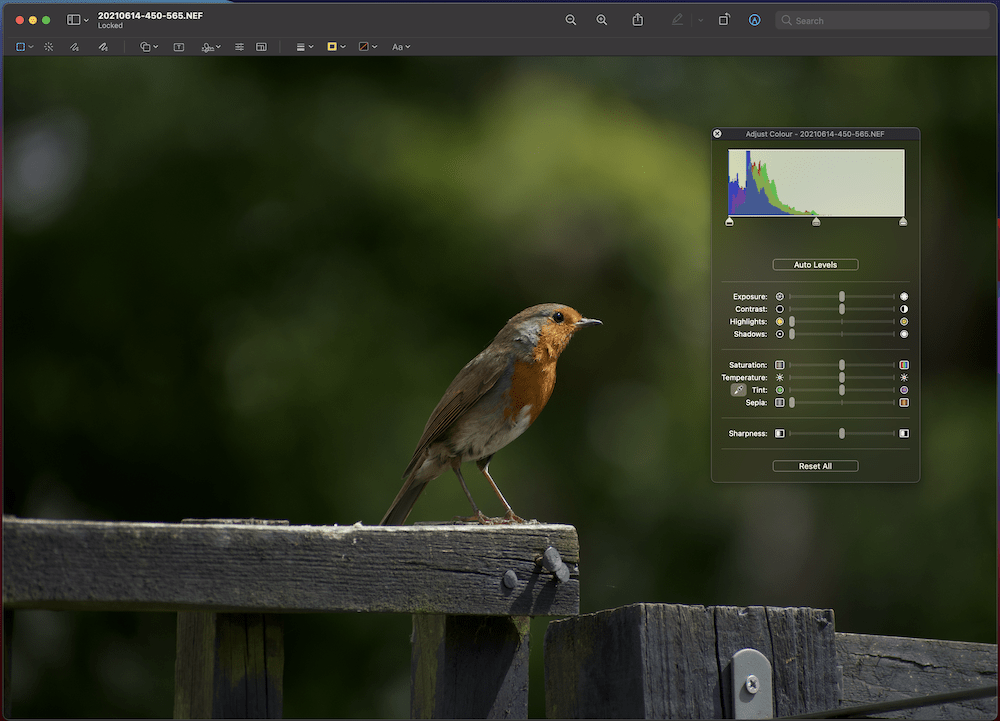
Esto no siempre se usa para la edición de fotos (también puede abrir archivos PDF y otros documentos), pero puede hacer el negocio en un abrir y cerrar de ojos. Por ejemplo, hay un panel de color básico que incluye correcciones simples para sus imágenes.
Es un escenario similar con la aplicación Fotos de Windows, ya que puede aplicar ajustes muy básicos a sus imágenes:
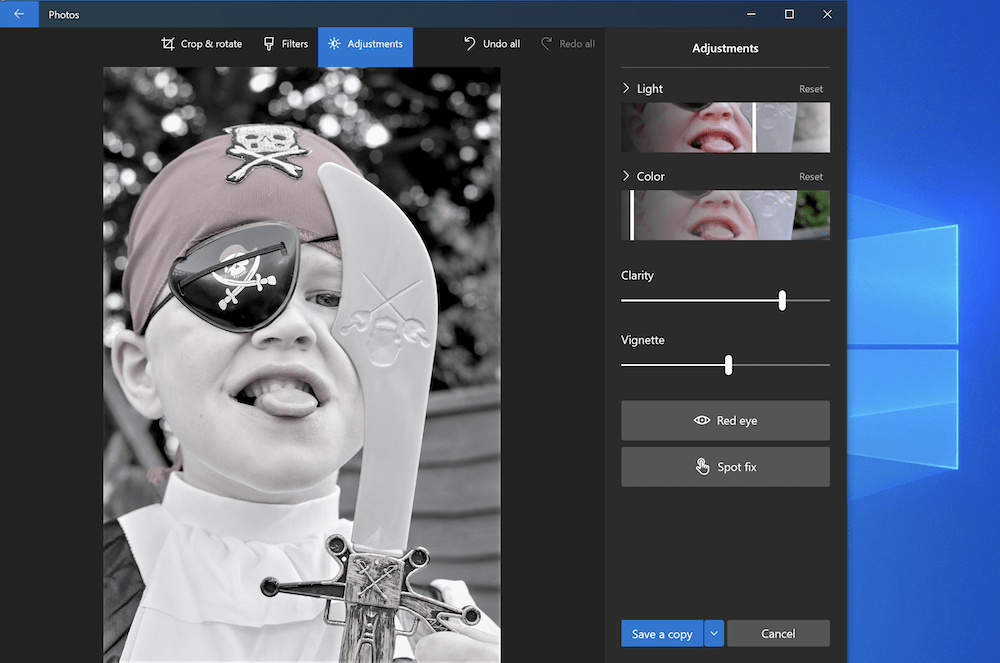
Ninguna de las aplicaciones puede funcionar con formatos RAW patentados, por lo que no se adaptará a la mayoría de las situaciones en las que usa su DSLR o cámara sin espejo. A pesar de esto, puede trabajar con formatos TIFF y JPEG, por lo que para correcciones rápidas de 'retoque', podría salvar su piel. Por ejemplo, es posible que desee recortar un lote de fotos editadas para mantener la coherencia o convertir imágenes de un formato a otro.
Debido a que cada aplicación es gratuita, ya que se incluirá con su sistema operativo (SO), también puede experimentar con los diversos controles y controles deslizantes de inmediato, sin presión. Esto te ayudará a tener una idea de lo que hará cada uno si el proceso de edición es nuevo para ti.
6. Laboratorio fotográfico DxO
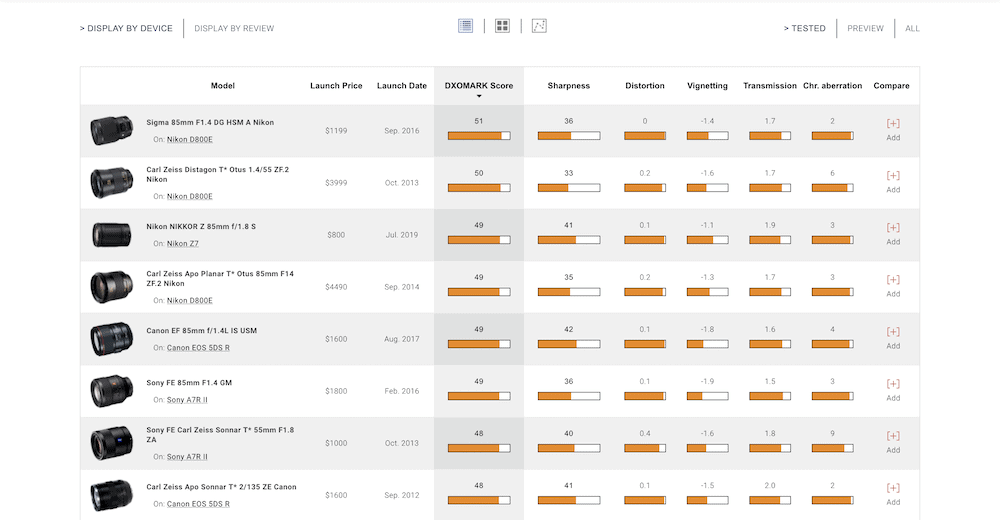
Si usted es un 'mirador de píxeles' o está investigando un nuevo equipo, puede usar DXOMARK. Esta empresa realiza una amplia gama de pruebas en cámaras, lentes y más, y las almacena en una base de datos de búsqueda para comparar y contrastar:
Un derivado de este sitio, aunque ya no es propiedad de la misma empresa, es DxO PhotoLab. Es un procesador RAW en primera instancia, con algunos de los mejores perfiles de cámara del mercado:
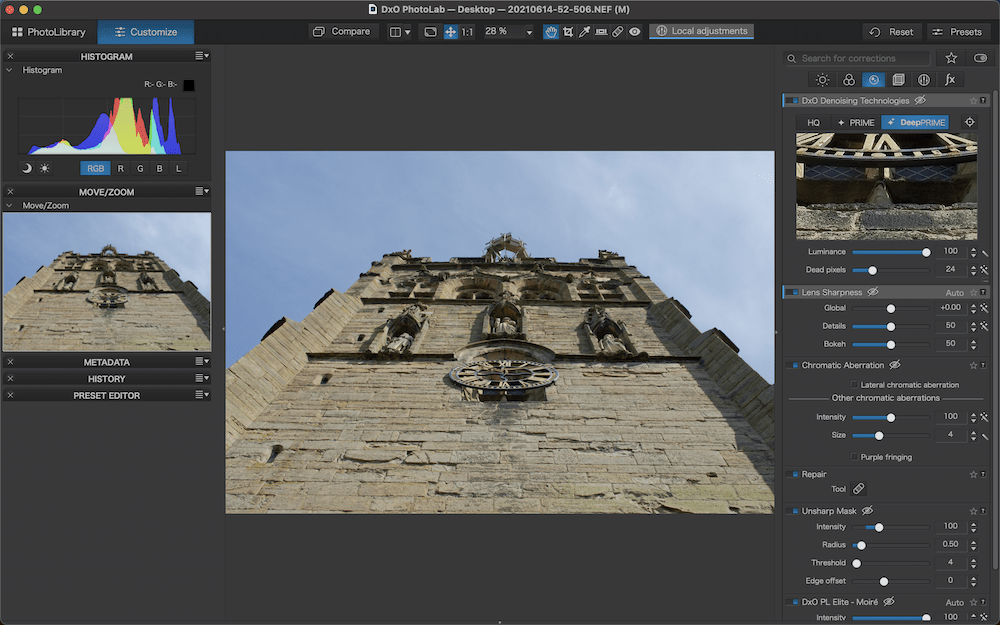
Este problema es otro punto de fricción entre las herramientas de edición, ya que cada aplicación crea sus propios perfiles. Esto significa que la tarea de cada desarrollador es mostrarle la misma imagen que está en la parte posterior de su cámara. Algunas empresas lo gestionan, mientras que otras sufren. Por ejemplo, Capture One hace un trabajo fantástico al renderizar archivos Fuji RAW, mientras que DxO PhotoLab es ideal para cámaras Nikon.
Sin embargo, a pesar de los aspectos positivos en lo que respecta a la calidad de la imagen, los controles y los controles deslizantes no son tan intuitivos. Por ejemplo, Highlight Recovery utiliza la compleja pero potente función DxO Smart Lighting. Combina 'cuadros de impacto' para enfocarse en áreas de alto contraste, luego mueve el control deslizante para equilibrar la imagen:
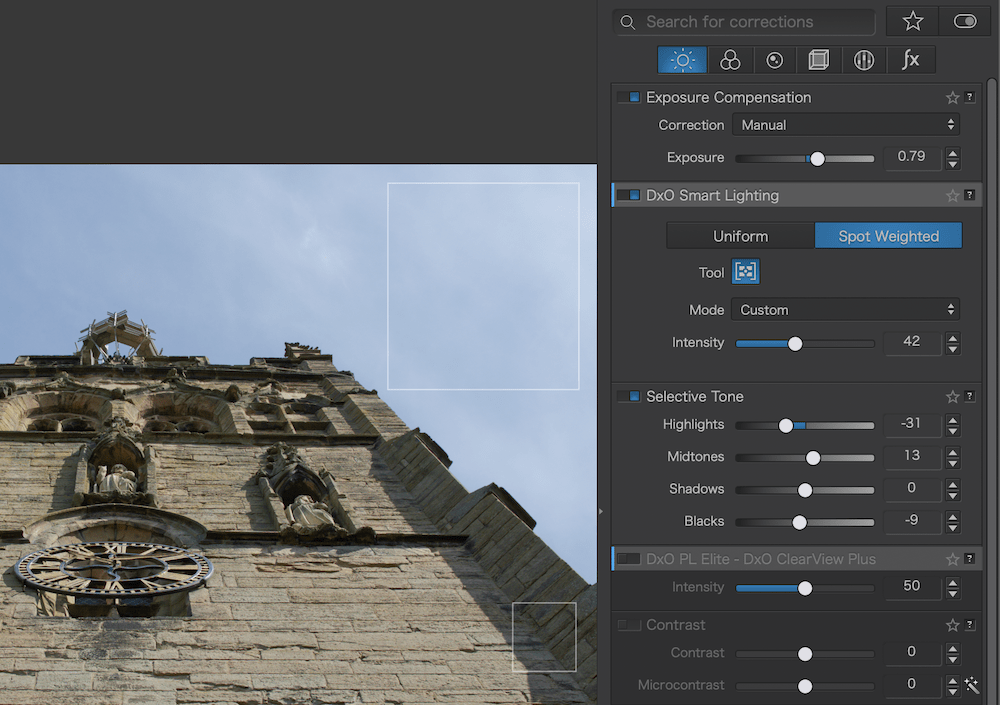
El problema es que la mayoría de los usuarios no podrán extraer el valor máximo de sus imágenes sin profundizar en lo que hace cada configuración. Además, mover los controles deslizantes de Tono selectivo (como lo harán muchos usuarios) no funciona como cabría esperar; también afecta la saturación y el contraste general, lo que puede frustrarte si no sabes cómo compensar.
En el lado positivo, DxO PhotoLab tiene uno de los mejores algoritmos de reducción de ruido del mercado con su tecnología PRIME y DeepPRIME. Para un usuario que toma instantáneas con una cámara APS-C con iluminación de baja calidad, esta podría ser la diferencia entre un guardián y la basura.
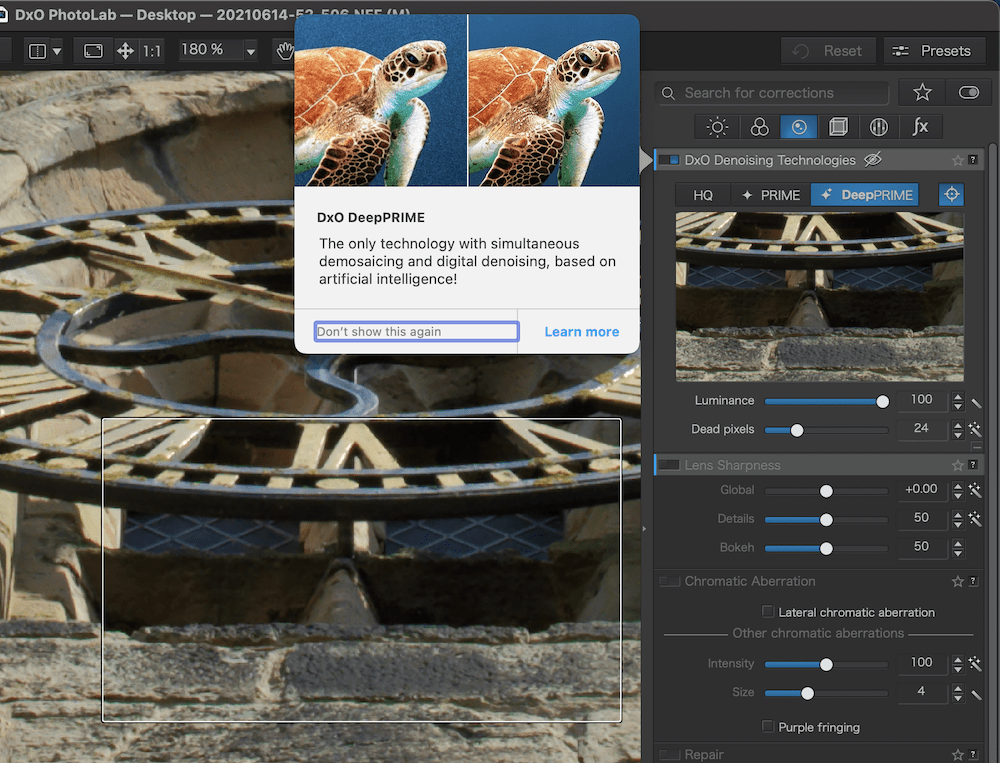
Además, ClearView Plus es una bendición para eliminar la neblina y el smog de las imágenes de paisajes. Es justo decir que las herramientas dentro de DxO PhotoLab son de buen gusto y merecen su atención. Hay un costo único de alrededor de $ 250 para la herramienta de edición, lo que parece mucho, pero si desea editar archivos RAW como una representación casi perfecta de lo que ve en la parte posterior de la cámara, DxO PhotoLab es su elección.
En resumen
No hay razón para que la mayoría de los fotógrafos renuncien a editar fotos. En la mayoría de los casos, incluso presionar rápidamente los controles deslizantes durante cinco minutos lo ayudará a iluminar sus imágenes y resaltar los detalles que necesita para que brillen.
Las herramientas de edición para sus fotos en esta publicación pueden ayudarlo de diferentes maneras. Los profesionales o aficionados entusiastas querrán utilizar una aplicación a gran escala como Capture One o Lightroom. Si desea la integración más estrecha con la funcionalidad de su cámara y la calidad de sus ediciones, DxO PhotoLab es un asesino. Sin embargo, para la edición sobre la marcha a través de su dispositivo inteligente, Lightroom tiene una aplicación dedicada. Sin embargo, cualquier cosa que use su teléfono para ver imágenes a menudo tiene un conjunto de controles deslizantes básicos para ayudarlo a editar sus fotos rápidamente.
¿Qué opinas de nuestras herramientas de edición de fotos? ¿Tienes alguna pregunta? ¡Pregunte en la sección de comentarios a continuación!