
ทำไมแบบฟอร์มติดต่อ 7 ไม่ส่งอีเมล?
เผยแพร่แล้ว: 2020-05-13ต้องแก้ Contact Form 7 ไม่ส่งอีเมล?
ไม่ต้องกังวล เรามีวิธีแก้ปัญหาสำหรับคุณ
ใน WordPress เป็นเรื่องปกติที่ผู้คนจะพบปัญหาทุกประเภทเกี่ยวกับแบบฟอร์มของตนโดยไม่ได้ส่งอีเมล ดังนั้นในโพสต์นี้ เราจะแสดงให้คุณเห็นว่าเหตุใดแบบฟอร์มการติดต่อ 7 จึงไม่ส่งอีเมลอีกต่อไป และสิ่งที่คุณสามารถทำได้เพื่อให้อีเมลแบบฟอร์มติดต่อเหล่านั้นทำงานได้อย่างน่าเชื่อถือ 100%
แก้ไขแบบฟอร์มติดต่อ 7 อีเมลทันที
เหตุใดแบบฟอร์มการติดต่อ 7 จึงไม่ส่งอีเมล
ติดต่อแบบฟอร์ม 7 อีเมลที่ส่งแต่ไม่ได้รับ? คุณไม่ได้อยู่คนเดียว
ลองนึกภาพดู — แบบฟอร์มเว็บไซต์ของคุณดูเหมือนทำงานอย่างถูกต้อง ดูเหมือนว่าแบบฟอร์มของคุณจะทำงานได้ดี และผู้เยี่ยมชมจะได้รับข้อความแสดงความสำเร็จ
แต่อีเมลแบบฟอร์มติดต่อจะไม่มีวันสิ้นสุดในกล่องจดหมายของคุณ
หากคุณกำลังใช้ Contact Form 7 เราจะอธิบายว่าทำไมจึงเป็นเรื่องปกติที่ Contact Form 7 ไม่ได้ส่งอีเมล
มี 2 สาเหตุหลัก:
อีเมลของคุณถูกมองว่าเป็นสแปม
อีเมลหลอกลวงคล้ายกับอีเมลขยะ การปลอมแปลงหมายความว่ามีบุคคลอื่นปลอมแปลงที่อยู่ผู้ส่ง และอีเมลใดๆ ที่สงสัยว่ามีการปลอมแปลงนั้นแทบจะไม่ได้ส่งไปยังกล่องจดหมายด้วยซ้ำ
ขออภัย แบบฟอร์มการติดต่อ 7 จะส่งการแจ้งเตือนถึงคุณเมื่อกรอกแบบฟอร์มโดยใช้อีเมลเริ่มต้นหรืออีเมลทั่วไปเป็นที่อยู่ "จาก" ซึ่งมักถูกระบุว่าเป็นการปลอมแปลงเนื่องจากอีเมลนี้เป็นอีเมลทั่วไปและไม่มีการตรวจสอบสิทธิ์ที่ถูกต้อง
ด้วยเหตุผลนี้ การแจ้งเตือนทางอีเมลของแบบฟอร์มติดต่อ 7 มักจะสูญหายไปและจะไม่มีวันสิ้นสุดในกล่องจดหมายของคุณ
บริษัทโฮสติ้งของคุณไม่ได้ใช้ฟังก์ชันเมล PHP
อีกสาเหตุหนึ่งที่คุณอาจพบสาเหตุคือ Contact Form 7 ไม่ส่งอีเมลก็เพราะว่าฟังก์ชันเมลของ PHP และผู้ให้บริการโฮสต์ของคุณ
หากโฮสต์เว็บของคุณไม่รองรับฟังก์ชันเมลของ PHP (ซึ่งเป็นเรื่องปกติในทุกวันนี้) นั่นอาจเป็นสาเหตุที่ Contact Form 7 ไม่ได้ส่งอีเมล ฟังก์ชัน WordPress wp_mail() ใช้เมล PHP เพื่อส่งอีเมลจากไซต์ของคุณ รวมถึงอีเมลที่สร้างโดยปลั๊กอินแบบฟอร์มการติดต่อ แต่โฮสต์จำนวนมากปิดการใช้งาน
เรารู้ว่าผู้คนมีปัญหากับ GoDaddy ในการส่งอีเมล WordPress ด้วยเหตุผลนี้ และบางคนมีปัญหากับ A2 Hosting SMTP เนื่องจากเซิร์ฟเวอร์ SMTP ภายนอกถูกจำกัด
แม้ว่าโฮสต์ของคุณ จะ อนุญาตให้ไซต์ของคุณใช้เมล PHP ได้ แต่ก็เป็นวิธีที่ค่อนข้างแย่ในการส่งอีเมล เมล PHP เป็นพื้นฐานอย่างยิ่ง และ WordPress ไม่สามารถเพิ่มข้อมูลการรับรองความถูกต้องใดๆ ให้กับอีเมลที่สร้างขึ้นได้ นั่นหมายความว่าอีเมลติดต่อแบบฟอร์ม 7 ของคุณสามารถดูเหมือนข้อความสแปมทั่วไป ดังนั้น แม้ว่าคุณจะกำหนดค่าทุกอย่างถูกต้องแล้ว แต่ก็ยังมีโอกาสสูงที่ข้อความในแบบฟอร์มติดต่อ 7 ของคุณจะสแปม
นี่คือเหตุผลที่เราแนะนำให้ใช้ปลั๊กอิน SMTP เพื่อส่งอีเมลจาก WordPress แทนที่จะใช้ฟังก์ชันเมล PHP เริ่มต้นเพียงอย่างเดียว
เมื่อคุณทราบสาเหตุที่แบบฟอร์มติดต่อ 7 ไม่ได้ส่งอีเมล มาดูวิธีแก้ปัญหากัน
วิธีแก้ไขแบบฟอร์มติดต่อ 7 ไม่ส่งอีเมล
มี 2 วิธีหลักในการแก้ไขปัญหาการไม่ได้รับอีเมลในแบบฟอร์มการติดต่อ:
- ลองเปลี่ยนที่อยู่ต้นทาง
- สร้างที่อยู่อีเมลใหม่ (ไม่บังคับ)
- เปลี่ยนจากอีเมลในแบบฟอร์มการติดต่อ7
- ใช้แบบฟอร์มการติดต่อ 7 ด้วย WP Mail SMTP
- ติดตั้ง WP Mail SMTP
- เลือกผู้ให้บริการอีเมลหรือเซิร์ฟเวอร์ SMTP ของคุณ
- เปิดการบันทึกอีเมล (ไม่บังคับ)
ขั้นตอนแรกไม่รับประกันว่าจะได้ผล แต่เราแนะนำให้ตรวจสอบการตั้งค่า Contact Form 7 ของคุณอยู่ดี เนื่องจากไม่ควรใช้ค่าเริ่มต้น
เรามาดูที่กันก่อน
1. ลองเปลี่ยนที่อยู่ต้นทาง
ตามค่าเริ่มต้น ฟิลด์ผู้ติดต่อ 7 จาก จะใช้ที่อยู่ผู้ส่งทั่วไปสำหรับแต่ละแบบฟอร์ม: [email protected]
นี่เป็นความคิดที่ไม่ดีเพราะ:
- พวกเราส่วนใหญ่ไม่เคยสร้างกล่องจดหมายอีเมลหรือผู้ใช้ที่เรียกว่า 'WordPress' ดังนั้นจึงมีโอกาสดีที่ที่อยู่ต้นทางนี้จะไม่มีอยู่จริง
- การใช้ที่อยู่ทั่วไปหรือไม่มีอยู่ในแบบฟอร์มการติดต่อของคุณจะสร้างความสับสนให้กับผู้เยี่ยมชมของคุณ
- นอกจากนี้ยังหมายความว่าอีเมลอาจดูเหมือนสแปมเมื่อเซิร์ฟเวอร์โฮสต์ของคุณส่ง นี่เป็นปัญหาทั่วไปที่ผู้คนมักพบเจอกับ Contact Form 7 และการตั้งค่าเริ่มต้น
ในการแก้ไขปัญหานี้ คุณสามารถกำหนดให้อีเมลที่ส่งจากแบบฟอร์มการติดต่อ 7 มาจากที่อยู่จริงที่คุณควบคุมได้ เมื่อคุณกำจัดส่วน 'WordPress' ทั่วไป สิ่งเหล่านี้จะมีโอกาสถูกปลอมแปลงน้อยลง และข้อดีเพิ่มเติมคือลูกค้าของคุณจะสามารถติดต่อคุณได้จริงหากพวกเขาใช้อีเมลนี้ในอนาคต
สร้างที่อยู่อีเมลใหม่ (ไม่บังคับ)
หากคุณยังไม่มีเมลบ็อกซ์ที่คุณสามารถใช้เป็นผู้ส่งได้ คุณจะต้องสร้างกล่องจดหมายในบัญชีโฮสติ้งของคุณ
เราจะแสดงวิธีการดำเนินการนี้โดยใช้ Bluehost เป็นตัวอย่าง
ไปที่แดชบอร์ด cPanel ของคุณบนเว็บไซต์โฮสต์เว็บของคุณและค้นหาการตั้งค่าอีเมล
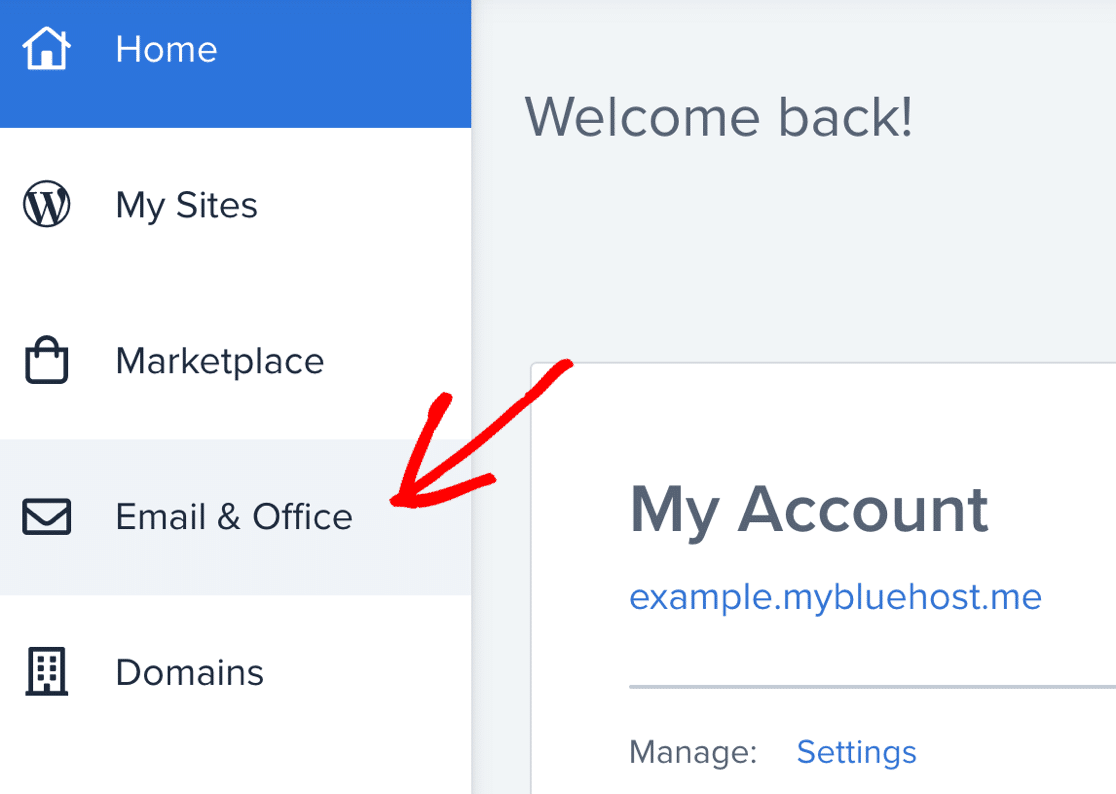
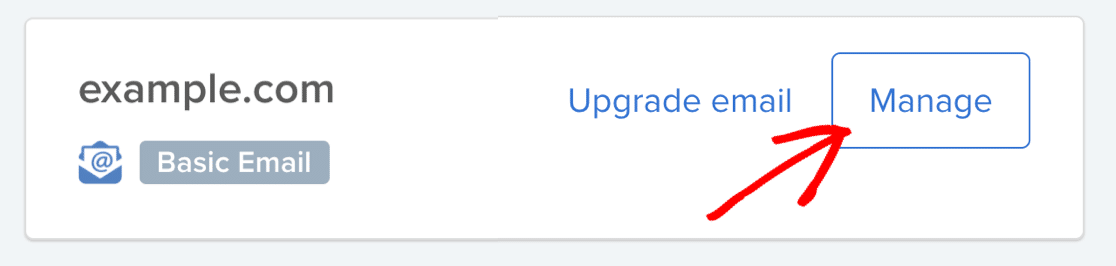
ค้นหาโดเมนที่คุณต้องการใช้กับบัญชีอีเมลใหม่ แล้วคลิก จัดการ
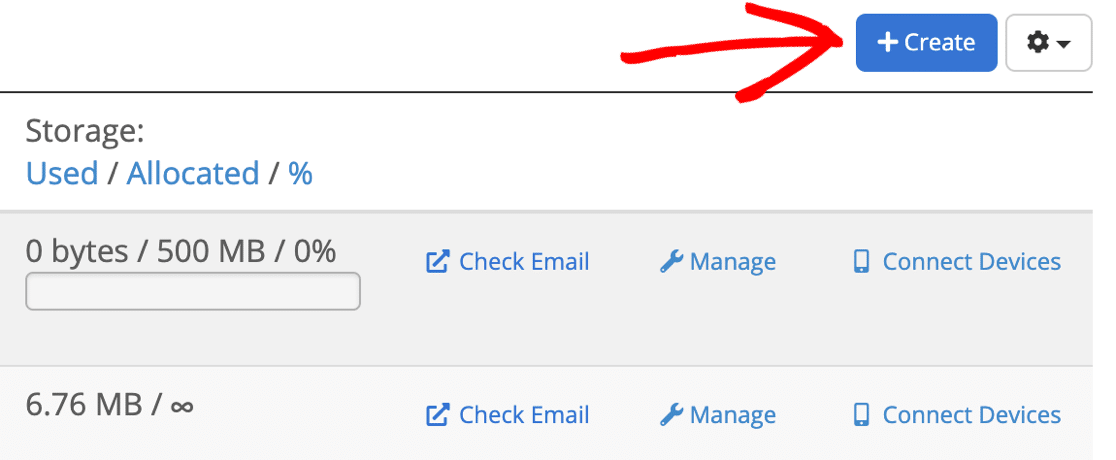
ทางด้านซ้าย คุณจะต้องคลิกปุ่ม สร้าง เพื่อเพิ่มที่อยู่อีเมลใหม่
ในหน้าจอ สร้างบัญชีอีเมล คุณจะต้องตั้งค่าเมลบ็อกซ์ดังนี้:
- โดเมน : เลือกชื่อโดเมนที่ตรงกับเว็บไซต์ของคุณ
- Username : นี่จะขึ้นหน้า @ ในอีเมลของคุณ
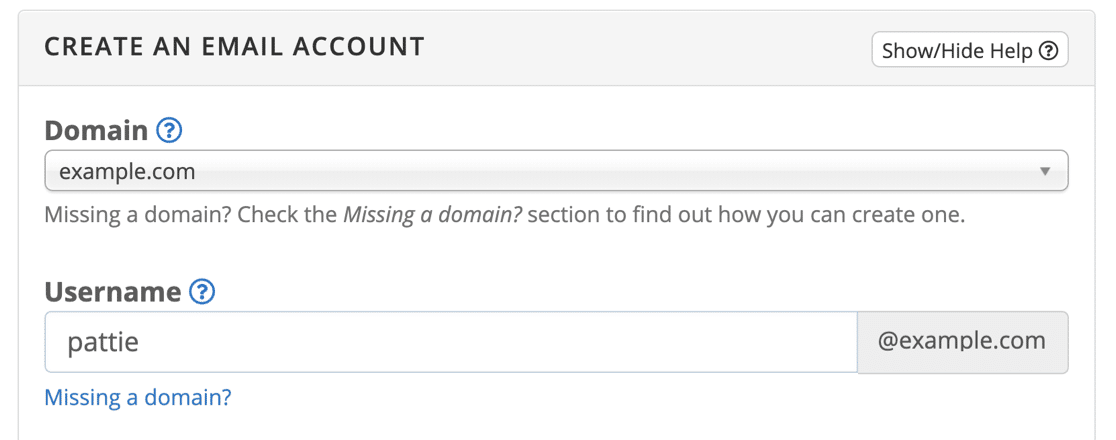
จากนั้นคลิกปุ่ม สร้าง สีน้ำเงินเพื่อตั้งค่าที่อยู่อีเมลใหม่นี้ให้เสร็จสิ้น
ตอนนี้ มาดูการตั้งค่า Contact Form 7 ของคุณกัน เพื่อให้อีเมลถูกส่งจากเมลบ็อกซ์ใหม่นี้
เปลี่ยนจากอีเมลในแบบฟอร์มการติดต่อ7
ลองดูการตั้งค่าอีเมลติดต่อแบบฟอร์ม 7 ของคุณเพื่อดูว่ากำหนดค่าถูกต้องหรือไม่
คุณจะพบแบบฟอร์มการติดต่อทั้งหมดของคุณเมื่อคุณคลิก ติดต่อ » แบบฟอร์ม การติดต่อ ในแถบด้านข้าง
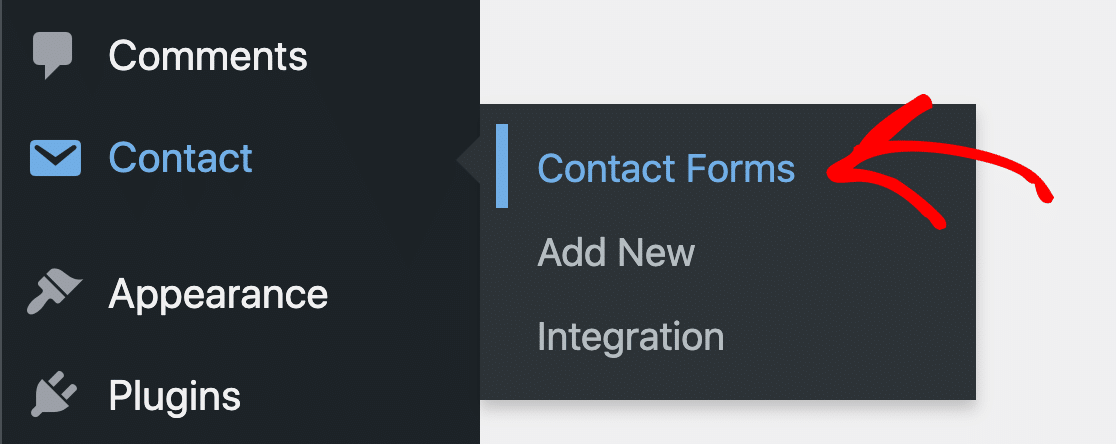
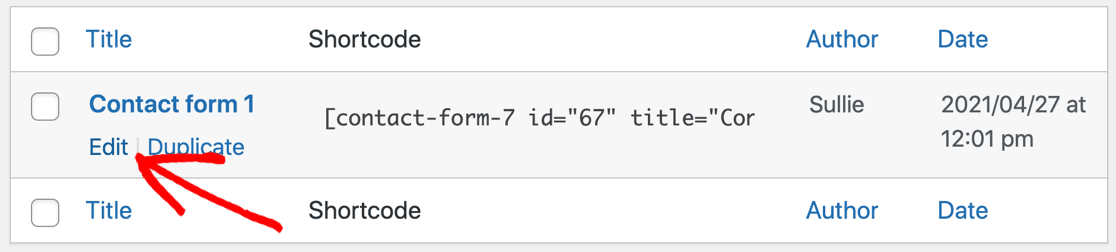
ค้นหาแบบฟอร์มที่คุณมีปัญหาและเลื่อนเมาส์ไปวางเหนือแบบฟอร์ม คลิกลิงก์ที่ระบุว่า แก้ไข
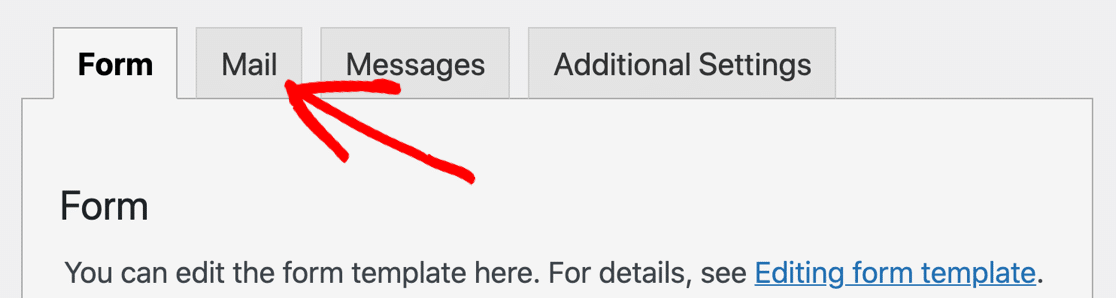
ในหน้า แก้ไขแบบฟอร์มติดต่อ ให้เลื่อนลงมาเล็กน้อยแล้วคลิกแท็บ จดหมาย
ในหน้าจอการตั้งค่าอีเมลติดต่อแบบฟอร์ม 7 ให้เปลี่ยนช่อง จาก เป็นที่อยู่อีเมลใหม่ที่คุณเพิ่งสร้างขึ้นใน cPanel ของคุณ
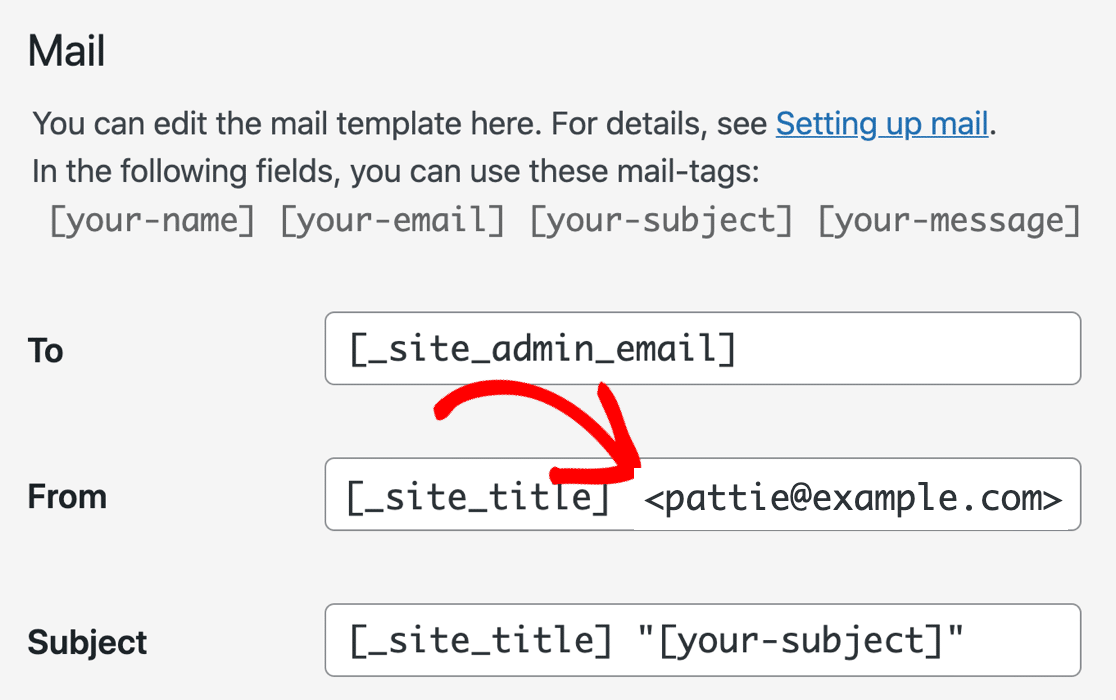
ถัดไป ตรวจสอบว่า ส่วนส่วนหัวเพิ่มเติม ระบุว่า
Reply-To: [your-email]
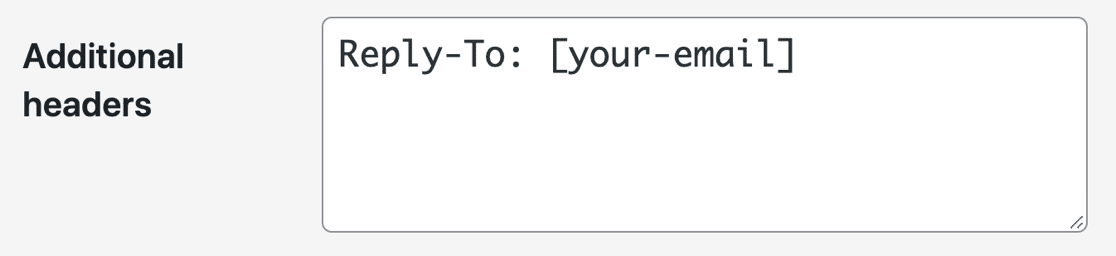
ในแบบฟอร์มการติดต่อ [your-email] คือชื่อของฟิลด์อีเมล ดังนั้นโดยใช้แท็กนี้เป็นที่อยู่ตอบกลับ การตอบกลับใดๆ จะส่งถึงผู้เยี่ยมชม ซึ่งเหมาะสมกว่าการส่งไปยังบัญชีของคุณเอง
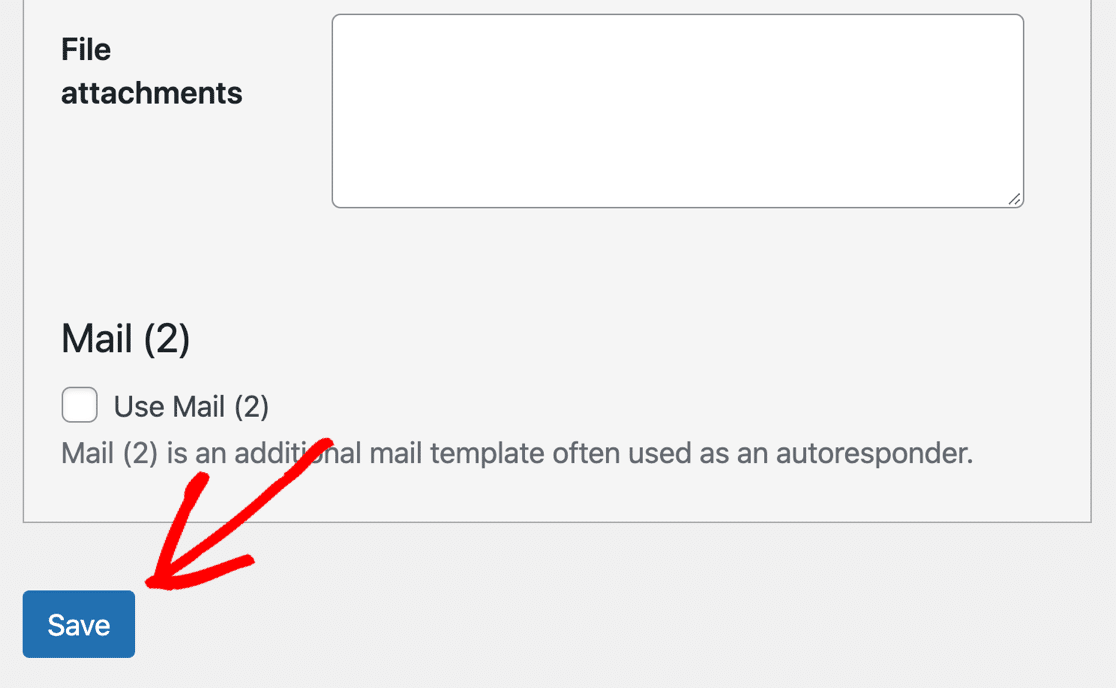
ตอนนี้เลื่อนลงไปจนสุดแล้วกด บันทึก
ขออภัย คุณอาจไม่ใช่ผู้เชี่ยวชาญด้านเทคนิคขั้นสูง ดังนั้นการแก้ไข #1 อาจไม่เหมาะกับคุณ โดยเฉพาะอย่างยิ่งหากวิธีนี้ไม่สามารถแก้ปัญหาได้อย่างสมบูรณ์ โชคดีที่การแก้ไข #2 ให้ตัวเลือกแก่คุณซึ่งใครๆ ก็ทำได้ แม้แต่มือใหม่
ดังนั้น หากคุณจริงจังเกี่ยวกับการแก้ไขปัญหาการส่งอีเมลของคุณทุกครั้ง นี่เป็นวิธีที่ง่ายที่สุดในการแก้ไข WordPress ไม่ส่งอีเมลเมื่อใช้ Contact Form 7
2. ใช้แบบฟอร์มการติดต่อ 7 กับ WP Mail SMTP
ต่อไป เราจะติดตั้งปลั๊กอิน WP Mail SMTP บนไซต์ของคุณ
WP Mail SMTP เป็นปลั๊กอิน SMTP ที่ดีที่สุดสำหรับ WordPress แทนที่จะพึ่งพาเว็บโฮสติ้งเซิร์ฟเวอร์ของคุณเพื่อส่งอีเมล WP Mail SMTP จะส่งผ่านผู้ให้บริการอีเมลแยกต่างหาก
เมื่อทำเช่นนี้ คุณจะมั่นใจได้ว่าอีเมลของคุณจะถูกส่งทุกครั้ง พวกเขาจะไม่ถูกยื่นเป็นสแปมหรือถูกทิ้งโดยเซิร์ฟเวอร์อีเมลอย่างเงียบๆ
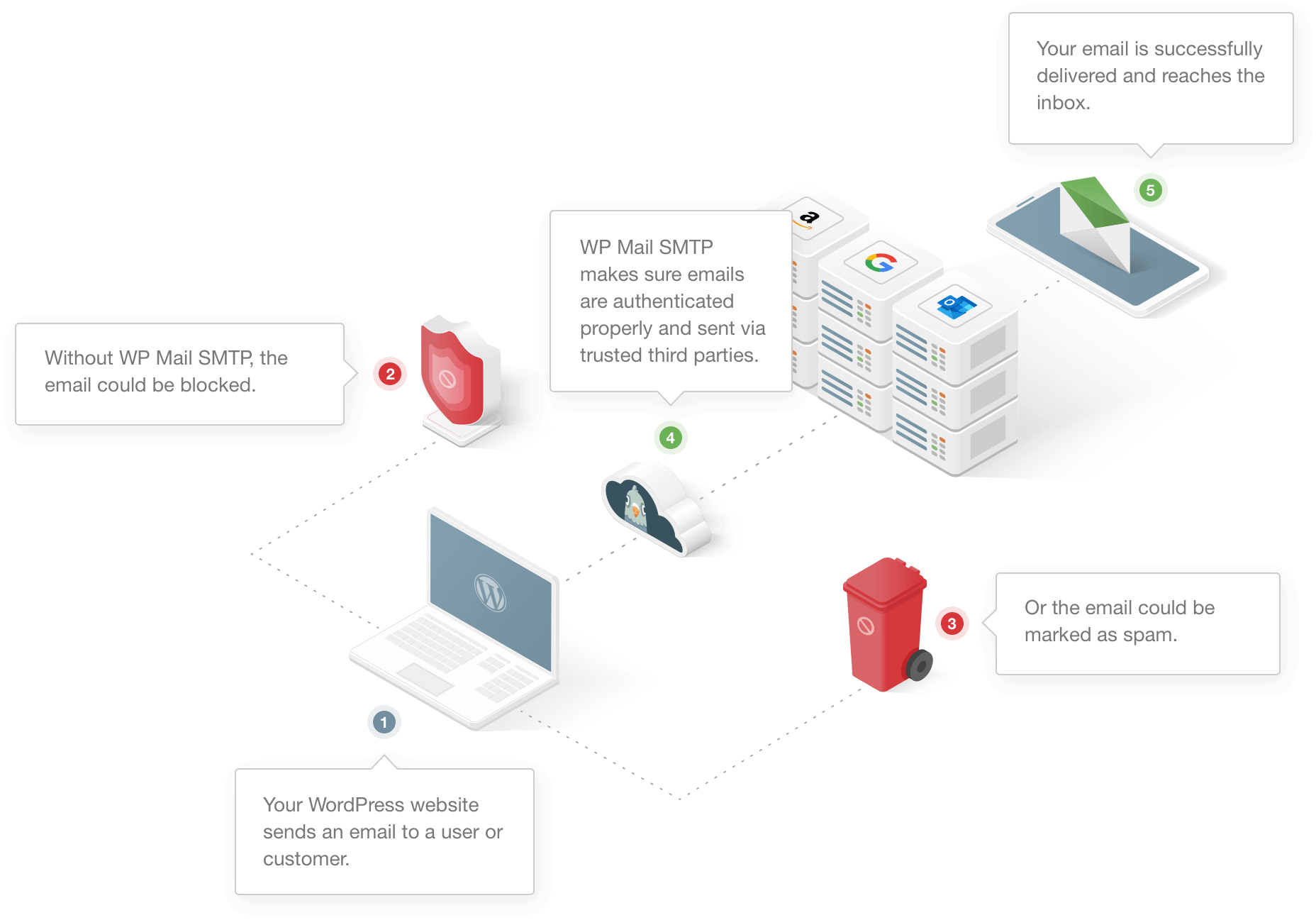
การส่งผ่านบริการของบุคคลที่สามจะเพิ่มการตรวจสอบที่สำคัญให้กับข้อความ ดังนั้นนี่เป็นขั้นตอนที่สำคัญ แม้ว่าคุณจะเปลี่ยนที่อยู่ต้นทางใน CF7 แล้วก็ตาม
มีตัวเลือกการส่งจดหมายทั้งแบบฟรีและมีค่าใช้จ่าย ดังนั้นคุณจะพบบริการที่เหมาะกับคุณได้อย่างง่ายดาย
ติดตั้ง WP Mail SMTP
ในการเริ่มต้น คุณจะต้องดาวน์โหลดไฟล์ zip จากบัญชี WP Mail SMTP ของคุณ คุณจะพบได้ในแท็บ ดาวน์โหลด
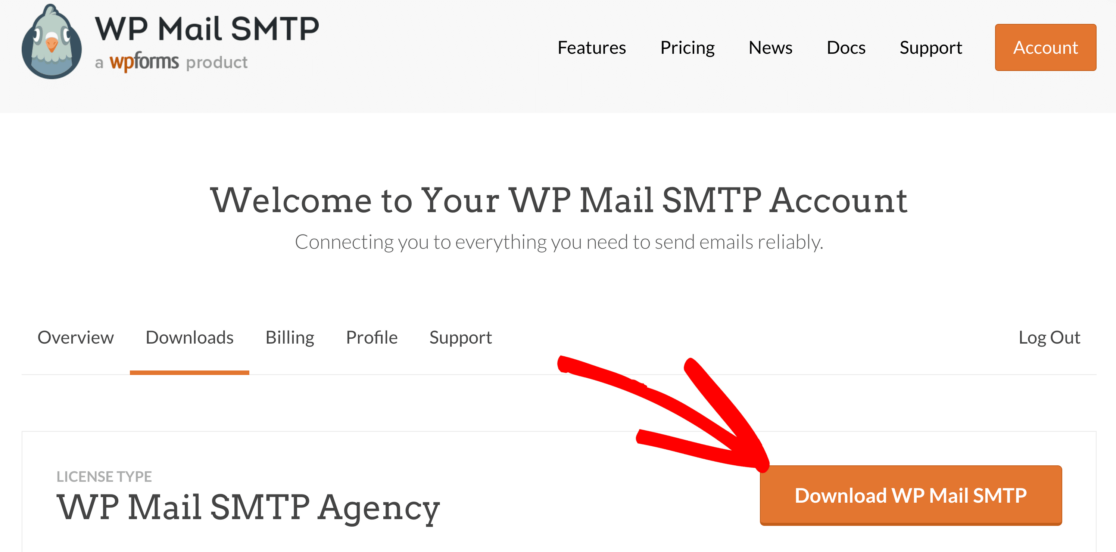
ถัดไป เปิดแดชบอร์ด WordPress และอัปโหลดปลั๊กอินไปยังไซต์ WordPress ของคุณ
หากคุณต้องการความช่วยเหลือ ให้ข้ามไปที่คู่มือนี้เพื่อติดตั้งปลั๊กอิน WordPress
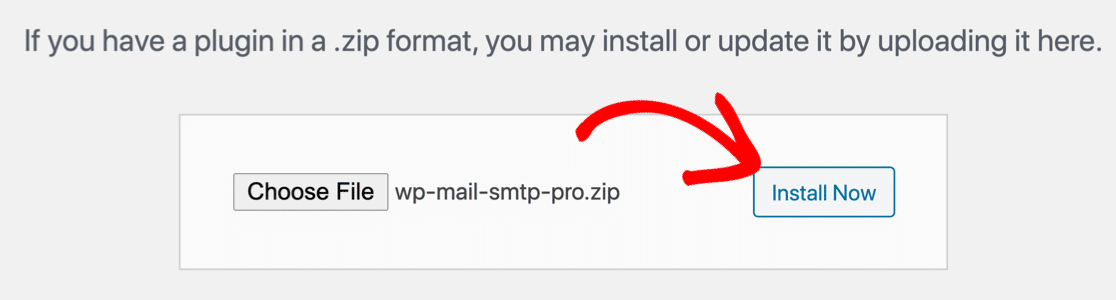
อย่าลืม เปิดใช้งาน ปลั๊กอิน ทันทีที่คุณเปิดใช้งาน วิซาร์ดการตั้งค่าจะเปิดขึ้น
คุณยังสามารถเริ่มวิซาร์ดได้โดยคลิกที่ปุ่ม Launch Setup Wizard ในการตั้งค่า WP Mail SMTP ของคุณ
ต่อไป เราจะตั้งค่าผู้ให้บริการอีเมลของคุณ
เลือกผู้ให้บริการอีเมลหรือเซิร์ฟเวอร์ SMTP ของคุณ
ตอนนี้ ให้เรียกใช้วิซาร์ดการตั้งค่าเพื่อสร้างการเชื่อมต่อจากไซต์ WordPress ของคุณไปยังผู้ให้บริการอีเมล
เป็นเรื่องง่าย แม้ว่าคุณจะไม่ใช่ผู้ใช้ทางเทคนิคก็ตาม
คลิกปุ่ม มา เริ่ม กันเลย เพื่อเริ่มเชื่อมต่อไซต์ WordPress ของคุณกับผู้ให้บริการอีเมล
ในขั้นแรก ถึงเวลาเลือกจดหมายของคุณ WP Mail SMTP จะเชื่อมต่อกับ API เพื่อส่งอีเมลของคุณ เว้นแต่คุณจะเลือก Other SMTP ซึ่งใช้การตั้งค่า SMTP ปกติ
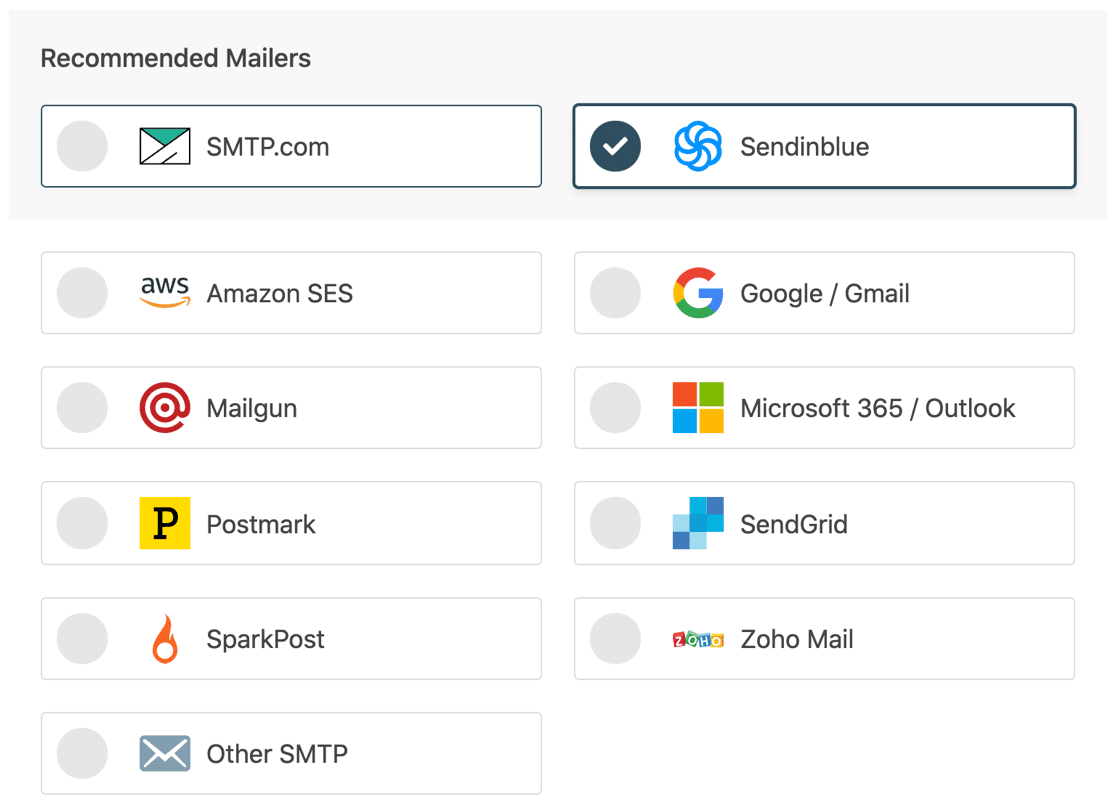
ไม่แน่ใจว่าจะเลือกอะไรที่นี่? เรามีเคล็ดลับเล็กๆ น้อยๆ ที่จะช่วยคุณตัดสินใจ:
- WP Mail SMTP รองรับบัญชี Gmail หรือ G-Suite ทั้งสองตัวเลือกนี้เป็นตัวเลือกที่ดีสำหรับไซต์ขนาดเล็กที่ไม่ได้สร้างอีเมลจำนวนมาก
- SMTP อื่นๆ ให้คุณใช้เซิร์ฟเวอร์ SMTP ที่คุณสามารถเข้าถึงได้ ผู้ให้บริการบางรายจะจำกัดจำนวนอีเมลที่คุณสามารถส่งได้ แต่นี่เป็นอีกตัวเลือกที่ดีหากคุณเพิ่งเริ่มต้น อย่าลืมใช้พอร์ต SMTP ที่ถูกต้องหากคุณเลือกตัวเลือกนี้
- สำหรับไซต์ขนาดใหญ่ SMTP.com หรือ Sendinblue เป็นตัวเลือกที่เชื่อถือได้ เมลเหล่านี้สามารถจัดการกับอีเมลจำนวนมากที่สร้างจากไซต์ของคุณได้
- หากคุณต้องการส่งอีเมลจำนวนมากได้ คุณควรเริ่มต้นจากผู้ให้บริการที่เหมาะสม ดูคู่มือนี้สำหรับผู้ให้บริการอีเมลธุรกรรมเพื่อดูบทวิจารณ์ฉบับสมบูรณ์เกี่ยวกับบริการส่งเมลที่ดีที่สุดสำหรับ WordPress
ทุกชุด? ข้ามไปที่เอกสารสำหรับจดหมายที่คุณเลือกเพื่อทำตามขั้นตอนการตั้งค่าให้เสร็จสิ้น:
| มี Mailers ทุกรุ่น | จดหมายใน WP Mail SMTP Pro |
|---|---|
| SMTP.com | Amazon SES |
| Sendinblue | Microsoft 365 / Outlook.com |
| Google Workspace / Gmail | Zoho Mail |
| Mailgun | |
| ตราไปรษณียากร | |
| SendGrid | |
| SparkPost | |
| SMTP อื่นๆ |
ต้องการมือ?
อย่าลืมว่า WP Mail SMTP เวอร์ชัน Elite มาพร้อมกับบริการตั้งค่า White Glove เต็มรูปแบบสำหรับ Mailgun หรือ SMTP.com ดังนั้น หากคุณไม่สะดวกในการตั้งค่าด้วยตนเอง คุณสามารถซื้อ Elite และให้ผู้เชี่ยวชาญตั้งค่าให้คุณได้
เมื่อคุณตั้งค่าทุกอย่างในเว็บไซต์บริการอีเมลแล้ว ให้กลับมาที่คู่มือนี้เพื่อเปิดใช้งานการเข้าสู่ระบบอีเมลในเว็บไซต์ของคุณ
เปิดการบันทึกอีเมล (ไม่บังคับ)
ที่ส่วนท้ายของวิซาร์ด WP Mail SMTP จะถามคุณว่าคุณลักษณะใดที่จะเปิดใช้งาน
โดยค่าเริ่มต้น เครื่องมือสำคัญ 2 รายการจะถูกเปิดใช้งานในการตั้งค่าปลั๊กอิน:
- ความสามารถใน การส่งอีเมล : WP Mail SMTP จะกำหนดเส้นทางข้อความทั้งหมดของคุณผ่านจดหมายใหม่ของคุณ
- การติดตามข้อผิดพลาด : WP Mail SMTP จะแจ้งเตือนคุณหากตรวจพบปัญหากับระเบียน DKIM, SPF หรือ DMARC ของคุณ
เราขอแนะนำให้คุณเปิด บันทึกอีเมลโดยละเอียด และ สรุปอีเมลรายสัปดาห์ ด้วย
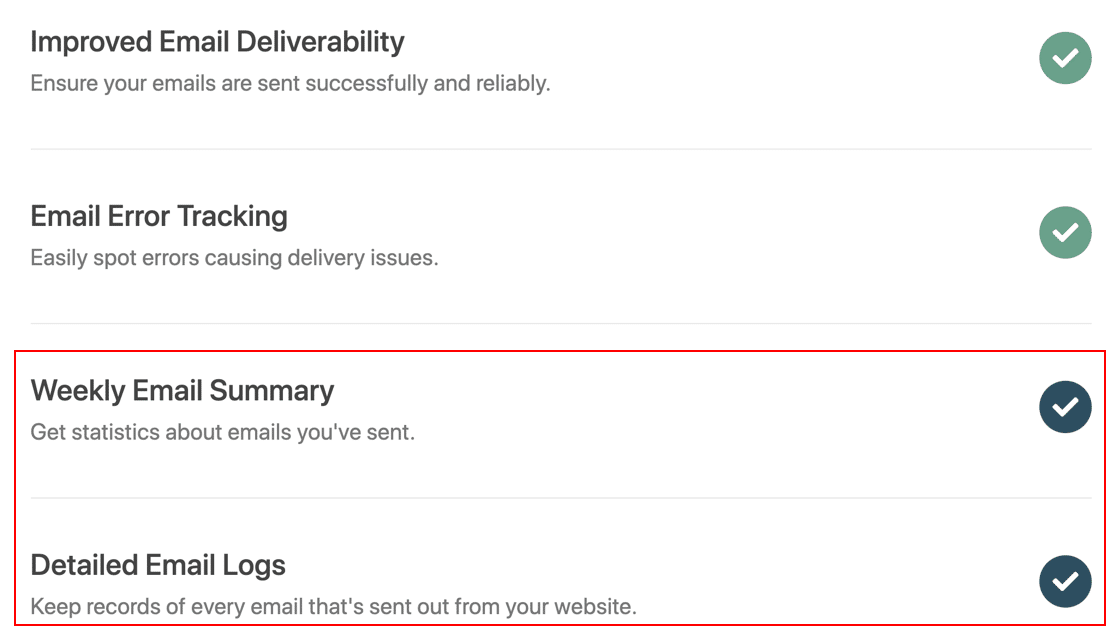
บันทึกอีเมลโดยละเอียด จะติดตามอีเมลที่ส่งใน WordPress เพื่อให้คุณสามารถดูสถานะของแต่ละอีเมลได้อย่างง่ายดาย
ยิ่งไปกว่านั้น เวอร์ชัน Pro ยังมีวิดเจ็ตแดชบอร์ดที่เป็นประโยชน์สำหรับไซต์ WordPress ของคุณอีกด้วย วิดเจ็ตแสดงอีเมลที่ส่งและล้มเหลวในแผนภูมิ ทำให้ง่ายต่อการระบุปัญหาเกี่ยวกับอีเมลของคุณอย่างรวดเร็ว และหากเมลของคุณรองรับ ระบบจะแสดงให้คุณเห็นว่าอีเมลนั้นถูก ส่ง และ จัดส่ง แล้วหรือไม่

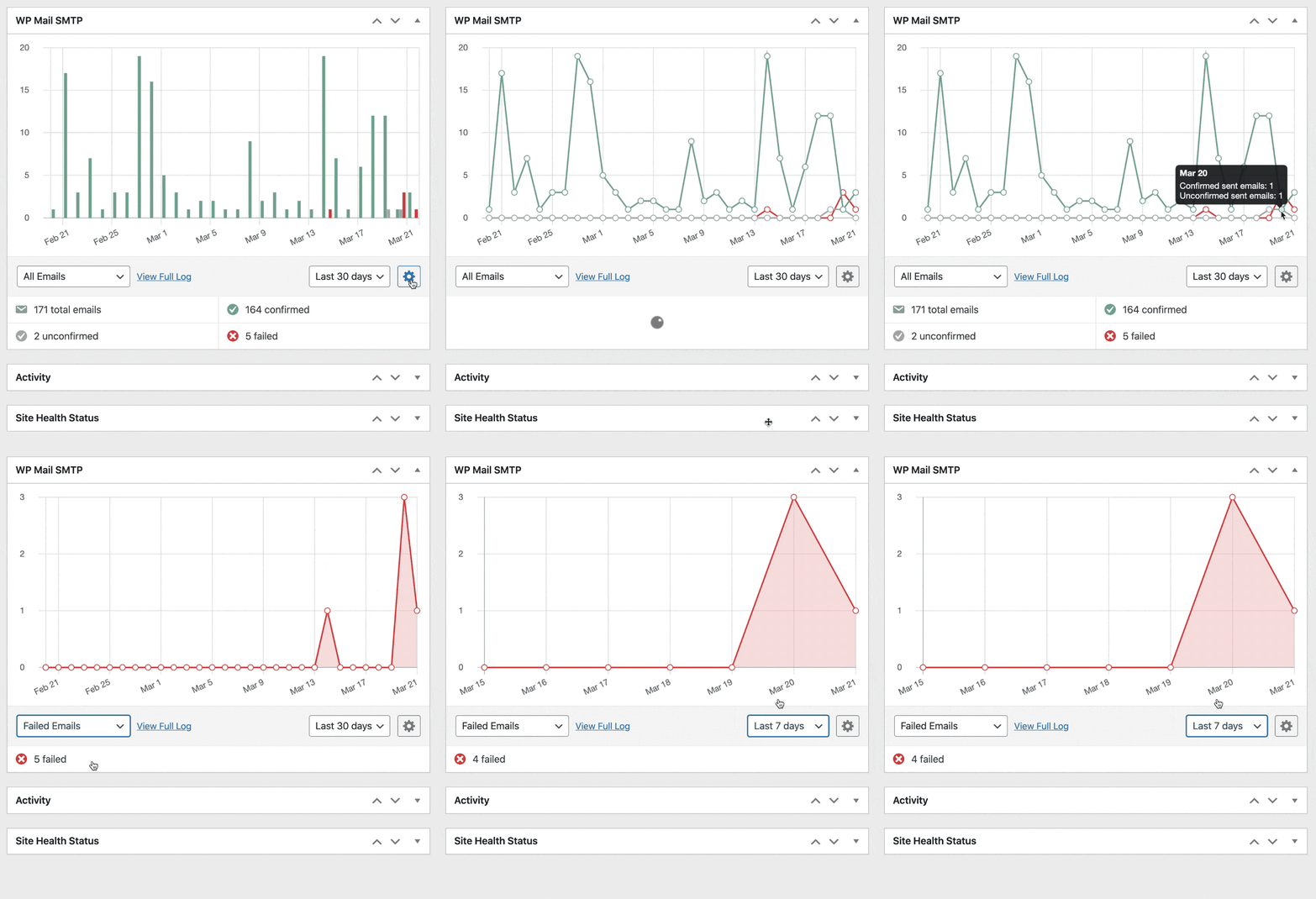
หากเปิดใช้งานการบันทึกใน WP Mail SMTP คุณยังสามารถ:
- ติดตามอีเมลที่เปิดขึ้นและคลิก สำหรับอีเมลทุกฉบับที่คุณส่งจากแบบฟอร์มการติดต่อ 7
- ส่งอีเมลที่ล้มเหลวจำนวนมาก อีกครั้ง หรือส่งต่อไปยังที่อยู่อื่น
- จัดเก็บไฟล์แนบแบบฟอร์มติดต่อ 7 พร้อมกับอีเมลที่ส่ง
- ค้นหาและดูไฟล์บันทึก ในแดชบอร์ด WordPress ของคุณ
- ส่งออกบันทึกอีเมล ในรูปแบบ CSV, XLSX หรือ EML
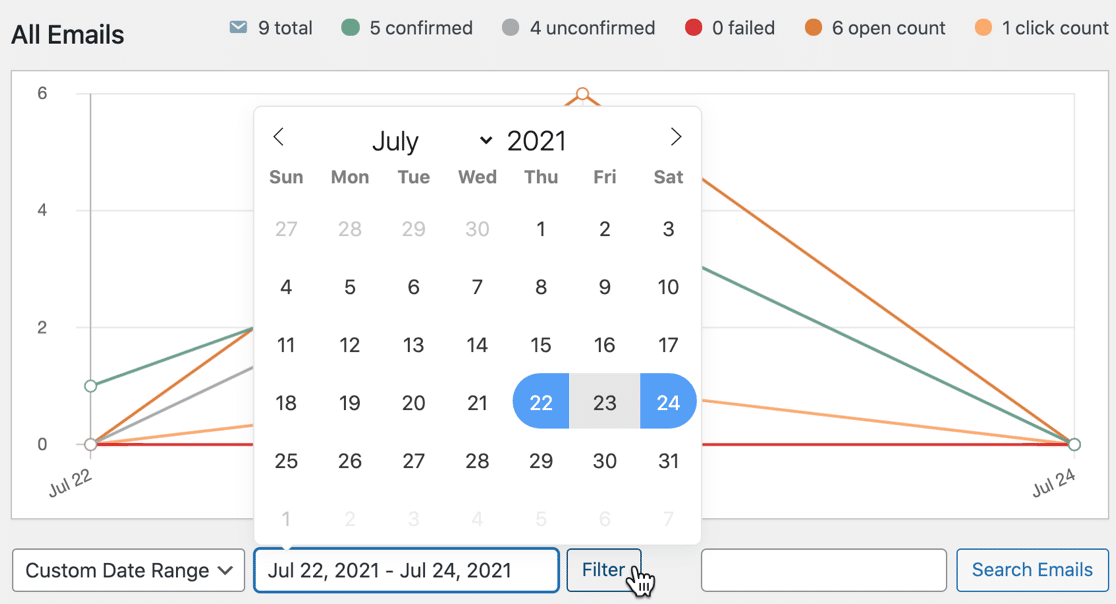
- สร้างรายงานอีเมล ที่แสดงอีเมลที่ส่ง สถานะ และอัตราการคลิกผ่าน
หน้าจอบันทึกของเราช่วยให้คุณค้นหาอีเมลที่ส่งและการแจ้งเตือนประเภทต่างๆ ได้ คุณจึงตรวจสอบสถานะได้อย่างรวดเร็ว
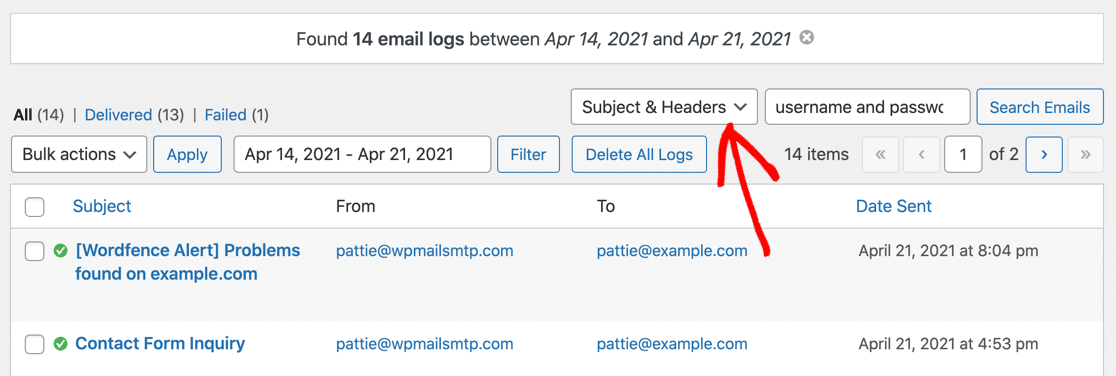
หากต้องการดูคุณสมบัติที่ยอดเยี่ยมเพิ่มเติม โปรดดูบทความนี้เกี่ยวกับวิธีบันทึกอีเมล WordPress ของคุณ คุณสมบัติทั้งหมดเข้ากันได้กับหลายไซต์ ดังนั้นนี่จึงเป็นเครื่องมือที่ทรงพลังอย่างยิ่ง!
และเมื่อคุณพร้อมแล้ว อย่าลืมไปที่หน้ารายงานทางอีเมล:
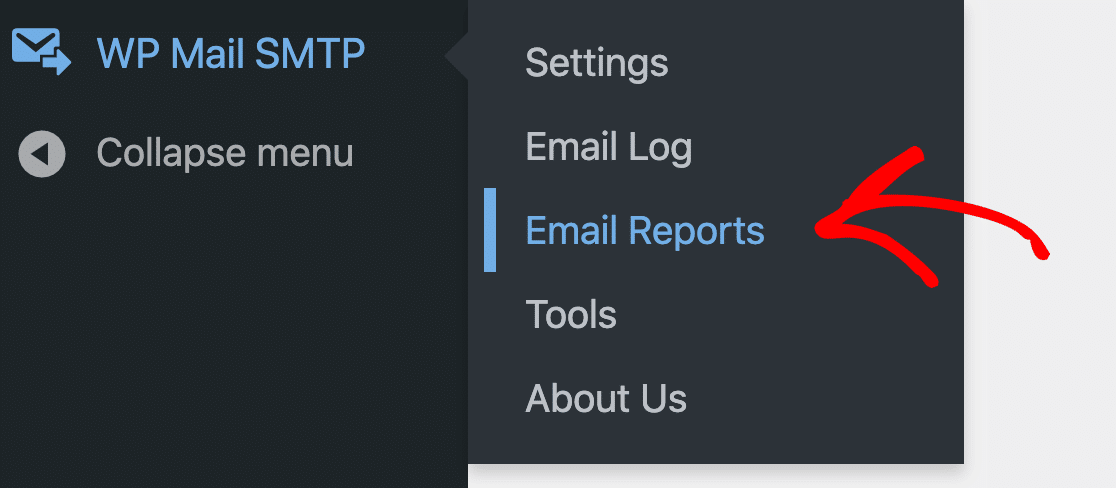
จากที่นั่น คุณสามารถสร้างแผนภูมิรายงานที่ยอดเยี่ยมพร้อมวันที่ที่กำหนดเองได้ดังนี้:
และนั่นแหล่ะ! ตอนนี้คุณได้ติดตั้งปลั๊กอิน SMTP ยอดนิยมเพื่อแก้ไข Contact Form 7 ไม่ส่งอีเมล!
ดาวน์โหลด WP Mail SMTP ทันที
คำถามที่พบบ่อยเกี่ยวกับข้อผิดพลาดในแบบฟอร์มติดต่อทั่วไป 7
คุณมีคำถามเพิ่มเติมเกี่ยวกับแบบฟอร์มการติดต่อ 7 ไม่ส่งอีเมลหรือไม่? ตรวจสอบข้อมูลเพิ่มเติมเกี่ยวกับข้อความแสดงข้อผิดพลาดและปัญหาของ CF7 ด้านล่าง
- แบบฟอร์มการติดต่อ 7 ใช้ SMTP หรือไม่
- Contact Form 7 ทำงานบน Localhost หรือไม่?
- ฉันใช้ที่อยู่อีเมลใดในแบบฟอร์มการติดต่อ 7 จากฟิลด์?
- ฉันจะเชื่อมต่อแบบฟอร์มติดต่อ 7 กับ Gmail ได้อย่างไร
- สีของข้อความแสดงข้อผิดพลาดของแบบฟอร์มการติดต่อ 7 หมายถึงอะไร?
- ข้อความถูกทำเครื่องหมายด้วยเส้นขอบสีเขียว เหตุใดแบบฟอร์มการติดต่อ 7 ไม่ส่งอีเมล
- วิธีแก้ไข “มีข้อผิดพลาดในการพยายามส่งข้อความของคุณ โปรดลองอีกครั้งในภายหลัง"
- วิธีแก้ไข “ที่อยู่อีเมลของผู้ส่งไม่ได้อยู่ในโดเมนของเว็บไซต์”
- วิธีแก้ไข “ใช้ไวยากรณ์กล่องจดหมายไม่ถูกต้อง”
- วิธีแก้ไข “การกำหนดค่าผิดพลาดนำไปสู่การส่งจดหมายล้มเหลวหรือปัญหาอื่นๆ ตรวจสอบแบบฟอร์มการติดต่อของคุณทันที”
- เหตุใดแบบฟอร์มการติดต่อ 7 ไม่ส่งอีเมลไปยังโดเมนเดียวกัน
- ทำไมแบบฟอร์มติดต่อ 7 ไม่ส่งอีเมลไปยัง Gmail?
- เหตุใดแบบฟอร์มการติดต่อของฉันจึงติดอยู่ที่ล้อหมุน
หากคุณต้องการเรียกดูคำถามที่พบบ่อยทั้งหมด มาเริ่มกันเลย
แบบฟอร์มการติดต่อ 7 ใช้ SMTP หรือไม่
ไม่ Contact Form 7 ไม่ได้ใช้ SMTP เป็นค่าเริ่มต้น แต่จะส่งอีเมลผ่านเว็บเซิร์ฟเวอร์ของคุณแทน ซึ่งไม่น่าเชื่อถือและอาจทำให้อีเมลแบบฟอร์มติดต่อของคุณสูญหายได้ คุณสามารถติดตั้งปลั๊กอิน WP Mail SMTP เพื่อเปิดใช้งาน SMTP ได้อย่างง่ายดายในแบบฟอร์มการติดต่อ 7
Contact Form 7 ทำงานบน Localhost หรือไม่?
ได้ WP Mail SMTP ให้คุณส่งอีเมลผ่าน SMTP จาก localhost โดยใช้ Contact Form 7 ได้ แต่จะใช้งานไม่ได้หากไม่มีปลั๊กอิน SMTP
ฉันใช้ที่อยู่อีเมลใดในแบบฟอร์มการติดต่อ 7 จากฟิลด์?
คุณควรใช้ที่อยู่อีเมลที่ถูกต้องที่คุณสามารถเข้าถึงได้จริงในช่องแบบฟอร์มการติดต่อ 7 จาก ที่อยู่ WordPress เริ่มต้นไม่มีกล่องจดหมายที่เกี่ยวข้อง และมักถูกตั้งค่าสถานะเป็นผู้ส่งสแปมโดยเซิร์ฟเวอร์ส่งจดหมายส่วนใหญ่
แต่ถ้าคุณใช้ที่อยู่อีเมลที่รับรองความถูกต้องอย่างถูกต้องในช่องจาก (ควรเป็นโดเมนอีเมลที่คุณกำหนดเอง) โอกาสที่อีเมลติดต่อในแบบฟอร์มการติดต่อ 7 ของคุณจะถูกปฏิเสธเกือบเป็นศูนย์
ฉันจะเชื่อมต่อแบบฟอร์มติดต่อ 7 กับ Gmail ได้อย่างไร
คุณสามารถเชื่อมต่อแบบฟอร์มติดต่อ 7 กับ Gmail ด้วย WP Mail SMTP เราขอแนะนำให้ใช้ตัวเลือกจดหมายของ Gmail ในวิซาร์ดการตั้งค่าเพื่อความปลอดภัยและคุณลักษณะที่ดีที่สุด
คุณยังสามารถใช้ Gmail SMTP กับตัวเลือก SMTP อื่น ใน WP Mail SMTP โปรดทราบว่าผู้ให้บริการเว็บโฮสติ้งบางรายจะบล็อก Gmail SMTP ดังนั้น API จดหมายของ Gmail มักจะเชื่อถือได้มากกว่าสำหรับแบบฟอร์มการติดต่อ 7
สีของข้อความแสดงข้อผิดพลาดของแบบฟอร์มการติดต่อ 7 หมายถึงอะไร?
แบบฟอร์มการติดต่อ 7 มี 3 ประเภทข้อผิดพลาดรหัสสี:
- สีเหลือง : หมายความว่าแบบฟอร์มของคุณมีข้อผิดพลาดในการตรวจสอบความถูกต้อง ตัวอย่างเช่น อาจมีฟิลด์บังคับที่ยังไม่ได้กรอก
- สีส้ม : การส่งแบบฟอร์มของคุณถูกทำเครื่องหมายว่าเป็นสแปม อาจเป็นเพราะมีปัญหากับ reCAPTCHA หรือ Akismet
- สีแดง : เซิร์ฟเวอร์เมลล้มเหลว ซึ่งมักจะชี้ถึงปัญหาเซิร์ฟเวอร์โฮสต์ที่ทำให้เกิดปัญหากับ
wp_mail()ลองติดตั้ง WP Mail SMTP เพื่อดูว่าสามารถแก้ไขปัญหาได้หรือไม่ หากไม่เป็นเช่นนั้น คุณจะต้องติดต่อโฮสต์ของคุณเพื่อขอความช่วยเหลือ
หากข้อความมีเส้นขอบสีเขียว ให้อ่านต่อไป
ข้อความถูกทำเครื่องหมายด้วยเส้นขอบสีเขียว เหตุใดแบบฟอร์มการติดต่อ 7 ไม่ส่งอีเมล
ซึ่งมักจะหมายความว่าข้อความ Contact Form 7 ของคุณถูกทำเครื่องหมายว่าเป็นสแปม หรือถูกละทิ้งระหว่างการเดินทางจากไซต์ของคุณไปยังผู้รับ ดูเหมือน ว่าแบบฟอร์มติดต่อ WordPress ของคุณจะไม่ทำงาน
กรณีนี้จะเกิดขึ้นเมื่อการตั้งค่าการกำหนดค่าปลั๊กอินถูกต้อง แต่อีเมลขาออกไม่มีการตรวจสอบสิทธิ์ที่ถูกต้อง เป็นเรื่องปกติธรรมดาที่จะมีปัญหานี้เมื่อคุณส่งอีเมลจาก WordPress
ในการแก้ไขปัญหานี้ ให้ติดตั้ง WP Mail SMTP ตามที่เราแสดงให้คุณเห็นในบทช่วยสอนนี้ WP Mail SMTP จะเพิ่มส่วนหัวที่ถูกต้องให้กับอีเมลของคุณ เพื่อไม่ให้เซิร์ฟเวอร์อื่นทิ้งไปหลังจากที่ส่งไปแล้ว
วิธีแก้ไขข้อผิดพลาดแบบฟอร์มการติดต่อ 7 "มีข้อผิดพลาดในการพยายามส่งข้อความของคุณ โปรดลองอีกครั้งในภายหลัง"
หากคุณเห็นข้อความที่แจ้งว่าแบบฟอร์มติดต่อ 7 ไม่สามารถส่งข้อความของคุณได้ โดยปกติแล้วระบบจะเรียกข้อความนั้นจากการป้องกันสแปมของ Contact Form 7
โดยค่าเริ่มต้น Contact Form 7 รองรับเฉพาะ reCAPTCHA v3 นี่เป็นเวอร์ชันที่เข้มงวดที่สุดของ reCAPTCHA และเวอร์ชันที่ผู้ใช้รายงานปัญหามากที่สุด
เพื่อความยืดหยุ่นที่มากขึ้น เราขอแนะนำให้เปลี่ยนไปใช้ WPForms Pro ช่วยให้คุณใช้วิธีการมากมายในการหยุดสแปมแบบฟอร์มติดต่อ ซึ่งรวมถึง:
- reCAPTCHA v2 'ฉันไม่ใช่หุ่นยนต์'
- reCAPTCHA v2 ล่องหน
- reCATPCHA v3
- hCaptcha
- CAPTCHA . กำหนดเอง
- รายการที่อนุญาตและปฏิเสธอีเมล
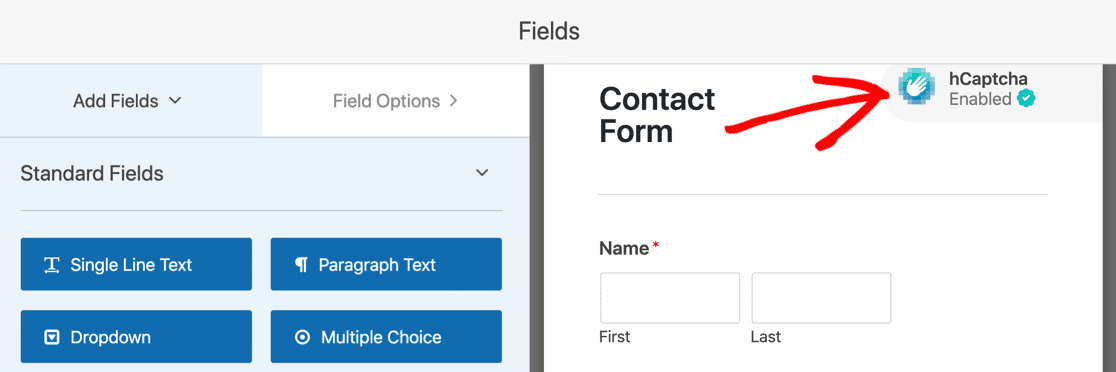
การอัพเกรดเป็น WPForms นั้นคุ้มค่าเพราะมีคุณสมบัติพิเศษมากมายที่ Contact Form 7 ไม่มี การสร้างแบบฟอร์มการติดต่อ Elementor ด้วย WPForms vs Contact Form 7 ทำได้ง่ายกว่ามาก
วิธีแก้ไข “ที่อยู่อีเมลของผู้ส่งไม่ได้อยู่ในโดเมนของเว็บไซต์” แบบฟอร์มติดต่อ 7 ข้อผิดพลาด
ข้อผิดพลาด 'ที่อยู่อีเมลของผู้ส่งไม่ได้อยู่ในโดเมนของเว็บไซต์' หมายความว่าโดเมนในอีเมลจากคุณไม่ตรงกับชื่อโดเมนของเว็บไซต์ของคุณ

ในบางครั้ง คุณสามารถปรับปรุงความสามารถในการส่งอีเมลได้โดยใช้อีเมลที่ตรงกับโดเมนที่ส่งข้อความ แต่อีเมลจะยังขาดการตรวจสอบสิทธิ์จากเซิร์ฟเวอร์ ดังนั้นอาจไม่สามารถแก้ปัญหาได้ทั้งหมด
ยังคงเป็นการดีที่สุดที่จะติดตั้ง WP Mail SMTP เพราะนี่เป็นวิธีเดียวที่จะเพิ่มการรับรองความถูกต้องให้กับอีเมล WordPress ของคุณ
วิธีแก้ไข "ใช้ไวยากรณ์กล่องจดหมายไม่ถูกต้อง" แบบฟอร์มติดต่อ 7 Error
หากคุณเห็น 'มีการใช้ไวยากรณ์ของกล่องจดหมายไม่ถูกต้อง' แสดงว่าคุณทำผิดพลาดเมื่อพิมพ์ในอีเมลจาก (ที่อยู่ผู้ส่ง) ในการตั้งค่าอีเมลของ Contact Form 7 Mail

ในการแก้ไขปัญหานี้ ให้ตรวจสอบการพิมพ์ผิดและข้อผิดพลาดในการจัดรูปแบบในที่อยู่อีเมลจากที่คุณพิมพ์
วิธีแก้ไข “การกำหนดค่าผิดพลาดนำไปสู่การส่งจดหมายล้มเหลวหรือปัญหาอื่นๆ ตรวจสอบแบบฟอร์มการติดต่อของคุณทันที”
ข้อผิดพลาด 'การกำหนดค่าผิดพลาดนำไปสู่การส่งจดหมายล้มเหลวหรือปัญหาอื่นๆ ตรวจสอบแบบฟอร์มการติดต่อของคุณทันที' หมายความว่าคุณมีบางอย่างในการตั้งค่าแบบฟอร์มการติดต่อของคุณซึ่งแบบฟอร์มติดต่อ 7 ไม่อนุญาต
บางครั้ง ข้อผิดพลาดการกำหนดค่า Contact Form 7 นี้ดูเหมือนจะปรากฏขึ้นโดยไม่มีเหตุผล สิ่งนี้สามารถเกิดขึ้นได้เมื่อมีการอัปเดตแบบฟอร์มการติดต่อ 7 ด้วยกฎการตรวจสอบความถูกต้องใหม่
คุณจะต้องผ่านแท็บ จดหมาย อย่างระมัดระวังเพื่อแก้ไขข้อผิดพลาดที่เน้นไว้
หากคุณไม่ทราบที่มาของปัญหา การเปลี่ยนไปใช้ปลั๊กอินแบบฟอร์มติดต่ออื่นที่ไม่เสียค่าใช้จ่ายมักจะง่ายกว่า
เหตุใดแบบฟอร์มการติดต่อ 7 ไม่ส่งอีเมลไปยังโดเมนเดียวกัน
หากแบบฟอร์มติดต่อ 7 ไม่ได้ส่งอีเมลไปยังโดเมนเดียวกันกับที่โฮสต์อยู่บนไซต์ของคุณ โดยทั่วไปแล้วจะมีปัญหากับหนึ่งใน 2 ปัญหาต่อไปนี้:
การตั้งค่าอีเมลเซิร์ฟเวอร์โฮสติ้ง
คุณจะต้องตรวจสอบว่าอีเมลโดเมนของคุณได้รับการกำหนดค่าอย่างถูกต้องในบัญชีโฮสติ้งของคุณ
ตรวจสอบกับผู้ให้บริการโฮสต์ของคุณและขอให้พวกเขาตรวจสอบการตั้งค่าเมลเซิร์ฟเวอร์ในบัญชีของคุณ
ระเบียน DNS ของโดเมน
ชื่อโดเมนของคุณต้องมีระเบียน MX ที่ถูกต้องจึงจะสามารถรับอีเมลได้
และในการส่งอีเมลที่มีการตรวจสอบสิทธิ์ อาจต้องมีระเบียน DMARC, ระเบียน SPF ที่ถูกต้อง 1 รายการ และระเบียน DKIM ด้วย
หากต้องการตรวจสอบระเบียน DNS ของโดเมนสำหรับการส่งอีเมล คุณสามารถส่งอีเมลทดสอบจาก WP Mail SMTP ในแท็บ อีเมลทดสอบ
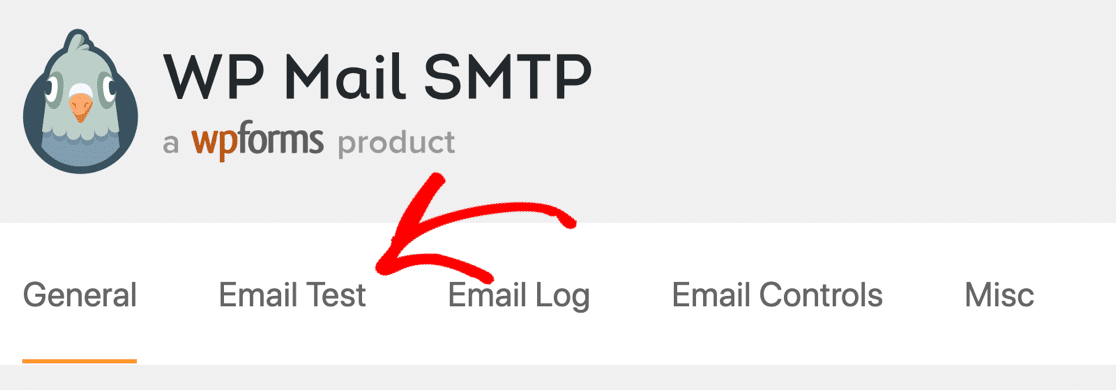
หลังจากส่งอีเมลทดสอบแล้ว WP Mail SMTP จะรายงานบันทึกที่ขาดหายไปหรือการกำหนดค่าผิดพลาดใน DNS ของคุณ

ทำไมแบบฟอร์มติดต่อ 7 ไม่ส่งอีเมลไปยัง Gmail?
หากบัญชี Gmail ของคุณไม่ได้รับอีเมลจากแบบฟอร์มติดต่อ 7 อาจเป็นเพราะอีเมลไม่มีการตรวจสอบสิทธิ์ ซึ่งมักจะเป็นกรณีที่ WordPress ไม่ได้ส่งอีเมลอย่างน่าเชื่อถือ
และหากคุณได้รับอีเมลไปยัง Gmail พวกเขาอาจเห็นคำเตือน เช่น "ระวังข้อความนี้"
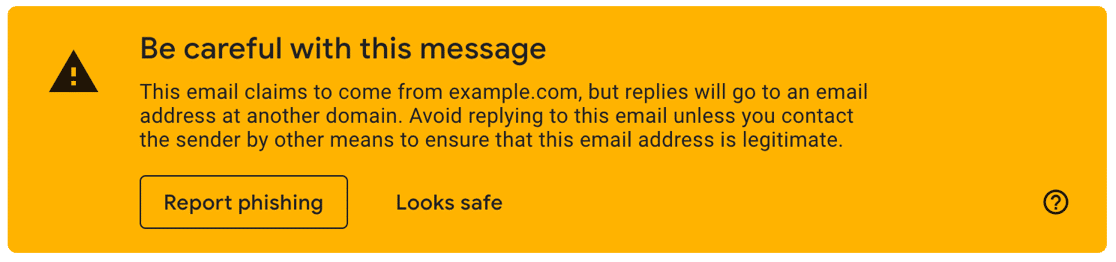
คุณสามารถแก้ไขแบบฟอร์มติดต่อ 7 ไม่ส่งอีเมลไปยัง Gmail โดยติดตั้ง WP Mail SMTP เป็นปลั๊กอิน SMTP ที่ดีที่สุดสำหรับ Contact Form 7 เพราะจะเพิ่มการยืนยันที่ถูกต้องลงในอีเมลของคุณ
เหตุใดแบบฟอร์มการติดต่อของฉันจึงติดอยู่ที่ล้อหมุน
บางครั้ง แบบฟอร์มติดต่อ 7 จะส่ง แต่คุณจะยังเห็นวงล้อหมุนที่ฟอร์มใช้ไม่ได้ หากคุณกำลังใช้ฟลามิงโก คุณอาจพบว่าข้อความไม่ได้รับการบันทึก
ในบางครั้ง สิ่งนี้จะเกิดขึ้นเมื่อมีการออกแบบฟอร์มการติดต่อ 7 รุ่นใหม่ ซึ่งอาจทำให้เกิดปัญหาร้ายแรงกับแบบฟอร์มที่มีอยู่ได้
โดยปกติผู้ใช้แบบฟอร์มติดต่อ 7 จะได้รับแจ้งให้ปิดการใช้งานปลั๊กอินอื่น ๆ ทั้งหมดและเปลี่ยนเป็นธีมเริ่มต้น วิธีนี้จะช่วยให้คุณ ระบุ ข้อขัดแย้งได้ แต่ไม่สามารถช่วยคุณแก้ปัญหาได้
เลยมีอีก 2 อย่างให้ลอง
สร้างลิงก์ถาวรใน WordPress
ในแดชบอร์ด WordPress ให้ไปที่ Settings » Permalinks
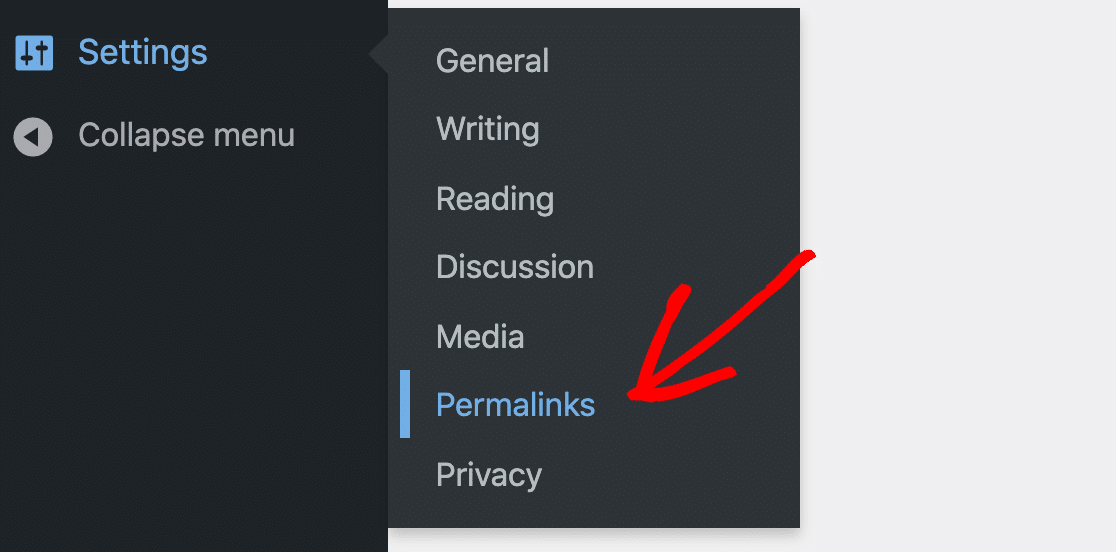
เปลี่ยนโครงสร้าง Permalink แล้วคลิกบันทึก จากนั้นเปลี่ยนกลับเป็นการตั้งค่าก่อนหน้าแล้วคลิกบันทึกอีกครั้ง
การดำเนินการนี้จะสร้างไฟล์ .htacess ของคุณขึ้นมาใหม่ได้อย่างปลอดภัย ซึ่งบางครั้งอาจแก้ไขปัญหาเกี่ยวกับการหมุนเวียนของ Contact Form 7 และไม่ส่งอีเมล
เปลี่ยนเป็น WPForms Lite
เพื่อการทำงาน และ การสนับสนุนที่ดีขึ้น คุณสามารถนำเข้าแบบฟอร์มการติดต่อ 7 ของคุณลงใน WPForms Lite ซึ่งฟรี 100% ตลอดไป
WPForms ยังใช้งานได้ง่ายกว่ามากเพราะลากและวางได้ 100% ดังนั้นคุณไม่จำเป็นต้องเขียนโค้ดเพื่อสร้างแบบฟอร์ม
การสนับสนุนใน WPForms ก็ยอดเยี่ยมเช่นกัน แม้ว่าคุณจะเลือกเวอร์ชันฟรี คุณก็สามารถเข้าถึงความช่วยเหลือจากทีมผู้เชี่ยวชาญบน WordPress.org ได้ คุณจะได้รับคำตอบสำหรับคำถามของคุณเสมอภายใน 1-3 วันทำการ
ดูการเปรียบเทียบ WPForms Lite กับ Contact Form 7 เพื่อเรียนรู้เกี่ยวกับคุณสมบัติพิเศษที่คุณจะได้รับเมื่อเปลี่ยน!
แก้ไขแบบฟอร์มติดต่อ 7 อีเมลทันที
ต่อไป ใช้นามแฝง Gmail พร้อมแบบฟอร์มติดต่อ 7
เมื่อคุณได้ติดตั้งแบบฟอร์มติดต่อ 7 แล้ว คุณสามารถใช้นามแฝง Gmail หรือ G-Suite อื่นเพื่อส่งอีเมลจากแบบฟอร์มติดต่อ WordPress ต่างๆ ได้ นี่เป็นวิธีที่ยอดเยี่ยมในการให้แบบฟอร์มต่างๆ ส่งอีเมลจากทีมหรือแผนกต่างๆ
ดูคู่มือการใช้นามแฝงของ Gmail ใน WordPress เพื่อค้นหาวิธีตั้งค่าคุณสมบัติอันทรงพลังนี้
พร้อมที่จะแก้ไขอีเมลของคุณหรือยัง เริ่มต้นวันนี้ด้วยปลั๊กอิน WordPress SMTP ที่ดีที่สุด WP Mail SMTP Elite มีการตั้งค่า White Glove เต็มรูปแบบและรับประกันคืนเงิน 14 วัน
หากบทความนี้ช่วยคุณได้ โปรดติดตามเราบน Facebook และ Twitter สำหรับคำแนะนำและคำแนะนำเกี่ยวกับ WordPress เพิ่มเติม