
Pourquoi le formulaire de contact 7 n'envoie-t-il pas d'e-mails ?
Publié: 2020-05-13Avez-vous besoin de résoudre le formulaire de contact 7 qui n'envoie pas d'e-mail ?
Ne vous inquiétez pas : nous avons une solution pour vous.
Dans WordPress, il est courant que les gens rencontrent toutes sortes de problèmes avec leurs formulaires qui n'envoient pas d'e-mails. Ainsi, dans cet article, nous vous montrerons pourquoi le formulaire de contact 7 n'envoie plus d'e-mails et ce que vous pouvez faire pour que ces e-mails de formulaire de contact fonctionnent de manière fiable à 100 %.
Corrigez votre formulaire de contact 7 e-mails maintenant
Pourquoi le formulaire de contact 7 n'envoie pas d'e-mails
Formulaire de contact 7 e-mails envoyés mais pas reçus ? Vous n'êtes pas seul.
Imaginez ceci : les formulaires de votre site Web semblent fonctionner correctement. Votre formulaire semble fonctionner correctement et le visiteur reçoit un message de réussite.
Mais l'e-mail du formulaire de contact ne se retrouve jamais dans votre boîte de réception.
Si vous utilisez le formulaire de contact 7, nous vous expliquerons pourquoi il est courant que le formulaire de contact 7 n'envoie pas d'e-mails.
Il y a 2 raisons principales :
Vos e-mails sont considérés comme du spam
Les e-mails frauduleux sont similaires aux e-mails de spam. L'usurpation signifie que quelqu'un d'autre falsifie l'adresse de l'expéditeur. Et tous les e-mails suspectés d'usurpation d'identité arrivent rarement dans une boîte de réception.
Malheureusement, le formulaire de contact 7 vous envoie une notification lorsqu'un formulaire est rempli en utilisant un e-mail par défaut ou générique comme adresse "de". Ceci est souvent signalé comme une usurpation d'identité car cet e-mail est générique et n'a pas la bonne authentification.
Pour cette raison, les notifications par e-mail du formulaire de contact 7 sont généralement perdues et ne se retrouvent jamais dans votre boîte de réception.
Votre hébergeur n'utilise pas la fonction PHP Mail
Une autre raison pour laquelle vous rencontrez probablement le problème de non-envoi d'e-mails par le formulaire de contact 7 est la fonction de messagerie PHP et votre fournisseur d'hébergement.
Si votre hébergeur ne prend pas en charge la fonction de messagerie PHP (ce qui est très courant de nos jours), cela pourrait être la raison pour laquelle le formulaire de contact 7 n'envoie pas d'e-mail. La fonction WordPress wp_mail() s'appuie sur la messagerie PHP pour envoyer des e-mails depuis votre site, y compris les e-mails générés par les plugins de formulaire de contact, mais de nombreux hébergeurs la désactivent.
Nous savons que les gens ont des problèmes avec GoDaddy envoyant des e-mails à WordPress pour cette raison exacte. Et certaines personnes ont des problèmes avec A2 Hosting SMTP car les serveurs SMTP externes sont restreints.
Même si votre hébergeur autorise votre site à utiliser la messagerie PHP, c'est une façon assez moche d'envoyer des e-mails. La messagerie PHP est extrêmement basique et WordPress ne peut ajouter aucune information d'authentification aux e-mails qu'il génère. Cela signifie que vos e-mails de formulaire de contact 7 peuvent ressembler à des messages de spam génériques. Ainsi, même si vous avez tout configuré correctement, il est toujours très probable que vos messages de formulaire de contact 7 soient spammés.
C'est pourquoi nous vous recommandons d'utiliser un plugin SMTP pour envoyer des e-mails depuis WordPress au lieu d'utiliser la fonction de messagerie PHP par défaut.
Maintenant que vous connaissez les raisons pour lesquelles le formulaire de contact 7 n'envoie pas d'e-mails, voyons comment résoudre le problème.
Comment réparer le formulaire de contact 7 n'envoie pas d'e-mail
Il existe 2 façons principales de résoudre ce problème de non-réception des e-mails du formulaire de contact :
- Essayez de changer l'adresse d'expédition
- Créer une nouvelle adresse e-mail (facultatif)
- Modifier l'adresse e-mail de l'expéditeur dans le formulaire de contact 7
- Utiliser le formulaire de contact 7 avec WP Mail SMTP
- Installer WP Mail SMTP
- Choisissez votre fournisseur de messagerie ou votre serveur SMTP
- Activer la journalisation des e-mails (facultatif)
Il n'est pas garanti que la première étape fonctionne, mais nous vous recommandons quand même de vérifier les paramètres de votre formulaire de contact 7, car ce n'est pas une bonne idée d'utiliser les valeurs par défaut.
Voyons d'abord cela.
1. Essayez de changer l'adresse de départ
Par défaut, le champ Contact Form 7 From utilise une adresse d'expéditeur générique pour chaque formulaire : [email protected]
C'est une mauvaise idée, car :
- La plupart d'entre nous ne créons jamais une boîte aux lettres électronique ou un utilisateur appelé "WordPress", il y a donc de fortes chances que cette adresse d'expédition n'existe même pas.
- Utiliser une adresse générique ou inexistante sur votre formulaire de contact est source de confusion pour vos visiteurs.
- Cela signifie également que l'e-mail peut ressembler à du spam lorsque votre serveur d'hébergement l'envoie. Il s'agit d'un problème courant que les gens rencontrent avec Contact Form 7 et ses paramètres par défaut.
Pour résoudre ce problème, vous pouvez faire en sorte que les e-mails envoyés à partir du formulaire de contact 7 proviennent d'une adresse réelle que vous contrôlez. Lorsque vous vous débarrassez de la partie générique "WordPress", ils seront moins susceptibles d'apparaître usurpés. Et l'avantage supplémentaire est que vos clients pourront réellement vous joindre s'ils utilisent cet e-mail à l'avenir.
Créer une nouvelle adresse e-mail (facultatif)
Si vous n'avez pas encore de boîte aux lettres que vous pouvez utiliser en tant qu'expéditeur, vous voudrez en créer une dans votre compte d'hébergement.
Nous allons vous montrer comment procéder en utilisant Bluehost comme exemple.
Accédez à votre tableau de bord cPanel sur le site Web de votre hébergeur et recherchez les paramètres de messagerie.
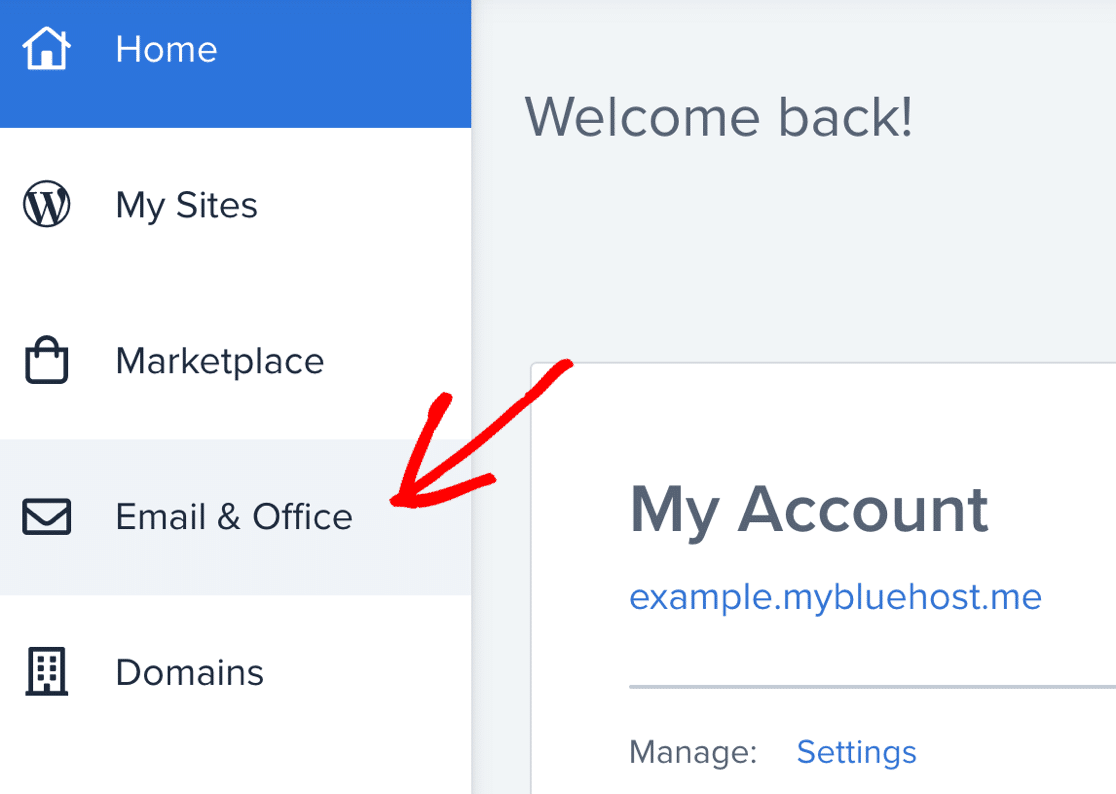
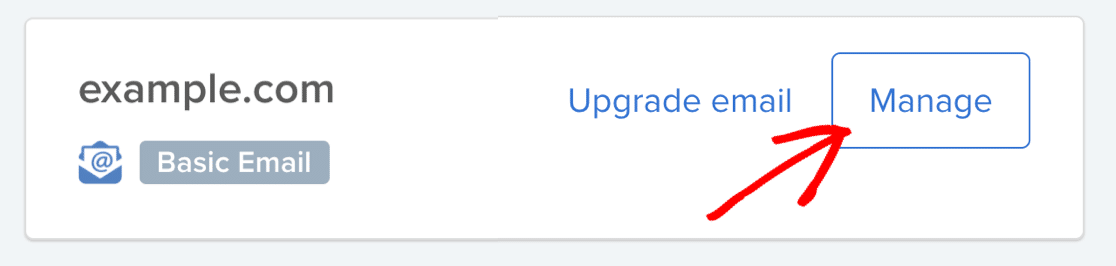
Recherchez le domaine que vous souhaitez utiliser avec votre nouveau compte de messagerie et cliquez sur Gérer .
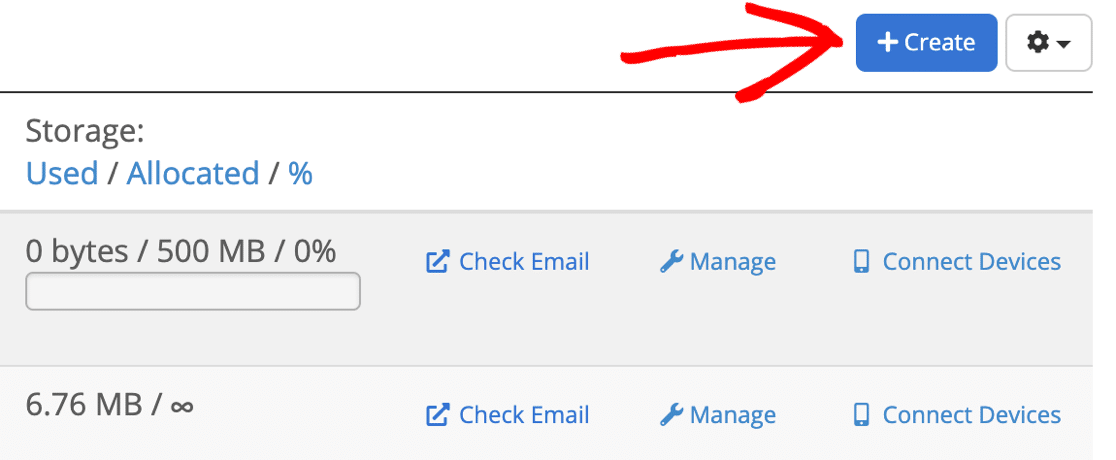
Sur la gauche, vous voudrez cliquer sur le bouton Créer pour ajouter une nouvelle adresse e-mail.
Sur l'écran Créer un compte de messagerie , vous souhaiterez configurer votre boîte aux lettres comme ceci :
- Domaine : Choisissez le nom de domaine qui correspond à votre site Web
- Nom d'utilisateur : Ce sera la partie avant le @ dans votre adresse e-mail
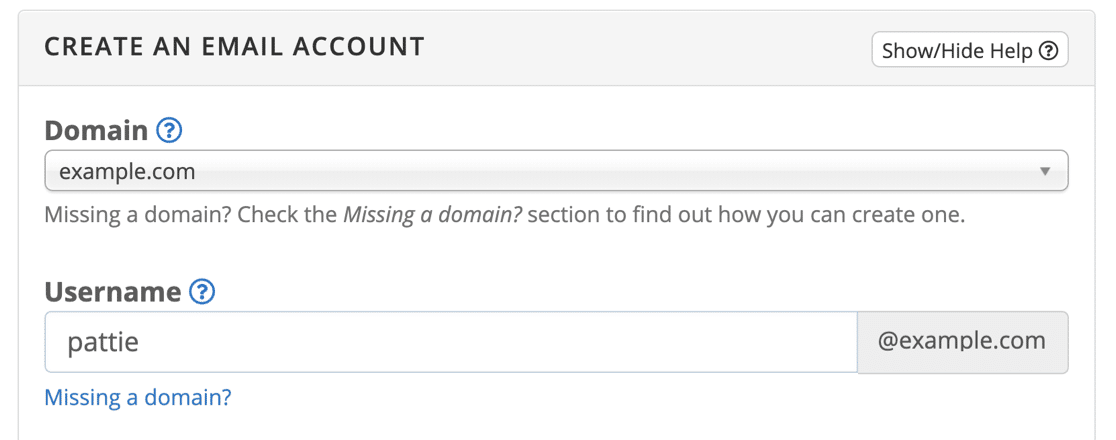
Cliquez ensuite sur le bouton bleu Créer pour terminer la configuration de cette nouvelle adresse e-mail.
Passons maintenant en revue les paramètres de votre formulaire de contact 7 afin que les e-mails soient envoyés à partir de cette nouvelle boîte aux lettres.
Modifier l'adresse e-mail de l'expéditeur dans le formulaire de contact 7
Examinons les paramètres de messagerie de votre formulaire de contact 7 pour voir s'ils sont correctement configurés.
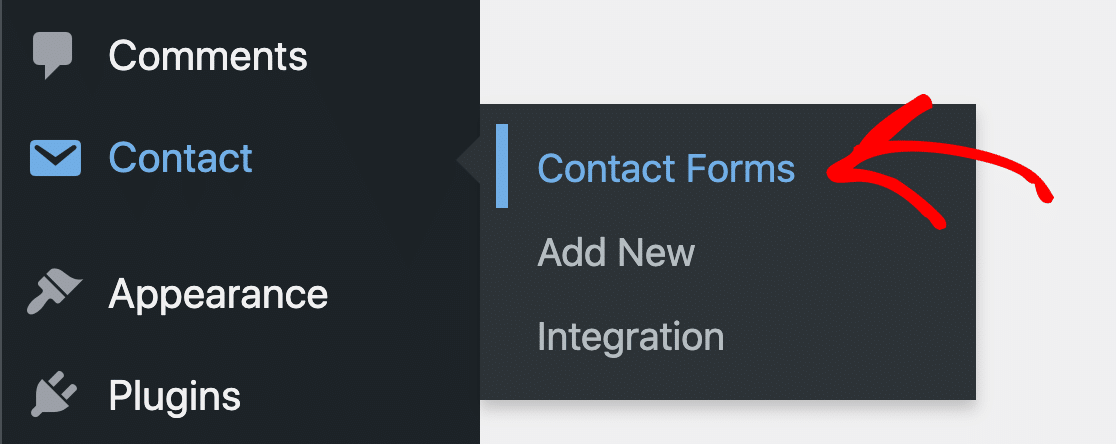
Vous trouverez tous vos formulaires de contact lorsque vous cliquez sur Contact » Formulaires de contact dans la barre latérale.
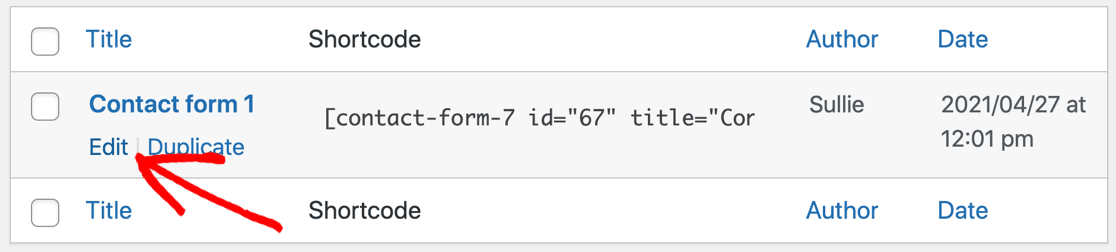
Trouvez le formulaire avec lequel vous rencontrez des problèmes et passez votre souris dessus. Cliquez sur le lien qui dit Modifier .
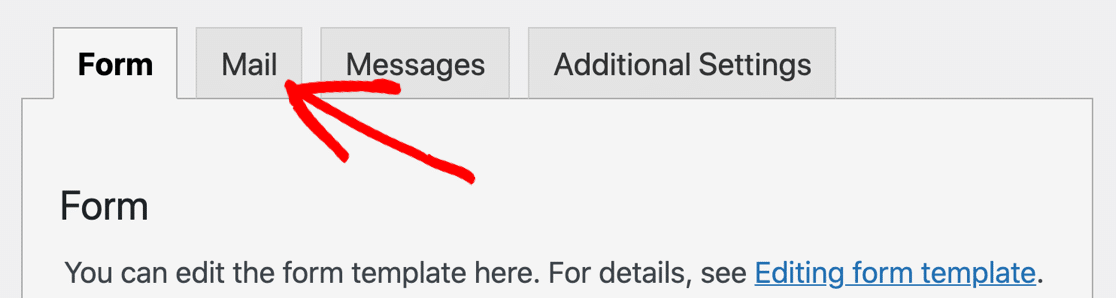
Sur la page Modifier le formulaire de contact , faites défiler un peu et cliquez sur l'onglet Courrier .
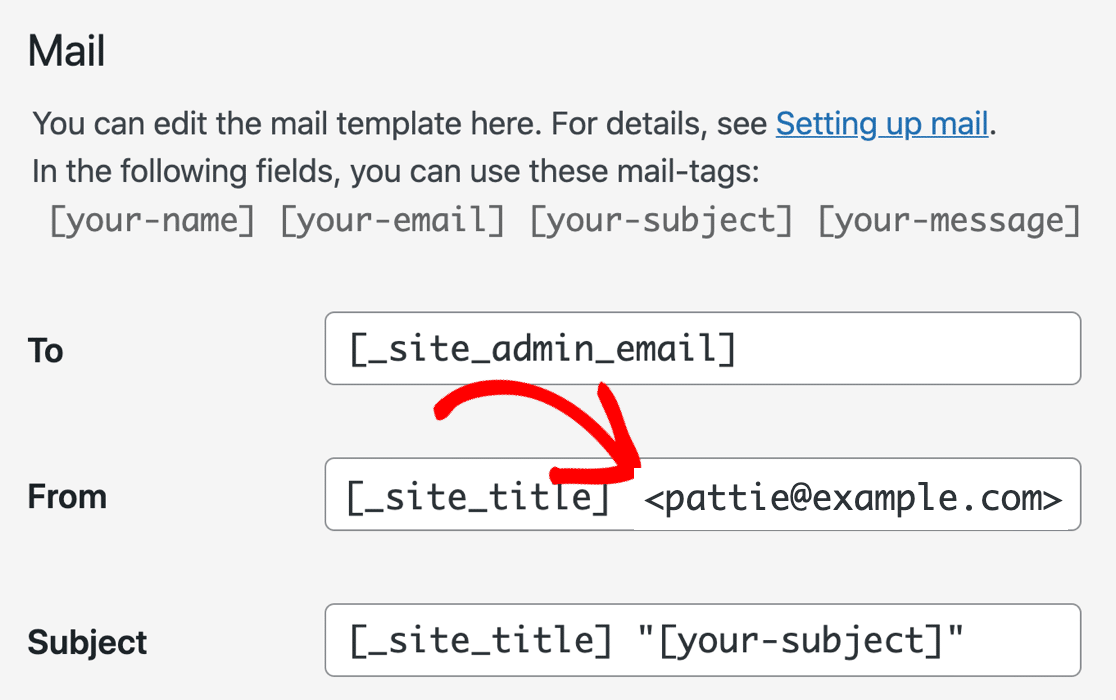
Sur l'écran des paramètres de messagerie du formulaire de contact 7, remplacez le champ De par la nouvelle adresse e-mail que vous venez de créer dans votre cPanel.
Ensuite, vérifiez que la section En-têtes supplémentaires indique
Reply-To: [your-email]
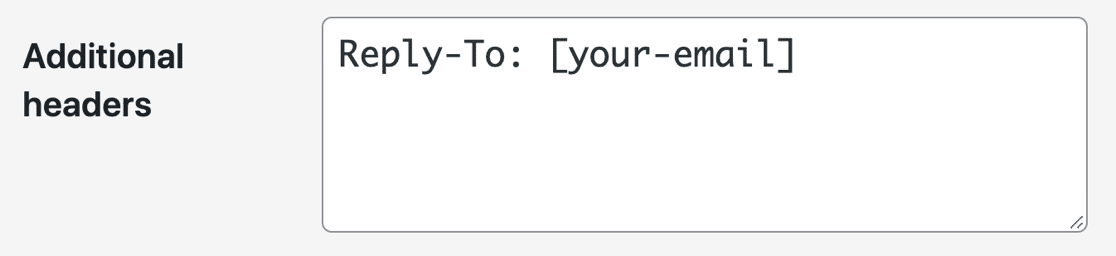
Sur le formulaire de contact, [your-email] est le nom du champ email. Ainsi, en utilisant cette balise comme adresse de réponse, toutes les réponses iront au visiteur, ce qui est plus logique que de les envoyer à votre propre compte.
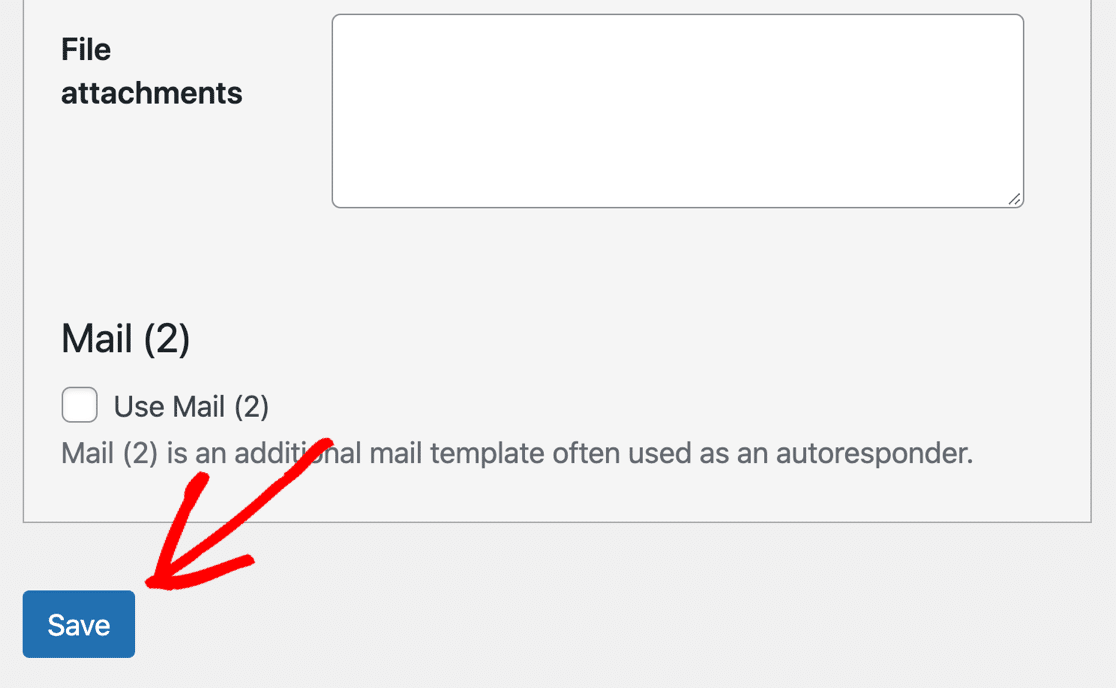
Maintenant, faites défiler vers le bas et appuyez sur Enregistrer .
Malheureusement, vous n'êtes peut-être pas un technicien avancé, donc la solution n°1 peut ne pas fonctionner pour vous, surtout si cela ne résout pas complètement le problème. Heureusement, le correctif n ° 2 vous offre une option que tout le monde peut faire lui-même, même les débutants.
Donc, si vous voulez vraiment résoudre vos problèmes de délivrabilité des e-mails une fois pour toutes, voici le moyen le plus simple de réparer WordPress qui n'envoie pas d'e-mails lors de l'utilisation du formulaire de contact 7.
2. Utilisez le formulaire de contact 7 avec WP Mail SMTP
Ensuite, nous allons installer le plugin WP Mail SMTP sur votre site.
WP Mail SMTP est le meilleur plugin SMTP pour WordPress. Au lieu de compter sur votre serveur d'hébergement Web pour envoyer des e-mails, WP Mail SMTP les envoie via un fournisseur de messagerie distinct.
En faisant cela, vous vous assurerez que vos e-mails sont livrés à chaque fois. Ils ne seront pas classés comme spam ou ignorés silencieusement par un serveur de messagerie.
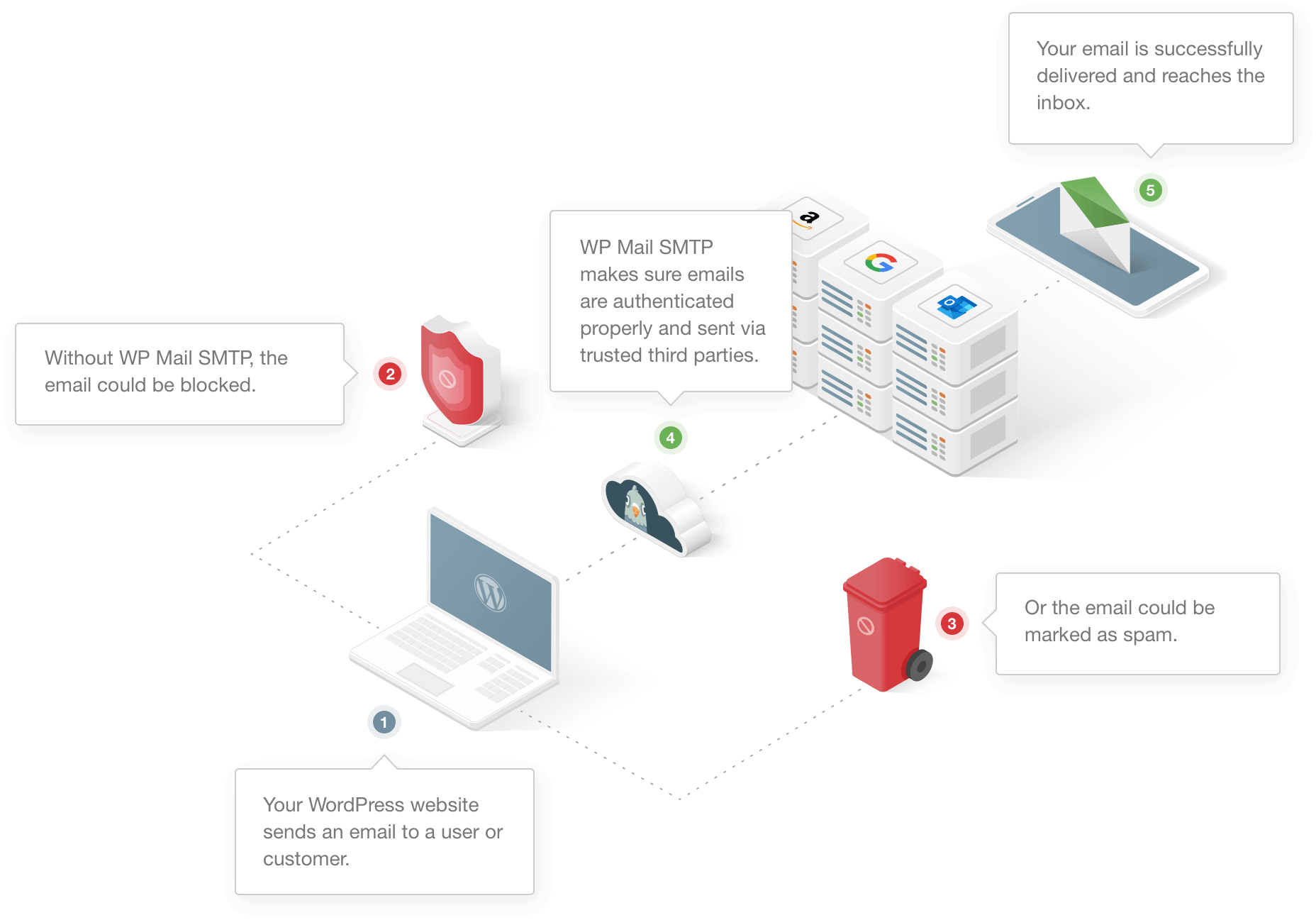
L'envoi via un service tiers ajoute une vérification importante aux messages, il s'agit donc d'une étape cruciale, même si vous avez déjà modifié votre adresse d'expédition dans CF7.
Il existe des options de messagerie gratuites et payantes, vous trouverez donc facilement un service qui vous convient.
Installer WP Mail SMTP
Pour commencer, vous voudrez télécharger le fichier zip à partir de votre compte SMTP WP Mail. Vous le trouverez dans l'onglet Téléchargements .
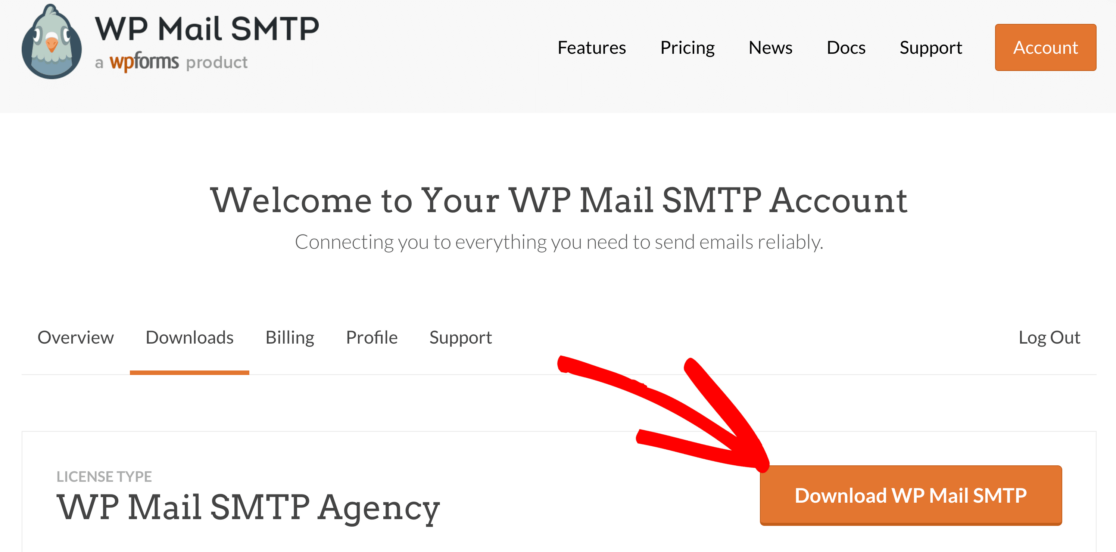
Ensuite, ouvrez le tableau de bord WordPress et téléchargez le plugin sur votre site WordPress.
Si vous avez besoin d'aide, passez à ce guide pour installer un plugin WordPress.
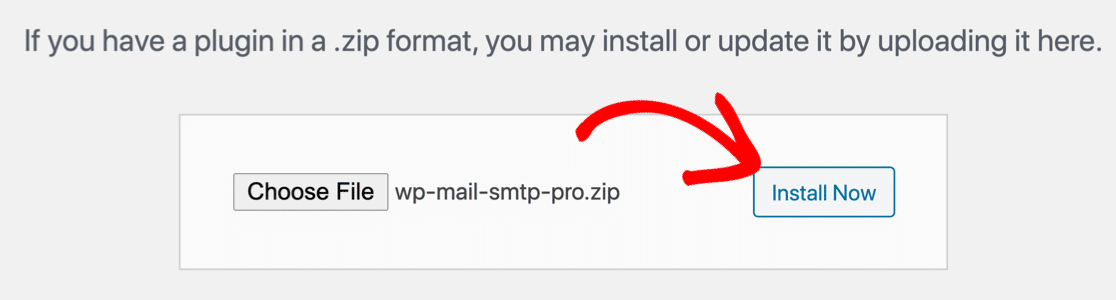
N'oubliez pas d' activer le plugin. Dès que vous l'activez, l'assistant de configuration s'ouvre.
Vous pouvez également démarrer l'assistant en cliquant sur le bouton Lancer l'assistant de configuration dans vos paramètres SMTP de WP Mail.
Ensuite, nous configurerons votre fournisseur de messagerie.
Choisissez votre fournisseur de messagerie ou votre serveur SMTP
Exécutons maintenant l'assistant de configuration pour créer la connexion de votre site WordPress à un fournisseur de messagerie.
C'est facile, même si vous n'êtes pas un utilisateur technique.
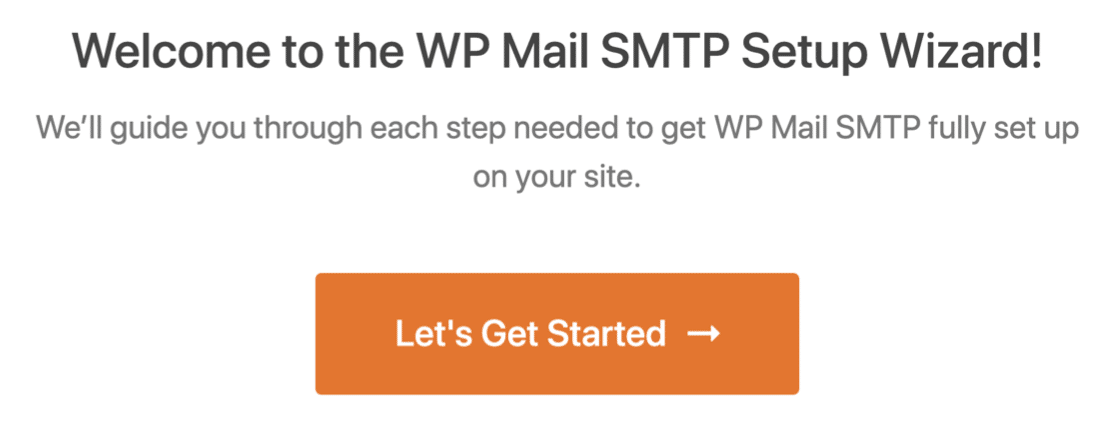
Cliquez sur le bouton Commençons pour commencer à connecter votre site WordPress à un fournisseur de messagerie.
Dans un premier temps, il est temps de choisir votre expéditeur. WP Mail SMTP se connectera à une API pour envoyer vos e-mails, sauf si vous choisissez Autre SMTP , qui utilise les paramètres SMTP habituels.
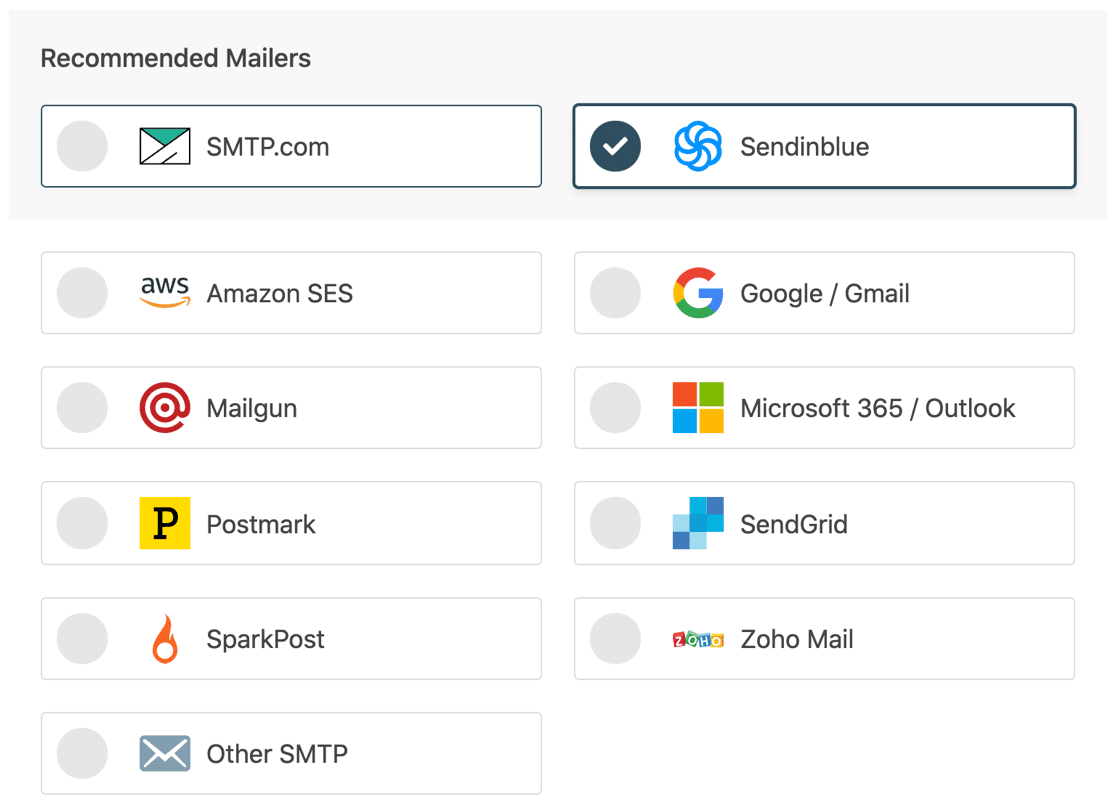
Vous ne savez pas quoi choisir ici? Nous avons quelques conseils pour vous aider à prendre une décision :
- WP Mail SMTP prend en charge les comptes Gmail ou G-Suite. Les deux sont un excellent choix pour un petit site qui ne génère pas des tonnes d'e-mails.
- Autre SMTP vous permet d'utiliser n'importe quel serveur SMTP auquel vous avez accès. Certains fournisseurs limiteront le nombre d'e-mails que vous pouvez envoyer, mais c'est une autre excellente option si vous débutez. Assurez-vous d'utiliser le bon port SMTP si vous choisissez cette option.
- Pour les grands sites, SMTP.com ou Sendinblue sont des options fiables. L'un ou l'autre de ces expéditeurs peut gérer un grand nombre d'e-mails générés à partir de votre site.
- Si vous souhaitez pouvoir envoyer un grand nombre d'e-mails, il est préférable de commencer par le bon fournisseur. Consultez ce guide des fournisseurs de messagerie transactionnelle pour voir les critiques complètes des meilleurs services de messagerie pour WordPress.
Tout est prêt ? Accédez à la documentation de l'expéditeur de votre choix pour terminer les étapes de configuration :
| Mailers disponibles dans toutes les versions | Mailers dans WP Mail SMTP Pro |
|---|---|
| SMTP.com | Amazon SE |
| Sendinblue | Microsoft 365/Outlook.com |
| Espace de travail Google/Gmail | Messagerie Zoho |
| Mailgun | |
| Cachet de la poste | |
| Grille d'envoi | |
| SparkPost | |
| Autre SMTP |
Besoin d'un coup de main?
N'oubliez pas que la version Elite de WP Mail SMTP est livrée avec un service complet de configuration de gants blancs pour Mailgun ou SMTP.com. Donc, si vous n'êtes pas à l'aise pour faire l'installation vous-même, vous pouvez acheter Elite et demander à un expert de l'installer pour vous.
Lorsque vous avez tout configuré sur le site Web de votre service de messagerie, revenez à ce guide pour activer la journalisation des e-mails sur votre site.
Activer la journalisation des e-mails (facultatif)
A la fin de l'assistant, WP Mail SMTP vous demandera quelles fonctionnalités activer.
Par défaut, 2 outils essentiels seront déjà activés dans les paramètres du plugin :
- Délivrabilité des e-mails : WP Mail SMTP acheminera tous vos messages via votre nouveau mailer
- Suivi des erreurs : WP Mail SMTP vous alertera s'il détecte des problèmes avec vos enregistrements DKIM, SPF ou DMARC.
Nous vous recommandons d'activer également les journaux détaillés des e-mails et le résumé hebdomadaire des e-mails .
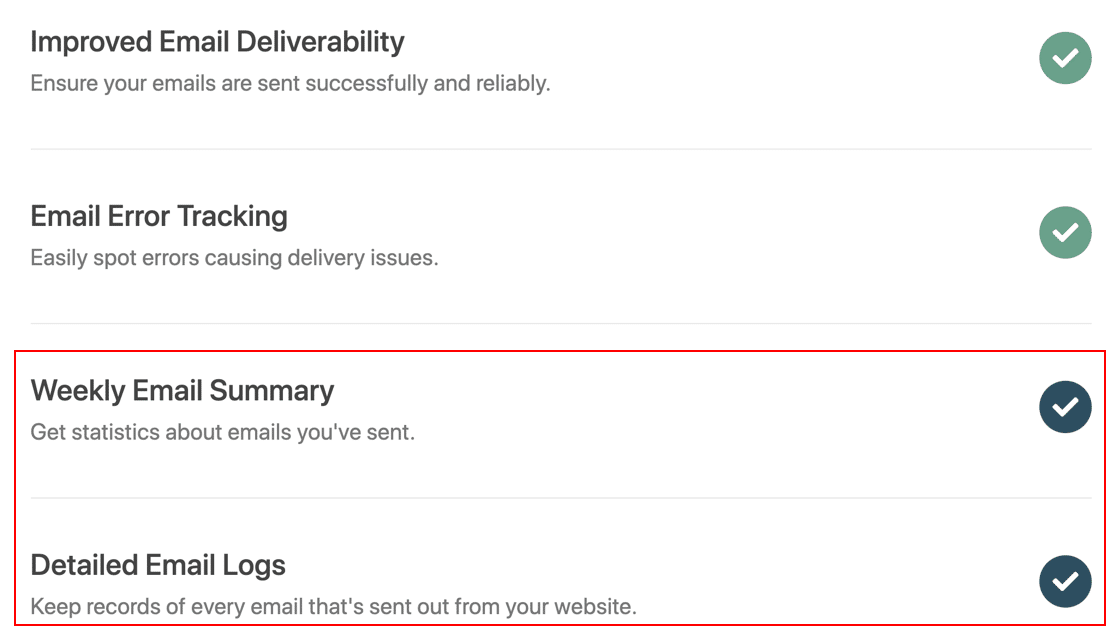
Des journaux d'e-mails détaillés suivront vos e-mails envoyés par WordPress afin que vous puissiez facilement voir le statut de chacun.
Mieux encore, la version Pro comprend également un widget de tableau de bord utile pour votre site WordPress. Le widget affiche les e-mails envoyés et échoués sur un graphique. Cela facilite la détection rapide des problèmes avec vos e-mails. Et si votre logiciel de messagerie le prend en charge, il vous indiquera même si les e-mails ont été envoyés et livrés .

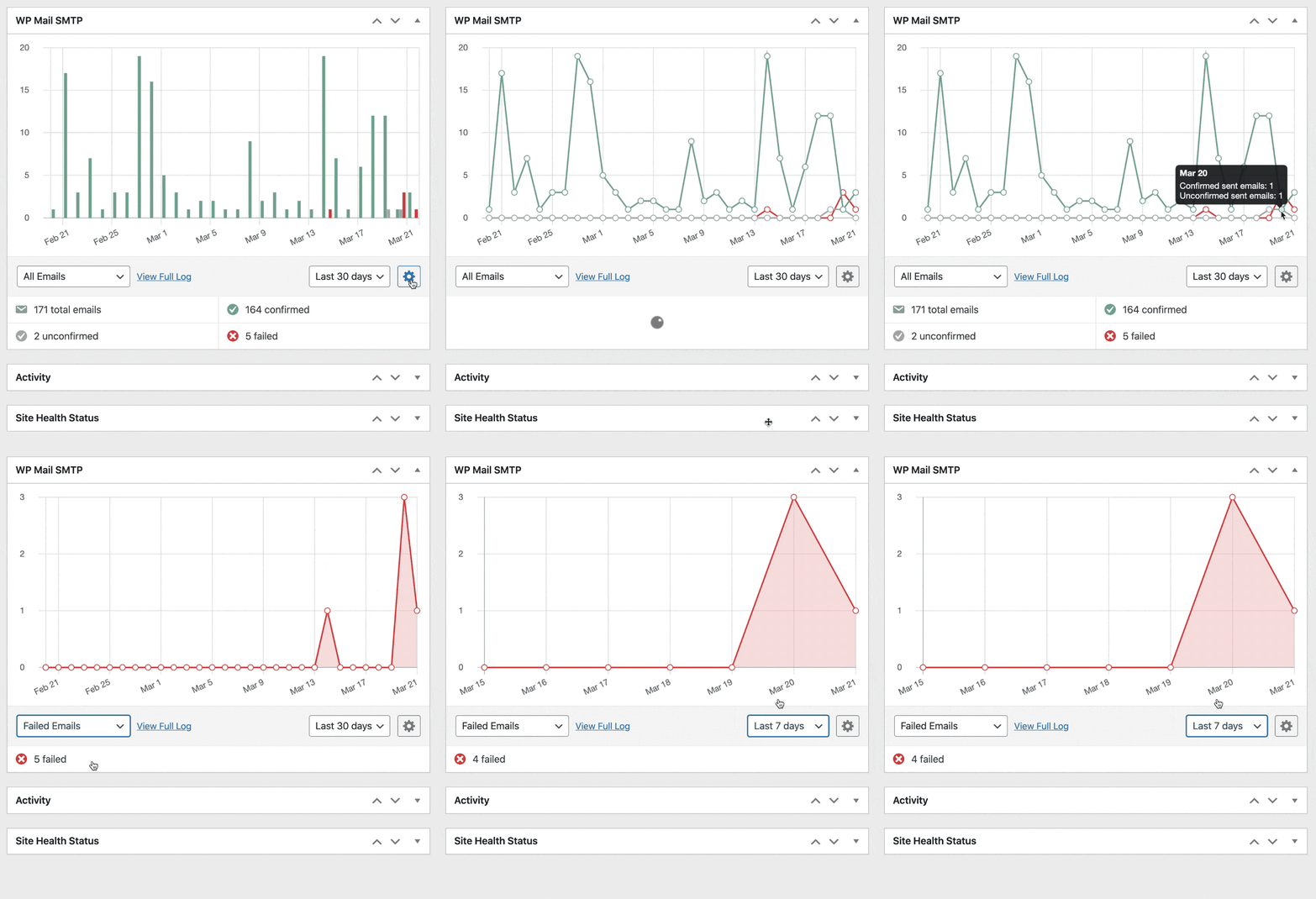
Si la journalisation est activée dans WP Mail SMTP, vous pouvez également :
- Suivez les ouvertures et les clics d'e-mails pour chaque e-mail que vous envoyez à partir du formulaire de contact 7
- Renvoyer les e-mails ayant échoué en masse ou les transférer individuellement vers une autre adresse
- Stocker les pièces jointes du formulaire de contact 7 avec les e-mails envoyés
- Recherchez et affichez le fichier journal dans votre tableau de bord WordPress
- Exportez les journaux de messagerie au format CSV, XLSX ou EML
- Générez des rapports sur les e-mails indiquant les e-mails envoyés, leur statut et les taux de clics
Notre écran de journal vous permet de rechercher différents types d'e-mails et de notifications envoyés afin que vous puissiez rapidement vérifier l'état.
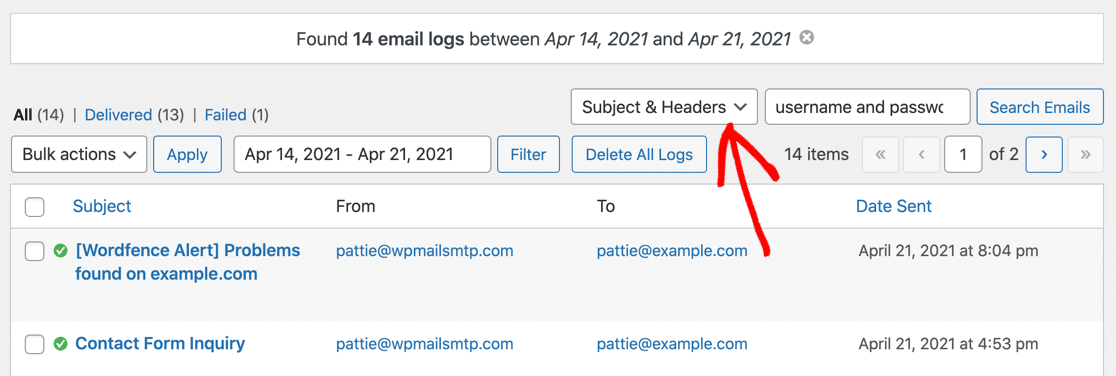
Pour voir plus de fonctionnalités impressionnantes, consultez cet article sur la façon de consigner vos e-mails WordPress. Toutes les fonctionnalités sont compatibles multisites, c'est donc un outil super puissant !
Et lorsque vous êtes prêt, n'oubliez pas de vous rendre sur la page des rapports par e-mail :
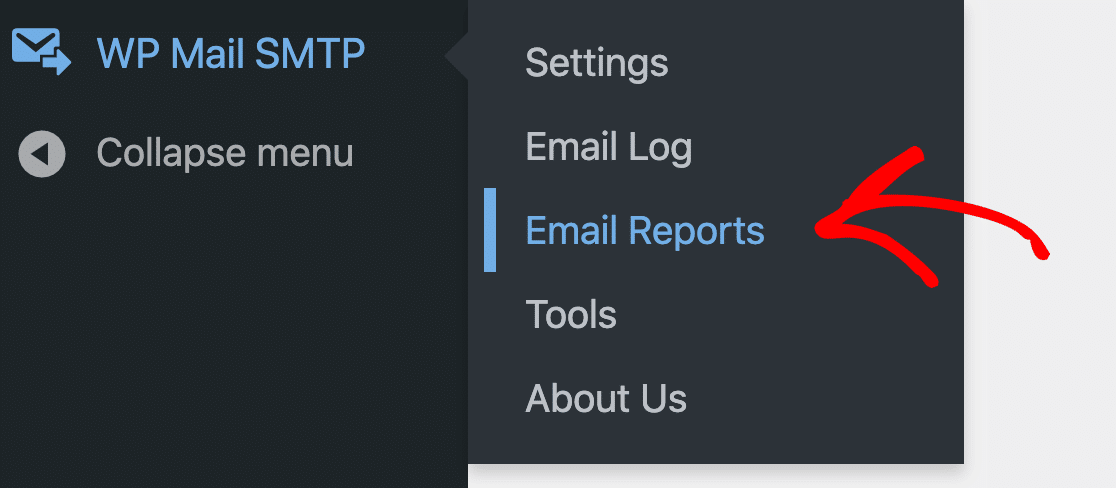
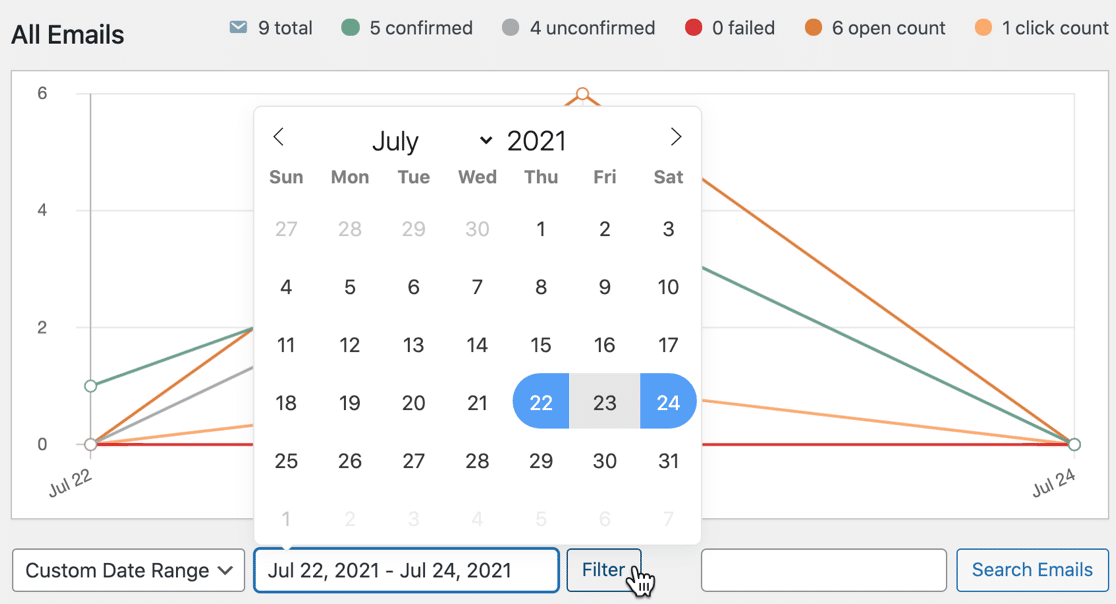
À partir de là, vous pouvez générer des graphiques de rapport impressionnants avec des dates personnalisées comme celle-ci :
Et c'est tout! Vous avez maintenant installé le plugin SMTP le plus populaire pour corriger le formulaire de contact 7 qui n'envoie pas d'e-mails !
Télécharger WP Mail SMTP maintenant
FAQ sur les erreurs courantes du formulaire de contact 7
Avez-vous d'autres questions sur le formulaire de contact 7 qui n'envoie pas d'e-mail ? Découvrez ci-dessous plus d'informations sur les messages d'erreur et les problèmes liés au CF7.
- Le formulaire de contact 7 utilise-t-il SMTP ?
- Le formulaire de contact 7 fonctionne-t-il sur Localhost ?
- Quelle adresse e-mail dois-je utiliser dans le formulaire de contact 7 à partir du champ ?
- Comment connecter le formulaire de contact 7 à Gmail ?
- Que signifie la couleur d'un message d'erreur du formulaire de contact 7 ?
- Le message est marqué d'une bordure verte, alors pourquoi le formulaire de contact 7 n'envoie-t-il pas d'e-mail ?
- Comment réparer "Une erreur s'est produite lors de la tentative d'envoi de votre message. Veuillez réessayer plus tard"
- Comment réparer "l'adresse e-mail de l'expéditeur n'appartient pas au domaine du site"
- Comment réparer "La syntaxe de boîte aux lettres non valide est utilisée"
- Comment réparer "Une mauvaise configuration entraîne un échec de livraison du courrier ou d'autres problèmes. Validez vos formulaires de contact maintenant »
- Pourquoi le formulaire de contact 7 n'envoie-t-il pas d'e-mail au même domaine ?
- Pourquoi le formulaire de contact 7 n'envoie-t-il pas d'e-mail à Gmail ?
- Pourquoi mon formulaire de contact est-il bloqué sur la roue qui tourne ?
Si vous souhaitez parcourir toutes les FAQ, commençons.
Le formulaire de contact 7 utilise-t-il SMTP ?
Non, Contact Form 7 n'utilise pas SMTP par défaut. Au lieu de cela, il envoie des e-mails via votre serveur Web, qui n'est pas fiable et peut entraîner la perte des e-mails de votre formulaire de contact. Vous pouvez installer le plug-in WP Mail SMTP pour activer facilement SMTP dans le formulaire de contact 7.
Le formulaire de contact 7 fonctionne-t-il sur Localhost ?
Oui, WP Mail SMTP vous permet d'envoyer des e-mails via SMTP à partir de l'hôte local à l'aide du formulaire de contact 7. Cela ne fonctionnera pas sans un plugin SMTP.
Quelle adresse e-mail dois-je utiliser dans le formulaire de contact 7 à partir du champ ?
Vous devez utiliser une adresse e-mail valide à laquelle vous avez réellement accès dans votre champ Formulaire de contact 7 De. L'adresse WordPress par défaut n'est pas associée à une boîte aux lettres et elle est souvent signalée comme expéditeur de spam par la plupart des serveurs de messagerie.
Mais si vous utilisez une adresse e-mail correctement authentifiée dans le champ De (de préférence sur votre propre domaine de messagerie personnalisé), les chances que vos e-mails du formulaire de contact 7 soient rejetés deviennent proches de zéro.
Comment connecter le formulaire de contact 7 à Gmail ?
Vous pouvez connecter le formulaire de contact 7 à Gmail avec WP Mail SMTP. Nous vous recommandons d'utiliser l'option de messagerie Gmail dans l'assistant de configuration pour une sécurité et des fonctionnalités optimales.
Vous pouvez également utiliser Gmail SMTP avec l'option Autre SMTP dans WP Mail SMTP. Notez que certains fournisseurs d'hébergement Web bloquent Gmail SMTP, de sorte que l'API de messagerie Gmail est généralement plus fiable pour le formulaire de contact 7.
Que signifie la couleur d'un message d'erreur du formulaire de contact 7 ?
Le formulaire de contact 7 comporte 3 types d'erreurs codés par couleur :
- Jaune : Cela signifie que votre formulaire a une erreur de validation. Par exemple, il peut y avoir un champ Obligatoire qui n'a pas été rempli.
- Orange : Votre soumission de formulaire a été marquée comme spam. Cela peut être dû à un problème avec reCAPTCHA ou Akismet.
- Rouge : Le serveur de messagerie a échoué. Cela indique souvent un problème de serveur d'hébergement qui cause des problèmes avec la fonction
wp_mail(). Essayez d'installer WP Mail SMTP pour voir si cela résout le problème. Si ce n'est pas le cas, vous devrez contacter votre hôte pour obtenir de l'aide.
Si le message est marqué d'une bordure verte, continuez à lire.
Le message est marqué d'une bordure verte, alors pourquoi le formulaire de contact 7 n'envoie-t-il pas d'e-mail ?
Cela signifie généralement que votre message Contact Form 7 a été marqué comme spam ou rejeté lors de son parcours de votre site vers le destinataire. Il semble donc que votre formulaire de contact WordPress ne fonctionne pas.
Cela se produit lorsque les paramètres de configuration du plug-in sont corrects, mais que les e-mails sortants n'ont pas la bonne authentification. Il est très courant d'avoir ce problème lorsque vous envoyez des e-mails depuis WordPress.
Pour résoudre ce problème, installez WP Mail SMTP comme nous vous l'avons montré dans ce tutoriel. WP Mail SMTP ajoutera les bons en-têtes à vos e-mails afin qu'ils ne soient pas rejetés par d'autres serveurs après leur envoi.
Comment réparer l'erreur du formulaire de contact 7 "Une erreur s'est produite lors de la tentative d'envoi de votre message. Veuillez réessayer plus tard"
Si vous voyez un message indiquant que Contact Form 7 n'a pas réussi à envoyer votre message, il est généralement déclenché par la protection anti-spam de Contact Form 7.
Par défaut, Contact Form 7 ne prend en charge que reCAPTCHA v3. Il s'agit de la version la plus stricte de reCAPTCHA, et c'est celle avec laquelle les utilisateurs signalent le plus de problèmes.
Pour plus de flexibilité, nous vous recommandons de passer à WPForms Pro. Il vous permet d'utiliser une tonne de méthodes supplémentaires pour arrêter le spam des formulaires de contact, notamment :
- reCAPTCHA v2 'Je ne suis pas un robot'
- reCAPTCHA v2 invisible
- reCATPCHA v3
- hCaptcha
- CAPTCHA personnalisé
- Listes d'autorisation et de blocage des e-mails
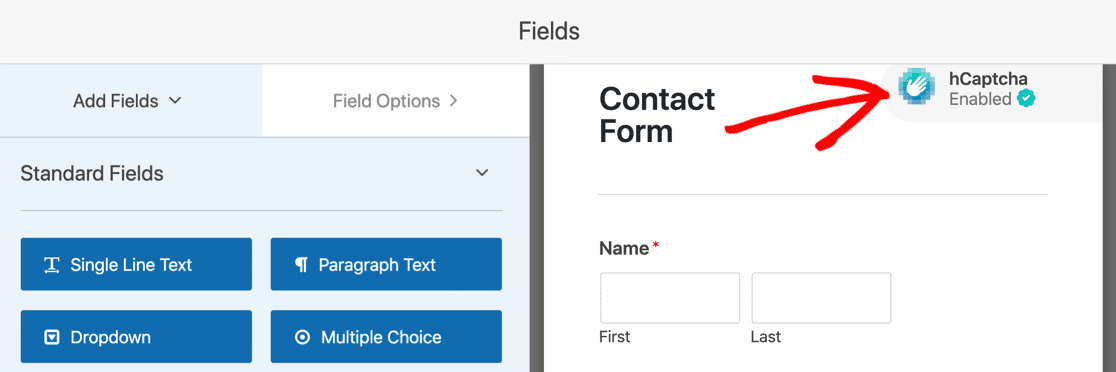
La mise à niveau vers WPForms en vaut la peine car elle possède de nombreuses fonctionnalités supplémentaires que Contact Form 7 n'a pas. Il est également beaucoup plus facile de créer un formulaire de contact Elementor avec WPForms vs Contact Form 7.
Comment réparer l'erreur du formulaire de contact 7 "L'adresse e-mail de l'expéditeur n'appartient pas au domaine du site"
L'erreur "L'adresse e-mail de l'expéditeur n'appartient pas au domaine du site" signifie que le domaine de votre e-mail d'expéditeur ne correspond pas au nom de domaine de votre site Web.

Vous pouvez parfois améliorer la délivrabilité des e-mails en utilisant un e-mail qui correspond au domaine à partir duquel le message est envoyé. Mais les e-mails ne seront toujours pas authentifiés par le serveur, cela ne résoudra donc probablement pas entièrement le problème.
Il est toujours préférable d'installer WP Mail SMTP car c'est le seul moyen d'ajouter une authentification à vos e-mails WordPress.
Comment corriger l'erreur du formulaire de contact 7 « La syntaxe de boîte aux lettres non valide est utilisée »
Si vous voyez "Une syntaxe de boîte aux lettres non valide est utilisée", cela signifie que vous avez fait une erreur lors de la saisie de l'e-mail de l'expéditeur (adresse de l'expéditeur) dans les paramètres de votre formulaire de contact 7 Mail.

Pour résoudre ce problème, vérifiez les fautes de frappe et les erreurs de formatage dans l'adresse e-mail de l'expéditeur que vous avez saisie.
Comment réparer "Une mauvaise configuration entraîne un échec de livraison du courrier ou d'autres problèmes. Validez vos formulaires de contact maintenant »
L'erreur "Une mauvaise configuration entraîne un échec de la livraison du courrier ou d'autres problèmes. Validez vos formulaires de contact maintenant 'signifie que vous avez quelque chose dans les paramètres de votre formulaire de contact que Contact Form 7 ne permet pas.
Parfois, cette erreur de configuration du formulaire de contact 7 semble apparaître sans raison. Cela peut se produire lorsque le formulaire de contact 7 est mis à jour avec une nouvelle règle de validation.
Vous devrez parcourir attentivement l'onglet Courrier pour traiter les erreurs mises en évidence.
Si vous ne pouvez pas déterminer la source du problème, il est généralement plus facile de passer à un autre plugin de formulaire de contact gratuit.
Pourquoi le formulaire de contact 7 n'envoie-t-il pas d'e-mail au même domaine ?
Si le formulaire de contact 7 n'envoie pas d'e-mails au même domaine sur lequel votre site est hébergé, il s'agit généralement d'un problème avec l'un de ces 2 problèmes :
Paramètres de messagerie du serveur d'hébergement
Vous voudrez vérifier que votre adresse e-mail de domaine est correctement configurée dans votre compte d'hébergement.
Vérifiez auprès de votre fournisseur d'hébergement et demandez-lui de vérifier les paramètres du serveur de messagerie sur votre compte.
Enregistrements DNS du domaine
Votre nom de domaine a besoin d'enregistrements MX valides pour recevoir des e-mails.
Et pour envoyer des e-mails avec authentification, il peut également avoir besoin d'un enregistrement DMARC, d'un enregistrement SPF valide et d'un enregistrement DKIM.
Pour vérifier les enregistrements DNS de votre domaine pour l'envoi d'e-mails, vous pouvez envoyer un e-mail de test à partir de WP Mail SMTP dans l'onglet E- mail de test .
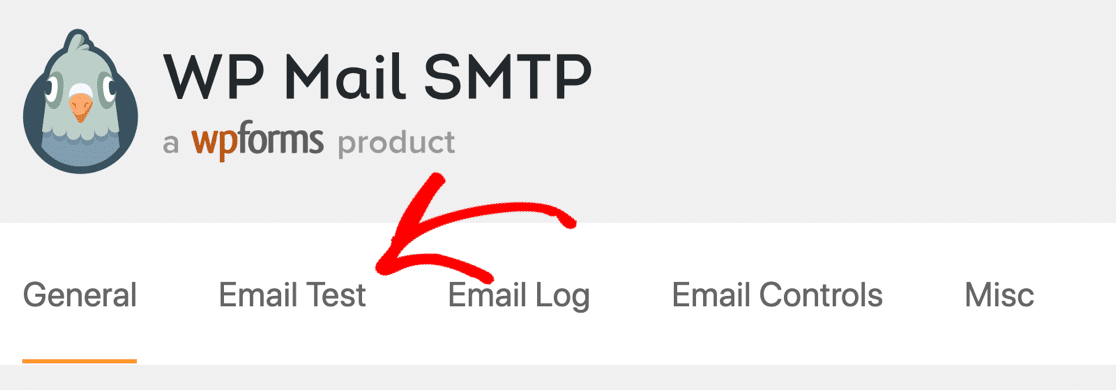
Après avoir envoyé un e-mail de test, WP Mail SMTP signalera tout enregistrement manquant ou mauvaise configuration dans votre DNS.

Pourquoi le formulaire de contact 7 n'envoie-t-il pas d'e-mail à Gmail ?
Si votre compte Gmail ne reçoit pas d'e-mails du formulaire de contact 7, c'est probablement parce que les e-mails n'ont aucune authentification. C'est généralement le cas lorsque WordPress n'envoie pas d'e-mails de manière fiable.
Et si vous recevez des e-mails sur Gmail, ils peuvent voir un avertissement, comme "faites attention avec ce message".
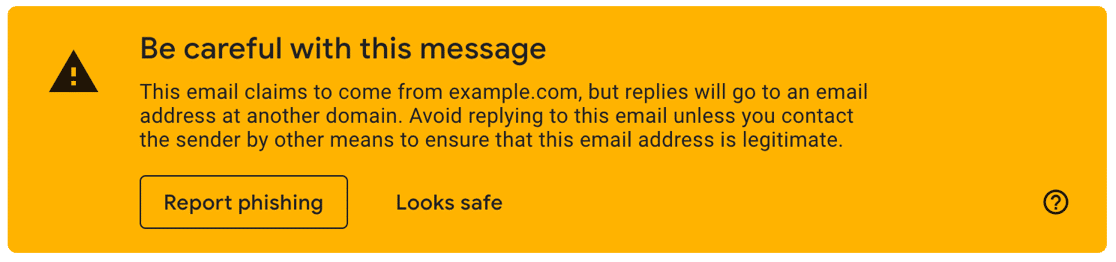
Vous pouvez réparer le formulaire de contact 7 qui n'envoie pas d'e-mails à Gmail en installant WP Mail SMTP. C'est le meilleur plugin SMTP pour Contact Form 7 car il ajoutera la vérification correcte à vos e-mails.
Pourquoi mon formulaire de contact est-il bloqué sur la roue qui tourne ?
Parfois, le formulaire de contact 7 sera soumis, mais vous continuerez à voir une roue qui tourne, le formulaire ne fonctionne pas. Si vous utilisez Flamingo, vous pouvez également constater que le message n'est pas enregistré.
Parfois, cela se produit lors de la sortie d'une nouvelle version du formulaire de contact 7. Cela peut entraîner de graves problèmes avec les formulaires existants.
Les utilisateurs de Contact Form 7 sont normalement invités à désactiver tous les autres plugins et à passer au thème par défaut. Cela peut vous aider à identifier un conflit, mais cela ne vous aide pas à résoudre le problème.
Il y a donc 2 autres choses à essayer.
Régénérer les permaliens dans WordPress
Dans votre tableau de bord WordPress, rendez-vous dans Paramètres » Liens permanents .
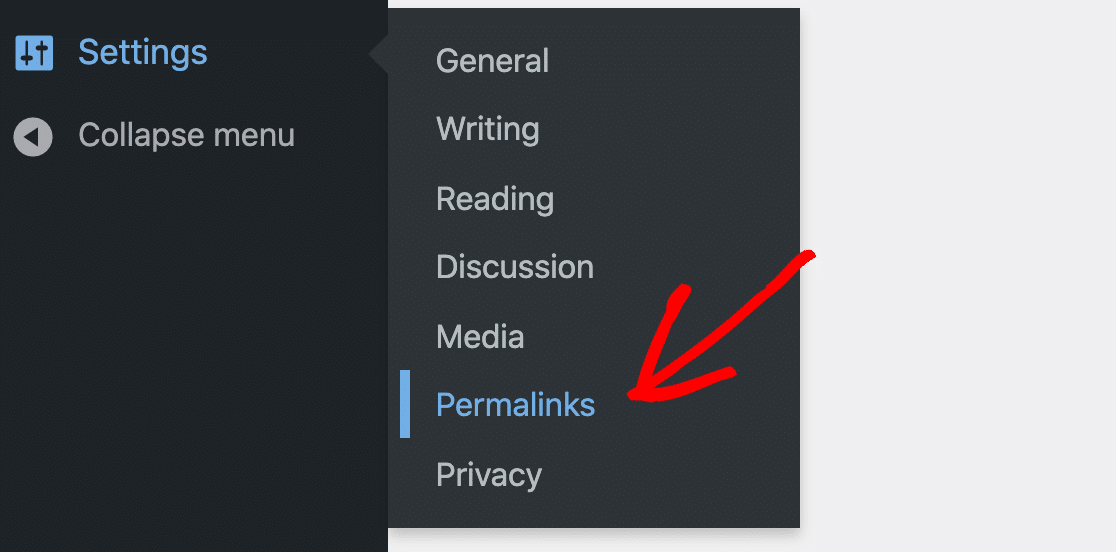
Modifiez la structure du permalien et cliquez sur Enregistrer. Remettez-le ensuite à son paramètre précédent et cliquez à nouveau sur Enregistrer.
Cela reconstruira en toute sécurité votre fichier .htacess , ce qui résout parfois les problèmes de rotation du formulaire de contact 7 et de non-envoi d'e-mails.
Passer à WPForms Lite
Pour une meilleure fonctionnalité et une meilleure assistance, vous pouvez importer vos formulaires Contact Form 7 dans WPForms Lite, qui est 100% gratuit pour toujours.
WPForms est également beaucoup plus facile à utiliser car il s'agit d'un glisser-déposer à 100 %. Vous n'avez donc pas besoin d'écrire de code pour créer un formulaire.
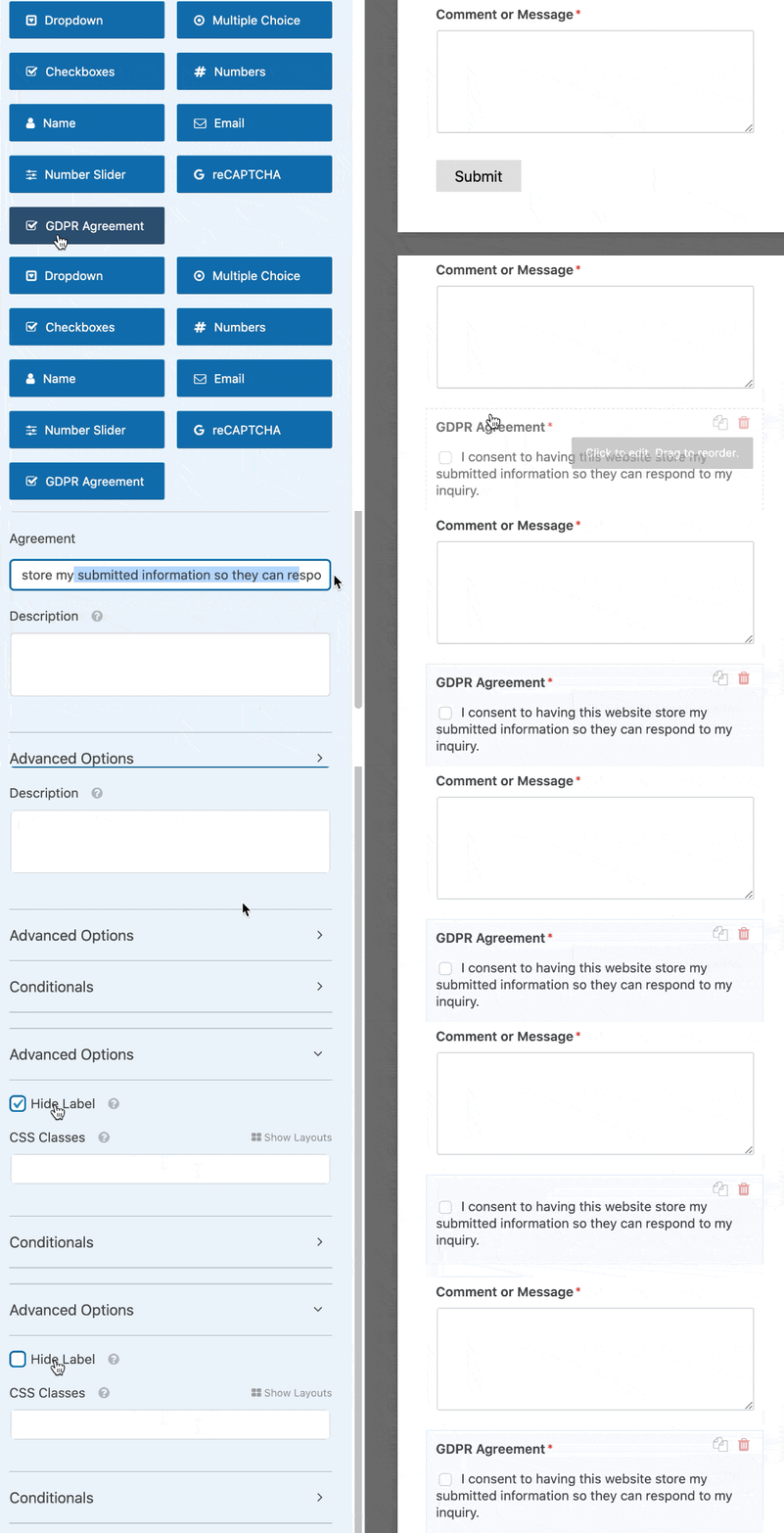
Le support dans WPForms est également génial. Même si vous choisissez la version gratuite, vous pouvez accéder à l'aide d'une équipe d'experts sur WordPress.org. Vous obtiendrez toujours une réponse à votre question dans un délai de 1 à 3 jours ouvrables.
Consultez cette comparaison entre WPForms Lite et le formulaire de contact 7 pour en savoir plus sur les fonctionnalités supplémentaires que vous obtiendrez lorsque vous changerez !
Corrigez votre formulaire de contact 7 e-mails maintenant
Ensuite, utilisez un alias Gmail avec le formulaire de contact 7
Maintenant que vous avez installé Contact Form 7, vous pouvez utiliser différents alias Gmail ou G-Suite pour envoyer des e-mails à partir de différents formulaires de contact WordPress. C'est un moyen génial d'avoir différents formulaires d'envoi d'e-mails de différentes équipes ou départements.
Consultez ce guide d'utilisation des alias Gmail dans WordPress pour savoir comment configurer cette fonctionnalité puissante.
Prêt à réparer vos e-mails ? Commencez dès aujourd'hui avec le meilleur plugin WordPress SMTP. WP Mail SMTP Elite comprend une configuration complète de White Glove et offre une garantie de remboursement de 14 jours.
Si cet article vous a aidé, veuillez nous suivre sur Facebook et Twitter pour plus de conseils et de tutoriels WordPress.