
¿Por qué Contact Form 7 no envía correos electrónicos?
Publicado: 2020-05-13¿Necesita resolver el formulario de contacto 7 que no envía correo electrónico?
No te preocupes: tenemos una solución para ti.
En WordPress, es común que las personas se encuentren con todo tipo de problemas con sus formularios que no envían correos electrónicos. Entonces, en esta publicación, le mostraremos por qué Contact Form 7 ya no envía correos electrónicos y qué puede hacer para que esos correos electrónicos de formulario de contacto funcionen de manera 100% confiable.
Repare su formulario de contacto 7 correos electrónicos ahora
Por qué Contact Form 7 no envía correos electrónicos
Formulario de contacto ¿7 correos electrónicos enviados pero no recibidos? No estás solo.
Imagínese esto: los formularios de su sitio web parecen estar funcionando correctamente. Su formulario parece funcionar bien y el visitante recibe un mensaje de éxito.
Pero el correo electrónico del formulario de contacto nunca termina en su bandeja de entrada.
Si está utilizando el Formulario de contacto 7, le explicaremos por qué es común que el Formulario de contacto 7 no envíe correos electrónicos.
Hay 2 razones principales:
Sus correos electrónicos se ven como spam
Los correos electrónicos falsos son similares a los correos electrónicos no deseados. Spoofing significa que otra persona está falsificando la dirección del remitente. Y los correos electrónicos sospechosos de suplantación rara vez llegan a una bandeja de entrada.
Desafortunadamente, Contact Form 7 le envía una notificación cuando se completa un formulario utilizando un correo electrónico predeterminado o genérico como la dirección "de". Esto a menudo se marca como suplantación de identidad porque este correo electrónico es genérico y no tiene la autenticación correcta.
Por esta razón, las notificaciones por correo electrónico de Contact Form 7 se pierden comúnmente y nunca terminan en su bandeja de entrada.
Su empresa de alojamiento no utiliza la función de correo PHP
Otra razón por la que es probable que se encuentre con el problema de por qué Contact Form 7 no envía correos electrónicos es debido a la función de correo PHP y su proveedor de alojamiento.
Si su servidor web no es compatible con la función de correo PHP (que es muy común en estos días), esa podría ser la razón por la que Contact Form 7 no está enviando correos electrónicos. La función wp_mail() de WordPress se basa en el correo PHP para enviar correos electrónicos desde su sitio, incluidos los correos electrónicos generados por complementos de formularios de contacto, pero muchos hosts la desactivan.
Sabemos que las personas tienen problemas con el envío de correos electrónicos de WordPress por parte de GoDaddy por este motivo exacto. Y algunas personas tienen problemas con A2 Hosting SMTP porque los servidores SMTP externos están restringidos.
Incluso si su host permite que su sitio use correo PHP, es una forma bastante pésima de enviar correos electrónicos. El correo PHP es extremadamente básico y WordPress no puede agregar ninguna información de autenticación a los correos electrónicos que genera. Eso significa que sus correos electrónicos de Contact Form 7 pueden parecer mensajes de spam genéricos. Entonces, incluso si ha configurado todo correctamente, es muy probable que sus mensajes de Contact Form 7 se envíen como spam.
Es por eso que recomendamos usar un complemento SMTP para enviar correos electrónicos desde WordPress en lugar de usar la función de correo PHP predeterminada por sí misma.
Entonces, ahora que conoce las razones por las que Contact Form 7 no envía correos electrónicos, echemos un vistazo a cómo solucionar el problema.
Cómo arreglar el formulario de contacto 7 no envía correo electrónico
Hay 2 formas principales de solucionar este problema de los correos electrónicos del formulario de contacto que no se reciben:
- Intente cambiar la dirección de remitente
- Crear una nueva dirección de correo electrónico (opcional)
- Cambiar el correo electrónico de remitente en el formulario de contacto 7
- Utilice el formulario de contacto 7 con WP Mail SMTP
- Instalar WP Mail SMTP
- Elija su proveedor de correo electrónico o servidor SMTP
- Activar registro de correo electrónico (opcional)
No se garantiza que el primer paso funcione, pero recomendamos verificar la configuración de su Formulario de contacto 7 de todos modos, ya que no es una buena idea usar los valores predeterminados.
Echemos un vistazo a eso primero.
1. Intente cambiar la dirección de remitente
De forma predeterminada, el campo Formulario de contacto 7 De utiliza una dirección de remitente genérica para cada formulario: [email protected]
Esta es una mala idea, porque:
- La mayoría de nosotros nunca creamos un buzón de correo electrónico o un usuario llamado 'WordPress', por lo que es muy probable que esta dirección de remitente ni siquiera exista.
- Usar una dirección genérica o inexistente en su formulario de contacto es confuso para sus visitantes.
- También significa que el correo electrónico podría parecer spam cuando su servidor de alojamiento lo envíe. Este es un problema común que la gente tiene con Contact Form 7 y su configuración predeterminada.
Para solucionar esto, puede hacer que los correos electrónicos enviados desde el Formulario de contacto 7 provengan de una dirección real que usted controle. Cuando se deshaga de la parte genérica de 'WordPress', será menos probable que aparezcan falsificados. Y el beneficio adicional es que sus clientes podrán comunicarse con usted si usan este correo electrónico en el futuro.
Crear una nueva dirección de correo electrónico (opcional)
Si aún no tiene un buzón que pueda usar como remitente, querrá crear uno en su cuenta de alojamiento.
Le mostraremos cómo hacer esto usando Bluehost como ejemplo.
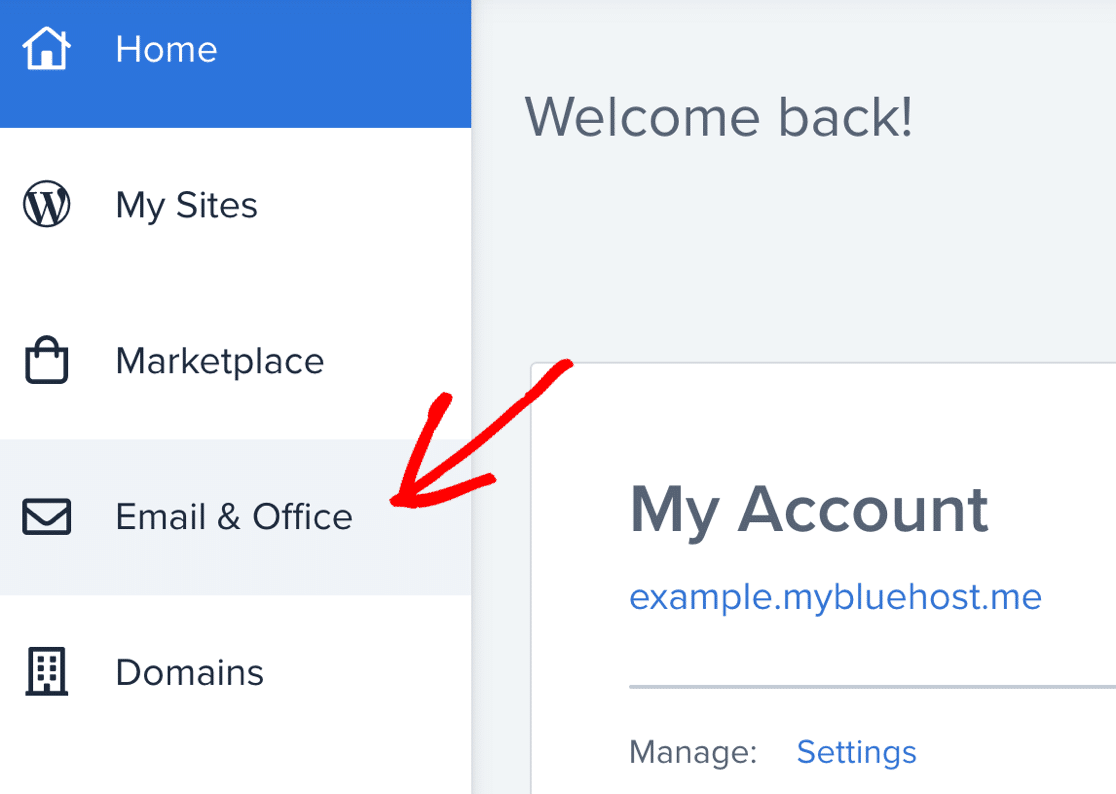
Vaya a su panel de control de cPanel en el sitio web de su proveedor de alojamiento web y busque la configuración de correo electrónico.
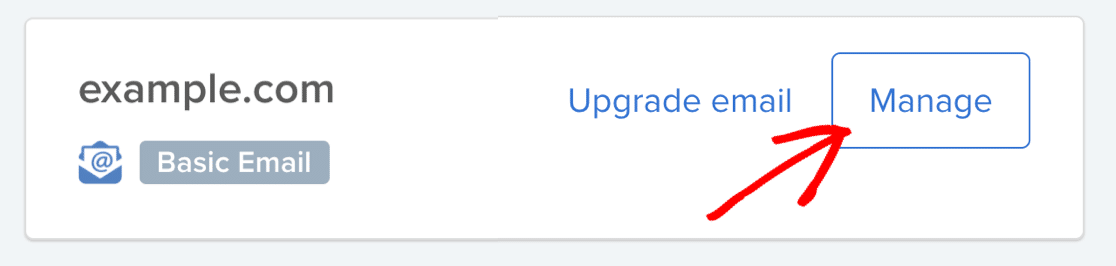
Busque el dominio que desea usar con su nueva cuenta de correo electrónico y haga clic en Administrar .
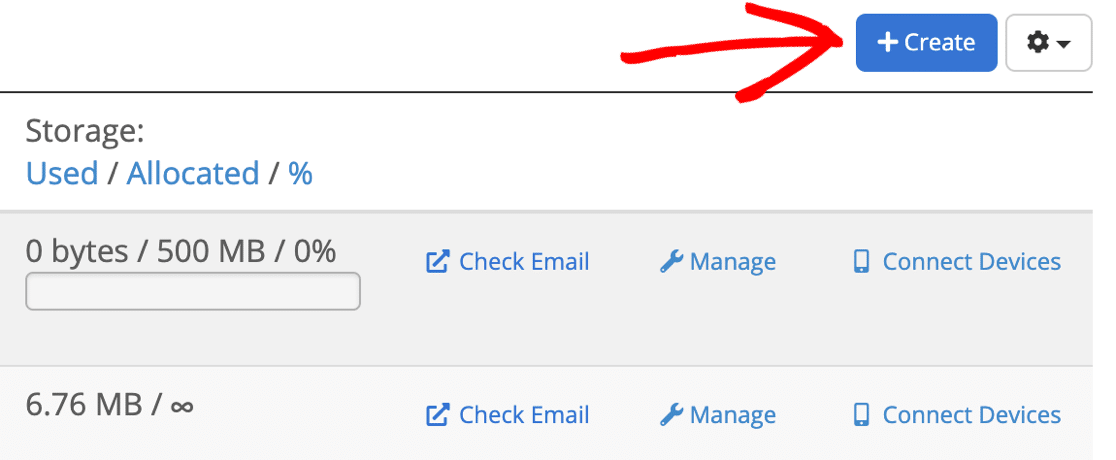
A la izquierda, querrá hacer clic en el botón Crear para agregar una nueva dirección de correo electrónico.
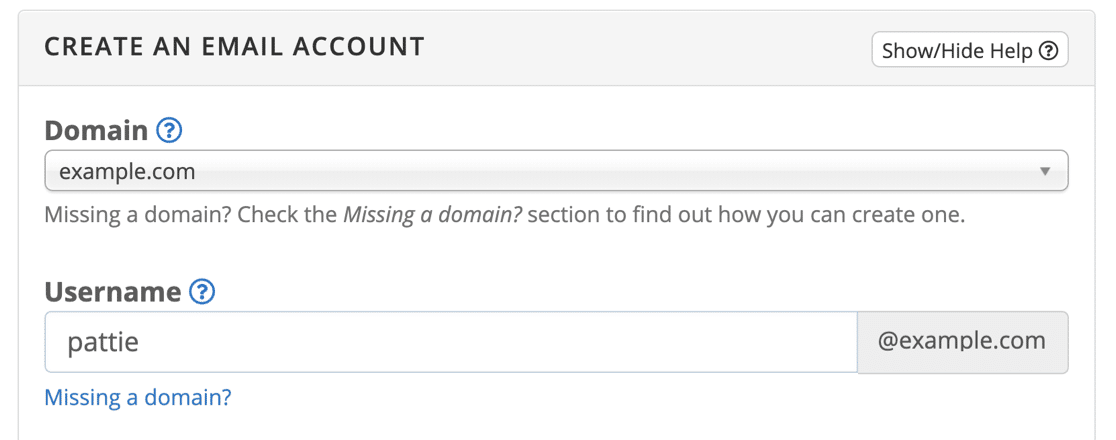
En la pantalla Crear una cuenta de correo electrónico , querrá configurar su buzón de correo de esta manera:
- Dominio : elija el nombre de dominio que coincida con su sitio web
- Nombre de usuario : Esta será la parte antes de la @ en su dirección de correo electrónico
Luego haga clic en el botón azul Crear para terminar de configurar esta nueva dirección de correo electrónico.
Ahora repasemos la configuración de su Formulario de contacto 7 para que los correos electrónicos se envíen desde este nuevo buzón.
Cambiar el correo electrónico de remitente en el formulario de contacto 7
Echemos un vistazo a la configuración de correo electrónico de Contact Form 7 para ver si están configurados correctamente.
Encontrará todos sus formularios de contacto cuando haga clic en Contacto » Formularios de contacto en la barra lateral.
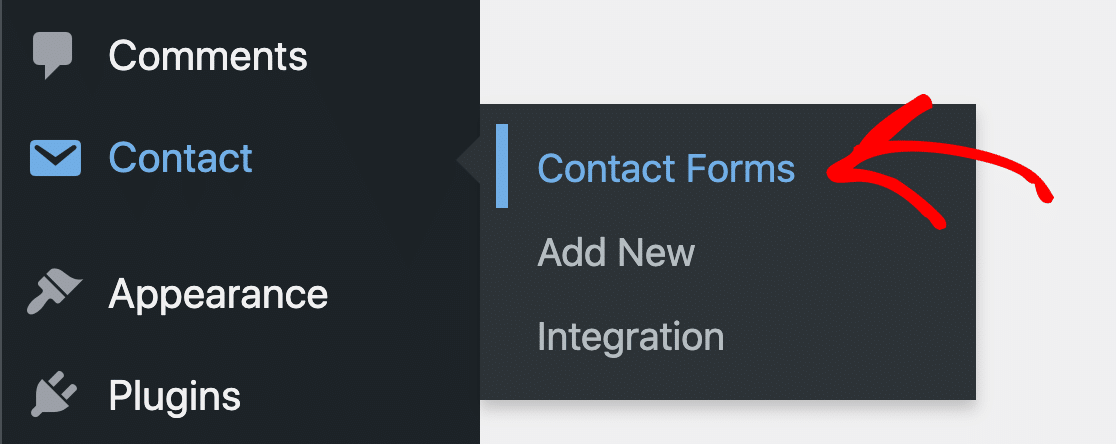
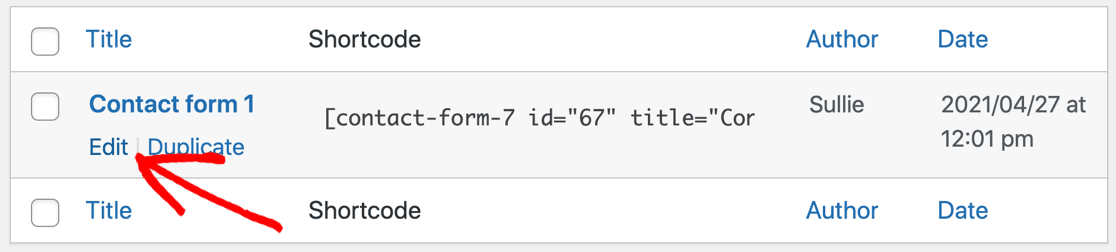
Busque el formulario con el que tiene problemas y pase el mouse sobre él. Haga clic en el enlace que dice Editar .
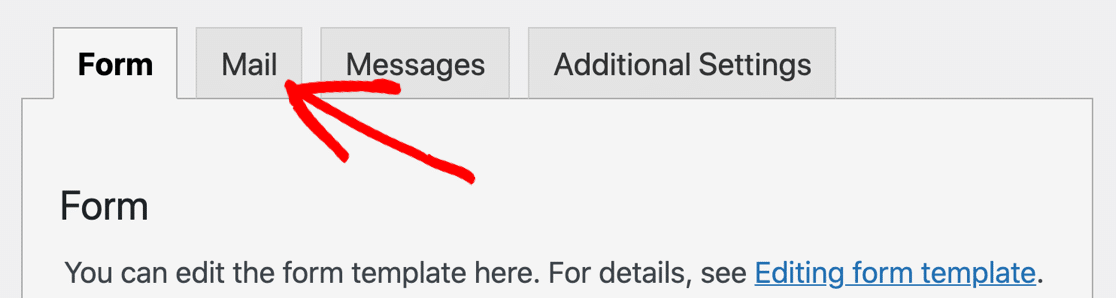
En la página Editar formulario de contacto , desplácese un poco hacia abajo y haga clic en la pestaña Correo .
En la pantalla de configuración de correo electrónico de Contact Form 7, cambie el campo De a la nueva dirección de correo electrónico que acaba de crear en su cPanel.
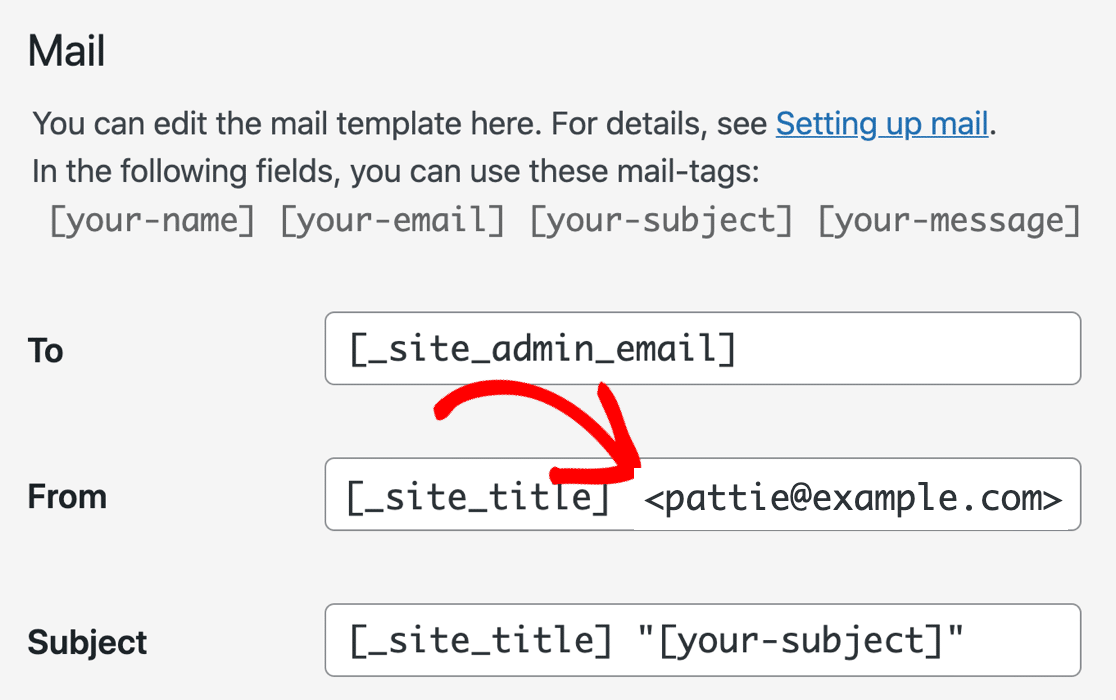
A continuación, verifique que la sección Encabezados adicionales diga
Reply-To: [your-email]
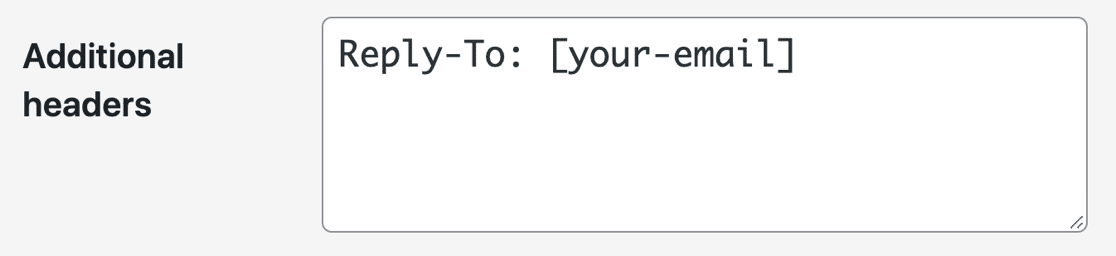
En el formulario de contacto, [your-email] es el nombre del campo de correo electrónico. Entonces, al usar esta etiqueta como la dirección de respuesta, todas las respuestas irán al visitante, lo que tiene más sentido que enviarlas a su propia cuenta.
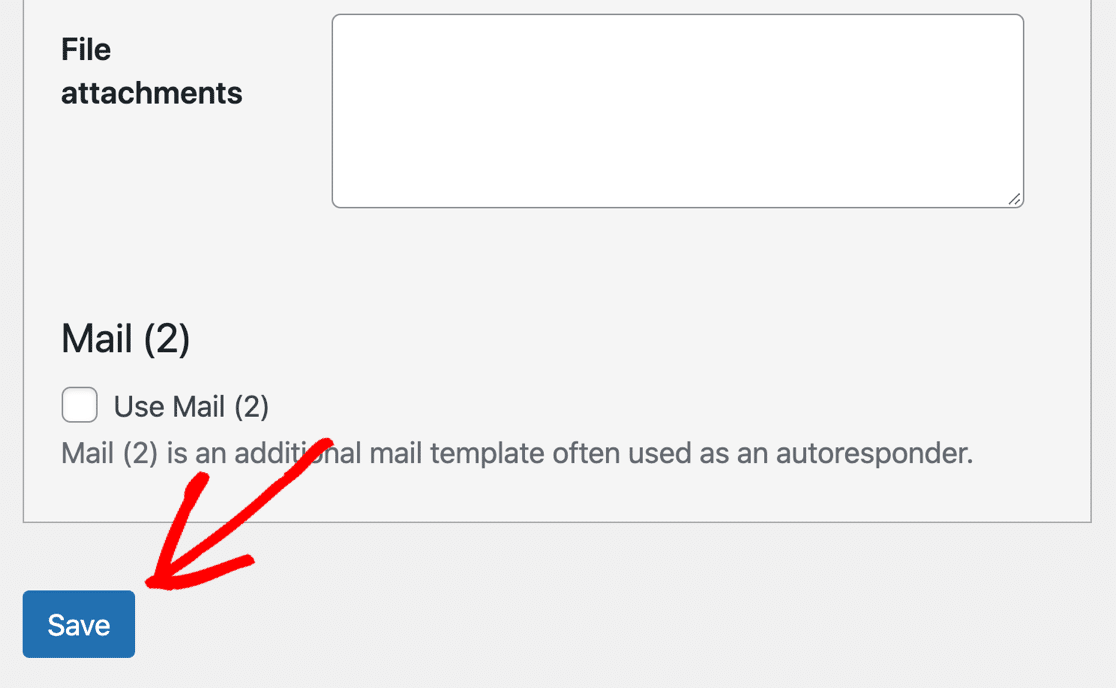
Ahora, desplácese hacia abajo y presione Guardar .
Desafortunadamente, es posible que no sea una persona técnica avanzada, por lo que la solución n. ° 1 podría no funcionar para usted, especialmente si esto no resuelve el problema por completo. Afortunadamente, la corrección n.° 2 le brinda una opción que cualquiera puede hacer por sí mismo, incluso los principiantes.
Entonces, si realmente desea solucionar sus problemas de entrega de correo electrónico de una vez por todas, esta es la forma más fácil de corregir que WordPress no envíe correos electrónicos cuando use el Formulario de contacto 7.
2. Utilice el formulario de contacto 7 con WP Mail SMTP
A continuación, instalaremos el complemento WP Mail SMTP en su sitio.
WP Mail SMTP es el mejor complemento SMTP para WordPress. En lugar de depender de su servidor de alojamiento web para enviar correos electrónicos, WP Mail SMTP los envía a través de un proveedor de correo electrónico separado.
Al hacer esto, se asegurará de que sus correos electrónicos se entreguen siempre. No se archivarán como spam ni los descartará silenciosamente un servidor de correo electrónico.
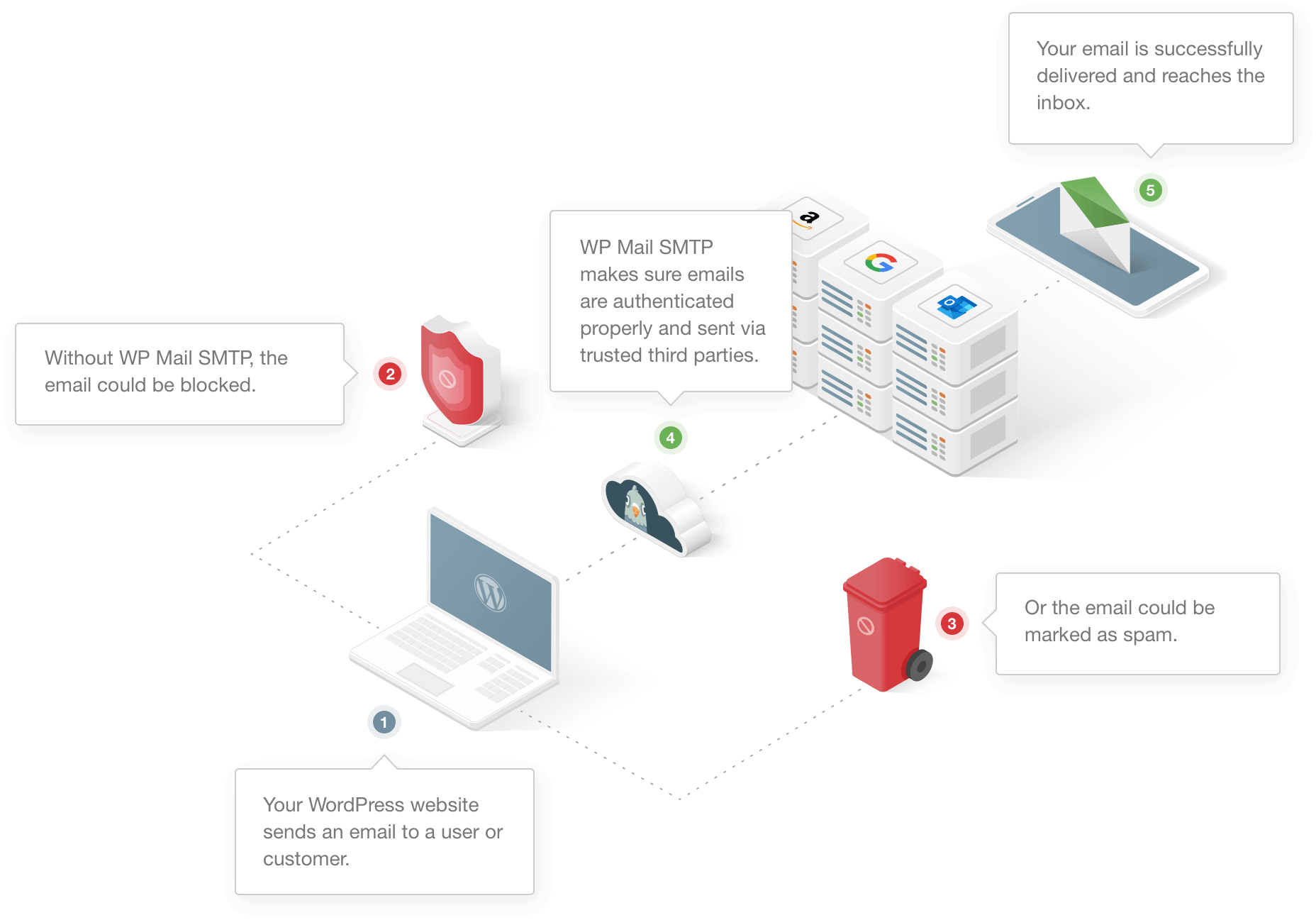
Enviar a través de un servicio de terceros agrega una verificación importante a los mensajes, por lo que este es un paso crucial, incluso si ya cambió su dirección de remitente en CF7.
Hay opciones de correo gratuitas y de pago, por lo que encontrará fácilmente un servicio que funcione para usted.
Instalar WP Mail SMTP
Para comenzar, querrá descargar el archivo zip de su cuenta SMTP de WP Mail. Lo encontrarás en la pestaña Descargas .
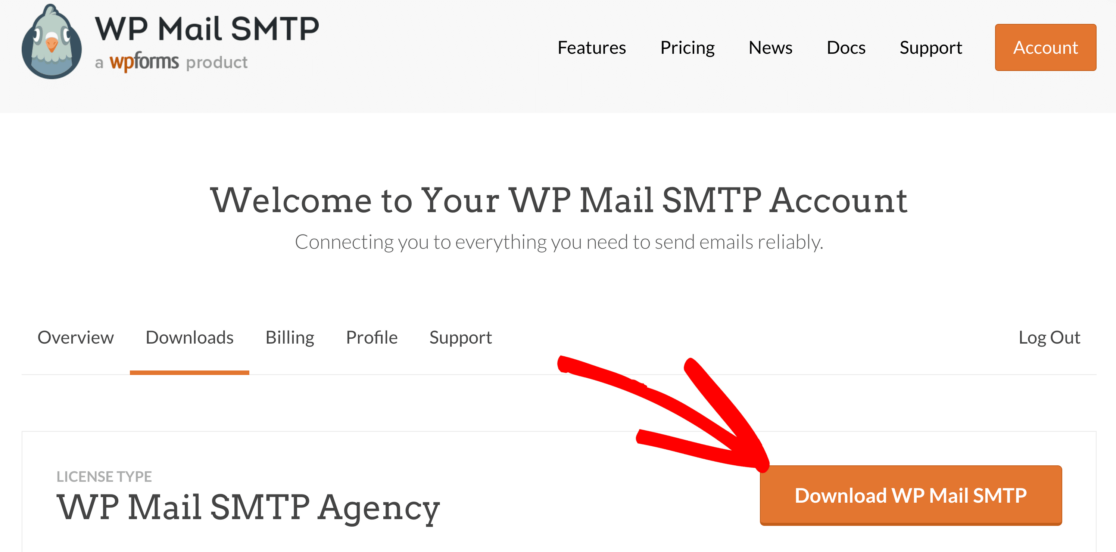
A continuación, abra el panel de control de WordPress y cargue el complemento en su sitio de WordPress.
Si necesita ayuda con esto, vaya a esta guía para instalar un complemento de WordPress.
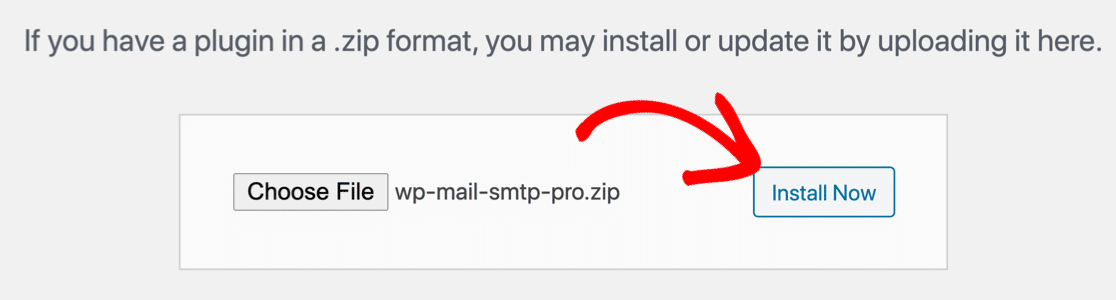
No olvides activar el complemento. Tan pronto como lo active, se abrirá el asistente de configuración.
También puede iniciar el asistente haciendo clic en el botón Iniciar asistente de configuración en la configuración SMTP de WP Mail.
A continuación, configuraremos su proveedor de correo electrónico.
Elija su proveedor de correo electrónico o servidor SMTP
Ahora ejecutemos el asistente de configuración para crear la conexión desde su sitio de WordPress a un proveedor de correo electrónico.
Esto es fácil, incluso si no es un usuario técnico.
Haga clic en el botón Comencemos para comenzar a conectar su sitio de WordPress a un proveedor de correo electrónico.
En el primer paso, es hora de elegir su correo. WP Mail SMTP se conectará a una API para enviar sus correos electrónicos a menos que elija Otro SMTP , que utiliza la configuración SMTP normal.
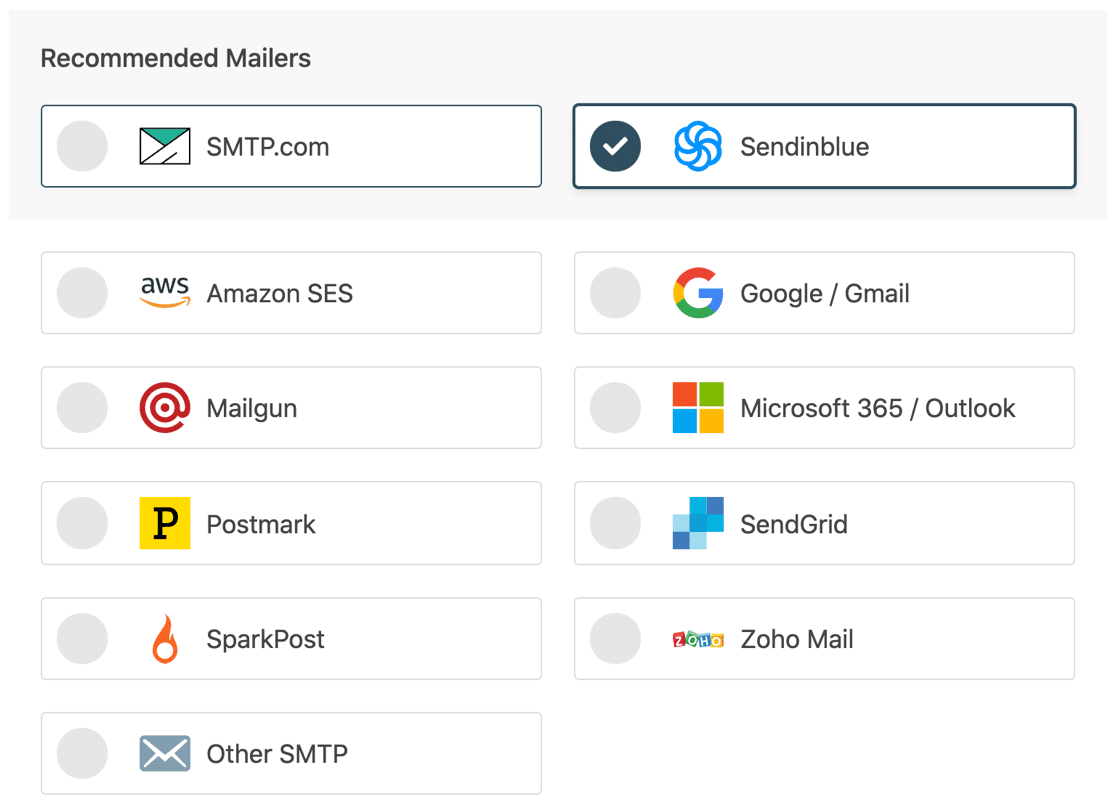
¿No estás seguro de qué elegir aquí? Te damos algunos consejos para ayudarte a tomar una decisión:
- WP Mail SMTP admite cuentas de Gmail o G-Suite. Ambos son una excelente opción para un sitio pequeño que no genera toneladas de correos electrónicos.
- Otro SMTP le permite usar cualquier servidor SMTP al que tenga acceso. Algunos proveedores limitarán la cantidad de correos electrónicos que puede enviar, pero esta es otra excelente opción si recién está comenzando. Asegúrese de utilizar el puerto SMTP correcto si elige esta opción.
- Para sitios grandes, SMTP.com o Sendinblue son opciones confiables. Cualquiera de estos correos puede manejar una gran cantidad de correos electrónicos generados desde su sitio.
- Si desea poder enviar una gran cantidad de correos electrónicos, es mejor comenzar con el proveedor adecuado. Consulte esta guía de proveedores de correo electrónico transaccional para ver reseñas completas de los mejores servicios de correo para WordPress.
¿Todo listo? Vaya al documento de su correo elegido para completar los pasos de configuración:
| Sobres disponibles en todas las versiones | Mailers en WP Mail SMTP Pro |
|---|---|
| SMTP.com | Amazon SES |
| Enviar azul | Microsoft 365 / Outlook.com |
| Google Workspace/Gmail | Correo de Zoho |
| Pistola de correo | |
| Matasellos | |
| SendGrid | |
| SparkPost | |
| Otro SMTP |
¿Necesito una mano?
No olvide que la versión Elite de WP Mail SMTP viene con un servicio completo de configuración White Glove para Mailgun o SMTP.com. Entonces, si no se siente cómodo haciendo la configuración usted mismo, puede comprar Elite y pedirle a un experto que lo configure por usted.
Cuando haya configurado todo en el sitio web de su servicio de correo electrónico, vuelva a esta guía para habilitar el registro de correo electrónico en su sitio.
Activar registro de correo electrónico (opcional)
Al final del asistente, WP Mail SMTP le preguntará qué funciones habilitar.
De forma predeterminada, 2 herramientas esenciales ya estarán activadas en la configuración del complemento:
- Capacidad de entrega de correo electrónico : WP Mail SMTP enrutará todos sus mensajes a través de su nuevo correo
- Seguimiento de errores : WP Mail SMTP lo alertará si detecta problemas con sus registros DKIM, SPF o DMARC.
Le recomendamos que también active Registros detallados de correo electrónico y Resumen semanal de correo electrónico .
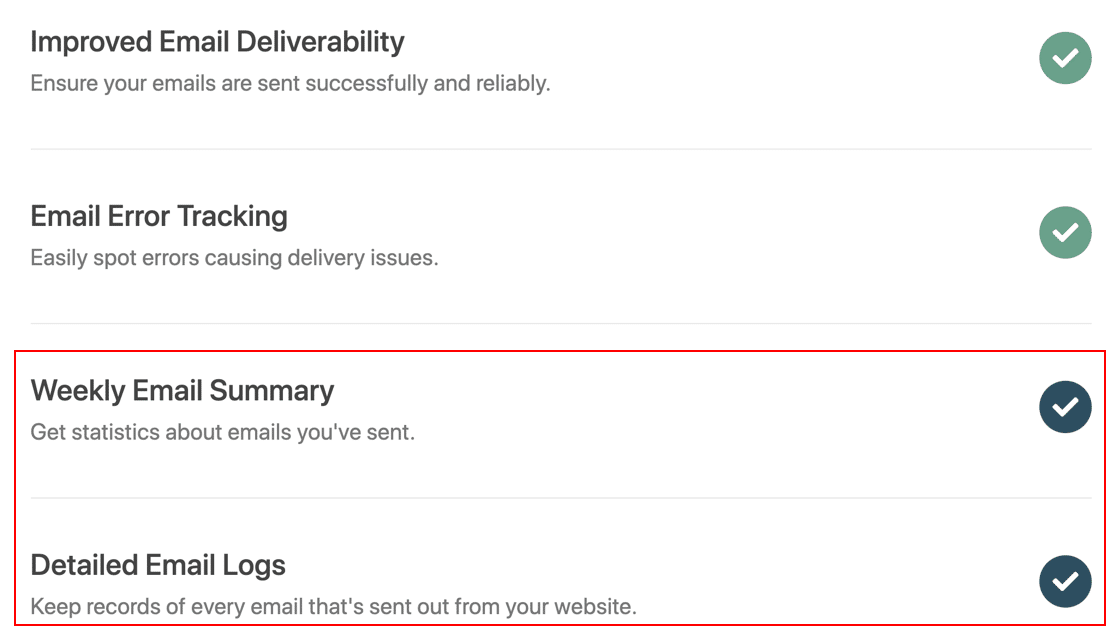
Los registros de correo electrónico detallados rastrearán los correos electrónicos enviados de WordPress para que pueda ver fácilmente el estado de cada uno.
Aún mejor, la versión Pro también incluye un útil widget de tablero para su sitio de WordPress. El widget muestra los correos electrónicos enviados y fallidos en un gráfico. Eso facilita la detección rápida de problemas con sus correos electrónicos. Y si su programa de correo lo admite, incluso le mostrará si los correos electrónicos fueron enviados y entregados .

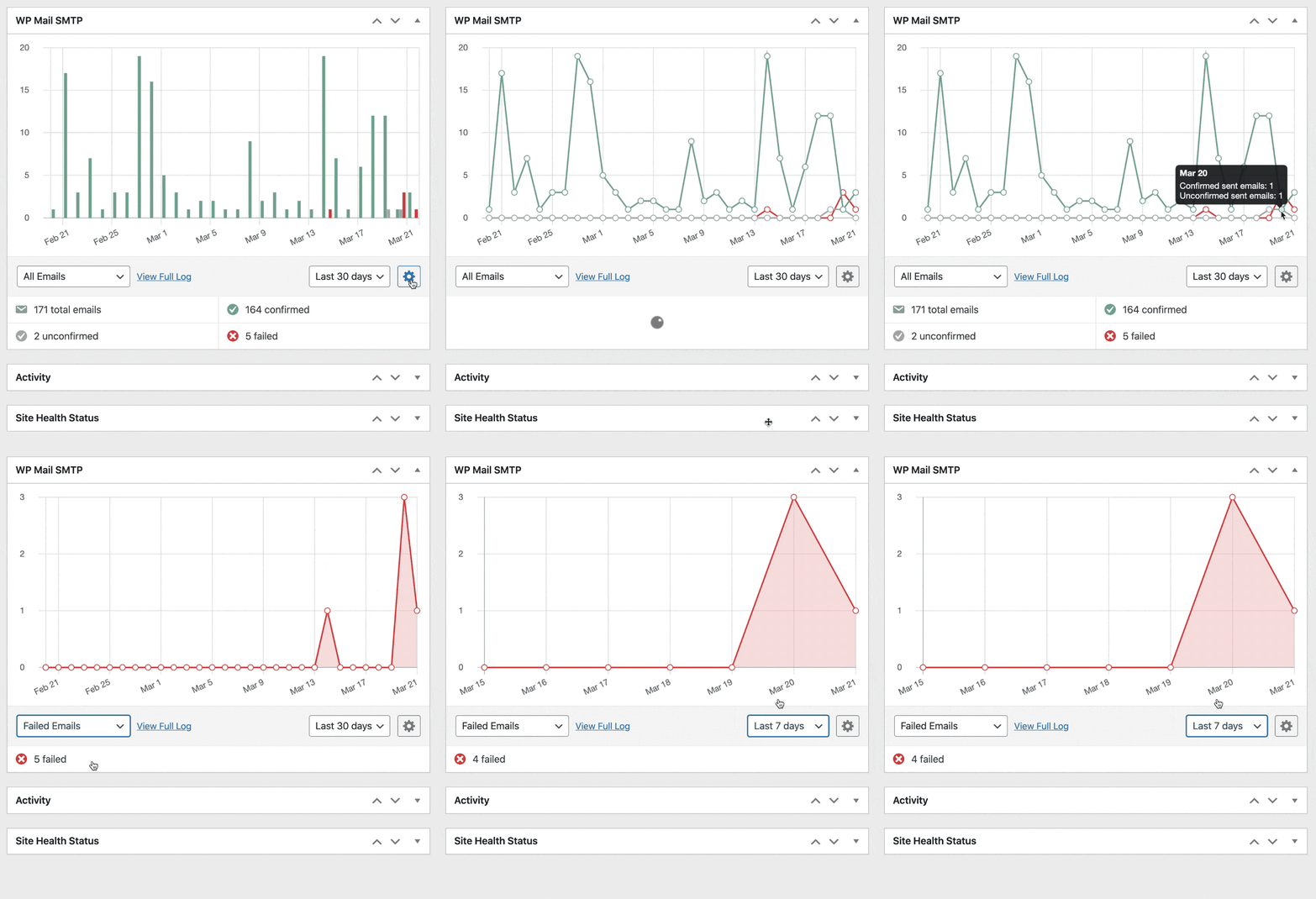
Si el registro está habilitado en WP Mail SMTP, también puede:
- Realice un seguimiento de las aperturas de correo electrónico y los clics de cada correo electrónico que envíe desde el Formulario de contacto 7
- Vuelva a enviar correos electrónicos fallidos de forma masiva o reenvíelos individualmente a una dirección diferente
- Almacene los archivos adjuntos del formulario de contacto 7 junto con los correos electrónicos enviados
- Busque y vea el archivo de registro en su panel de WordPress
- Exporte registros de correo electrónico en formato CSV, XLSX o EML
- Genere informes de correo electrónico que muestren los correos electrónicos enviados, el estado y las tasas de clics
Nuestra pantalla de registro le permite buscar diferentes tipos de correos electrónicos y notificaciones enviados para que pueda verificar rápidamente el estado.
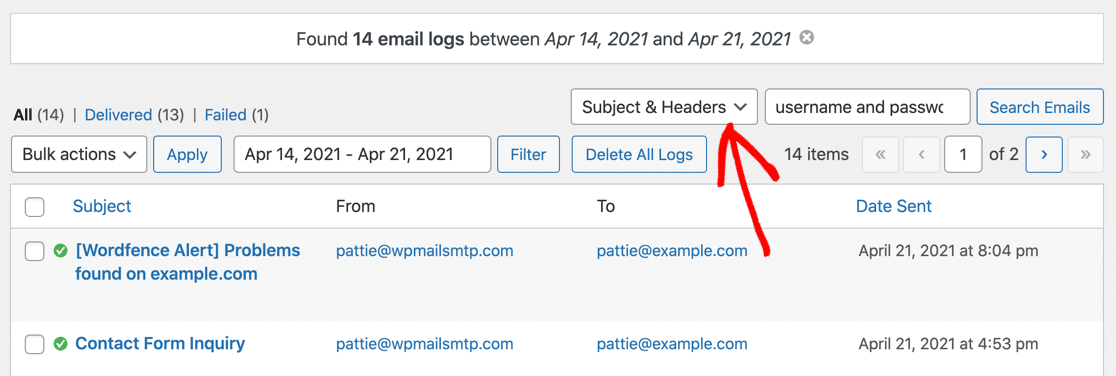
Para ver más funciones increíbles, consulte este artículo sobre cómo registrar sus correos electrónicos de WordPress. Todas las funciones son compatibles con varios sitios, ¡así que esta es una herramienta súper poderosa!
Y cuando esté listo, no olvide dirigirse a la página de informes por correo electrónico:
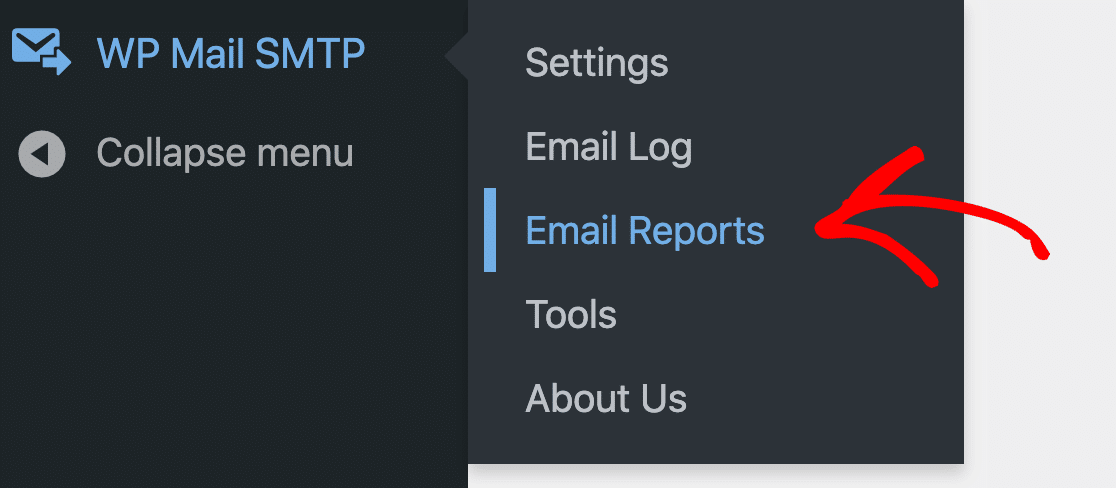
A partir de ahí, puede generar impresionantes gráficos de informes con fechas personalizadas como esta:
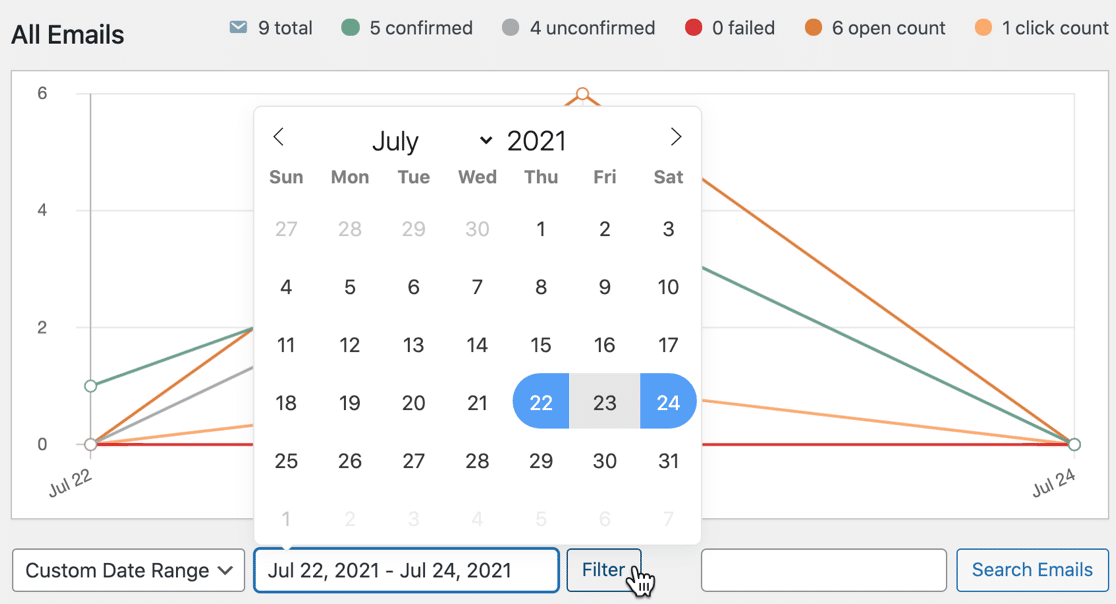
¡Y eso es! ¡Ahora ha instalado el complemento SMTP más popular para arreglar el formulario de contacto 7 que no envía correos electrónicos!
Descargar WP Mail SMTP ahora
Preguntas frecuentes sobre errores comunes del formulario de contacto 7
¿Tiene más preguntas sobre el formulario de contacto 7 que no envía correo electrónico? Consulte más información sobre los mensajes de error y los problemas de CF7 a continuación.
- ¿El formulario de contacto 7 utiliza SMTP?
- ¿Funciona Contact Form 7 en Localhost?
- ¿Qué dirección de correo electrónico utilizo en el formulario de contacto 7 From Field?
- ¿Cómo conecto el formulario de contacto 7 a Gmail?
- ¿Qué significa el color de un mensaje de error del formulario de contacto 7?
- El mensaje está marcado con un borde verde, entonces, ¿por qué el formulario de contacto 7 no envía correo electrónico?
- Cómo arreglar “Hubo un error al intentar enviar su mensaje. Por favor, inténtelo de nuevo más tarde"
- Cómo arreglar "La dirección de correo electrónico del remitente no pertenece al dominio del sitio"
- Cómo arreglar "Se usa una sintaxis de buzón no válida"
- Cómo arreglar “La mala configuración conduce a una falla en la entrega del correo u otros problemas. Valide sus formularios de contacto ahora”
- ¿Por qué Contact Form 7 no envía correos electrónicos al mismo dominio?
- ¿Por qué Contact Form 7 no envía correos electrónicos a Gmail?
- ¿Por qué mi formulario de contacto está atascado en la rueda giratoria?
Si desea navegar a través de todas las preguntas frecuentes, comencemos.
¿El formulario de contacto 7 utiliza SMTP?
No, Contact Form 7 no usa SMTP de manera predeterminada. En cambio, envía correos electrónicos a través de su servidor web, que no es confiable y puede hacer que los correos electrónicos de su formulario de contacto se pierdan. Puede instalar el complemento WP Mail SMTP para habilitar SMTP fácilmente en el Formulario de contacto 7.
¿Funciona Contact Form 7 en Localhost?
Sí, WP Mail SMTP le permite enviar correos electrónicos a través de SMTP desde localhost utilizando el Formulario de contacto 7. No funcionará sin un complemento SMTP.
¿Qué dirección de correo electrónico utilizo en el formulario de contacto 7 From Field?
Debe usar una dirección de correo electrónico válida a la que realmente tenga acceso en el campo De de su formulario de contacto 7. La dirección predeterminada de WordPress no tiene un buzón de correo asociado y, a menudo, la mayoría de los servidores de correo la marcan como remitente de spam.
Pero si usa una dirección de correo electrónico correctamente autenticada en el campo De (preferiblemente en su propio dominio de correo electrónico personalizado), las posibilidades de que sus correos electrónicos del Formulario de contacto 7 sean rechazados se vuelven casi nulas.
¿Cómo conecto el formulario de contacto 7 a Gmail?
Puede conectar el Formulario de contacto 7 a Gmail con WP Mail SMTP. Recomendamos usar la opción de correo de Gmail en el asistente de configuración para obtener la mejor seguridad y características.
También puede usar Gmail SMTP con la opción Otro SMTP en WP Mail SMTP. Tenga en cuenta que algunos proveedores de alojamiento web bloquearán el SMTP de Gmail, por lo que la API de correo de Gmail suele ser más confiable para el Formulario de contacto 7.
¿Qué significa el color de un mensaje de error del formulario de contacto 7?
Contact Form 7 tiene 3 tipos de errores codificados por colores:
- Amarillo : Esto significa que su formulario tiene un error de validación. Por ejemplo, puede haber un campo Obligatorio que no se haya completado.
- Naranja : el envío de su formulario se ha marcado como spam. Esto podría deberse a un problema con reCAPTCHA o Akismet.
- Rojo : el servidor de correo falló. Esto a menudo apunta a un problema del servidor de alojamiento que está causando problemas con la función
wp_mail(). Intente instalar WP Mail SMTP para ver si soluciona el problema. Si no es así, querrá ponerse en contacto con su anfitrión para obtener ayuda.
Si el mensaje está marcado con un borde verde, sigue leyendo.
El mensaje está marcado con un borde verde, entonces, ¿por qué el formulario de contacto 7 no envía correo electrónico?
Esto generalmente significa que su mensaje del Formulario de contacto 7 se marcó como correo no deseado o se descartó en su viaje desde su sitio hasta el destinatario. Entonces parece que su formulario de contacto de WordPress no funciona.
Esto sucede cuando los ajustes de configuración del complemento son correctos, pero los correos electrónicos salientes no tienen la autenticación correcta. Es muy común tener este problema cuando envías correos electrónicos desde WordPress.
Para solucionar esto, instala WP Mail SMTP como te mostramos en este tutorial. WP Mail SMTP agregará los encabezados correctos a sus correos electrónicos para que otros servidores no los descarten después de enviarlos.
Cómo reparar el error del formulario de contacto 7 “Hubo un error al intentar enviar su mensaje. Por favor, inténtelo de nuevo más tarde"
Si ve un mensaje que indica que Contact Form 7 no pudo enviar su mensaje, generalmente se activa por la protección contra correo no deseado de Contact Form 7.
De forma predeterminada, Contact Form 7 solo es compatible con reCAPTCHA v3. Esta es la versión más estricta de reCAPTCHA, y es con la que los usuarios reportan más problemas.
Para mayor flexibilidad, recomendamos cambiar a WPForms Pro. Le permite usar muchos más métodos para detener el spam de formularios de contacto, que incluyen:
- reCAPTCHA v2 'No soy un robot'
- reCAPTCHA v2 invisible
- reCATPCHA v3
- hCaptcha
- CAPTCHA personalizado
- Listas de correo electrónico permitidas y denegadas
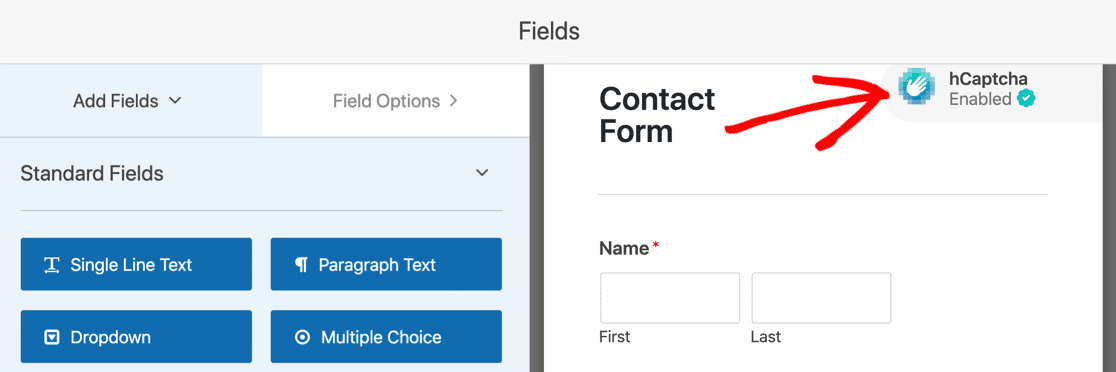
Vale la pena actualizar a WPForms porque tiene muchas funciones adicionales que Contact Form 7 no tiene. También es mucho más fácil crear un formulario de contacto de Elementor con WPForms que con Contact Form 7.
Cómo corregir el error "La dirección de correo electrónico del remitente no pertenece al dominio del sitio" Formulario de contacto 7
El error "La dirección de correo electrónico del remitente no pertenece al dominio del sitio" significa que el dominio en su correo electrónico no coincide con el nombre de dominio de su sitio web.

En ocasiones, puede mejorar la capacidad de entrega del correo electrónico utilizando un correo electrónico que coincida con el dominio desde el que se envía el mensaje. Pero los correos electrónicos aún carecerán de autenticación del servidor, por lo que probablemente no resuelva el problema por completo.
Todavía es mejor instalar WP Mail SMTP porque esta es la única forma de agregar autenticación a sus correos electrónicos de WordPress.
Cómo corregir el error "Se utiliza una sintaxis de buzón de correo no válida" Formulario de contacto 7
Si ve "Se usa una sintaxis de buzón de correo no válida", esto significa que cometió un error al escribir el correo electrónico del remitente (dirección del remitente) en la configuración de correo de su formulario de contacto 7.

Para solucionar esto, verifique si hay errores tipográficos y de formato en la dirección de correo electrónico del remitente que ingresó.
Cómo arreglar “La mala configuración conduce a una falla en la entrega del correo u otros problemas. Valide sus formularios de contacto ahora”
El error 'Configuración incorrecta conduce a una falla en la entrega del correo u otros problemas. Valide sus formularios de contacto ahora' significa que tiene algo en la configuración de su formulario de contacto que Contact Form 7 no permite.
A veces, este error de configuración del Formulario de contacto 7 parece aparecer sin motivo alguno. Esto puede suceder cuando el Formulario de contacto 7 se actualiza con una nueva regla de validación.
Querrá revisar cuidadosamente la pestaña Correo para corregir los errores resaltados.
Si no puede averiguar el origen del problema, generalmente es más fácil cambiar a otro complemento de formulario de contacto gratuito.
¿Por qué Contact Form 7 no envía correos electrónicos al mismo dominio?
Si el Formulario de contacto 7 no envía correos electrónicos al mismo dominio en el que está alojado su sitio, generalmente se trata de uno de estos 2 problemas:
Configuración de correo electrónico del servidor de alojamiento
Querrá verificar que el correo electrónico de su dominio esté configurado correctamente en su cuenta de alojamiento.
Consulte con su proveedor de alojamiento y pídales que verifiquen la configuración del servidor de correo en su cuenta.
Registros DNS del dominio
Su nombre de dominio necesita registros MX válidos para recibir correo electrónico.
Y para enviar correos electrónicos con autenticación, también puede necesitar un registro DMARC, 1 registro SPF válido y un registro DKIM también.
Para verificar los registros DNS de su dominio para enviar correos electrónicos, puede enviar un correo electrónico de prueba desde WP Mail SMTP en la pestaña Correo electrónico de prueba .
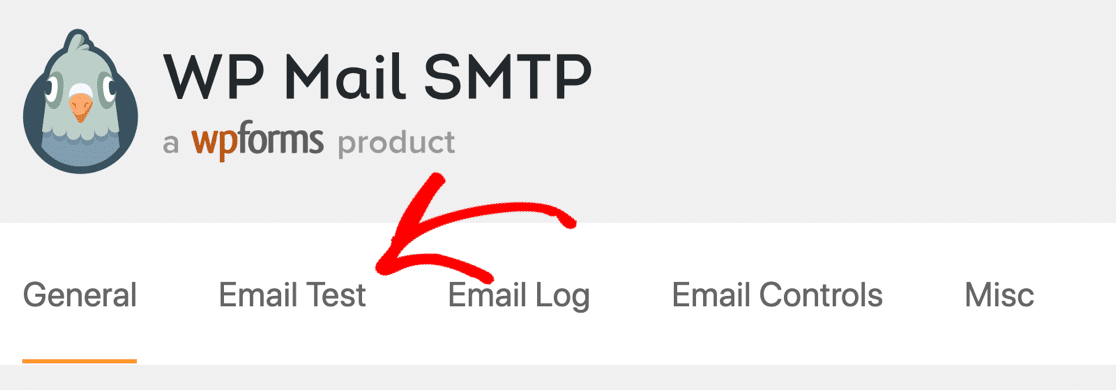
Después de enviar un correo electrónico de prueba, WP Mail SMTP informará cualquier registro faltante o configuración incorrecta en su DNS.

¿Por qué Contact Form 7 no envía correos electrónicos a Gmail?
Si su cuenta de Gmail no recibe correos electrónicos del formulario de contacto 7, probablemente se deba a que los correos electrónicos no tienen ninguna autenticación. Este suele ser el caso cuando WordPress no envía correos electrónicos de manera confiable.
Y si recibe correos electrónicos en Gmail, es posible que vean una advertencia en ellos, como "tenga cuidado con este mensaje".
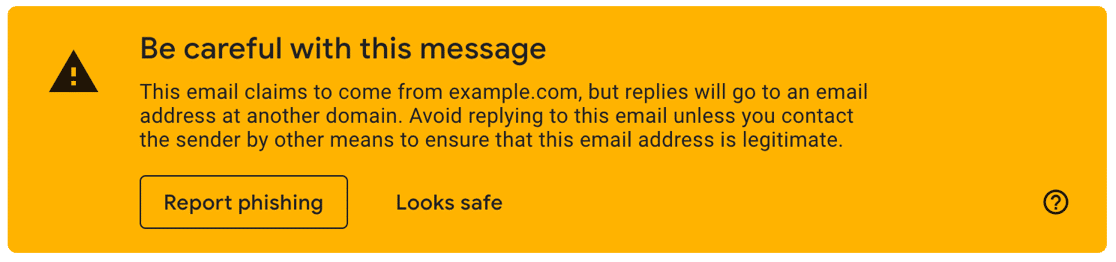
Puede arreglar el Formulario de contacto 7 que no envía correos electrónicos a Gmail instalando WP Mail SMTP. Es el mejor complemento SMTP para Contact Form 7 porque agregará la verificación correcta a sus correos electrónicos.
¿Por qué mi formulario de contacto está atascado en la rueda giratoria?
A veces, se enviará el Formulario de contacto 7, pero seguirá viendo una rueda giratoria que indica que el formulario no funciona. Si está utilizando Flamingo, es posible que también encuentre que el mensaje no se guarda.
Ocasionalmente, esto sucede cuando hay una nueva versión del Formulario de contacto 7. Esto puede causar problemas graves con los formularios existentes.
A los usuarios de Contact Form 7 normalmente se les dice que deshabiliten todos los demás complementos y cambien al tema predeterminado. Esto podría ayudarlo a identificar un conflicto, pero no lo ayuda a resolver el problema.
Así que hay otras 2 cosas para probar.
Regenerar enlaces permanentes en WordPress
En su tablero de WordPress, diríjase a Configuración » Enlaces permanentes .
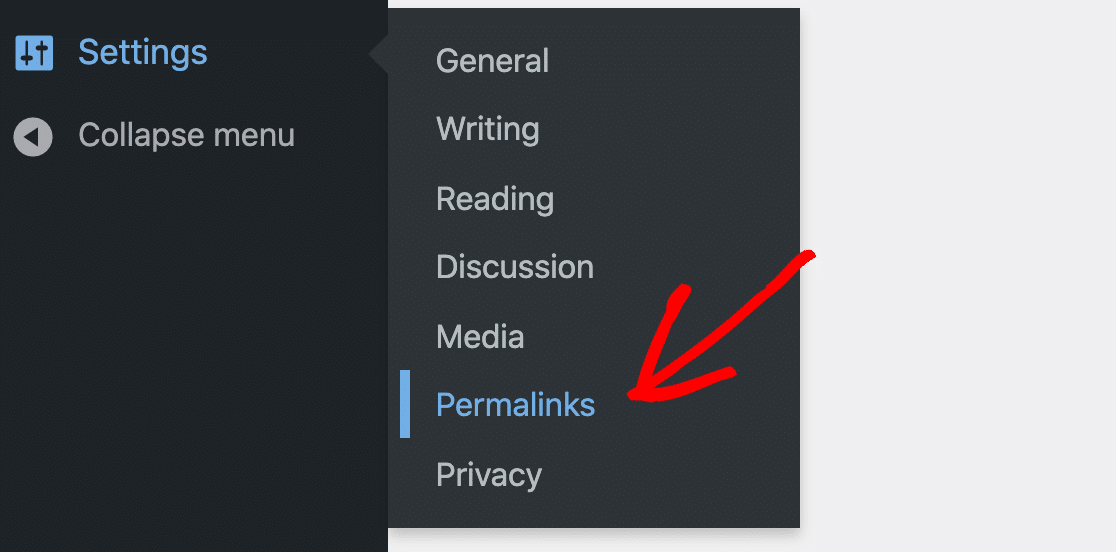
Cambie la estructura de enlaces permanentes y haga clic en Guardar. Luego cámbielo a su configuración anterior y haga clic en Guardar nuevamente.
Esto reconstruirá de manera segura su archivo .htacess , que a veces soluciona problemas con el formulario de contacto 7 girando y no enviando correos electrónicos.
Cambiar a WPForms Lite
Para una mejor funcionalidad y soporte, puede importar sus formularios Contact Form 7 a WPForms Lite, que es 100% gratis para siempre.
WPForms también es mucho más fácil de usar porque es 100% arrastrar y soltar. Por lo tanto, no necesita escribir código para crear un formulario.
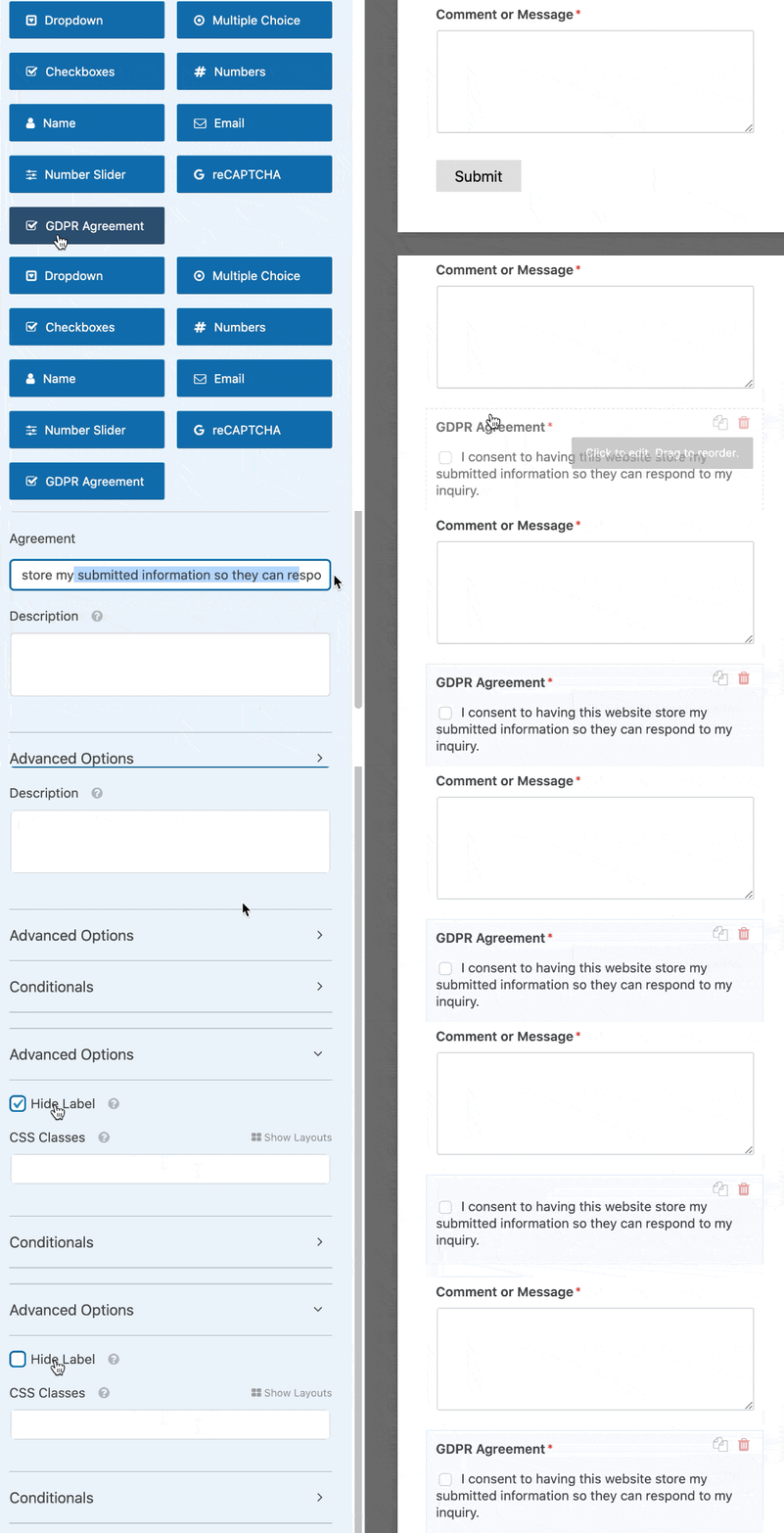
El soporte en WPForms también es increíble. Incluso si elige la versión gratuita, puede acceder a la ayuda de un equipo de expertos en WordPress.org. Siempre obtendrá una respuesta a su pregunta dentro de 1 a 3 días hábiles.
¡Vea esta comparación de WPForms Lite vs Contact Form 7 para conocer las características adicionales que obtendrá cuando cambie!
Repare su formulario de contacto 7 correos electrónicos ahora
A continuación, use un alias de Gmail con el formulario de contacto 7
Ahora que instaló Contact Form 7, puede usar diferentes alias de Gmail o G-Suite para enviar correos electrónicos desde diferentes formularios de contacto de WordPress. Esta es una forma increíble de tener diferentes formularios para enviar correos electrónicos desde diferentes equipos o departamentos.
Consulte esta guía sobre el uso de alias de Gmail en WordPress para descubrir cómo configurar esta poderosa función.
¿Listo para arreglar tus correos electrónicos? Comience hoy con el mejor complemento SMTP de WordPress. WP Mail SMTP Elite incluye White Glove Setup completo y ofrece una garantía de devolución de dinero de 14 días.
Si este artículo te ayudó, síguenos en Facebook y Twitter para obtener más consejos y tutoriales de WordPress.