
لماذا لا يرسل نموذج الاتصال 7 رسائل بريد إلكتروني؟
نشرت: 2020-05-13هل تحتاج إلى حل نموذج الاتصال 7 الذي لا يرسل بريدًا إلكترونيًا؟
لا تقلق: لدينا حل لك.
في WordPress ، من الشائع أن يواجه الأشخاص جميع أنواع المشكلات المتعلقة بنماذجهم التي لا ترسل بريدًا إلكترونيًا. لذلك في هذا المنشور ، سنوضح لك سبب توقف نموذج الاتصال 7 عن إرسال رسائل البريد الإلكتروني وما يمكنك فعله لجعل رسائل البريد الإلكتروني لنماذج الاتصال تعمل بشكل موثوق بنسبة 100٪.
أصلح نموذج الاتصال 7 رسائل بريد إلكتروني الآن
لماذا لا يرسل نموذج الاتصال 7 رسائل بريد إلكتروني
نموذج الاتصال 7 رسائل بريد إلكتروني تم إرسالها ولكن لم يتم استلامها؟ انت لست وحدك.
تخيل هذا - يبدو أن نماذج موقع الويب الخاص بك تعمل بشكل صحيح. يبدو أن النموذج الخاص بك يعمل بشكل جيد ، ويتلقى الزائر رسالة نجاح.
لكن البريد الإلكتروني لنموذج الاتصال لا ينتهي أبدًا في بريدك الوارد.
إذا كنت تستخدم نموذج الاتصال 7 ، فسنشرح سبب شيوع عدم قيام نموذج الاتصال 7 بإرسال رسائل بريد إلكتروني.
هناك سببان رئيسيان:
يُنظر إلى رسائل البريد الإلكتروني على أنها رسائل غير مرغوب فيها
رسائل البريد الإلكتروني المخادعة تشبه رسائل البريد الإلكتروني العشوائية. يعني الانتحال أن شخصًا آخر يقوم بتزوير عنوان المرسل. ونادرًا ما تصل أي رسائل بريد إلكتروني يُشتبه في كونها انتحالًا إلى البريد الوارد.
لسوء الحظ ، يرسل لك نموذج الاتصال 7 إشعارًا عند إكمال نموذج باستخدام بريد إلكتروني افتراضي أو عام كعنوان "من". غالبًا ما يتم وضع علامة على هذا على أنه انتحال لأن هذا البريد الإلكتروني عام ولا يحتوي على المصادقة الصحيحة.
لهذا السبب ، تُفقد إعلامات البريد الإلكتروني الخاصة بنموذج الاتصال 7 بشكل شائع ولا ينتهي بها الأمر في بريدك الوارد.
لا تستخدم شركة الاستضافة الخاصة بك وظيفة بريد PHP
سبب آخر من المحتمل أن تواجه سبب عدم إرسال نموذج الاتصال 7 مشكلة بريد إلكتروني بسبب وظيفة بريد PHP ومزود الاستضافة الخاص بك.
إذا كان مضيف الويب الخاص بك لا يدعم وظيفة بريد PHP ، (وهو أمر شائع جدًا هذه الأيام) ، فقد يكون هذا هو السبب في عدم إرسال نموذج جهة الاتصال 7 بريدًا إلكترونيًا. تعتمد وظيفة wp_mail() في WordPress على بريد PHP لإرسال رسائل البريد الإلكتروني من موقعك ، بما في ذلك رسائل البريد الإلكتروني التي تم إنشاؤها بواسطة المكونات الإضافية لنماذج جهات الاتصال ، ولكن العديد من المضيفين يعطلونها.
نحن نعلم أن الأشخاص لديهم مشكلات مع GoDaddy بإرسال بريد إلكتروني لـ WordPress لهذا السبب بالتحديد. ويواجه بعض الأشخاص مشكلات مع A2 Hosting SMTP لأن خوادم SMTP الخارجية مقيدة.
حتى إذا كان مضيفك يسمح لموقعك باستخدام بريد PHP ، فهذه طريقة رديئة جدًا لإرسال رسائل البريد الإلكتروني. بريد PHP أساسي للغاية ، ولا يستطيع WordPress إضافة أي معلومات مصادقة إلى رسائل البريد الإلكتروني التي ينشئها. هذا يعني أن رسائل البريد الإلكتروني الخاصة بنموذج الاتصال 7 يمكن أن تبدو مثل رسائل البريد العشوائي العامة. لذلك ، حتى إذا قمت بتكوين كل شيء بشكل صحيح ، فلا يزال من المحتمل جدًا أن رسائل نموذج الاتصال 7 الخاصة بك ستتحول إلى رسائل غير مرغوب فيها.
هذا هو السبب في أننا نوصي باستخدام إضافة SMTP لإرسال رسائل البريد الإلكتروني من WordPress بدلاً من استخدام وظيفة بريد PHP الافتراضية بمفردها.
الآن بعد أن أصبحت على دراية بأسباب عدم إرسال نموذج الاتصال 7 بريدًا إلكترونيًا ، دعنا نلقي نظرة على كيفية إصلاح المشكلة.
كيفية إصلاح نموذج الاتصال 7 لا يرسل بريدًا إلكترونيًا
هناك طريقتان رئيسيتان يمكنك من خلالهما إصلاح مشكلة عدم استلام رسائل البريد الإلكتروني الخاصة بنموذج الاتصال:
- حاول تغيير عنوان من
- إنشاء عنوان بريد إلكتروني جديد (اختياري)
- تغيير من البريد الإلكتروني في نموذج الاتصال 7
- استخدم نموذج الاتصال 7 مع WP Mail SMTP
- قم بتثبيت WP Mail SMTP
- اختر مزود البريد الإلكتروني الخاص بك أو خادم SMTP
- تشغيل تسجيل البريد الإلكتروني (اختياري)
الخطوة الأولى ليست مضمونة للعمل ، لكننا نوصي بالتحقق من إعدادات نموذج الاتصال 7 على أي حال نظرًا لأنه ليس من الجيد استخدام الإعدادات الافتراضية.
دعونا نلقي نظرة على ذلك أولاً.
1. حاول تغيير العنوان من
بشكل افتراضي ، يستخدم حقل نموذج الاتصال 7 من عنوان مرسل عام لكل نموذج: [email protected]
هذه فكرة سيئة لأن:
- لا يقوم معظمنا مطلقًا بإنشاء صندوق بريد إلكتروني أو مستخدم يسمى "WordPress" ، لذلك هناك فرصة جيدة لعدم وجود هذا "من العنوان".
- إن استخدام عنوان عام أو غير موجود في نموذج الاتصال الخاص بك أمر محير للزائرين.
- هذا يعني أيضًا أن البريد الإلكتروني قد يبدو وكأنه بريد عشوائي عندما يرسله خادم الاستضافة. هذه مشكلة شائعة يواجهها الأشخاص مع نموذج جهة الاتصال 7 وإعداداته الافتراضية.
لإصلاح ذلك ، يمكنك جعل رسائل البريد الإلكتروني المرسلة من نموذج الاتصال 7 تأتي من عنوان حقيقي تتحكم فيه. عندما تتخلص من جزء "WordPress" العام ، سيكون من غير المرجح أن يظهروا منتحلين. وتتمثل الميزة الإضافية في أنه سيتمكن عملاؤك بالفعل من الوصول إليك إذا استخدموا هذا البريد الإلكتروني في المستقبل.
إنشاء عنوان بريد إلكتروني جديد (اختياري)
إذا لم يكن لديك بالفعل صندوق بريد يمكنك استخدامه كمرسل ، فستحتاج إلى إنشاء واحد في حساب الاستضافة الخاص بك.
سنوضح لك كيفية القيام بذلك باستخدام Bluehost كمثال.
انتقل إلى لوحة تحكم cPanel على موقع الويب الخاص بمضيف الويب وابحث عن إعدادات البريد الإلكتروني.
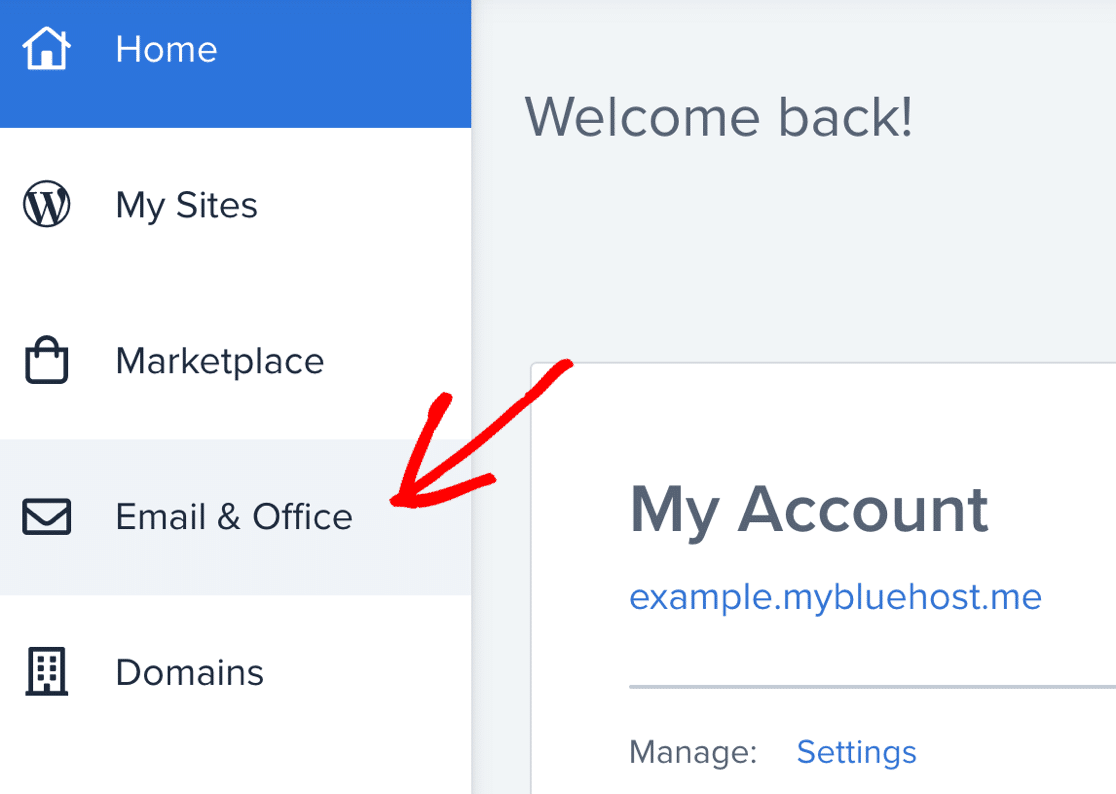
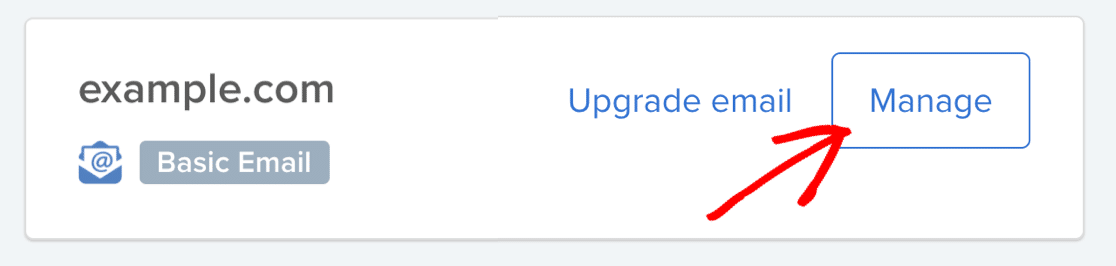
ابحث عن المجال الذي تريد استخدامه مع حساب بريدك الإلكتروني الجديد وانقر فوق إدارة .
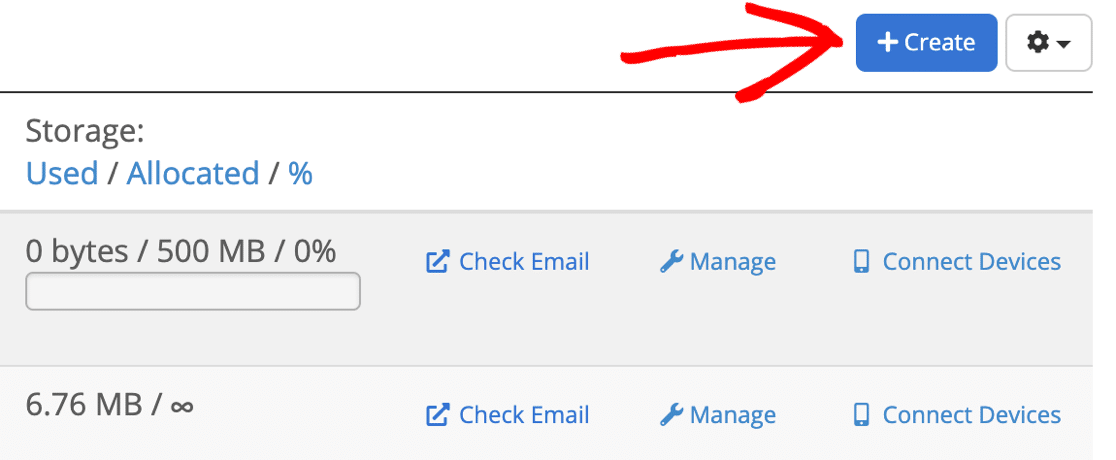
على اليسار ، سترغب في النقر فوق الزر " إنشاء " لإضافة عنوان بريد إلكتروني جديد.
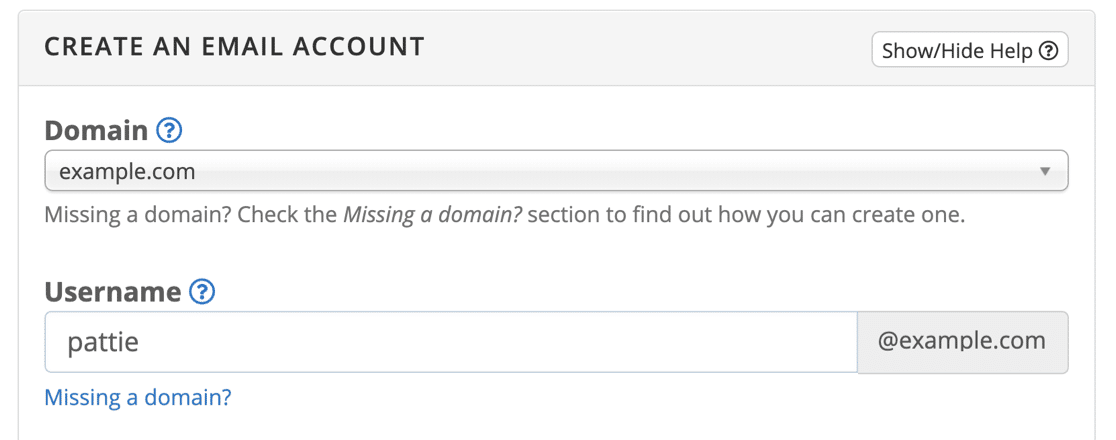
في شاشة إنشاء حساب بريد إلكتروني ، سترغب في إعداد صندوق البريد الخاص بك على النحو التالي:
- المجال : اختر اسم المجال الذي يتوافق مع موقع الويب الخاص بك
- اسم المستخدم : سيكون هذا الجزء قبل @ في عنوان بريدك الإلكتروني
ثم انقر فوق الزر " إنشاء " الأزرق لإنهاء إعداد عنوان البريد الإلكتروني الجديد هذا.
لننتقل الآن إلى إعدادات نموذج الاتصال 7 بحيث يتم إرسال رسائل البريد الإلكتروني من صندوق البريد الجديد هذا.
تغيير من البريد الإلكتروني في نموذج الاتصال 7
دعنا نلقي نظرة على إعدادات البريد الإلكتروني الخاصة بك في نموذج الاتصال 7 لمعرفة ما إذا كانت قد تمت تهيئتها بشكل صحيح.
ستجد جميع نماذج الاتصال الخاصة بك عندما تنقر فوق جهة اتصال »نماذج جهات الاتصال في الشريط الجانبي.
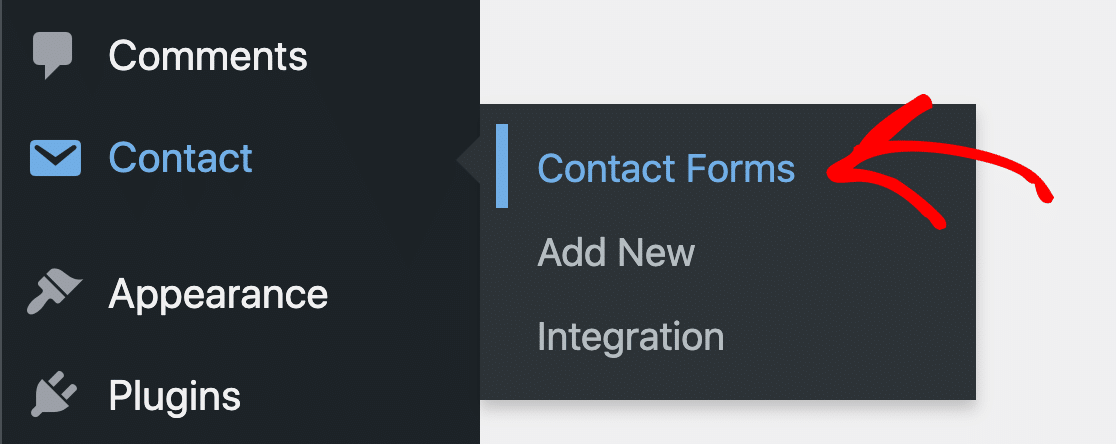
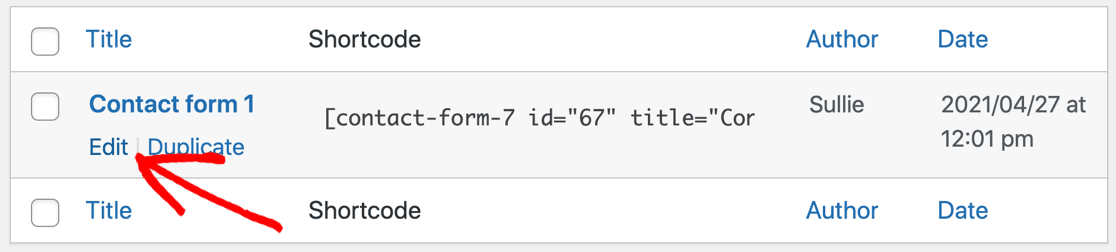
ابحث عن النموذج الذي تواجه مشكلة فيه وقم بتمرير الماوس فوقه. انقر فوق الارتباط الذي يقول تحرير .
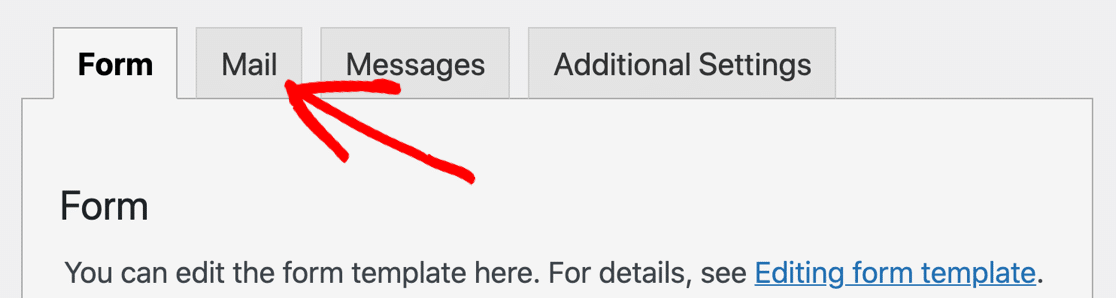
في صفحة تحرير نموذج الاتصال ، قم بالتمرير لأسفل قليلاً وانقر فوق علامة التبويب البريد .
في شاشة إعدادات البريد الإلكتروني لنموذج الاتصال 7 ، قم بتغيير الحقل من إلى عنوان البريد الإلكتروني الجديد الذي أنشأته للتو في cPanel.
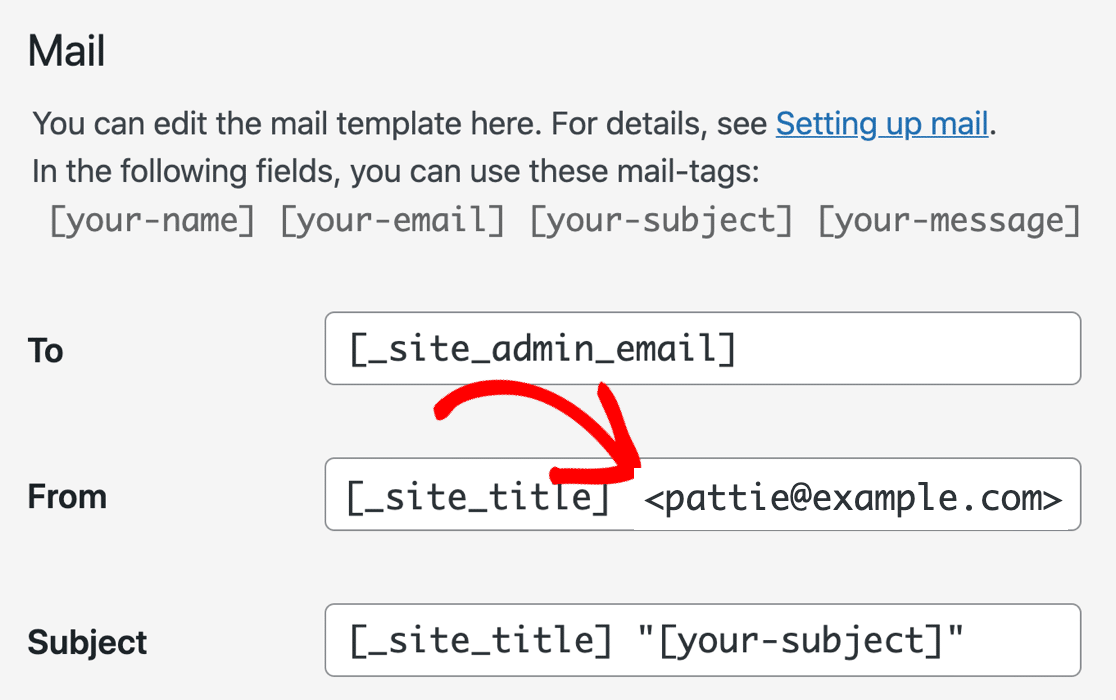
بعد ذلك ، تحقق من أن قسم الرؤوس الإضافية يقول
Reply-To: [your-email]
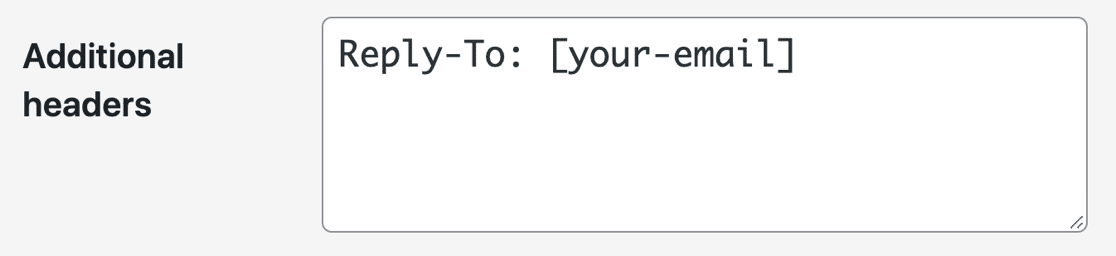
في نموذج الاتصال ، [your-email] هو اسم حقل البريد الإلكتروني. لذلك باستخدام هذه العلامة كعنوان للرد ، ستذهب أي ردود إلى الزائر ، وهو أمر منطقي أكثر من إرسالها إلى حسابك الخاص.
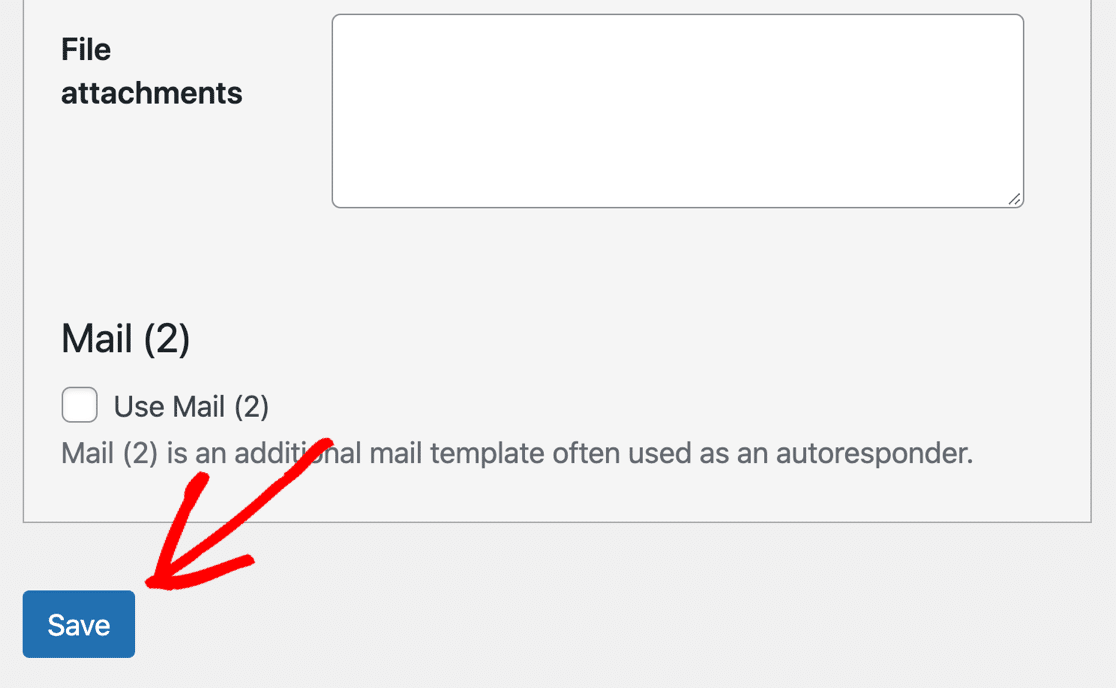
الآن ، قم بالتمرير لأسفل واضغط على حفظ .
لسوء الحظ ، قد لا تكون شخصًا تقنيًا متقدمًا ، لذا قد لا يعمل الإصلاح رقم 1 من أجلك ، خاصةً إذا لم يحل هذا المشكلة تمامًا. لحسن الحظ ، يوفر لك الإصلاح رقم 2 خيارًا يمكن لأي شخص القيام به بنفسه ، حتى المبتدئين.
لذلك إذا كنت جادًا في إصلاح مشكلات تسليم البريد الإلكتروني بشكل نهائي ، فإليك أسهل طريقة لإصلاح عدم إرسال WordPress بريدًا إلكترونيًا عند استخدام نموذج الاتصال 7.
2. استخدم نموذج الاتصال 7 مع WP Mail SMTP
بعد ذلك ، سنقوم بتثبيت المكون الإضافي WP Mail SMTP على موقعك.
WP Mail SMTP هو أفضل مكون إضافي لـ SMTP لبرنامج WordPress. بدلاً من الاعتماد على خادم استضافة الويب الخاص بك لإرسال رسائل البريد الإلكتروني ، يرسلها WP Mail SMTP عبر مزود بريد إلكتروني منفصل.
من خلال القيام بذلك ، ستتأكد من تسليم رسائل البريد الإلكتروني الخاصة بك في كل مرة. لن يتم تقديمها كرسائل غير مرغوب فيها أو يتجاهلها خادم البريد الإلكتروني بصمت.
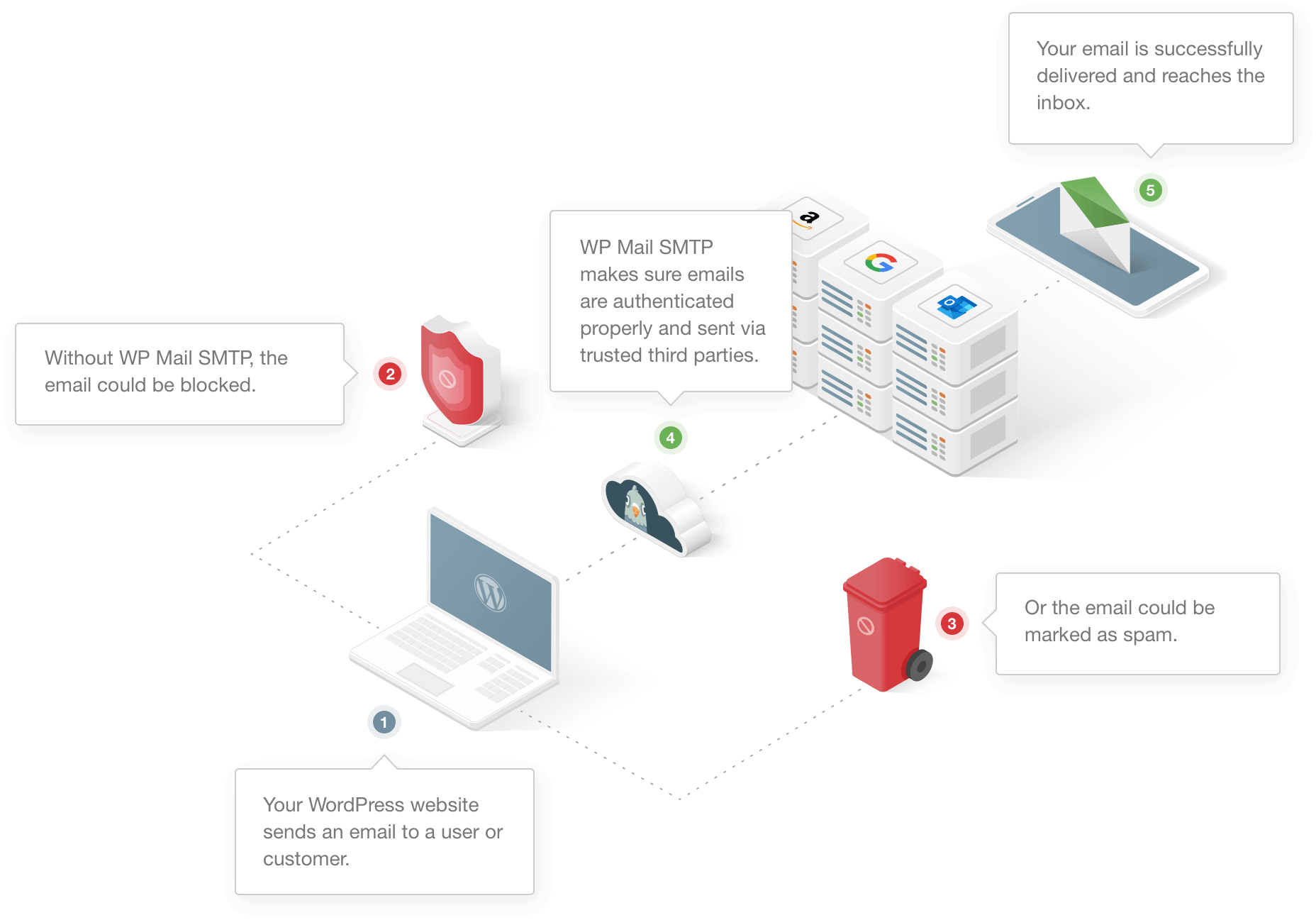
يضيف الإرسال عبر خدمة جهة خارجية تحققًا مهمًا إلى الرسائل ، لذا فهذه خطوة حاسمة ، حتى إذا قمت بالفعل بتغيير عنوان "من:" في CF7.
هناك خيارات بريدية مجانية ومدفوعة ، لذلك ستجد بسهولة خدمة تناسبك.
قم بتثبيت WP Mail SMTP
للبدء ، ستحتاج إلى تنزيل الملف المضغوط من حساب WP Mail SMTP الخاص بك. ستجده في علامة التبويب التنزيلات .
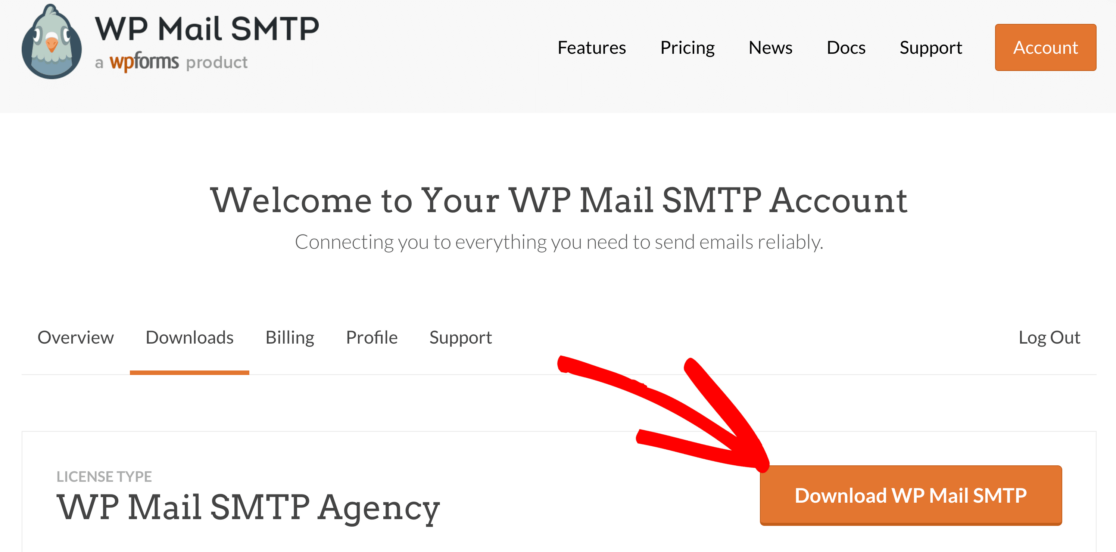
بعد ذلك ، افتح لوحة تحكم WordPress وقم بتحميل المكون الإضافي على موقع WordPress الخاص بك.
إذا كنت بحاجة إلى مساعدة في ذلك ، فانتقل إلى هذا الدليل لتثبيت مكون WordPress الإضافي.
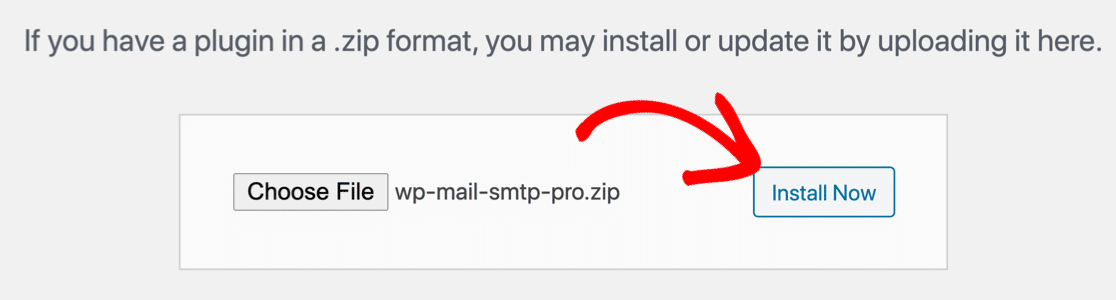
لا تنس تنشيط المكون الإضافي. بمجرد تنشيطه ، سيتم فتح معالج الإعداد.
يمكنك أيضًا بدء تشغيل المعالج بالنقر فوق الزر تشغيل معالج الإعداد في إعدادات WP Mail SMTP.
بعد ذلك ، سنقوم بإعداد مزود البريد الإلكتروني الخاص بك.
اختر مزود البريد الإلكتروني الخاص بك أو خادم SMTP
لنقم الآن بتشغيل معالج الإعداد لإنشاء الاتصال من موقع WordPress الخاص بك إلى مزود البريد الإلكتروني.
هذا سهل ، حتى لو لم تكن مستخدمًا تقنيًا.
انقر فوق الزر Let's Get Started لبدء توصيل موقع WordPress الخاص بك بموفر بريد إلكتروني.
في الخطوة الأولى ، حان الوقت لاختيار مرسل البريد الخاص بك. سيقوم WP Mail SMTP بالاتصال بواجهة برمجة تطبيقات لإرسال رسائل البريد الإلكتروني الخاصة بك إلا إذا اخترت SMTP آخر ، والذي يستخدم إعدادات SMTP العادية.
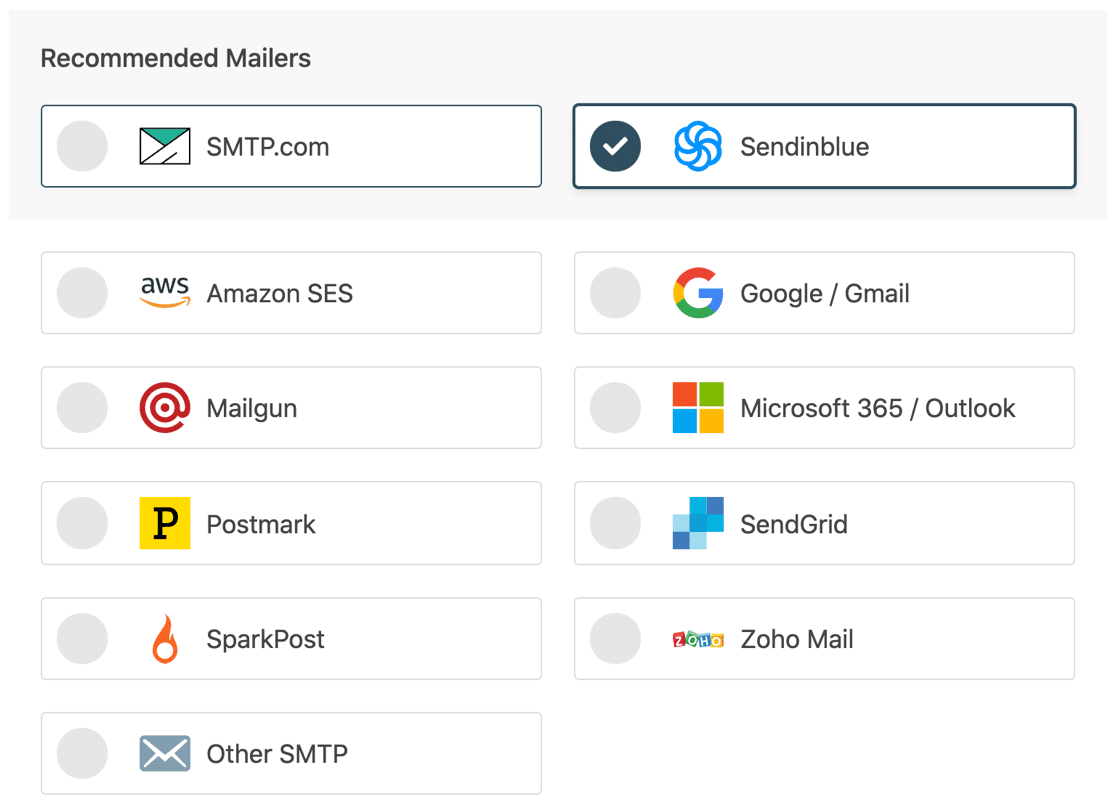
لست متأكدا ماذا تختار هنا؟ لدينا بعض النصائح لمساعدتك في اتخاذ القرار:
- يدعم WP Mail SMTP حسابات Gmail أو G-Suite. كلاهما خيار رائع لموقع صغير لا ينتج عنه الكثير من رسائل البريد الإلكتروني.
- يتيح لك SMTP الآخر استخدام أي خادم SMTP يمكنك الوصول إليه. سيحد بعض مقدمي الخدمة من عدد رسائل البريد الإلكتروني التي يمكنك إرسالها ، ولكن هذا خيار رائع آخر إذا كنت قد بدأت للتو. تأكد من استخدام منفذ SMTP الصحيح إذا اخترت هذا الخيار.
- بالنسبة للمواقع الكبيرة ، يعد SMTP.com أو Sendinblue خيارات يمكن الاعتماد عليها. يمكن لأي من هاتين الرسالتين التعامل مع أعداد كبيرة من رسائل البريد الإلكتروني التي يتم إنشاؤها من موقعك.
- إذا كنت تريد أن تكون قادرًا على إرسال عدد كبير من رسائل البريد الإلكتروني ، فمن الأفضل أن تبدأ مع المزود المناسب. تحقق من هذا الدليل لموفري خدمة البريد الإلكتروني للمعاملات للاطلاع على المراجعات الكاملة لأفضل خدمات البريد في WordPress.
كل مجموعة؟ انتقل إلى مستند مرسل البريد الذي اخترته لإكمال خطوات الإعداد:
| رسائل البريد متوفرة في جميع الإصدارات | الرسائل البريدية في WP Mail SMTP Pro |
|---|---|
| SMTP.com | أمازون SES |
| Sendinblue | Microsoft 365 / Outlook.com |
| مساحة عمل Google / Gmail | Zoho Mail |
| Mailgun | |
| ختم البريد | |
| SendGrid | |
| سبارك بوست | |
| SMTP أخرى |
بحاجة الى يد؟
لا تنس أن إصدار Elite من WP Mail SMTP يأتي مع خدمة إعداد White Glove كاملة لـ Mailgun أو SMTP.com. لذلك إذا لم تكن مرتاحًا لإجراء الإعداد بنفسك ، فيمكنك شراء Elite وتعيين خبير لإعداده لك.
عندما تقوم بإعداد كل شيء على موقع خدمة البريد الإلكتروني الخاص بك ، ارجع إلى هذا الدليل لتمكين تسجيل البريد الإلكتروني على موقعك.
تشغيل تسجيل البريد الإلكتروني (اختياري)
في نهاية المعالج ، سيسألك WP Mail SMTP عن الميزات التي يجب تمكينها.
بشكل افتراضي ، سيتم بالفعل تشغيل أداتين أساسيتين في إعدادات المكون الإضافي:
- إمكانية تسليم البريد الإلكتروني : سيقوم WP Mail SMTP بتوجيه جميع رسائلك عبر مرسل البريد الجديد الخاص بك
- تتبع الأخطاء : سوف ينبهك WP Mail SMTP إذا اكتشف مشاكل في سجلات DKIM أو SPF أو DMARC.
نوصي أيضًا بتشغيل سجلات البريد الإلكتروني التفصيلية وملخص البريد الإلكتروني الأسبوعي .
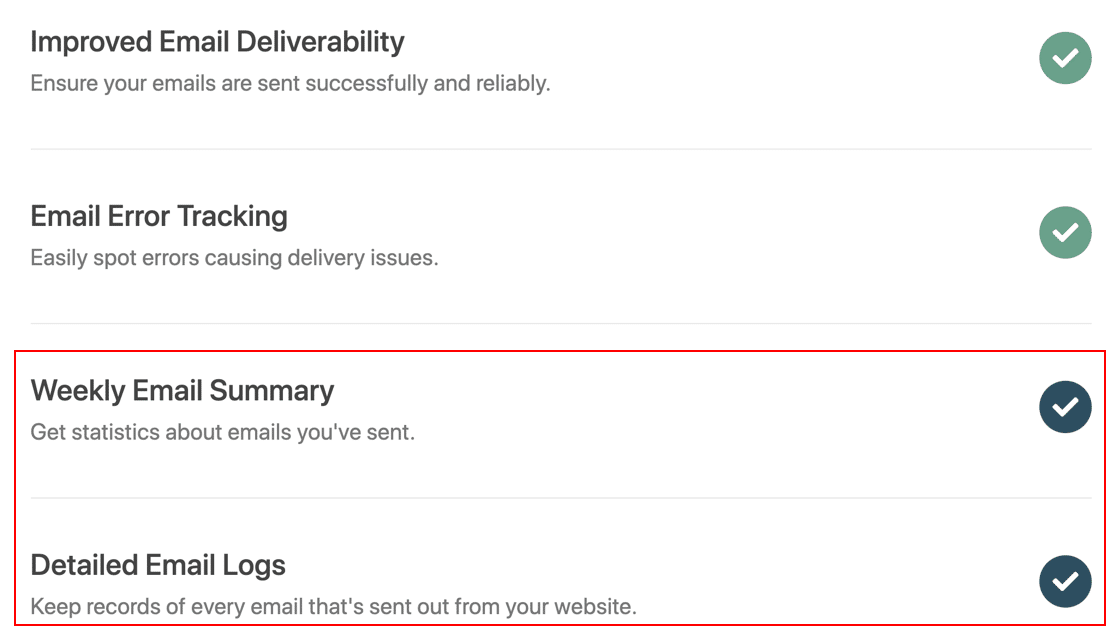
ستقوم سجلات البريد الإلكتروني المفصلة بتتبع رسائل البريد الإلكتروني المرسلة من WordPress حتى تتمكن من رؤية حالة كل منها بسهولة.
والأفضل من ذلك ، أن الإصدار الاحترافي يتضمن أيضًا عنصر واجهة مستخدم مفيدًا للوحة القيادة لموقع WordPress الخاص بك. تعرض الأداة رسائل البريد الإلكتروني المرسلة والفاشلة على الرسم البياني. هذا يجعل من السهل اكتشاف المشكلات المتعلقة برسائل البريد الإلكتروني بسرعة. وإذا كان جهاز البريد الخاص بك يدعمه ، فسيظهر لك ما إذا تم إرسال رسائل البريد الإلكتروني وتسليمها .

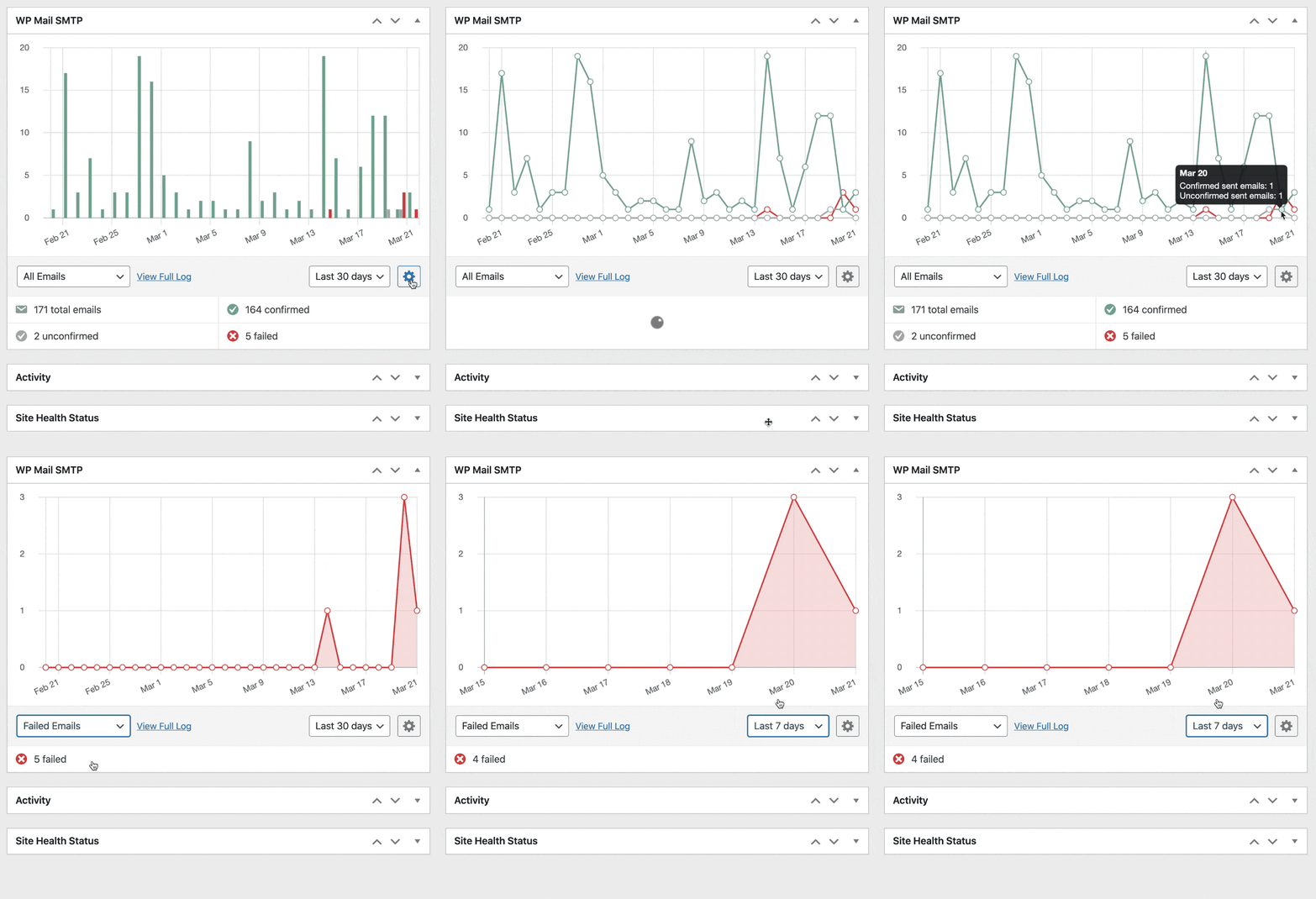
إذا تم تمكين التسجيل في WP Mail SMTP ، فيمكنك أيضًا:
- تتبع فتح البريد الإلكتروني والنقرات لكل بريد إلكتروني ترسله من نموذج الاتصال 7
- إعادة إرسال رسائل البريد الإلكتروني الفاشلة بشكل مجمع ، أو إعادة توجيهها بشكل فردي إلى عنوان مختلف
- تخزين مرفقات نموذج الاتصال 7 مع رسائل البريد الإلكتروني المرسلة
- ابحث في ملف السجل واعرضه في لوحة معلومات WordPress الخاصة بك
- تصدير سجلات البريد الإلكتروني بتنسيق CSV أو XLSX أو EML
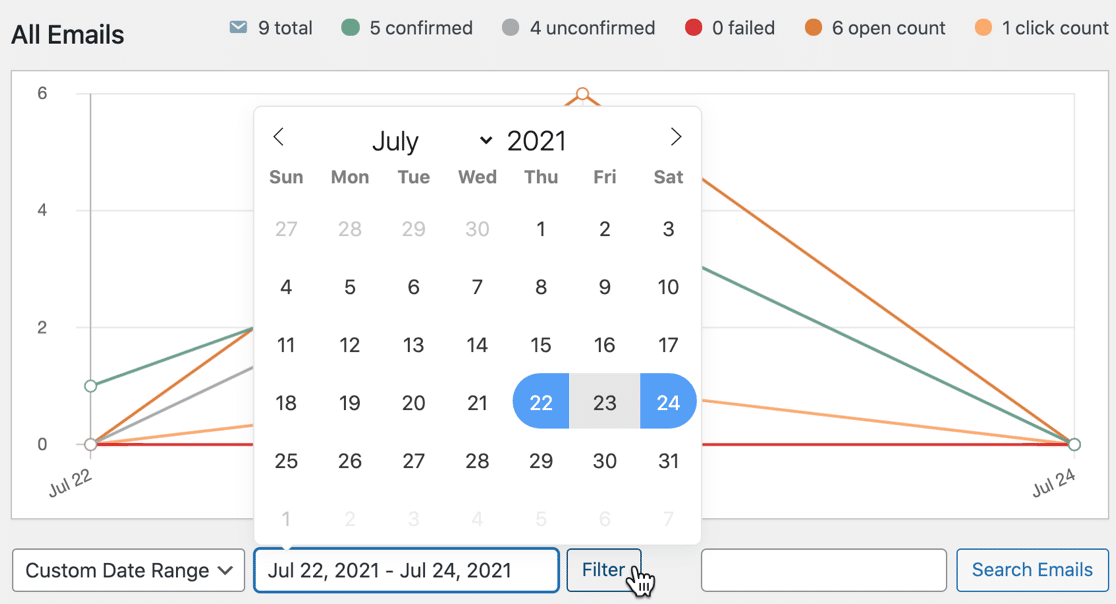
- قم بإنشاء تقارير بريد إلكتروني تعرض رسائل البريد الإلكتروني المرسلة والحالة ومعدلات النقر
تتيح لك شاشة السجل الخاصة بنا البحث عن أنواع مختلفة من رسائل البريد الإلكتروني والإشعارات المرسلة حتى تتمكن من التحقق بسرعة من الحالة.
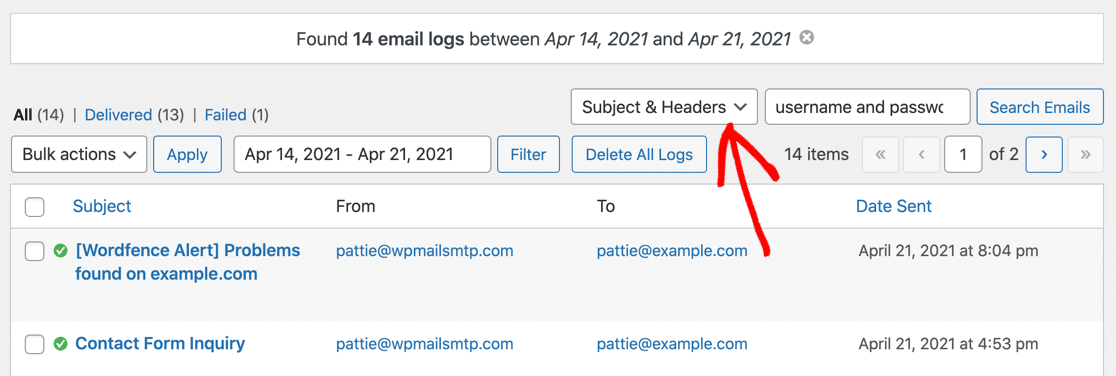
لمعرفة المزيد من الميزات الرائعة ، تحقق من هذه المقالة حول كيفية تسجيل رسائل البريد الإلكتروني الخاصة بك على WordPress. جميع الميزات متوافقة مع مواقع متعددة ، لذا فهذه أداة قوية للغاية!
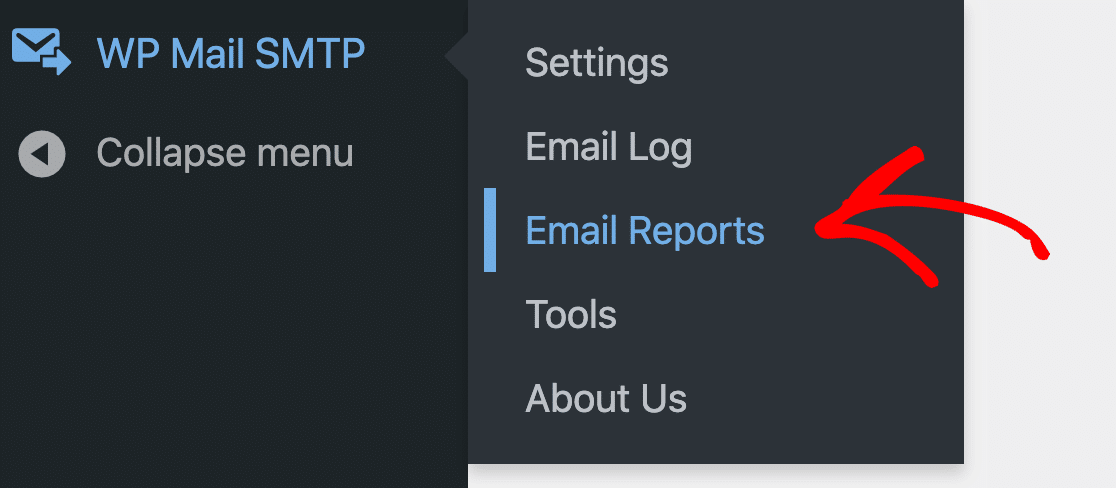
وعندما تكون جاهزًا ، لا تنس التوجه إلى صفحة تقارير البريد الإلكتروني:
من هناك ، يمكنك إنشاء مخططات تقارير رائعة بتواريخ مخصصة مثل هذا:
وهذا كل شيء! لقد قمت الآن بتثبيت البرنامج المساعد SMTP الأكثر شيوعًا لإصلاح نموذج الاتصال 7 وعدم إرسال رسائل بريد إلكتروني!
قم بتنزيل WP Mail SMTP Now
أسئلة وأجوبة حول نموذج الاتصال المشترك 7 أخطاء
هل لديك المزيد من الأسئلة في نموذج الاتصال 7 لا ترسل بريدًا إلكترونيًا؟ تحقق من بعض المعلومات الإضافية حول رسائل خطأ CF7 والمشكلات أدناه.
- هل نموذج الاتصال 7 يستخدم SMTP؟
- هل يعمل نموذج الاتصال 7 على المضيف المحلي؟
- ما عنوان البريد الإلكتروني الذي أستخدمه في نموذج الاتصال 7 من الحقل؟
- كيف أقوم بتوصيل نموذج الاتصال 7 بـ Gmail؟
- ماذا يعني لون رسالة خطأ نموذج الاتصال 7؟
- تم وضع علامة على الرسالة بحد أخضر ، فلماذا لا يرسل نموذج الاتصال 7 بريدًا إلكترونيًا؟
- كيفية الإصلاح "حدث خطأ أثناء محاولة إرسال رسالتك. الرجاء معاودة المحاولة في وقت لاحق"
- كيفية إصلاح "عنوان البريد الإلكتروني للمرسل لا ينتمي إلى مجال الموقع"
- كيفية إصلاح "استخدام بنية صندوق البريد غير الصالحة"
- كيفية إصلاح "خطأ التكوين يؤدي إلى فشل تسليم البريد أو مشاكل أخرى. تحقق من صحة نماذج الاتصال الخاصة بك الآن "
- لماذا لا يرسل نموذج الاتصال 7 بريدًا إلكترونيًا إلى نفس المجال؟
- لماذا لا يرسل نموذج الاتصال 7 بريدًا إلكترونيًا إلى Gmail؟
- لماذا نموذج الاتصال الخاص بي عالق على عجلة الغزل؟
إذا كنت ترغب في تصفح جميع الأسئلة الشائعة ، فلنبدأ.
هل نموذج الاتصال 7 يستخدم SMTP؟
لا ، لا يستخدم نموذج الاتصال 7 SMTP افتراضيًا. بدلاً من ذلك ، يرسل رسائل بريد إلكتروني من خلال خادم الويب الخاص بك ، وهو أمر غير موثوق به ويمكن أن يتسبب في فقد رسائل البريد الإلكتروني لنماذج الاتصال الخاصة بك. يمكنك تثبيت المكون الإضافي WP Mail SMTP لتمكين SMTP بسهولة في نموذج الاتصال 7.
هل يعمل نموذج الاتصال 7 على المضيف المحلي؟
نعم ، يسمح لك WP Mail SMTP بإرسال رسائل البريد الإلكتروني عبر SMTP من المضيف المحلي باستخدام نموذج الاتصال 7. ولن يعمل بدون إضافة SMTP.
ما عنوان البريد الإلكتروني الذي أستخدمه في نموذج الاتصال 7 من الحقل؟
يجب عليك استخدام عنوان بريد إلكتروني صالح يمكنك الوصول إليه بالفعل في حقل نموذج الاتصال 7 من. لا يحتوي عنوان WordPress الافتراضي على صندوق بريد مرتبط به وغالبًا ما يتم تمييزه كمرسل بريد عشوائي من قبل معظم خوادم البريد.
ولكن إذا كنت تستخدم عنوان بريد إلكتروني مصدق عليه بشكل صحيح في الحقل "من" (ويفضل أن يكون ذلك في مجال البريد الإلكتروني المخصص الخاص بك) ، فإن فرص رفض رسائل البريد الإلكتروني الخاصة بنموذج الاتصال 7 تقترب من الصفر.
كيف أقوم بتوصيل نموذج الاتصال 7 بـ Gmail؟
يمكنك توصيل نموذج جهة الاتصال 7 بـ Gmail باستخدام WP Mail SMTP. نوصي باستخدام خيار Gmail mailer في معالج الإعداد للحصول على أفضل ميزات الأمان والأمان.
يمكنك أيضًا استخدام Gmail SMTP مع خيار SMTP الآخر في WP Mail SMTP. لاحظ أن بعض موفري خدمة استضافة الويب سيحظرون Gmail SMTP ، لذا فإن واجهة برمجة تطبيقات بريد Gmail عادة ما تكون أكثر موثوقية في نموذج الاتصال 7.
ماذا يعني لون رسالة خطأ نموذج الاتصال 7؟
يحتوي نموذج الاتصال 7 على ثلاثة أنواع من الأخطاء ذات الترميز اللوني:
- أصفر : يعني هذا أن النموذج الخاص بك به خطأ في التحقق من الصحة. على سبيل المثال ، قد يكون هناك حقل مطلوب لم يتم ملؤه.
- البرتقالي : تم وضع علامة على إرسال النموذج الخاص بك على أنه بريد عشوائي. قد يكون هذا بسبب مشكلة في reCAPTCHA أو Akismet.
- الأحمر : فشل خادم البريد. يشير هذا غالبًا إلى مشكلة خادم الاستضافة التي تسبب مشاكل في وظيفة
wp_mail(). حاول تثبيت WP Mail SMTP لترى ما إذا كان يعمل على حل المشكلة. إذا لم يحدث ذلك ، فستحتاج إلى الاتصال بمضيفك للحصول على المساعدة.
إذا تم تمييز الرسالة بحد أخضر ، فاستمر في القراءة.
تم وضع علامة على الرسالة بحد أخضر ، فلماذا لا يرسل نموذج الاتصال 7 بريدًا إلكترونيًا؟
يعني هذا عادةً أنه تم وضع علامة على رسالة نموذج الاتصال 7 الخاصة بك كبريد عشوائي ، أو تم تجاهلها في رحلتها من موقعك إلى المستلم. لذلك يبدو أن نموذج الاتصال الخاص بك في WordPress لا يعمل.
يحدث هذا عندما تكون إعدادات تكوين المكون الإضافي صحيحة ، لكن رسائل البريد الإلكتروني الصادرة لا تحتوي على المصادقة الصحيحة. من الشائع جدًا أن تواجه هذه المشكلة عند إرسال رسائل بريد إلكتروني من WordPress.
لإصلاح ذلك ، قم بتثبيت WP Mail SMTP كما أوضحنا لك في هذا البرنامج التعليمي. سيضيف WP Mail SMTP الرؤوس الصحيحة إلى رسائل البريد الإلكتروني الخاصة بك حتى لا تتجاهلها الخوادم الأخرى بعد إرسالها.
كيفية إصلاح خطأ نموذج الاتصال 7 "حدث خطأ أثناء محاولة إرسال رسالتك. الرجاء معاودة المحاولة في وقت لاحق"
إذا رأيت رسالة مفادها أن نموذج الاتصال 7 فشل في إرسال رسالتك ، فعادة ما يتم تشغيله عن طريق الحماية من البريد العشوائي في نموذج الاتصال 7.
بشكل افتراضي ، لا يدعم نموذج جهة الاتصال 7 إلا reCAPTCHA v3. هذا هو الإصدار الأكثر صرامة من reCAPTCHA ، وهو الإصدار الذي يبلغ المستخدمون عن معظم المشكلات به.
لمزيد من المرونة ، نوصي بالتبديل إلى WPForms Pro. يتيح لك استخدام الكثير من الطرق لإيقاف البريد العشوائي لنموذج الاتصال ، بما في ذلك:
- reCAPTCHA v2 "أنا لست روبوتًا"
- reCAPTCHA v2 غير مرئي
- reCATPCHA الإصدار 3.0
- hCaptcha
- الكابتشا المخصصة
- قوائم السماح و denylists البريد الإلكتروني
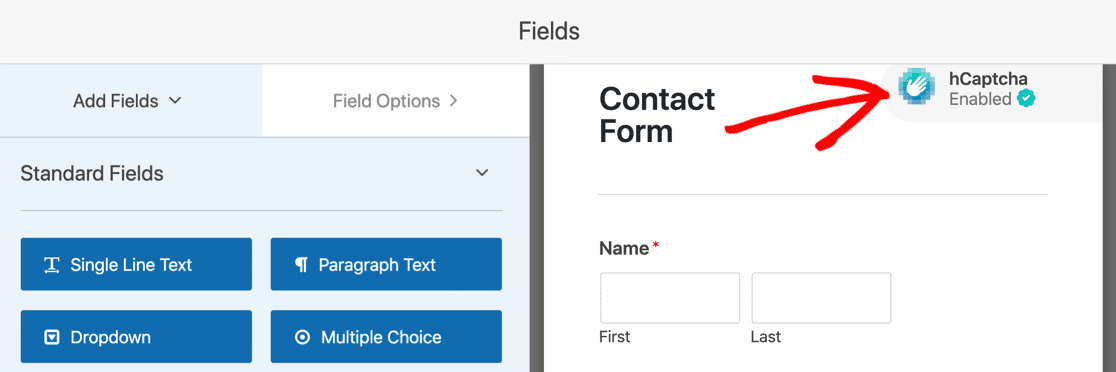
تستحق الترقية إلى WPForms ذلك لأنها تحتوي على العديد من الميزات الإضافية التي لا تتوفر في نموذج الاتصال 7. من الأسهل أيضًا إنشاء نموذج اتصال Elementor باستخدام WPForms vs Contact Form 7.
كيفية إصلاح خطأ نموذج الاتصال 7 "عنوان البريد الإلكتروني المرسل لا ينتمي إلى مجال الموقع"
يعني الخطأ "عنوان البريد الإلكتروني للمرسل لا ينتمي إلى مجال الموقع" أن المجال الموجود في "من البريد الإلكتروني" الخاص بك لا يتطابق مع اسم مجال موقع الويب الخاص بك.

يمكنك أحيانًا تحسين إمكانية تسليم البريد الإلكتروني باستخدام بريد إلكتروني يطابق المجال الذي يتم إرسال الرسالة منه. لكن رسائل البريد الإلكتروني ستظل تفتقر إلى المصادقة من الخادم ، لذلك ربما لن تحل المشكلة تمامًا.
لا يزال من الأفضل تثبيت WP Mail SMTP لأن هذه هي الطريقة الوحيدة لإضافة المصادقة إلى رسائل البريد الإلكتروني الخاصة بك على WordPress.
كيفية إصلاح خطأ نموذج الاتصال 7 "يتم استخدام بنية صندوق البريد غير الصالحة"
إذا رأيت "تم استخدام بناء جملة غير صالح لصندوق البريد" ، فهذا يعني أنك ارتكبت خطأً عند الكتابة في "من البريد الإلكتروني" (عنوان المرسل) في إعدادات البريد الخاصة بك في نموذج الاتصال 7.

لإصلاح ذلك ، تحقق من الأخطاء الإملائية وأخطاء التنسيق في عنوان البريد الإلكتروني الذي كتبته.
كيفية إصلاح "خطأ التكوين يؤدي إلى فشل تسليم البريد أو مشاكل أخرى. تحقق من صحة نماذج الاتصال الخاصة بك الآن "
الخطأ "يؤدي التكوين الخاطئ إلى فشل تسليم البريد أو مشاكل أخرى. التحقق من صحة نماذج الاتصال الخاصة بك الآن "يعني أن لديك شيئًا في إعدادات نموذج الاتصال لا يسمح به نموذج جهة الاتصال 7.
في بعض الأحيان ، يبدو أن خطأ تكوين نموذج الاتصال 7 هذا يظهر بدون سبب. يمكن أن يحدث هذا عندما يتم تحديث نموذج الاتصال 7 بقاعدة تحقق جديدة.
سترغب في المرور عبر علامة تبويب البريد بعناية لمعالجة الأخطاء المميزة.
إذا لم تتمكن من معرفة مصدر المشكلة ، فمن الأسهل عادةً التبديل إلى مكون إضافي مجاني آخر لنموذج الاتصال.
لماذا لا يرسل نموذج الاتصال 7 بريدًا إلكترونيًا إلى نفس المجال؟
إذا كان نموذج الاتصال 7 لا يرسل بريدًا إلكترونيًا إلى نفس المجال الذي يستضيفه موقعك ، فعادةً ما تكون مشكلة في إحدى هاتين المشكلتين:
استضافة إعدادات البريد الإلكتروني للخادم
ستحتاج إلى التحقق من تكوين البريد الإلكتروني للمجال الخاص بك بشكل صحيح في حساب الاستضافة الخاص بك.
تحقق مع مزود الاستضافة واطلب منهم التحقق من إعدادات خادم البريد في حسابك.
سجلات DNS الخاصة بالمجال
يحتاج اسم المجال الخاص بك إلى سجلات MX صالحة لتلقي البريد الإلكتروني.
ولإرسال رسائل البريد الإلكتروني مع المصادقة ، قد يحتاج أيضًا إلى سجل DMARC وسجل واحد صالح لنظام التعرف على هوية المرسل (SPF) وسجل DKIM أيضًا.
للتحقق من سجلات DNS الخاصة بنطاقك لإرسال بريد إلكتروني ، يمكنك إرسال بريد إلكتروني تجريبي من WP Mail SMTP في علامة التبويب اختبار البريد الإلكتروني .
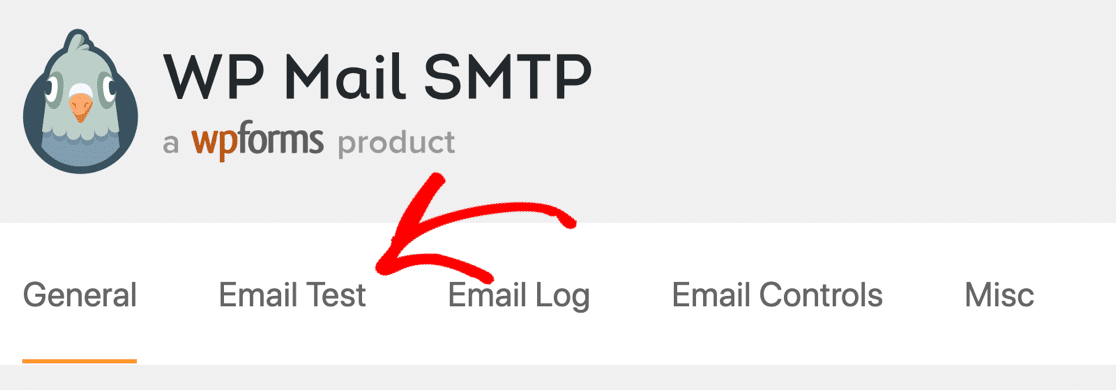
بعد إرسال بريد إلكتروني تجريبي ، سيقوم WP Mail SMTP بالإبلاغ عن أي سجلات مفقودة أو تكوين خاطئ في DNS الخاص بك.

لماذا لا يرسل نموذج الاتصال 7 بريدًا إلكترونيًا إلى Gmail؟
إذا كان حساب Gmail الخاص بك لا يتلقى رسائل بريد إلكتروني من نموذج الاتصال 7 ، فمن المحتمل أن هذا يرجع إلى أن رسائل البريد الإلكتروني لا تحتوي على أي مصادقة. هذا هو الحال عادةً عندما لا يرسل WordPress بريدًا إلكترونيًا بشكل موثوق.
وإذا تلقيت رسائل بريد إلكتروني إلى Gmail ، فقد ترى تحذيرًا عليها ، مثل "كن حذرًا عند التعامل مع هذه الرسالة".
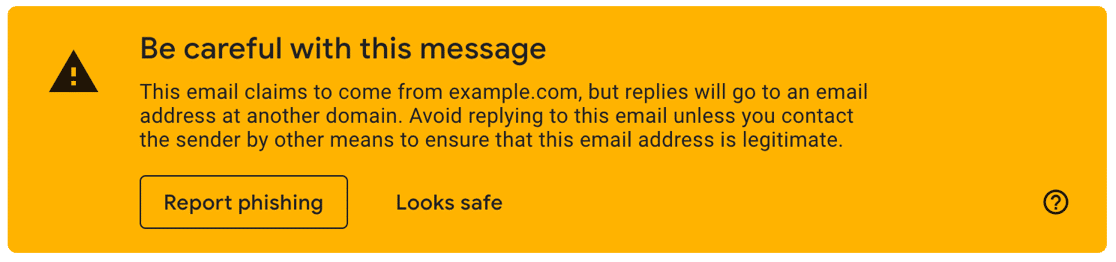
يمكنك إصلاح نموذج جهة الاتصال 7 الذي لا يرسل رسائل بريد إلكتروني إلى Gmail عن طريق تثبيت WP Mail SMTP. إنه أفضل مكون إضافي لـ SMTP لنموذج الاتصال 7 لأنه سيضيف التحقق الصحيح إلى رسائل البريد الإلكتروني الخاصة بك.
لماذا نموذج الاتصال الخاص بي عالق على عجلة الغزل؟
في بعض الأحيان ، سيتم إرسال نموذج الاتصال 7 ، لكنك ستستمر في رؤية عجلة دوارة لا يعمل النموذج. إذا كنت تستخدم Flamingo ، فقد تجد أيضًا أن الرسالة لم يتم حفظها.
يحدث هذا أحيانًا عندما يكون هناك إصدار جديد لنموذج الاتصال 7. يمكن أن يتسبب هذا في مشكلات خطيرة مع النماذج الحالية.
عادةً ما يُطلب من مستخدمي نموذج الاتصال 7 تعطيل جميع المكونات الإضافية الأخرى والتبديل إلى السمة الافتراضية. قد يساعدك هذا في تحديد التعارض ، لكنه لا يساعدك في حل المشكلة.
لذلك هناك شيئان آخران يجب تجربتهما.
تجديد الروابط الثابتة في WordPress
في لوحة معلومات WordPress الخاصة بك ، توجه إلى الإعدادات »الروابط الثابتة .
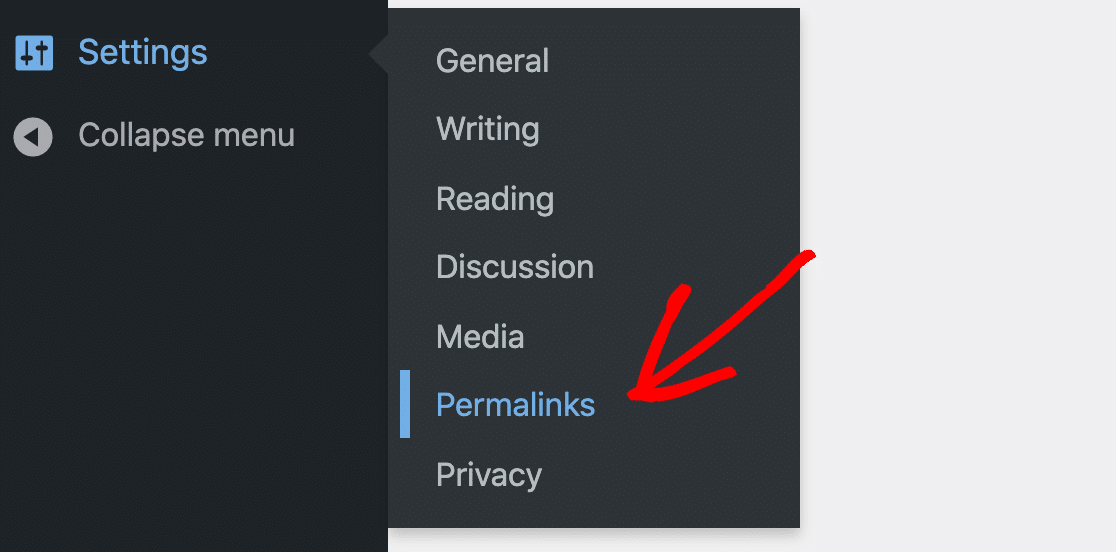
قم بتغيير هيكل الرابط الثابت وانقر فوق حفظ. ثم قم بتغييره مرة أخرى إلى الإعداد السابق وانقر فوق حفظ مرة أخرى.
سيؤدي هذا إلى إعادة إنشاء ملف .htacess الخاص بك بأمان ، والذي يعمل في بعض الأحيان على إصلاح المشكلات المتعلقة بتدوير نموذج الاتصال 7 وعدم إرسال بريد إلكتروني.
قم بالتبديل إلى WPForms Lite
للحصول على وظائف ودعم أفضل ، يمكنك استيراد نماذج جهة الاتصال 7 الخاصة بك إلى WPForms Lite ، وهي مجانية بنسبة 100٪ إلى الأبد.
يعد WPForms أيضًا أسهل في الاستخدام لأنه يتم السحب والإفلات بنسبة 100٪. لذلك لا تحتاج إلى كتابة تعليمات برمجية لإنشاء نموذج.
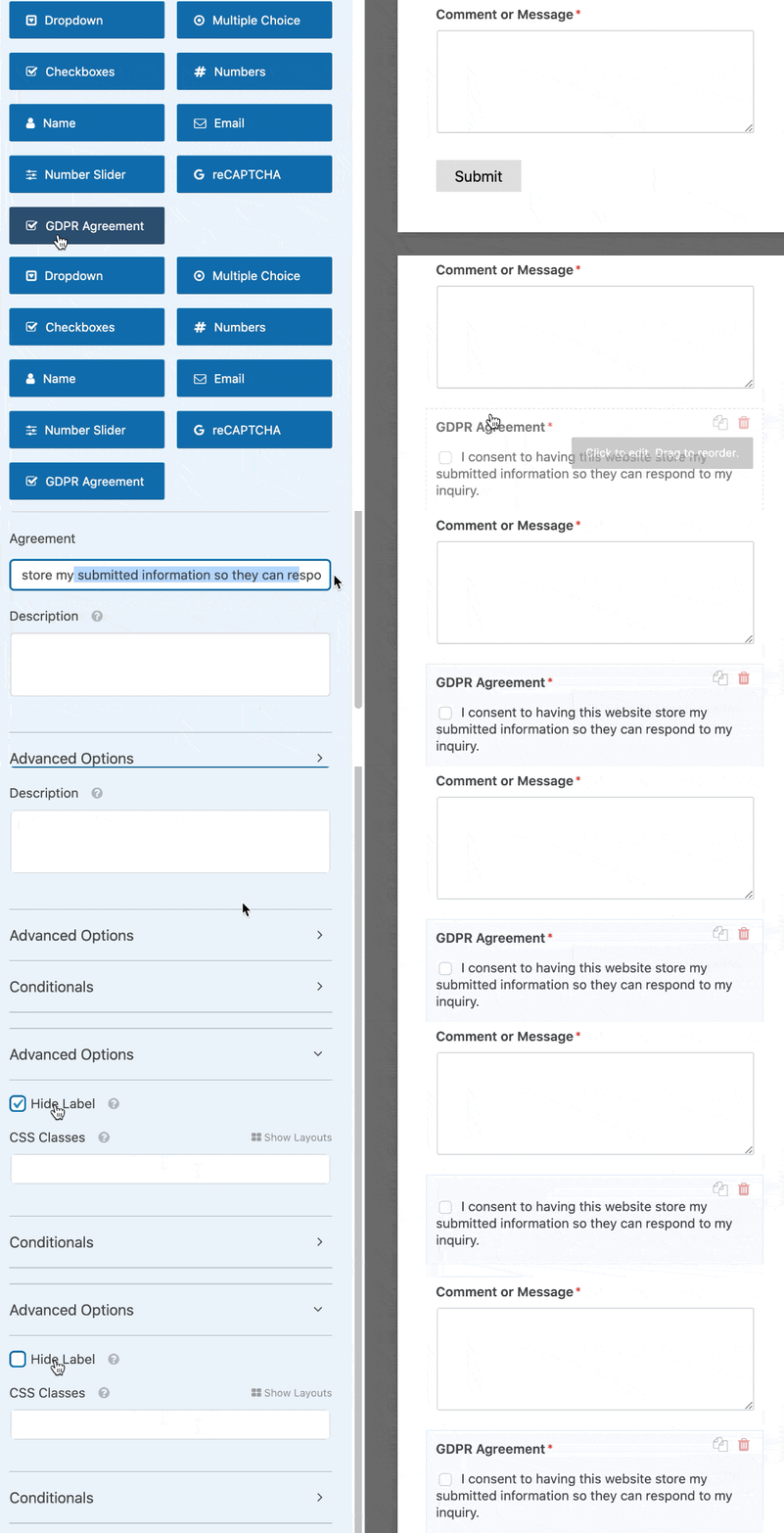
الدعم في WPForms رائع أيضًا. حتى إذا اخترت الإصدار المجاني ، يمكنك الوصول إلى المساعدة من فريق من الخبراء على WordPress.org. ستحصل دائمًا على إجابة عن سؤالك في غضون 1-3 أيام عمل.
تحقق من هذه المقارنة بين WPForms Lite و Contact Form 7 للتعرف على الميزات الإضافية التي ستحصل عليها عند التبديل!
أصلح نموذج الاتصال 7 رسائل بريد إلكتروني الآن
بعد ذلك ، استخدم Gmail Alias مع نموذج الاتصال 7
الآن بعد أن قمت بتثبيت نموذج الاتصال 7 ، يمكنك استخدام أسماء مستعارة مختلفة في Gmail أو G-Suite لإرسال رسائل بريد إلكتروني من نماذج اتصال WordPress مختلفة. هذه طريقة رائعة للحصول على نماذج مختلفة لإرسال البريد الإلكتروني من فرق أو أقسام مختلفة.
تحقق من هذا الدليل لاستخدام الأسماء المستعارة لـ Gmail في WordPress لمعرفة كيفية إعداد هذه الميزة القوية.
جاهز لإصلاح رسائل البريد الإلكتروني الخاصة بك؟ ابدأ اليوم مع أفضل مكون إضافي لـ WordPress SMTP. يتضمن WP Mail SMTP Elite إعداد White Glove الكامل ويقدم ضمانًا لاسترداد الأموال لمدة 14 يومًا.
إذا ساعدتك هذه المقالة ، فيرجى متابعتنا على Facebook و Twitter لمزيد من النصائح والبرامج التعليمية حول WordPress.