
Mengapa Formulir Kontak 7 Tidak Mengirim Email?
Diterbitkan: 2020-05-13Apakah Anda perlu menyelesaikan Formulir Kontak 7 tidak mengirim email?
Jangan khawatir: kami punya solusi untuk Anda.
Di WordPress, biasanya orang mengalami semua jenis masalah dengan formulir mereka yang tidak mengirim email. Jadi dalam posting ini, kami akan menunjukkan kepada Anda mengapa Formulir Kontak 7 tidak lagi mengirim email dan apa yang dapat Anda lakukan agar email formulir kontak tersebut berfungsi 100% dengan andal.
Perbaiki Formulir Kontak Anda 7 Email Sekarang
Mengapa Formulir Kontak 7 Tidak Mengirim Email
Formulir Kontak 7 email terkirim tetapi tidak diterima? Anda tidak sendirian.
Bayangkan ini — Formulir situs web Anda sepertinya berfungsi dengan baik. Formulir Anda tampaknya berfungsi dengan baik, dan pengunjung mendapat pesan sukses.
Tetapi email formulir kontak tidak pernah berakhir di kotak masuk Anda.
Jika Anda menggunakan Formulir Kontak 7, kami akan menjelaskan mengapa Formulir Kontak 7 biasanya tidak mengirim email.
Ada 2 alasan utama:
Email Anda Dianggap Sebagai Spam
Email spoof mirip dengan email spam. Spoofing berarti bahwa orang lain memalsukan alamat pengirim. Dan setiap email yang diduga spoofing jarang sekali masuk ke inbox.
Sayangnya, Formulir Kontak 7 mengirimi Anda pemberitahuan saat formulir diisi dengan menggunakan email default atau generik sebagai alamat "dari". Ini sering ditandai sebagai spoofing karena email ini generik dan tidak memiliki autentikasi yang tepat.
Untuk alasan ini, pemberitahuan email Formulir Kontak 7 biasanya hilang dan tidak pernah berakhir di kotak masuk Anda.
Perusahaan Hosting Anda Tidak Menggunakan Fungsi PHP Mail
Alasan lain Anda mungkin mengalami mengapa Formulir Kontak 7 tidak mengirim masalah email adalah karena fungsi surat PHP dan penyedia hosting Anda.
Jika host web Anda tidak mendukung fungsi surat PHP, (yang sangat umum akhir-akhir ini), itu bisa menjadi alasan Formulir Kontak 7 tidak mengirim email. Fungsi WordPress wp_mail() bergantung pada email PHP untuk mengirim email dari situs Anda, termasuk email yang dihasilkan oleh plugin formulir kontak, tetapi banyak host menonaktifkannya.
Kami tahu bahwa orang-orang memiliki masalah dengan GoDaddy yang mengirim email ke WordPress karena alasan yang tepat ini. Dan beberapa orang memiliki masalah dengan A2 Hosting SMTP karena server SMTP eksternal dibatasi.
Bahkan jika host Anda mengizinkan situs Anda untuk menggunakan surat PHP, itu adalah cara yang sangat buruk untuk mengirim email. Email PHP sangat mendasar, dan WordPress tidak dapat menambahkan informasi otentikasi apa pun ke email yang dihasilkannya. Itu berarti email Formulir Kontak 7 Anda dapat terlihat seperti pesan spam umum. Jadi, meskipun Anda telah mengonfigurasi semuanya dengan benar, kemungkinan besar pesan Formulir Kontak 7 Anda akan dikirim ke spam.
Inilah mengapa kami menyarankan untuk menggunakan plugin SMTP untuk mengirim email dari WordPress daripada menggunakan fungsi email default PHP dengan sendirinya.
Jadi sekarang setelah Anda mengetahui alasan Formulir Kontak 7 tidak mengirim email, mari kita lihat cara memperbaiki masalah tersebut.
Cara Memperbaiki Contact Form 7 Tidak Mengirim Email
Ada 2 cara utama untuk memperbaiki masalah email Formulir Kontak yang tidak diterima ini:
- Coba Ubah Alamat Dari
- Buat Alamat Email Baru (Opsional)
- Ubah Dari Email di Formulir Kontak 7
- Gunakan Formulir Kontak 7 Dengan WP Mail SMTP
- Instal WP Mail SMTP
- Pilih Penyedia Email Anda atau Server SMTP
- Aktifkan Pencatatan Email (Opsional)
Langkah pertama tidak dijamin berhasil, tetapi kami sarankan untuk tetap memeriksa pengaturan Formulir Kontak 7 Anda karena bukan ide yang baik untuk menggunakan default.
Mari kita lihat itu dulu.
1. Coba Ubah Alamat Dari
Secara default, bidang Formulir Kontak 7 Dari menggunakan alamat pengirim umum untuk setiap formulir: [email protected]
Ini adalah ide yang buruk, karena:
- Sebagian besar dari kita tidak pernah membuat kotak surat email atau pengguna yang disebut 'WordPress', jadi ada kemungkinan besar bahwa Alamat Dari ini bahkan tidak ada.
- Menggunakan alamat umum atau tidak ada pada formulir kontak Anda membingungkan pengunjung Anda.
- Ini juga berarti email bisa terlihat seperti spam ketika server hosting Anda mengirimkannya. Ini adalah masalah umum yang dialami orang dengan Formulir Kontak 7 dan pengaturan defaultnya.
Untuk memperbaikinya, Anda dapat membuat email yang dikirim dari Formulir Kontak 7 berasal dari alamat asli yang Anda kendalikan. Ketika Anda menyingkirkan bagian 'WordPress' generik, mereka akan cenderung tidak terlihat palsu. Dan manfaat tambahannya adalah pelanggan Anda benar-benar dapat menghubungi Anda jika mereka menggunakan email ini di masa mendatang.
Buat Alamat Email Baru (Opsional)
Jika Anda belum memiliki kotak surat yang dapat digunakan sebagai pengirim, Anda dapat membuatnya di akun hosting Anda.
Kami akan menunjukkan cara melakukannya menggunakan Bluehost sebagai contoh.
Buka dasbor cPanel Anda di situs web host web Anda dan temukan pengaturan Email.
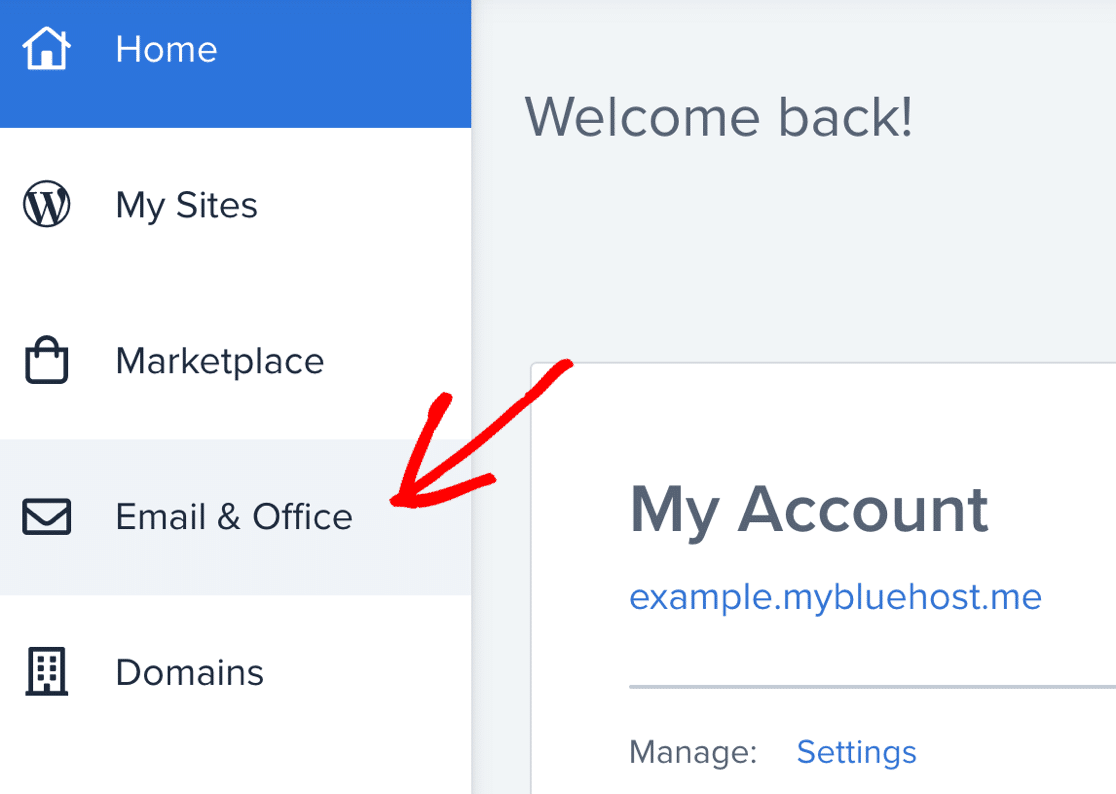
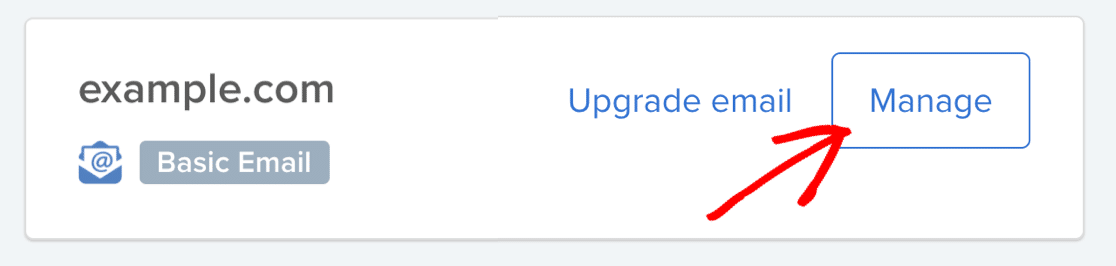
Temukan domain yang ingin Anda gunakan dengan akun email baru Anda dan klik Kelola .
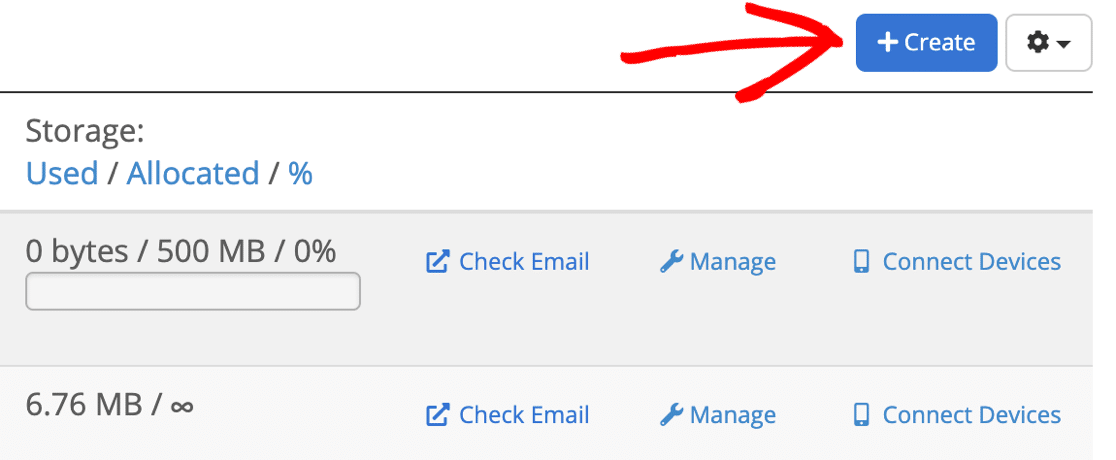
Di sebelah kiri, Anda ingin mengklik tombol Buat untuk menambahkan alamat email baru.
Pada layar Buat akun email , Anda akan ingin mengatur kotak surat Anda seperti ini:
- Domain : Pilih nama domain yang sesuai dengan website Anda
- Nama Pengguna: Ini akan menjadi bagian sebelum @ di alamat email Anda
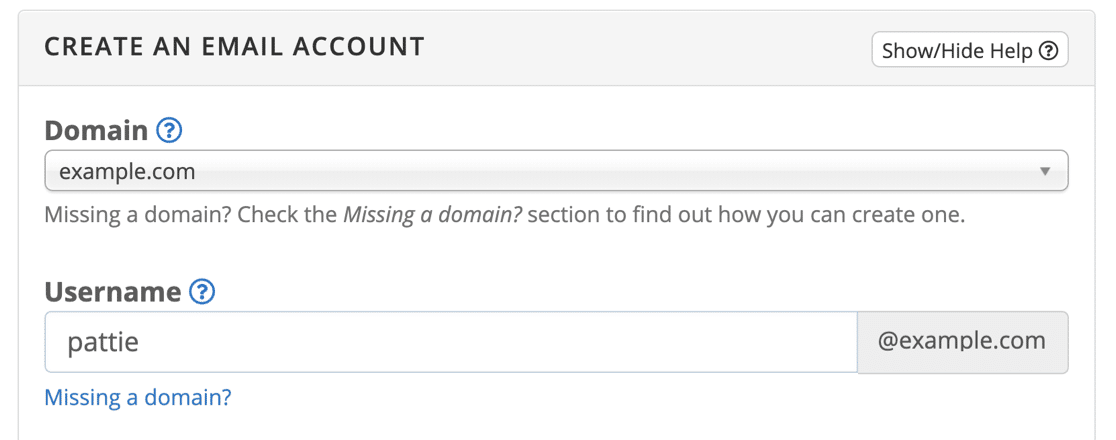
Kemudian klik tombol Buat berwarna biru untuk menyelesaikan pengaturan alamat email baru ini.
Sekarang mari melangkah melalui pengaturan Formulir Kontak 7 Anda sehingga email dikirim dari kotak surat baru ini.
Ubah Dari Email di Formulir Kontak 7
Mari kita lihat pengaturan email Formulir Kontak 7 Anda untuk melihat apakah mereka dikonfigurasi dengan benar.
Anda akan menemukan semua formulir kontak saat Anda mengklik Kontak » Formulir Kontak di bilah sisi.
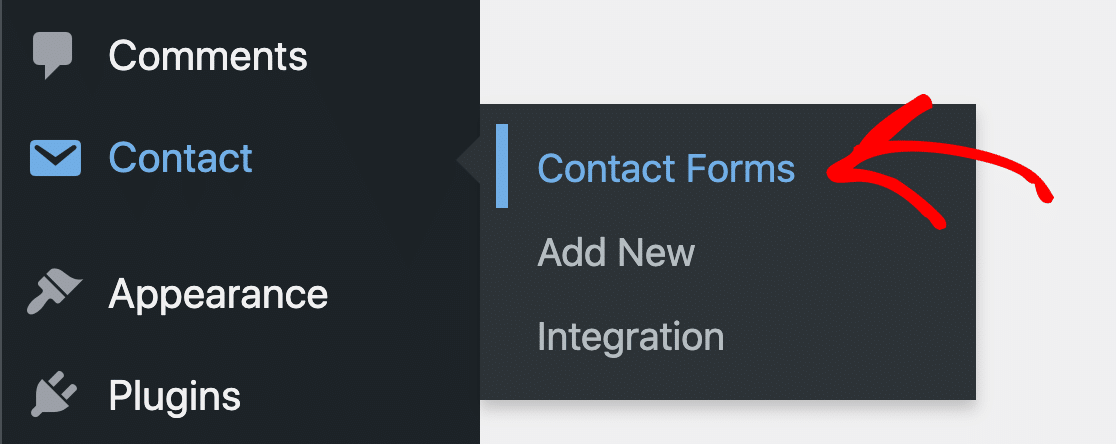
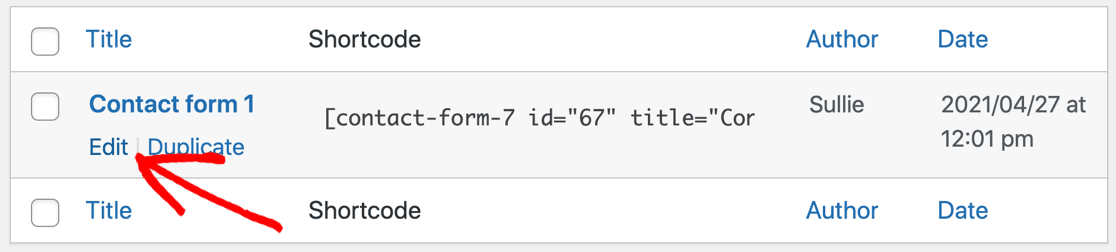
Temukan formulir yang bermasalah dan arahkan mouse ke atasnya. Klik tautan yang bertuliskan Edit .
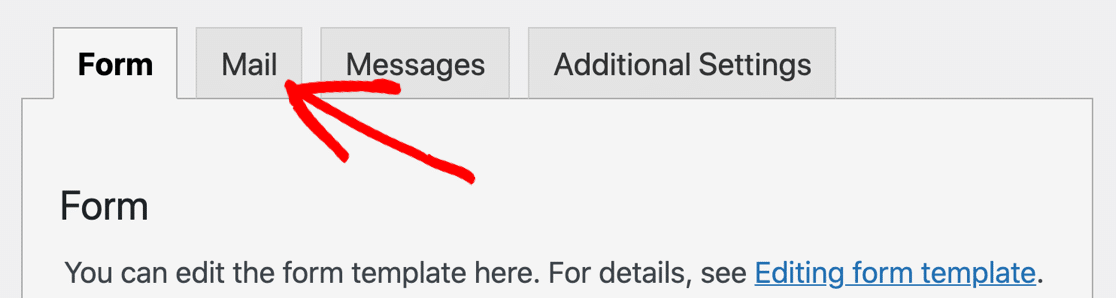
Pada halaman Edit Contact Form , gulir ke bawah sedikit dan klik pada tab Mail .
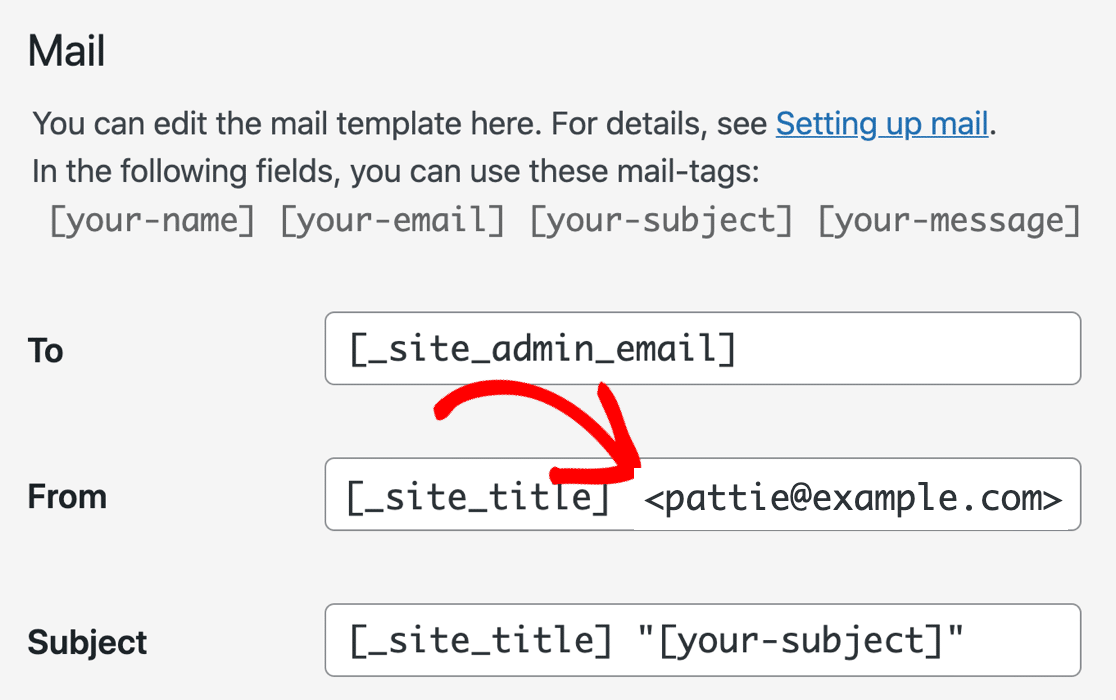
Pada layar pengaturan email Formulir Kontak 7, ubah bidang Dari ke alamat email baru yang baru saja Anda buat di cPanel Anda.
Selanjutnya, periksa apakah bagian tajuk tambahan mengatakan
Reply-To: [your-email]
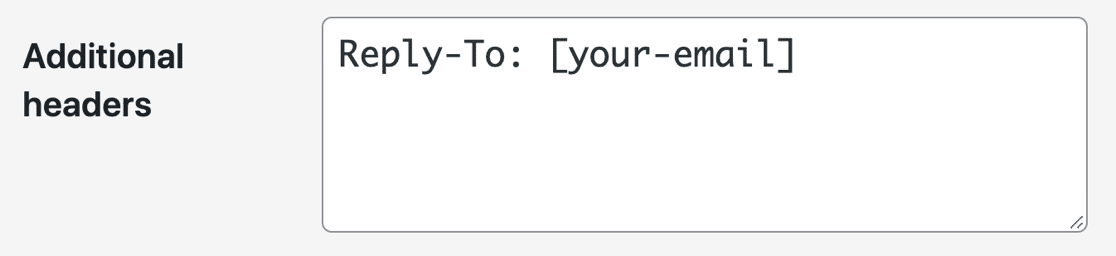
Pada formulir kontak, [your-email] adalah nama bidang email. Jadi dengan menggunakan tag ini sebagai alamat balasan, balasan apa pun akan dikirim ke pengunjung, yang lebih masuk akal daripada mengirimnya ke akun Anda sendiri.
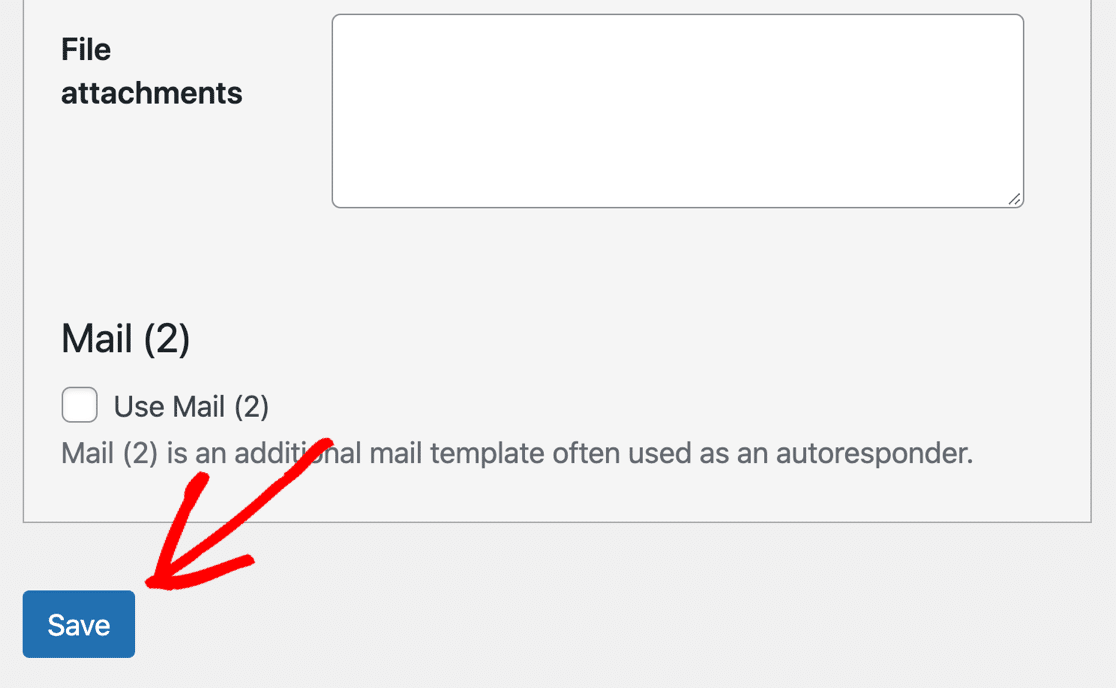
Sekarang, gulir ke bawah dan tekan Simpan .
Sayangnya, Anda mungkin bukan ahli teknis tingkat lanjut, jadi perbaikan #1 mungkin tidak berhasil untuk Anda, terutama jika ini tidak menyelesaikan masalah sepenuhnya. Untungnya, perbaikan # 2 memberi Anda opsi yang dapat dilakukan siapa saja, bahkan pemula.
Jadi, jika Anda serius ingin memperbaiki masalah keterkiriman email Anda sekali dan untuk semua, inilah cara termudah untuk memperbaiki WordPress tidak mengirim email saat menggunakan Formulir Kontak 7.
2. Gunakan Formulir Kontak 7 Dengan WP Mail SMTP
Selanjutnya, kita akan menginstal plugin WP Mail SMTP di situs Anda.
WP Mail SMTP adalah plugin SMTP terbaik untuk WordPress. Alih-alih mengandalkan server hosting web Anda untuk mengirim email, WP Mail SMTP mengirimkannya melalui penyedia email terpisah.
Dengan melakukan ini, Anda akan memastikan bahwa email Anda terkirim setiap saat. Mereka tidak akan diajukan sebagai spam atau dibuang secara diam-diam oleh server email.
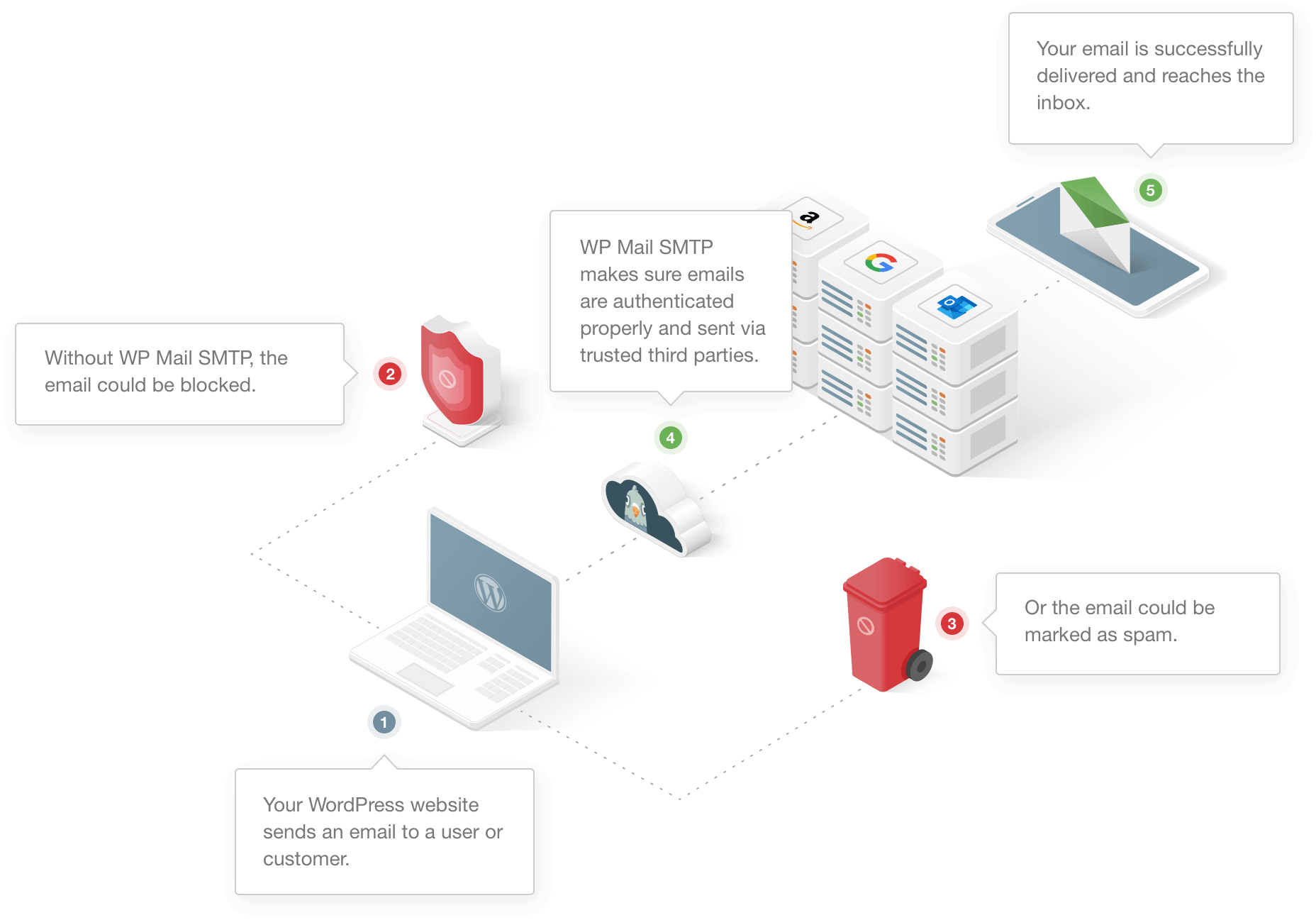
Mengirim melalui layanan pihak ketiga menambahkan verifikasi penting ke pesan, jadi ini adalah langkah penting, bahkan jika Anda sudah mengubah alamat Dari di CF7.
Ada pilihan mailer gratis dan berbayar, sehingga Anda akan dengan mudah menemukan layanan yang sesuai untuk Anda.
Instal WP Mail SMTP
Untuk memulai, Anda perlu mengunduh file zip dari akun SMTP WP Mail Anda. Anda akan menemukannya di tab Unduhan .
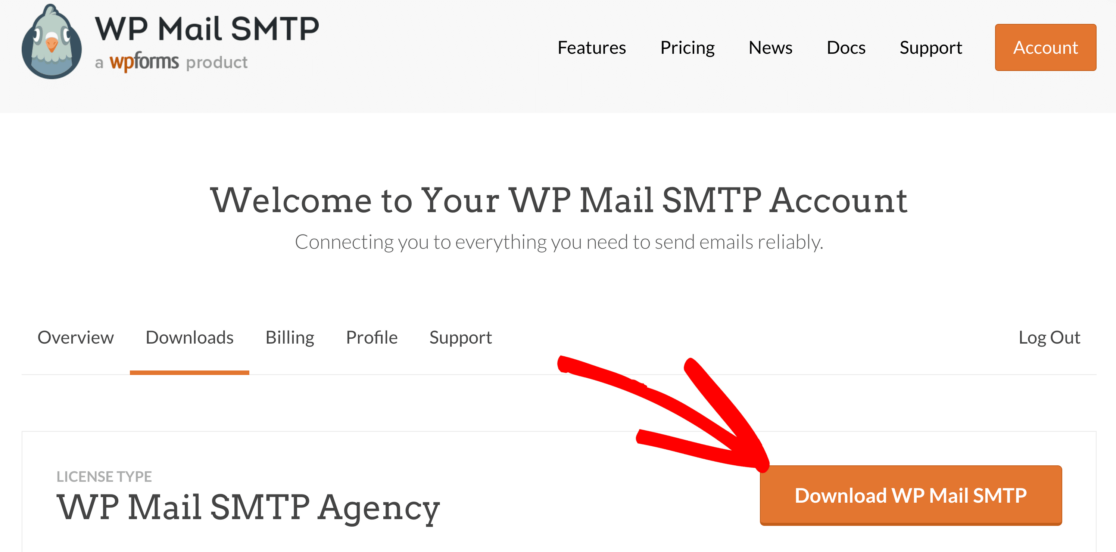
Selanjutnya, buka dashboard WordPress dan unggah plugin ke situs WordPress Anda.
Jika Anda memerlukan bantuan dengan ini, lompat ke panduan ini untuk menginstal plugin WordPress.
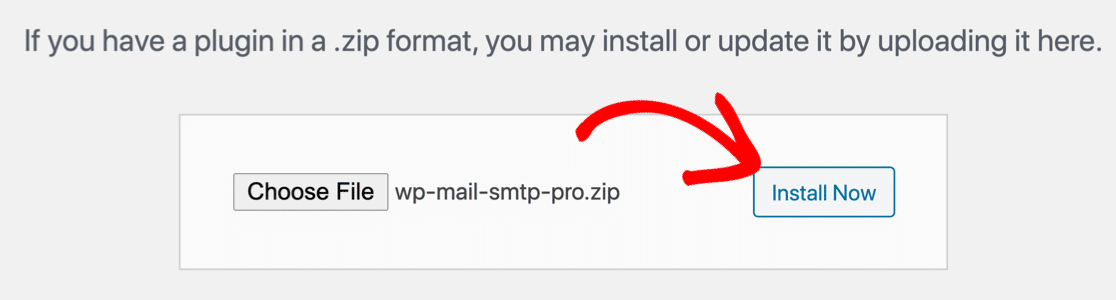
Jangan lupa untuk mengaktifkan plugin. Segera setelah Anda mengaktifkannya, Setup Wizard akan terbuka.
Anda juga dapat memulai wizard dengan mengklik tombol Launch Setup Wizard di pengaturan SMTP WP Mail Anda.
Selanjutnya, kami akan menyiapkan penyedia email Anda.
Pilih Penyedia Email Anda atau Server SMTP
Sekarang mari kita jalankan wizard pengaturan untuk membuat koneksi dari situs WordPress Anda ke penyedia email.
Ini mudah, bahkan jika Anda bukan pengguna teknis.
Klik tombol Let's Get Started untuk mulai menghubungkan situs WordPress Anda ke penyedia email.
Pada langkah pertama, saatnya memilih mailer Anda. WP Mail SMTP akan terhubung ke API untuk mengirim email Anda kecuali Anda memilih Other SMTP , yang menggunakan pengaturan SMTP biasa.
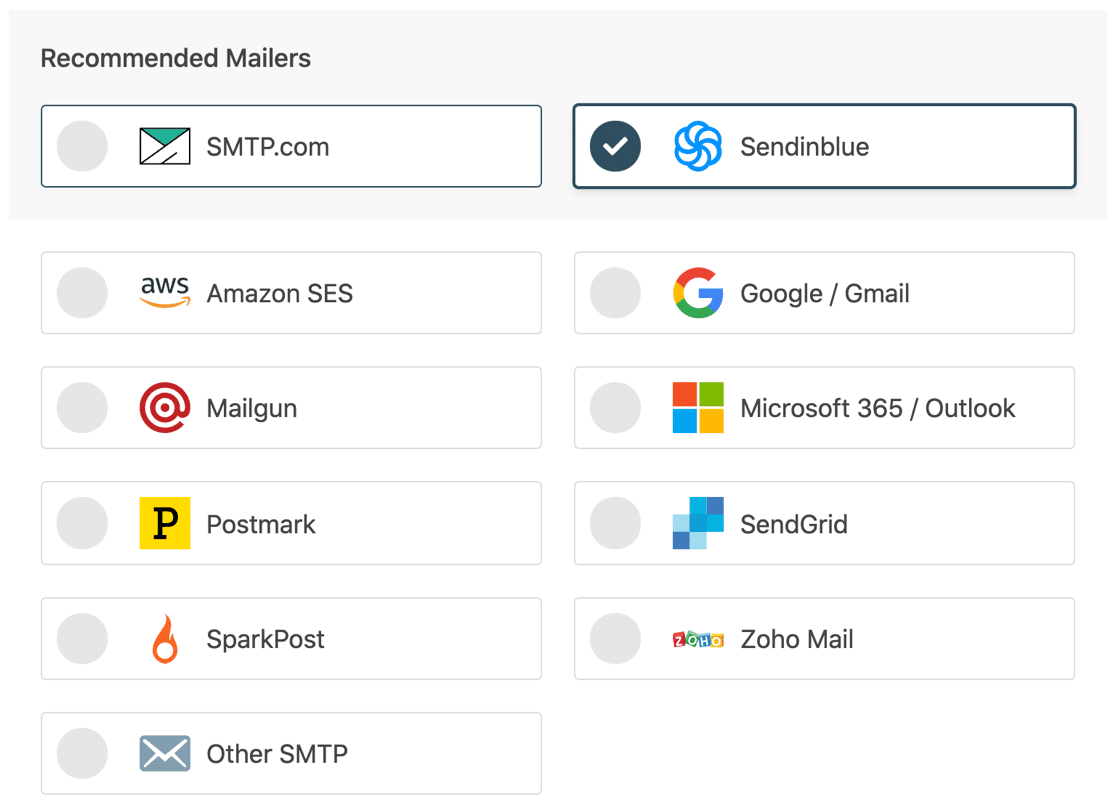
Tidak yakin apa yang harus dipilih di sini? Kami memiliki beberapa tips untuk membantu Anda membuat keputusan:
- WP Mail SMTP mendukung akun Gmail atau G-Suite. Keduanya adalah pilihan yang bagus untuk situs kecil yang tidak menghasilkan banyak email.
- SMTP lain memungkinkan Anda menggunakan server SMTP apa pun yang dapat Anda akses. Beberapa penyedia akan membatasi jumlah email yang dapat Anda kirim, tetapi ini adalah opsi bagus lainnya jika Anda baru memulai. Pastikan untuk menggunakan port SMTP yang benar jika Anda memilih opsi ini.
- Untuk situs besar, SMTP.com atau Sendinblue adalah opsi yang dapat diandalkan. Salah satu dari mailer ini dapat menangani sejumlah besar email yang dihasilkan dari situs Anda.
- Jika Anda ingin dapat mengirim email dalam jumlah besar, yang terbaik adalah memulai dengan penyedia yang tepat. Lihat panduan ini untuk penyedia email transaksional untuk melihat ulasan lengkap tentang layanan mailer terbaik untuk WordPress.
Siap? Lompat ke dokumen untuk mailer pilihan Anda untuk menyelesaikan langkah-langkah penyiapan:
| Mailer tersedia di semua versi | Mailer di WP Mail SMTP Pro |
|---|---|
| SMTP.com | Amazon SES |
| sendinblue | Microsoft 365 / Outlook.com |
| Google Workspace / Gmail | Zoho Mail |
| pistol pos | |
| Cap pos | |
| KirimGrid | |
| SparkPost | |
| SMTP lainnya |
Butuh pertolongan?
Jangan lupa bahwa WP Mail SMTP versi Elite hadir dengan layanan Penyiapan Sarung Tangan Putih lengkap untuk Mailgun atau SMTP.com. Jadi, jika Anda tidak nyaman melakukan penyiapan sendiri, Anda dapat membeli Elite dan meminta pakar menyiapkannya untuk Anda.
Setelah Anda mengatur semuanya di situs web layanan email Anda, kembalilah ke panduan ini untuk mengaktifkan pencatatan email di situs Anda.
Aktifkan Pencatatan Email (Opsional)
Di akhir wizard, WP Mail SMTP akan menanyakan fitur mana yang harus diaktifkan.
Secara default, 2 alat penting sudah diaktifkan di pengaturan plugin:
- Keterkiriman email : WP Mail SMTP akan merutekan semua pesan Anda melalui mailer baru Anda
- Pelacakan kesalahan : WP Mail SMTP akan mengingatkan Anda jika mendeteksi masalah dengan catatan DKIM, SPF, atau DMARC Anda.
Kami menyarankan Anda juga mengaktifkan Log Email Terperinci dan Ringkasan Email Mingguan .
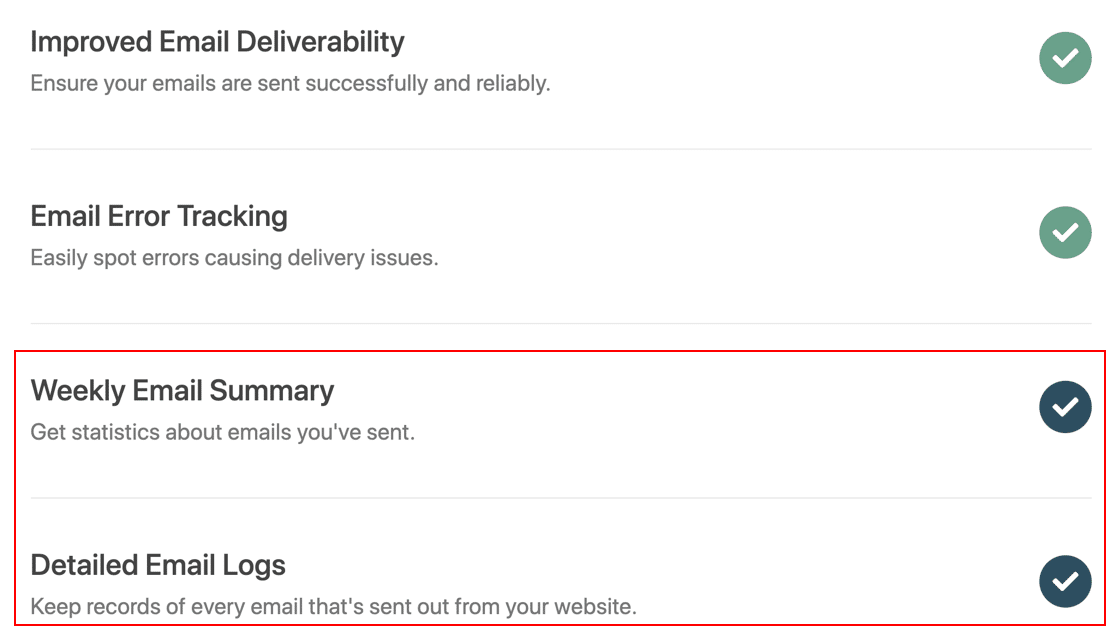
Log Email Terperinci akan melacak email terkirim WordPress Anda sehingga Anda dapat dengan mudah melihat status masing-masing.
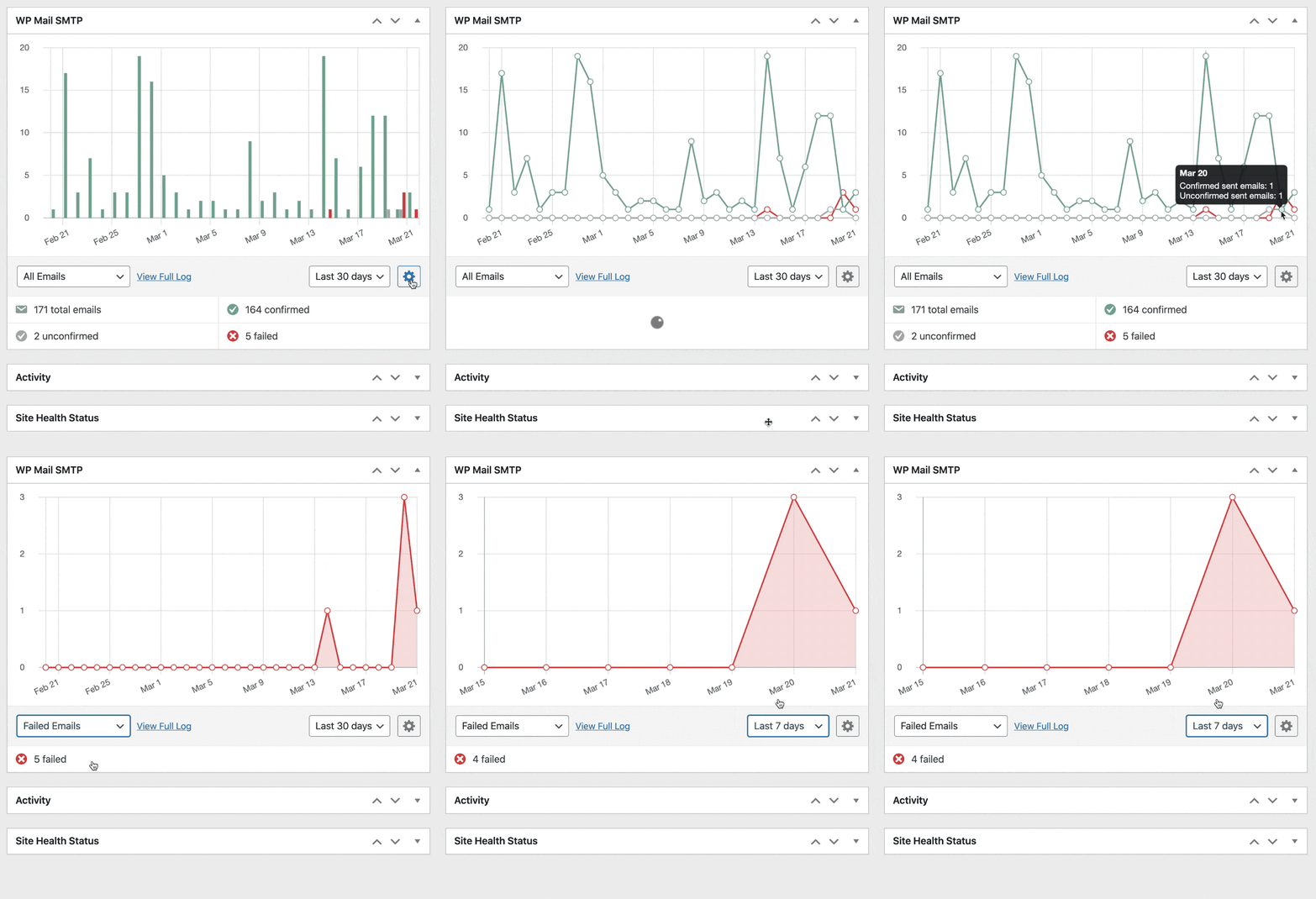
Lebih baik lagi, versi Pro juga menyertakan widget dasbor yang berguna untuk situs WordPress Anda. Widget menunjukkan email terkirim dan gagal pada bagan. Itu membuatnya mudah untuk menemukan masalah dengan email Anda dengan cepat. Dan jika pengirim Anda mendukungnya, itu bahkan akan menunjukkan kepada Anda apakah email telah Dikirim dan Terkirim .

Jika logging diaktifkan di WP Mail SMTP, Anda juga dapat:
- Lacak email terbuka dan klik untuk setiap email yang Anda kirim dari Formulir Kontak 7
- Kirim ulang email yang gagal secara massal , atau teruskan satu per satu ke alamat lain
- Simpan lampiran Formulir Kontak 7 bersama dengan email terkirim
- Cari dan lihat file log di dasbor WordPress Anda
- Ekspor log email dalam format CSV, XLSX, atau EML
- Hasilkan laporan email yang menunjukkan email terkirim, status, dan rasio klik-tayang
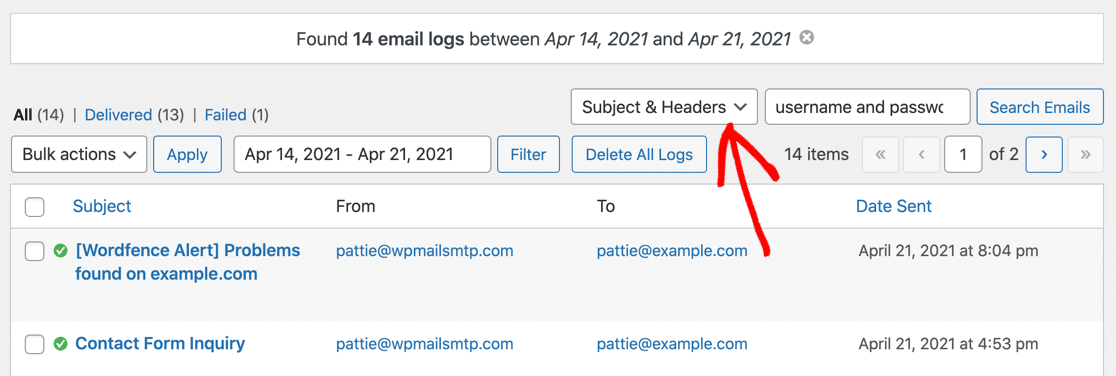
Layar log kami memungkinkan Anda mencari berbagai jenis email dan notifikasi terkirim sehingga Anda dapat dengan cepat memeriksa statusnya.
Untuk melihat fitur yang lebih mengagumkan, lihat artikel ini tentang cara mencatat email WordPress Anda. Semua fiturnya kompatibel dengan banyak situs, jadi ini adalah alat yang sangat kuat!
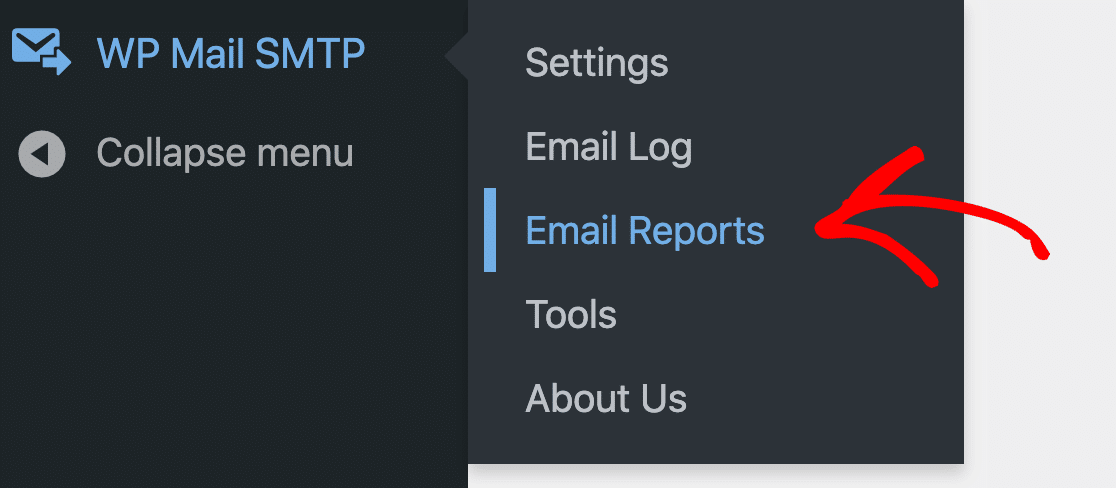
Dan ketika Anda sudah siap, jangan lupa untuk menuju ke halaman laporan email:
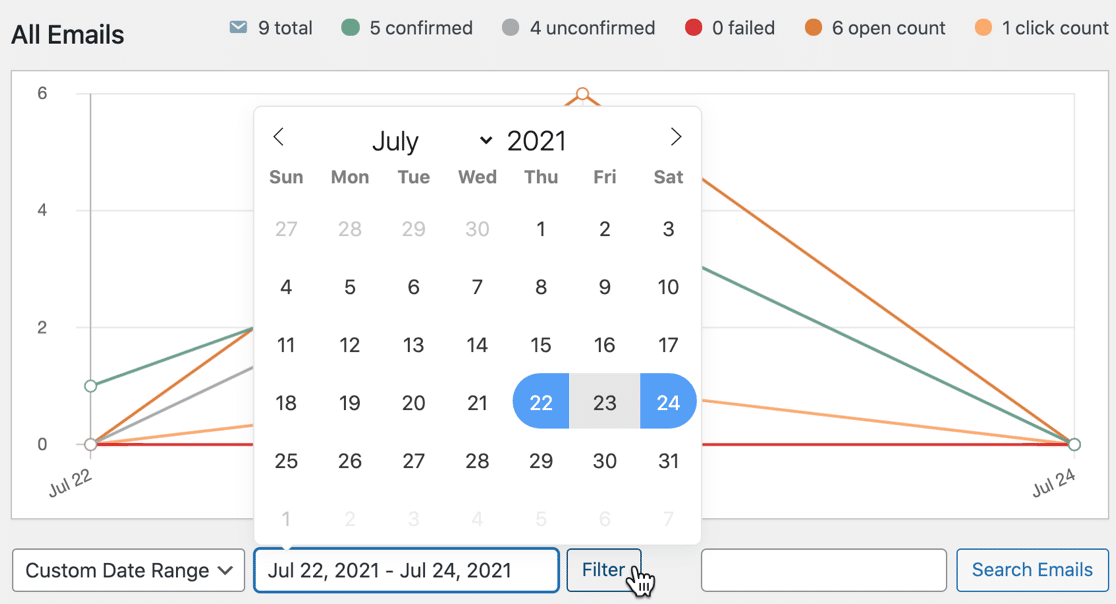
Dari sana, Anda dapat membuat bagan laporan yang luar biasa dengan tanggal khusus seperti ini:
Dan itu saja! Sekarang Anda telah menginstal plugin SMTP paling populer untuk memperbaiki Formulir Kontak 7 tidak mengirim email!
Unduh WP Mail SMTP Sekarang
FAQ tentang Formulir Kontak Umum 7 Kesalahan
Apakah Anda memiliki pertanyaan lebih lanjut tentang Formulir Kontak 7 yang tidak mengirim email? Lihat beberapa informasi lebih lanjut tentang pesan kesalahan CF7 dan masalah di bawah ini.
- Apakah Formulir Kontak 7 Menggunakan SMTP?
- Apakah Formulir Kontak 7 Berfungsi di Localhost?
- Alamat Email Apa yang Saya Gunakan di Formulir Kontak 7 Dari Bidang?
- Bagaimana Saya Menghubungkan Formulir Kontak 7 ke Gmail?
- Apa Arti Warna Pesan Kesalahan 7 Formulir Kontak?
- Pesan Ditandai dengan Garis Hijau, Jadi Mengapa Formulir Kontak 7 Tidak Mengirim Email?
- Cara Memperbaiki “Ada Kesalahan Saat Mencoba Mengirim Pesan Anda. Silakan Coba Lagi Nanti”
- Cara Memperbaiki “Alamat Email Pengirim Tidak Termasuk Domain Situs”
- Cara Memperbaiki "Sintaks Kotak Surat Tidak Valid Digunakan"
- Cara Memperbaiki “Kesalahan Konfigurasi Menyebabkan Kegagalan Pengiriman Surat atau Masalah Lainnya. Validasi Formulir Kontak Anda Sekarang”
- Mengapa Formulir Kontak 7 Tidak Mengirim Email ke Domain yang Sama?
- Mengapa Formulir Kontak 7 Tidak Mengirim Email ke Gmail?
- Mengapa Formulir Kontak Saya Terjebak di Roda Pemintal?
Jika Anda ingin menelusuri semua FAQ, mari kita mulai.
Apakah Formulir Kontak 7 Menggunakan SMTP?
Tidak, Formulir Kontak 7 tidak menggunakan SMTP secara default. Sebaliknya, ia mengirim email melalui server web Anda, yang tidak dapat diandalkan dan dapat menyebabkan email formulir kontak Anda hilang. Anda dapat menginstal plugin WP Mail SMTP untuk mengaktifkan SMTP dengan mudah di Formulir Kontak 7.
Apakah Formulir Kontak 7 Berfungsi di Localhost?
Ya, WP Mail SMTP memungkinkan Anda mengirim email melalui SMTP dari localhost menggunakan Formulir Kontak 7. Ini tidak akan berfungsi tanpa plugin SMTP.
Alamat Email Apa yang Saya Gunakan di Formulir Kontak 7 Dari Bidang?
Anda harus menggunakan alamat email valid yang benar-benar dapat Anda akses di bidang Formulir Kontak 7 Dari. Alamat default WordPress tidak memiliki kotak surat yang terkait dengannya dan sering ditandai sebagai pengirim spam oleh sebagian besar server surat.
Tetapi jika Anda menggunakan alamat email yang diautentikasi dengan benar di bidang Dari (sebaiknya di domain email khusus Anda sendiri), kemungkinan email Formulir Kontak 7 Anda ditolak menjadi hampir nol.
Bagaimana Saya Menghubungkan Formulir Kontak 7 ke Gmail?
Anda dapat menghubungkan Formulir Kontak 7 ke Gmail dengan WP Mail SMTP. Kami menyarankan untuk menggunakan opsi surat Gmail di Wizard Penyiapan untuk keamanan dan fitur terbaik.
Anda juga dapat menggunakan SMTP Gmail dengan opsi SMTP Lainnya di WP Mail SMTP. Perhatikan bahwa beberapa penyedia hosting web akan memblokir SMTP Gmail, jadi API email Gmail biasanya lebih andal untuk Formulir Kontak 7.
Apa Arti Warna Pesan Kesalahan 7 Formulir Kontak?
Formulir Kontak 7 memiliki 3 jenis kesalahan kode warna:
- Kuning : Ini berarti formulir Anda memiliki kesalahan validasi. Misalnya, mungkin ada bidang Wajib yang belum diisi.
- Oranye : Kiriman formulir Anda telah ditandai sebagai spam. Ini mungkin karena masalah dengan reCAPTCHA atau Akismet.
- Merah : Server surat gagal. Ini sering menunjukkan masalah server hosting yang menyebabkan masalah dengan fungsi
wp_mail(). Coba instal WP Mail SMTP untuk melihat apakah itu memperbaiki masalah. Jika tidak, Anda harus menghubungi tuan rumah Anda untuk meminta bantuan.
Jika pesan ditandai dengan batas hijau, lanjutkan membaca.
Pesan Ditandai dengan Garis Hijau, Jadi Mengapa Formulir Kontak 7 Tidak Mengirim Email?
Ini biasanya berarti bahwa pesan Formulir Kontak 7 Anda telah ditandai sebagai spam, atau dibuang dalam perjalanannya dari situs Anda ke penerima. Jadi sepertinya formulir kontak WordPress Anda tidak berfungsi.
Ini terjadi ketika pengaturan konfigurasi plugin benar, tetapi email keluar tidak memiliki otentikasi yang benar. Masalah ini sangat umum terjadi saat Anda mengirim email dari WordPress.
Untuk memperbaikinya, instal WP Mail SMTP seperti yang kami tunjukkan dalam tutorial ini. WP Mail SMTP akan menambahkan header yang tepat ke email Anda sehingga tidak dibuang oleh server lain setelah dikirim.
Cara Memperbaiki Kesalahan Formulir Kontak 7 “Ada Kesalahan Saat Mencoba Mengirim Pesan Anda. Silakan Coba Lagi Nanti”
Jika Anda melihat pesan bahwa Formulir Kontak 7 gagal mengirim pesan Anda, biasanya dipicu oleh perlindungan spam Formulir Kontak 7.
Secara default, Formulir Kontak 7 hanya mendukung reCAPTCHA v3. Ini adalah versi reCAPTCHA yang paling ketat, dan ini adalah versi yang paling banyak bermasalah dengan laporan pengguna.
Untuk fleksibilitas lebih, kami sarankan untuk beralih ke WPForms Pro. Ini memungkinkan Anda menggunakan lebih banyak metode untuk menghentikan spam formulir kontak, termasuk:
- reCAPTCHA v2 'Saya bukan robot'
- reCAPTCHA v2 tidak terlihat
- reCATPCHA v3
- hCaptcha
- CAPTCHA khusus
- Email daftar yang diizinkan dan yang ditolak
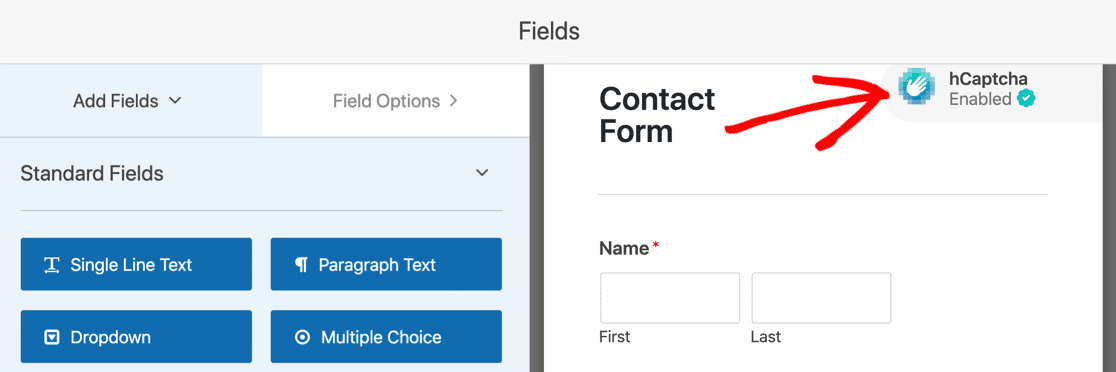
Memutakhirkan ke WPForms sangat berharga karena memiliki begitu banyak fitur tambahan yang tidak dimiliki Formulir Kontak 7. Ini juga jauh lebih mudah untuk membuat formulir kontak Elementor dengan WPForms vs Formulir Kontak 7.
Cara Memperbaiki "Alamat Email Pengirim Tidak Termasuk Domain Situs" Formulir Kontak 7 Kesalahan
Kesalahan 'Alamat email pengirim bukan milik domain situs' berarti domain di Email Dari Anda tidak cocok dengan nama domain situs web Anda.

Terkadang Anda dapat meningkatkan keterkiriman email dengan menggunakan email yang cocok dengan domain asal pesan dikirim. Tetapi email masih akan kekurangan otentikasi dari server, jadi itu mungkin tidak akan menyelesaikan masalah sepenuhnya.
Masih yang terbaik untuk menginstal WP Mail SMTP karena ini adalah satu-satunya cara untuk menambahkan otentikasi ke email WordPress Anda.
Cara Memperbaiki "Sintaks Kotak Surat Tidak Valid Digunakan" Formulir Kontak 7 Kesalahan
Jika Anda melihat 'Sintaks kotak surat yang digunakan tidak valid', ini berarti Anda telah membuat kesalahan saat mengetikkan Dari Email (alamat pengirim) di pengaturan Surat Formulir Kontak 7 Anda.

Untuk memperbaikinya, periksa kesalahan ketik dan pemformatan di alamat Dari Email yang Anda ketikkan.
Cara Memperbaiki “Kesalahan Konfigurasi Menyebabkan Kegagalan Pengiriman Surat atau Masalah Lainnya. Validasi Formulir Kontak Anda Sekarang”
Kesalahan 'Kesalahan konfigurasi menyebabkan kegagalan pengiriman email atau masalah lainnya. Validasi formulir kontak Anda sekarang' berarti Anda memiliki sesuatu dalam pengaturan formulir kontak yang tidak diizinkan Formulir Kontak 7.
Terkadang, kesalahan konfigurasi Formulir Kontak 7 ini tampaknya muncul tanpa alasan. Ini bisa terjadi ketika Formulir Kontak 7 diperbarui dengan aturan validasi baru.
Anda akan ingin melalui tab Mail dengan hati-hati untuk mengatasi kesalahan yang disorot.
Jika Anda tidak dapat mengetahui sumber masalahnya, biasanya lebih mudah untuk beralih ke plugin formulir kontak gratis lainnya.
Mengapa Formulir Kontak 7 Tidak Mengirim Email ke Domain yang Sama?
Jika Formulir Kontak 7 tidak mengirim email ke domain yang sama dengan tempat situs Anda dihosting, biasanya ini merupakan masalah dengan salah satu dari 2 masalah berikut:
Pengaturan Email Server Hosting
Anda akan ingin memeriksa bahwa email domain Anda dikonfigurasi dengan benar di akun hosting Anda.
Hubungi penyedia hosting Anda dan minta mereka untuk memverifikasi pengaturan server surat di akun Anda.
Catatan DNS domain
Nama domain Anda memerlukan data MX yang valid untuk menerima email.
Dan untuk mengirim email dengan autentikasi, mungkin juga memerlukan data DMARC, 1 data SPF yang valid, dan data DKIM juga.
Untuk memeriksa catatan DNS domain Anda untuk mengirim email, Anda dapat mengirim email uji dari WP Mail SMTP di tab Uji Email .
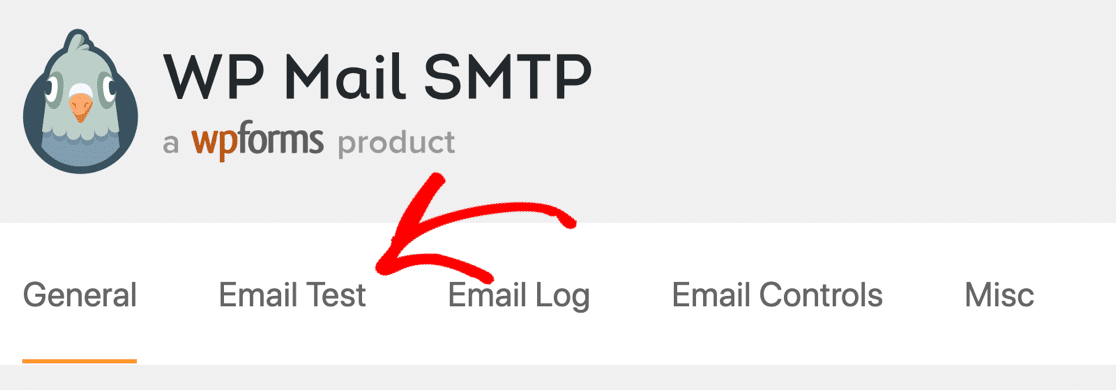
Setelah mengirim email percobaan, WP Mail SMTP akan melaporkan catatan yang hilang atau kesalahan konfigurasi di DNS Anda.

Mengapa Formulir Kontak 7 Tidak Mengirim Email ke Gmail?
Jika akun Gmail Anda tidak menerima email dari Formulir Kontak 7, ini kemungkinan karena email tersebut tidak memiliki autentikasi apa pun. Ini biasanya terjadi ketika WordPress tidak mengirim email dengan andal.
Dan jika Anda menerima email ke Gmail, mereka mungkin melihat peringatan pada mereka, seperti "hati-hati dengan pesan ini".
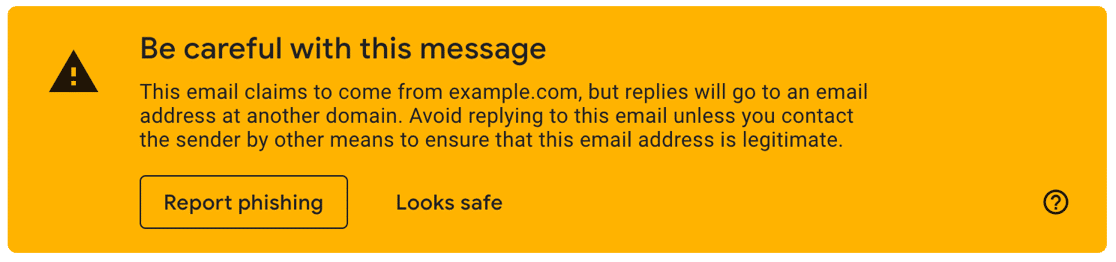
Anda dapat memperbaiki Formulir Kontak 7 tidak mengirim email ke Gmail dengan menginstal WP Mail SMTP. Ini adalah plugin SMTP terbaik untuk Formulir Kontak 7 karena akan menambahkan verifikasi yang benar ke email Anda.
Mengapa Formulir Kontak Saya Terjebak di Roda Pemintal?
Terkadang, Formulir Kontak 7 akan dikirimkan, tetapi Anda akan terus melihat roda pemintal formulir tidak berfungsi. Jika Anda menggunakan Flamingo, Anda mungkin juga menemukan pesan tidak disimpan.
Terkadang, ini terjadi saat ada rilis baru Formulir Kontak 7. Hal ini dapat menyebabkan masalah serius dengan formulir yang ada.
Pengguna Formulir Kontak 7 biasanya diminta untuk menonaktifkan semua plugin lain dan beralih ke tema default. Ini dapat membantu Anda mengidentifikasi konflik, tetapi tidak membantu Anda memecahkan masalah.
Jadi ada 2 hal lain untuk dicoba.
Regenerasi Permalinks di WordPress
Di dasbor WordPress Anda, buka Pengaturan » Permalinks .
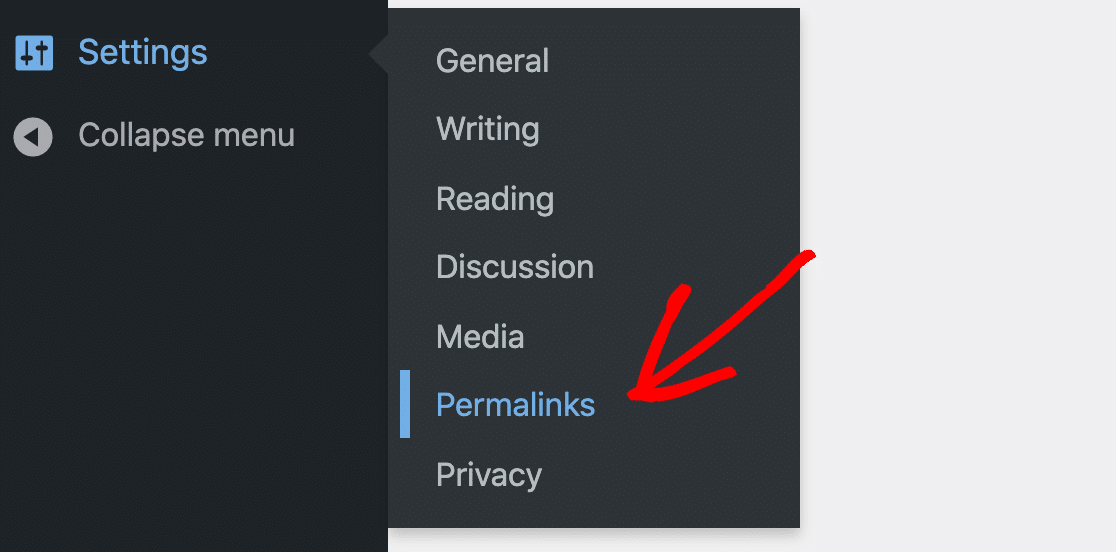
Ubah struktur Permalink dan klik Simpan. Kemudian ubah kembali ke pengaturan sebelumnya dan klik Simpan lagi.
Ini akan dengan aman membangun kembali file .htacess Anda, yang terkadang memperbaiki masalah dengan Formulir Kontak 7 berputar dan tidak mengirim email.
Beralih ke WPForms Lite
Untuk fungsionalitas dan dukungan yang lebih baik, Anda dapat mengimpor formulir Formulir Kontak 7 Anda ke WPForms Lite, yang 100% gratis selamanya.
WPForms juga jauh lebih mudah digunakan karena 100% drag and drop. Jadi Anda tidak perlu menulis kode untuk membuat formulir.
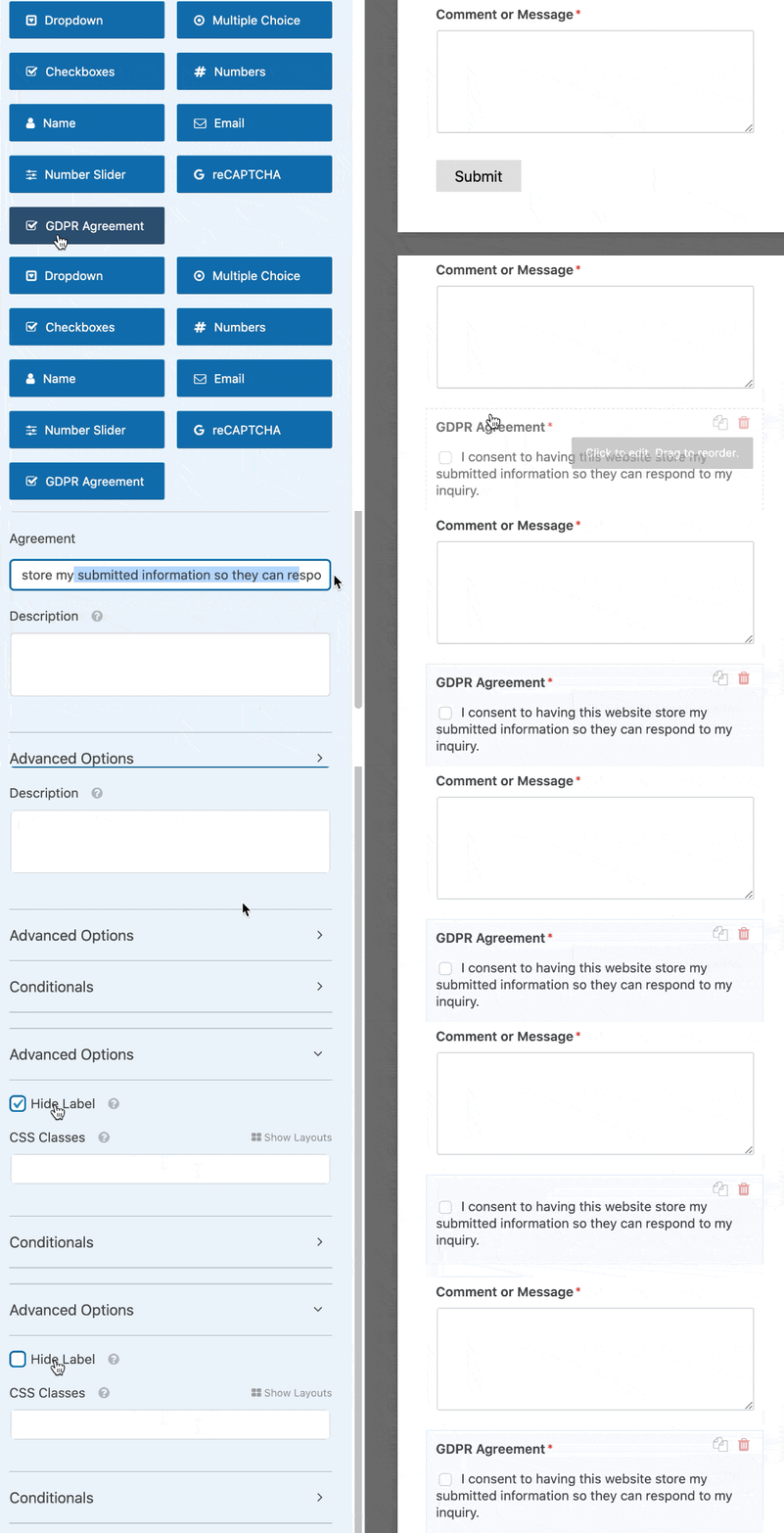
Dukungan di WPForms juga luar biasa. Bahkan jika Anda memilih versi gratis, Anda dapat mengakses bantuan dari tim ahli di WordPress.org. Anda akan selalu mendapatkan jawaban atas pertanyaan Anda dalam 1-3 hari kerja.
Lihat perbandingan WPForms Lite vs Formulir Kontak 7 ini untuk mempelajari tentang fitur tambahan yang akan Anda dapatkan saat beralih!
Perbaiki Formulir Kontak Anda 7 Email Sekarang
Selanjutnya, Gunakan Alias Gmail Dengan Formulir Kontak 7
Sekarang setelah Anda menginstal Formulir Kontak 7, Anda dapat menggunakan alias Gmail atau G-Suite yang berbeda untuk mengirim email dari formulir kontak WordPress yang berbeda. Ini adalah cara yang luar biasa untuk memiliki berbagai formulir yang mengirim email dari tim atau departemen yang berbeda.
Lihat panduan ini untuk menggunakan alias Gmail di WordPress untuk mengetahui cara menyiapkan fitur canggih ini.
Siap untuk memperbaiki email Anda? Mulailah hari ini dengan plugin SMTP WordPress terbaik. WP Mail SMTP Elite mencakup Pengaturan Sarung Tangan Putih lengkap dan menawarkan jaminan uang kembali 14 hari.
Jika artikel ini membantu Anda, silakan ikuti kami di Facebook dan Twitter untuk tips dan tutorial WordPress lainnya.