
Por que o formulário de contato 7 não está enviando e-mails?
Publicados: 2020-05-13Você precisa resolver o Contact Form 7 não enviando e-mail?
Não se preocupe: nós temos uma solução para você.
No WordPress, é comum que as pessoas encontrem todos os tipos de problemas com seus formulários que não enviam e-mail. Portanto, neste post, mostraremos por que o Formulário de contato 7 não está mais enviando e-mails e o que você pode fazer para que esses e-mails de formulário de contato funcionem de forma 100% confiável.
Corrija seu formulário de contato 7 e-mails agora
Por que o formulário de contato 7 não está enviando e-mails
E-mails do Formulário de Contato 7 enviados mas não recebidos? Você não está sozinho.
Imagine isso – os formulários do seu site parecem estar funcionando corretamente. Seu formulário parece funcionar bem e o visitante recebe uma mensagem de sucesso.
Mas o e-mail do formulário de contato nunca acaba na sua caixa de entrada.
Se você estiver usando o Formulário de contato 7, explicaremos por que é comum que o Formulário de contato 7 não envie e-mails.
Existem 2 motivos principais:
Seus e-mails são vistos como spam
Os e-mails falsos são semelhantes aos e-mails de spam. Spoofing significa que outra pessoa está falsificando o endereço do remetente. E quaisquer e-mails suspeitos de falsificação raramente chegam a uma caixa de entrada.
Infelizmente, o Contact Form 7 envia uma notificação quando um formulário é preenchido usando um e-mail padrão ou genérico como o endereço “de”. Isso geralmente é sinalizado como falsificação porque esse e-mail é genérico e não possui a autenticação correta.
Por esse motivo, as notificações por e-mail do Formulário de contato 7 geralmente são perdidas e nunca chegam à sua caixa de entrada.
Sua empresa de hospedagem não usa a função PHP Mail
Outra razão pela qual você provavelmente está se deparando com o problema do Contact Form 7 não enviar e-mails é por causa da função de correio PHP e do seu provedor de hospedagem.
Se o seu host não suporta a função de correio PHP (o que é muito comum hoje em dia), essa pode ser a razão pela qual o Formulário de Contato 7 não está enviando e-mail. A função wp_mail() WordPress depende do PHP mail para enviar e-mails do seu site, incluindo e-mails gerados por plugins de formulário de contato, mas muitos hosts o desativam.
Sabemos que as pessoas têm problemas com o GoDaddy enviando e-mail para o WordPress exatamente por esse motivo. E algumas pessoas têm problemas com o A2 Hosting SMTP porque os servidores SMTP externos são restritos.
Mesmo que seu host permita que seu site use e-mail PHP, é uma maneira muito ruim de enviar e-mails. O e-mail PHP é extremamente básico e o WordPress não pode adicionar nenhuma informação de autenticação aos e-mails que ele gera. Isso significa que seus e-mails do Formulário de contato 7 podem parecer mensagens de spam genéricas. Portanto, mesmo que você tenha configurado tudo corretamente, ainda é muito provável que suas mensagens do Contact Form 7 sejam spam.
É por isso que recomendamos o uso de um plug-in SMTP para enviar e-mails do WordPress em vez de usar a função de e-mail padrão do PHP por si só.
Então, agora que você está ciente dos motivos pelos quais o Contact Form 7 não está enviando e-mails, vamos dar uma olhada em como resolver o problema.
Como corrigir o formulário de contato 7 não está enviando e-mail
Existem 2 maneiras principais de corrigir esse problema de e-mails de formulário de contato que não são recebidos:
- Tente alterar o endereço De
- Criar um novo endereço de e-mail (opcional)
- Alterar o e-mail do formulário de contato 7
- Use o formulário de contato 7 com WP Mail SMTP
- Instale o WP Mail SMTP
- Escolha seu provedor de e-mail ou servidor SMTP
- Ativar o registro de e-mail (opcional)
Não é garantido que a primeira etapa funcione, mas recomendamos verificar as configurações do Contact Form 7 de qualquer maneira, pois não é uma boa ideia usar os padrões.
Vamos dar uma olhada nisso primeiro.
1. Tente alterar o endereço De
Por padrão, o campo Contact Form 7 From usa um endereço de remetente genérico para cada formulário: [email protected]
Esta é uma má ideia, porque:
- A maioria de nós nunca cria uma caixa de correio de e-mail ou usuário chamado 'WordPress', então há uma boa chance de que esse endereço do remetente nem exista.
- Usar um endereço genérico ou inexistente em seu formulário de contato é confuso para seus visitantes.
- Isso também significa que o e-mail pode parecer spam quando o servidor de hospedagem o enviar. Este é um problema comum que as pessoas têm com o Contact Form 7 e suas configurações padrão.
Para corrigir isso, você pode fazer com que os e-mails enviados do Formulário de contato 7 venham de um endereço real que você controla. Quando você se livrar da parte genérica do 'WordPress', será menos provável que eles pareçam falsificados. E o benefício adicional é que seus clientes poderão entrar em contato com você se usarem esse e-mail no futuro.
Criar um novo endereço de e-mail (opcional)
Se você ainda não tiver uma caixa de correio que possa usar como remetente, convém criar uma em sua conta de hospedagem.
Mostraremos como fazer isso usando o Bluehost como exemplo.
Vá para o painel do cPanel no site do seu host e encontre as configurações de e-mail.
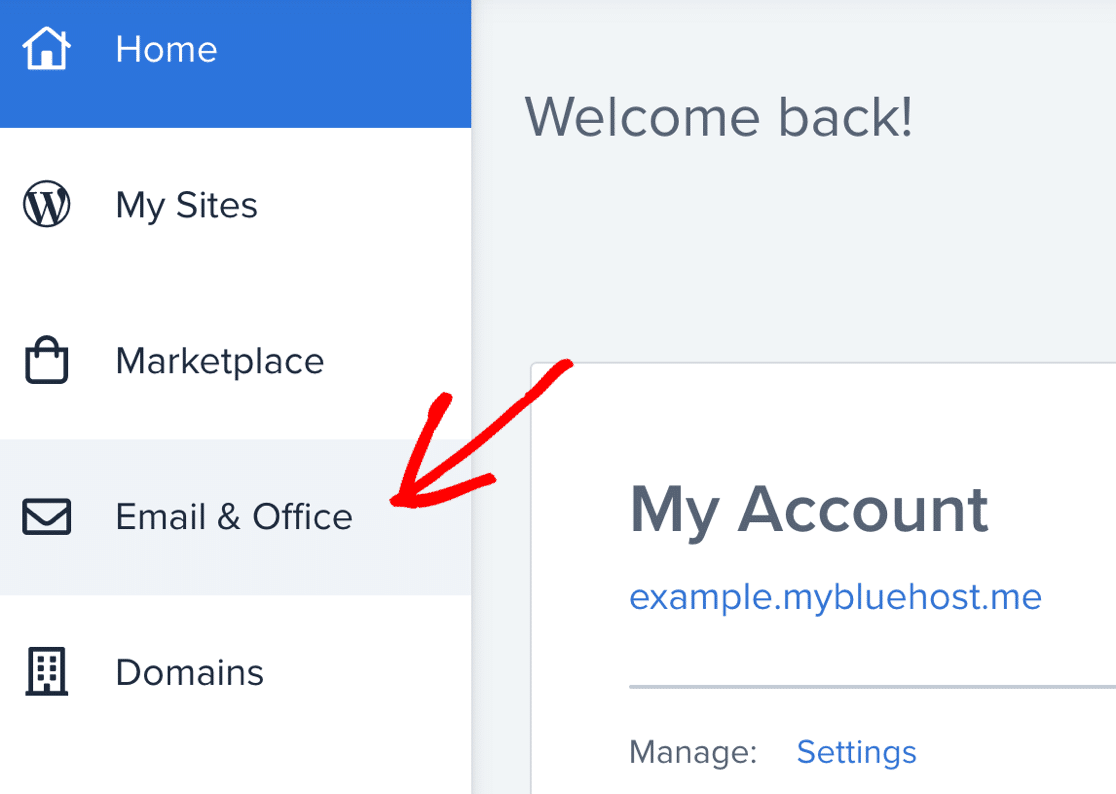
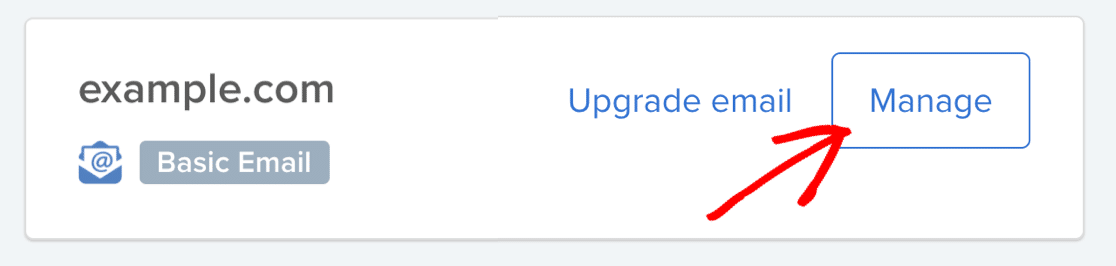
Encontre o domínio que deseja usar com sua nova conta de e-mail e clique em Gerenciar .
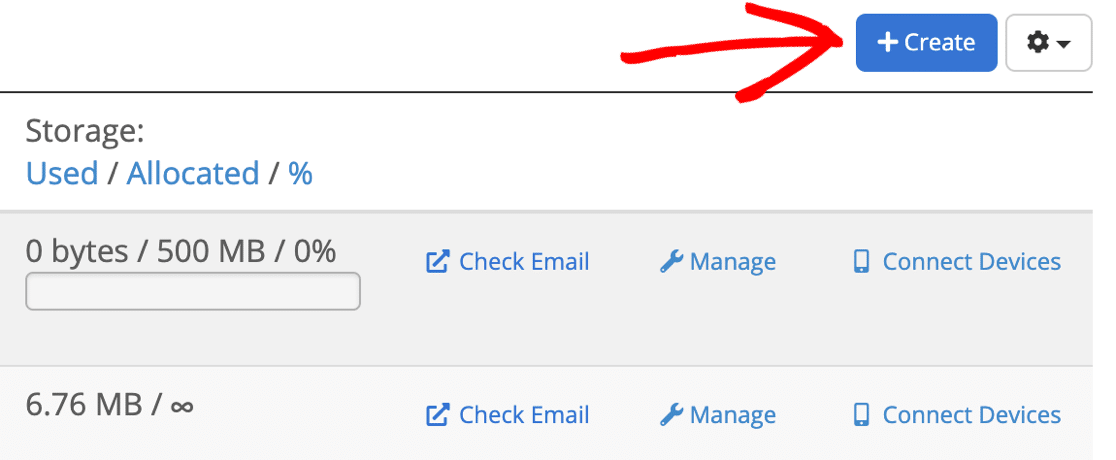
À esquerda, você deve clicar no botão Criar para adicionar um novo endereço de e-mail.
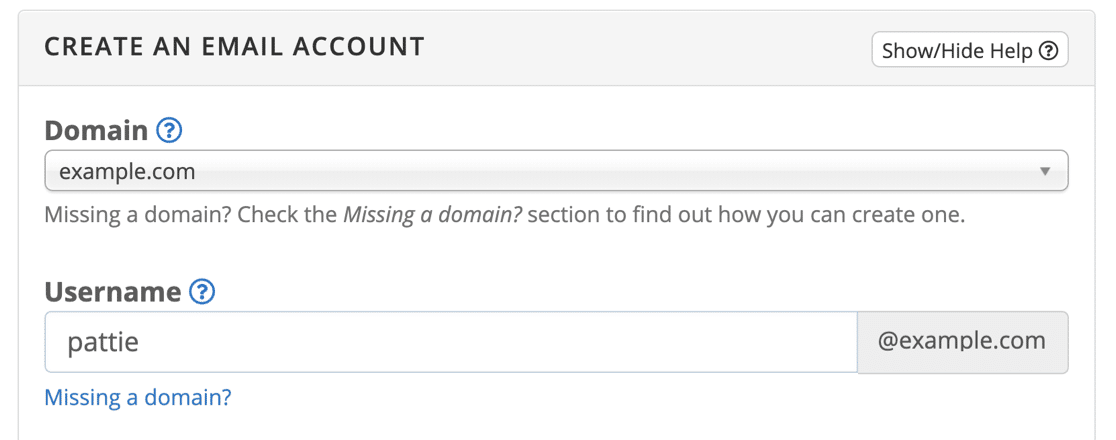
Na tela Criar uma conta de e-mail , você vai querer configurar sua caixa de correio assim:
- Domínio : escolha o nome de domínio que corresponde ao seu site
- Nome de usuário : Esta será a parte antes do @ no seu endereço de e-mail
Em seguida, clique no botão azul Criar para concluir a configuração desse novo endereço de e-mail.
Agora vamos percorrer as configurações do seu Formulário de contato 7 para que os e-mails sejam enviados dessa nova caixa de correio.
Alterar o e-mail do formulário de contato 7
Vamos dar uma olhada nas configurações de e-mail do seu Formulário de contato 7 para ver se elas estão configuradas corretamente.
Você encontrará todos os seus formulários de contato ao clicar em Contato » Formulários de contato na barra lateral.
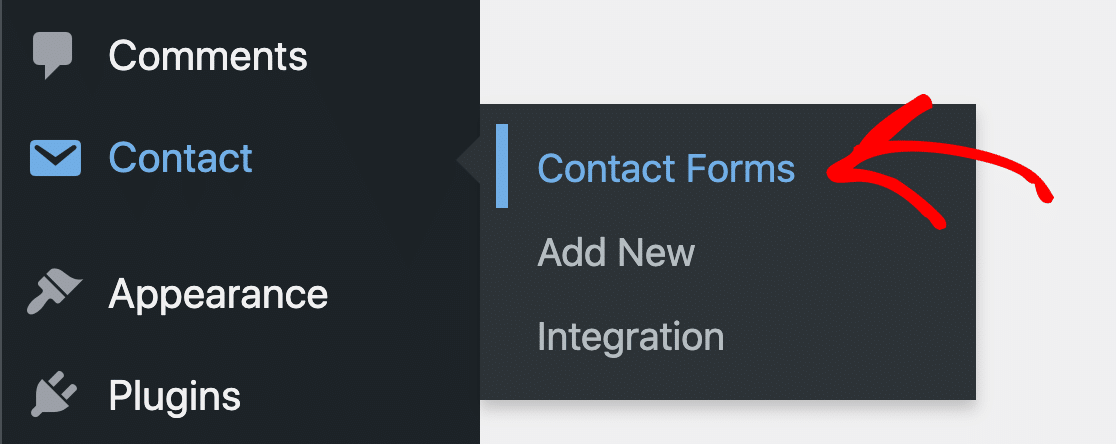
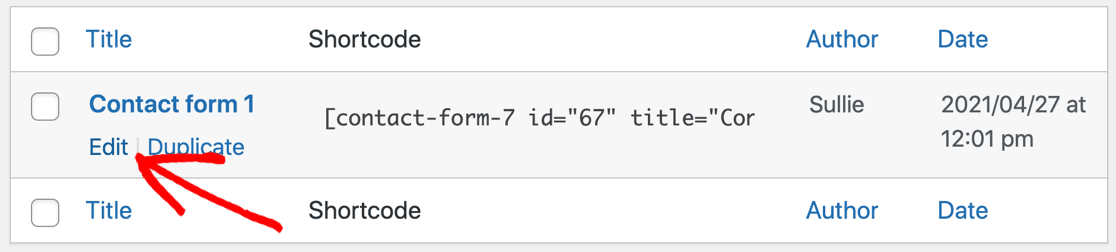
Encontre o formulário com o qual você está tendo problemas e passe o mouse sobre ele. Clique no link que diz Editar .
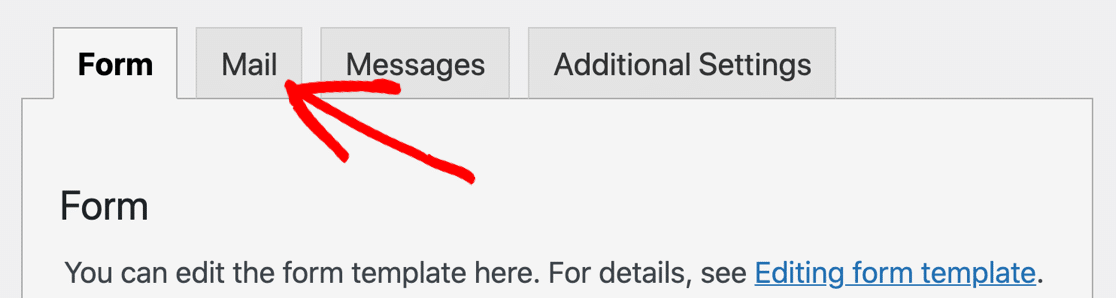
Na página Editar formulário de contato , role um pouco para baixo e clique na guia Correio .
Na tela de configurações de e-mail do Contact Form 7, altere o campo De para o novo endereço de e-mail que você acabou de criar em seu cPanel.
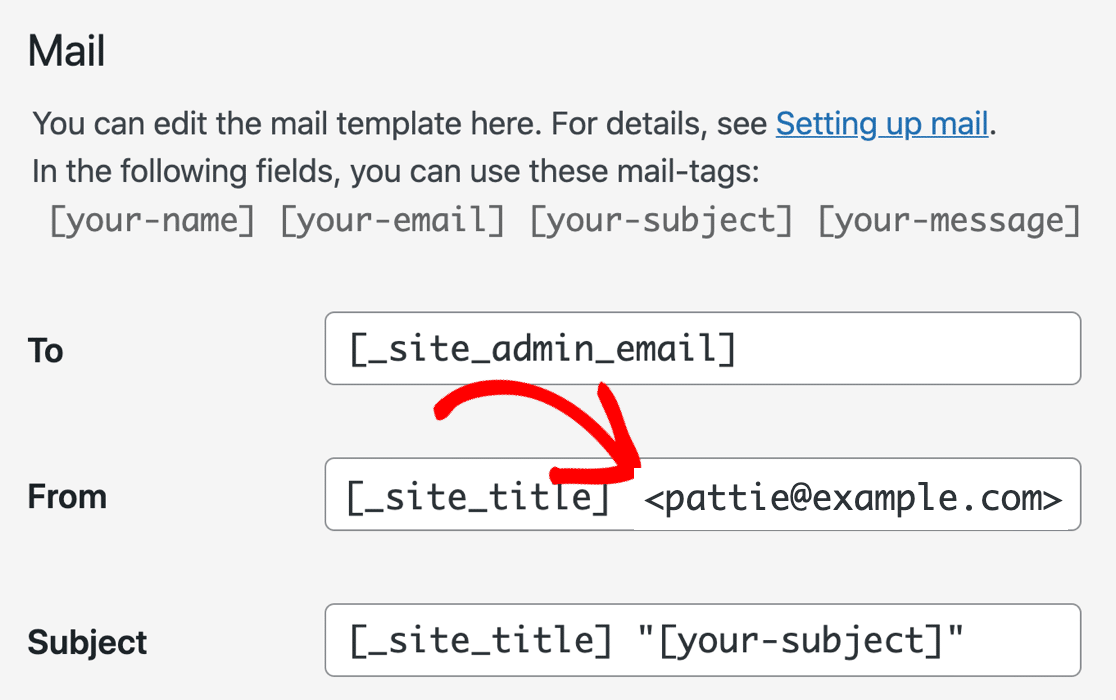
Em seguida, verifique se a seção Cabeçalhos adicionais diz
Reply-To: [your-email]
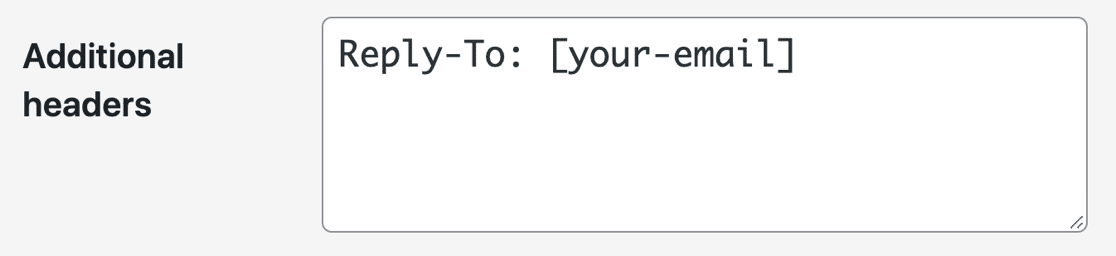
No formulário de contato, [your-email] é o nome do campo de e-mail. Portanto, ao usar essa tag como endereço de resposta, todas as respostas irão para o visitante, o que faz mais sentido do que enviá-las para sua própria conta.
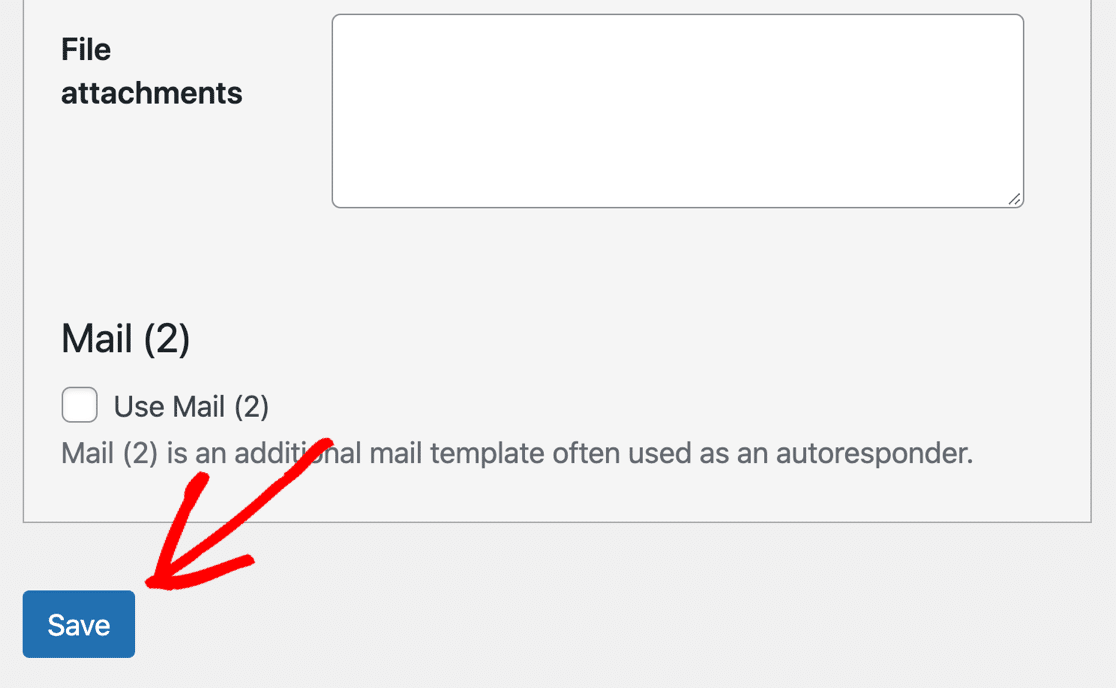
Agora, role até o fim e clique em Salvar .
Infelizmente, você pode não ser um técnico avançado, então a correção nº 1 pode não funcionar para você, especialmente se isso não resolver o problema completamente. Felizmente, a correção nº 2 oferece uma opção que qualquer pessoa pode fazer, mesmo iniciantes.
Portanto, se você leva a sério a correção de seus problemas de entrega de e-mail de uma vez por todas, aqui está a maneira mais fácil de corrigir o WordPress não enviar e-mail ao usar o Formulário de contato 7.
2. Use o Formulário de Contato 7 com WP Mail SMTP
Em seguida, vamos instalar o plugin WP Mail SMTP em seu site.
WP Mail SMTP é o melhor plugin SMTP para WordPress. Em vez de depender de seu servidor de hospedagem para enviar e-mails, o WP Mail SMTP os envia por meio de um provedor de e-mail separado.
Ao fazer isso, você garantirá que seus e-mails sejam entregues sempre. Eles não serão arquivados como spam ou descartados silenciosamente por um servidor de e-mail.
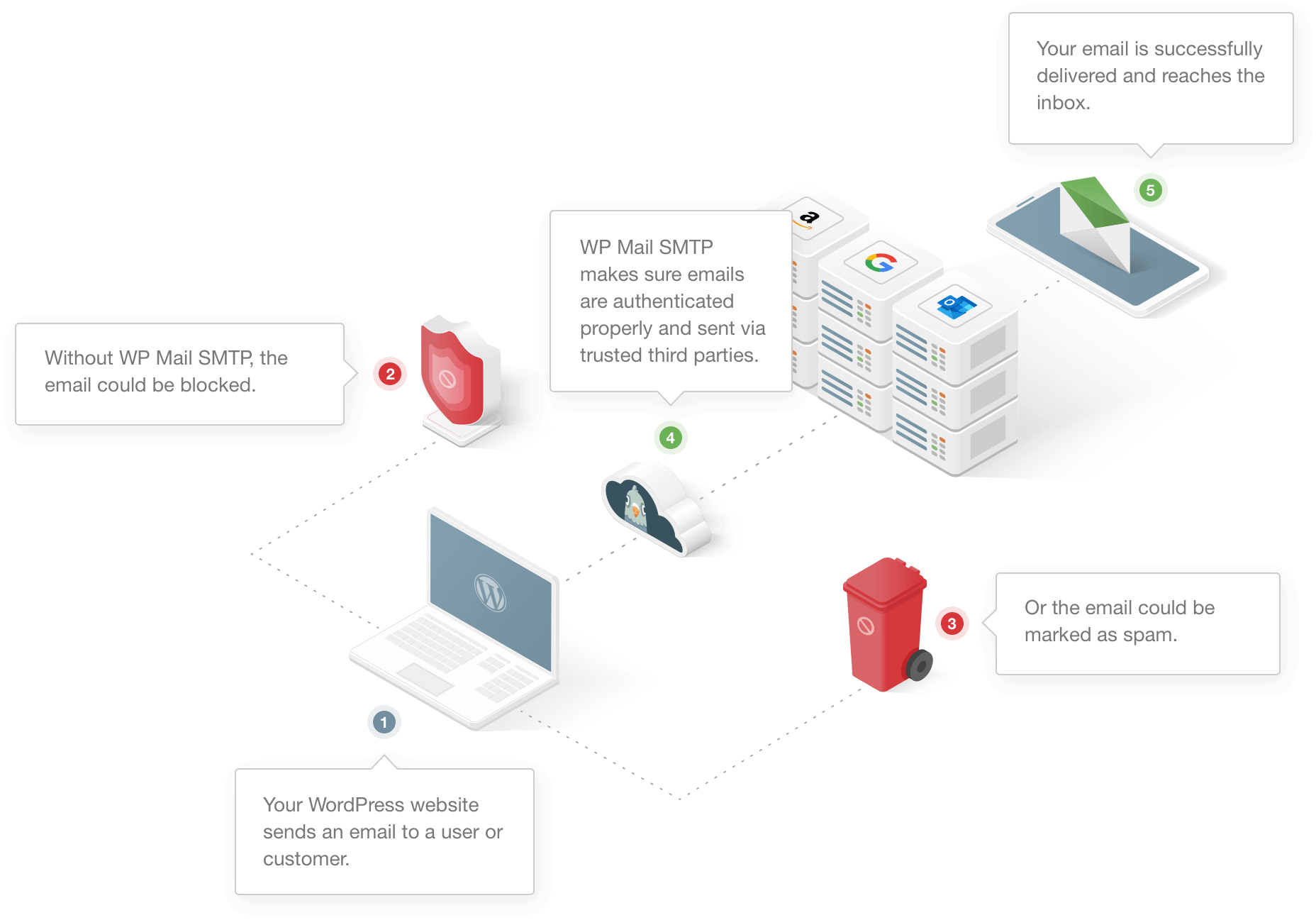
O envio por meio de um serviço de terceiros adiciona uma verificação importante às mensagens, portanto, essa é uma etapa crucial, mesmo que você já tenha alterado seu endereço De no CF7.
Existem opções de mala direta gratuitas e pagas, então você encontrará facilmente um serviço que funcione para você.
Instale o WP Mail SMTP
Para começar, você deve baixar o arquivo zip da sua conta WP Mail SMTP. Você o encontrará na guia Downloads .
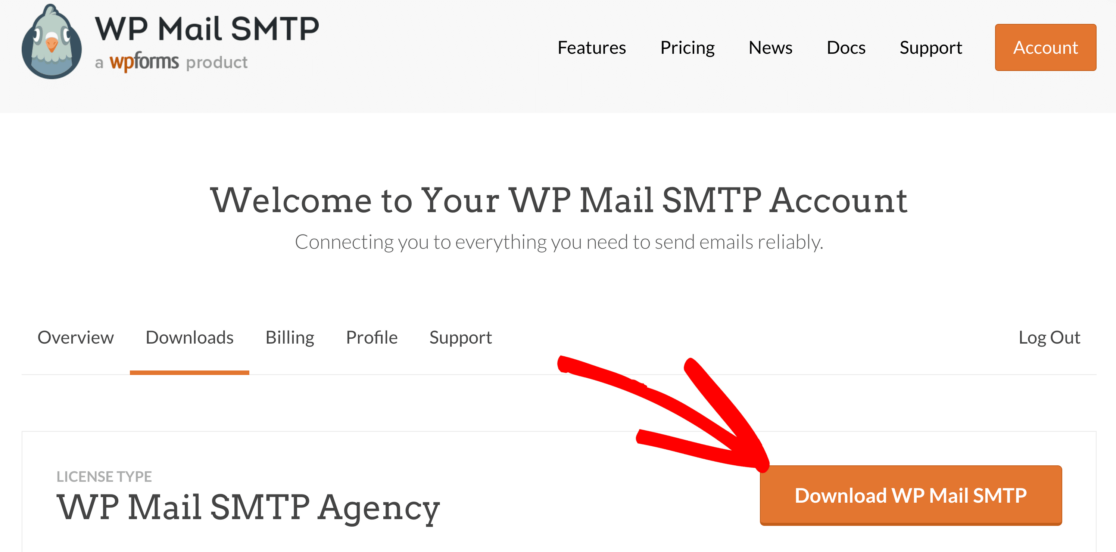
Em seguida, abra o painel do WordPress e carregue o plugin para o seu site WordPress.
Se você precisar de ajuda com isso, vá para este guia para instalar um plugin do WordPress.
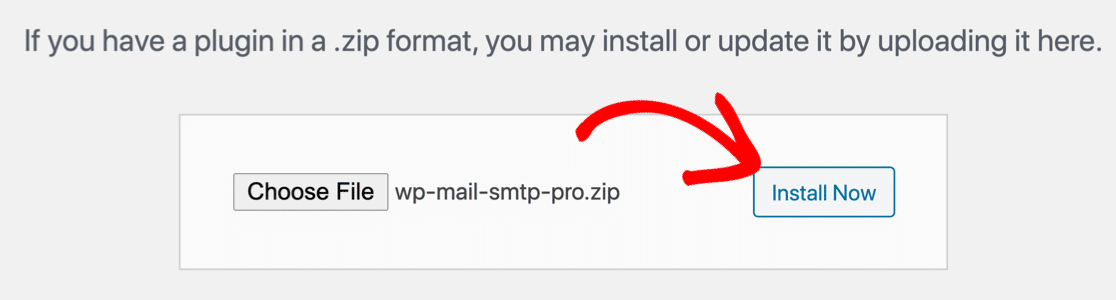
Não se esqueça de ativar o plugin. Assim que você ativá-lo, o Assistente de Configuração será aberto.
Você também pode iniciar o assistente clicando no botão Launch Setup Wizard em suas configurações de WP Mail SMTP.
Em seguida, configuraremos seu provedor de e-mail.
Escolha seu provedor de e-mail ou servidor SMTP
Agora vamos executar o assistente de configuração para criar a conexão do seu site WordPress com um provedor de e-mail.
Isso é fácil, mesmo se você não for um usuário técnico.
Clique no botão Vamos começar para começar a conectar seu site WordPress a um provedor de e-mail.
Na primeira etapa, é hora de escolher sua mala direta. O WP Mail SMTP se conectará a uma API para enviar seus e-mails, a menos que você escolha Outro SMTP , que usa as configurações normais de SMTP.
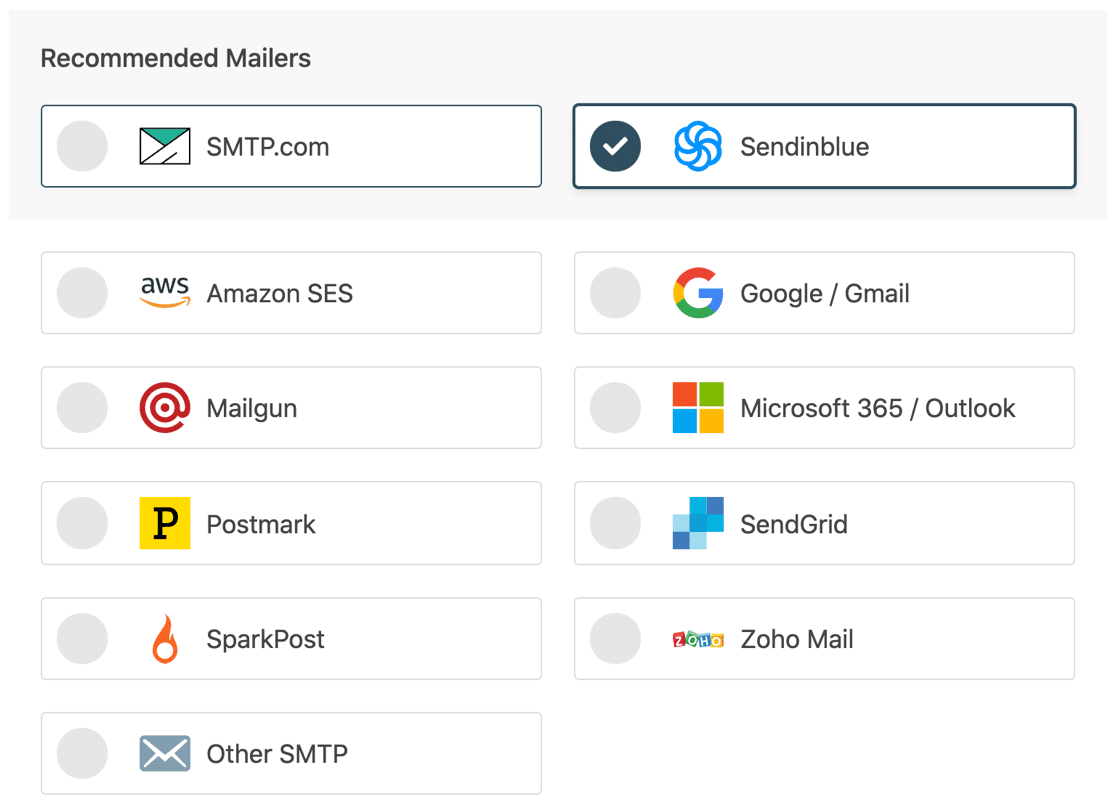
Não sabe o que escolher aqui? Temos algumas dicas para ajudá-lo a tomar uma decisão:
- WP Mail SMTP suporta contas Gmail ou G-Suite. Ambos são uma ótima opção para um site pequeno que não gera muitos e-mails.
- Outro SMTP permite que você use qualquer servidor SMTP ao qual você tenha acesso. Alguns provedores limitam o número de e-mails que você pode enviar, mas essa é outra ótima opção se você está apenas começando. Certifique-se de usar a porta SMTP correta se você escolher esta opção.
- Para sites grandes, SMTP.com ou Sendinblue são opções confiáveis. Qualquer um desses remetentes pode lidar com um grande número de e-mails gerados a partir do seu site.
- Se você deseja enviar um grande número de e-mails, é melhor começar com o provedor certo. Confira este guia para provedores de e-mail transacionais para ver análises completas dos melhores serviços de mala direta para WordPress.
Tudo pronto? Vá para o documento do mailer escolhido para concluir as etapas de configuração:
| Mailers disponíveis em todas as versões | Mailers no WP Mail SMTP Pro |
|---|---|
| SMTP.com | Amazon SES |
| Sendinblue | Microsoft 365/Outlook.com |
| Google Workspace/Gmail | Zoho Mail |
| Metralhadora | |
| Carimbo postal | |
| SendGrid | |
| SparkPost | |
| Outros SMTP |
Preciso de uma mão?
Não esqueça que a versão Elite do WP Mail SMTP vem com um serviço completo de configuração de luva branca para Mailgun ou SMTP.com. Portanto, se você não se sentir à vontade para fazer a configuração sozinho, poderá comprar o Elite e ter um especialista para configurá-lo para você.
Depois de configurar tudo no site do serviço de e-mail, volte a este guia para habilitar o registro de e-mail no site.
Ative o registro de e-mail (opcional)
No final do assistente, o WP Mail SMTP perguntará quais recursos habilitar.
Por padrão, 2 ferramentas essenciais já estarão ativadas nas configurações do plugin:
- Entregabilidade de e-mail: WP Mail SMTP irá encaminhar todas as suas mensagens através do seu novo mailer
- Rastreamento de erros : WP Mail SMTP irá alertá-lo se detectar problemas com seus registros DKIM, SPF ou DMARC.
Recomendamos que você também ative os logs de e-mail detalhados e o resumo de e-mail semanal .
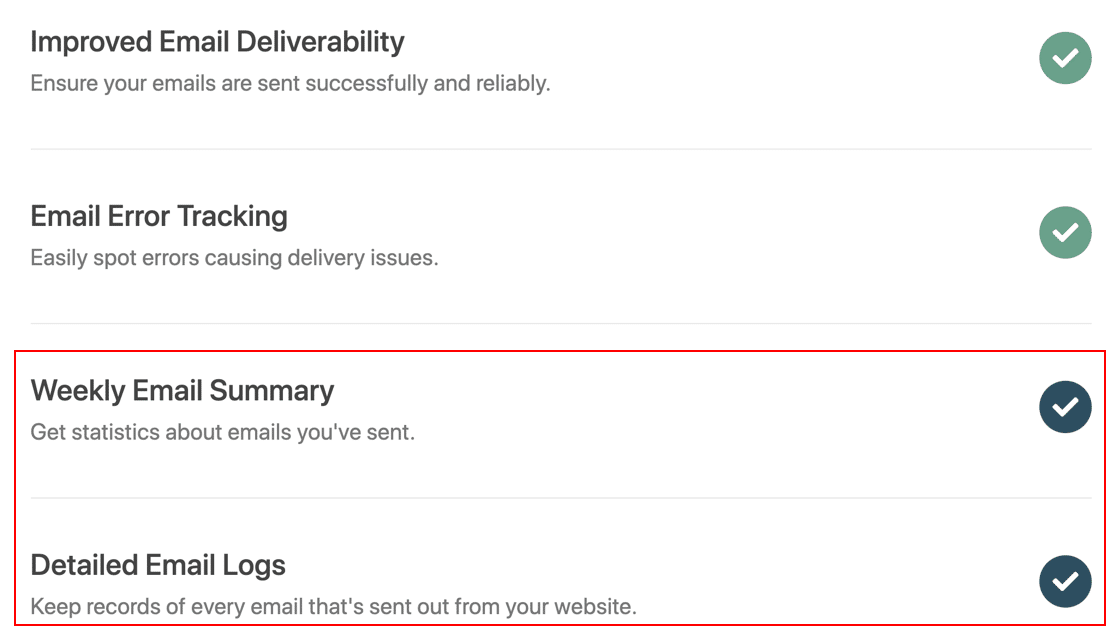
Os logs de e-mail detalhados rastrearão seus e-mails enviados do WordPress para que você possa ver facilmente o status de cada um.
Melhor ainda, a versão Pro também inclui um widget de painel útil para o seu site WordPress. O widget mostra emails enviados e com falha em um gráfico. Isso facilita a identificação rápida de problemas com seus e-mails. E se o seu mailer for compatível, ele até mostrará se os e-mails foram Enviados e Entregues .

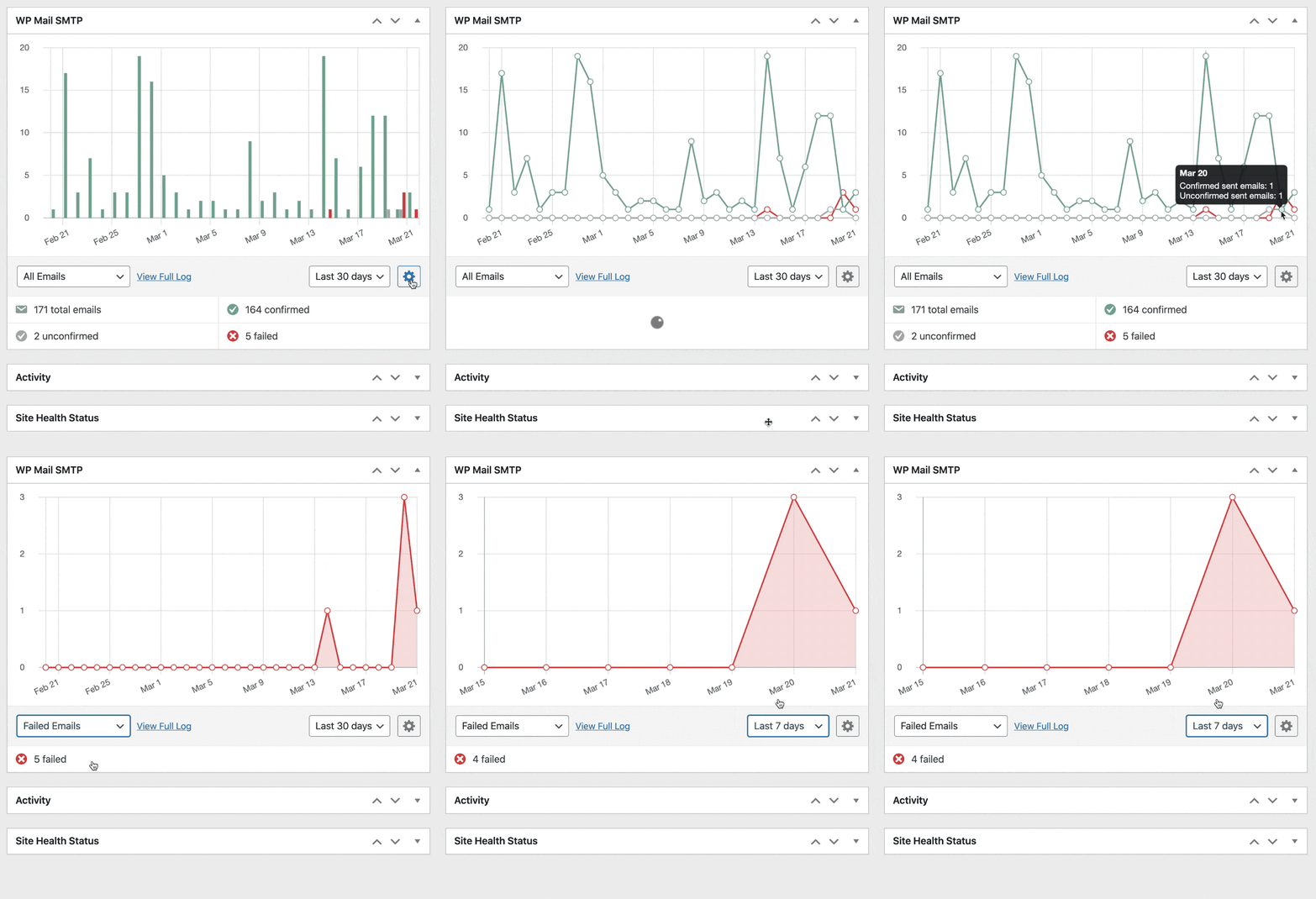
Se o registro estiver habilitado no WP Mail SMTP, você também poderá:
- Rastreie aberturas e cliques de e-mail para cada e-mail que você enviar do Formulário de contato 7
- Reenvie e-mails com falha em massa ou encaminhe individualmente para um endereço diferente
- Armazenar anexos do Formulário de contato 7 junto com e-mails enviados
- Pesquise e visualize o arquivo de log em seu painel do WordPress
- Exporte logs de e-mail em formato CSV, XLSX ou EML
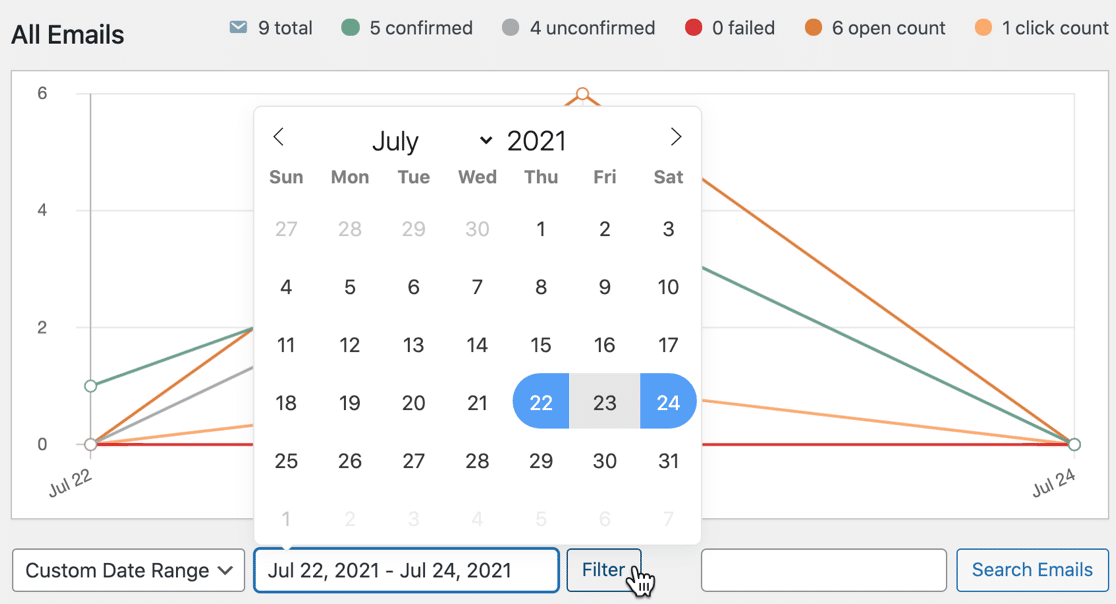
- Gere relatórios de e-mail que mostram e-mails enviados, status e taxas de cliques
Nossa tela de registro permite pesquisar diferentes tipos de e-mails e notificações enviados para que você possa verificar rapidamente o status.
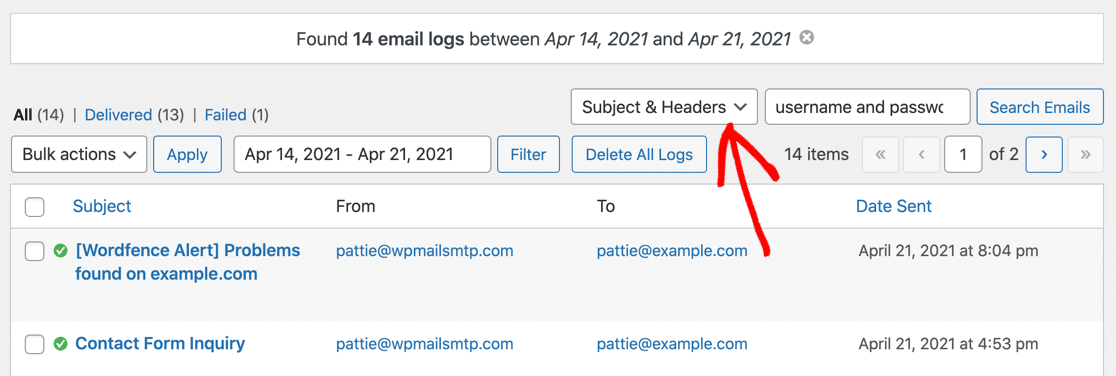
Para ver mais recursos incríveis, confira este artigo sobre como registrar seus e-mails do WordPress. Todos os recursos são compatíveis com vários sites, então esta é uma ferramenta super poderosa!
E quando estiver pronto, não se esqueça de acessar a página de relatórios por e-mail:
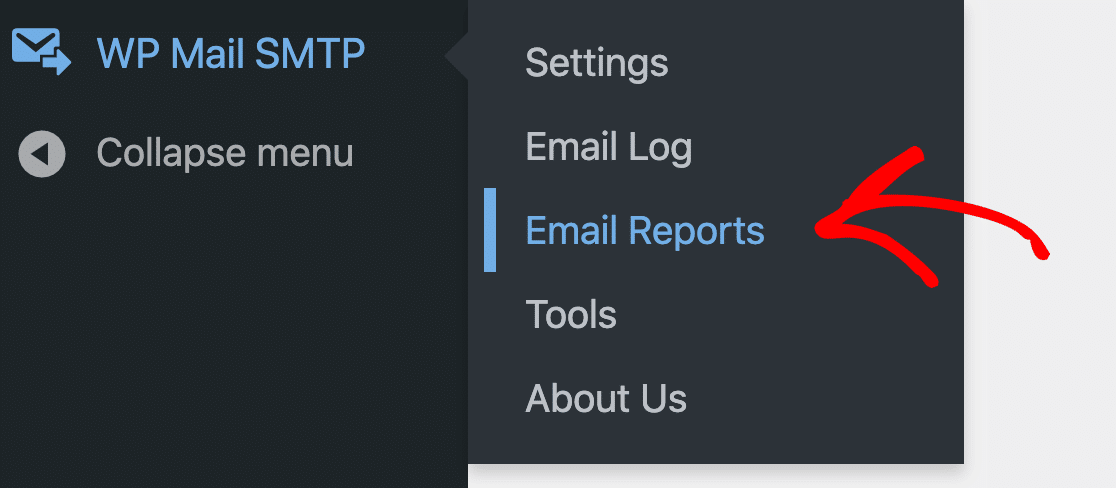
A partir daí, você pode gerar gráficos de relatórios incríveis com datas personalizadas como esta:
E é isso! Agora você instalou o plugin SMTP mais popular para corrigir o Contact Form 7 que não envia e-mails!
Baixe o WP Mail SMTP agora
Perguntas frequentes sobre erros comuns do Formulário de contato 7
Você tem mais perguntas sobre o Formulário de contato 7 não enviar e-mail? Confira mais algumas informações sobre mensagens de erro e problemas do CF7 abaixo.
- O Formulário de Contato 7 usa SMTP?
- O Formulário de Contato 7 funciona no Localhost?
- Qual endereço de e-mail eu uso no formulário de contato 7 do campo?
- Como faço para conectar o formulário de contato 7 ao Gmail?
- O que significa a cor de uma mensagem de erro do Contact Form 7?
- A mensagem é marcada com uma borda verde, então por que o formulário de contato 7 não está enviando e-mail?
- Como corrigir “Ocorreu um erro ao tentar enviar sua mensagem. Por favor, tente novamente mais tarde"
- Como corrigir “endereço de e-mail do remetente não pertence ao domínio do site”
- Como corrigir “Sintaxe de caixa de correio inválida é usada”
- Como corrigir “A configuração incorreta leva à falha na entrega de e-mail ou outros problemas. Valide seus formulários de contato agora”
- Por que o Contact Form 7 não está enviando e-mail para o mesmo domínio?
- Por que o formulário de contato 7 não está enviando e-mail para o Gmail?
- Por que meu formulário de contato está preso na roda de fiar?
Se você quiser navegar por todas as perguntas frequentes, vamos começar.
O Formulário de Contato 7 usa SMTP?
Não, o Contact Form 7 não usa SMTP por padrão. Em vez disso, ele envia e-mails através do seu servidor da Web, o que não é confiável e pode fazer com que seus e-mails de formulário de contato sejam perdidos. Você pode instalar o plugin WP Mail SMTP para habilitar facilmente o SMTP no Contact Form 7.
O Formulário de Contato 7 funciona no Localhost?
Sim, o WP Mail SMTP permite que você envie e-mails via SMTP do host local usando o Contact Form 7. Não funcionará sem um plugin SMTP.
Qual endereço de e-mail eu uso no formulário de contato 7 do campo?
Você deve usar um endereço de e-mail válido ao qual você realmente tenha acesso no campo Formulário de contato 7 De. O endereço padrão do WordPress não possui uma caixa de correio associada e geralmente é sinalizado como remetente de spam pela maioria dos servidores de e-mail.
Mas se você usar um endereço de e-mail devidamente autenticado no campo De (de preferência em seu próprio domínio de e-mail personalizado), as chances de seus e-mails do Formulário de Contato 7 serem rejeitados se tornam quase zero.
Como faço para conectar o formulário de contato 7 ao Gmail?
Você pode conectar o Contact Form 7 ao Gmail com WP Mail SMTP. Recomendamos usar a opção de mala direta do Gmail no Assistente de configuração para obter a melhor segurança e recursos.
Você também pode usar o SMTP do Gmail com a opção Outro SMTP no WP Mail SMTP. Observe que alguns provedores de hospedagem na Web bloquearão o SMTP do Gmail, portanto, a API do mailer do Gmail geralmente é mais confiável para o Formulário de contato 7.
O que significa a cor de uma mensagem de erro do Contact Form 7?
O Contact Form 7 tem 3 tipos de erros codificados por cores:
- Amarelo : Isso significa que seu formulário tem um erro de validação. Por exemplo, pode haver um campo Obrigatório que não foi preenchido.
- Laranja : o envio do seu formulário foi marcado como spam. Isso pode ser devido a um problema com reCAPTCHA ou Akismet.
- Vermelho : O servidor de correio falhou. Isso geralmente aponta para um problema no servidor de hospedagem que está causando problemas com a função
wp_mail(). Tente instalar o WP Mail SMTP para ver se ele corrige o problema. Se isso não acontecer, você deve entrar em contato com seu host para obter ajuda.
Se a mensagem estiver marcada com uma borda verde, continue lendo.
A mensagem é marcada com uma borda verde, então por que o formulário de contato 7 não está enviando e-mail?
Isso geralmente significa que sua mensagem do Contact Form 7 foi marcada como spam ou descartada em sua jornada do seu site para o destinatário. Portanto, parece que seu formulário de contato do WordPress não está funcionando.
Isso acontece quando as configurações do plug-in estão corretas, mas os e-mails enviados não têm a autenticação correta. É super comum ter esse problema quando você está enviando e-mails do WordPress.
Para corrigir isso, instale o WP Mail SMTP como mostramos neste tutorial. O WP Mail SMTP adicionará os cabeçalhos corretos aos seus e-mails para que eles não sejam descartados por outros servidores após serem enviados.
Como corrigir o erro do formulário de contato 7 “Ocorreu um erro ao tentar enviar sua mensagem. Por favor, tente novamente mais tarde"
Se você vir uma mensagem informando que o Contact Form 7 falhou ao enviar sua mensagem, isso geralmente é acionado pela proteção contra spam do Contact Form 7.
Por padrão, o Contact Form 7 suporta apenas o reCAPTCHA v3. Esta é a versão mais estrita do reCAPTCHA e é a que os usuários relatam mais problemas.
Para mais flexibilidade, recomendamos mudar para o WPForms Pro. Ele permite que você use muito mais métodos para interromper o spam de formulários de contato, incluindo:
- reCAPTCHA v2 'Eu não sou um robô'
- reCAPTCHA v2 invisível
- reCATPCHA v3
- hCaptcha
- CAPTCHA personalizado
- Listas de permissão e negação de e-mail
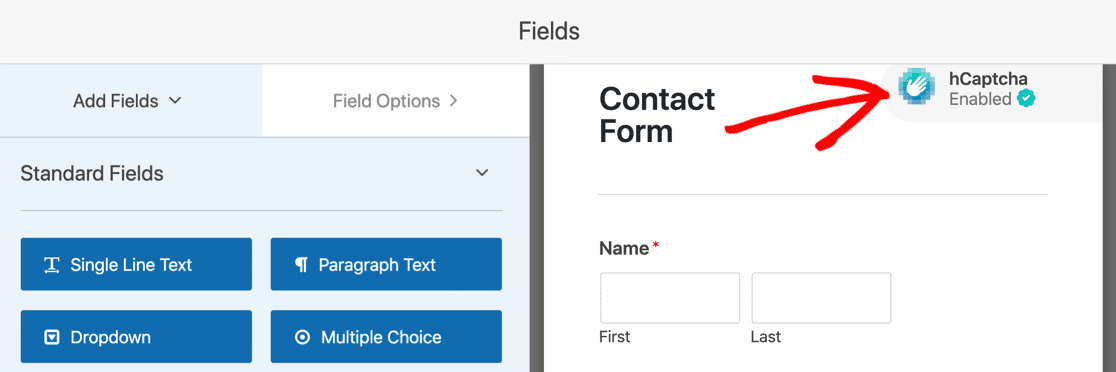
A atualização para o WPForms vale a pena porque possui tantos recursos extras que o Contact Form 7 não possui. Também é muito mais fácil criar um formulário de contato Elementor com WPForms vs Contact Form 7.
Como corrigir o erro 7 do formulário de contato "Endereço de e-mail do remetente não pertence ao domínio do site"
O erro "Endereço de e-mail do remetente não pertence ao domínio do site" significa que o domínio em seu e-mail do remetente não corresponde ao nome de domínio do seu site.

Às vezes, você pode melhorar a capacidade de entrega de e-mail usando um e-mail que corresponda ao domínio do qual a mensagem é enviada. Mas os e-mails ainda não terão autenticação do servidor, então provavelmente não resolverá o problema inteiramente.
Ainda é melhor instalar o WP Mail SMTP porque esta é a única maneira de adicionar autenticação aos seus e-mails do WordPress.
Como corrigir o erro "Sintaxe de caixa de correio inválida é usada" do formulário de contato 7
Se você vir 'Sintaxe de caixa de correio inválida é usada', isso significa que você cometeu um erro ao digitar o E-mail do remetente (endereço do remetente) nas configurações de e-mail do Formulário de contato 7.

Para corrigir isso, verifique se há erros de digitação e de formatação no endereço De e-mail que você digitou.
Como corrigir “A configuração incorreta leva à falha na entrega de e-mail ou outros problemas. Valide seus formulários de contato agora”
O erro 'Configuração incorreta leva a falha na entrega de e-mail ou outros problemas. Valide seus formulários de contato agora' significa que você tem algo nas configurações do seu formulário de contato que o Contact Form 7 não permite.
Às vezes, esse erro de configuração do Contact Form 7 parece aparecer sem motivo. Isso pode acontecer quando o Contact Form 7 é atualizado com uma nova regra de validação.
Você deve percorrer a guia Email com cuidado para corrigir os erros destacados.
Se você não conseguir descobrir a origem do problema, geralmente é mais fácil alternar para outro plug-in de formulário de contato gratuito.
Por que o Contact Form 7 não está enviando e-mail para o mesmo domínio?
Se o Formulário de contato 7 não estiver enviando e-mails para o mesmo domínio em que seu site está hospedado, geralmente é um problema com um destes dois problemas:
Configurações de e-mail do servidor de hospedagem
Você vai querer verificar se o e-mail do seu domínio está configurado corretamente na sua conta de hospedagem.
Verifique com seu provedor de hospedagem e peça para verificar as configurações do servidor de e-mail em sua conta.
Registros DNS do domínio
Seu nome de domínio precisa de registros MX válidos para receber e-mails.
E para enviar e-mails com autenticação, também pode ser necessário um registro DMARC, 1 registro SPF válido e um registro DKIM.
Para verificar os registros DNS do seu domínio para envio de e-mail, você pode enviar um e-mail de teste do WP Mail SMTP na guia E-mail de teste .
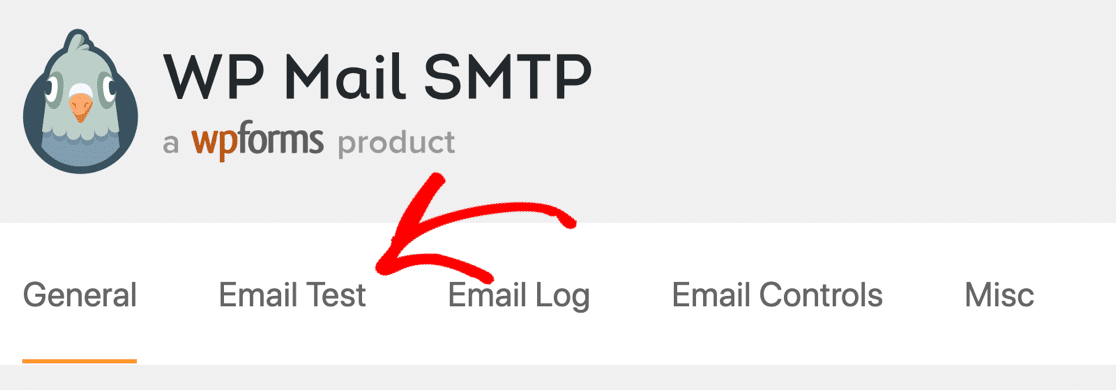
Depois de enviar um e-mail de teste, o WP Mail SMTP relatará quaisquer registros ausentes ou configuração incorreta em seu DNS.

Por que o formulário de contato 7 não está enviando e-mail para o Gmail?
Se sua conta do Gmail não estiver recebendo e-mails do Formulário de contato 7, é provável que os e-mails não tenham autenticação. Este é geralmente o caso quando o WordPress não está enviando e-mails de forma confiável.
E se você receber e-mails no Gmail, eles podem ver um aviso neles, como "tenha cuidado com esta mensagem".
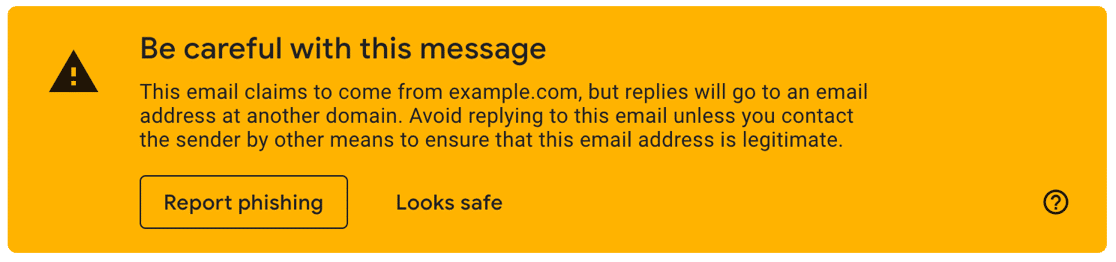
Você pode corrigir o Contact Form 7 que não envia e-mails para o Gmail instalando o WP Mail SMTP. É o melhor plugin SMTP para Contact Form 7 porque adiciona a verificação correta aos seus e-mails.
Por que meu formulário de contato está preso na roda de fiar?
Às vezes, o Formulário de contato 7 será enviado, mas você continuará vendo uma roda giratória que o formulário não funciona. Se você estiver usando o Flamingo, também poderá descobrir que a mensagem não foi salva.
Ocasionalmente, isso acontece quando há uma nova versão do Contact Form 7. Isso pode causar sérios problemas com os formulários existentes.
Os usuários do Contact Form 7 normalmente são instruídos a desativar todos os outros plugins e mudar para o tema padrão. Isso pode ajudá-lo a identificar um conflito, mas não ajuda a resolver o problema.
Portanto, há 2 outras coisas para tentar.
Regenerar Permalinks no WordPress
No seu painel do WordPress, vá para Configurações »Permalinks .
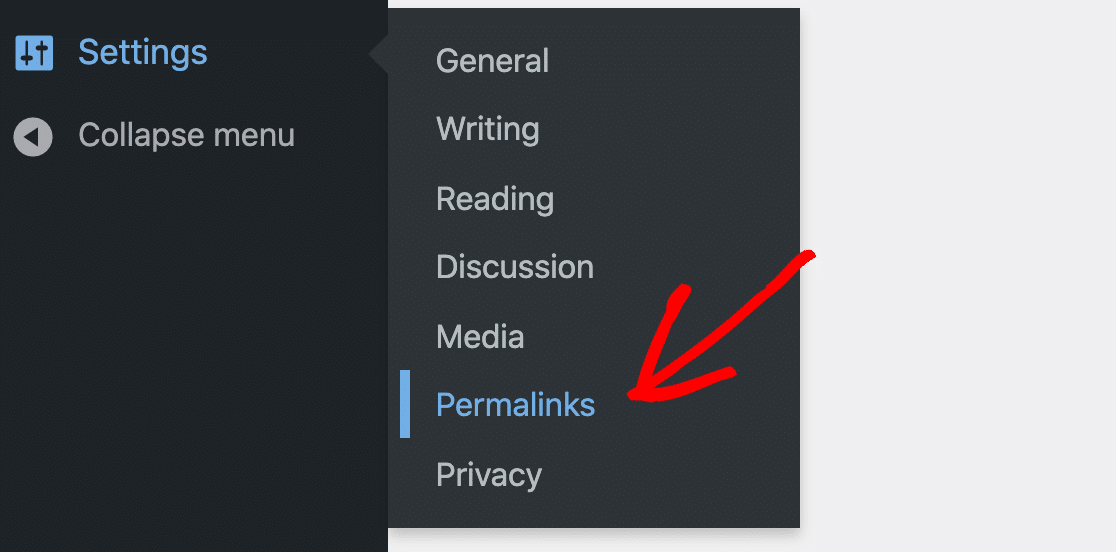
Altere a estrutura do Permalink e clique em Salvar. Em seguida, altere-o de volta para sua configuração anterior e clique em Salvar novamente.
Isso reconstruirá seu arquivo .htacess com segurança, o que às vezes corrige problemas com o Contact Form 7 girando e não enviando e-mail.
Mudar para WPForms Lite
Para melhor funcionalidade e suporte, você pode importar seus formulários do Contact Form 7 para o WPForms Lite, que é 100% gratuito para sempre.
O WPForms também é muito mais fácil de usar porque é 100% arrastar e soltar. Portanto, você não precisa escrever código para criar um formulário.
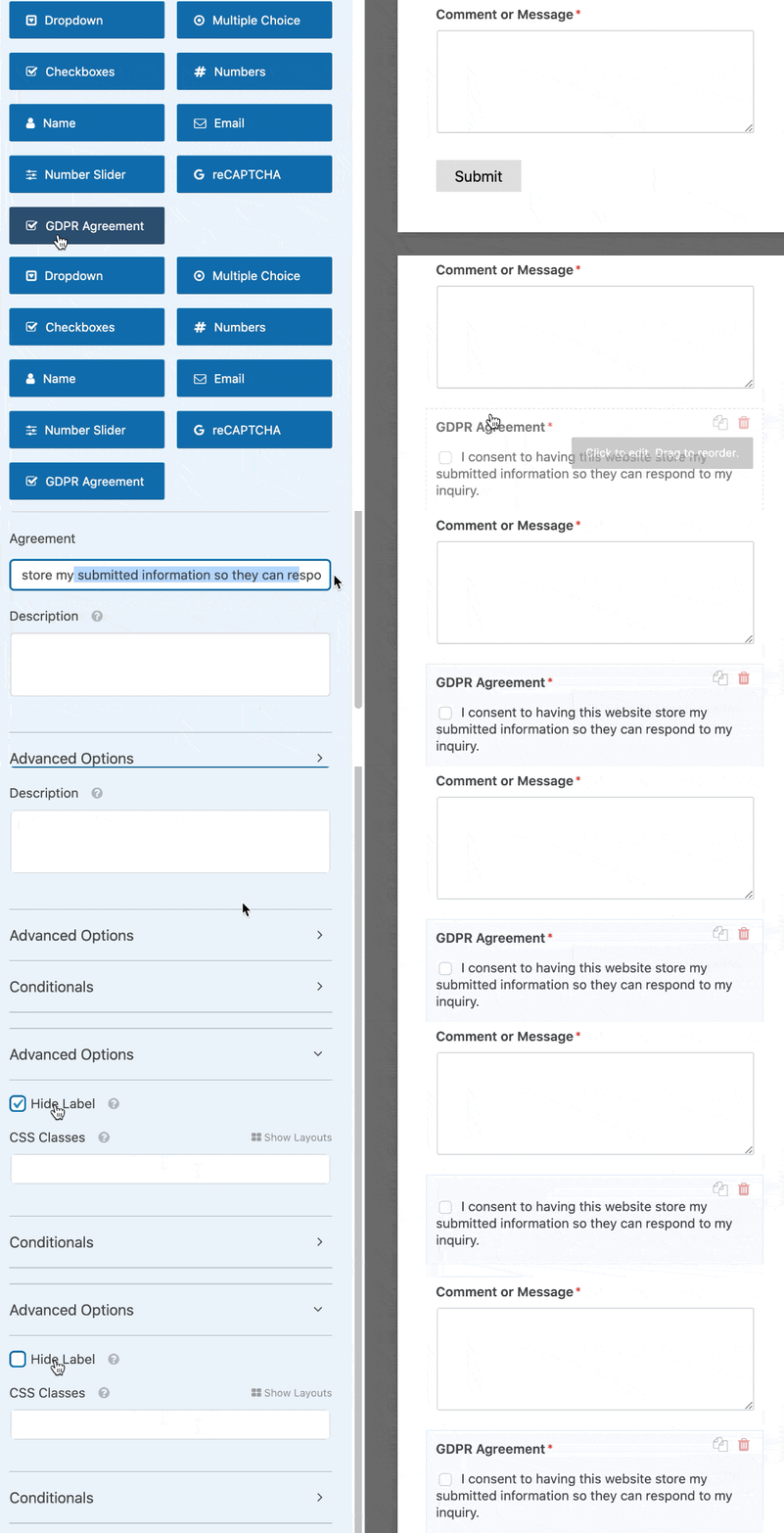
O suporte no WPForms também é incrível. Mesmo se você escolher a versão gratuita, poderá acessar a ajuda de uma equipe de especialistas no WordPress.org. Você sempre receberá uma resposta à sua pergunta dentro de 1 a 3 dias úteis.
Confira esta comparação do WPForms Lite vs Contact Form 7 para saber mais sobre os recursos extras que você terá quando mudar!
Corrija seu formulário de contato 7 e-mails agora
Em seguida, use um alias do Gmail com o formulário de contato 7
Agora que você instalou o Contact Form 7, você pode usar diferentes aliases do Gmail ou G-Suite para enviar e-mails de diferentes formulários de contato do WordPress. Essa é uma maneira incrível de ter diferentes formulários enviando e-mails de diferentes equipes ou departamentos.
Confira este guia para usar aliases do Gmail no WordPress para descobrir como configurar esse poderoso recurso.
Pronto para corrigir seus e-mails? Comece hoje com o melhor plugin SMTP para WordPress. O WP Mail SMTP Elite inclui a configuração White Glove completa e oferece uma garantia de reembolso de 14 dias.
Se este artigo o ajudou, siga-nos no Facebook e Twitter para mais dicas e tutoriais sobre WordPress.