
Почему контактная форма 7 не отправляет электронные письма?
Опубликовано: 2020-05-13Вам нужно решить, что контактная форма 7 не отправляет электронную почту?
Не волнуйтесь: у нас есть решение для вас.
В WordPress люди часто сталкиваются со всевозможными проблемами, когда их формы не отправляют электронную почту. Итак, в этом посте мы покажем вам, почему контактная форма 7 больше не отправляет электронные письма и что вы можете сделать, чтобы эти электронные письма контактной формы работали на 100% надежно.
Исправьте электронную почту в контактной форме 7 прямо сейчас
Почему контактная форма 7 не отправляет электронные письма
Электронная почта Contact Form 7 отправлена, но не получена? Вы не одиноки.
Представьте себе: кажется, что формы вашего веб-сайта функционируют должным образом. Ваша форма работает нормально, и посетитель получает сообщение об успехе.
Но электронное письмо с контактной формой никогда не попадает в ваш почтовый ящик.
Если вы используете контактную форму 7, мы объясним, почему часто контактная форма 7 не отправляет электронные письма.
Есть 2 основные причины:
Ваши электронные письма рассматриваются как спам
Поддельные электронные письма похожи на спам-письма. Спуфинг означает, что кто-то подделывает адрес отправителя. И любые электронные письма, которые подозреваются в спуфинге, редко даже попадают в почтовый ящик.
К сожалению, Contact Form 7 отправляет вам уведомление, когда форма заполнена, используя стандартный или общий адрес электронной почты в качестве адреса «от». Это часто помечается как спуфинг, потому что это электронное письмо является общим и не имеет правильной аутентификации.
По этой причине уведомления по электронной почте контактной формы 7 обычно теряются и никогда не попадают в ваш почтовый ящик.
Ваша хостинговая компания не использует функцию PHP Mail
Другая причина, по которой вы, вероятно, сталкиваетесь с проблемой, почему контактная форма 7 не отправляет электронные письма, связана с почтовой функцией PHP и вашим хостинг-провайдером.
Если ваш веб-хост не поддерживает функцию почты PHP (что очень распространено в наши дни), это может быть причиной того, что контактная форма 7 не отправляет электронную почту. Функция WordPress wp_mail() использует почту PHP для отправки электронных писем с вашего сайта, включая электронные письма, созданные плагинами контактных форм, но многие хосты отключают ее.
Мы знаем, что у людей возникают проблемы с отправкой WordPress электронной почты GoDaddy именно по этой причине. И у некоторых людей есть проблемы с A2 Hosting SMTP, потому что внешние SMTP-серверы ограничены.
Даже если ваш хост разрешает вашему сайту использовать почту PHP, это довольно паршивый способ отправки электронной почты. Почта PHP чрезвычайно проста, и WordPress не может добавлять какую-либо информацию для аутентификации в создаваемые электронные письма. Это означает, что ваши электронные письма Contact Form 7 могут выглядеть как обычные спам-сообщения. Таким образом, даже если вы все настроили правильно, все равно очень вероятно, что ваши сообщения Contact Form 7 попадут в спам.
Вот почему мы рекомендуем использовать SMTP-плагин для отправки электронных писем из WordPress, а не использовать стандартную почтовую функцию PHP по умолчанию.
Итак, теперь, когда вы знаете о причинах, по которым контактная форма 7 не отправляет электронную почту, давайте посмотрим, как решить эту проблему.
Как исправить контактную форму 7, которая не отправляет электронную почту
Есть 2 основных способа решить эту проблему, связанную с тем, что электронные письма с контактной формой не были получены:
- Попробуйте изменить адрес отправителя
- Создайте новый адрес электронной почты (необязательно)
- Изменить адрес электронной почты в контактной форме 7
- Используйте контактную форму 7 с WP Mail SMTP
- Установите WP Mail SMTP
- Выберите своего поставщика услуг электронной почты или SMTP-сервер
- Включите ведение журнала электронной почты (необязательно)
Не гарантируется, что первый шаг сработает, но мы все равно рекомендуем проверить настройки контактной формы 7, так как не рекомендуется использовать значения по умолчанию.
Давайте сначала посмотрим на это.
1. Попробуйте изменить адрес отправителя
По умолчанию в поле «Контактная форма 7 от» используется общий адрес отправителя для каждой формы: [email protected]
Это плохая идея, потому что:
- Большинство из нас никогда не создают почтовый ящик электронной почты или пользователя с именем «WordPress», поэтому есть большая вероятность, что этот адрес отправителя даже не существует.
- Использование общего или несуществующего адреса в контактной форме сбивает с толку ваших посетителей.
- Это также означает, что электронное письмо может выглядеть как спам, когда ваш хостинг-сервер отправляет его. Это распространенная проблема, с которой сталкиваются люди с контактной формой 7 и ее настройками по умолчанию.
Чтобы исправить это, вы можете сделать так, чтобы электронные письма, отправленные из контактной формы 7, приходили с реального адреса, которым вы управляете. Когда вы избавитесь от общей части «WordPress», они с меньшей вероятностью будут выглядеть поддельными. И дополнительным преимуществом является то, что ваши клиенты действительно смогут связаться с вами, если они будут использовать этот адрес электронной почты в будущем.
Создайте новый адрес электронной почты (необязательно)
Если у вас еще нет почтового ящика, который вы можете использовать в качестве отправителя, вы можете создать его в своей учетной записи хостинга.
Мы покажем вам, как это сделать, на примере Bluehost.
Перейдите на панель инструментов cPanel на веб-сайте вашего веб-хостинга и найдите настройки электронной почты.
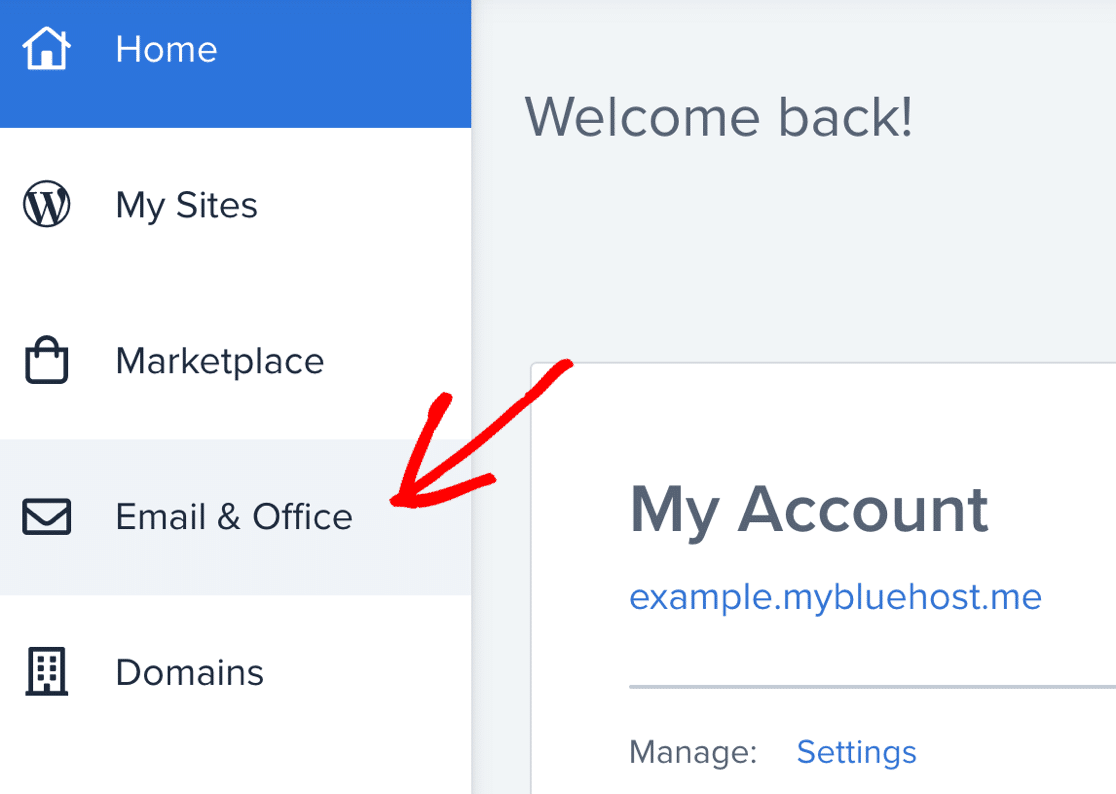
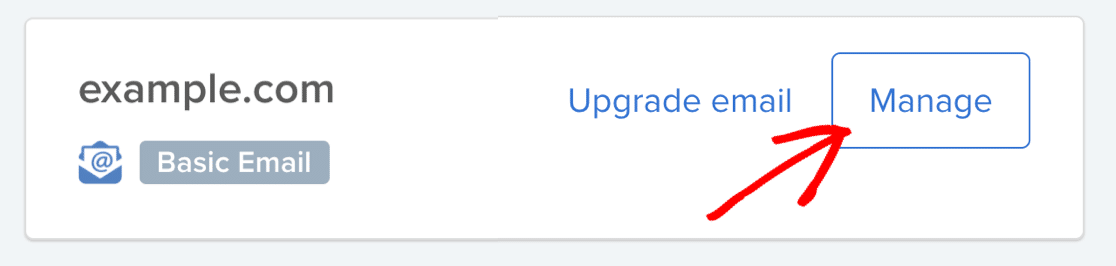
Найдите домен, который вы хотите использовать с новой учетной записью электронной почты, и нажмите « Управление» .
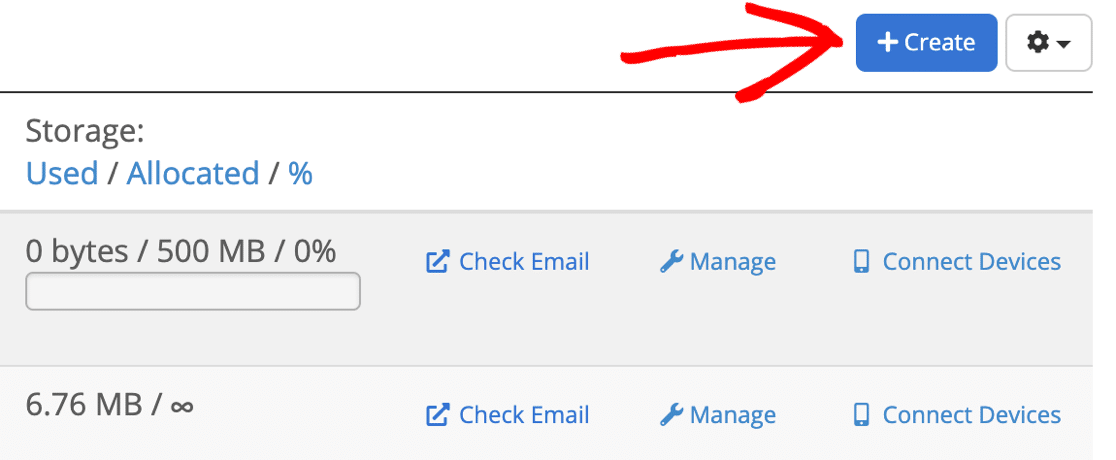
Слева вам нужно нажать кнопку « Создать », чтобы добавить новый адрес электронной почты.
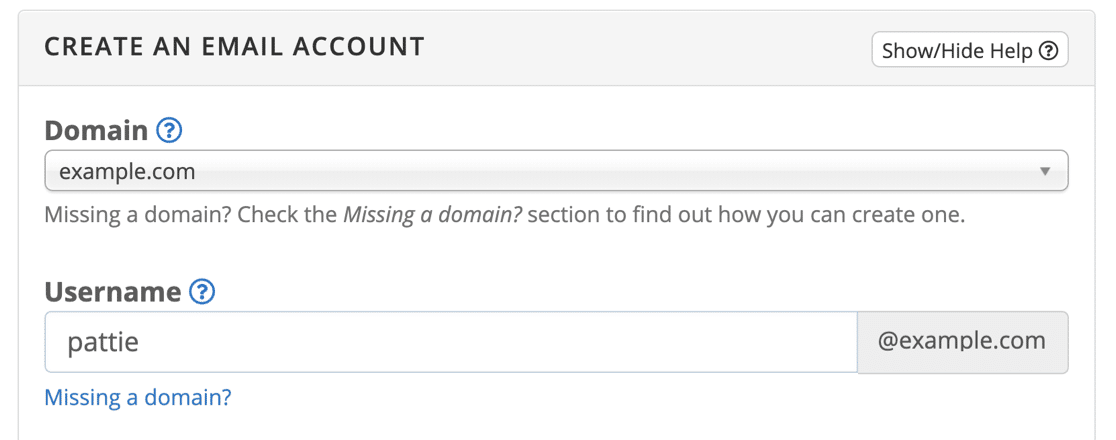
На экране « Создать учетную запись электронной почты » вы захотите настроить свой почтовый ящик следующим образом:
- Домен : выберите доменное имя, которое соответствует вашему веб-сайту.
- Имя пользователя : это будет часть перед @ в вашем адресе электронной почты.
Затем нажмите синюю кнопку « Создать », чтобы завершить настройку этого нового адреса электронной почты.
Теперь давайте пройдемся по настройкам контактной формы 7, чтобы электронные письма отправлялись из этого нового почтового ящика.
Изменить адрес электронной почты в контактной форме 7
Давайте посмотрим на настройки электронной почты Contact Form 7, чтобы убедиться, что они настроены правильно.
Вы найдете все свои контактные формы, нажав « Контакты» «Контактные формы» на боковой панели.
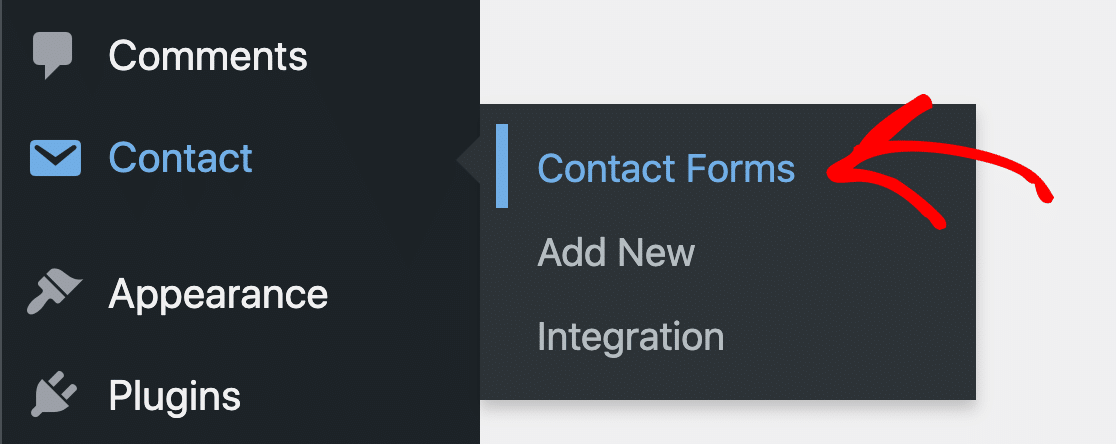
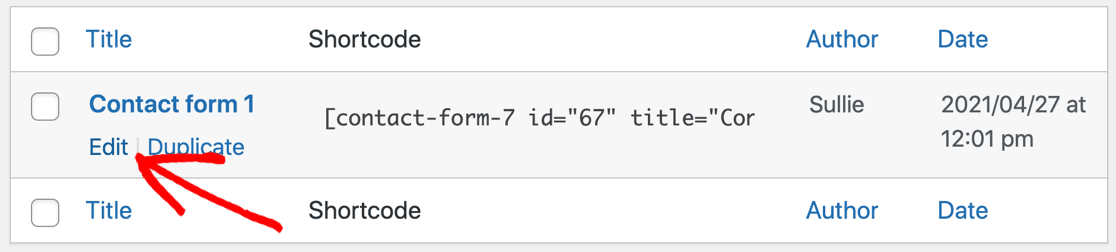
Найдите форму, с которой у вас возникли проблемы, и наведите на нее указатель мыши. Нажмите на ссылку с надписью « Редактировать ».
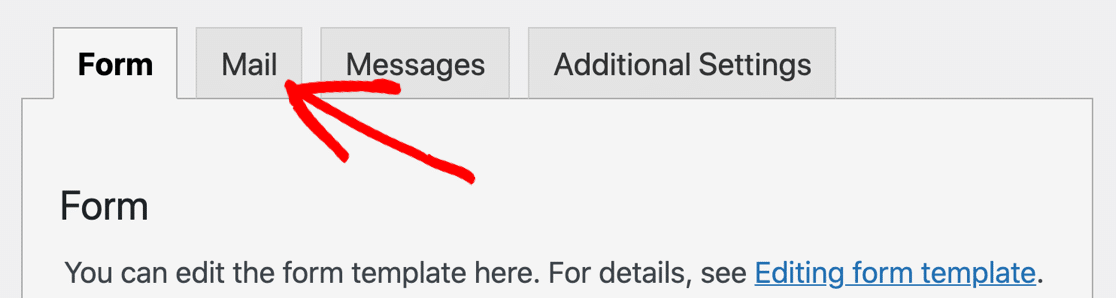
На странице « Редактировать контактную форму » прокрутите немного вниз и нажмите на вкладку « Почта ».
На экране настроек электронной почты Contact Form 7 измените поле « От » на новый адрес электронной почты, который вы только что создали в своей cPanel.
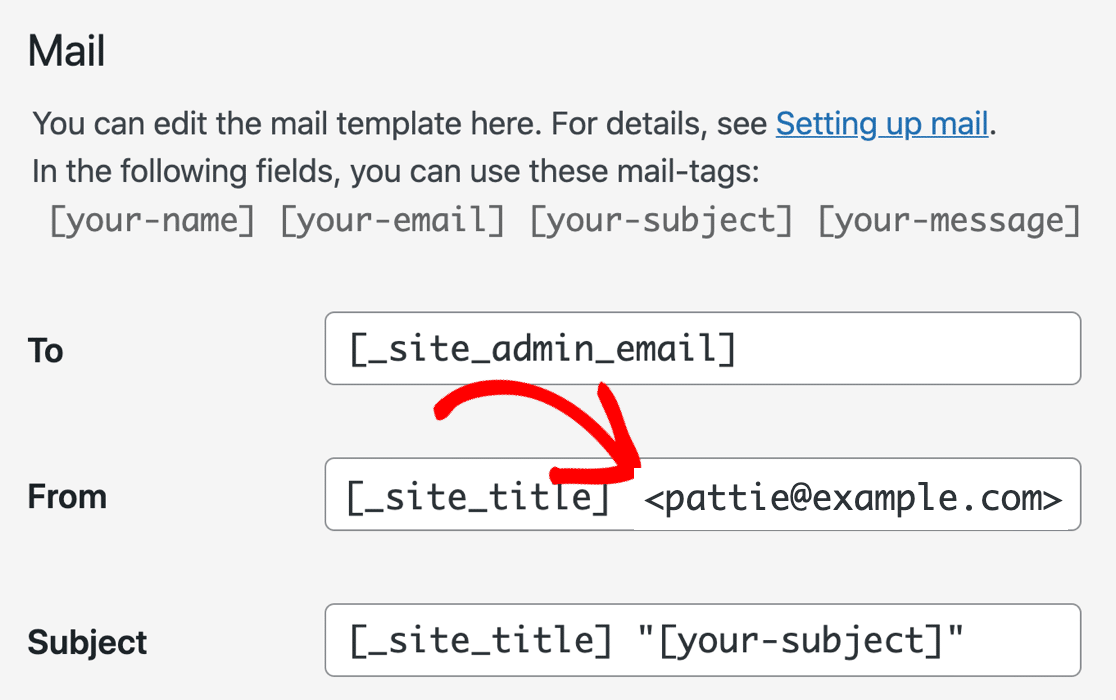
Затем убедитесь, что в разделе « Дополнительные заголовки » указано
Reply-To: [your-email]

В контактной форме [your-email] — это имя поля электронной почты. Таким образом, используя этот тег в качестве адреса для ответа, любые ответы будут отправляться посетителю, что имеет больше смысла, чем отправка их на вашу собственную учетную запись.
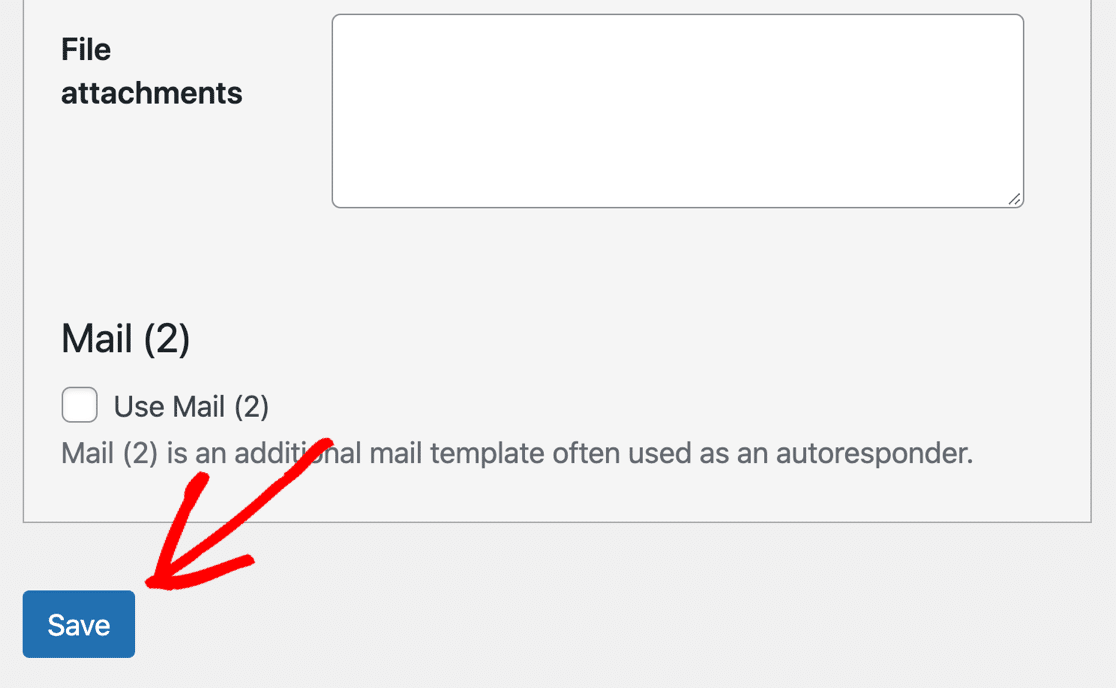
Теперь прокрутите до конца и нажмите « Сохранить ».
К сожалению, вы, возможно, не являетесь продвинутым техническим специалистом, поэтому исправление № 1 может вам не подойти, особенно если оно не решит проблему полностью. К счастью, исправление № 2 предоставляет вам вариант, который может сделать каждый, даже новичок.
Итак, если вы серьезно настроены раз и навсегда решить проблемы с доставкой электронной почты, вот самый простой способ исправить WordPress, который не отправляет электронную почту при использовании контактной формы 7.
2. Используйте контактную форму 7 с WP Mail SMTP
Далее мы собираемся установить плагин WP Mail SMTP на ваш сайт.
WP Mail SMTP — лучший плагин SMTP для WordPress. Вместо того, чтобы полагаться на сервер вашего веб-хостинга для отправки электронных писем, WP Mail SMTP отправляет их через отдельного поставщика электронной почты.
Делая это, вы убедитесь, что ваши электронные письма доставляются каждый раз. Они не будут помечены как спам или автоматически удалены почтовым сервером.
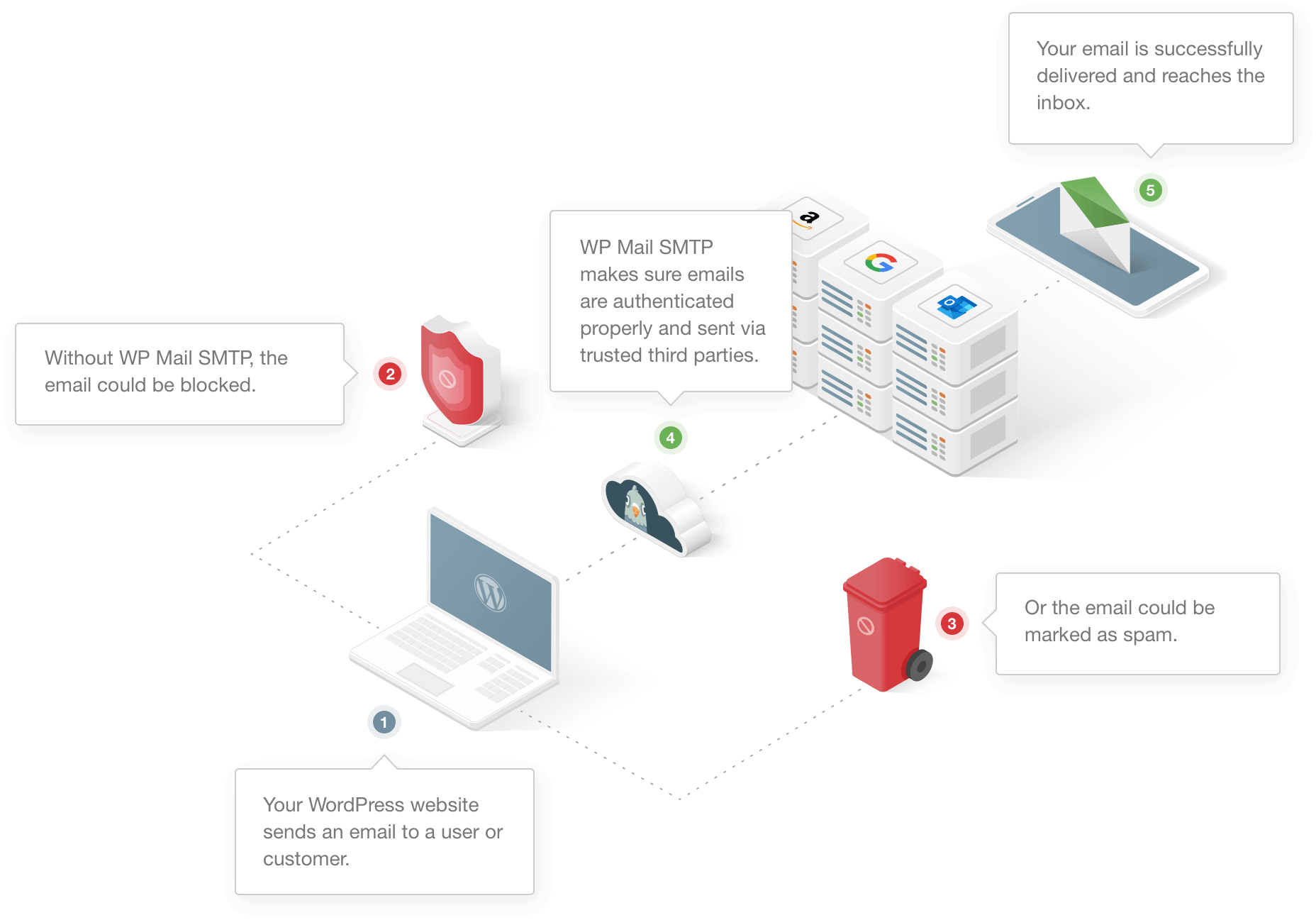
Отправка через стороннюю службу добавляет к сообщениям важную проверку, поэтому это важный шаг, даже если вы уже изменили свой адрес отправителя в CF7.
Существуют бесплатные и платные варианты рассылок, так что вы легко найдете услугу, которая вам подходит.
Установите WP Mail SMTP
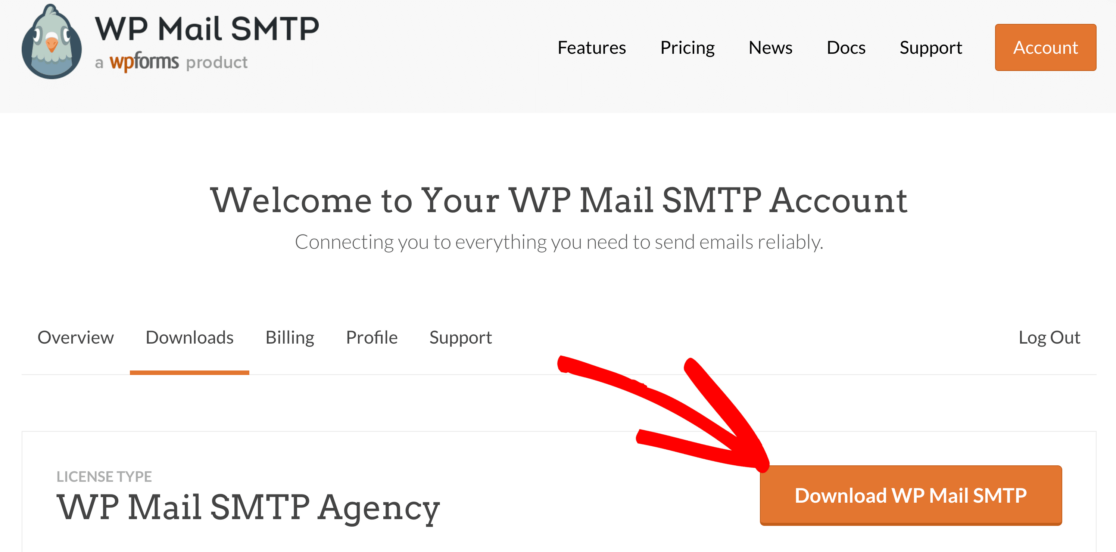
Для начала вам нужно загрузить zip-файл из вашей учетной записи SMTP WP Mail. Вы найдете его во вкладке « Загрузки ».
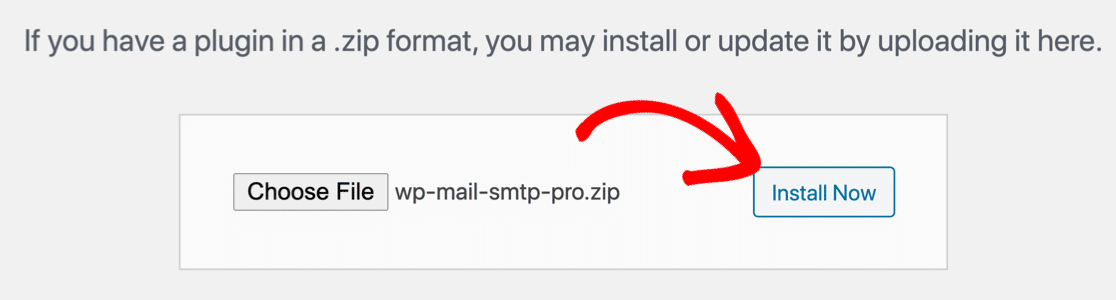
Затем откройте панель управления WordPress и загрузите плагин на свой сайт WordPress.
Если вам нужна помощь в этом, перейдите к этому руководству по установке плагина WordPress.
Не забудьте активировать плагин. Как только вы активируете его, откроется мастер установки.
Вы также можете запустить мастер, нажав кнопку « Запустить мастер настройки» в настройках SMTP WP Mail.
Далее мы настроим вашего поставщика услуг электронной почты.
Выберите своего поставщика услуг электронной почты или SMTP-сервер
Теперь давайте запустим мастер установки, чтобы создать подключение с вашего сайта WordPress к провайдеру электронной почты.
Это легко, даже если вы не технический пользователь.
Нажмите кнопку « Начать», чтобы начать подключение вашего сайта WordPress к провайдеру электронной почты.

На первом этапе пришло время выбрать вашу почтовую программу. WP Mail SMTP будет подключаться к API для отправки ваших электронных писем, если вы не выберете Other SMTP , который использует обычные настройки SMTP.
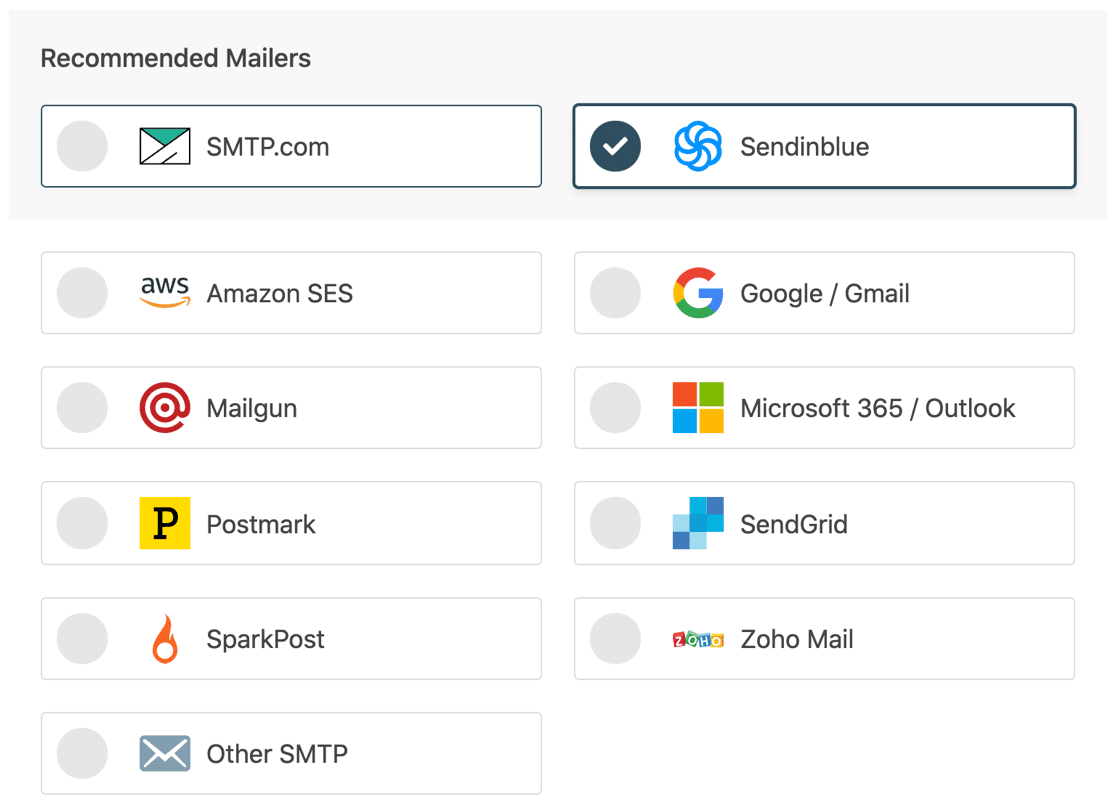
Не знаете, что здесь выбрать? У нас есть несколько советов, которые помогут вам принять решение:
- WP Mail SMTP поддерживает учетные записи Gmail или G-Suite. Оба являются отличным выбором для небольшого сайта, который не генерирует тонны электронных писем.
- Другой SMTP позволяет вам использовать любой SMTP-сервер, к которому у вас есть доступ. Некоторые провайдеры ограничивают количество электронных писем, которые вы можете отправить, но это еще один отличный вариант, если вы только начинаете. Обязательно используйте правильный SMTP-порт, если вы выберете эту опцию.
- Для крупных сайтов надежными вариантами являются SMTP.com или Sendinblue. Любой из этих почтовых программ может обрабатывать большое количество электронных писем, сгенерированных с вашего сайта.
- Если вы хотите иметь возможность отправлять большое количество электронных писем, лучше всего начать с правильного провайдера. Ознакомьтесь с этим руководством для провайдеров транзакционной электронной почты, чтобы увидеть полные обзоры лучших почтовых сервисов для WordPress.
Все готово? Перейдите к документу для выбранной вами почтовой программы, чтобы выполнить шаги по настройке:
| Почтовые программы доступны во всех версиях | Почтовые программы в WP Mail SMTP Pro |
|---|---|
| SMTP.com | Амазонка СЭС |
| Сендинблю | Microsoft 365 / Outlook.com |
| Рабочая область Google/Gmail | Зохо почта |
| Почтовый пистолет | |
| Почтовый штемпель | |
| SendGrid | |
| SparkPost | |
| Другой SMTP |
Нужна помощь?
Не забывайте, что версия Elite WP Mail SMTP поставляется с полным сервисом установки White Glove для Mailgun или SMTP.com. Поэтому, если вам неудобно выполнять настройку самостоятельно, вы можете приобрести Elite и попросить специалиста настроить ее для вас.
Когда вы настроите все на своем веб-сайте службы электронной почты, вернитесь к этому руководству, чтобы включить ведение журнала электронной почты на своем сайте.
Включите ведение журнала электронной почты (необязательно)
В конце мастера WP Mail SMTP спросит вас, какие функции включить.
По умолчанию в настройках плагина уже включены 2 важных инструмента:
- Доставляемость электронной почты : WP Mail SMTP направит все ваши сообщения через новую почтовую программу.
- Отслеживание ошибок : WP Mail SMTP предупредит вас, если обнаружит проблемы с вашими записями DKIM, SPF или DMARC.
Мы рекомендуем вам также включить подробные журналы электронной почты и еженедельную сводку по электронной почте.
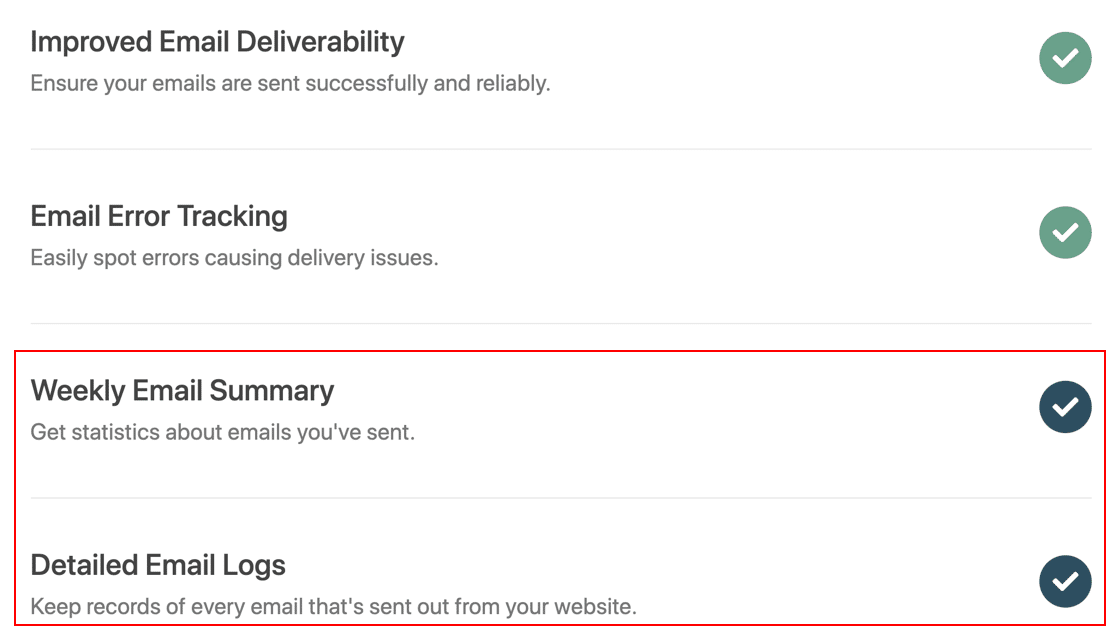
Подробные журналы электронной почты будут отслеживать отправленные вами электронные письма WordPress, чтобы вы могли легко видеть статус каждого из них.

Более того, версия Pro также включает в себя полезный виджет панели инструментов для вашего сайта WordPress. Виджет показывает отправленные и неудачные электронные письма на диаграмме. Это позволяет быстро выявлять проблемы с вашими электронными письмами. И если ваша почтовая программа поддерживает это, она даже покажет вам, были ли электронные письма отправлены и доставлены .
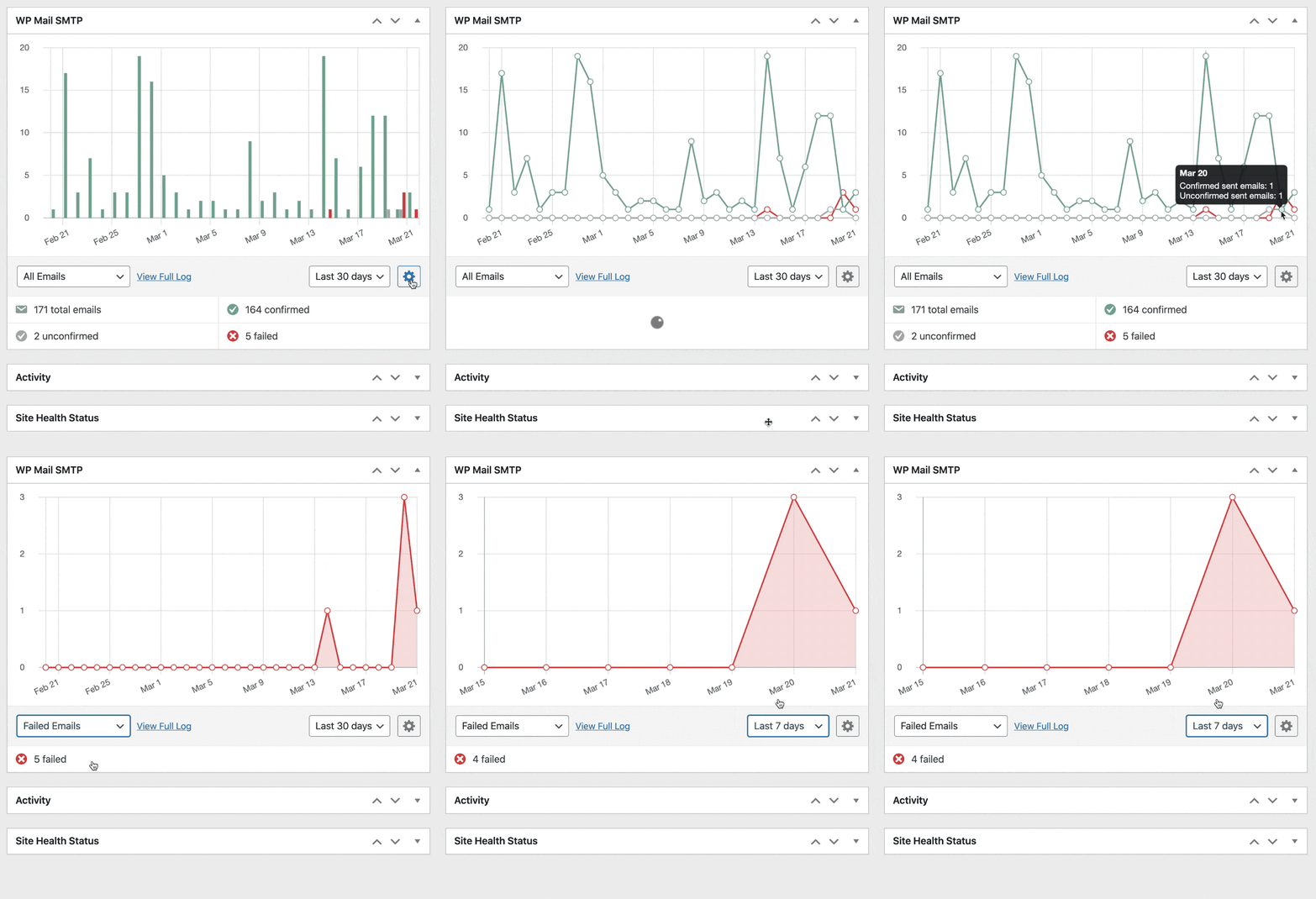
Если ведение журнала включено в WP Mail SMTP, вы также можете:
- Отслеживайте открытия электронной почты и клики по каждому электронному письму, которое вы отправляете из контактной формы 7.
- Массовая повторная отправка неудачных писем или пересылка по отдельности на другой адрес.
- Хранить вложения контактной формы 7 вместе с отправленными электронными письмами
- Найдите и просмотрите файл журнала на панели инструментов WordPress.
- Экспорт журналов электронной почты в формате CSV, XLSX или EML.
- Создавайте отчеты по электронной почте , которые показывают отправленные электронные письма, статус и рейтинг кликов.
Наш экран журнала позволяет вам искать различные типы отправленных электронных писем и уведомлений, чтобы вы могли быстро проверить статус.
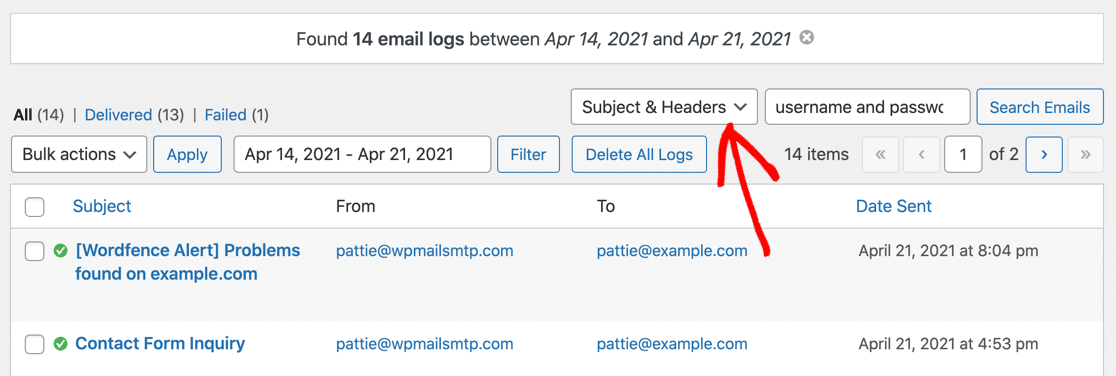
Чтобы увидеть больше замечательных функций, ознакомьтесь с этой статьей о том, как регистрировать электронную почту WordPress. Все функции совместимы с несколькими сайтами, так что это супермощный инструмент!
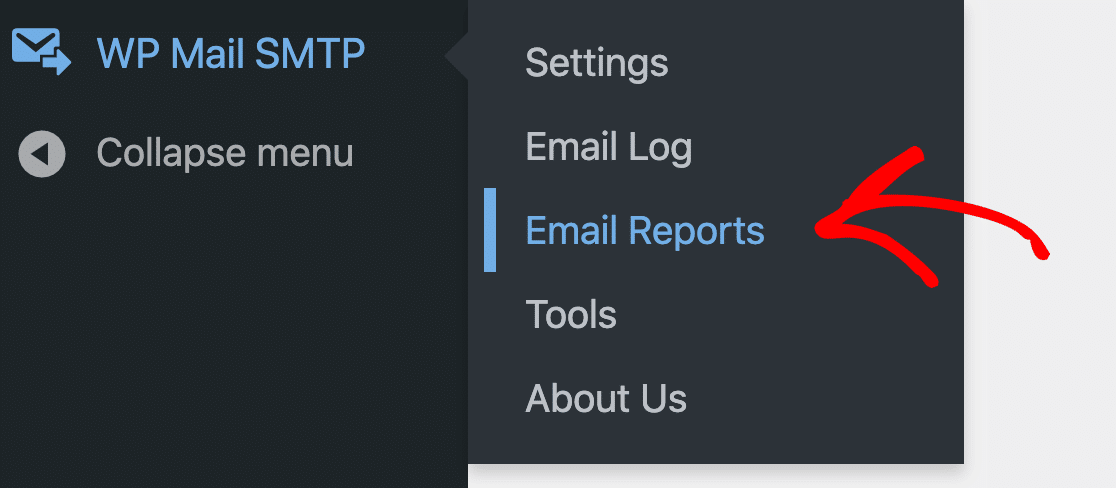
И когда вы будете готовы, не забудьте перейти на страницу отчетов по электронной почте:
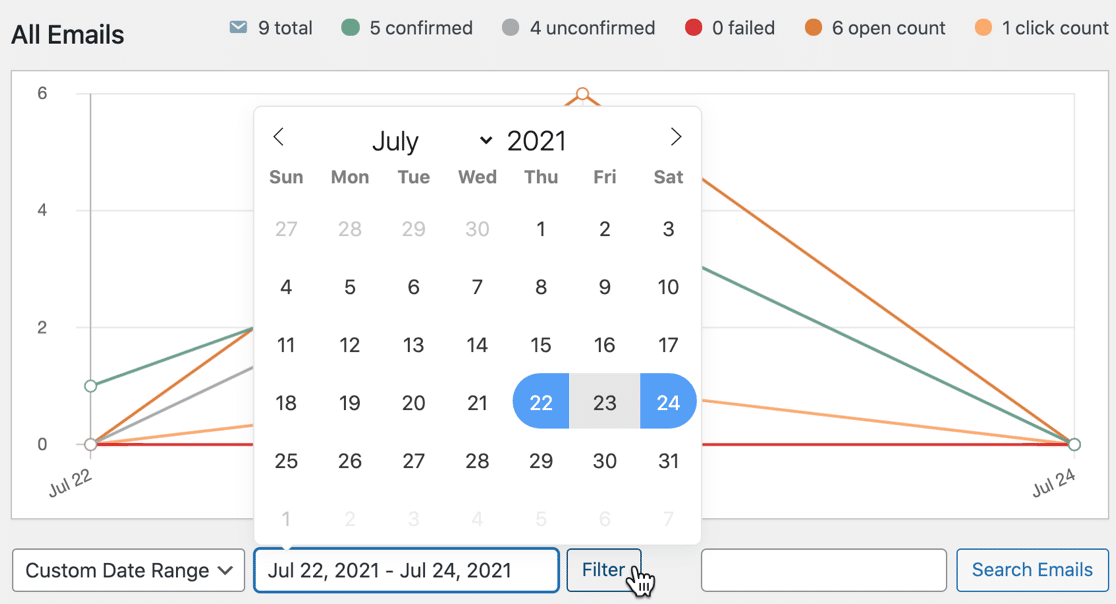
Оттуда вы можете создавать потрясающие диаграммы отчетов с настраиваемыми датами, такие как эта:
Вот и все! Теперь вы установили самый популярный плагин SMTP, чтобы исправить контактную форму 7, которая не отправляет электронные письма!
Загрузите WP Mail SMTP сейчас
Часто задаваемые вопросы о распространенных ошибках контактной формы 7
У вас есть еще вопросы по контактной форме 7, не отправляющей электронное письмо? Ознакомьтесь с дополнительной информацией о сообщениях об ошибках и проблемах CF7 ниже.
- Использует ли контактная форма 7 SMTP?
- Работает ли контактная форма 7 на Localhost?
- Какой адрес электронной почты использовать в контактной форме 7 из поля?
- Как подключить контактную форму 7 к Gmail?
- Что означает цвет сообщения об ошибке контактной формы 7?
- Сообщение помечено зеленой рамкой, так почему контактная форма 7 не отправляет электронную почту?
- Как исправить «Произошла ошибка при попытке отправить ваше сообщение. Пожалуйста, попробуйте позже"
- Как исправить «Адрес электронной почты отправителя не принадлежит домену сайта»
- Как исправить «Используется неверный синтаксис почтового ящика»
- Как исправить «Неправильная конфигурация приводит к сбою доставки почты или другим проблемам. Подтвердите свои контактные формы сейчас»
- Почему контактная форма 7 не отправляет электронную почту на тот же домен?
- Почему контактная форма 7 не отправляет письмо в Gmail?
- Почему моя контактная форма застряла на прялке?
Если вы хотите просмотреть все часто задаваемые вопросы, давайте начнем.
Использует ли контактная форма 7 SMTP?
Нет, Contact Form 7 по умолчанию не использует SMTP. Вместо этого он отправляет электронные письма через ваш веб-сервер, что ненадежно и может привести к потере ваших электронных писем контактной формы. Вы можете установить плагин WP Mail SMTP, чтобы легко включить SMTP в контактной форме 7.
Работает ли контактная форма 7 на Localhost?
Да, WP Mail SMTP позволяет отправлять электронные письма через SMTP с локального хоста, используя контактную форму 7. Без плагина SMTP это не будет работать.
Какой адрес электронной почты использовать в контактной форме 7 из поля?
Вы должны использовать действующий адрес электронной почты, к которому у вас действительно есть доступ, в поле «От кого» контактной формы 7. Адрес WordPress по умолчанию не имеет связанного с ним почтового ящика, и он часто помечается как отправитель спама большинством почтовых серверов.
Но если вы используете должным образом аутентифицированный адрес электронной почты в поле «От» (желательно в своем собственном домене электронной почты), шансы на то, что ваши электронные письма контактной формы 7 будут отклонены, становятся близкими к нулю.
Как подключить контактную форму 7 к Gmail?
Вы можете подключить контактную форму 7 к Gmail с помощью WP Mail SMTP. Мы рекомендуем использовать параметр почтовой программы Gmail в мастере установки для обеспечения наилучшей безопасности и функций.
Вы также можете использовать Gmail SMTP с опцией « Другой SMTP » в WP Mail SMTP. Обратите внимание, что некоторые провайдеры веб-хостинга блокируют SMTP Gmail, поэтому API почтовой программы Gmail обычно более надежен для контактной формы 7.
Что означает цвет сообщения об ошибке контактной формы 7?
Контактная форма 7 имеет 3 типа ошибок с цветовой кодировкой:
- Желтый : это означает, что ваша форма имеет ошибку проверки. Например, может быть обязательное поле, которое не было заполнено.
- Оранжевый : отправленная вами форма была помечена как спам. Это может быть из-за проблемы с reCAPTCHA или Akismet.
- Красный : почтовый сервер не работает. Это часто указывает на проблему с сервером хостинга, которая вызывает проблемы с
wp_mail(). Попробуйте установить WP Mail SMTP, чтобы посмотреть, решит ли это проблему. Если это не так, вам нужно обратиться за помощью к своему хосту.
Если сообщение обведено зеленой рамкой, продолжайте чтение.
Сообщение помечено зеленой рамкой, так почему контактная форма 7 не отправляет электронную почту?
Обычно это означает, что ваше сообщение контактной формы 7 было помечено как спам или отброшено на пути от вашего сайта к получателю. Похоже , ваша контактная форма WordPress не работает.
Это происходит, когда параметры конфигурации плагина верны, но исходящие электронные письма не имеют правильной аутентификации. Очень часто возникает эта проблема, когда вы отправляете электронные письма из WordPress.
Чтобы исправить это, установите WP Mail SMTP, как мы показали в этом руководстве. WP Mail SMTP добавит правильные заголовки к вашим электронным письмам, чтобы они не были отброшены другими серверами после отправки.
Как исправить ошибку контактной формы 7 «Произошла ошибка при попытке отправить ваше сообщение. Пожалуйста, попробуйте позже"
Если вы видите сообщение о том, что контактной форме 7 не удалось отправить ваше сообщение, это обычно вызвано защитой от спама контактной формы 7.
По умолчанию Contact Form 7 поддерживает только reCAPTCHA v3. Это самая строгая версия reCAPTCHA, и именно с ней пользователи сообщают о большинстве проблем.
Для большей гибкости мы рекомендуем перейти на WPForms Pro. Он позволяет вам использовать гораздо больше способов остановить спам в контактной форме, в том числе:
- reCAPTCHA v2 «Я не робот»
- reCAPTCHA v2 невидимый
- реКАТРЧА v3
- hCaptcha
- Пользовательская CAPTCHA
- Белые и запрещенные списки электронной почты
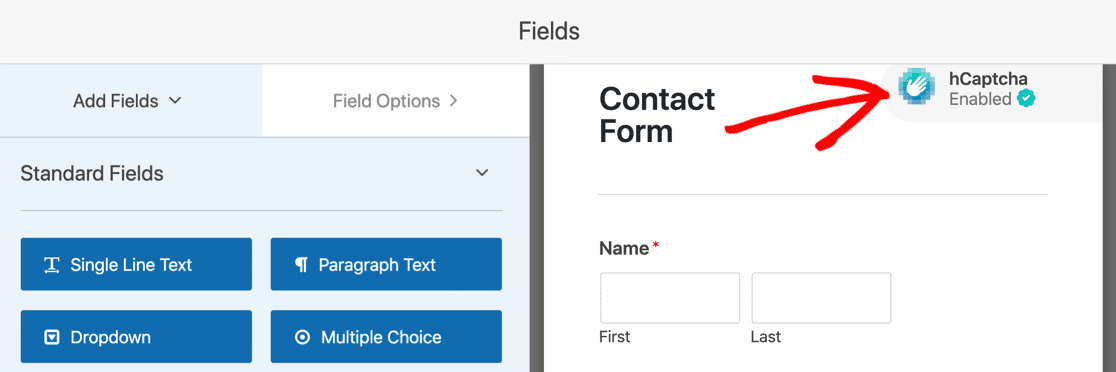
Обновление до WPForms того стоит, потому что в нем так много дополнительных функций, которых нет в Contact Form 7. Также намного проще создать контактную форму Elementor с WPForms по сравнению с контактной формой 7.
Как исправить ошибку «Адрес электронной почты отправителя не принадлежит домену сайта» контактной формы 7
Ошибка «Адрес электронной почты отправителя не принадлежит домену сайта» означает, что домен в вашем отправителе электронной почты не соответствует доменному имени вашего веб-сайта.

Иногда вы можете улучшить доставку электронной почты, используя адрес электронной почты, соответствующий домену, с которого отправляется сообщение. Но в электронных письмах по-прежнему будет отсутствовать аутентификация с сервера, поэтому, вероятно, это не решит проблему полностью.
По-прежнему лучше установить WP Mail SMTP, потому что это единственный способ добавить аутентификацию в ваши электронные письма WordPress.
Как исправить ошибку «Используется недопустимый синтаксис почтового ящика» контактной формы 7
Если вы видите «Используется недопустимый синтаксис почтового ящика», это означает, что вы допустили ошибку при вводе «От электронной почты» (адрес отправителя) в настройках «Контактная форма 7 Mail».

Чтобы исправить это, проверьте введенный адрес электронной почты отправителя на наличие опечаток и ошибок форматирования.
Как исправить «Неправильная конфигурация приводит к сбою доставки почты или другим проблемам. Подтвердите свои контактные формы сейчас»
Ошибка «Неправильная конфигурация приводит к сбою доставки почты или другим проблемам. Подтвердите свои контактные формы сейчас» означает, что в настройках вашей контактной формы есть что-то, что не позволяет контактная форма 7.
Иногда эта ошибка конфигурации контактной формы 7 появляется без причины. Это может произойти, когда контактная форма 7 обновляется новым правилом проверки.
Вам нужно внимательно просмотреть вкладку « Почта », чтобы устранить выделенные ошибки.
Если вы не можете определить источник проблемы, обычно проще переключиться на другой бесплатный плагин контактной формы.
Почему контактная форма 7 не отправляет электронную почту на тот же домен?
Если контактная форма 7 не отправляет электронную почту на тот же домен, на котором размещен ваш сайт, обычно это связано с одной из следующих двух проблем:
Настройки электронной почты хостинг-сервера
Вам нужно убедиться, что адрес электронной почты вашего домена правильно настроен в вашей учетной записи хостинга.
Свяжитесь с вашим хостинг-провайдером и попросите его проверить настройки почтового сервера в вашей учетной записи.
DNS-записи домена
Ваше доменное имя нуждается в действительных записях MX для получения электронной почты.
А для отправки электронных писем с аутентификацией также может потребоваться запись DMARC, 1 действительная запись SPF и запись DKIM.
Чтобы проверить записи DNS вашего домена для отправки электронной почты, вы можете отправить тестовое электронное письмо с SMTP WP Mail на вкладке « Тестовое электронное письмо».
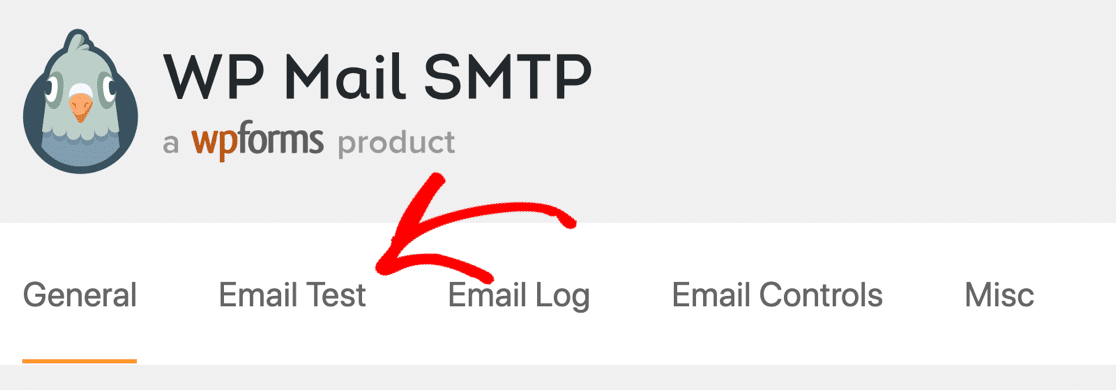
После отправки тестового письма WP Mail SMTP сообщит обо всех отсутствующих записях или неправильной настройке вашего DNS.

Почему контактная форма 7 не отправляет письмо в Gmail?
Если ваша учетная запись Gmail не получает электронные письма от контактной формы 7, это, вероятно, связано с тем, что электронные письма не имеют аутентификации. Обычно это происходит, когда WordPress ненадежно отправляет электронную почту.
И если вы получаете электронные письма в Gmail, они могут увидеть в них предупреждение, например «будьте осторожны с этим сообщением».
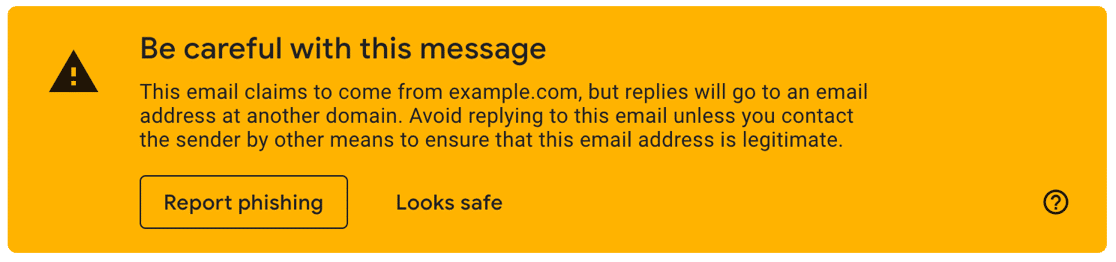
Вы можете исправить контактную форму 7, которая не отправляет электронные письма в Gmail, установив WP Mail SMTP. Это лучший SMTP-плагин для Contact Form 7, потому что он добавит правильную проверку к вашим электронным письмам.
Почему моя контактная форма застряла на прялке?
Иногда контактная форма 7 будет отправлена, но вы по-прежнему будете видеть вращающееся колесо, форма не работает. Если вы используете Flamingo, вы также можете обнаружить, что сообщение не сохраняется.
Иногда это происходит, когда выходит новая версия контактной формы 7. Это может вызвать серьезные проблемы с существующими формами.
Пользователям контактной формы 7 обычно говорят отключить все остальные плагины и переключиться на тему по умолчанию. Это может помочь вам выявить конфликт, но не поможет решить проблему.
Итак, есть еще 2 вещи, которые нужно попробовать.
Восстановить постоянные ссылки в WordPress
В панели управления WordPress перейдите в «Настройки» »Постоянные ссылки .
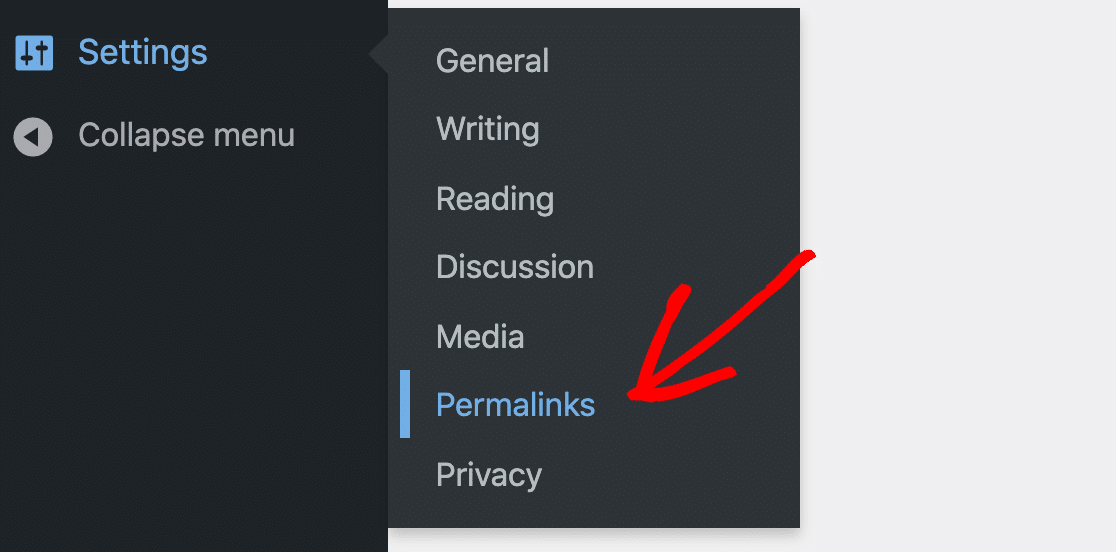
Измените структуру постоянных ссылок и нажмите «Сохранить». Затем верните его к предыдущему параметру и снова нажмите «Сохранить».
Это безопасно перестроит ваш файл .htacess , что иногда устраняет проблемы с вращением Contact Form 7 и отсутствием отправки электронной почты.
Переключиться на WPForms Lite
Для улучшения функциональности и поддержки вы можете импортировать формы Contact Form 7 в WPForms Lite, который на 100% бесплатен навсегда.
WPForms также намного проще в использовании, потому что это 100% перетаскивание. Таким образом, вам не нужно писать код для создания формы.
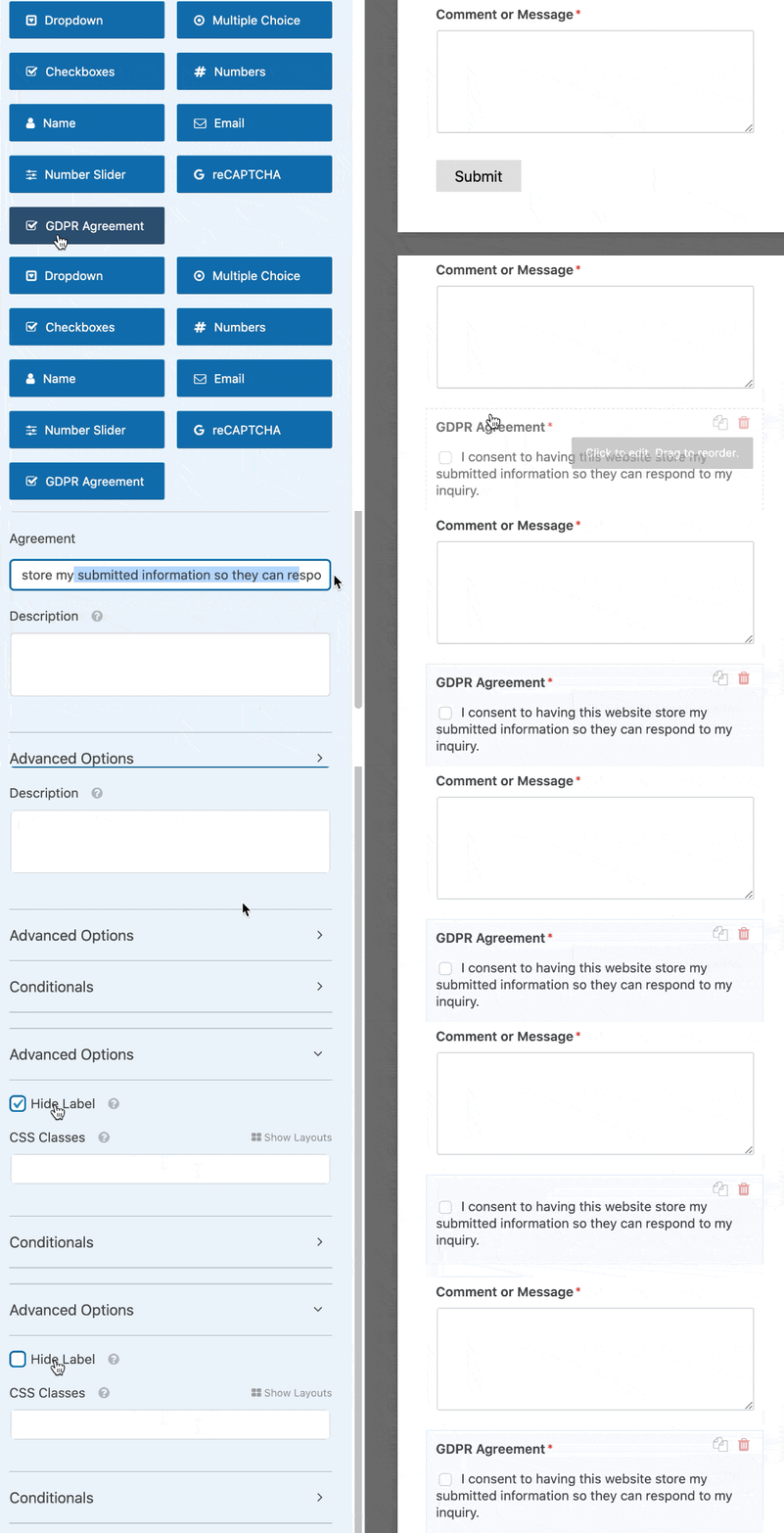
Поддержка в WPForms также потрясающая. Даже если вы выберете бесплатную версию, вы можете получить помощь от команды экспертов на WordPress.org. Вы всегда получите ответ на свой вопрос в течение 1-3 рабочих дней.
Посмотрите это сравнение WPForms Lite и Contact Form 7, чтобы узнать о дополнительных функциях, которые вы получите при переходе!
Исправьте электронную почту в контактной форме 7 прямо сейчас
Затем используйте псевдоним Gmail с контактной формой 7
Теперь, когда вы установили контактную форму 7, вы можете использовать разные псевдонимы Gmail или G-Suite для отправки электронных писем из разных контактных форм WordPress. Это отличный способ иметь разные формы для отправки электронной почты из разных команд или отделов.
Ознакомьтесь с этим руководством по использованию псевдонимов Gmail в WordPress, чтобы узнать, как настроить эту мощную функцию.
Готовы исправить свои электронные письма? Начните сегодня с лучшим SMTP-плагином WordPress. WP Mail SMTP Elite включает в себя полную настройку White Glove и предлагает 14-дневную гарантию возврата денег.
Если эта статья помогла вам, подпишитесь на нас в Facebook и Twitter, чтобы получить дополнительные советы и руководства по WordPress.