
WordPress Kaydırıcınız Çalışmıyor mu? İşte Nasıl Düzeltilir!
Yayınlanan: 2021-10-05Görüntü kaydırıcıları, alanı korurken bir dizi görüntüyü görüntülemek için harika bir yol sağlar. Tabii ki tek faydası bu değil. Ancak, WordPress kaydırıcınız çalışmıyorsa, faydaların hiçbiri önemli olmayacaktır. Web siteniz profesyonellikten uzak görünecek ve bu, stratejinizin bir parçasıysa trafiğinize ve potansiyel gelirinize mal olabilir.
Resimlerin görünmemesi, sitenizin performansını etkilemesi ve daha fazlası gibi dikkat edilmesi gereken bir dizi sorun vardır. Ancak, tüm bu sorunların çözülmesi çok uzun sürmemesi gereken çözümler de var. Seçtiğiniz eklenti, karşılaştığınız sorunların merkezinde ve bu sorunların ortaya çıkıp çıkmayacağının merkezinde olacaktır.
Bu nedenle, bu kılavuz, çalışmayan bir WordPress kaydırıcısını nasıl düzelteceğinizi gösterecektir. Hemen ipuçlarına geçeceğiz ve siteniz için iyi bir WordPress kaydırıcı eklentisi seçmeyle ilgili bir bölümle bitireceğiz.
1. Slider'ınızın Resimleri Sitenizde Görünmüyor
Açık bir sorun, kaydırıcınız yüklendiğinde ancak görüntüleri göstermediğinde ortaya çıkar. Çoğu durumda, bu boş bir slayt olarak gösterilir veya eksik bir resmi gösteren bir simge bile görebilirsiniz. Bu sorunlar genellikle arka uç sorunlarından daha kötü olabilir çünkü kullanıcılar tarafından görülebilir.
Kaydırıcınızın resimlerinin görünmemesinin birkaç nedeni vardır. Ana sorun, web sitenizin önbelleğini çevreler (eğer kullanıyorsanız). Ancak, görüntü dosyalarınızda veya hatta kaydırıcı koduyla kaputun altında da bazı bozulmalar olabilir.
Daha nadir durumlarda, kaydırıcı eklentiniz WordPress sürümünüzle uyumlu olmayabilir. Ancak, bu genellikle eklentiniz için kritik bir başarısızlık olarak ortaya çıkar; bırakın resimlerinizi, hiçbir şeyin yüklendiğini görmeyeceksiniz.
Yukarıdakiler göz önüne alındığında, gerçekleştirebileceğiniz bir dizi düzeltme vardır. Bir önbellek kullanıyorsanız – ister sunucu tarafında olsun ister istemci tarafında bir eklenti kullanıyor olun – önbelleği temizleyin, ardından sitenizin ön ucunu kontrol edin. Çoğu durumda, bu sorunu düzeltecektir.
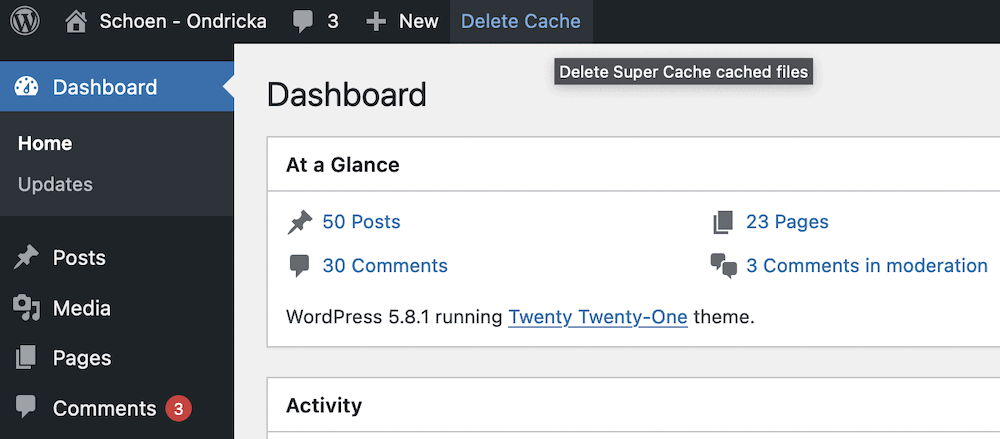
Ayrıca WordPress Medya Kitaplığı'nı açın ve resimlerinizin kitaplığın kendisinde görünüp görünmediğine bakın. Öyleyse, görmeyi beklediğiniz görüntülerin bozuk olup olmadığına dair herhangi bir ipucu için meta verileri inceleyin.
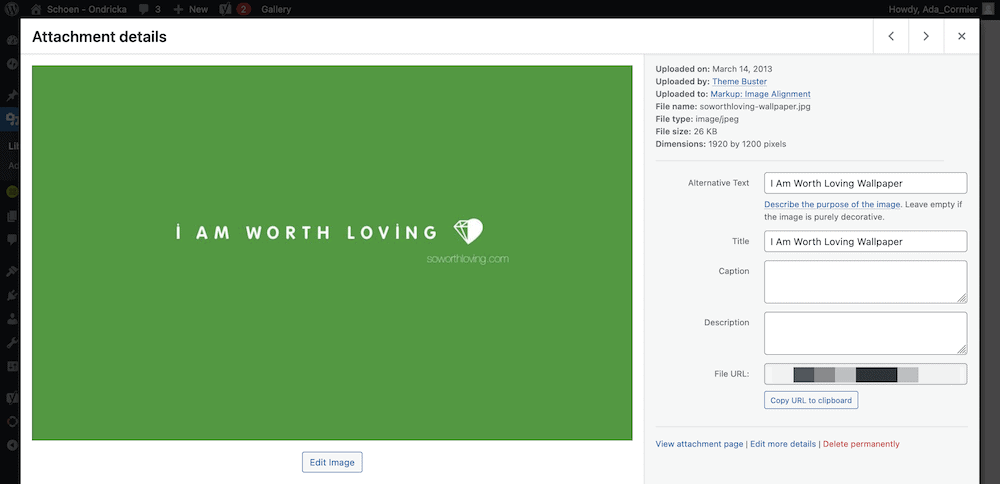
Bir soruna neden olmadıklarından emin olmak için görüntüleri yine de yeniden yüklemiş olabilirsiniz. Seçtiğiniz eklentinin işlevselliğini kontrol etmek için kaydırıcınıza yeni bir resim yüklemeyi de deneyebilirsiniz.
WordPress kaydırıcınızın çalışmamasının nedeni bu olmayabilir, ancak WordPress çekirdek kurulumunuzu ve eklentilerinizi güncellemeye bakın. Geliştiricinin en son güncellemesinde düzelttiği uyumluluk olabilir.
2. Resimleriniz Düzensiz Boyutlarda Görüntüleniyor
Resimlerinizin boyutları, kaydırıcı sorunlarınız varsa göz önünde bulundurmanız gereken en önemli unsurlardan biridir. Bunun nedeni, kaydırıcı eklentilerinin bazı harika şeyler yapabilmesine rağmen, kırpma ve ayarlamaların çözümler arasında farklılık gösterebilmesidir.
Kaydırıcınızın resimlerinin yüklendiğini ancak doğru görünmediğini fark ederseniz, yüksekliklerini ve genişliklerini araştırın. Yapılandırma ayarlarında kaydırıcılarınız için ayarladığınız boyutlarla eşleşmelidirler:
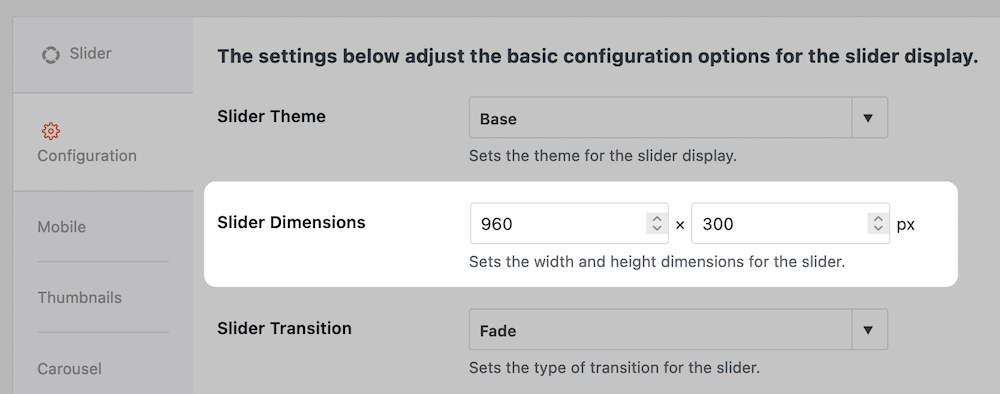
Çoğu durumda, bunlara bağlı kalabilir veya resimlerinizi bu boyutları ikiye katlayacak şekilde ölçeklendirebilirsiniz. Örneğin, 1.000×500 piksel olan bir slayt için 2.000×1.000 piksele gidebilirsiniz. Bu, kaynak israfı gibi görünse de, dosya boyutlarınız üzerindeki etkisi minimumdur.
Bunun yerine, görüntünüzün pikselleri tek bir alana 'iki katına çıkaracak' yüksek çözünürlüklü bir sürümünü sunacaksınız. Bu kafa karıştırıcı gelebilir, ancak boyutlarınızı iki katına çıkarmak, ekranda daha net görüntüler oluşturmanın yoludur.
Dahası, size yardımcı olması için Soliloquy'nin işlevselliğini de kullanabilirsiniz. WordPress kaydırıcı eklentisi, yüklediğiniz görüntüleri ortalamanın ve ölçeklendirmenin bir yolunu içerir. Yine de resimleriniz için doğru boyutları kaynağında ayarlamak isteyecek olsanız da, Soliloquy'nin işlevselliği onları daha tutarlı hale getirmenize yardımcı olabilir.
Ayrıca cilt payı ayarlarınızı ve kaydırıcının görüntüleri sizin için kırpıp kırpmadığını da kontrol etmek isteyebilirsiniz:
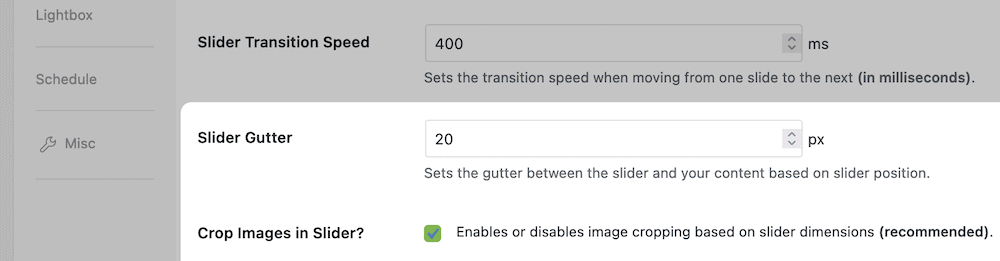
Bu olursa ve bunun hakkında bir şey bilmiyorsanız, beklediğinizi düşündüğünüz sonuçları görmediğinizde genellikle hayal kırıklığına uğrayacaksınız.
3. Slider Eklentisi Sitenizin Performansını Etkiler
Yavaş site hızları, web siteniz için birden fazla sorun yaratabilir. Bu, Kullanıcı Deneyimi (UX) üzerinde birincil etkidir ve Arama Motoru Optimizasyonunuzu (SEO) da etkileyebilir. Yavaş bir web sitesi, kullanıcıları geri çevirecektir. Daha az trafik ve daha yüksek hemen çıkma oranları, içeriğinizin Arama Motoru Sonuç Sayfalarında (SERP'ler) aşağı kayacağı anlamına gelir.
WordPress kaydırıcı eklentiniz, birkaç nedenden dolayı düşük hızların temel nedeni olabilir:
- Kullandığınız resimler çok büyük. Sayfanıza eklediğiniz her resim, sayfanın genel boyutunu artırır. Daha büyük bir sayfa boyutunun yüklenmesi daha uzun sürer. Resimlerinizi yüklemeden önce optimize etmenizi ve mümkün olduğunca yalın halde tutmanızı öneririz.
- Kaydırıcı eklentisi en uygun kod tabanını kullanmaz. Bu konuda daha sonra söyleyecek daha çok şeyimiz olacak, ancak zayıf WordPress kaydırıcı eklentileri standart altı sonuçlar üretecektir.
- Çok fazla özel efekt ve geçiş kullanıyorsunuz. Büyük resimler kullanmak gibi, kaydırıcınıza eklediğiniz tüm ziller ve ıslıkların boyutu büyüyecektir.
İlk adımınız, görüntüleri optimize ederek ve 'zevkli' sayıda geçiş kullanarak slaydınızın yükleme süresini etkileyip etkileyemeyeceğinizi görmek olmalıdır. Bunları yerleştirdikten sonra, kaydırıcı eklentisinin kendisine bakabilirsiniz.
Bazı eklentiler varsayılan olarak diğerlerinden daha iyi performans gösterir. Örnek olarak, Soliloquy dahil olmak üzere beş farklı WordPress kaydırıcı eklentisinin hızlı bir testini gerçekleştirdik. Her kaydırıcı aynı görüntüleri kullandı ve sayfa yükleme süresi, son sayfa boyutu ve gerçekleştirilen HTTP isteklerinin sayısıyla ilgili ölçümleri not ettik.

İkincisi, bir eklenti kodunun ne kadar optimize edildiğine dair bir fikir veren bir arka uç ölçümüdür. Sonuçlar burada:
| Slider Eklentisi | Sayfa Yükleme süresi | İstekler | Sayfa boyutu |
|---|---|---|---|
| Monolog | 1.34 saniye | 26 | 945 KB |
| Nivo Kaydırıcı | 2.12 saniye | 29 | 1 MB |
| Meteor | 2.32 saniye | 27 | 1.2 MB |
| Kaydırıcı Devrimi | 2.25 saniye | 29 | 1 MB |
| Katman Kaydırıcısı | 2.12 saniye | 30 | 975 KB |
WordPress kaydırıcı eklentimiz Soliloquy, bu yarışmayı üç alanda da kazandı. Buradaki çıkarım, resimlerinizi ve kaydırıcı sunumunuzu optimize ettiğinizde, bir eklenti seçiminizin sitenizin performans manifoldunu etkileyebileceğidir.
4. Kaydırıcı Yükleme Animasyonunda 'Askıda Kalıyor'
Resimlerin yüklenmediği önceki sayıdan farklı olarak, WordPress kaydırıcınız hiç yüklenmeyebilir. Resimleriniz söz konusu olduğunda izleyeceğiniz net bir yol olsa da, yüklenmeyen slaytlar daha ciddi bir şeye işaret ediyor.
Buradaki ilk adım, yeterince küçük olduklarından ve bozulma olmadığından emin olmak için resimlerinizi tekrar kontrol etmektir. Bunu elinize aldıktan sonra, diğer eklentilerinize bakabilirsiniz.
Bağlantıyı göremeseniz de yüklenmeyen bir slayt, sitenizin başlığının altındaki bazı kodlar arasında bir çakışma olduğunu gösterebilir. Bu nedenle, sitenizin tüm eklentilerini devre dışı bırakmak ve kaydırıcınızı etkin durumda bırakmak iyi bir fikirdir.
Bunu kontrol ederseniz ve kaydırıcınız beklediğiniz gibi yüklenirse, başka bir eklenti hatalı olacaktır. Buradan, kaydırıcınızla hangisinin çakıştığını belirlemek için kaydırıcınızı ve diğer eklentilerinizin her birini etkinleştirin.
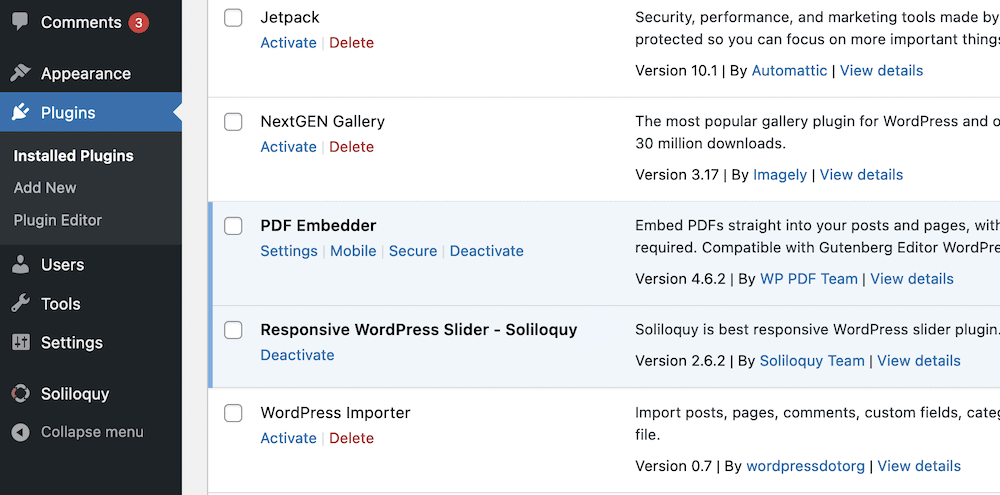
Söz konusu eklentiyi bulduğunuzda, bir karar vermeniz gerekiyor:
- İlk olarak, eklentinin iş akışınız için gerekli olup olmadığına karar verin. Değilse, güvenle devre dışı bırakabilir ve kaldırabilirsiniz.
- Eklenti gerekliyse, başka bir tane aramak isteyebilirsiniz. WordPress Eklenti Dizini içinde ücretsiz olarak binlerce var ve sitenizi normale döndürmek için herhangi bir alternatif yükleyebilirsiniz. Elbette, uzun vadede daha kalıcı bir çözüm araştırmak da isteyeceksiniz.
- Ayrıca, sorununuzu bildirmek için çakışan eklentinin geliştiricisiyle iletişime geçmek isteyebilirsiniz. Bir yama yayınlayacaklar veya sizi sorununuz için bir düzeltmeye yönlendirecekler olabilir.
Eklentileri test etme ve değiştirme ihtiyacı nedeniyle çalışmayan bir WordPress kaydırıcısıyla karşılaşabileceğiniz en kötü sorun bu olabilir. Ancak, sizi etkileyen başka teknik sorunlar olabilir - hadi bunu daha sonra tartışalım.
5. Sitenizde veya Slider Eklentinizde Teknik Sorunlar Var
Listemizdeki diğer kategorilerin hiçbirine uymayan sorunlarınız olabilir. Bu durumlarda, teşhis edemeyebileceğiniz teknik sorunlarla karşılaşabilirsiniz.
İlk görüşme noktamız, geliştiriciyle iletişime geçmek ve sahip olduğunuz sorunları tartışmak olacaktır. Eklenti ve nasıl çalıştığı hakkında derin bilgiye sahip olacakları için iletişim kurulacak en iyi kişiler onlar olacaktır.
Ancak, sitenizde WordPress kaydırıcı eklentinizin nedeni olan sorunlar olabilir. Örneğin:
- Ölümün Beyaz Ekranı. Bu genellikle bir eklenti veya tema ile ilgili bir sorundur ve çözülmesi en zor sorunlardan biridir - imkansız olmasa da.
- WordPress Multisite ağ sorunları. Bazı durumlarda, kurulum için Ağ Etkinleştirme seçeneğini kullanırsanız bir eklenti düzgün çalışmayacaktır. Bunun yerine, kaydırıcıyı tek tek sitelere yüklemek ve oradan çalışmak isteyeceksiniz.
Kaydırıcı sıkıntınızın nedeni olarak bir şey çıkarsa, elbette, onu çözmeye bakın. Ancak çoğu durumda, bir düzeltme almak için geliştiriciyle iletişime geçmeniz gerekir.
En İyi Performans İçin Kaliteli Bir WordPress Slider Eklentisi Seçin
Görüntü kaydırıcıları söz konusu olduğunda, her zaman bir eklenti kullanmanız gerekir. WordPress ve eklentiler el ele gitse de, sitenize hala fazladan kod eklediğinizi unutmayın. Bu nedenle, sizin için doğru WordPress kaydırıcı eklentisini seçmek isteyeceksiniz. Sitenizde kaydırıcılarınızla ilgili sorunlarla karşılaşırsanız, muhtemelen eklentinin kendisi hatalıdır.
Soliloquy, binlerce memnun kullanıcıya ve harika fiyatlara sahip hızlı, sezgisel ve güçlü bir WordPress kaydırıcı eklentisidir:
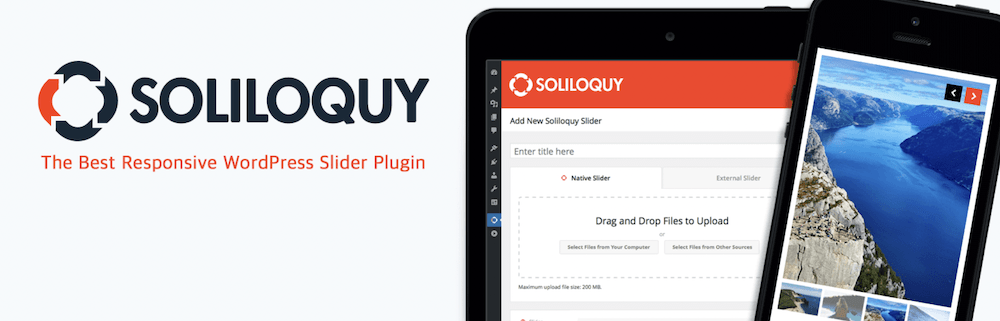
Özel bir düzenleyici paneli aracılığıyla dakikalar içinde güzel, duyarlı ve büyüleyici kaydırıcılar oluşturabilirsiniz. Diğer kaydırıcı eklentileri yerine Soliloquy'yi tercih etmek için pek çok neden var, ancak burada öne çıkan birkaç özellik var:
- Kaydırıcılarınızı oluşturmak için bir sürükle ve bırak görsel düzenleyicisi kullanabilirsiniz.
- Kurulum sürenizi hızlandırmanıza yardımcı olacak bir dizi tema arasından seçim yapabilirsiniz.
- Dinamik içeriğe sahip kaydırıcılar oluşturabilirsiniz, böylece Soliloquy'nin sunduğu güçten yararlanırken uygulamalı bir yaklaşım benimseyebilirsiniz.
- Soliloquy'de, sağ tıklamayı devre dışı bırakma gibi kullanıcıların içeriğinizi indirmesini engelleyen özellikler vardır.
Soliloquy'nin zaten ne kadar hızlı olduğunu not ettik ve bunun bir kısmı, eklentinin kod tabanı söz konusu olduğunda tipik uygulamaları kullanmaktan geçiyor. Ek olarak, ihtiyacınız olduğunda size yardımcı olmak için gemide tam bir destek ekibimiz var.
Çözüm
Bir WordPress kaydırıcısı, statik, sıkıcı bir sayfayı sitenizdeki dinamik bir çalışma görüntüsüne dönüştürebilir. Ancak, kaydırıcınızla ilgili sorunlarınız varsa, teşhis etmek zor olabilir. Yapabileceğiniz birçok yol ve işler kötüye gitmeden önce yapabileceğiniz çok şey var.
Bu gönderi boyunca, bir WordPress kaydırıcısının çalışmamasıyla ilgili birkaç sorunu inceledik ve bunları nasıl çözeceğinizi gösterdik. Örneğin, resimlerinizin yalın olduğundan ve doğru boyutlara ayarlandığından emin olun. Dahası, uygun bir kaydırıcı eklentisi (Soliloquy gibi) seçerseniz, WordPress kaydırıcınızın çalışmamasında teknik hususların bir faktör olmayacağını bileceksiniz.
Bu kılavuzu beğendiyseniz, lütfen bizi Facebook ve Twitter'da takip edin ve daha fazla ücretsiz WordPress ipucu ve kaynağı için bu sayfanın sağ tarafındaki bültenimize abone olun!