
¿Formidables formularios que no envían notificaciones por correo electrónico? Aquí está cómo solucionarlo
Publicado: 2020-10-05¿Formidable Forms no envía notificaciones por correo electrónico desde su sitio?
Si no recibe correos electrónicos de sus formularios, no podrá responder a los mensajes de sus visitantes.
En este artículo, lo ayudaremos a solucionar y corregir sus correos electrónicos de Formidable Forms.
Repare sus correos electrónicos de formularios formidables ahora
¿Cómo soluciono que WordPress no envíe correos electrónicos?
Puede arreglar que WordPress no envíe correos electrónicos usando el complemento WP Mail SMTP. WP Mail SMTP mejora la forma en que WordPress envía correos electrónicos.
En lugar de depender de su servidor web para enviar notificaciones, WP Mail SMTP las redirige a través de un proveedor de correo electrónico como Gmail, Sendinblue o SMTP.com. Eso evita que los correos electrónicos se archiven como spam (o se descarten por completo).
Le mostraremos cómo usarlo en el Paso 5 a continuación. Pero primero, veamos la configuración de su formulario para asegurarnos de que sus formularios de contacto estén configurados correctamente.
Cómo arreglar formularios formidables que no envían correo electrónico
En los pasos a continuación, revisaremos la configuración de notificación por correo electrónico de Formidable Forms para asegurarnos de que todo esté configurado actualmente.
- Pruebe su formulario de contacto de WordPress
- Compruebe que las entradas de formularios formidables se guardan en WordPress
- Pruebe las notificaciones de correo electrónico de formularios formidables
- Configure WP Mail SMTP para formularios formidables
- Habilitar el registro de correo electrónico de WordPress
Primero, asegurémonos de que su formulario funcione.
1. Pruebe su formulario de contacto de WordPress
Para comenzar, echemos un vistazo al formulario de contacto que creó en Formidable Forms.
Aquí está el formulario que creamos en el generador de formularios.
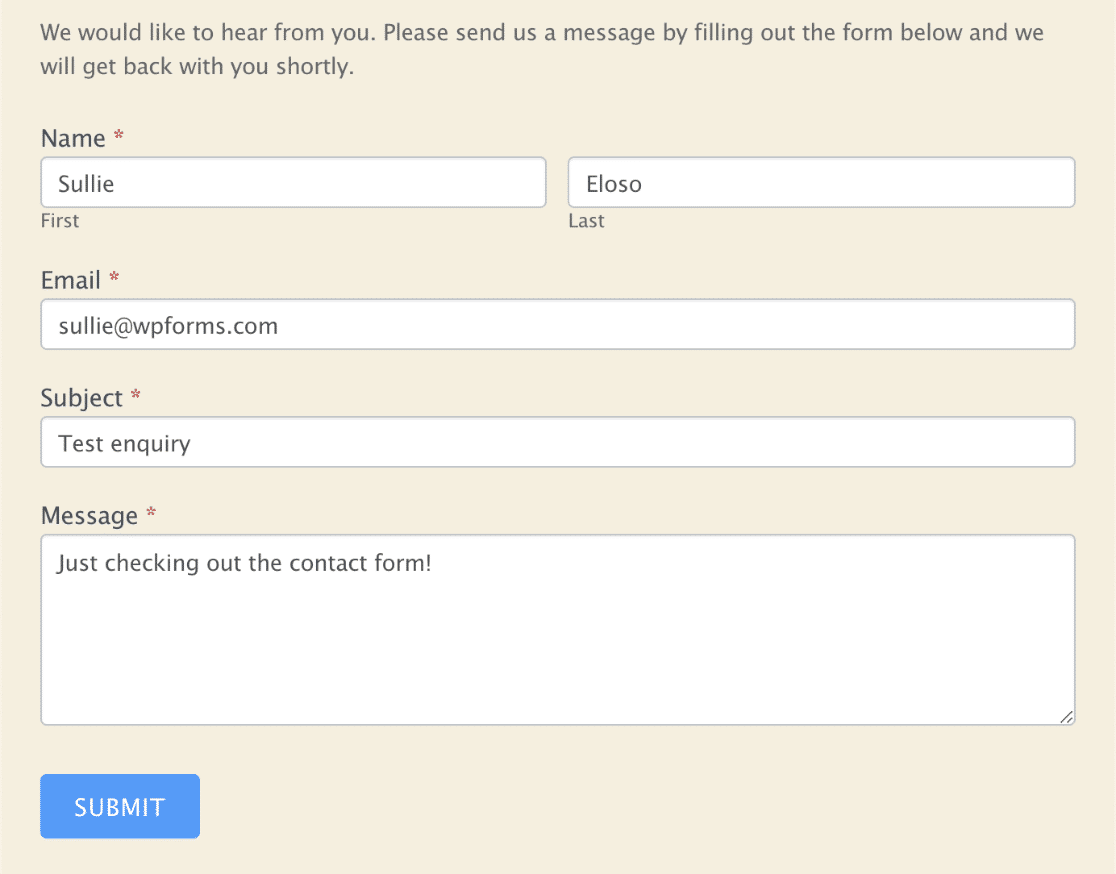
Cuando envíe su formulario, debería ver un mensaje de confirmación. Dependiendo de la configuración de su formulario, es posible que se le redirija a otra página.

Continúe y envíe una entrada de prueba ahora para comprobar que el formulario funciona.
Si ve el mensaje de éxito o es redirigido, es probable que su formulario funcione bien.
Entonces, si ha descartado problemas con el servidor, verifiquemos que las entradas se guarden a continuación.
2. Verifique que las entradas de formularios formidables estén guardadas en WordPress
Es útil guardar las entradas del formulario de contacto en la base de datos de WordPress. Comprobemos que funciona en Formidable Forms.
Puedes verificar esto de 2 maneras.
Dirígete al tablero de WordPress y haz clic en Formidable » Entradas . Esto le muestra una lista de todas las entradas para todos los formularios en su sitio web.
Podemos ver que esta entrada es el formulario Contáctenos que enviamos en el Paso 1.
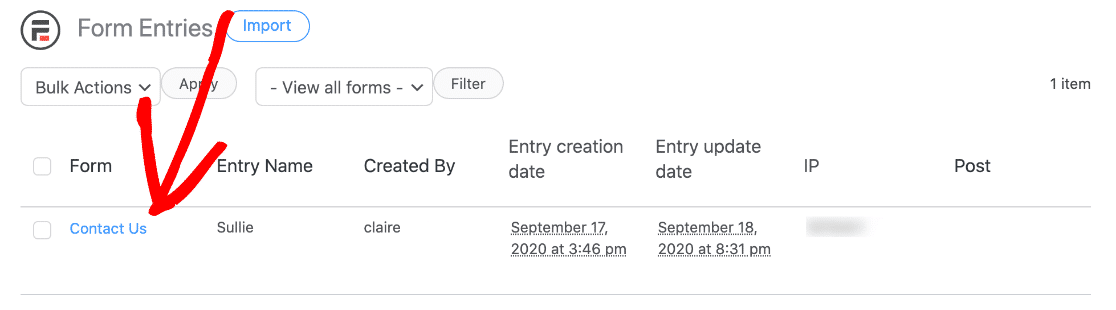
También puede hacer clic en Formidable » Formularios y hacer clic en el nombre del formulario con el que tiene problemas. Luego haga clic en Entradas en la parte superior.
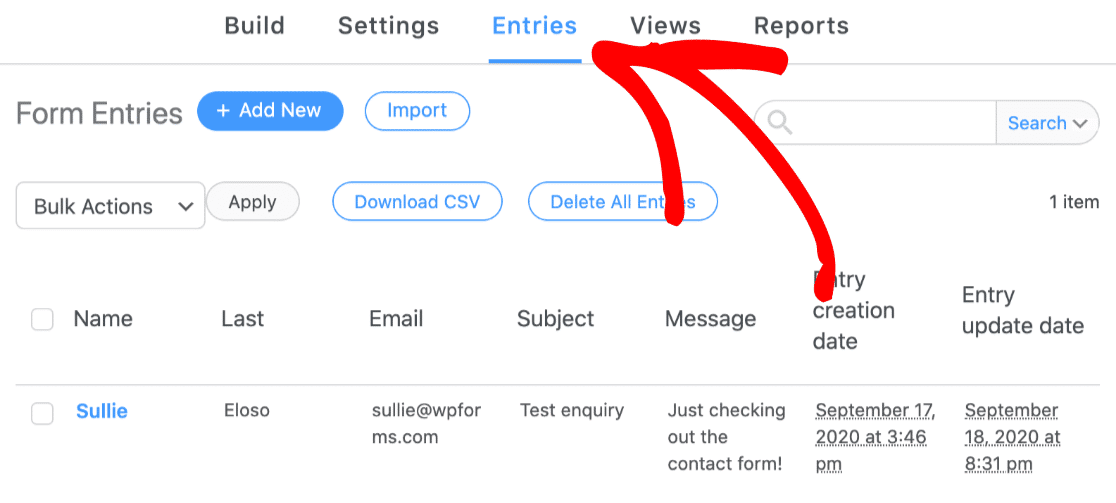
Si ha revisado una de estas pantallas y ve las notificaciones, eso significa que el complemento está guardando las entradas correctamente. Debería ver la información de cada campo de formulario en la entrada.
Avancemos y verifiquemos que los correos electrónicos de notificación del formulario estén configurados correctamente.
3. Pruebe las notificaciones de correo electrónico de formularios formidables
Todos los complementos de formularios de contacto le permiten crear notificaciones personalizadas para que reciba un correo electrónico cuando se envíen.
Si tiene varios formularios de WordPress, deberá verificar cada conjunto de notificaciones por separado.
Continúe y haga clic en Configuración en la parte superior del formulario, y luego en Acciones y notificaciones a la izquierda.
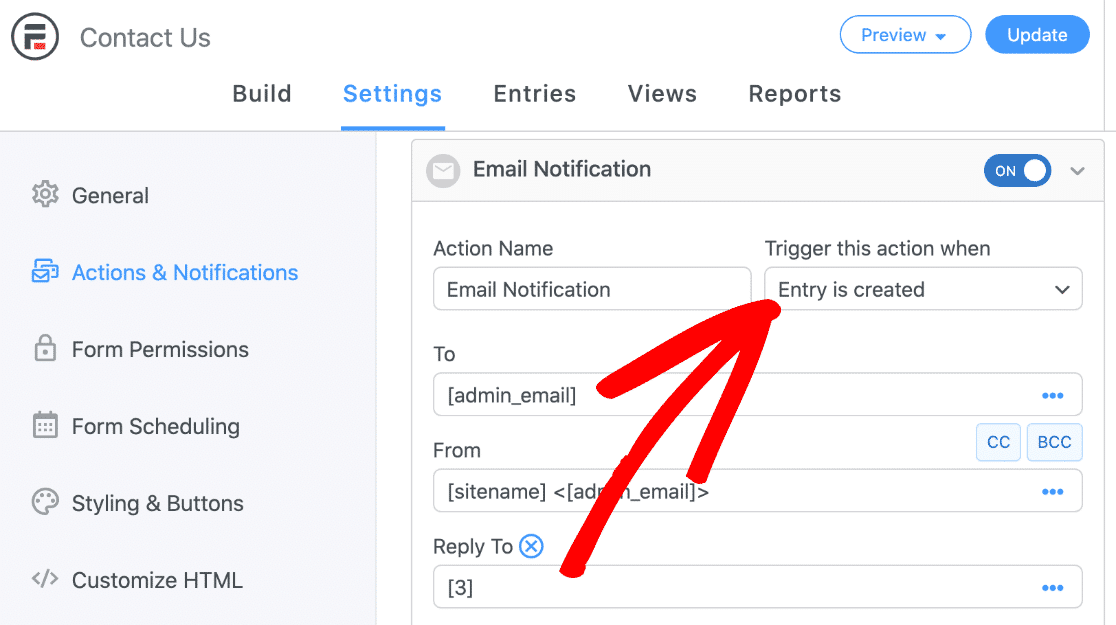
Compruebe que tiene activada al menos una notificación por correo electrónico.
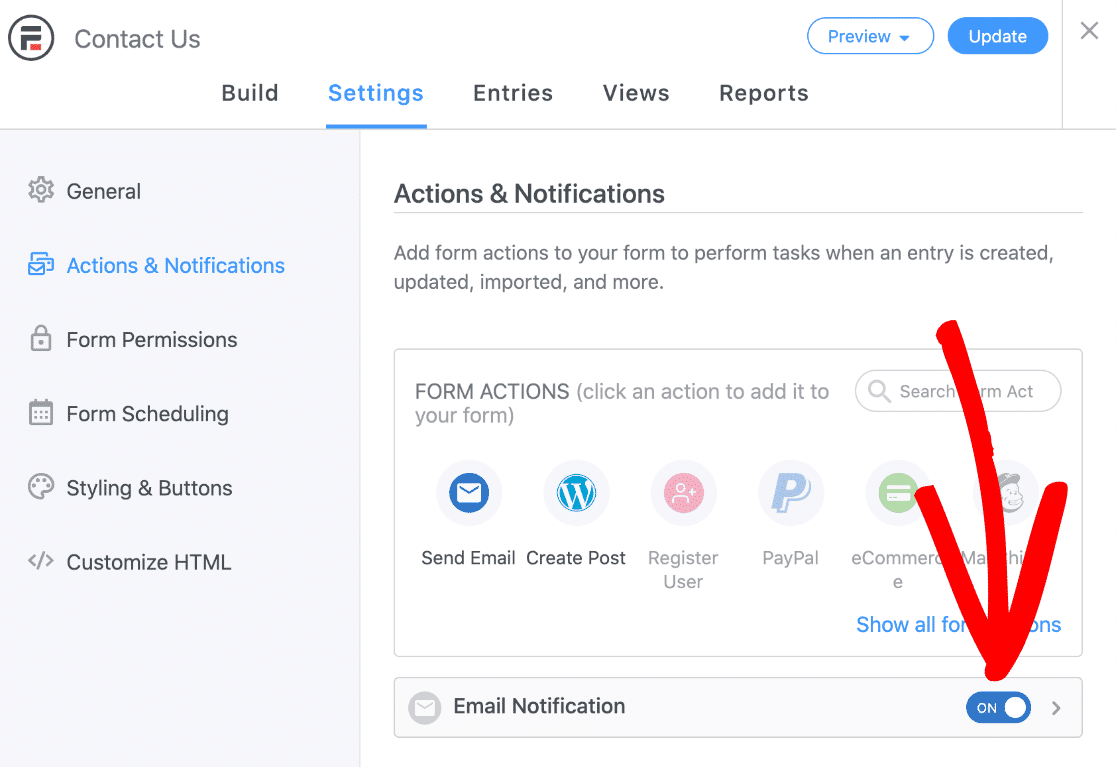
Luego haga clic en la flecha pequeña junto al interruptor de encendido para expandir la configuración. En el menú desplegable Activar esta acción cuando , asegúrese de que la Entrada se crea esté marcada.
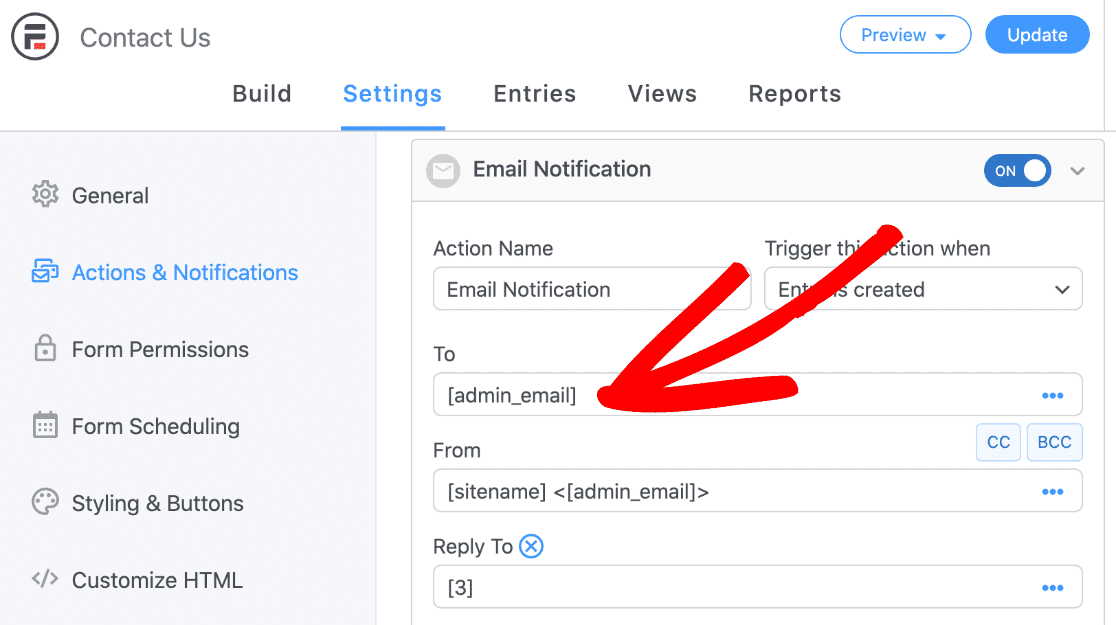
En el campo Para , el marcador de posición [admin_email] se usa para enviar un correo electrónico al correo electrónico del administrador que configuró en WordPress. Si quieres, puedes cambiar esto aquí.
Todo lo que tiene que hacer es eliminar [admin_email] y escribir la dirección de correo electrónico que prefiera usar. Si está utilizando varios destinatarios múltiples, asegúrese de que estén separados por una coma. También puede usar los campos CC y BCC si desea tener destinatarios adicionales.
Para el campo De , recomendamos usar un correo electrónico con la extensión de su dominio. Asegúrese de dejar los corchetes < > en su lugar para que la entrada tenga el formato [sitename] <[email protected]>
Para evitar ver 'Tenga cuidado con este mensaje' en las aplicaciones de correo electrónico, se recomienda utilizar diferentes correos electrónicos para los campos De y Para.
Ahora guarde su formulario y envíe otra entrada de prueba. Si aún no recibe el correo electrónico, continúe con la sección final.
Recuerde: es posible usar Formidable Forms para enviar archivos adjuntos de correo electrónico desde WordPress. Tenga en cuenta que esto a veces puede causar que los correos electrónicos fallen o reboten. Entonces, si desea cubrir todas las bases, intente deshabilitar los archivos adjuntos de correo electrónico para ver si eso ayuda.
4. Configure WP Mail SMTP para formularios formidables
¿Sigues teniendo problemas con Formidable Forms que no envían correos electrónicos después de verificar tu configuración?
WP Mail SMTP es la mejor manera de arreglar esto para siempre.
Avancemos y configuremos WP Mail SMTP en su sitio ahora.
Instale el complemento WP Mail SMTP
En el tablero de WordPress, haga clic en Formidable » SMTP para comenzar.

En Instalar y activar WP Mail SMTP , haga clic en el botón azul.
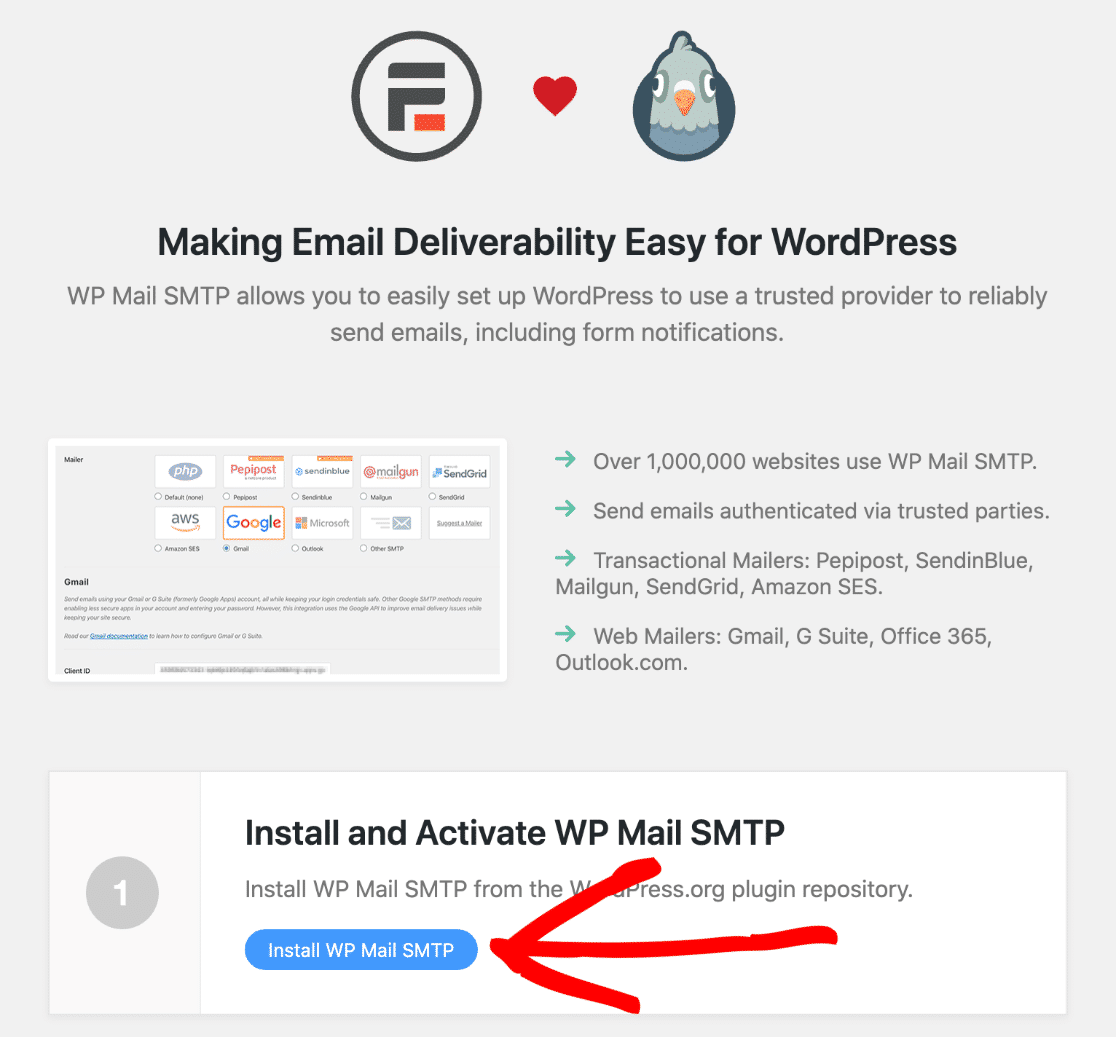
Después de activar el complemento, se abrirá el asistente de configuración.
Si no lo ve, diríjase a WP Mail SMTP » Configuración y haga clic en el botón Iniciar asistente de configuración .

Elija su nuevo proveedor de correo electrónico de WordPress
En este paso, elegiremos un servicio de correo y lo conectaremos a su sitio web.
Haga clic en el botón Empecemos para comenzar el proceso.
¿Necesito una mano?
Nuestra licencia Elite incluye White Glove Setup para SMTP.com o Mailgun.
En la primera página del Asistente de configuración, verá todos los diferentes proveedores de correo electrónico que son compatibles con el complemento.
En la parte superior, puede ver que SMTP.com y Sendinblue son las opciones recomendadas aquí.
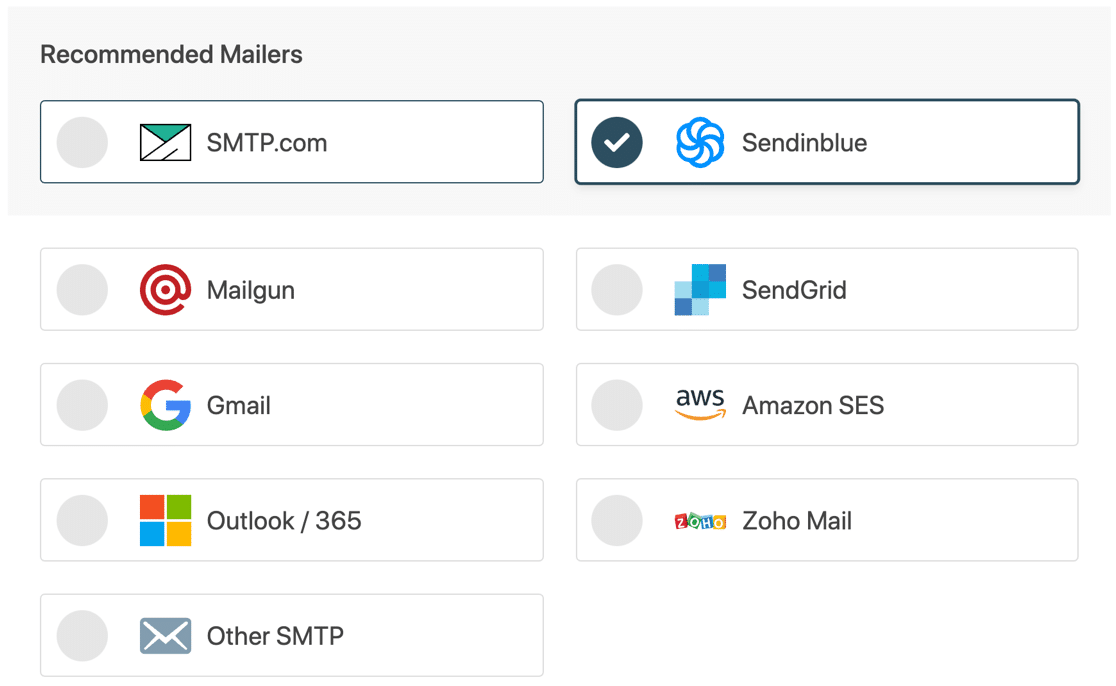
Recomendamos estos 2 proveedores porque están especializados en la entrega de correo electrónico transaccional. Un correo electrónico transaccional es un correo electrónico que debe entregarse al instante (como una notificación de pedido de WooCommerce).
Entonces, con estos 2 proveedores, obtendrá una gran confiabilidad y rendimiento para cualquier tipo de correo electrónico enviado desde su sitio.
Si no desea utilizar un proveedor de correo electrónico, puede seleccionar Otro SMTP para utilizar un servidor SMTP en su lugar.
Una vez que haya elegido su proveedor, haga clic en el enlace a continuación para abrir las instrucciones de configuración:
| Sobres disponibles en todas las versiones | Anuncios publicitarios adicionales en Pro |
|---|---|
| SMTP.com | Microsoft 365/ Outlook |
| Enviar azul | Amazon SES |
| Pistola de correo | Correo de Zoho |
| SendGrid | |
| Gmail/espacio de trabajo de Google | |
| Otro SMTP |
Vuelva a esta guía una vez que haya configurado todo.
5. Habilitar el registro de correo electrónico de WordPress
WP Mail SMTP es más que un complemento SMTP. También agrega un conjunto completo de herramientas de registro e informes de correo electrónico de WordPress a su sitio de WordPress.
Entonces, para obtener la mejor experiencia posible, le recomendamos que habilite los registros de correo electrónico ahora.
Esto hará un seguimiento de todos los correos electrónicos enviados desde el complemento Formidable Forms.
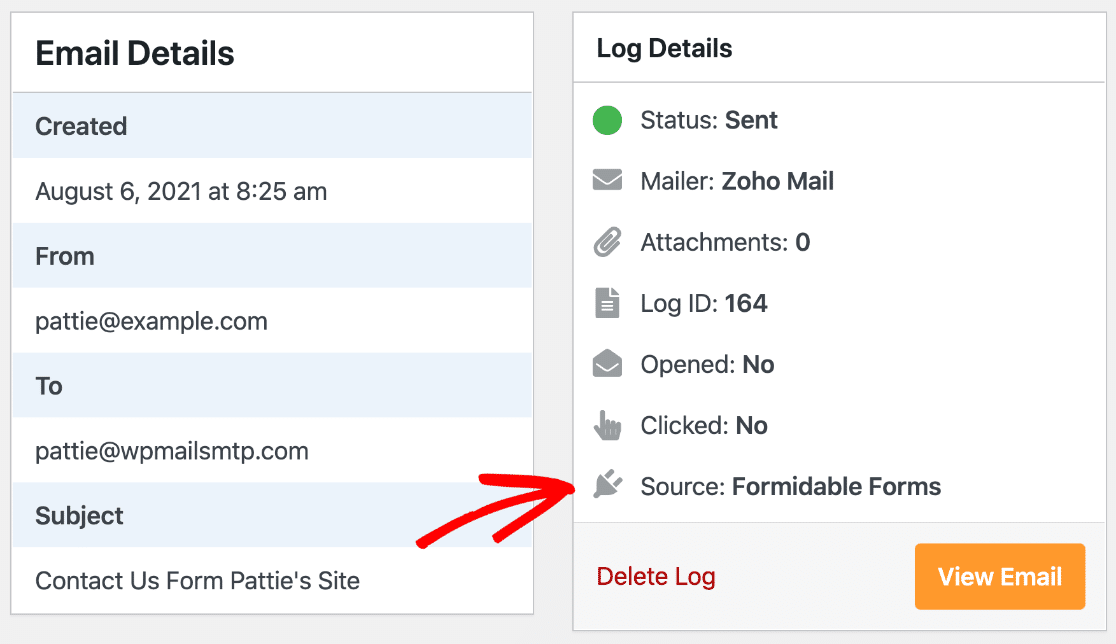
Primero puede activar el registro básico. Al final del asistente, verifique los registros detallados de correo electrónico y el resumen semanal de correo electrónico .
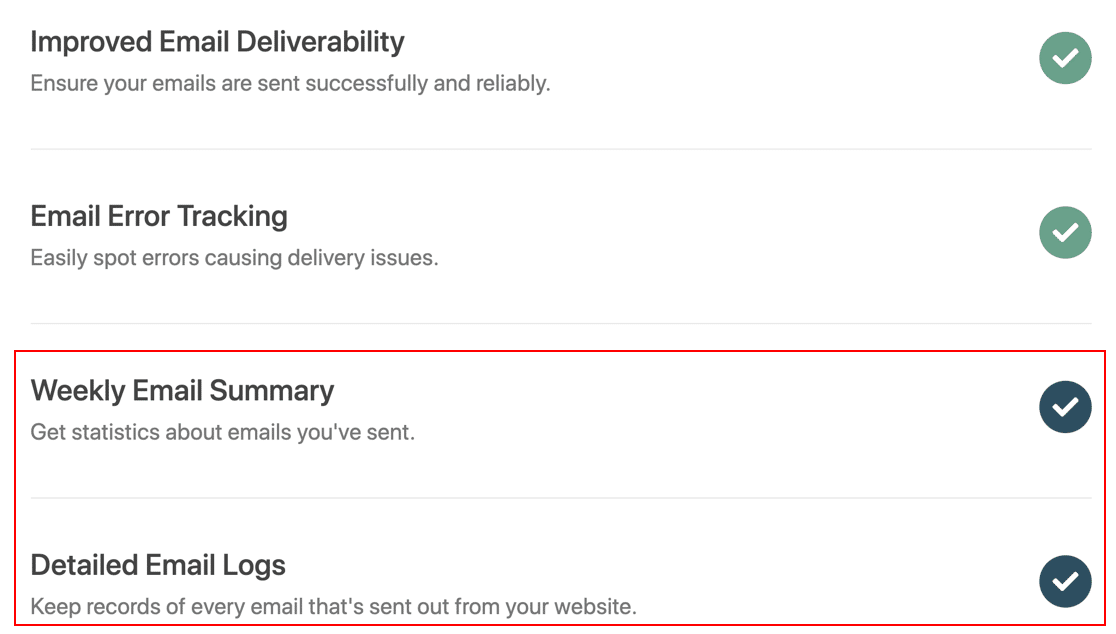
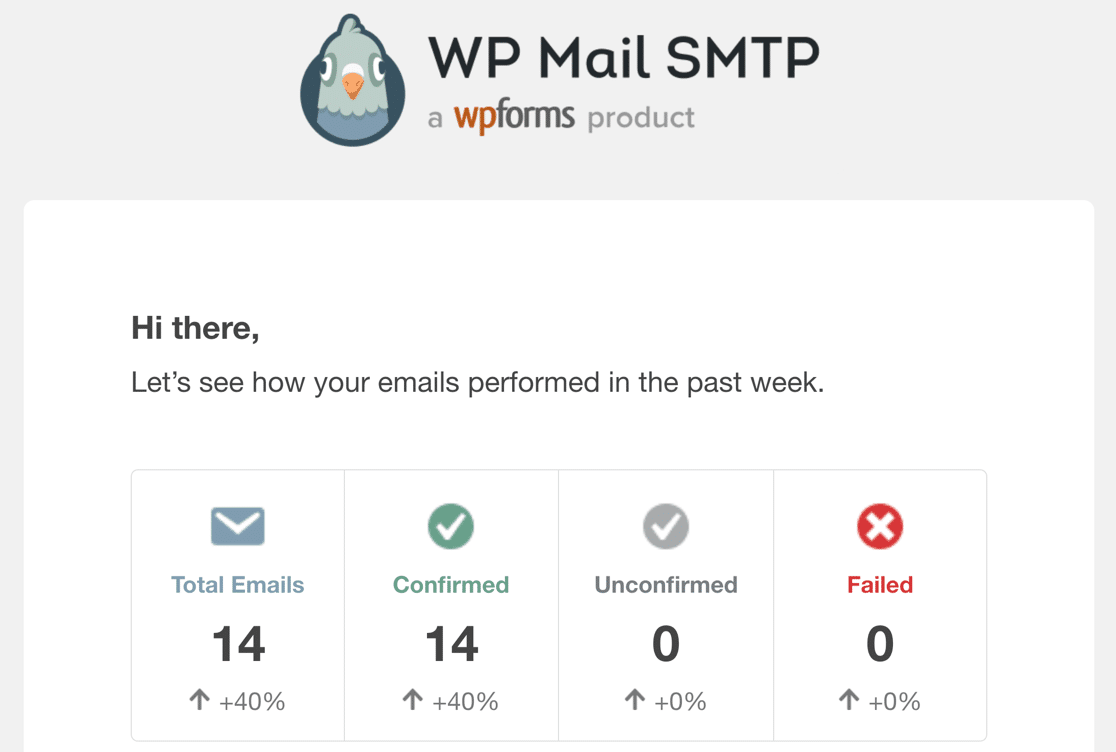
Esto registrará los encabezados de sus correos electrónicos y generará un informe de capacidad de entrega semanal.
Además, también puede registrar más detalles sobre sus correos electrónicos como:
- El contenido completo de los correos electrónicos enviados desde su sitio web
- El correo electrónico se abre y hace clic
- Guarde los archivos adjuntos, lo cual es útil si tiene un campo de carga de archivos en su formulario.
Para activar estas funciones de registro adicionales, complete el asistente de configuración y vuelva a su panel de control de WordPress.
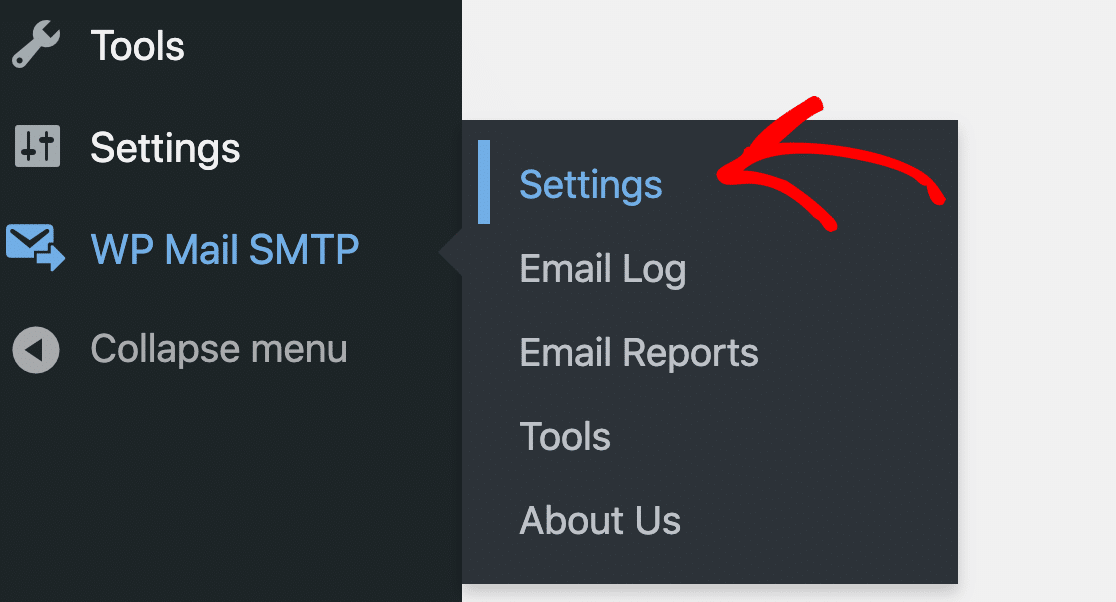
Luego dirígete a WP Mail SMTP » Configuración .
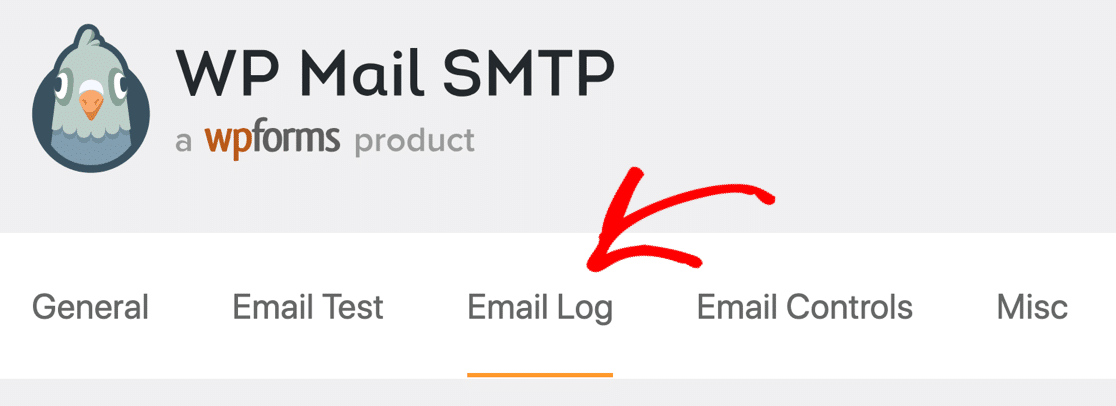
Haga clic en la pestaña Registro de correo electrónico en la parte superior para abrir su configuración de registro.
Y ahora active las funciones de registro de correo electrónico que desea utilizar.
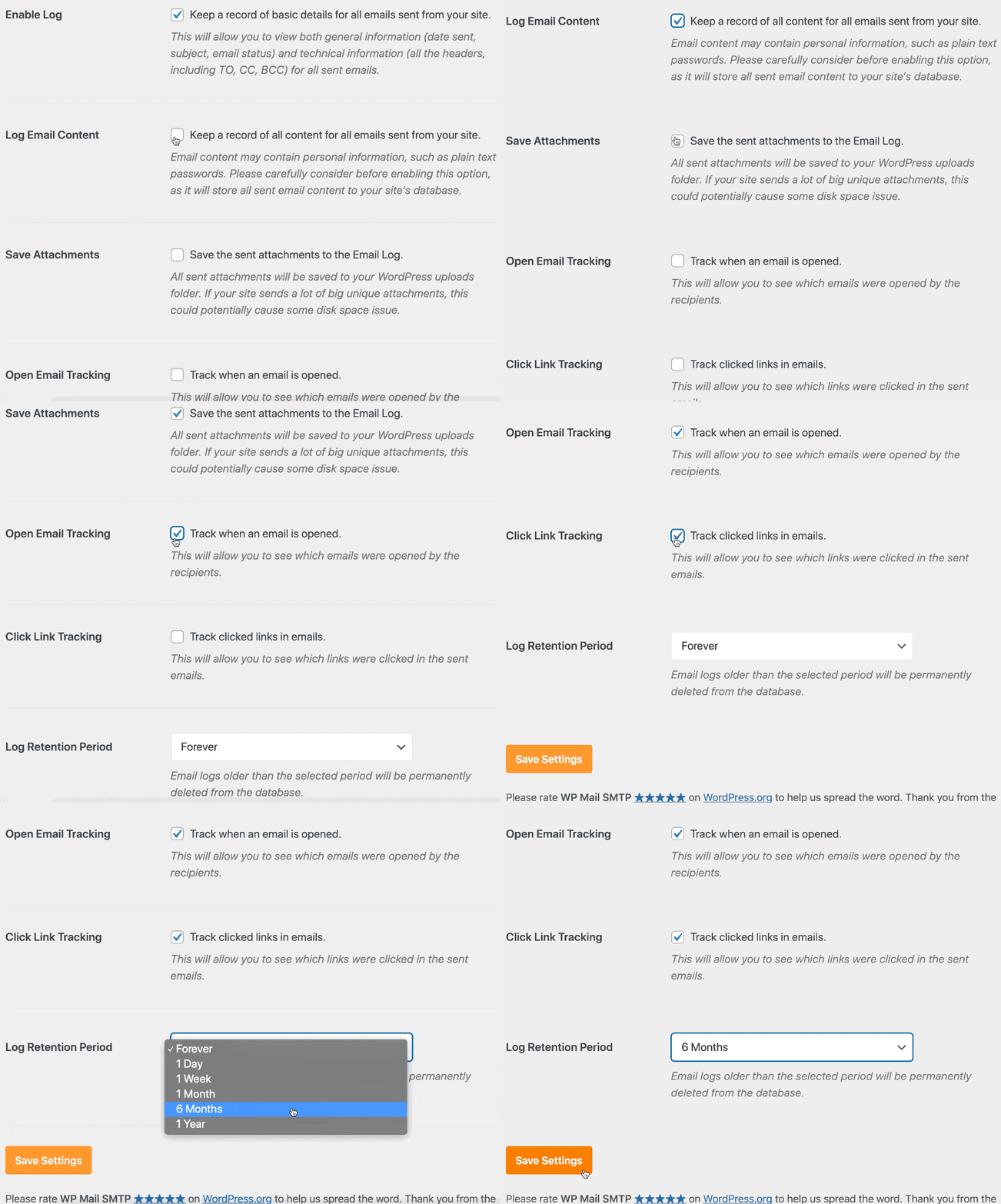
No olvide presionar Guardar configuración para comenzar a registrar sus correos electrónicos desde Formidable Forms.
Ahora que solucionó el problema con Formidable Forms que no enviaba correos electrónicos, debería estar listo.
Pero si tiene otros problemas con correos electrónicos fallidos o errores SMTP, no olvide que puede reenviar cualquier correo electrónico fallido desde el registro de correo electrónico.
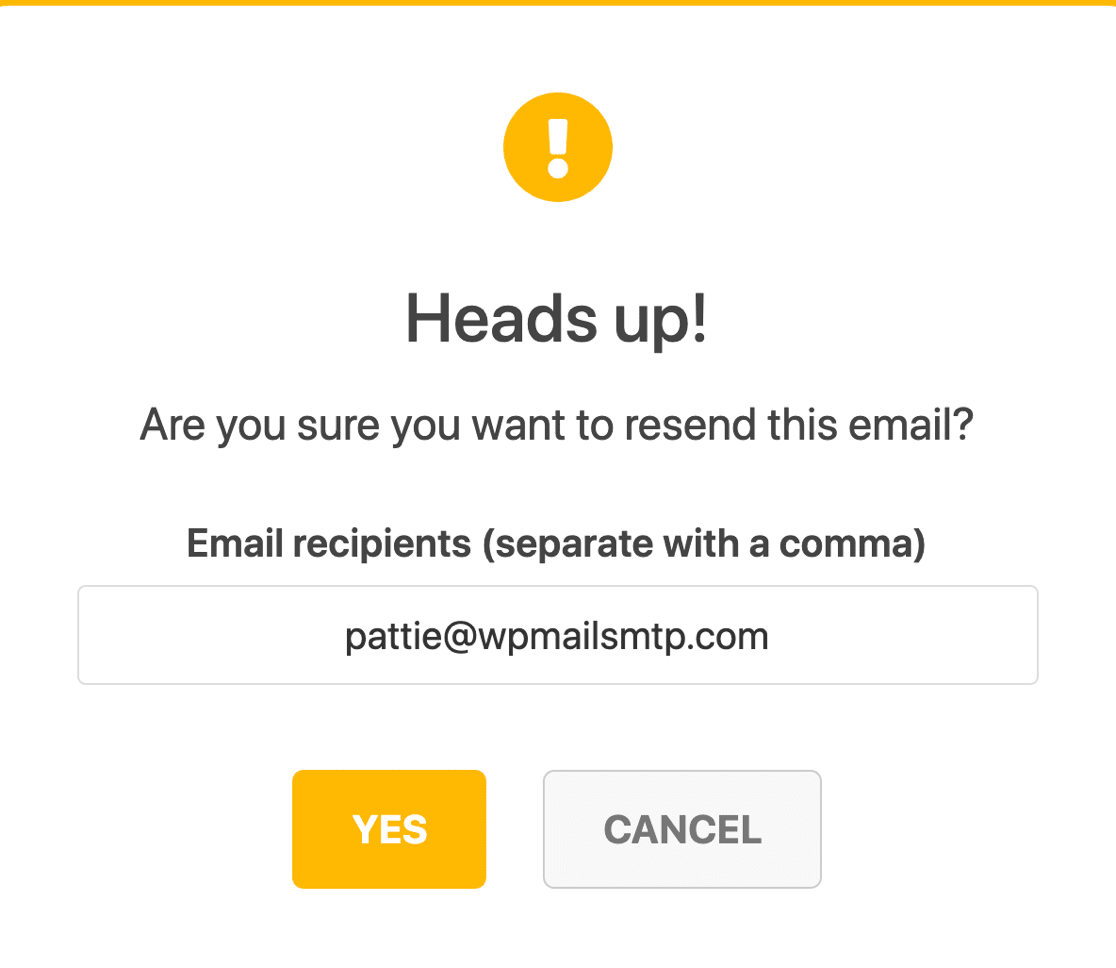
¡Esta característica le brinda total tranquilidad de que nunca perderá otro correo electrónico!
Repare sus correos electrónicos de formularios formidables ahora
Siguiente paso: Compara Formidable Forms vs WPForms
¿Tiene dificultades para usar Formidable Forms? Es un complemento poderoso, pero las opciones pueden ser un poco abrumadoras para ti si no eres un desarrollador.
Si desea un complemento de formulario fácil para WordPress, consulte WPForms. Es una alternativa asequible a Formidable Forms con un generador de formularios fácil de arrastrar y soltar.
¿Listo para arreglar tus correos electrónicos? Comience hoy con el mejor complemento SMTP de WordPress. WP Mail SMTP Elite incluye White Glove Setup completo y ofrece una garantía de devolución de dinero de 14 días.
Si este artículo te ayudó, síguenos en Facebook y Twitter para obtener más consejos y tutoriales de WordPress.