
强大的表格不发送电子邮件通知? 这是解决方法
已发表: 2020-10-05Formidable Forms 是否不会从您的站点发送电子邮件通知?
如果您没有收到来自表单的电子邮件,您将无法回复访问者的消息。
在本文中,我们将帮助您对 Formidable Forms 电子邮件进行故障排除和修复。
立即修复您的强大表单电子邮件
如何修复 WordPress 不发送电子邮件?
您可以使用 WP Mail SMTP 插件修复 WordPress 不发送电子邮件。 WP Mail SMTP 改进了 WordPress 发送电子邮件的方式。
WP Mail SMTP 不依赖您的网络服务器发送通知,而是通过 Gmail、Sendinblue 或 SMTP.com 等电子邮件提供商重新路由它们。 这会阻止电子邮件被归档为垃圾邮件(或完全丢弃)。
我们将在下面的第 5 步中向您展示如何使用它。 但首先,让我们查看表单上的设置,以确保您的联系表单设置正确。
如何修复无法发送电子邮件的强大表单
在下面的步骤中,我们将检查您的强大表单电子邮件通知设置,以确保所有内容当前都已设置好。
- 测试您的 WordPress 联系表
- 检查强大的表单条目是否保存在 WordPress 中
- 测试强大的表单电子邮件通知
- 为强大的表单设置 WP Mail SMTP
- 启用 WordPress 电子邮件记录
首先,让我们确保您的表单正常工作。
1. 测试您的 WordPress 联系表
首先,让我们看一下您在 Formidable Forms 中创建的联系表单。
这是我们在表单生成器中制作的表单。
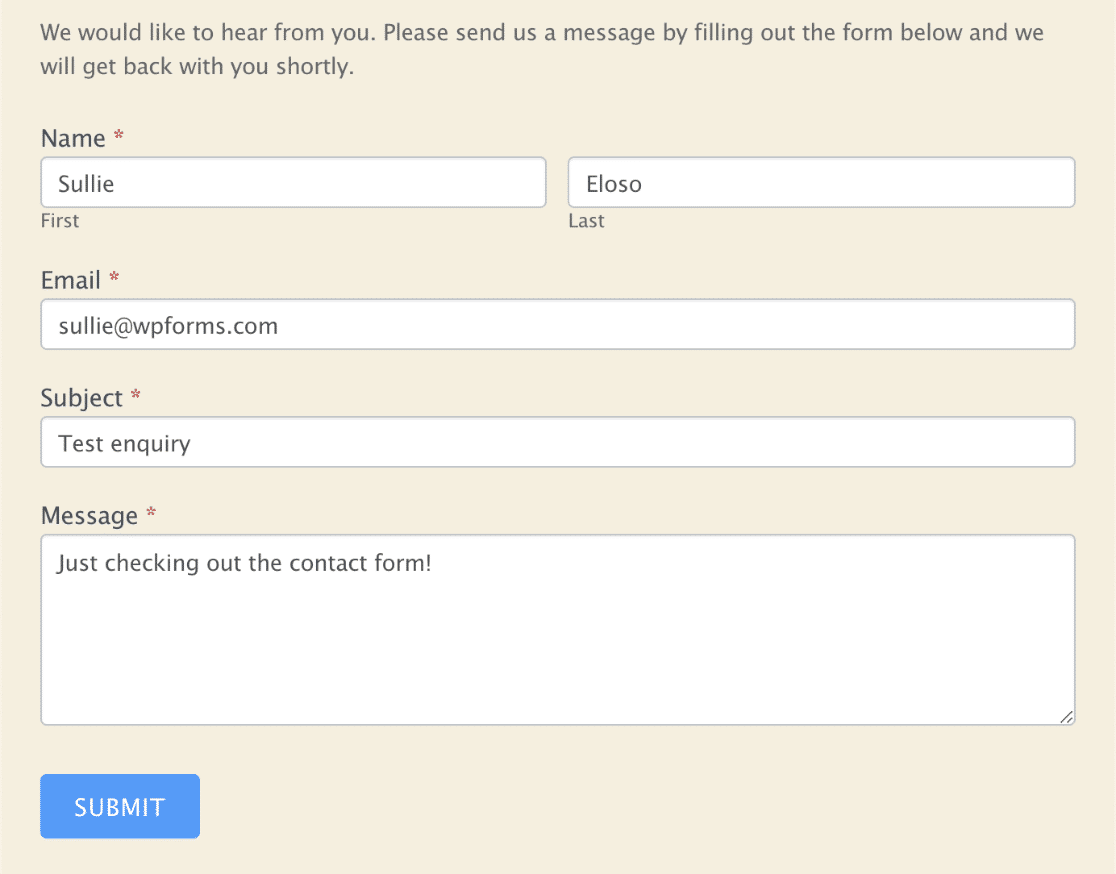
当您提交表单时,您应该会看到一条确认消息。 根据您的表单设置,您可能会被重定向到另一个页面。

继续并立即发送测试条目以检查表单是否正常工作。
如果您看到成功消息或被重定向,则您的表单可能工作正常。
因此,如果您已经排除了服务器问题,让我们检查一下条目是否正在保存。
2. 检查强大的表单条目是否保存在 WordPress 中
在 WordPress 数据库中保存联系表单条目很有帮助。 让我们检查一下它是否以强大的形式工作。
您可以通过 2 种方式进行检查。
前往 WordPress 仪表板并单击强大的»条目。 这将向您显示您网站上所有表单的所有条目的列表。
我们可以看到这个条目是我们在步骤 1 中提交的 Contact Us 表单。
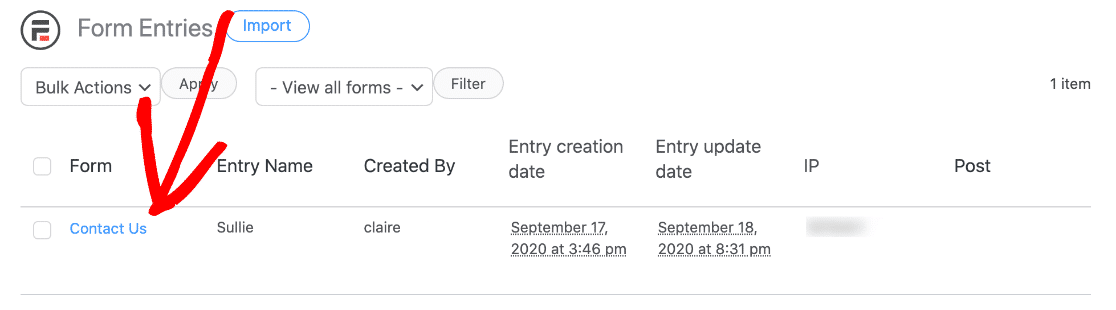
您也可以单击强大»表单,然后单击您遇到问题的表单的名称。 然后点击顶部的条目。
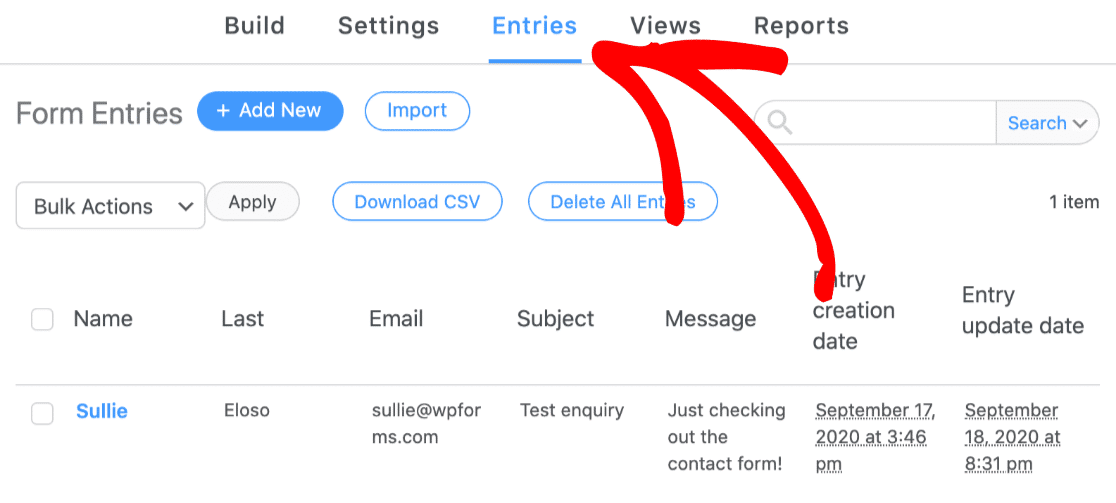
如果您检查了这些屏幕之一并看到通知,则表示插件正在正确保存条目。 您应该会在条目中看到每个表单域的信息。
让我们继续检查表单通知电子邮件是否已正确设置。
3. 测试强大的表单电子邮件通知
所有联系表单插件都允许您创建自定义通知,以便在提交时收到电子邮件。
如果您有多个 WordPress 表单,则需要分别检查每组通知。
继续并单击表单顶部的设置,然后单击左侧的操作和通知。
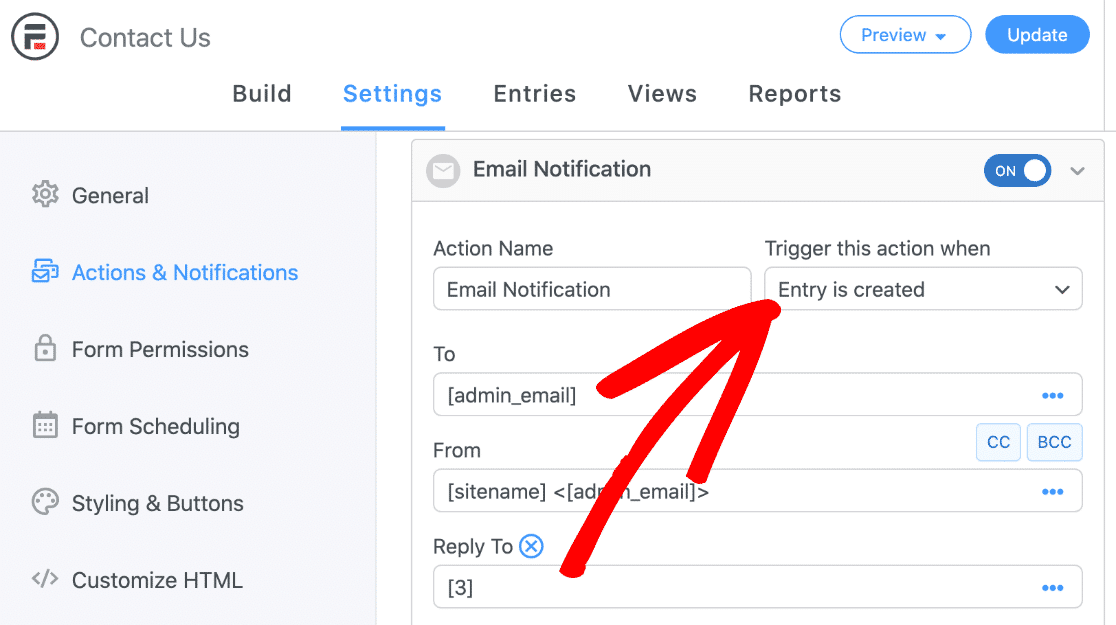
检查您是否至少打开了一个电子邮件通知。
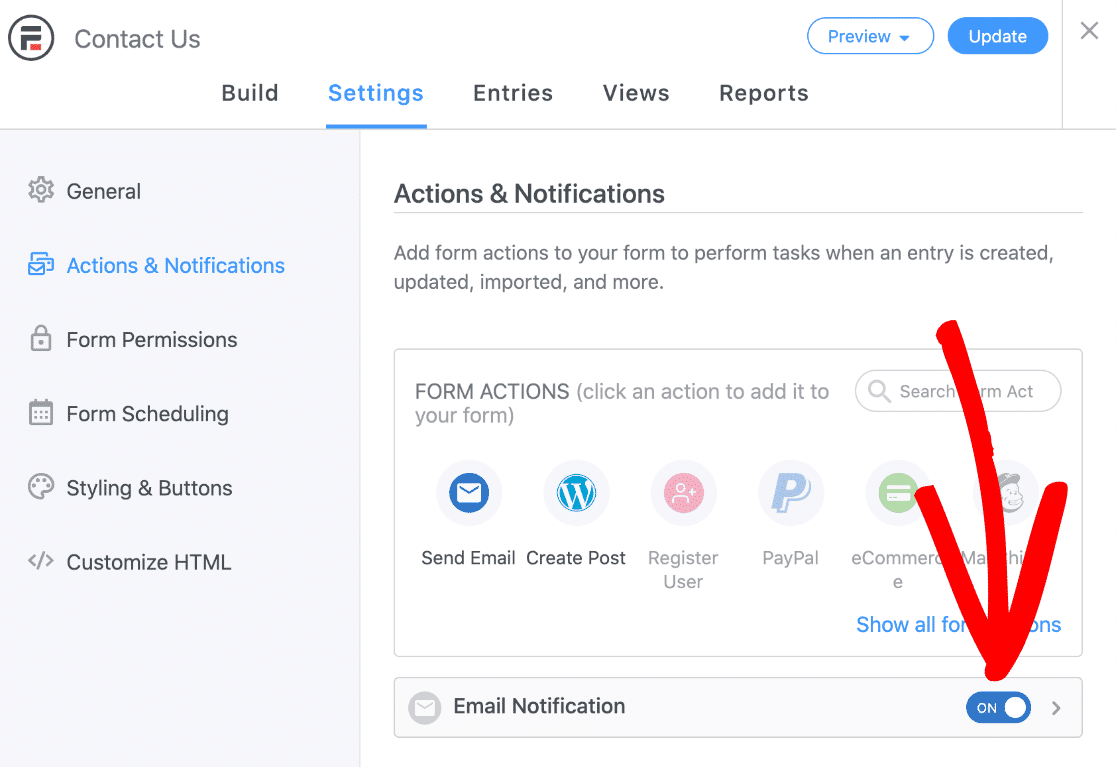
然后单击On开关旁边的小箭头以展开设置。 在Trigger this action when下拉菜单中,确保选中Entry is created 。
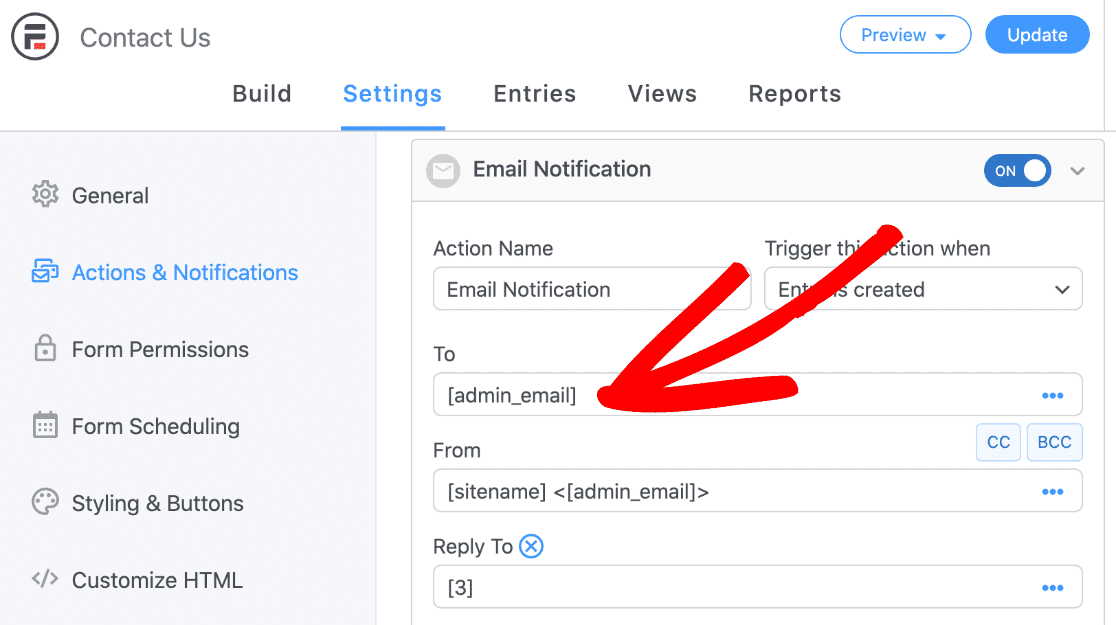
在收件人字段中, [admin_email]占位符用于向您在 WordPress 中设置的管理员电子邮件发送电子邮件。 如果你愿意,你可以在这里改变它。
您所要做的就是删除[admin_email]并输入您喜欢使用的电子邮件地址。 如果您使用多个多个收件人,请确保它们用逗号分隔。 如果您想拥有其他收件人,也可以使用抄送和密送字段。
对于“发件人”字段,我们建议使用带有域扩展名的电子邮件。 请务必保留< >括号,以便条目具有[sitename] <[email protected]>格式
为避免在电子邮件应用程序上看到“小心此消息”,建议在 From 和 To 字段中使用不同的电子邮件。
现在保存您的表格并发送另一个测试条目。 如果您仍然没有收到电子邮件,请转到最后一部分。
请记住:可以使用强大的表单从 WordPress 发送电子邮件附件。 请记住,这有时会导致电子邮件失败或退回。 因此,如果您想覆盖所有基础,请尝试禁用电子邮件附件,看看是否有帮助。
4. 为强大的表单设置 WP Mail SMTP
检查您的设置后,您是否仍然遇到强大的表单不发送电子邮件的问题?
WP Mail SMTP 是解决此问题的最佳方法。
让我们现在在您的站点上设置 WP Mail SMTP。
安装 WP Mail SMTP 插件
在 WordPress 仪表板中,单击Formidable » SMTP以开始使用。
在Install and Activate WP Mail SMTP下,单击蓝色按钮。
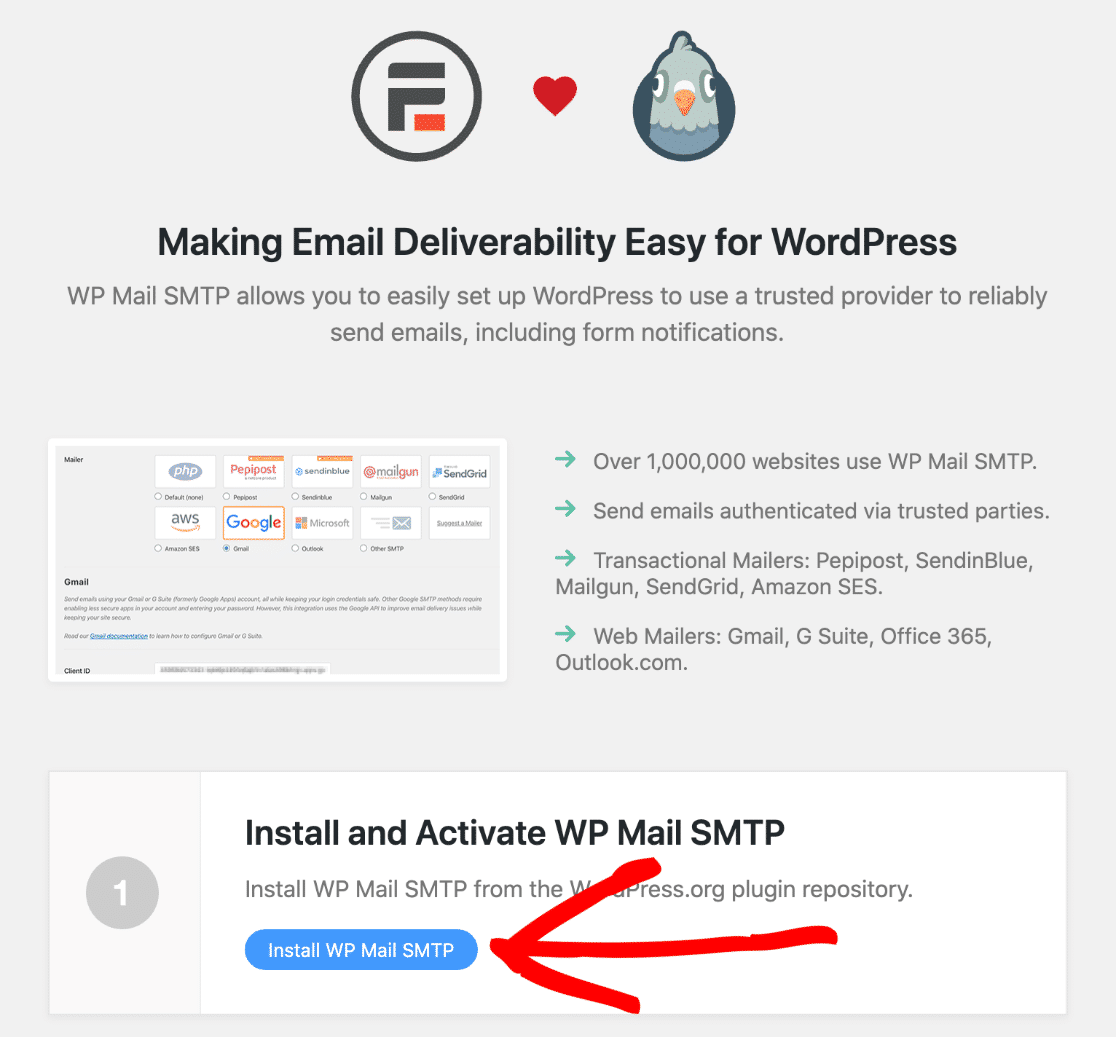
激活插件后,设置向导将打开。
如果您没有看到它,请前往WP Mail SMTP » 设置,然后单击启动设置向导按钮。


选择您的新 WordPress 电子邮件提供商
在此步骤中,我们将选择邮件服务并将其连接到您的网站。
单击“让我们开始吧”按钮开始该过程。
需要帮忙?
我们的 Elite 许可证包括用于 SMTP.com 或 Mailgun 的 White Glove 设置。
在设置向导的第一页上,您将看到插件支持的所有不同电子邮件提供商。
在顶部,您可以看到 SMTP.com 和 Sendinblue 是此处推荐的选项。
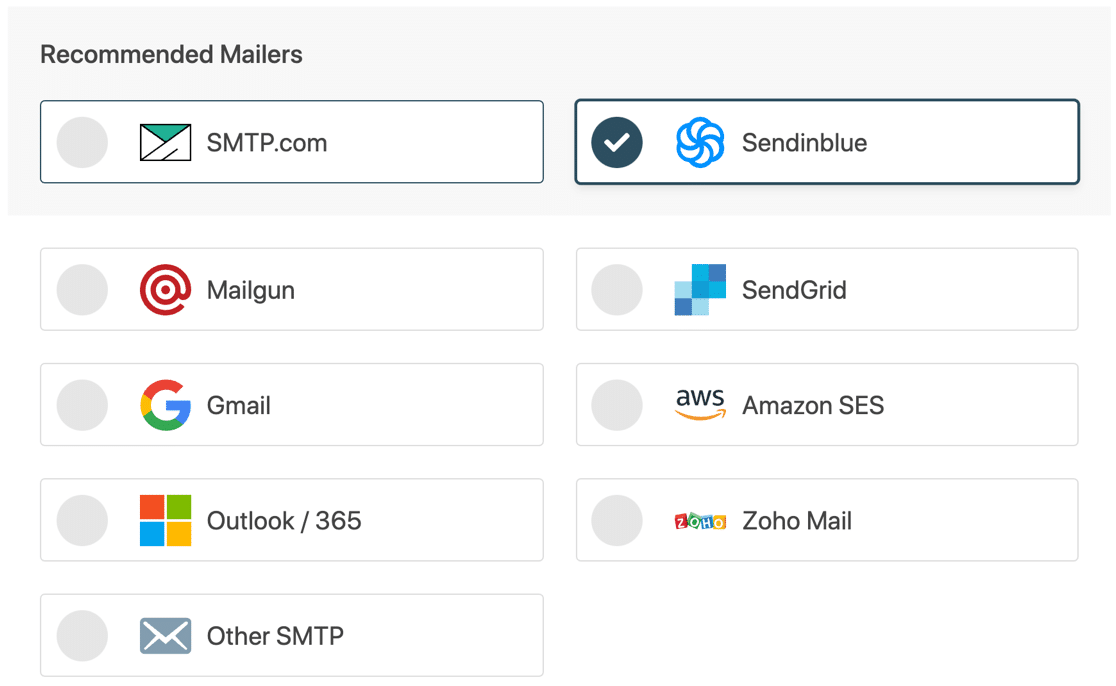
我们推荐这 2 家提供商,因为他们专门提供交易电子邮件。 交易电子邮件是需要立即发送的电子邮件(如 WooCommerce 订单通知)。
因此,通过这 2 个提供商,您将获得从您的站点发送的任何类型的电子邮件的出色可靠性和性能。
如果您不想使用电子邮件提供商,您可以选择其他 SMTP以改用 SMTP 服务器。
选择提供商后,单击下面的链接以打开设置说明:
| 邮件程序可用于所有版本 | Pro 中的其他邮件程序 |
|---|---|
| SMTP.com | 微软 365/展望 |
| 森丁蓝 | 亚马逊 SES |
| 邮筒 | Zoho Mail |
| 发送网格 | |
| Gmail/谷歌工作区 | |
| 其他 SMTP |
完成所有设置后,切换回本指南。
5. 启用 WordPress 电子邮件记录
WP Mail SMTP 不仅仅是一个 SMTP 插件。 它还为您的 WordPress 网站添加了一整套 WordPress 电子邮件记录和报告工具。
因此,为了获得最佳体验,我们建议您现在启用电子邮件日志。
这将跟踪从 Formidable Forms 插件发送的每封电子邮件。
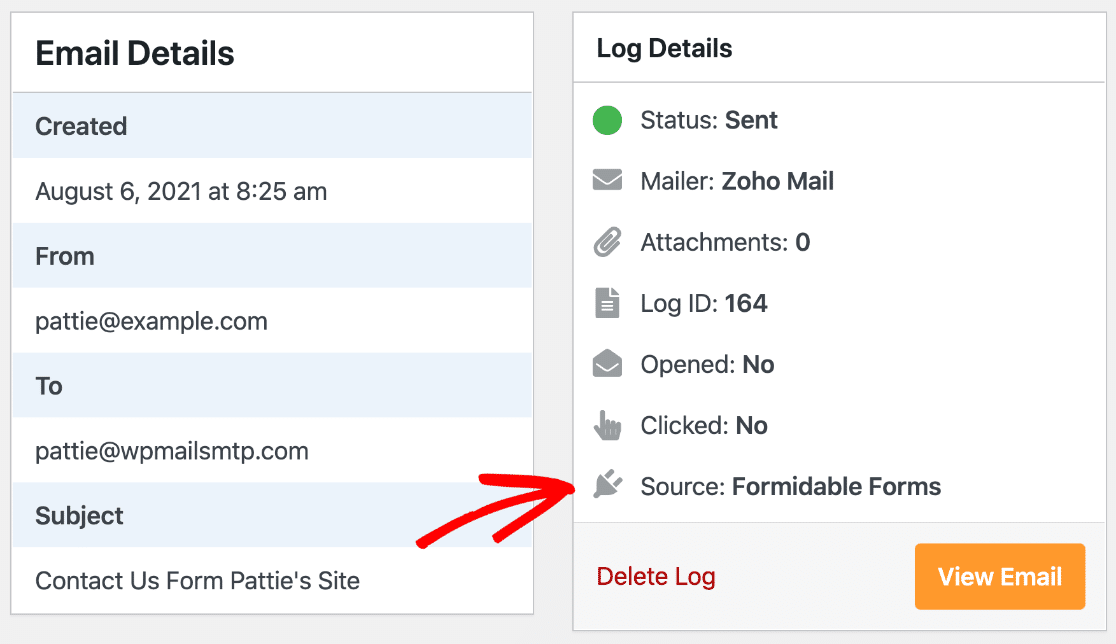
您可以先打开基本日志记录。 在向导结束时,检查详细的电子邮件日志和每周电子邮件摘要。
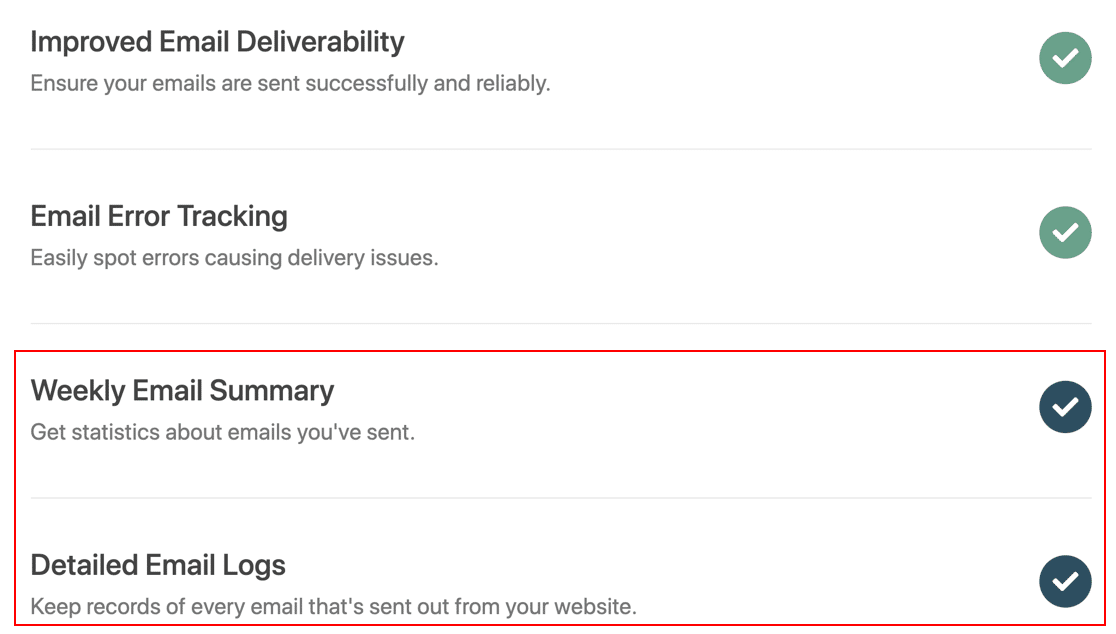
这将记录您的电子邮件标题并生成每周可送达性报告。
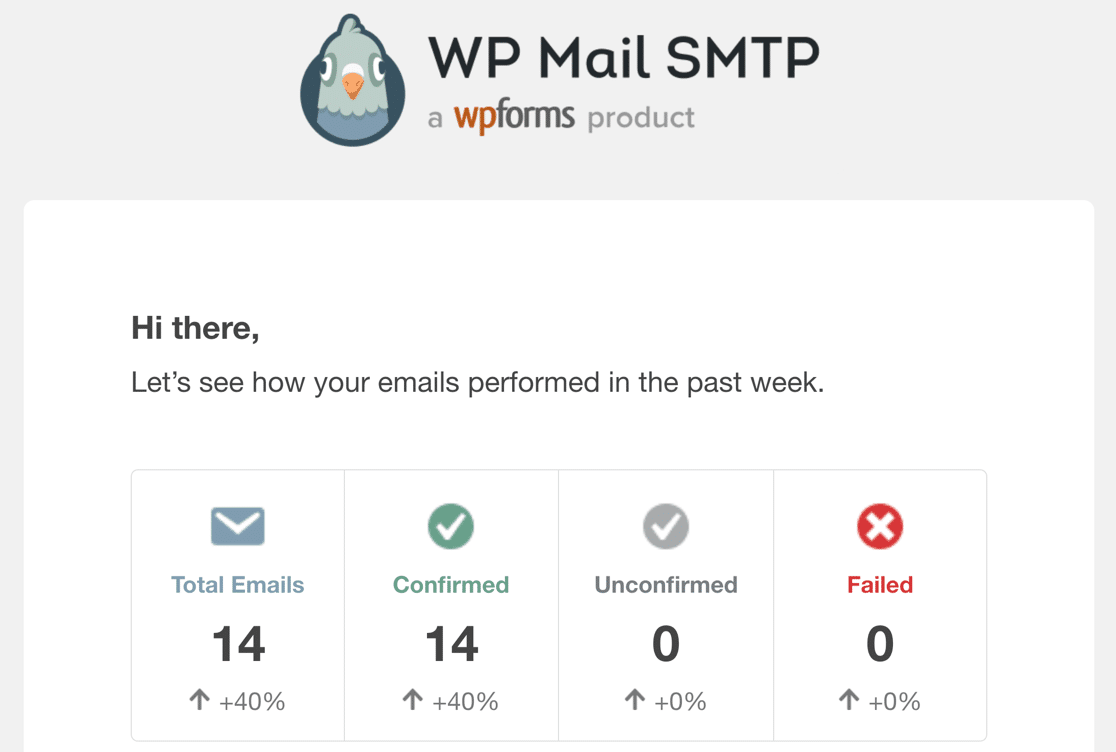
此外,您还可以记录有关您的电子邮件的更多详细信息,例如:
- 从您的网站发送的电子邮件的全部内容
- 电子邮件打开并点击
- 保存文件附件,如果您的表单上有文件上传字段,这很方便。
要打开这些额外的日志记录功能,请完成设置向导并返回您的 WordPress 仪表板。
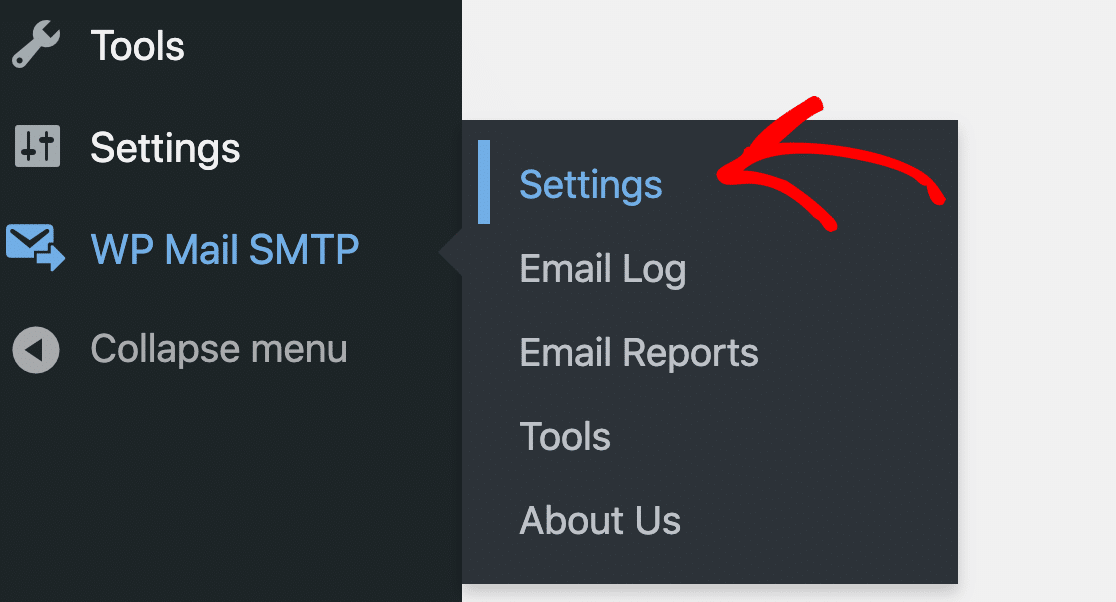
然后前往WP Mail SMTP » Settings 。
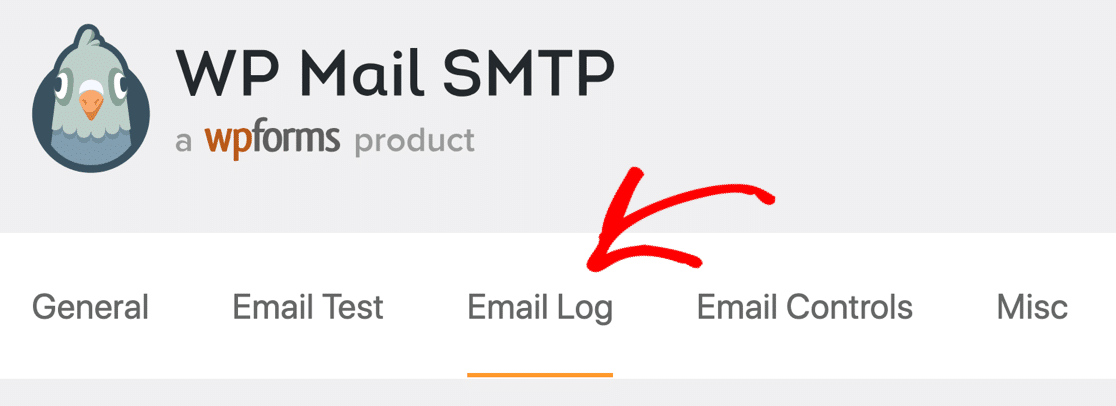
单击顶部的电子邮件日志选项卡以打开您的日志记录设置。
现在打开您要使用的电子邮件记录功能。
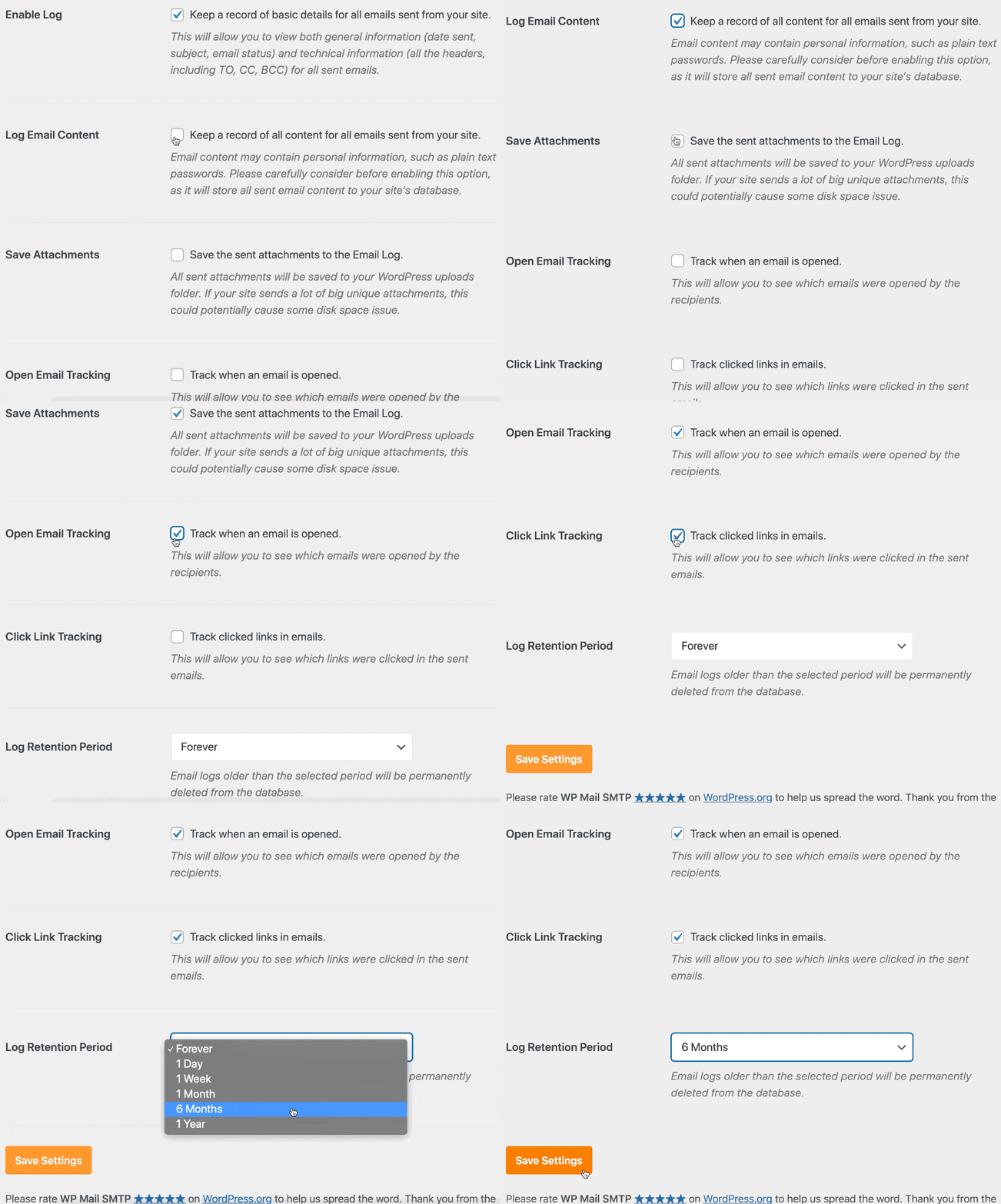
不要忘记点击保存设置以开始从强大的表单记录您的电子邮件。
现在您已经解决了 Formidable Forms 不发送电子邮件的问题,您应该已经准备就绪。
但是,如果您对失败的电子邮件或 SMTP 错误有任何其他问题,请不要忘记您可以从电子邮件日志中重新发送任何失败的电子邮件。
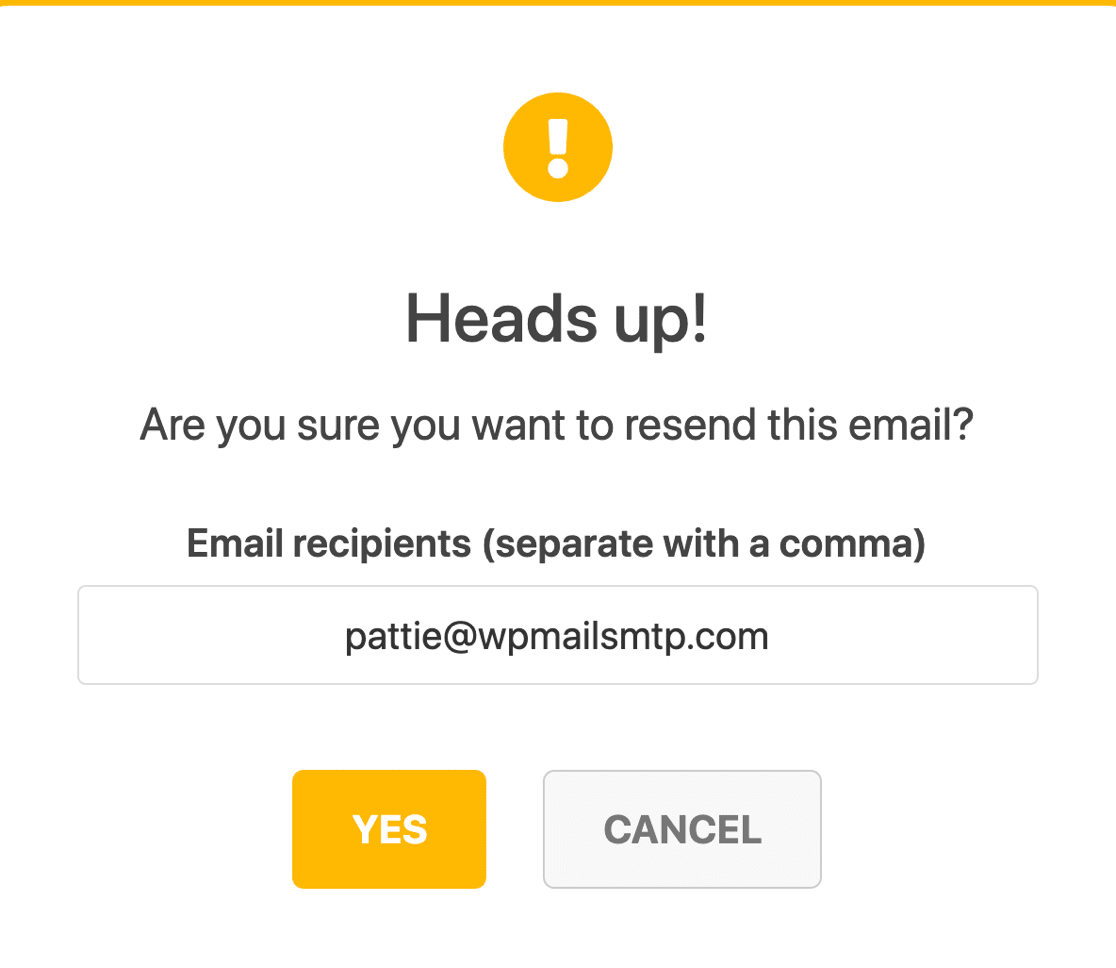
此功能让您完全放心,您将永远不会丢失另一封电子邮件!
立即修复您的强大表单电子邮件
下一步:比较强大的表格与 WPForms
您在使用强大的表格时遇到困难吗? 这是一个功能强大的插件,但如果您不是开发人员,这些选项可能会让您不知所措。
如果您想要一个简单的 WordPress 表单插件,请查看 WPForms。 它是强大的表单的一种经济实惠的替代品,具有简单的拖放表单构建器。
准备好修复您的电子邮件了吗? 立即开始使用最好的 WordPress SMTP 插件。 WP Mail SMTP Elite 包括完整的白手套设置并提供 14 天退款保证。
如果本文对您有所帮助,请在 Facebook 和 Twitter 上关注我们以获取更多 WordPress 提示和教程。