
Formidable Forms n'envoie pas de notifications par e-mail ? Voici comment y remédier
Publié: 2020-10-05Formidable Forms n'envoie-t-il pas de notifications par e-mail depuis votre site ?
Si vous ne recevez pas d'e-mails de vos formulaires, vous ne pourrez pas répondre aux messages de vos visiteurs.
Dans cet article, nous vous aiderons à dépanner et à réparer vos e-mails Formidable Forms.
Corrigez vos e-mails de formulaires formidables maintenant
Comment réparer WordPress qui n'envoie pas d'e-mail ?
Vous pouvez réparer WordPress qui n'envoie pas d'e-mails à l'aide du plugin WP Mail SMTP. WP Mail SMTP améliore la façon dont WordPress envoie des e-mails.
Au lieu de compter sur votre serveur Web pour envoyer des notifications, WP Mail SMTP les réachemine via un fournisseur de messagerie comme Gmail, Sendinblue ou SMTP.com. Cela empêche les e-mails d'être classés comme spam (ou complètement rejetés).
Nous vous montrerons comment l'utiliser à l'étape 5 ci-dessous. Mais d'abord, examinons les paramètres de votre formulaire pour vous assurer que vos formulaires de contact sont correctement configurés.
Comment réparer les formulaires formidables qui n'envoient pas d'e-mail
Dans les étapes ci-dessous, nous allons parcourir vos paramètres de notification par e-mail Formidable Forms pour nous assurer que tout est actuellement configuré.
- Testez votre formulaire de contact WordPress
- Vérifiez que les entrées des formulaires formidables sont enregistrées dans WordPress
- Testez les notifications par e-mail de Formidable Forms
- Configurer WP Mail SMTP pour les formulaires formidables
- Activer la journalisation des e-mails WordPress
Tout d'abord, vérifions que votre formulaire fonctionne.
1. Testez votre formulaire de contact WordPress
Pour commencer, examinons le formulaire de contact que vous avez créé dans Formidable Forms.
Voici le formulaire que nous avons créé dans le générateur de formulaires.
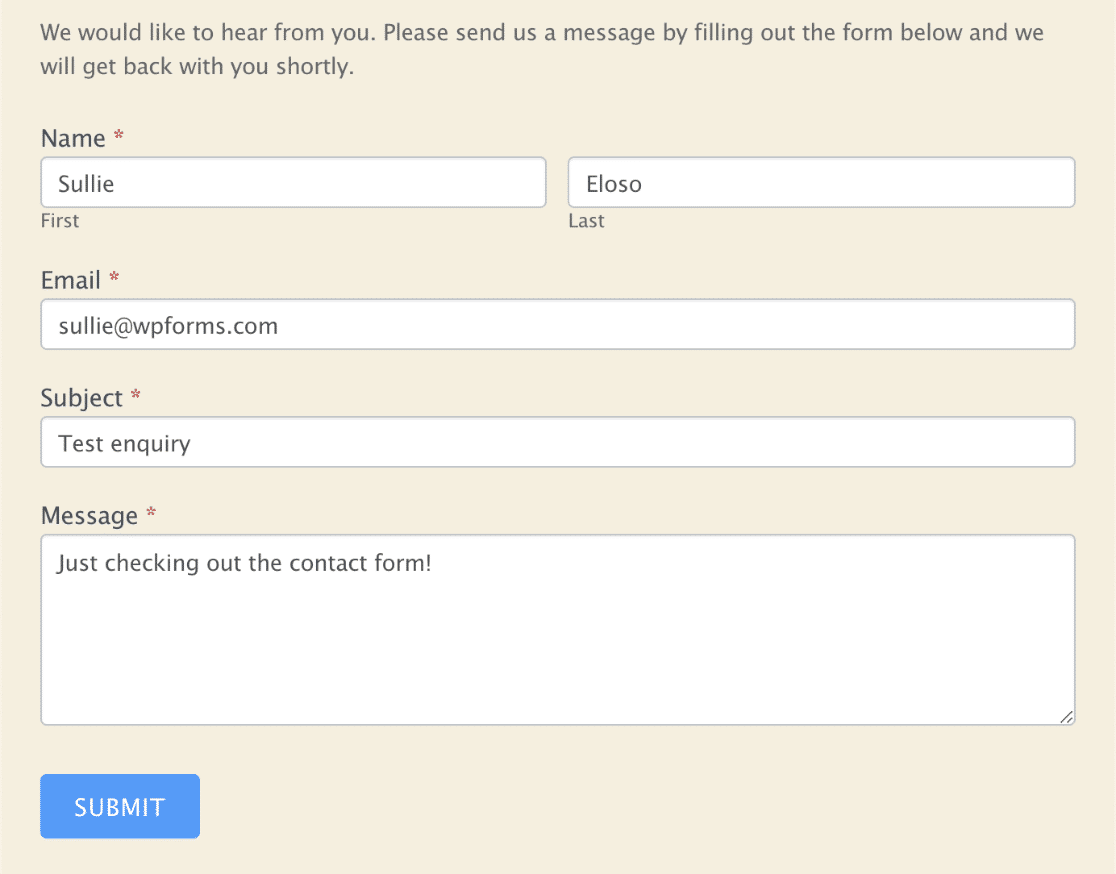
Lorsque vous soumettez votre formulaire, vous devriez voir un message de confirmation. Selon les paramètres de votre formulaire, vous pourriez être redirigé vers une autre page à la place.

Allez-y et envoyez une entrée de test maintenant pour vérifier que le formulaire fonctionne.
Si vous voyez le message de réussite ou si vous êtes redirigé, il est probable que votre formulaire fonctionne correctement.
Donc, si vous avez exclu les problèmes de serveur, vérifions ensuite que les entrées sont enregistrées.
2. Vérifiez que les entrées des formulaires formidables sont enregistrées dans WordPress
Il est utile d'enregistrer les entrées du formulaire de contact dans la base de données WordPress. Vérifions que cela fonctionne dans Formidable Forms.
Vous pouvez vérifier cela de 2 façons.
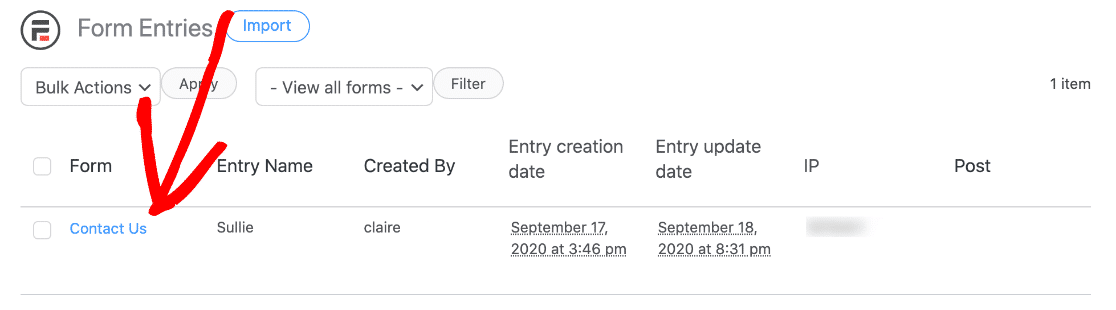
Rendez-vous sur le tableau de bord WordPress et cliquez sur Formidable » Entrées . Cela vous montre une liste de toutes les entrées pour tous les formulaires de votre site Web.
Nous pouvons voir que cette entrée est le formulaire Contactez-nous que nous avons soumis à l'étape 1.
Vous pouvez également cliquer sur Formidable » Formulaires et cliquer sur le nom du formulaire avec lequel vous rencontrez des problèmes. Cliquez ensuite sur Entrées en haut.
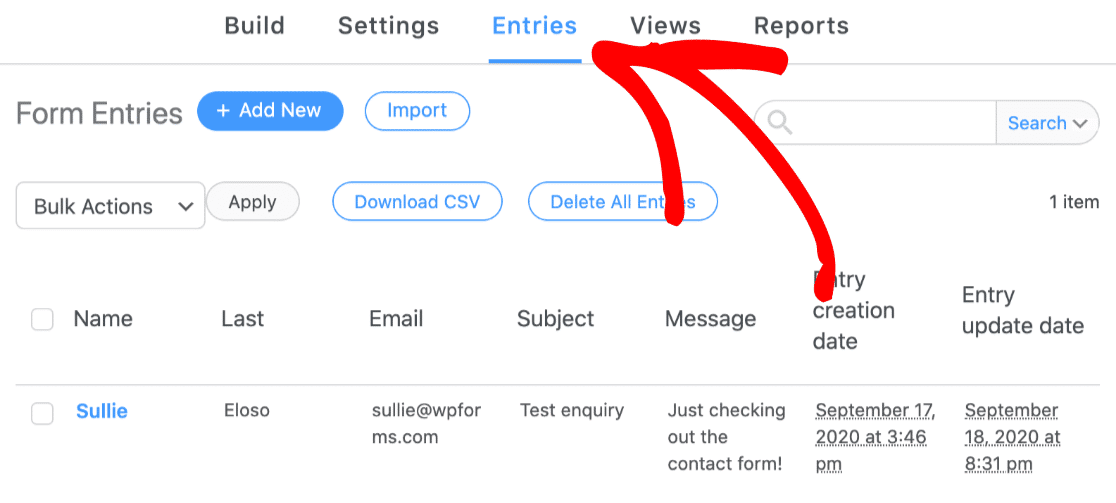
Si vous avez vérifié l'un de ces écrans et que vous voyez les notifications, cela signifie que le plugin enregistre correctement les entrées. Vous devriez voir les informations pour chaque champ de formulaire dans l'entrée.
Passons à autre chose et vérifions que les e-mails de notification du formulaire sont correctement configurés.
3. Testez les notifications par e-mail de Formidable Forms
Tous les plugins de formulaire de contact vous permettent de créer des notifications personnalisées afin que vous receviez un e-mail lorsqu'ils sont soumis.
Si vous avez plusieurs formulaires WordPress, vous devrez vérifier chaque ensemble de notifications séparément.
Allez-y et cliquez sur Paramètres en haut du formulaire, puis sur Actions et notifications sur la gauche.
Vérifiez qu'au moins une notification par e-mail est activée .
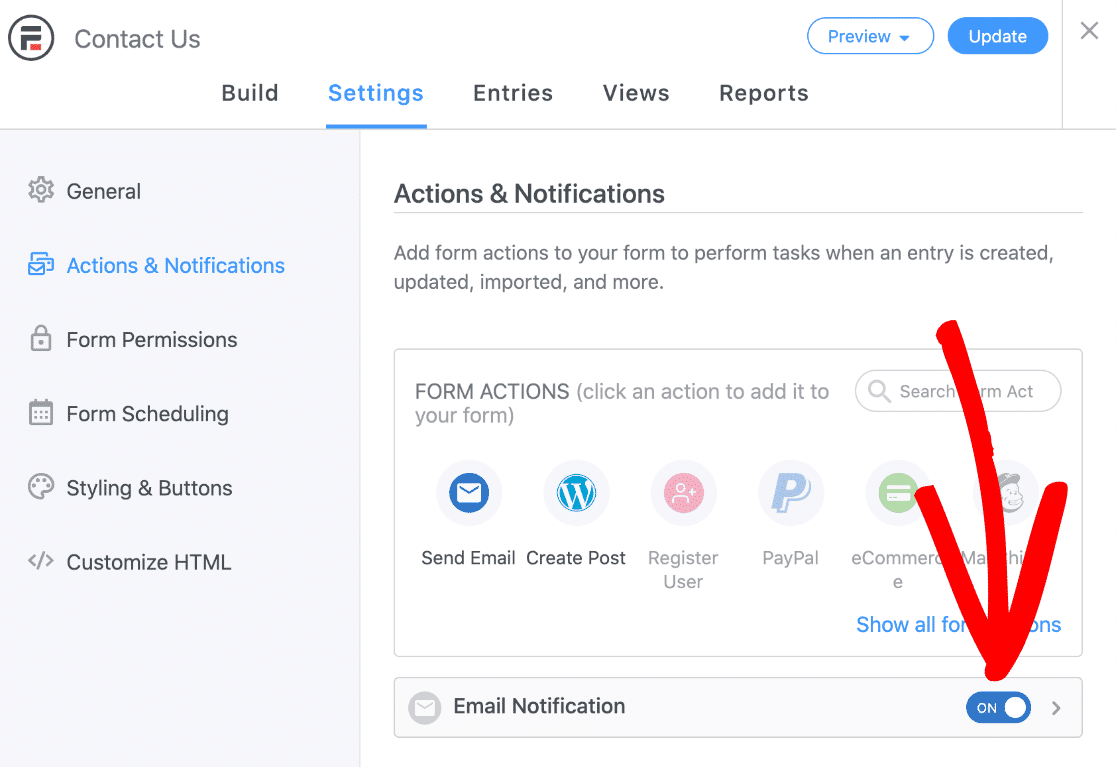
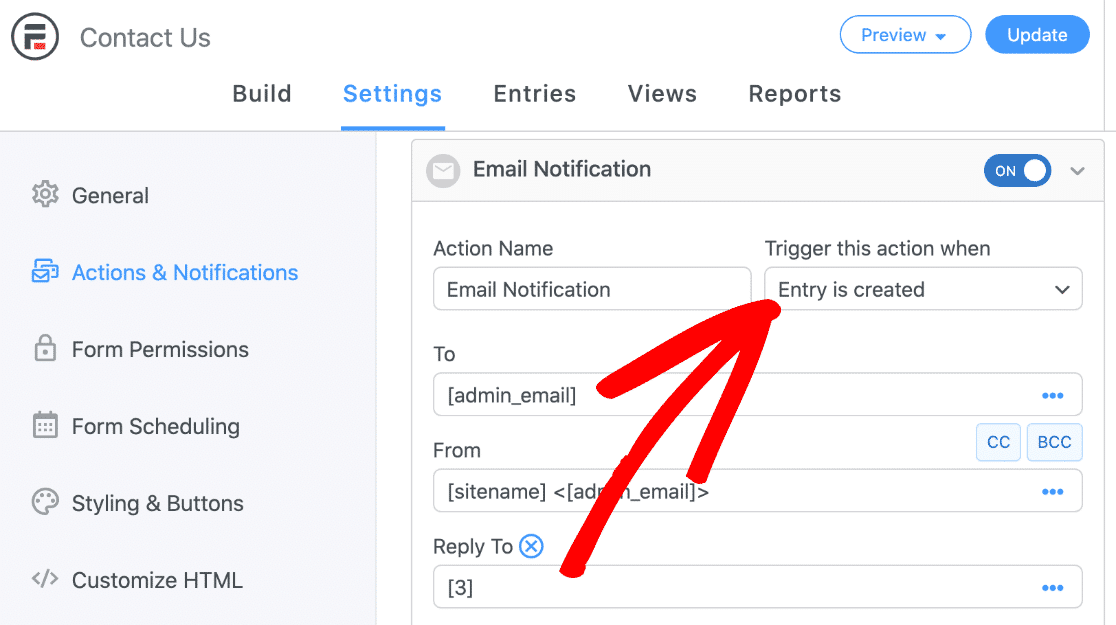
Cliquez ensuite sur la petite flèche à côté du commutateur Activé pour développer les paramètres. Dans la liste déroulante Déclencher cette action lorsque , assurez-vous que l'entrée est créée est cochée.
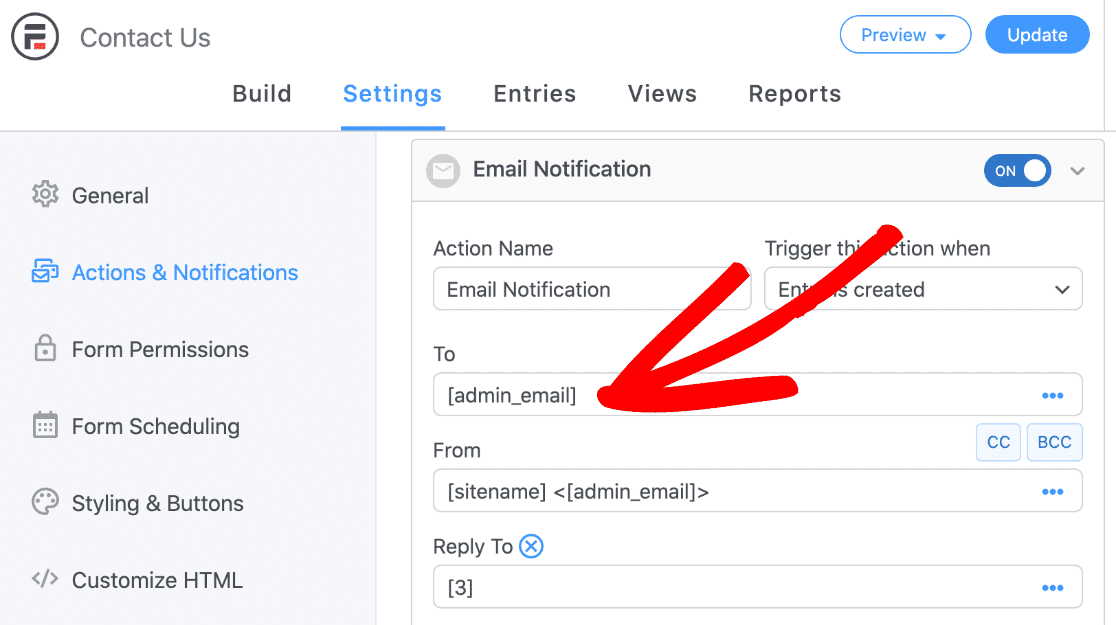
Dans le champ À , l'espace réservé [admin_email] est utilisé pour envoyer un e-mail à l'e-mail de l'administrateur que vous avez configuré dans WordPress. Si vous le souhaitez, vous pouvez le modifier ici.
Tout ce que vous avez à faire est de supprimer [admin_email] et de saisir l'adresse e-mail que vous préférez utiliser. Si vous utilisez plusieurs destinataires multiples, assurez-vous qu'ils sont séparés par une virgule. Vous pouvez également utiliser les champs CC et BCC si vous souhaitez avoir des destinataires supplémentaires.
Pour le champ De , nous vous recommandons d'utiliser une adresse e-mail avec votre extension de domaine. Assurez-vous de laisser les crochets < > en place afin que l'entrée ait le format [sitename] <[email protected]>
Pour éviter de voir "Soyez prudent avec ce message" sur les applications de messagerie, il est conseillé d'utiliser des e-mails différents pour les champs De et À.
Enregistrez maintenant votre formulaire et envoyez une autre entrée de test. Si vous ne recevez toujours pas l'e-mail, passez à la dernière section.
N'oubliez pas : il est possible d'utiliser Formidable Forms pour envoyer des pièces jointes à partir de WordPress. Gardez à l'esprit que cela peut parfois entraîner l'échec ou le rebond des e-mails. Donc, si vous voulez couvrir toutes les bases, essayez de désactiver les pièces jointes aux e-mails pour voir si cela vous aide.
4. Configurer WP Mail SMTP pour les formulaires formidables
Rencontrez-vous toujours des problèmes avec Formidable Forms qui n'envoie pas d'e-mails après avoir vérifié vos paramètres ?
WP Mail SMTP est le meilleur moyen de résoudre ce problème pour de bon.
Allons-y et configurons maintenant WP Mail SMTP sur votre site.
Installez le plug-in SMTP de WP Mail
Dans le tableau de bord WordPress, cliquez sur Formidable » SMTP pour commencer.

Sous Installer et activer WP Mail SMTP , cliquez sur le bouton bleu.
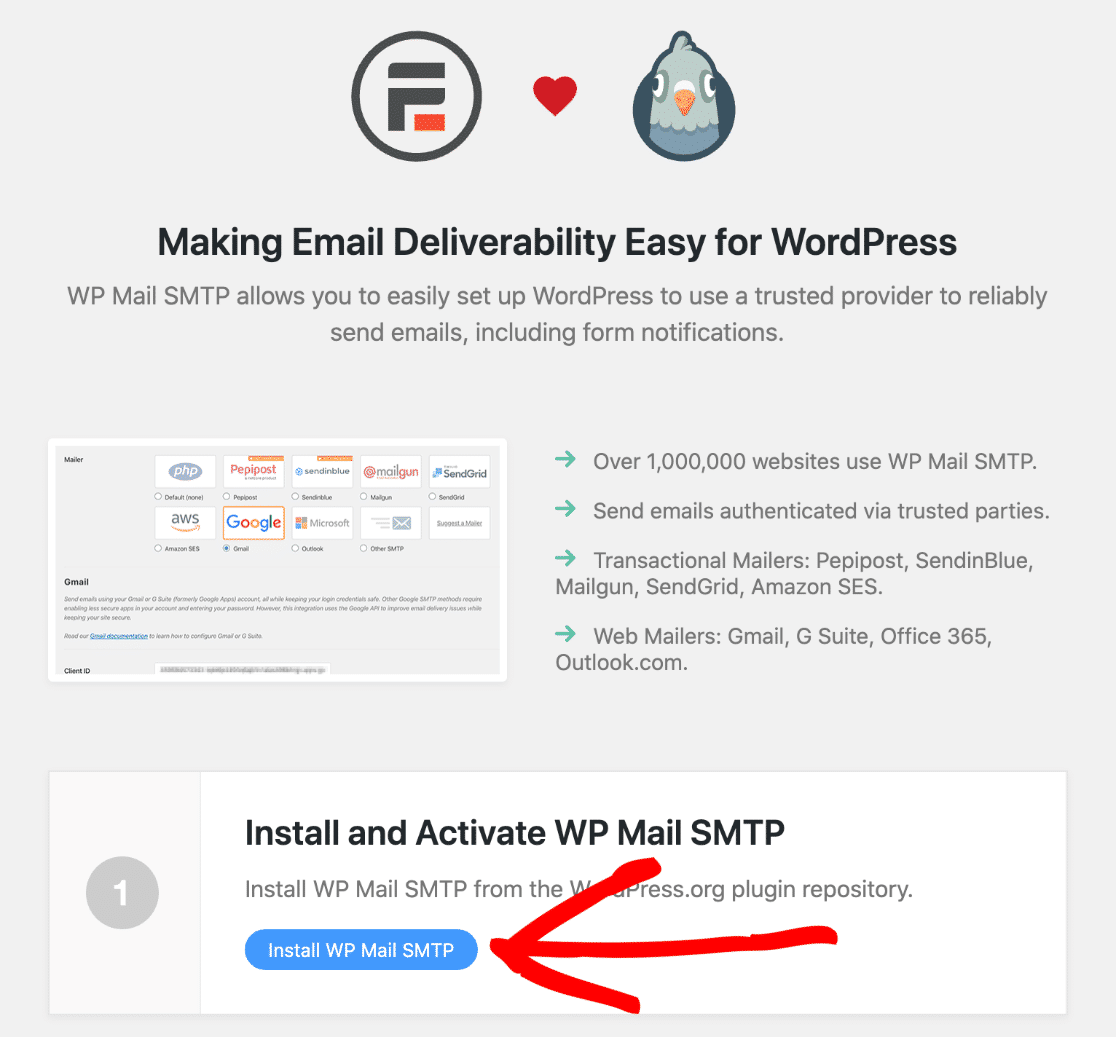
Après avoir activé le plugin, l'assistant de configuration s'ouvrira.
Si vous ne le voyez pas, rendez-vous sur WP Mail SMTP »Paramètres et cliquez sur le bouton Lancer l'assistant de configuration .

Choisissez votre nouveau fournisseur de messagerie WordPress
Dans cette étape, nous choisirons un service de messagerie et le connecterons à votre site Web.
Cliquez sur le bouton Commençons pour commencer le processus.
Besoin d'un coup de main?
Notre licence Elite inclut la configuration White Glove pour SMTP.com ou Mailgun.
Sur la première page de l'assistant de configuration, vous verrez tous les différents fournisseurs de messagerie pris en charge dans le plug-in.
En haut, vous pouvez voir que SMTP.com et Sendinblue sont les options recommandées ici.
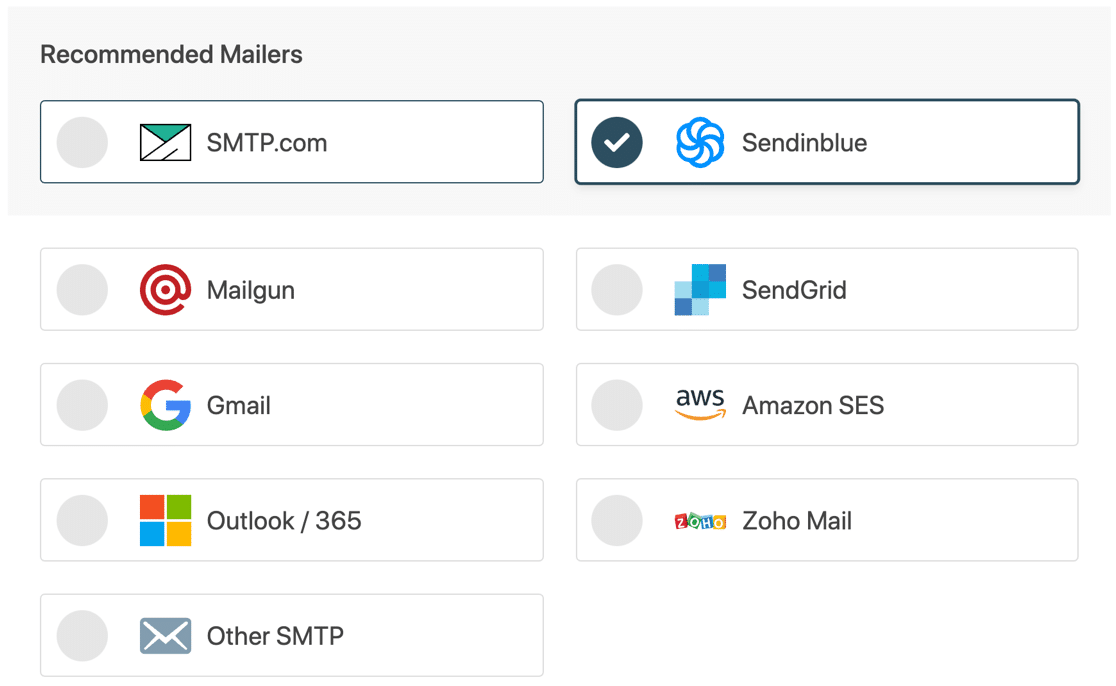
Nous recommandons ces 2 fournisseurs car ils sont spécialisés dans la livraison d'e-mails transactionnels. Un e-mail transactionnel est un e-mail qui doit être livré instantanément (comme une notification de commande WooCommerce).
Ainsi, avec ces 2 fournisseurs, vous bénéficierez d'une grande fiabilité et de performances pour tout type d'e-mails envoyés depuis votre site.
Si vous ne souhaitez pas utiliser de fournisseur de messagerie, vous pouvez sélectionner Autre SMTP pour utiliser un serveur SMTP à la place.
Une fois que vous avez choisi votre fournisseur, cliquez sur le lien ci-dessous pour ouvrir les instructions de configuration :
| Mailers disponibles dans toutes les versions | Mailers supplémentaires dans Pro |
|---|---|
| SMTP.com | Microsoft 365/ Outlook |
| Sendinblue | Amazon SE |
| Mailgun | Messagerie Zoho |
| Grille d'envoi | |
| Gmail/Google Workspace | |
| Autre SMTP |
Revenez à ce guide une fois que vous avez tout configuré.
5. Activer la journalisation des e-mails WordPress
WP Mail SMTP est plus qu'un simple plugin SMTP. Il ajoute également une suite complète d'outils de journalisation et de création de rapports sur les e-mails WordPress à votre site WordPress.
Donc, pour la meilleure expérience possible, nous vous recommandons d'activer les journaux de messagerie maintenant.
Cela gardera une trace de chaque e-mail envoyé à partir du plugin Formidable Forms.
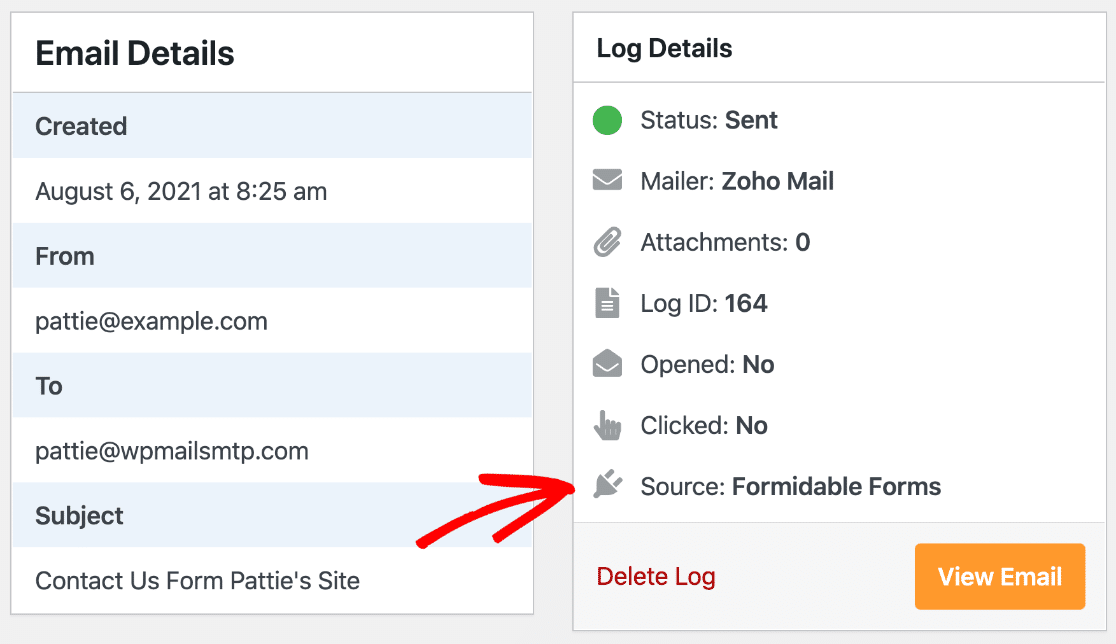
Vous pouvez d'abord activer la journalisation de base. À la fin de l'assistant, vérifiez les journaux d'e-mails détaillés et le résumé hebdomadaire des e-mails .
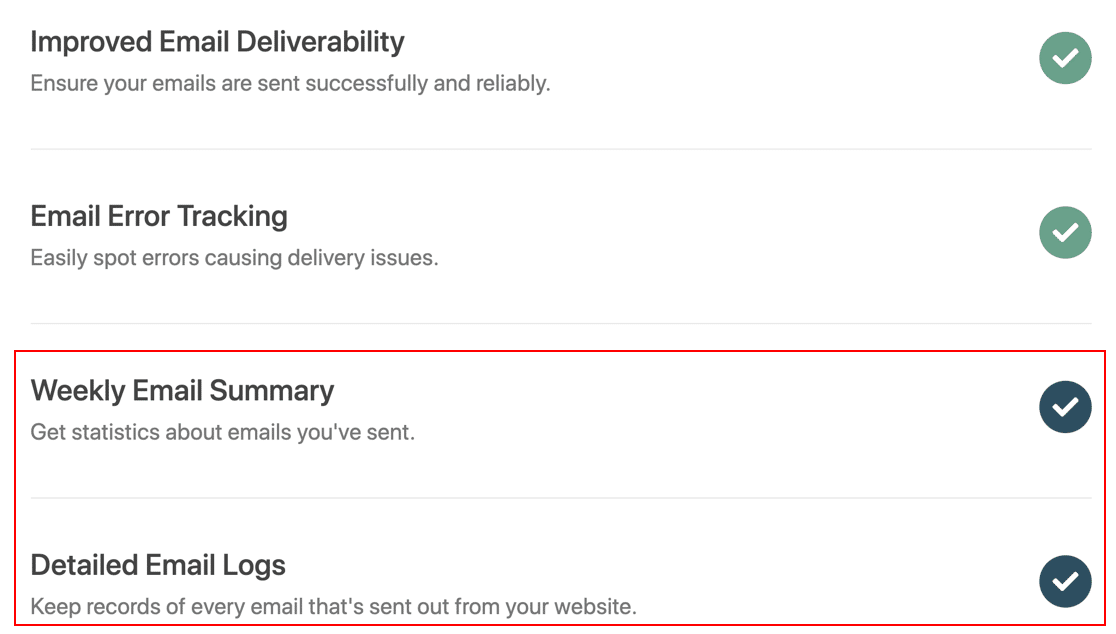
Cela enregistrera les en-têtes de vos e-mails et générera un rapport de délivrabilité hebdomadaire.
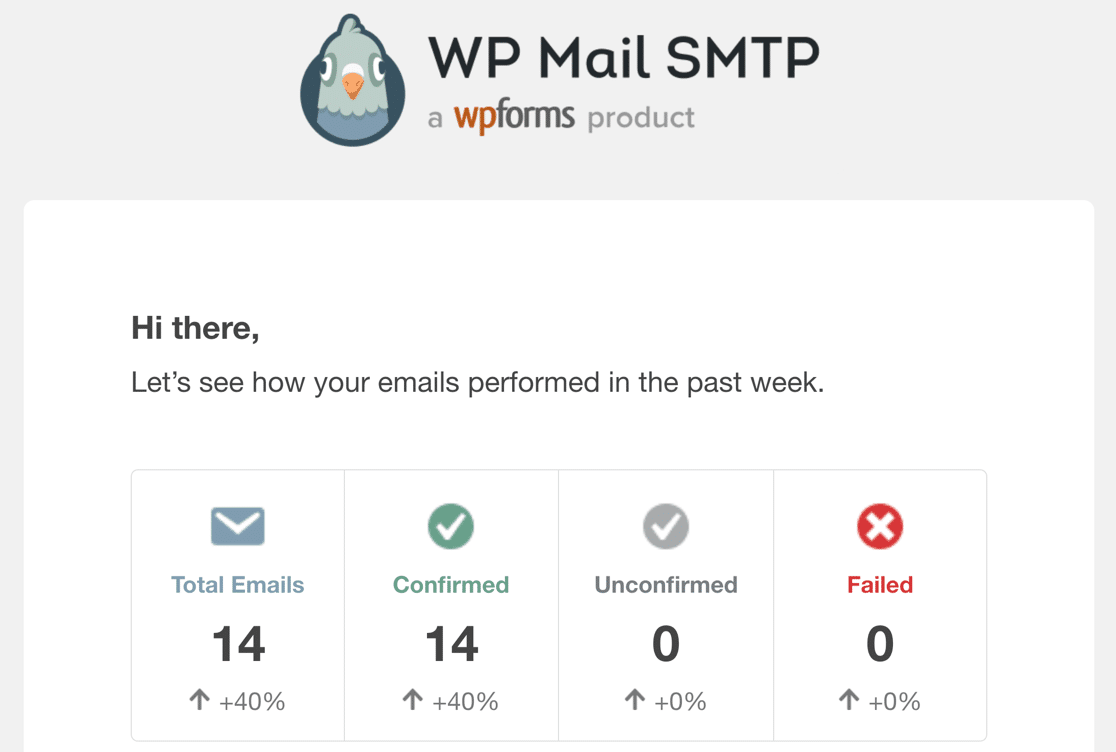
De plus, vous pouvez également enregistrer plus de détails sur vos e-mails comme :
- Le contenu complet des e-mails envoyés depuis votre site Web
- L'e-mail s'ouvre et clique
- Enregistrez les pièces jointes, ce qui est pratique si vous avez un champ de téléchargement de fichier sur votre formulaire.
Pour activer ces fonctionnalités de journalisation supplémentaires, terminez l'assistant de configuration et revenez à votre tableau de bord WordPress.
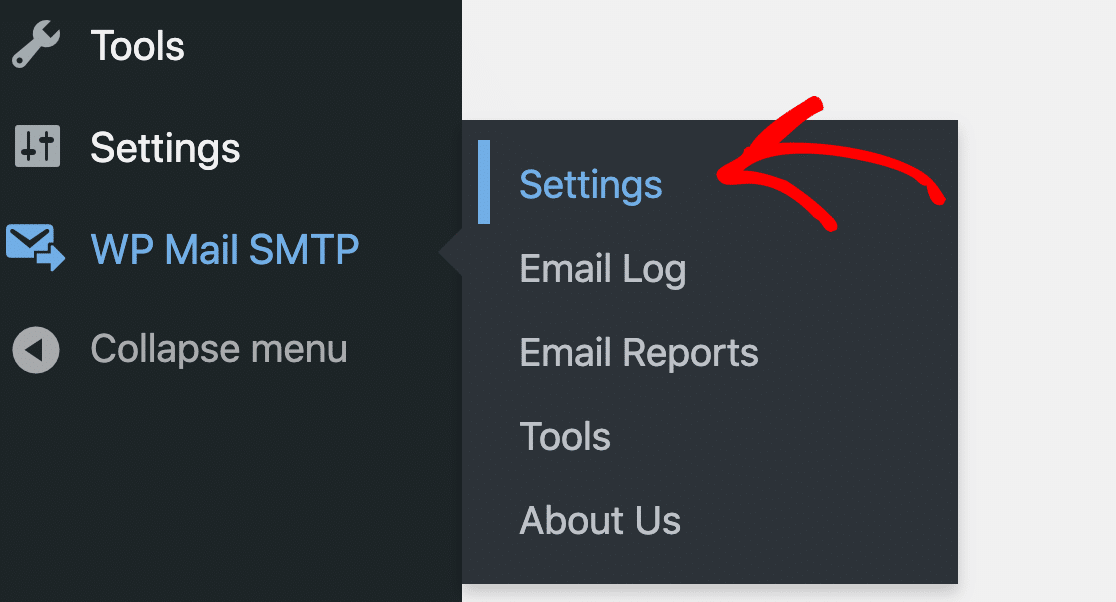
Ensuite, dirigez-vous vers WP Mail SMTP » Paramètres .
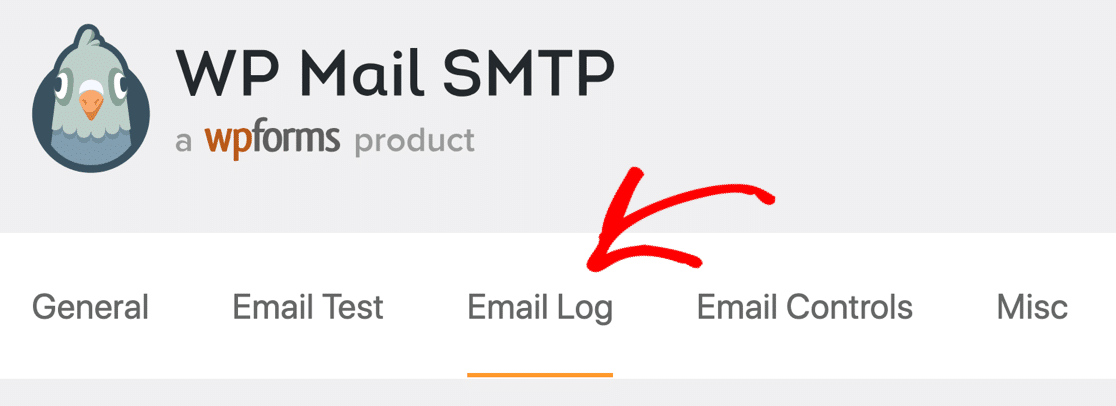
Cliquez sur l'onglet Journal des e-mails en haut pour ouvrir vos paramètres de journalisation.
Et maintenant, activez les fonctionnalités de journalisation des e-mails que vous souhaitez utiliser.
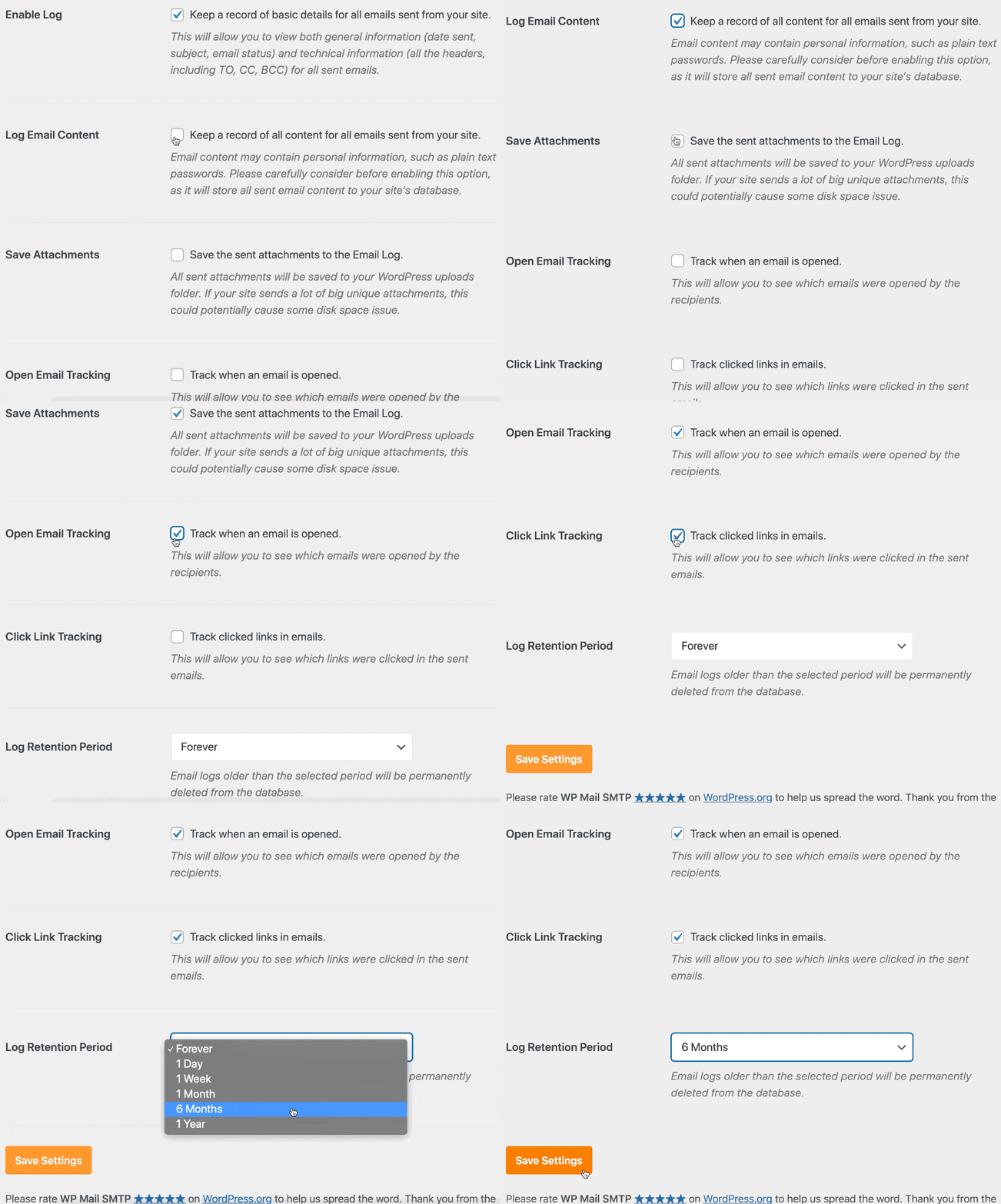
N'oubliez pas de cliquer sur Enregistrer les paramètres pour commencer à enregistrer vos e-mails à partir de Formidable Forms.
Maintenant que vous avez résolu le problème avec Formidable Forms qui n'envoie pas d'e-mails, vous devriez être prêt.
Mais si vous rencontrez d'autres problèmes avec des e-mails ayant échoué ou des erreurs SMTP, n'oubliez pas que vous pouvez renvoyer tout e-mail ayant échoué à partir du journal des e-mails.
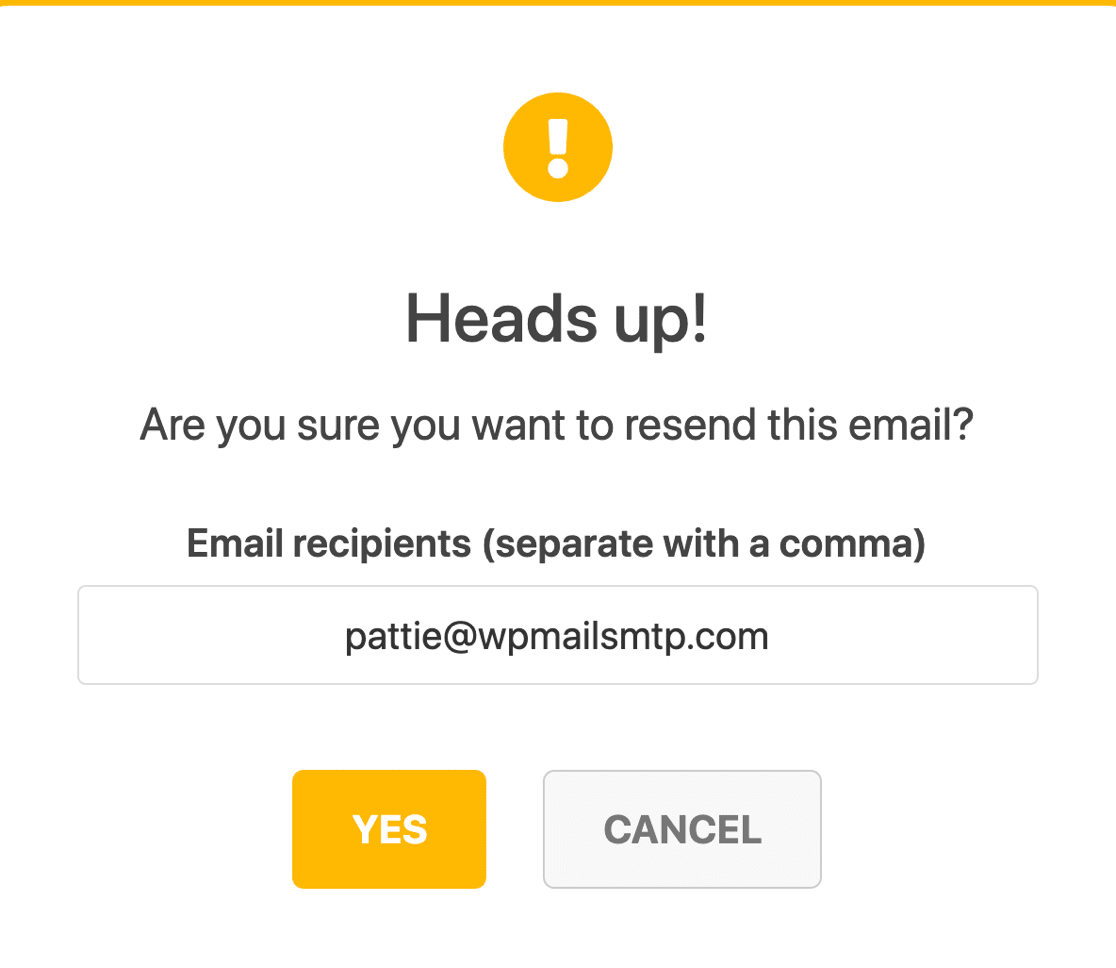
Cette fonctionnalité vous donne une totale tranquillité d'esprit que vous ne perdrez jamais un autre e-mail !
Corrigez vos e-mails de formulaires formidables maintenant
Étape suivante : Comparez Formidable Forms et WPForms
Vous rencontrez des difficultés avec Formidable Forms ? C'est un plugin puissant, mais les options peuvent être un peu écrasantes pour vous si vous n'êtes pas développeur.
Si vous voulez un plugin de formulaire simple pour WordPress, consultez WPForms. C'est une alternative abordable à Formidable Forms avec un générateur de formulaires par glisser-déposer facile.
Prêt à réparer vos e-mails ? Commencez dès aujourd'hui avec le meilleur plugin WordPress SMTP. WP Mail SMTP Elite comprend une configuration complète de White Glove et offre une garantie de remboursement de 14 jours.
Si cet article vous a aidé, veuillez nous suivre sur Facebook et Twitter pour plus de conseils et de tutoriels WordPress.