
Formulare formidabile nu trimit notificări prin e-mail? Iată cum să o remediați
Publicat: 2020-10-05Formidable Forms nu trimite notificări prin e-mail de pe site-ul tău?
Dacă nu primiți e-mailuri din formularele dvs., nu veți putea răspunde la mesajele vizitatorilor dvs.
În acest articol, vă vom ajuta să depanați și să vă remediați e-mailurile Formidable Forms.
Remediați-vă e-mailurile formidabile de formulare acum
Cum repar WordPress-ul care nu trimite e-mailuri?
Puteți remedia WordPress care nu trimite e-mailuri folosind pluginul WP Mail SMTP. WP Mail SMTP îmbunătățește modul în care WordPress trimite e-mailuri.
În loc să se bazeze pe serverul tău web pentru a trimite notificări, WP Mail SMTP le redirecționează printr-un furnizor de e-mail precum Gmail, Sendinblue sau SMTP.com. Acest lucru împiedică trimiterea e-mailurilor ca spam (sau eliminate complet).
Vă vom arăta cum să-l utilizați în Pasul 5 de mai jos. Dar mai întâi, să ne uităm la setările formularului pentru a ne asigura că formularele de contact sunt configurate corect.
Cum să remediați formularele formidabile care nu trimit e-mailuri
În pașii de mai jos, vom parcurge setările de notificare prin e-mail Formidable Forms pentru a ne asigura că totul este configurat în prezent.
- Testați formularul de contact WordPress
- Verificați că intrările de formulare formidabile sunt salvate în WordPress
- Testați notificările prin e-mail de formulare formidabile
- Configurați WP Mail SMTP pentru formulare formidabile
- Activați înregistrarea e-mailului WordPress
Mai întâi, să ne asigurăm că formularul tău funcționează.
1. Testați formularul de contact WordPress
Pentru a începe, să aruncăm o privire la formularul de contact pe care l-ați creat în Formidable Forms.
Iată formularul pe care l-am creat în generatorul de formulare.
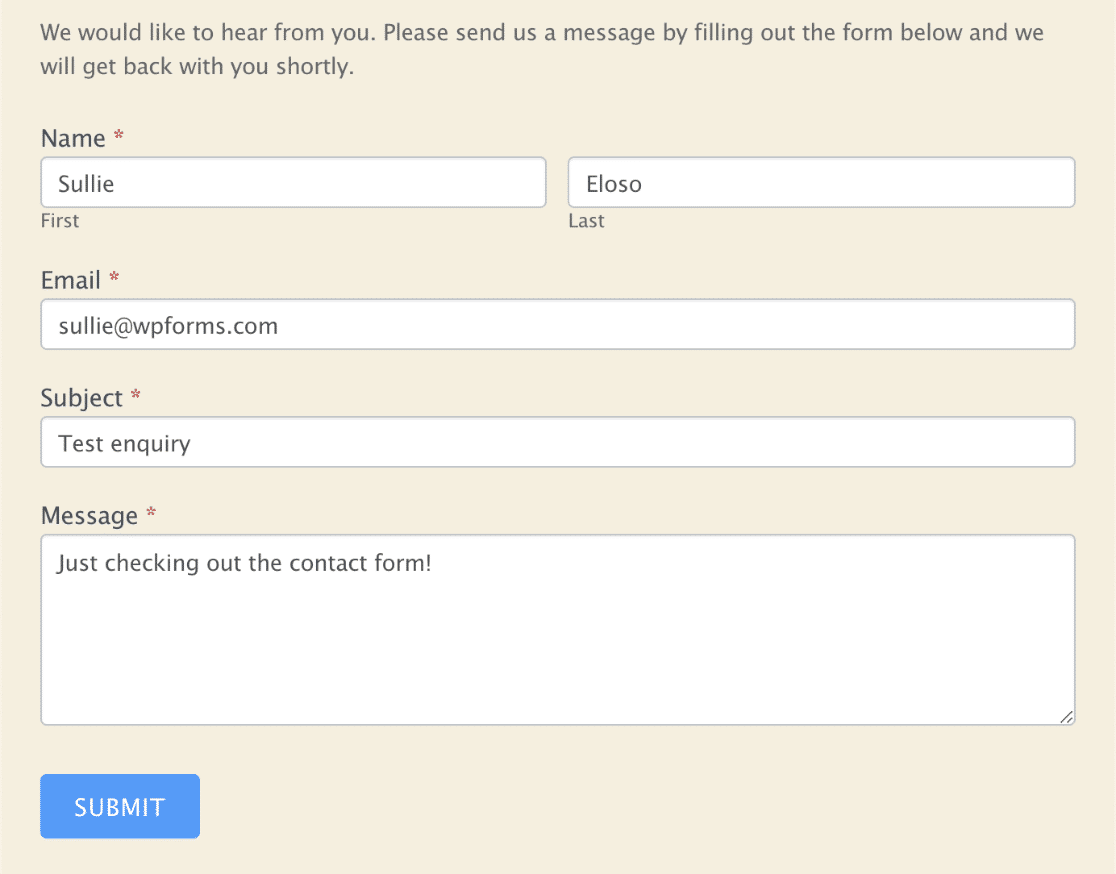
Când trimiteți formularul, ar trebui să vedeți un mesaj de confirmare. În funcție de setările formularului, este posibil să fiți redirecționat către o altă pagină.

Continuați și trimiteți o intrare de test acum pentru a verifica dacă formularul funcționează.
Dacă vedeți mesajul de succes sau primiți redirecționarea, este posibil ca formularul dvs. să funcționeze bine.
Deci, dacă ați exclus problemele de server, să verificăm dacă intrările sunt salvate în continuare.
2. Verificați că intrările de formulare formidabile sunt salvate în WordPress
Este util să salvați intrările din formularul de contact în baza de date WordPress. Să verificăm dacă funcționează în Formidable Forms.
Puteți verifica acest lucru în 2 moduri.
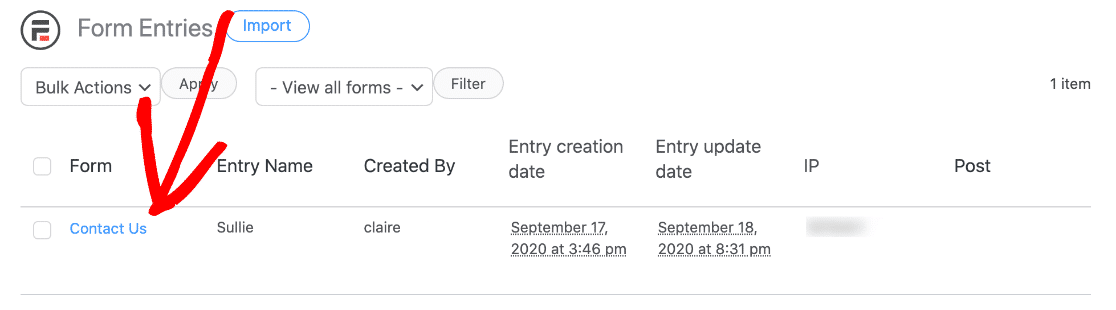
Mergeți la tabloul de bord WordPress și faceți clic pe Formidable » Entries . Aceasta vă arată o listă cu toate intrările pentru toate formularele de pe site-ul dvs. web.
Putem vedea că această intrare este formularul Contactați-ne pe care l-am trimis la Pasul 1.
De asemenea, puteți să faceți clic pe Formulare formidabile și să faceți clic pe numele formularului cu care aveți probleme. Apoi faceți clic pe Intrări în partea de sus.
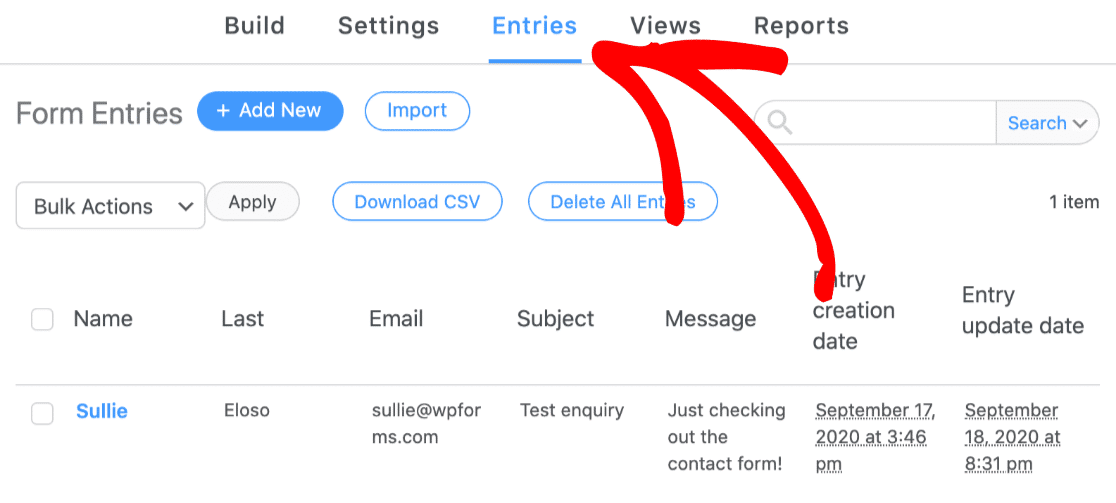
Dacă ați verificat unul dintre aceste ecrane și vedeți notificările, înseamnă că pluginul salvează intrările corect. Ar trebui să vedeți informațiile pentru fiecare câmp de formular în intrare.
Să mergem mai departe și să verificăm dacă e-mailurile de notificare prin formulare sunt configurate corect.
3. Testați notificările prin e-mail cu formulare formidabile
Toate pluginurile de formulare de contact vă permit să creați notificări personalizate, astfel încât să primiți un e-mail atunci când sunt trimise.
Dacă aveți mai multe formulare WordPress, va trebui să verificați fiecare set de notificări separat.
Continuați și faceți clic pe Setări în partea de sus a formularului, apoi pe Acțiuni și notificări în partea stângă.
Verificați dacă aveți cel puțin o notificare prin e-mail activată .
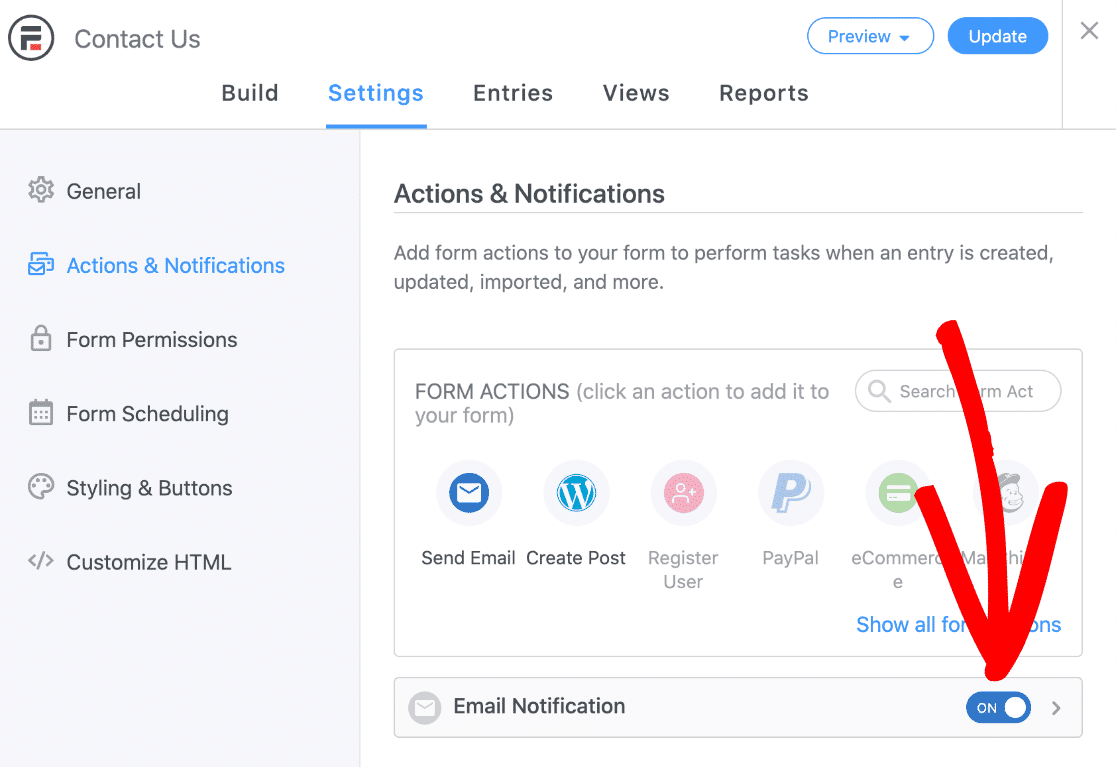
Apoi faceți clic pe săgeata mică de lângă comutatorul Pornit pentru a extinde setările. În meniul drop-down Declanșați această acțiune , asigurați-vă că este bifată Entry is created .
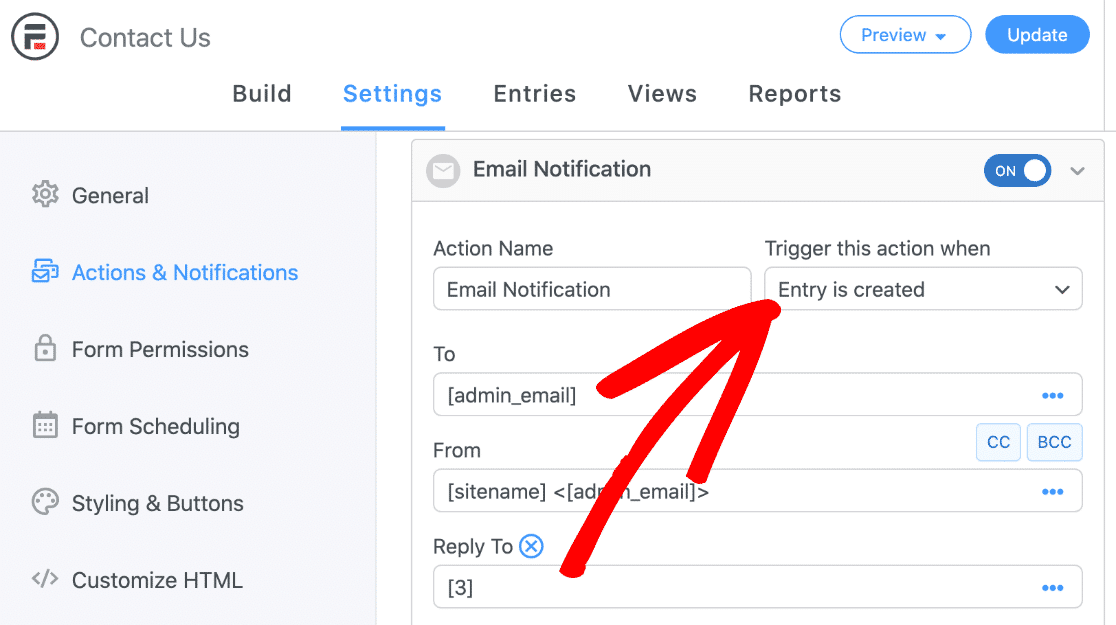
În câmpul Către , substituentul [admin_email] este folosit pentru a trimite e-mailuri către e-mailul administratorului pe care l-ați configurat în WordPress. Dacă doriți, puteți schimba acest lucru aici.
Tot ce trebuie să faceți este să ștergeți [admin_email] și să introduceți adresa de e-mail pe care preferați să o utilizați. Dacă utilizați mai mulți destinatari, asigurați-vă că aceștia sunt separați prin virgulă. De asemenea, puteți utiliza câmpurile CC și BCC dacă doriți să aveți destinatari suplimentari.
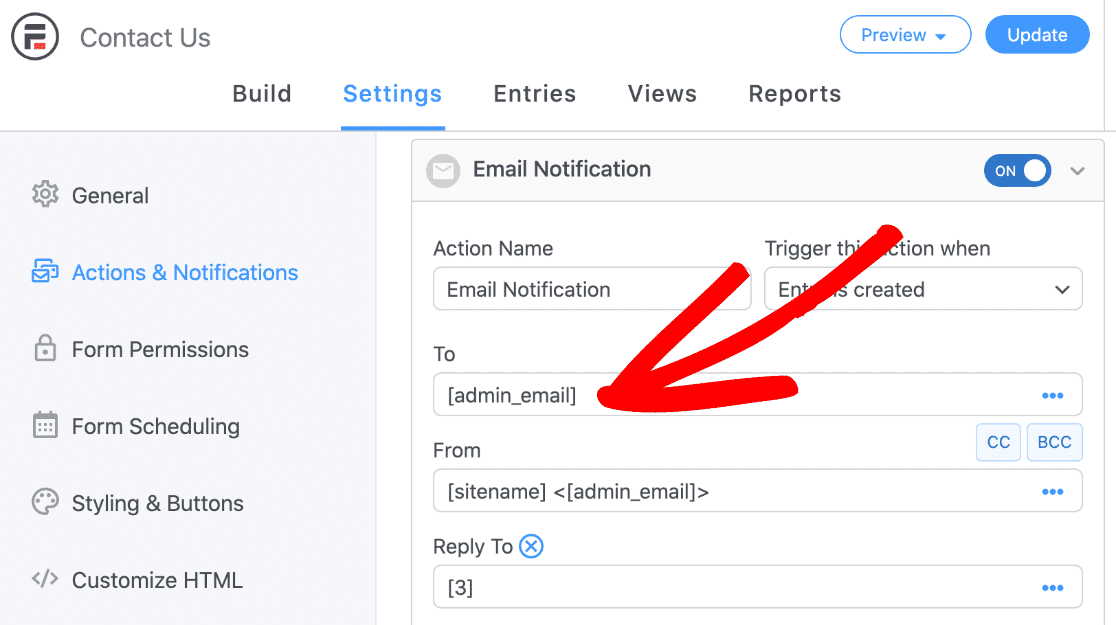
Pentru câmpul De la , vă recomandăm să utilizați un e-mail cu extensia de domeniu. Asigurați-vă că lăsați parantezele < > la locul lor, astfel încât intrarea să aibă formatul [sitename] <[email protected]>
Pentru a evita afișarea „Aveți grijă cu acest mesaj” în aplicațiile de e-mail, este recomandabil să utilizați e-mailuri diferite pentru câmpurile De la și Către.
Acum salvați formularul și trimiteți o altă intrare de test. Dacă tot nu primiți e-mailul, treceți la secțiunea finală.
Amintiți-vă: este posibil să utilizați Formulare formidabile pentru a trimite atașamente de e-mail din WordPress. Rețineți că acest lucru poate duce uneori să eșueze sau să respingă e-mailurile. Deci, dacă doriți să acoperiți toate bazele, încercați să dezactivați atașamentele de e-mail pentru a vedea dacă acest lucru vă ajută.
4. Configurați WP Mail SMTP pentru formulare formidabile
Întâmpinați în continuare probleme cu Formidable Forms care nu trimite e-mailuri după ce v-ați verificat setările?
WP Mail SMTP este cea mai bună modalitate de a rezolva definitiv acest lucru.
Să mergem mai departe și să configurați WP Mail SMTP pe site-ul dvs. acum.
Instalați pluginul SMTP WP Mail
În tabloul de bord WordPress, faceți clic pe Formidabil » SMTP pentru a începe.

Sub Instalare și activare WP Mail SMTP , faceți clic pe butonul albastru.
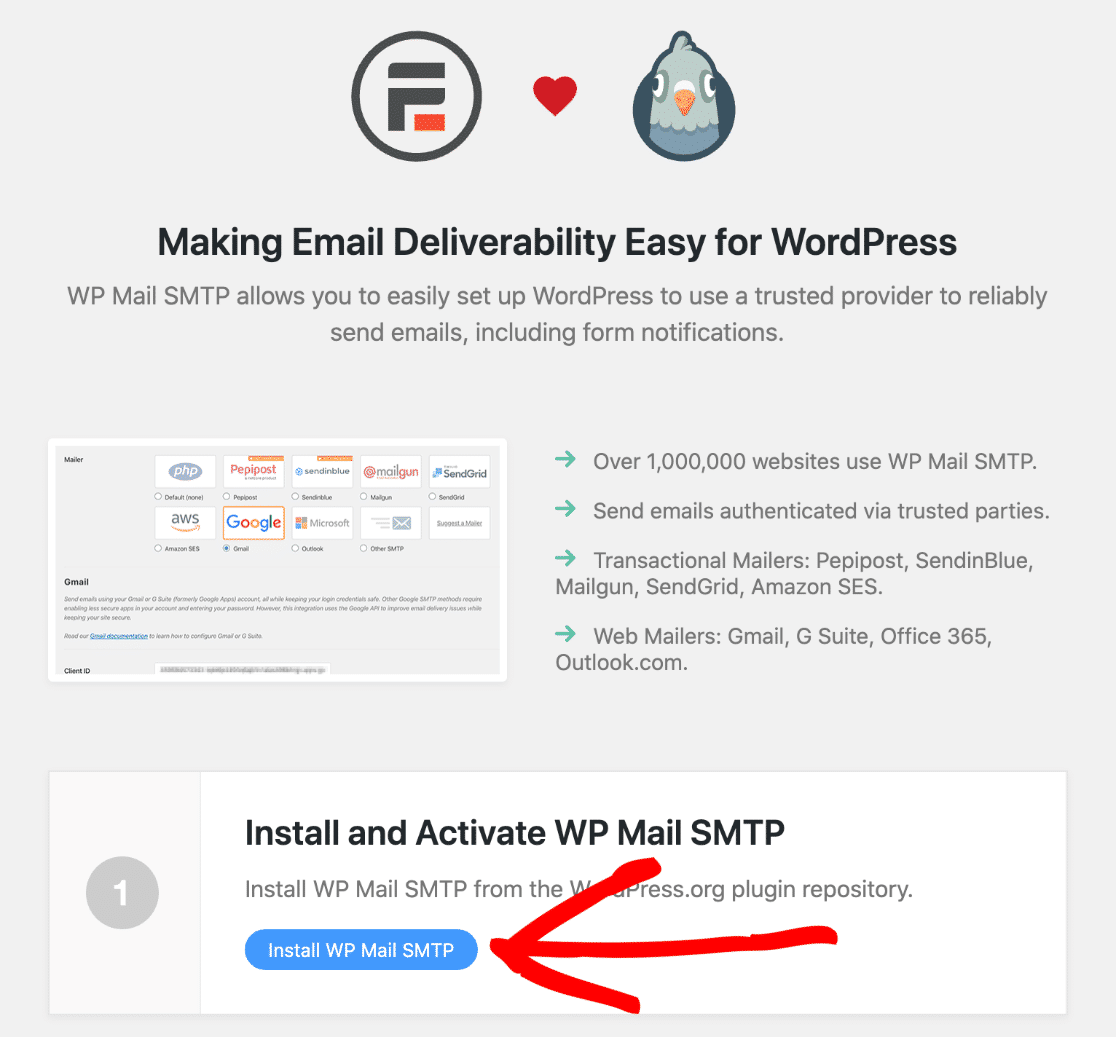
După activarea pluginului, se va deschide Expertul de configurare.
Dacă nu îl vedeți, mergeți la WP Mail SMTP » Setări și faceți clic pe butonul Lansare expert de configurare .

Alegeți noul dvs. furnizor de e-mail WordPress
În acest pas, vom alege un serviciu de corespondență și îl vom conecta la site-ul dvs. web.
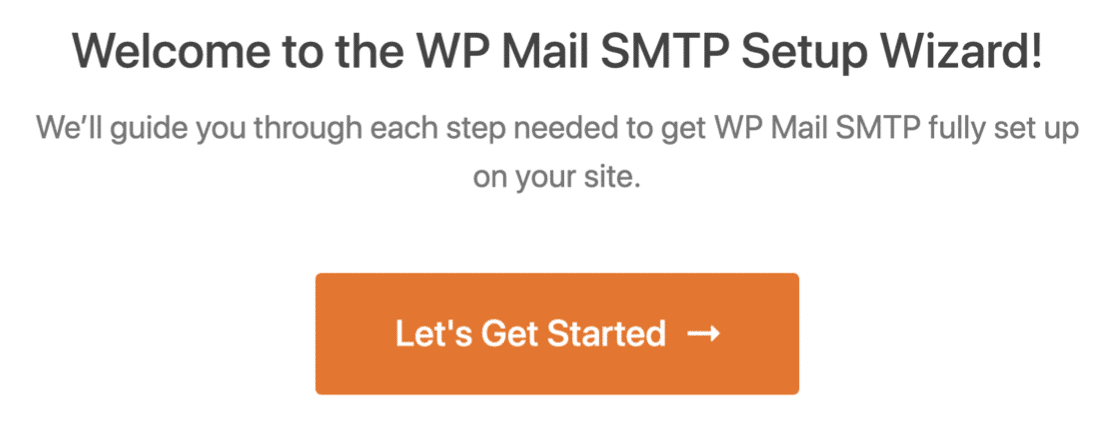
Faceți clic pe butonul Să începem pentru a începe procesul.
Ai nevoie de ajutor?
Licența noastră Elite include configurarea White Glove pentru SMTP.com sau Mailgun.
Pe prima pagină a Expertului de configurare, veți vedea toți diferiții furnizori de e-mail care sunt acceptați în plugin.
În partea de sus, puteți vedea că SMTP.com și Sendinblue sunt opțiunile recomandate aici.
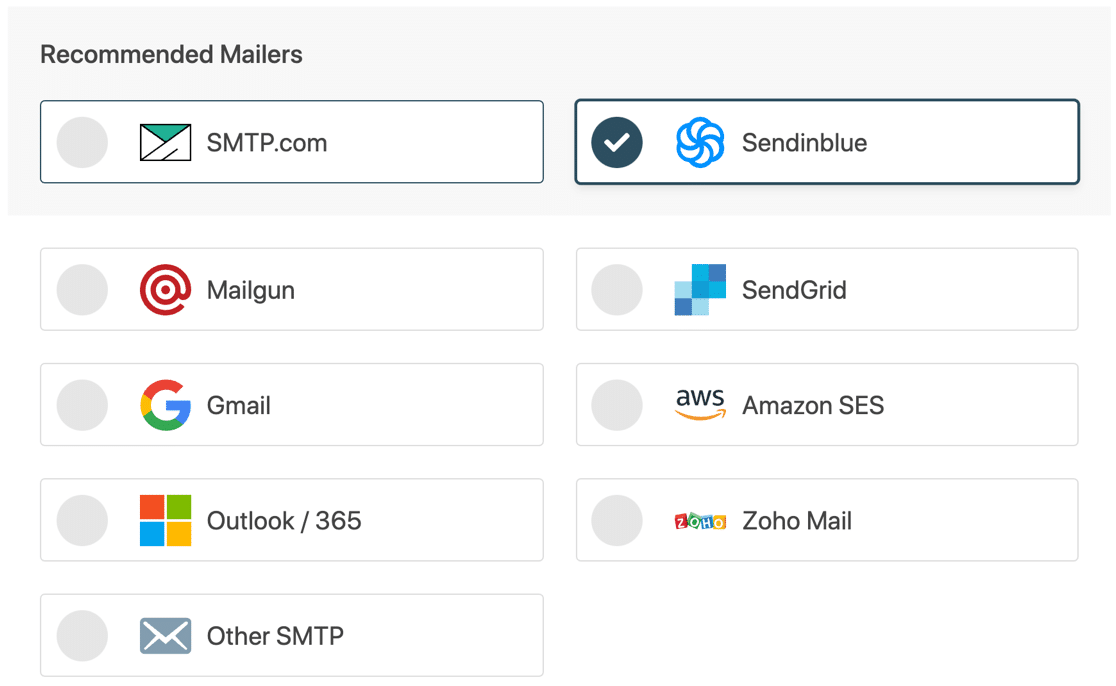
Vă recomandăm acești 2 furnizori deoarece sunt specializați în livrarea de e-mailuri tranzacționale. Un e-mail tranzacțional este un e-mail care trebuie livrat instantaneu (cum ar fi o notificare de comandă WooCommerce).
Prin urmare, cu acești 2 furnizori, veți obține o fiabilitate și performanță deosebite pentru orice tip de e-mail trimis de pe site-ul dvs.
Dacă nu doriți să utilizați un furnizor de e-mail, puteți selecta Alt SMTP pentru a utiliza un server SMTP.
După ce v-ați ales furnizorul, faceți clic pe linkul de mai jos pentru a deschide instrucțiunile de configurare:
| Mailere disponibile în toate versiunile | Mailere suplimentare în Pro |
|---|---|
| SMTP.com | Microsoft 365/Outlook |
| Sendinblue | Amazon SES |
| Mailgun | Zoho Mail |
| SendGrid | |
| Gmail / Google Workspace | |
| Alte SMTP |
Reveniți la acest ghid după ce ați configurat totul.
5. Activați înregistrarea e-mail-urilor WordPress
WP Mail SMTP este mai mult decât un simplu plugin SMTP. De asemenea, adaugă o suită completă de instrumente de înregistrare și raportare a e-mailului WordPress pe site-ul dvs. WordPress.
Deci, pentru cea mai bună experiență posibilă, vă recomandăm să activați acum jurnalele de e-mail.
Acest lucru va ține evidența fiecărui e-mail trimis de la pluginul Formidable Forms.
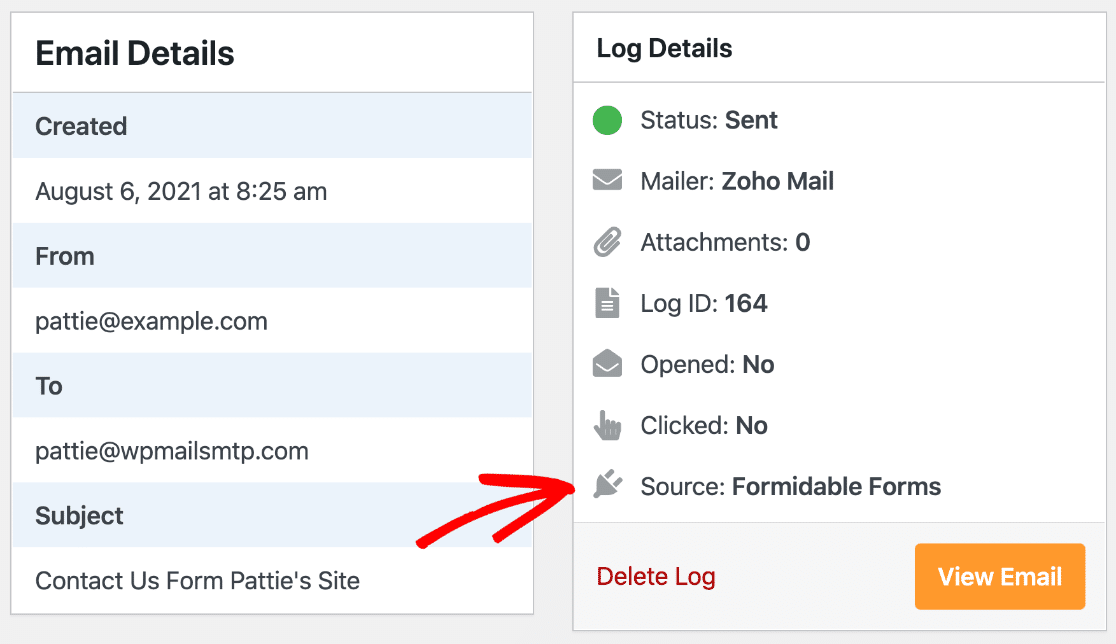
Puteți activa mai întâi înregistrarea de bază. La sfârșitul expertului, verificați jurnalele de e-mail detaliate și rezumatul e-mailului săptămânal .
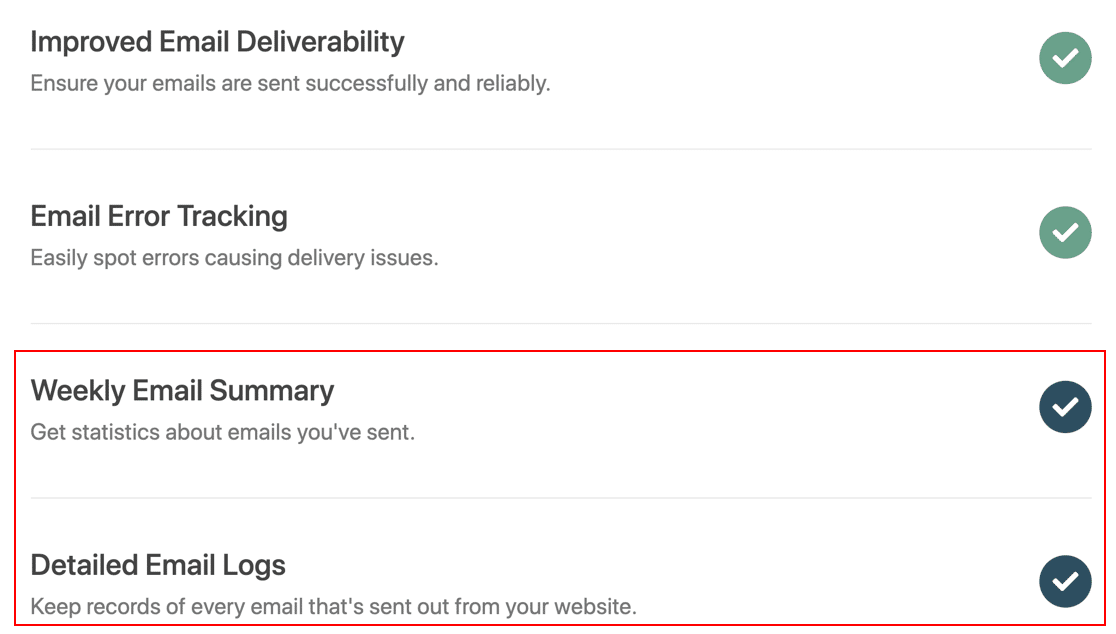
Aceasta vă va înregistra antetele de e-mail și va genera un raport săptămânal de livrare.
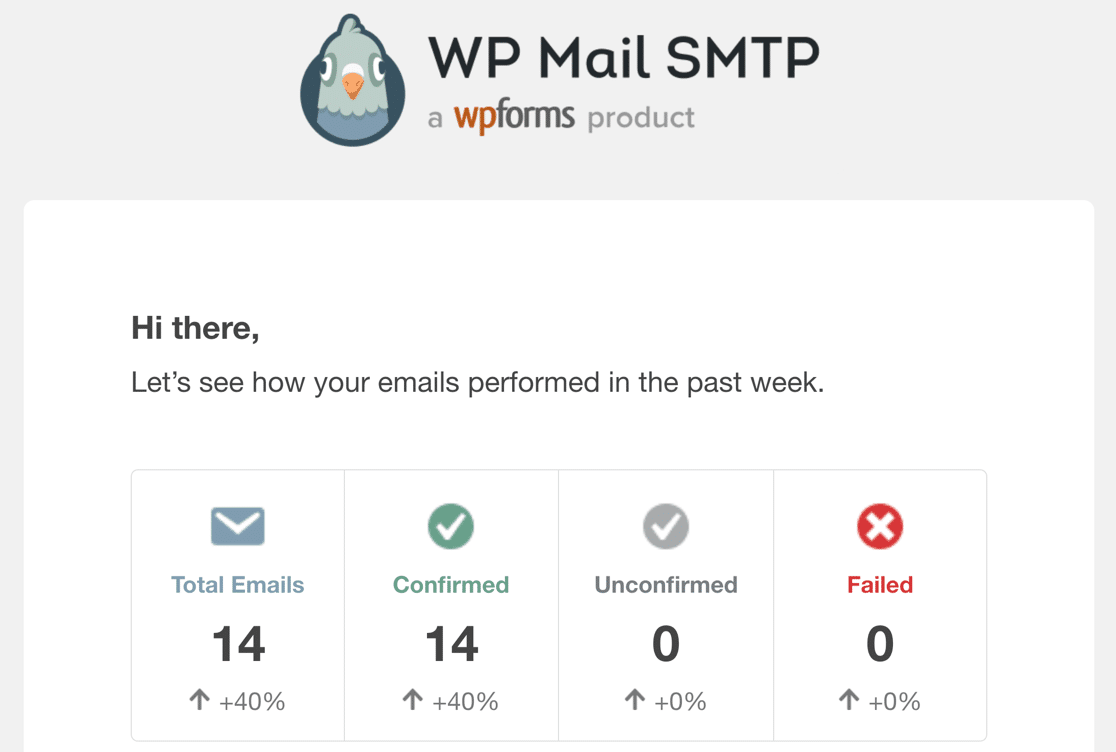
În plus, puteți înregistra și mai multe detalii despre e-mailurile dvs., cum ar fi:
- Conținutul complet al e-mailurilor trimise de pe site-ul dvs
- E-mailul se deschide și face clic
- Salvați fișierele atașate, ceea ce este util dacă aveți un câmp de încărcare a fișierelor în formular.
Pentru a activa aceste funcții suplimentare de înregistrare, completați Expertul de configurare și reveniți la tabloul de bord WordPress.
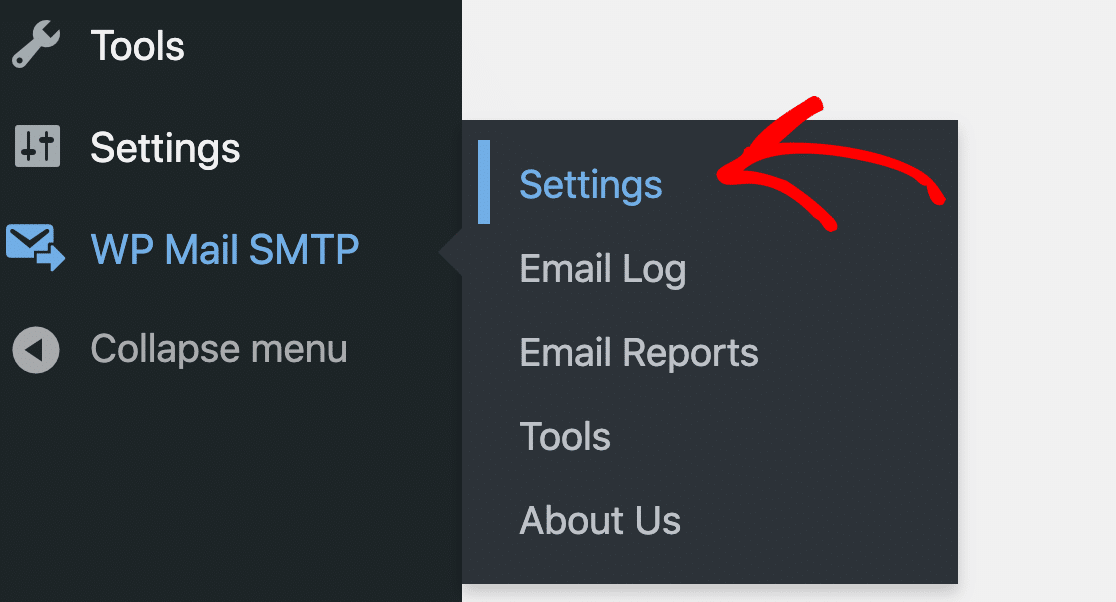
Apoi mergeți la WP Mail SMTP » Setări .
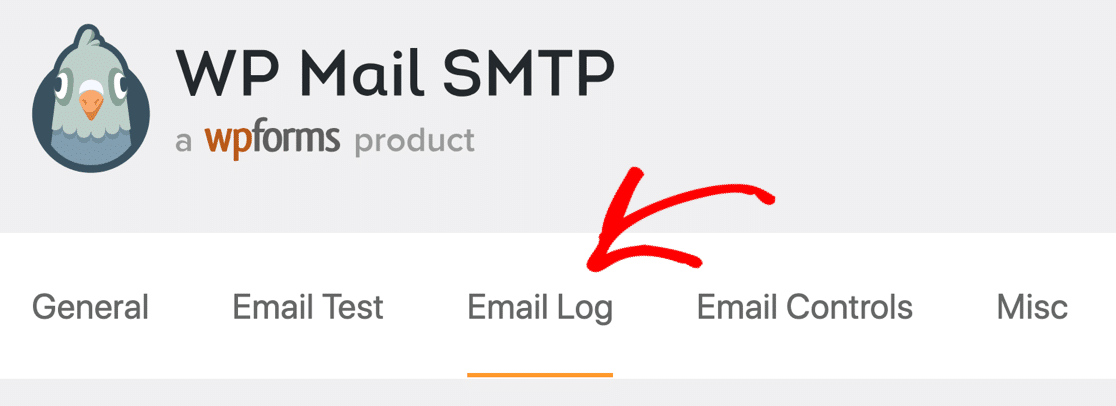
Faceți clic pe fila Jurnal de e-mail din partea de sus pentru a deschide setările de înregistrare.
Și acum activați funcțiile de înregistrare a e-mailului pe care doriți să le utilizați.
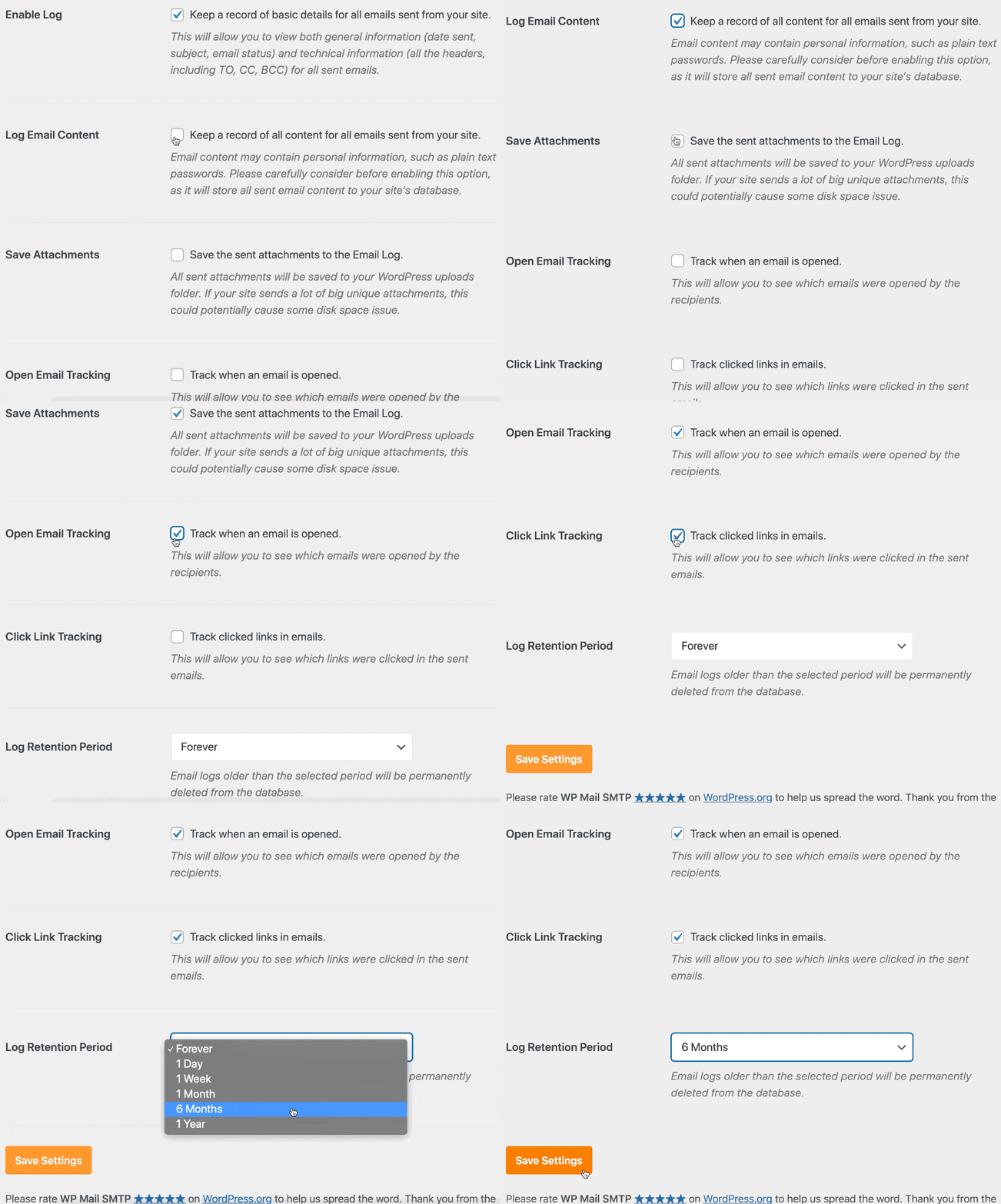
Nu uitați să apăsați pe Salvare setări pentru a începe să vă înregistrați e-mailurile din Formidable Forms.
Acum ați rezolvat problema cu Formidable Forms care nu trimite e-mailuri, ar trebui să fiți gata.
Dar dacă aveți alte probleme cu e-mailurile eșuate sau erorile SMTP, nu uitați că puteți retrimite orice e-mail eșuat din jurnalul de e-mail.
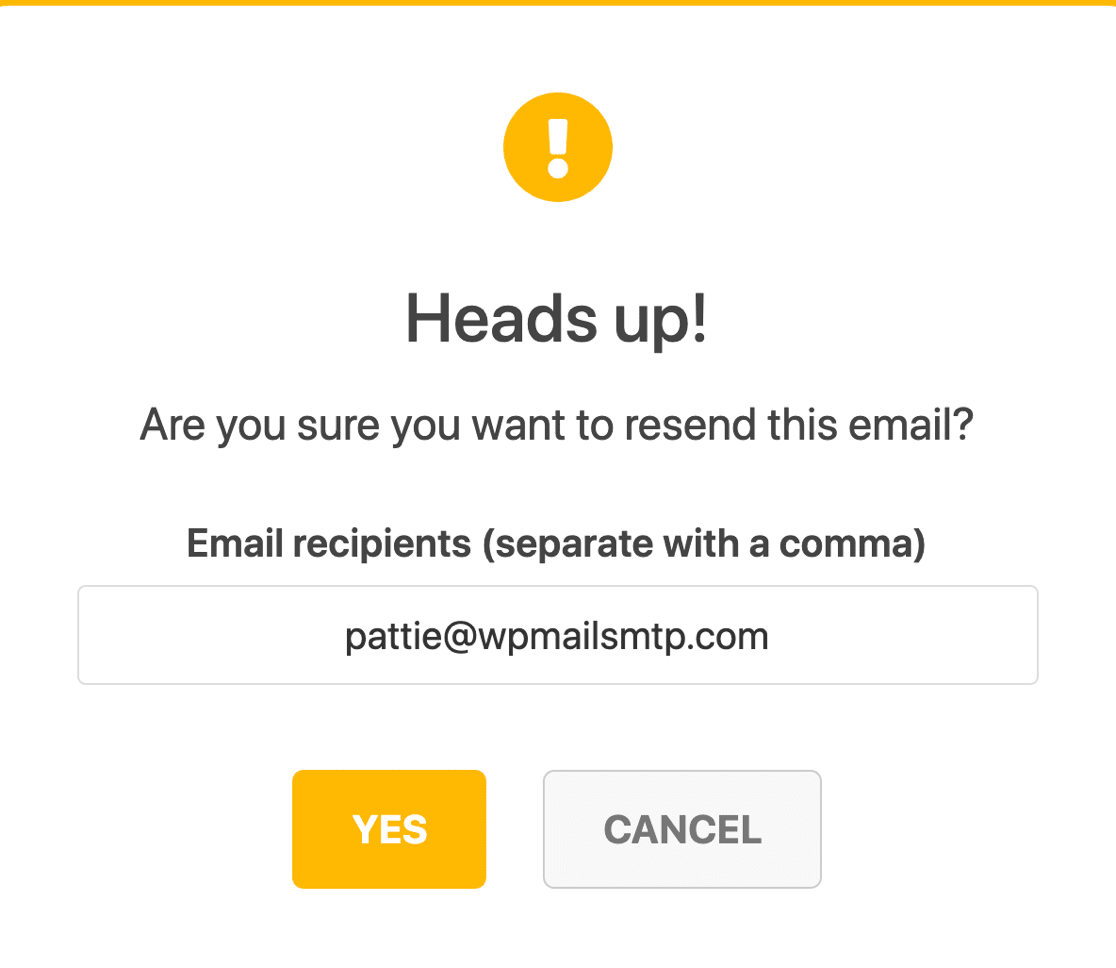
Această caracteristică vă oferă o liniște deplină că nu veți mai pierde niciodată un alt e-mail!
Remediați-vă e-mailurile formidabile de formulare acum
Următorul pas: comparați formularele formidabile cu formele WPForms
Întâmpinați dificultăți în folosirea Formelor Formidable? Este un plugin puternic, dar opțiunile ar putea fi puțin copleșitoare pentru tine dacă nu ești dezvoltator.
Dacă doriți un plugin simplu de formular pentru WordPress, consultați WPForms. Este o alternativă accesibilă la Formidable Forms cu un generator de formulare ușor de glisare și plasare.
Sunteți gata să vă remediați e-mailurile? Începeți astăzi cu cel mai bun plugin WordPress SMTP. WP Mail SMTP Elite include configurarea completă a mănușilor albe și oferă o garanție de rambursare a banilor de 14 zile.
Dacă acest articol v-a ajutat, vă rugăm să ne urmăriți pe Facebook și Twitter pentru mai multe sfaturi și tutoriale WordPress.