
Müthiş Formlar E-posta Bildirimleri Göndermiyor mu? İşte Nasıl Düzeltilir
Yayınlanan: 2020-10-05Formidable Forms sitenizden e-posta bildirimleri göndermiyor mu?
Formlarınızdan e-posta almıyorsanız, ziyaretçilerinizden gelen mesajlara yanıt veremezsiniz.
Bu makalede, Formidable Forms e-postalarınızı gidermenize ve düzeltmenize yardımcı olacağız.
Müthiş Formlar E-postalarınızı Şimdi Düzeltin
WordPress'in E-posta Göndermemesini Nasıl Düzeltebilirim?
WP Mail SMTP eklentisini kullanarak WordPress'in e-posta göndermemesini düzeltebilirsiniz. WP Mail SMTP, WordPress'in e-posta gönderme şeklini iyileştirir.
WP Mail SMTP, bildirim göndermek için web sunucunuza güvenmek yerine, onları Gmail, Sendinblue veya SMTP.com gibi bir e-posta sağlayıcısı aracılığıyla yeniden yönlendirir. Bu, e-postaların spam olarak dosyalanmasını (veya tamamen atılmasını) durdurur.
Aşağıdaki Adım 5'te nasıl kullanılacağını göstereceğiz. Ama önce, iletişim formlarınızın doğru ayarlandığından emin olmak için formunuzdaki ayarlara bakalım.
E-posta Göndermeyen Müthiş Formlar Nasıl Onarılır
Aşağıdaki adımlarda, her şeyin şu anda kurulu olduğundan emin olmak için Formidable Forms e-posta bildirim ayarlarınızı inceleyeceğiz.
- WordPress İletişim Formunuzu Test Edin
- Müthiş Form Girişlerinin WordPress'te Kaydedildiğini Kontrol Edin
- Formidable Forms E-posta Bildirimlerini Test Edin
- Müthiş Formlar için WP Mail SMTP'yi Ayarlayın
- WordPress E-posta Günlüğünü Etkinleştir
Öncelikle formunuzun çalıştığından emin olalım.
1. WordPress İletişim Formunuzu Test Edin
Başlamak için Formidable Forms'da oluşturduğunuz iletişim formuna bir göz atalım.
İşte form oluşturucuda yaptığımız form.
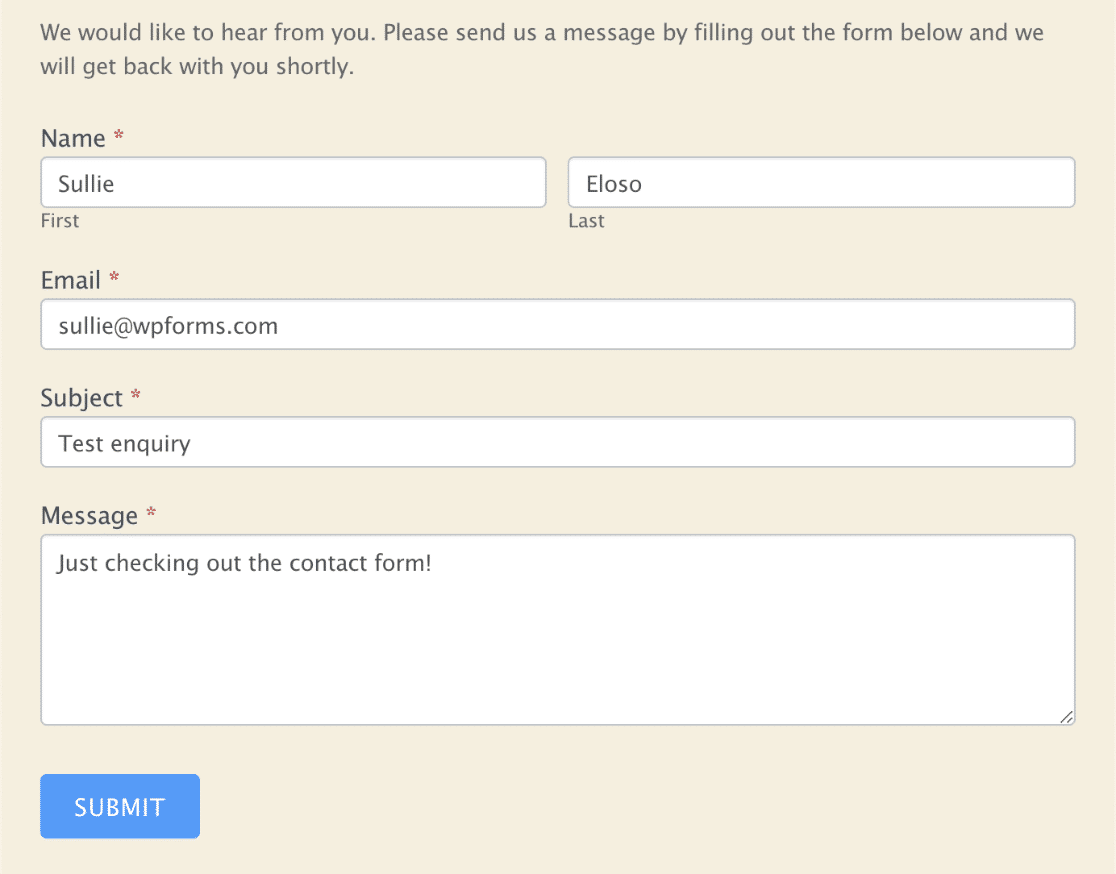
Formunuzu gönderdiğinizde bir onay mesajı görmelisiniz. Form ayarlarınıza bağlı olarak, bunun yerine başka bir sayfaya yönlendirilebilirsiniz.

Devam edin ve formun çalışıp çalışmadığını kontrol etmek için şimdi bir test girişi gönderin.
Başarı mesajını görürseniz veya yönlendirme alırsanız, formunuz iyi çalışıyor olabilir.
Bu nedenle, sunucu sorunlarını elediyseniz, şimdi girişlerin kaydedildiğini kontrol edelim.
2. Müthiş Form Girişlerinin WordPress'te Kaydedildiğini Kontrol Edin
İletişim formu girişlerini WordPress veritabanına kaydetmek yararlıdır. Formidable Forms'da çalışıp çalışmadığını kontrol edelim.
Bunu 2 şekilde kontrol edebilirsiniz.
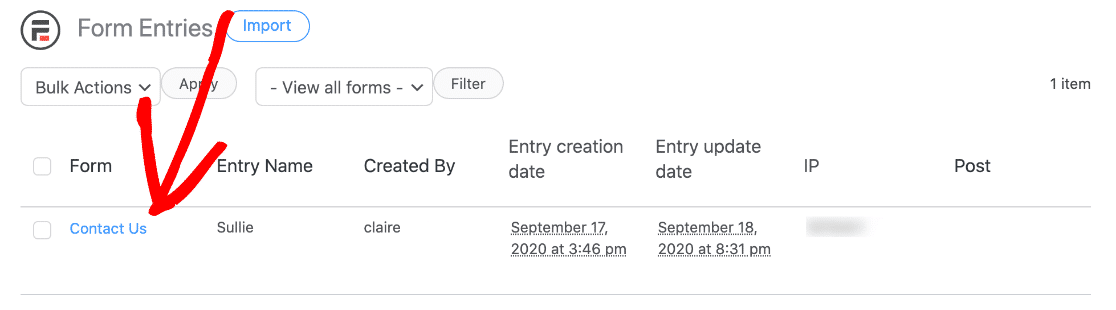
WordPress panosuna gidin ve Müthiş » Girişler'i tıklayın. Bu, web sitenizdeki tüm formlar için tüm girişlerin bir listesini gösterir.
Bu girişin 1. Adımda gönderdiğimiz Bize Ulaşın formu olduğunu görebiliriz.
Ayrıca Müthiş » Formlar'a tıklayıp sorun yaşadığınız formun adına da tıklayabilirsiniz. Ardından üst kısımdaki Girişler'i tıklayın.
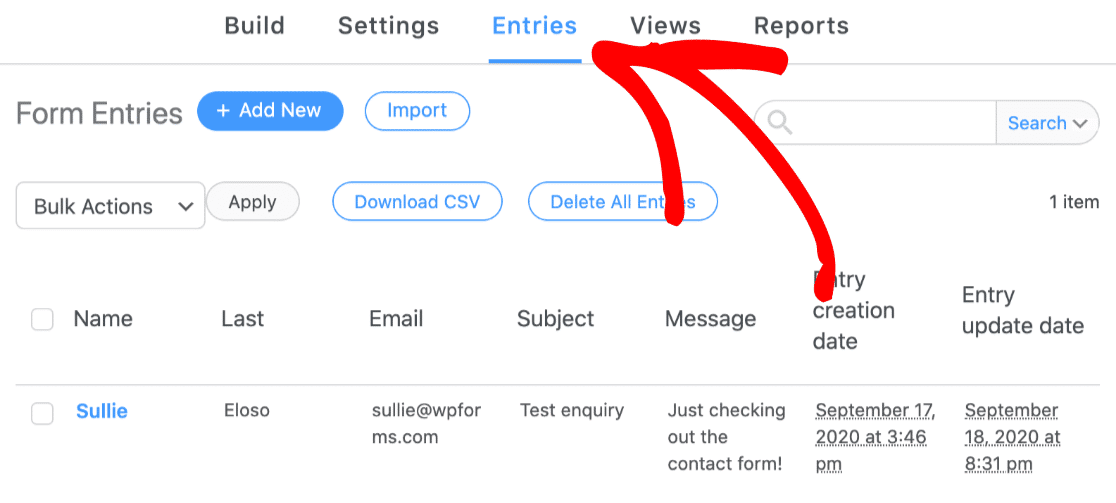
Bu ekranlardan birini işaretlediyseniz ve bildirimleri görüyorsanız, eklenti girişleri düzgün bir şekilde kaydediyor demektir. Girişte her form alanı için bilgileri görmelisiniz.
Devam edelim ve form bildirim e-postalarının doğru şekilde ayarlanıp ayarlanmadığını kontrol edelim.
3. Formidable Forms E-posta Bildirimlerini Test Edin
Tüm iletişim formu eklentileri, gönderildiğinde bir e-posta almanız için özel bildirimler oluşturmanıza olanak tanır.
Birden fazla WordPress formunuz varsa, her bir bildirim grubunu ayrı ayrı kontrol etmeniz gerekir.
Devam edin ve formun üstündeki Ayarlar'ı ve ardından soldaki Eylemler ve Bildirimler'i tıklayın .
En az bir E-posta Bildiriminizin Açık olduğundan emin olun.
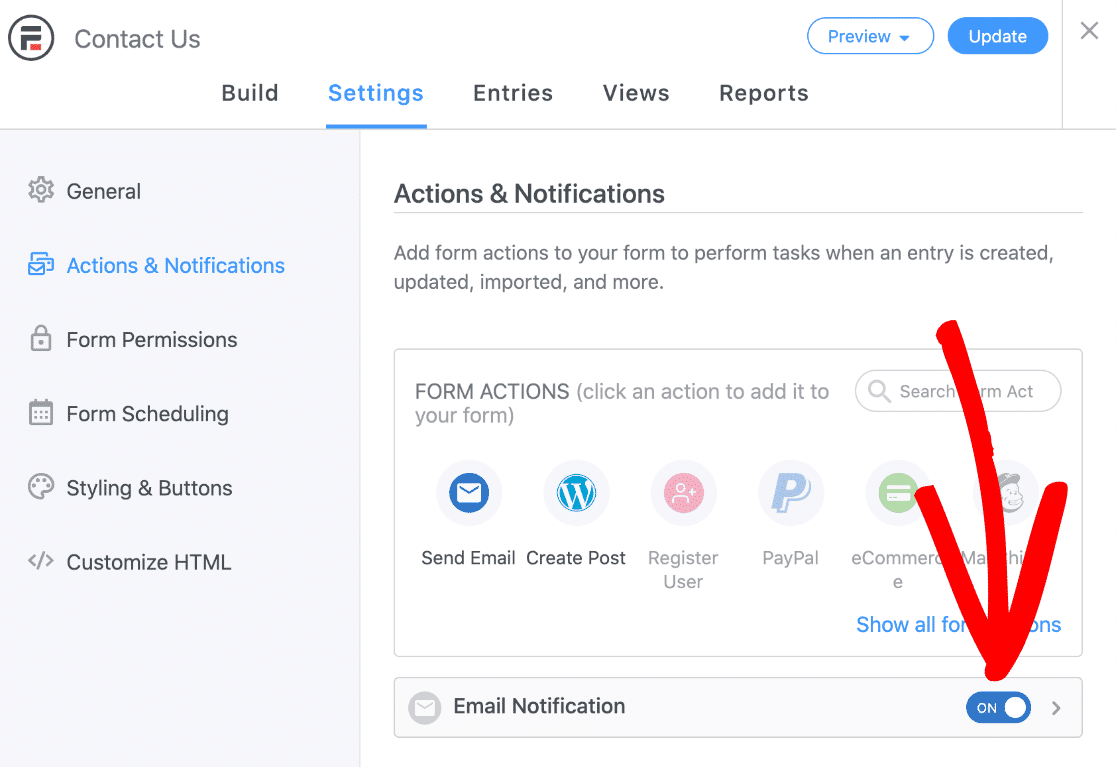
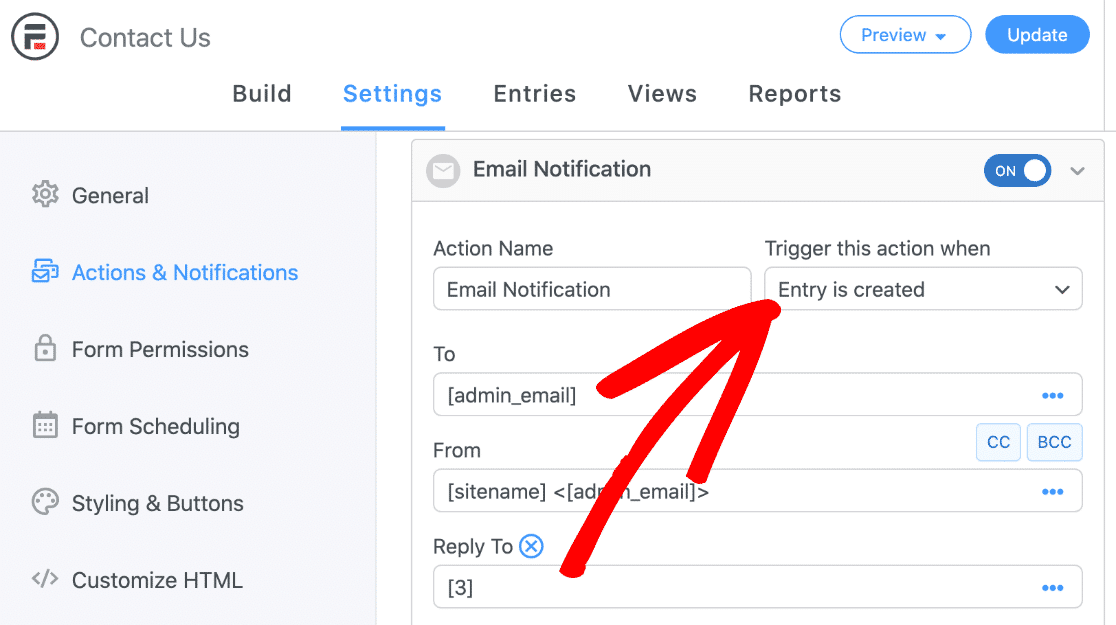
Ardından, ayarları genişletmek için Açık anahtarının yanındaki küçük oku tıklayın. Açılırken bu eylemi tetikle'de, Girişin oluşturulduğunun işaretli olduğundan emin olun.
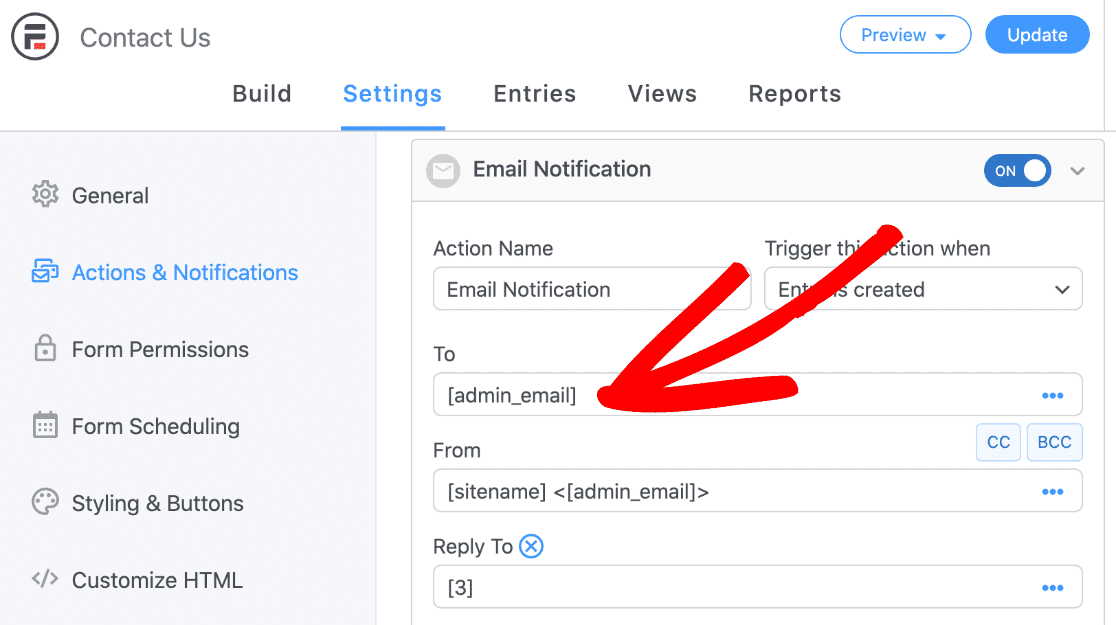
Kime alanında, WordPress'te ayarladığınız yönetici e-postasına e-posta göndermek için [admin_email] yer tutucusu kullanılır. İsterseniz burayı değiştirebilirsiniz.
Tek yapmanız gereken [admin_email] silmek ve kullanmayı tercih ettiğiniz e-posta adresini yazmak. Birden çok alıcı kullanıyorsanız, bunların virgülle ayrıldığından emin olun. Ek alıcılara sahip olmak istiyorsanız CC ve BCC alanlarını da kullanabilirsiniz.
Kimden alanı için, alan adı uzantınıza sahip bir e-posta kullanmanızı öneririz. Girişin [sitename] <[email protected]> biçiminde olması için < > köşeli parantezlerini yerinde bıraktığınızdan emin olun.
E-posta uygulamalarında 'Bu mesaja dikkat edin' mesajını görmemek için, Kimden ve Kime alanları için farklı e-postalar kullanmanız önerilir.
Şimdi formunuzu kaydedin ve başka bir test girişi gönderin. E-postayı hâlâ almadıysanız, son bölüme geçin.
Unutmayın: WordPress'ten e-posta ekleri göndermek için Formidable Forms kullanmak mümkündür. Bunun bazen e-postaların başarısız olmasına veya geri dönmesine neden olabileceğini unutmayın. Bu nedenle, tüm temelleri kapsamak istiyorsanız, bunun yardımcı olup olmadığını görmek için e-posta eklerini devre dışı bırakmayı deneyin.
4. Müthiş Formlar için WP Mail SMTP'yi Ayarlayın
Ayarlarınızı kontrol ettikten sonra Formidable Forms'un e-posta göndermemesiyle ilgili sorunlarınız mı var?
WP Mail SMTP, bunu tamamen düzeltmenin en iyi yoludur.
Şimdi devam edelim ve sitenize şimdi WP Mail SMTP kuralım.
WP Mail SMTP Eklentisini Kurun
Başlamak için WordPress panosunda Müthiş » SMTP'yi tıklayın.
WP Mail SMTP'yi Kur ve Etkinleştir altında, mavi düğmeyi tıklayın.

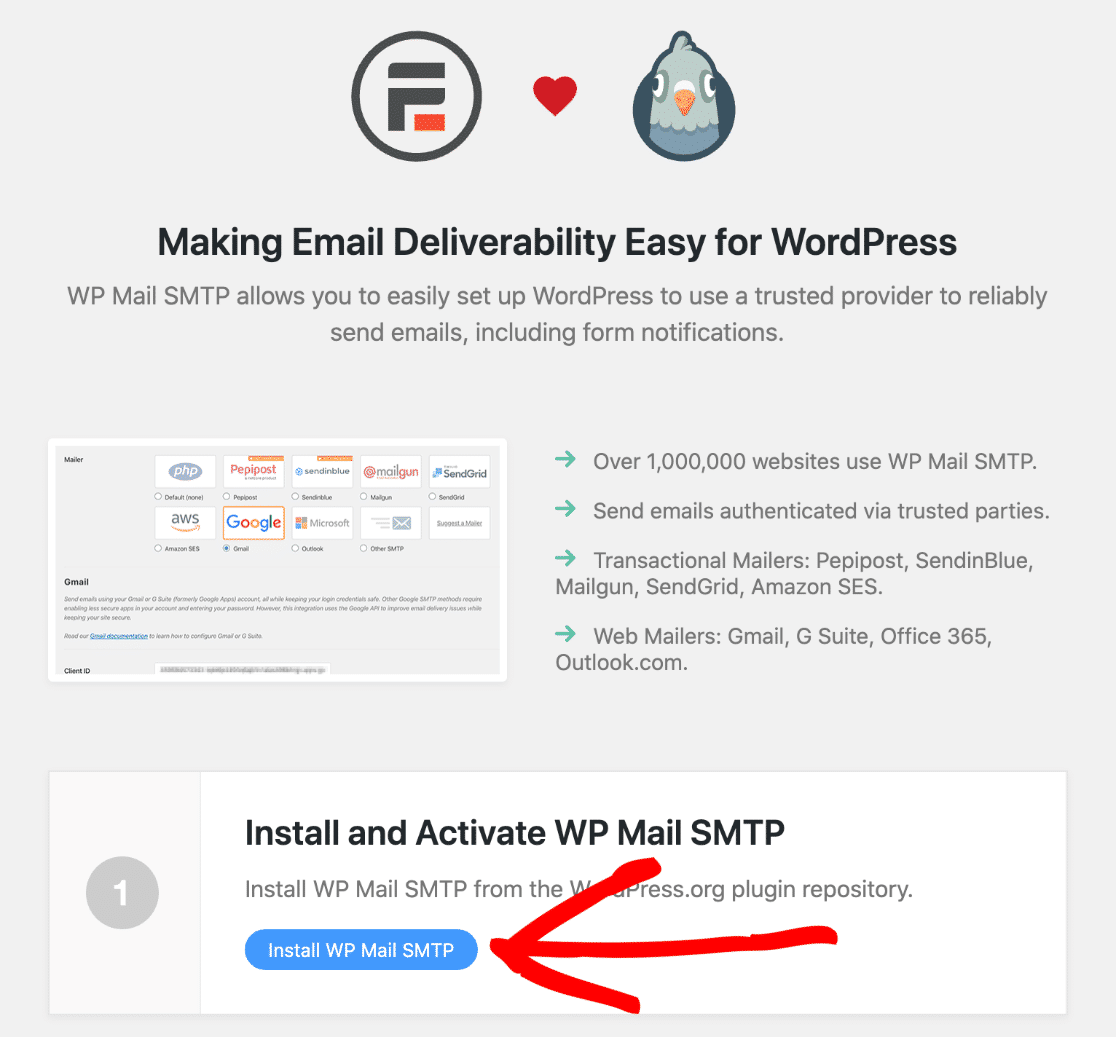
Eklentiyi etkinleştirdikten sonra Kurulum Sihirbazı açılacaktır.
Göremiyorsanız, WP Mail SMTP »Ayarlar'a gidin ve Kurulum Sihirbazını Başlat düğmesini tıklayın.

Yeni WordPress E-posta Sağlayıcınızı Seçin
Bu adımda, bir posta hizmeti seçip web sitenize bağlayacağız.
İşlemi başlatmak için Başlayalım düğmesine tıklayın.
Bir ele mi ihtiyacınız var?
Elite lisansımız, SMTP.com veya Mailgun için Beyaz Eldiven Kurulumunu içerir.
Kurulum Sihirbazının ilk sayfasında, eklentide desteklenen tüm farklı e-posta sağlayıcılarını göreceksiniz.
En üstte, SMTP.com ve Sendinblue'nun burada önerilen seçenekler olduğunu görebilirsiniz.
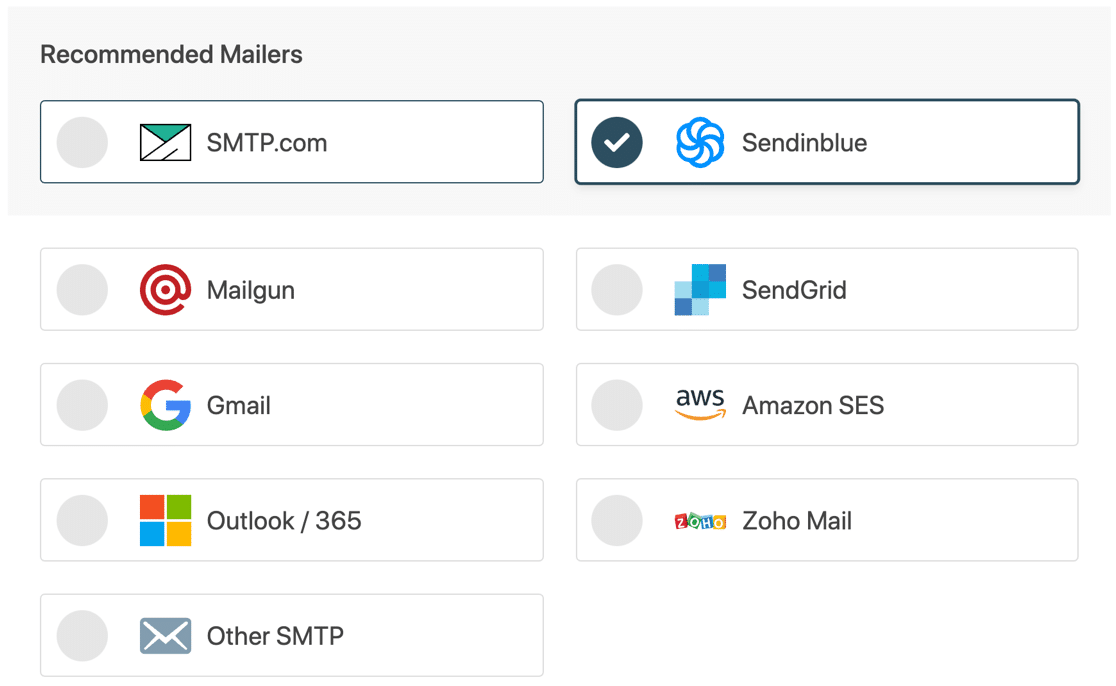
Bu 2 sağlayıcıyı, işlemsel e-posta gönderme konusunda uzman oldukları için öneriyoruz. İşlem e-postası, anında iletilmesi gereken bir e-postadır (WooCommerce sipariş bildirimi gibi).
Dolayısıyla bu 2 sağlayıcı ile sitenizden gönderilen her tür e-posta için büyük güvenilirlik ve performans elde edeceksiniz.
Bir e-posta sağlayıcısı kullanmak istemiyorsanız, bunun yerine bir SMTP sunucusu kullanmak için Diğer SMTP'yi seçebilirsiniz.
Sağlayıcınızı seçtikten sonra, kurulum talimatlarını açmak için aşağıdaki bağlantıya tıklayın:
| Postalar tüm sürümlerde mevcuttur | Pro'da Ek Postalar |
|---|---|
| SMTP.com | Microsoft 365/Outlook |
| Sendinblue | Amazon SES'i |
| posta tabancası | Zoho Postası |
| SendGrid | |
| Gmail / Google Çalışma Alanı | |
| Diğer SMTP |
Her şeyi ayarladıktan sonra bu kılavuza geri dönün.
5. WordPress E-posta Günlüğünü Etkinleştirin
WP Mail SMTP, bir SMTP eklentisinden daha fazlasıdır. Ayrıca, WordPress sitenize eksiksiz bir WordPress e-posta günlüğü ve raporlama araçları paketi ekler.
Bu nedenle, mümkün olan en iyi deneyim için e-posta günlüklerini şimdi etkinleştirmenizi öneririz.
Bu, Formidable Forms eklentisinden gönderilen her e-postanın kaydını tutacaktır.
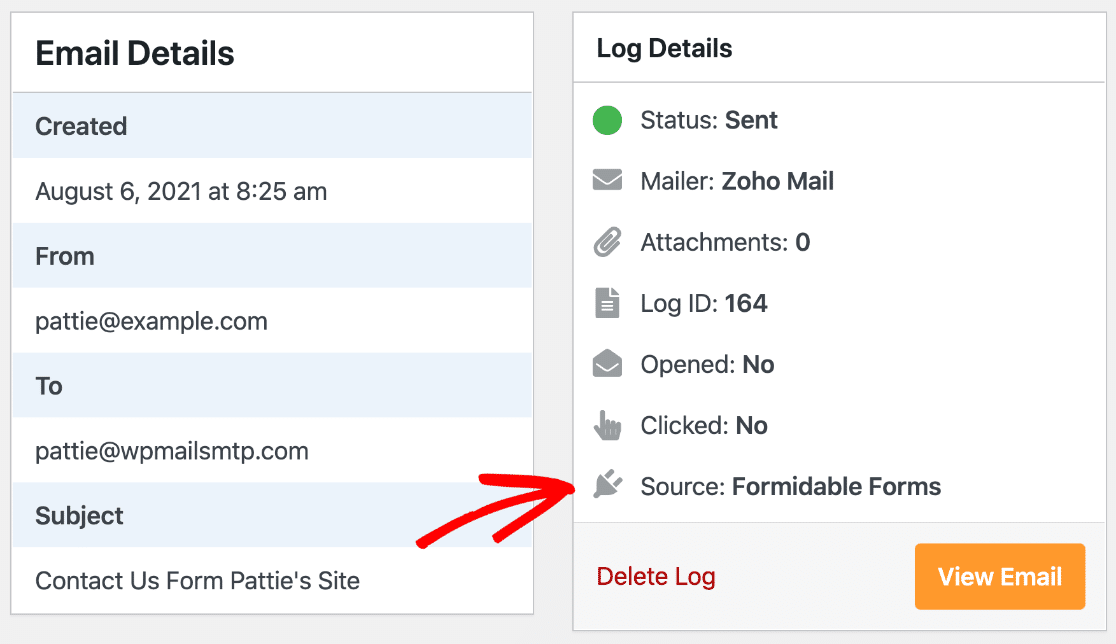
Önce temel günlük kaydını açabilirsiniz. Sihirbazın sonunda, Ayrıntılı E-posta Günlüklerini ve Haftalık E-posta Özetini kontrol edin.
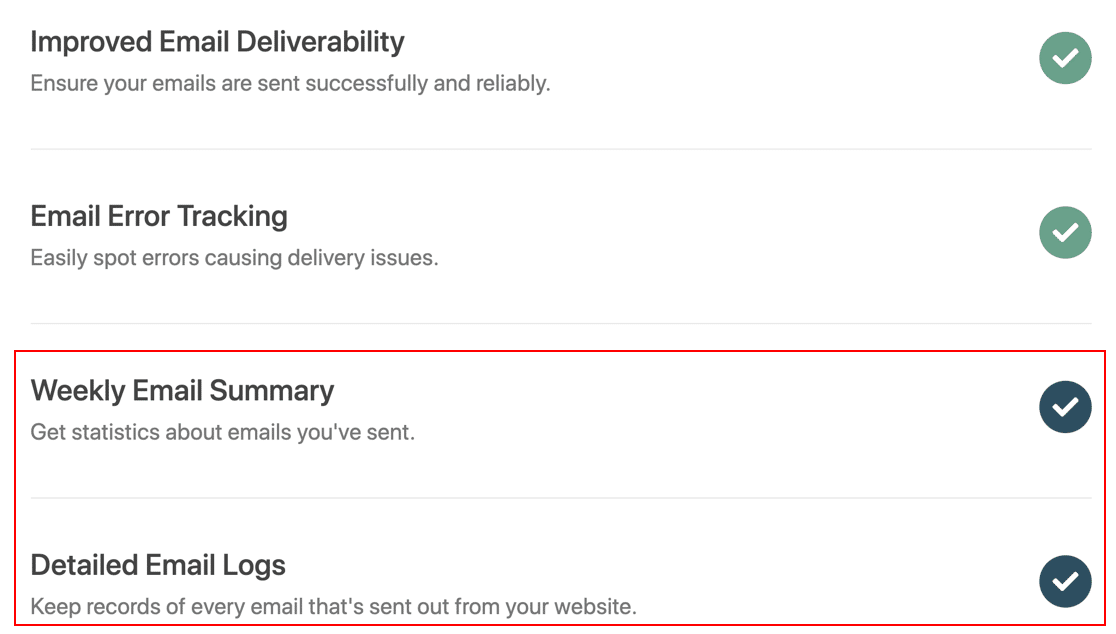
Bu, e-posta başlıklarınızı günlüğe kaydeder ve haftalık bir teslim edilebilirlik raporu oluşturur.
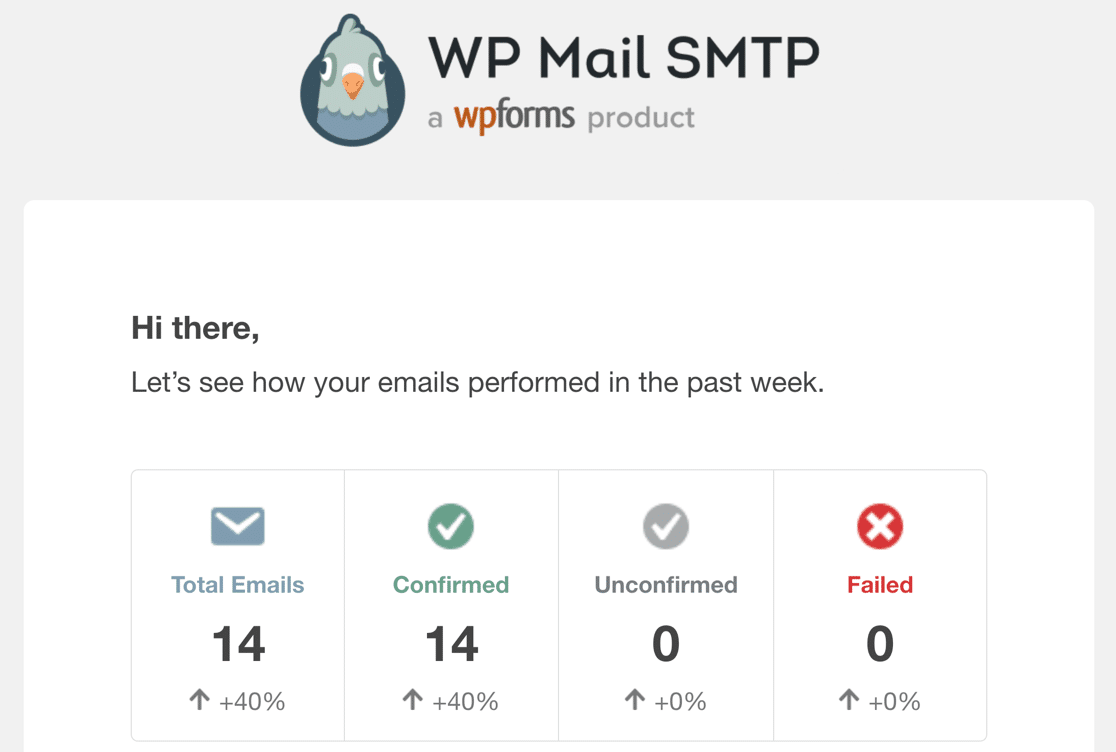
Ek olarak, aşağıdakiler gibi e-postalarınız hakkında daha fazla ayrıntı kaydedebilirsiniz:
- Web sitenizden gönderilen e-postaların tam içeriği
- E-posta açılır ve tıklanır
- Formunuzda bir dosya yükleme alanınız varsa kullanışlı olan dosya eklerini kaydedin.
Bu ek günlük özelliklerini açmak için Kurulum Sihirbazını tamamlayın ve WordPress kontrol panelinize geri dönün.
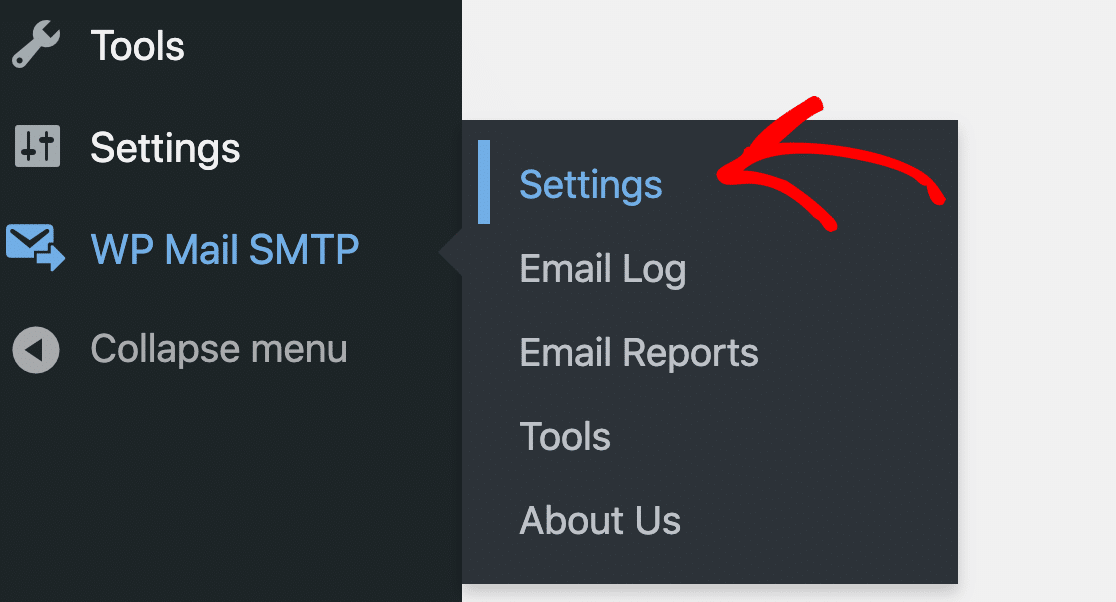
Ardından WP Mail SMTP » Ayarlar'a gidin .
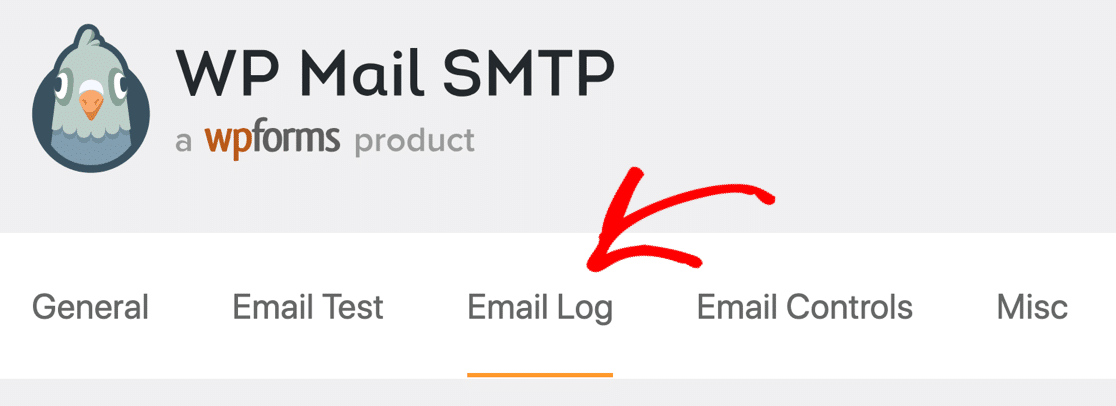
Günlük ayarlarınızı açmak için en üstteki E-posta Günlüğü sekmesine tıklayın.
Ve şimdi kullanmak istediğiniz e-posta günlüğü özelliklerini açın.
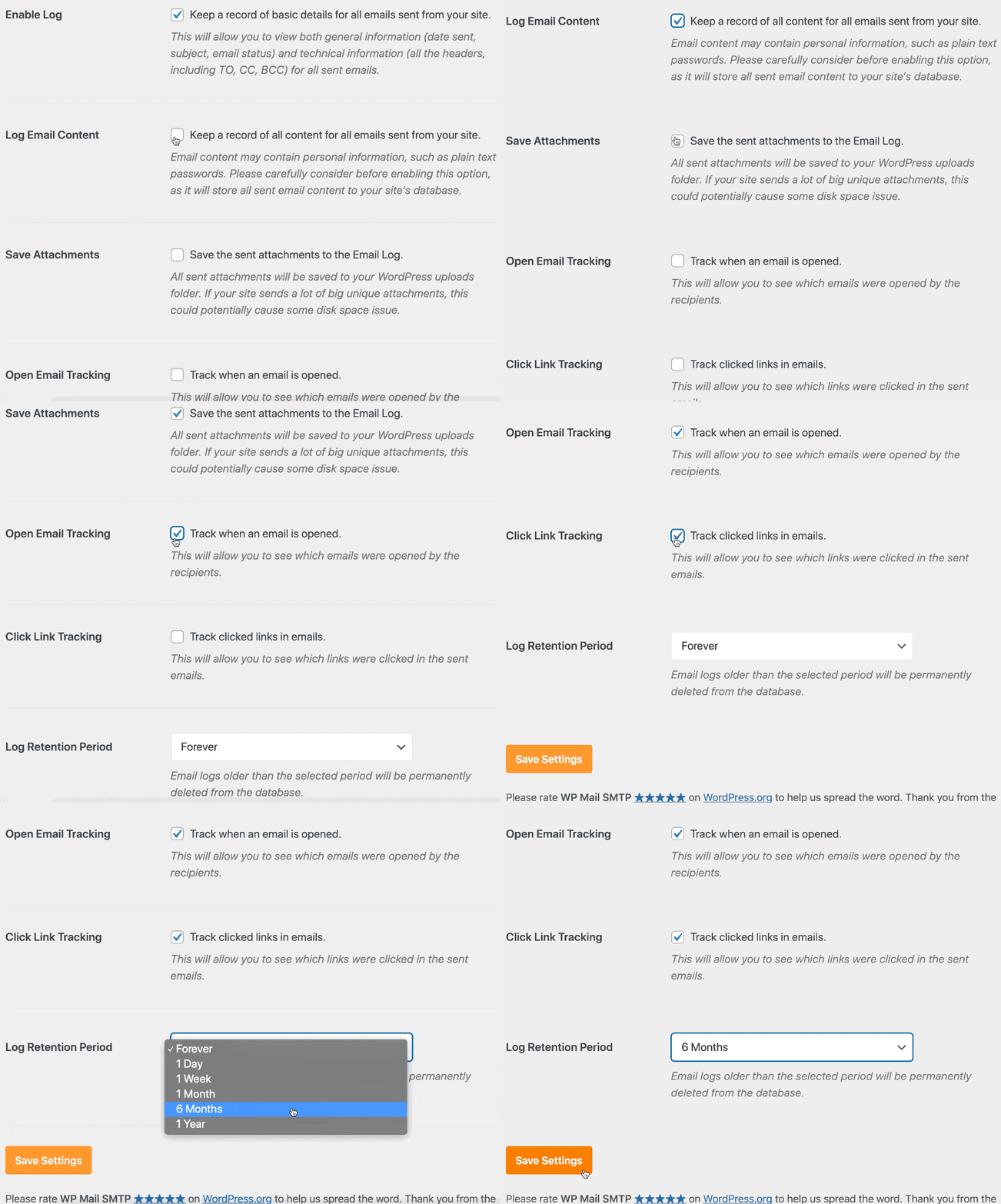
Formidable Forms'dan e-postalarınızı günlüğe kaydetmeye başlamak için Ayarları Kaydet'e tıklamayı unutmayın.
Artık Formidable Forms'un e-posta göndermemesi sorununu çözdünüz, hazır olmalısınız.
Ancak, başarısız e-postalar veya SMTP hatalarıyla ilgili başka sorunlarınız varsa, e-posta günlüğünden herhangi bir başarısız e-postayı yeniden gönderebileceğinizi unutmayın.
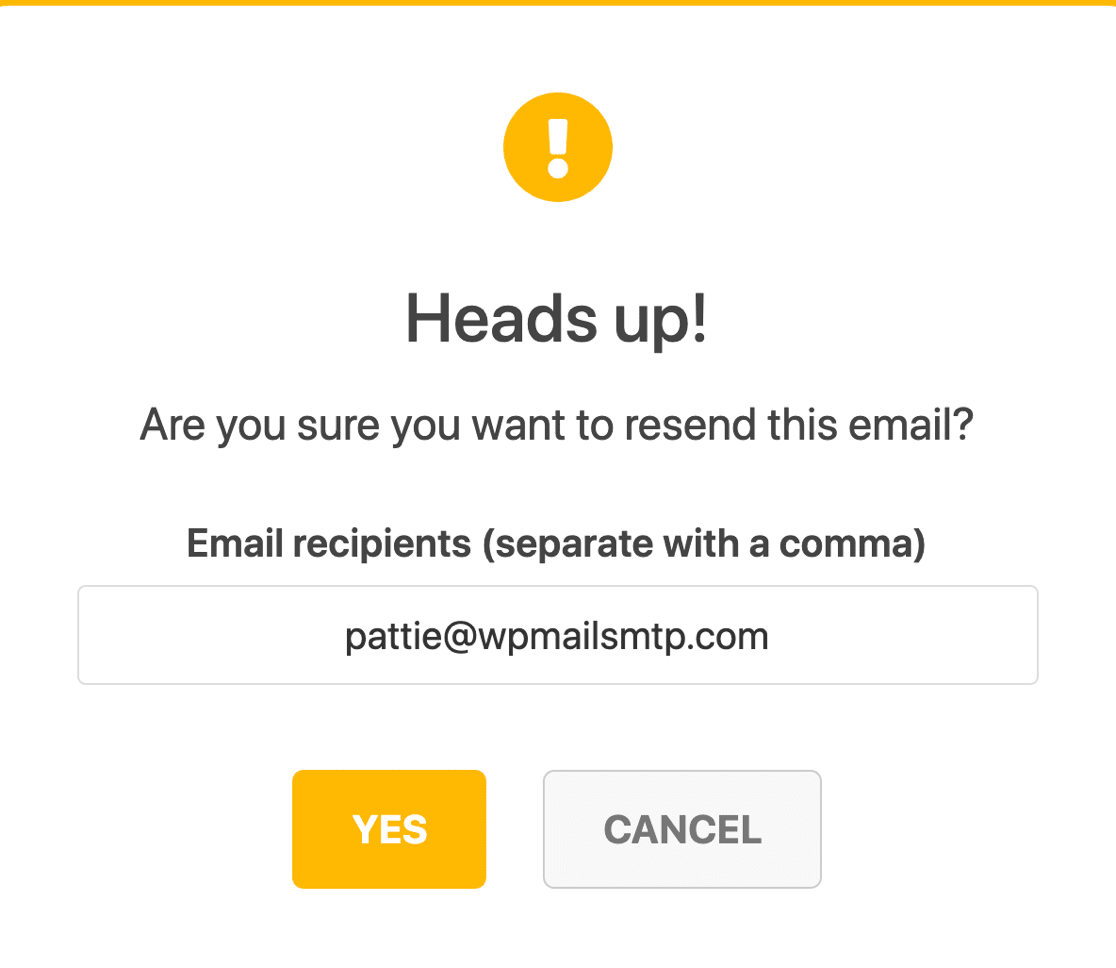
Bu özellik, başka bir e-postayı asla kaybetmeyeceğiniz konusunda size tam bir gönül rahatlığı sağlar!
Müthiş Formlar E-postalarınızı Şimdi Düzeltin
Sonraki Adım: Müthiş Formları WPForms ile Karşılaştırın
Formidable Forms'u kullanmakta zorluk mu yaşıyorsunuz? Bu güçlü bir eklentidir, ancak bir geliştirici değilseniz, seçenekler sizin için biraz bunaltıcı olabilir.
WordPress için kolay bir form eklentisi istiyorsanız, WPForms'a göz atın. Kolay bir sürükle ve bırak form oluşturucu ile Formidable Forms'a ekonomik bir alternatiftir.
E-postalarınızı düzeltmeye hazır mısınız? En iyi WordPress SMTP eklentisini bugün kullanmaya başlayın. WP Mail SMTP Elite, eksiksiz Beyaz Eldiven Kurulumu içerir ve 14 günlük para iade garantisi sunar.
Bu makale size yardımcı olduysa, daha fazla WordPress ipucu ve öğreticisi için lütfen bizi Facebook ve Twitter'da takip edin.