
Formidabili moduli che non inviano notifiche e-mail? Ecco come risolverlo
Pubblicato: 2020-10-05Formidable Forms non invia notifiche e-mail dal tuo sito?
Se non ricevi email dai tuoi moduli, non sarai in grado di rispondere ai messaggi dei tuoi visitatori.
In questo articolo, ti aiuteremo a risolvere e correggere le tue email Formidable Forms.
Correggi ora le tue formidabili e-mail di moduli
Come posso risolvere WordPress che non invia e-mail?
Puoi correggere WordPress che non invia e-mail utilizzando il plug-in SMTP di WP Mail. WP Mail SMTP migliora il modo in cui WordPress invia le e-mail.
Invece di fare affidamento sul tuo server web per inviare le notifiche, WP Mail SMTP le reindirizza tramite un provider di posta elettronica come Gmail, Sendinblue o SMTP.com. Ciò impedisce alle e-mail di essere archiviate come spam (o scartate completamente).
Ti mostreremo come usarlo nel passaggio 5 di seguito. Ma prima, diamo un'occhiata alle impostazioni del modulo per assicurarci che i moduli di contatto siano impostati correttamente.
Come risolvere moduli formidabili che non inviano e-mail
Nei passaggi seguenti, esamineremo le impostazioni di notifica e-mail di Formidable Forms per assicurarci che tutto sia attualmente impostato.
- Metti alla prova il tuo modulo di contatto WordPress
- Verifica che le voci di moduli formidabili siano salvate in WordPress
- Prova le notifiche e-mail di moduli formidabili
- Configura WP Mail SMTP per moduli formidabili
- Abilita la registrazione e-mail di WordPress
Per prima cosa, assicuriamoci che il tuo modulo funzioni.
1. Testa il tuo modulo di contatto WordPress
Per iniziare, diamo un'occhiata al modulo di contatto che hai creato in Formidable Forms.
Ecco il modulo che abbiamo creato nel generatore di moduli.
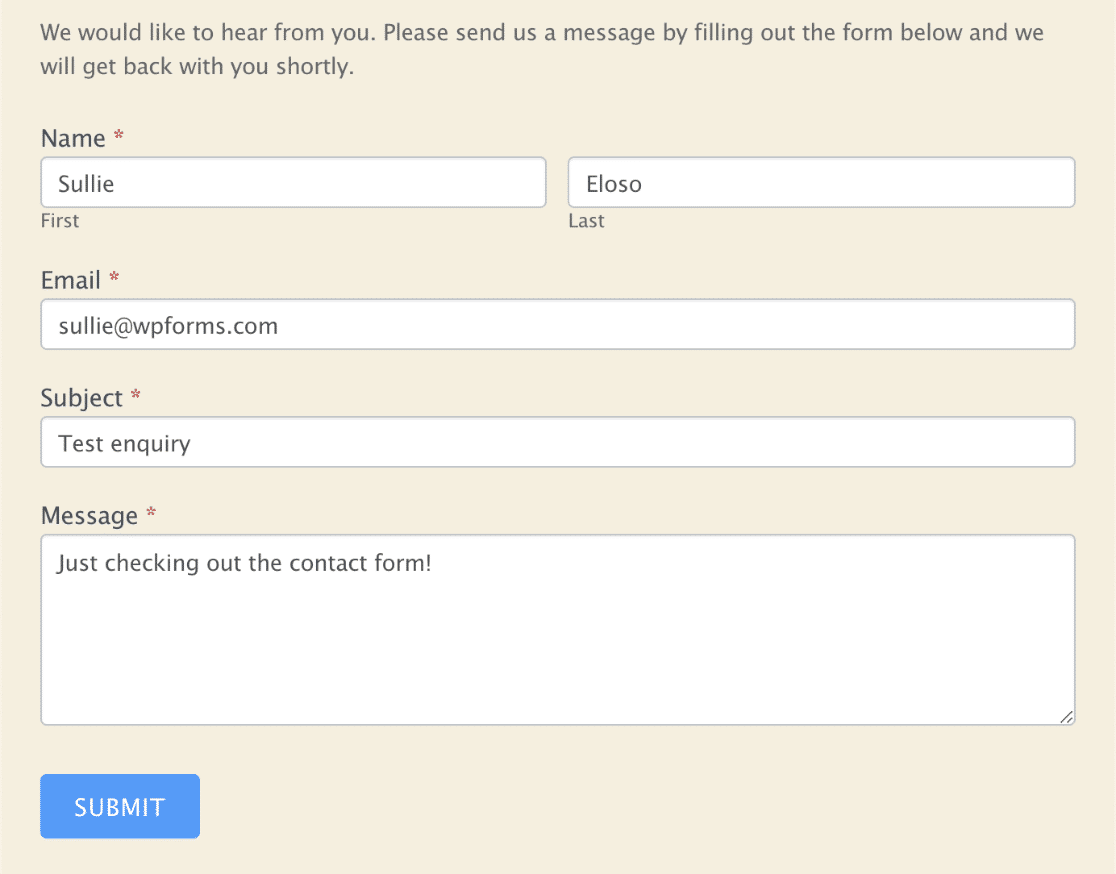
Quando invii il modulo, dovresti vedere un messaggio di conferma. A seconda delle impostazioni del modulo, potresti essere reindirizzato a un'altra pagina.

Vai avanti e invia ora una voce di prova per verificare che il modulo funzioni.
Se vedi il messaggio di successo o viene reindirizzato, è probabile che il tuo modulo funzioni correttamente.
Quindi, se hai escluso problemi con il server, controlliamo che le voci vengano salvate successivamente.
2. Verifica che le voci dei moduli formidabili siano salvate in WordPress
È utile salvare le voci del modulo di contatto nel database di WordPress. Controlliamo che funzioni in Formidable Forms.
Puoi verificarlo in 2 modi.
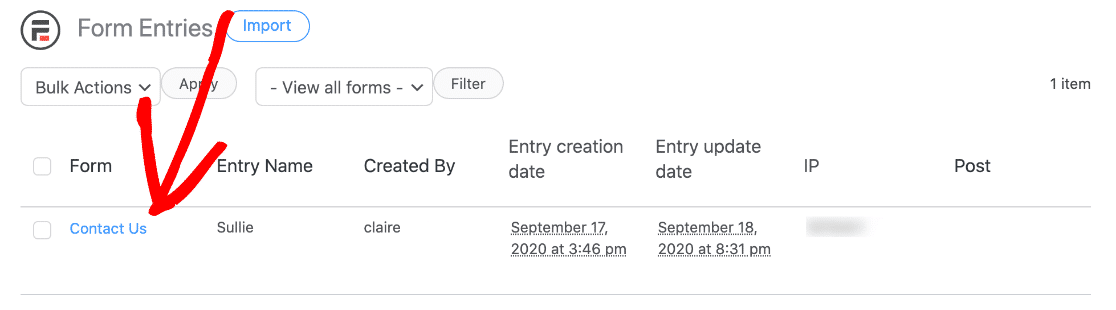
Vai alla dashboard di WordPress e fai clic su Formidabile »Voci . Questo ti mostra un elenco di tutte le voci per tutti i moduli sul tuo sito web.
Possiamo vedere che questa voce è il modulo Contattaci che abbiamo inviato nel passaggio 1.
Puoi anche fare clic su Formidabile »Moduli e fare clic sul nome del modulo con cui hai problemi. Quindi fai clic su Voci in alto.
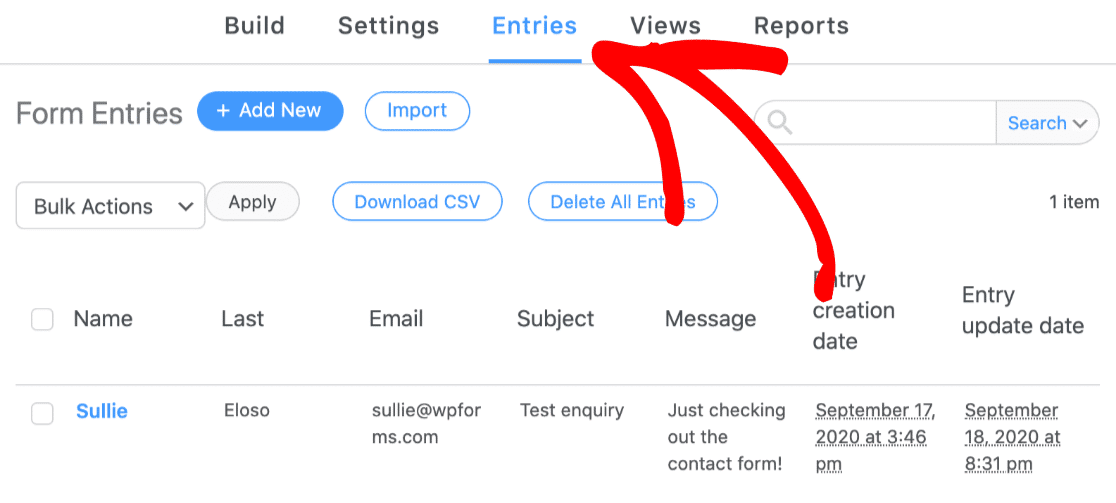
Se hai controllato una di queste schermate e vedi le notifiche, significa che il plugin sta salvando le voci correttamente. Dovresti vedere le informazioni per ogni campo del modulo nella voce.
Andiamo avanti e controlliamo che le email di notifica del modulo siano impostate correttamente.
3. Testare le notifiche e-mail di moduli formidabili
Tutti i plug-in dei moduli di contatto ti consentono di creare notifiche personalizzate in modo da ricevere un'e-mail quando vengono inviate.
Se hai più moduli WordPress, dovrai controllare ogni serie di notifiche separatamente.
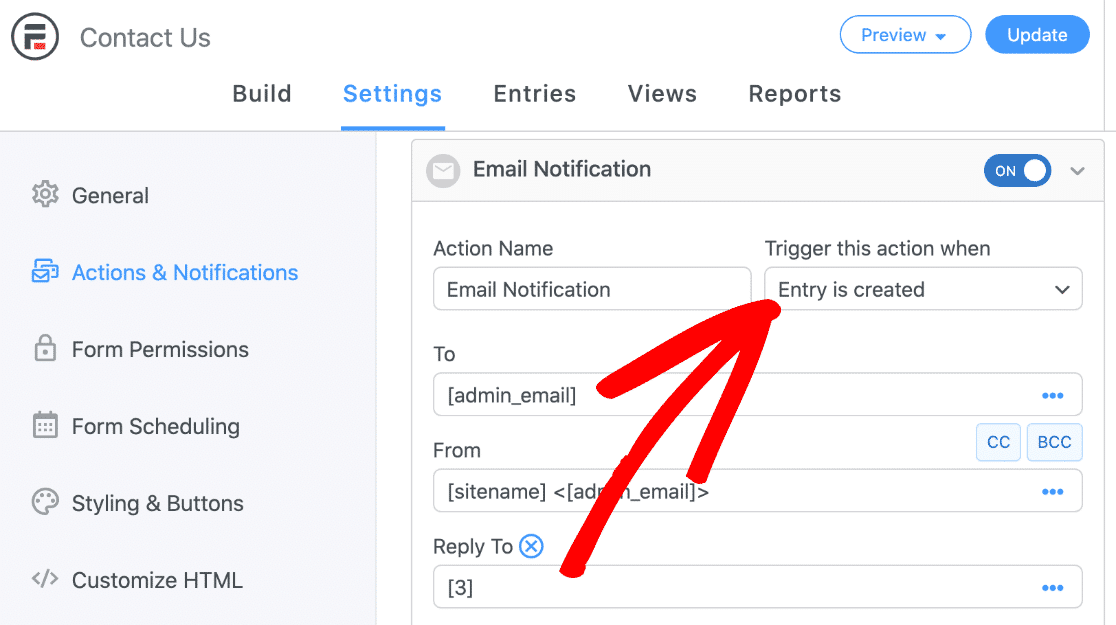
Vai avanti e fai clic su Impostazioni nella parte superiore del modulo, quindi su Azioni e notifiche a sinistra.
Verifica di avere almeno una notifica e-mail attivata .
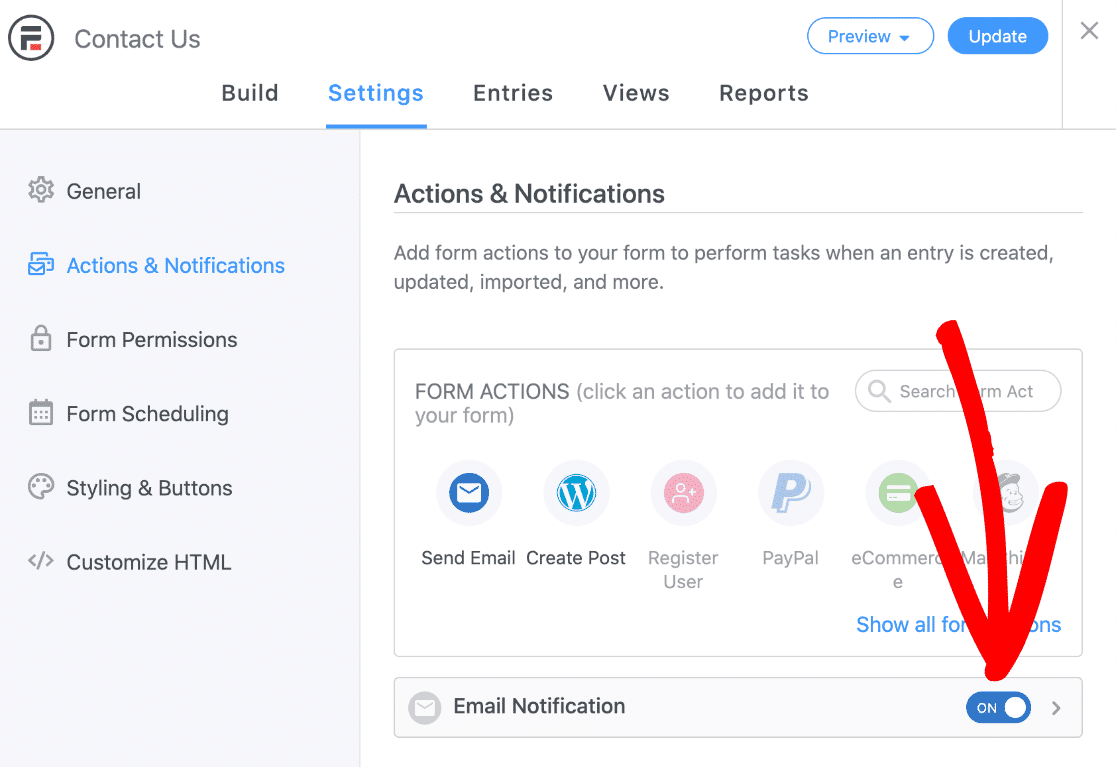
Quindi fare clic sulla piccola freccia accanto all'interruttore On per espandere le impostazioni. Nel menu a discesa Attiva questa azione quando , assicurati che la voce è stata creata sia selezionata.
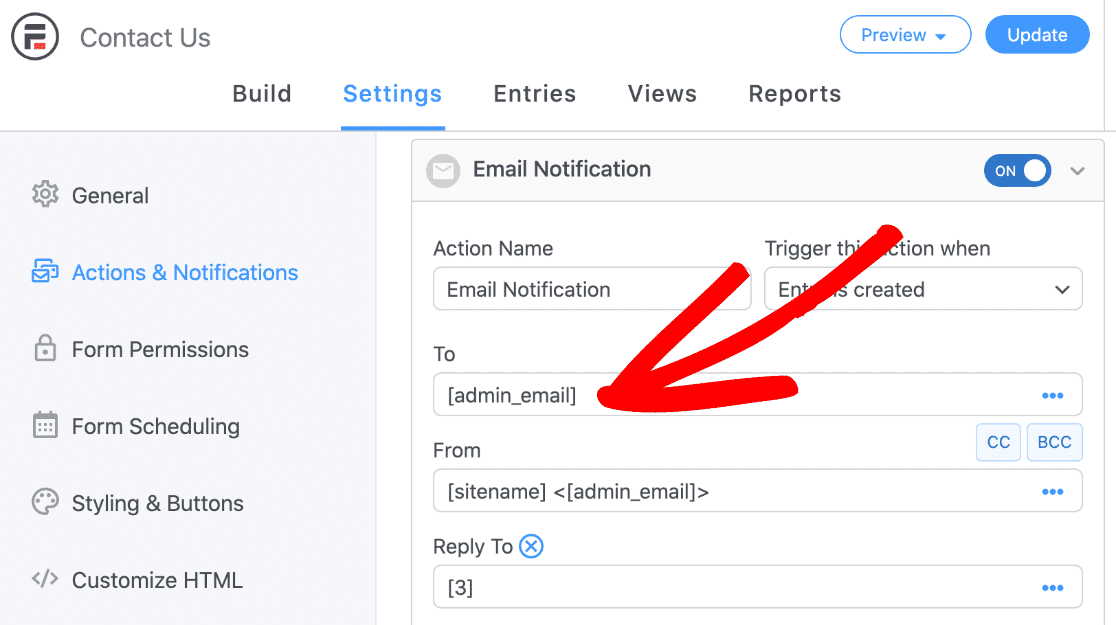
Nel campo A , il segnaposto [admin_email] viene utilizzato per inviare e-mail all'e-mail dell'amministratore che hai impostato in WordPress. Se vuoi, puoi modificarlo qui.
Tutto quello che devi fare è eliminare [admin_email] e digitare l'indirizzo email che preferisci utilizzare. Se stai utilizzando più destinatari, assicurati che siano separati da una virgola. Puoi anche utilizzare i campi CC e BCC se desideri avere destinatari aggiuntivi.
Per il campo Da , ti consigliamo di utilizzare un'e-mail con l'estensione del tuo dominio. Assicurati di lasciare le parentesi < > in posizione in modo che la voce abbia il formato [sitename] <[email protected]>
Per evitare di visualizzare "Attenzione a questo messaggio" sulle app di posta, è consigliabile utilizzare email diverse per i campi Da e A.
Ora salva il modulo e invia un'altra voce di prova. Se ancora non ricevi l'email, passa alla sezione finale.
Ricorda: è possibile utilizzare Formidable Forms per inviare allegati e-mail da WordPress. Tieni presente che questo a volte può causare il fallimento o il rimbalzo delle e-mail. Quindi, se vuoi coprire tutte le basi, prova a disabilitare gli allegati e-mail per vedere se questo aiuta.
4. Configura WP Mail SMTP per moduli formidabili
Hai ancora problemi con Formidable Forms che non invia e-mail dopo aver verificato le tue impostazioni?
WP Mail SMTP è il modo migliore per risolvere questo problema per sempre.
Andiamo avanti e configuriamo WP Mail SMTP sul tuo sito ora.
Installa il plug-in SMTP di WP Mail
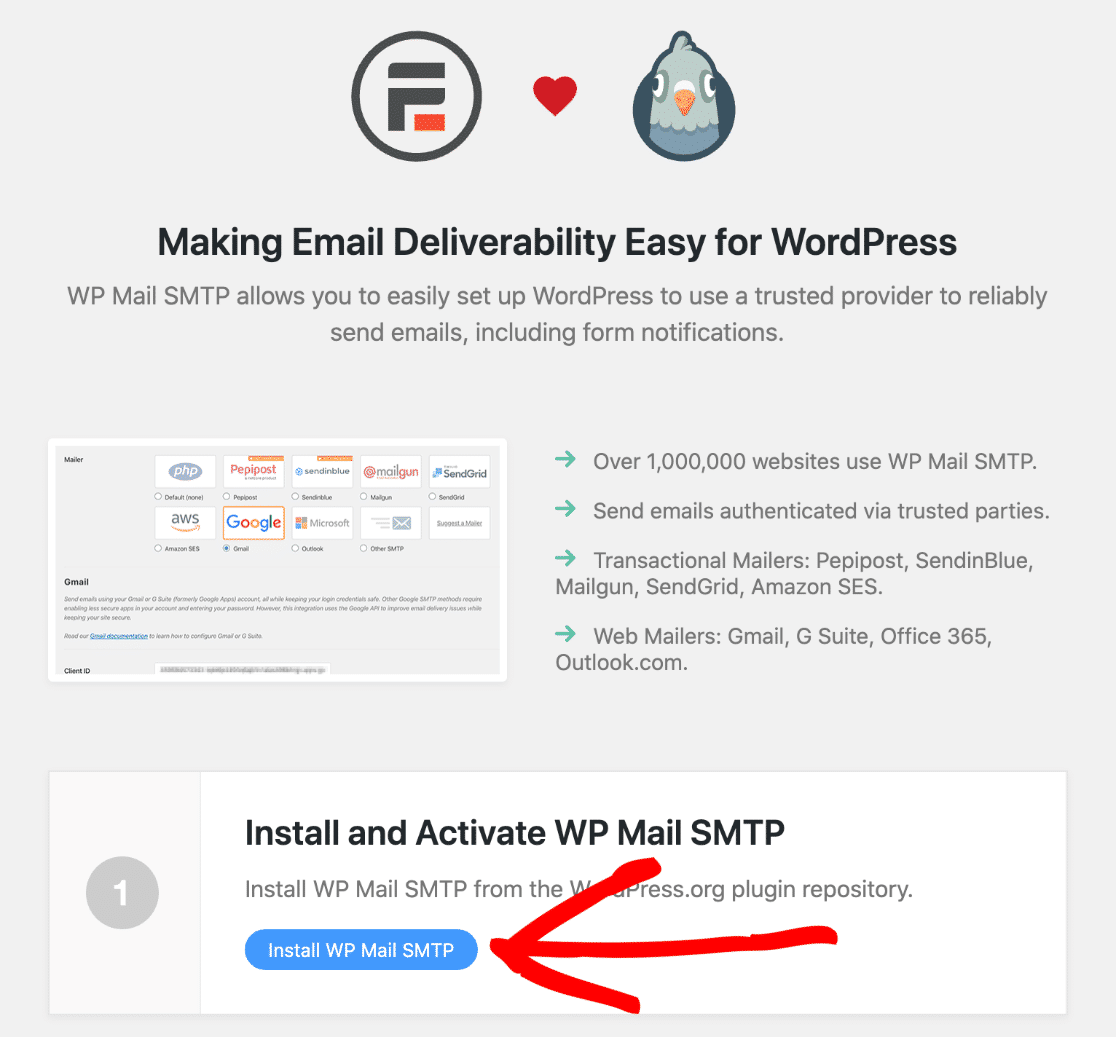
Nella dashboard di WordPress, fai clic su Formidabile »SMTP per iniziare.
In Installa e attiva WP Mail SMTP , fai clic sul pulsante blu.

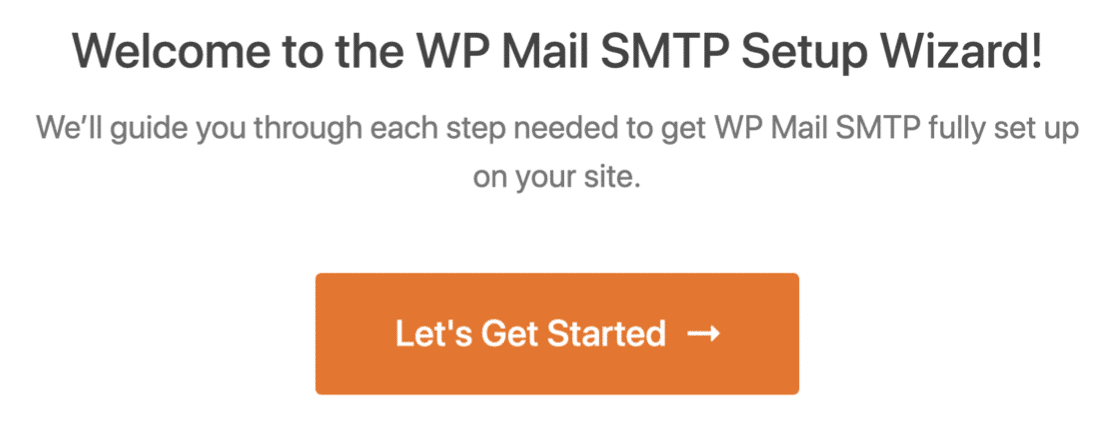
Dopo aver attivato il plug-in, si aprirà la procedura guidata di configurazione.
Se non lo vedi, vai su WP Mail SMTP »Impostazioni e fai clic sul pulsante Avvia configurazione guidata .

Scegli il tuo nuovo provider di posta elettronica WordPress
In questo passaggio, sceglieremo un servizio di posta e lo collegheremo al tuo sito web.
Fare clic sul pulsante Iniziamo per iniziare il processo.
Bisogno di una mano?
La nostra licenza Elite include White Glove Setup per SMTP.com o Mailgun.
Nella prima pagina dell'Installazione guidata, vedrai tutti i diversi provider di posta elettronica supportati nel plug-in.
In alto, puoi vedere che SMTP.com e Sendinblue sono le opzioni consigliate qui.
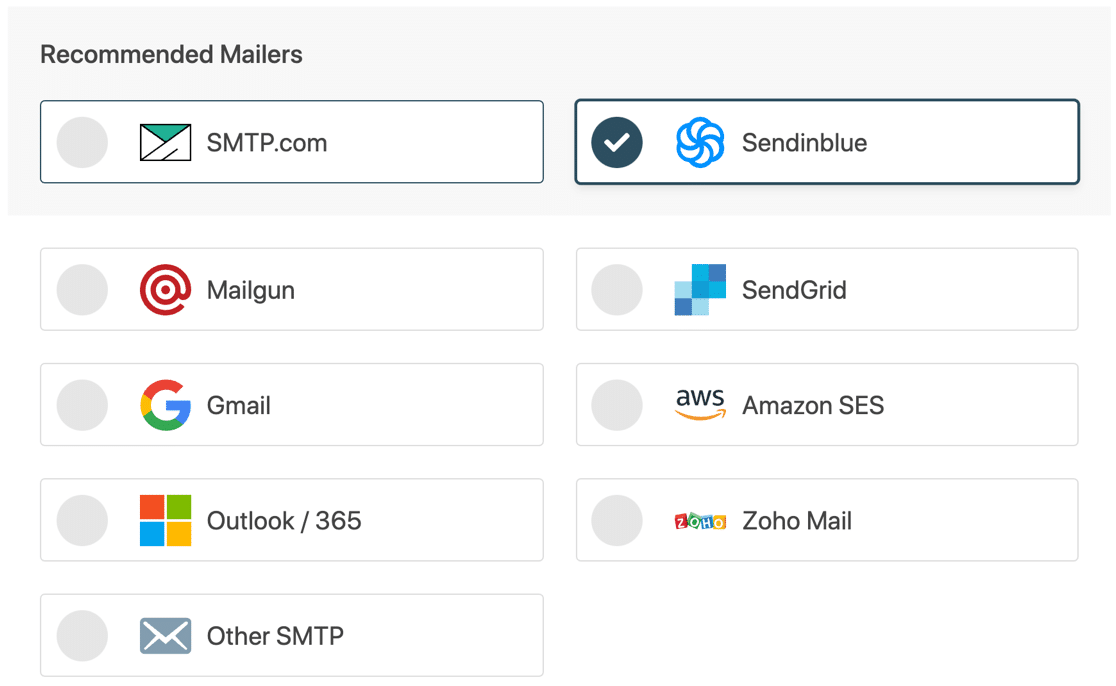
Consigliamo questi 2 fornitori perché sono specializzati nella consegna di email transazionali. Un'e-mail transazionale è un'e-mail che deve essere consegnata istantaneamente (come una notifica d'ordine WooCommerce).
Quindi, con questi 2 provider, otterrai grande affidabilità e prestazioni per qualsiasi tipo di email inviata dal tuo sito.
Se non desideri utilizzare un provider di posta elettronica, puoi selezionare Altro SMTP per utilizzare invece un server SMTP.
Dopo aver scelto il provider, fare clic sul collegamento sottostante per aprire le istruzioni di configurazione:
| Mailer disponibili in tutte le versioni | Mailer aggiuntivi in Pro |
|---|---|
| SMTP.com | Microsoft 365/prospettiva |
| Sendinblue | Amazon SES |
| Fucile da posta | Posta di Zoho |
| InviaGrid | |
| Gmail/Google Workspace | |
| Altro SMTP |
Torna a questa guida una volta che hai impostato tutto.
5. Abilita la registrazione e-mail di WordPress
WP Mail SMTP è più di un semplice plugin SMTP. Aggiunge anche una suite completa di strumenti di registrazione e segnalazione e-mail di WordPress al tuo sito WordPress.
Quindi, per la migliore esperienza possibile, ti consigliamo di abilitare i registri e-mail ora.
Questo terrà traccia di ogni e-mail inviata dal plug-in Formidable Forms.
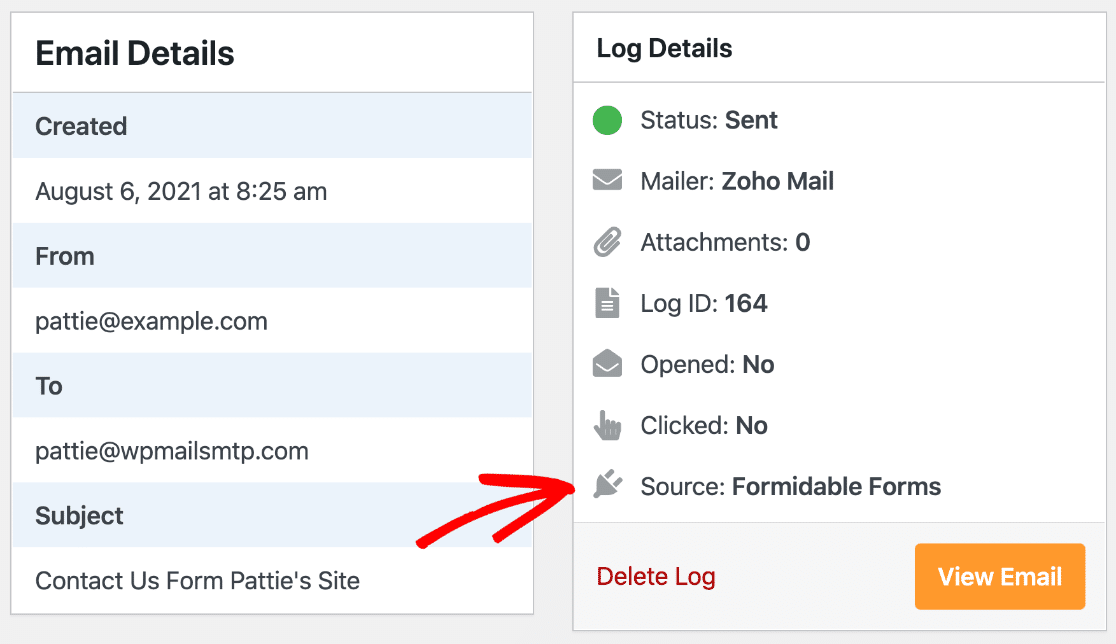
Puoi prima attivare la registrazione di base. Al termine della procedura guidata, controlla i registri e-mail dettagliati e il riepilogo e-mail settimanale .
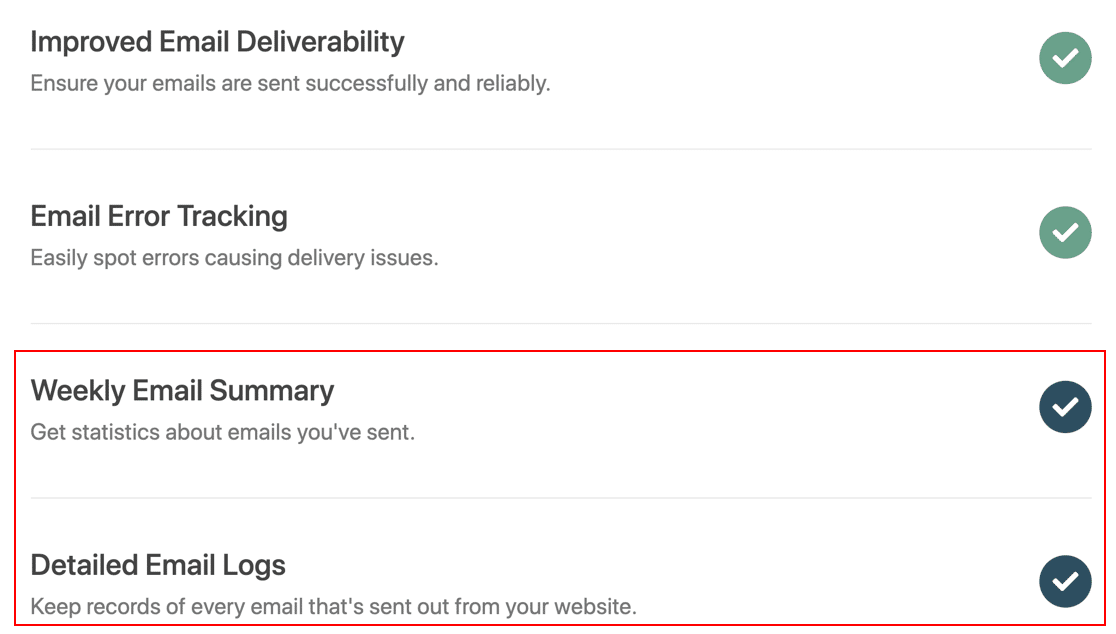
Questo registrerà le intestazioni delle e-mail e genererà un rapporto settimanale sulla consegna.
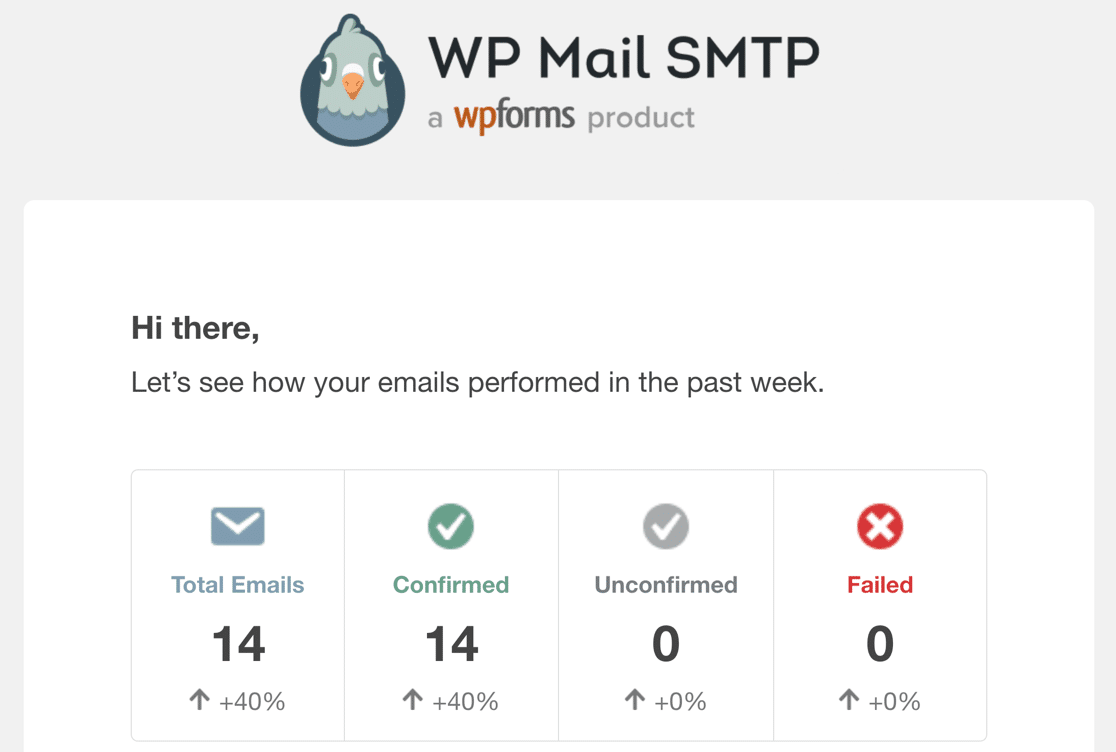
Inoltre, puoi anche registrare maggiori dettagli sulle tue e-mail come:
- Il contenuto completo delle email inviate dal tuo sito web
- L'e-mail si apre e fa clic
- Salva i file allegati, il che è utile se hai un campo di caricamento file nel tuo modulo.
Per attivare queste funzionalità di registrazione aggiuntive, completa la procedura guidata di configurazione e torna alla dashboard di WordPress.
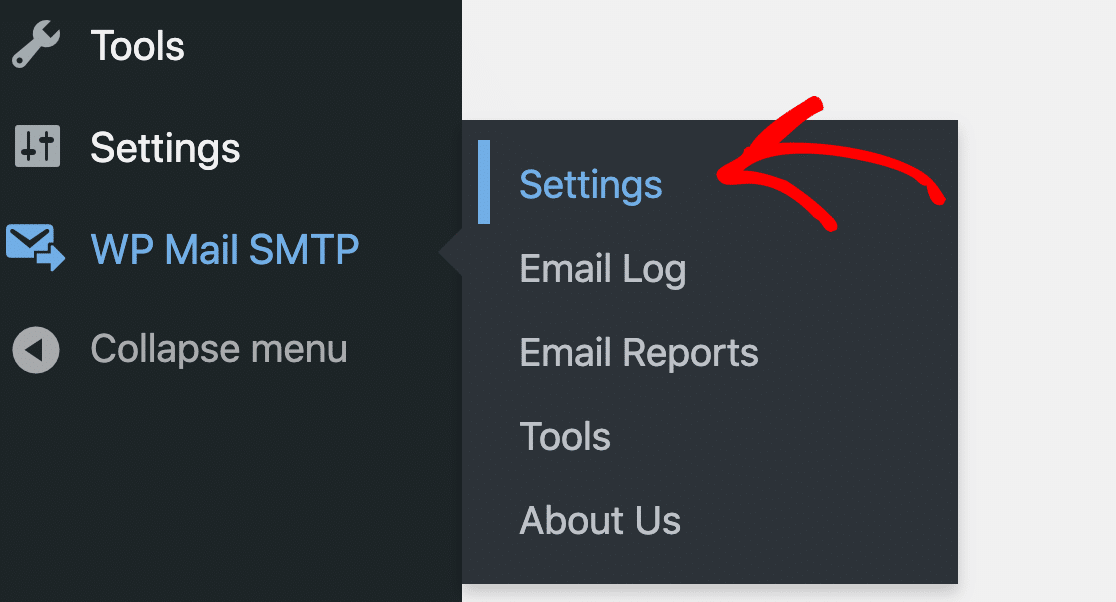
Quindi vai su WP Mail SMTP »Impostazioni .
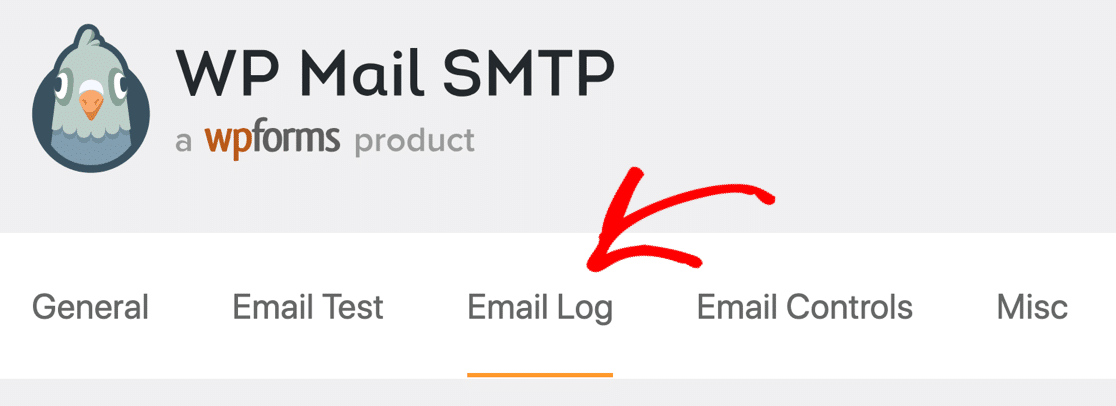
Fare clic sulla scheda Registro e-mail in alto per aprire le impostazioni di registrazione.
E ora attiva le funzionalità di registrazione della posta elettronica che desideri utilizzare.
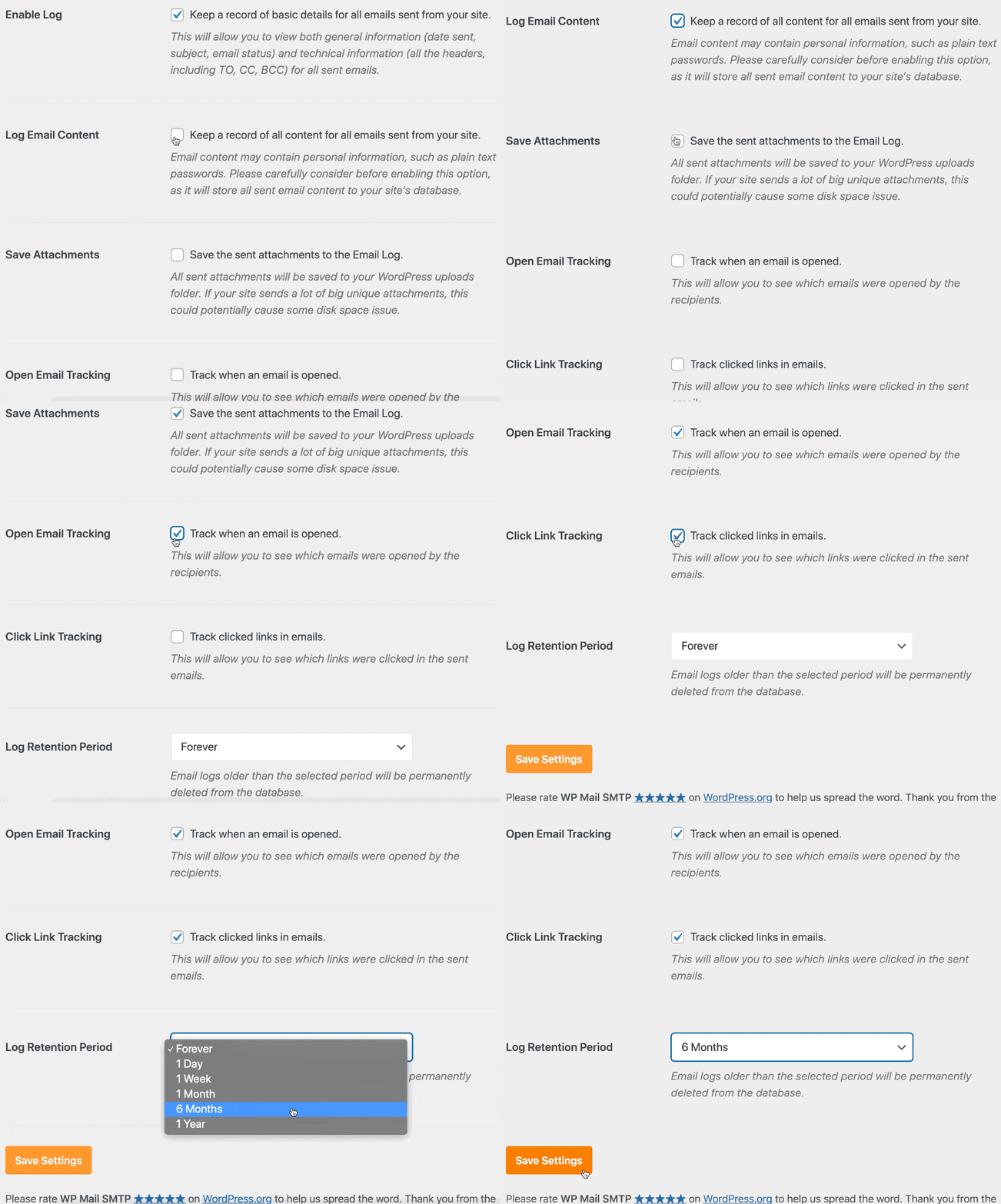
Non dimenticare di premere Salva impostazioni per iniziare a registrare le tue e-mail da Formidable Forms.
Ora hai risolto il problema con Formidable Forms che non inviava e-mail, dovresti essere tutto pronto.
Ma se riscontri altri problemi con e-mail non riuscite o errori SMTP, non dimenticare che puoi inviare nuovamente qualsiasi e-mail non riuscita dal registro e-mail.
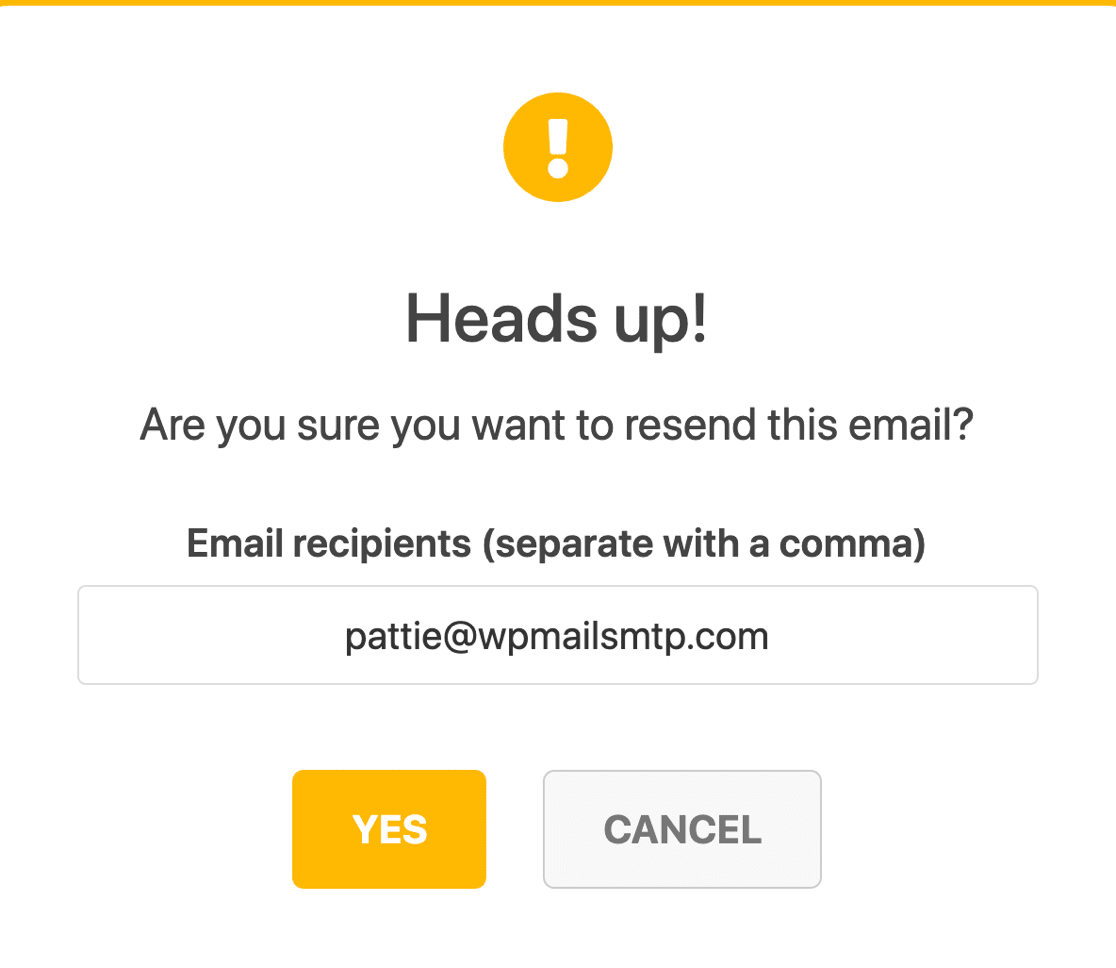
Questa funzione ti dà la massima tranquillità di non perdere mai un'altra email!
Correggi ora le tue formidabili e-mail di moduli
Passaggio successivo: confronta Formidable Forms e WPForms
Hai difficoltà a usare Formidable Forms? È un plug-in potente, ma le opzioni potrebbero essere un po' opprimenti per te se non sei uno sviluppatore.
Se desideri un plug-in per moduli semplice per WordPress, dai un'occhiata a WPForms. È un'alternativa conveniente a Formidable Forms con un semplice generatore di moduli drag and drop.
Pronto a correggere le tue email? Inizia oggi con il miglior plugin SMTP per WordPress. WP Mail SMTP Elite include la configurazione completa del guanto bianco e offre una garanzia di rimborso di 14 giorni.
Se questo articolo ti ha aiutato, seguici su Facebook e Twitter per ulteriori suggerimenti e tutorial su WordPress.