
النماذج الهائلة لا ترسل إشعارات بالبريد الإلكتروني؟ إليك كيفية إصلاحه
نشرت: 2020-10-05هل Formidable Forms لا ترسل إشعارات بالبريد الإلكتروني من موقعك؟
إذا لم تكن تتلقى رسائل بريد إلكتروني من النماذج الخاصة بك ، فلن تتمكن من الرد على الرسائل الواردة من زوار موقعك.
في هذه المقالة ، سنساعدك في استكشاف أخطاء رسائل البريد الإلكتروني Formidable Forms وإصلاحها.
أصلح رسائل البريد الإلكتروني للنماذج الهائلة الآن
كيف يمكنني إصلاح WordPress لا يرسل بريدًا إلكترونيًا؟
يمكنك إصلاح WordPress لعدم إرسال بريد إلكتروني باستخدام المكون الإضافي WP Mail SMTP. يعمل WP Mail SMTP على تحسين الطريقة التي يرسل بها WordPress رسائل البريد الإلكتروني.
بدلاً من الاعتماد على خادم الويب الخاص بك لإرسال الإشعارات ، يقوم WP Mail SMTP بإعادة توجيهها من خلال مزود بريد إلكتروني مثل Gmail أو Sendinblue أو SMTP.com. يؤدي ذلك إلى إيقاف تقديم رسائل البريد الإلكتروني كرسائل غير مرغوب فيها (أو تجاهلها تمامًا).
سنوضح لك كيفية استخدامه في الخطوة 5 أدناه. لكن أولاً ، دعنا نلقي نظرة على الإعدادات الموجودة في النموذج الخاص بك للتأكد من إعداد نماذج الاتصال الخاصة بك بشكل صحيح.
كيفية إصلاح النماذج الهائلة التي لا ترسل بريدًا إلكترونيًا
في الخطوات أدناه ، سنقوم بتشغيل إعدادات التنبيه بالبريد الإلكتروني Formidable Forms للتأكد من أن كل شيء قد تم إعداده حاليًا.
- اختبر نموذج الاتصال الخاص بك في WordPress
- تحقق من نماذج Formidable يتم حفظ إدخالات في WordPress
- اختبار نماذج هائلة من إخطارات البريد الإلكتروني
- قم بإعداد WP Mail SMTP للنماذج الهائلة
- تفعيل تسجيل البريد الإلكتروني في WordPress
أولاً ، لنتأكد من أن النموذج الخاص بك يعمل.
1. اختبر نموذج الاتصال الخاص بك في WordPress
للبدء ، دعنا نلقي نظرة على نموذج الاتصال الذي أنشأته في Formidable Forms.
هذا هو النموذج الذي صنعناه في منشئ النماذج.
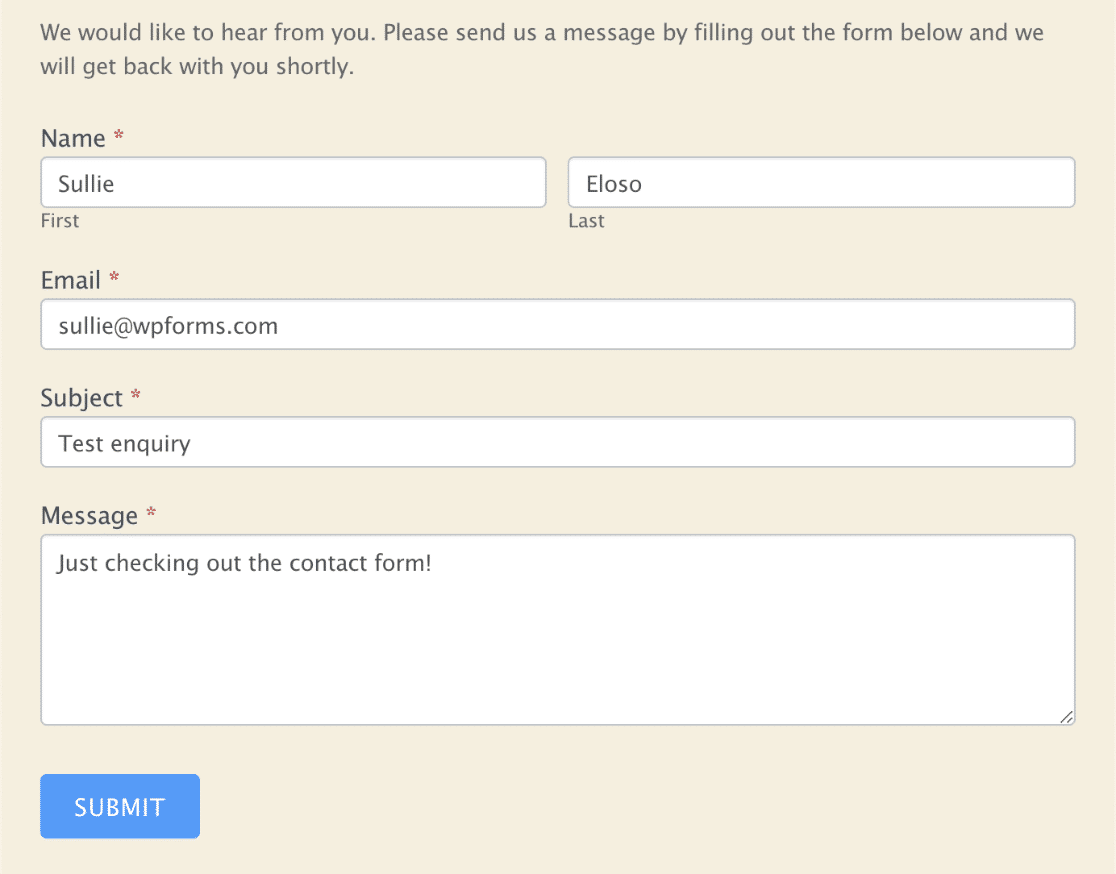
عند إرسال النموذج الخاص بك ، من المفترض أن ترى رسالة تأكيد. بناءً على إعدادات النموذج ، قد تتم إعادة توجيهك إلى صفحة أخرى بدلاً من ذلك.

استمر وأرسل إدخال اختبار الآن للتحقق من عمل النموذج.
إذا رأيت رسالة النجاح أو تمت إعادة التوجيه ، فمن المحتمل أن النموذج الخاص بك يعمل بشكل جيد.
لذلك إذا استبعدت مشكلات الخادم ، فلنتحقق من حفظ الإدخالات بعد ذلك.
2. تحقق من حفظ النماذج الهائلة في WordPress
من المفيد حفظ إدخالات نموذج الاتصال في قاعدة بيانات WordPress. دعنا نتحقق من أنها تعمل في أشكال هائلة.
يمكنك التحقق من ذلك بطريقتين.
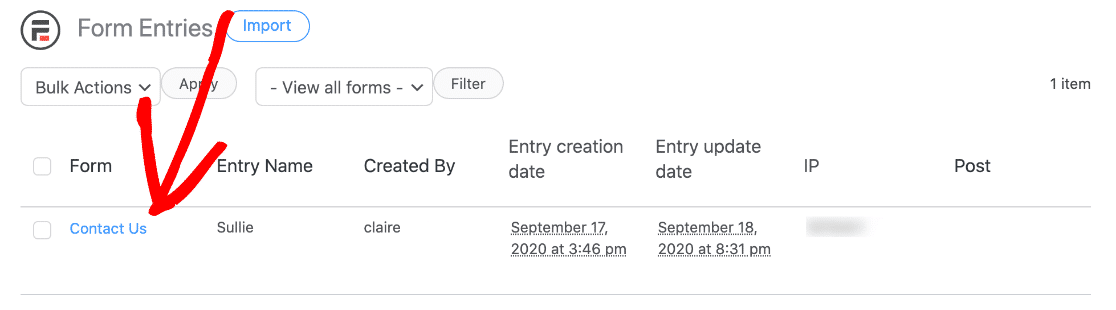
توجه إلى لوحة معلومات WordPress وانقر فوق Formidable »Entries . يعرض لك هذا قائمة بجميع الإدخالات لجميع النماذج الموجودة على موقع الويب الخاص بك.
يمكننا أن نرى أن هذا الإدخال هو نموذج اتصل بنا الذي أرسلناه في الخطوة 1.
يمكنك أيضًا النقر فوق Formidable »Forms والنقر فوق اسم النموذج الذي تواجه مشاكل فيه. ثم انقر فوق إدخالات في الجزء العلوي.
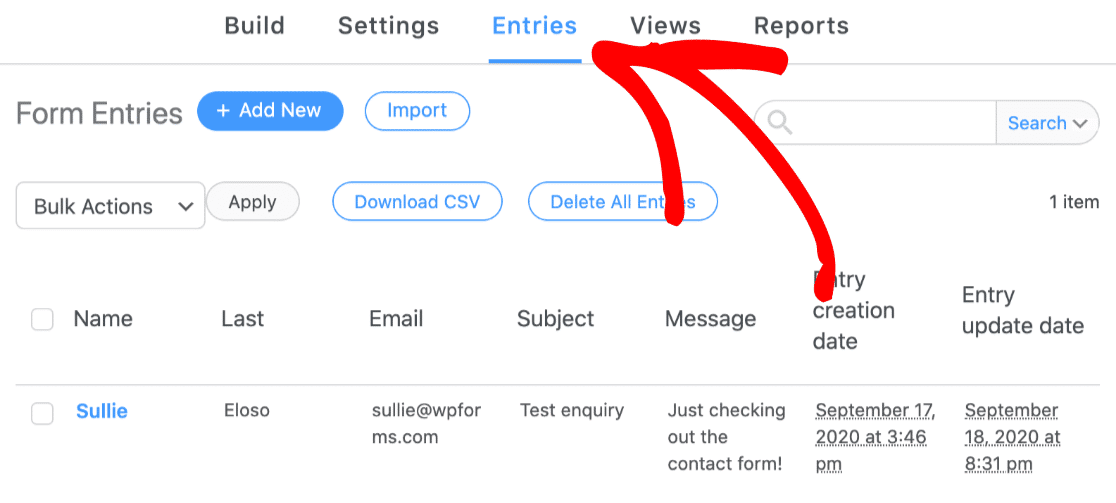
إذا قمت بفحص إحدى هذه الشاشات وظهرت لك الإشعارات ، فهذا يعني أن المكون الإضافي يقوم بحفظ الإدخالات بشكل صحيح. يجب أن تشاهد المعلومات الخاصة بكل حقل نموذج في الإدخال.
دعنا ننتقل ونتحقق من إعداد رسائل البريد الإلكتروني لإشعارات النموذج بشكل صحيح.
3. اختبار نماذج هائلة من إشعارات البريد الإلكتروني
تتيح لك جميع المكونات الإضافية لنماذج الاتصال إنشاء إعلامات مخصصة بحيث تتلقى بريدًا إلكترونيًا عند إرسالها.
إذا كان لديك عدة نماذج WordPress ، فستحتاج إلى التحقق من كل مجموعة من الإشعارات بشكل منفصل.
تابع وانقر على الإعدادات أعلى النموذج ، ثم الإجراءات والإشعارات على اليسار.
تأكد من تشغيل إشعار بريد إلكتروني واحد على الأقل .
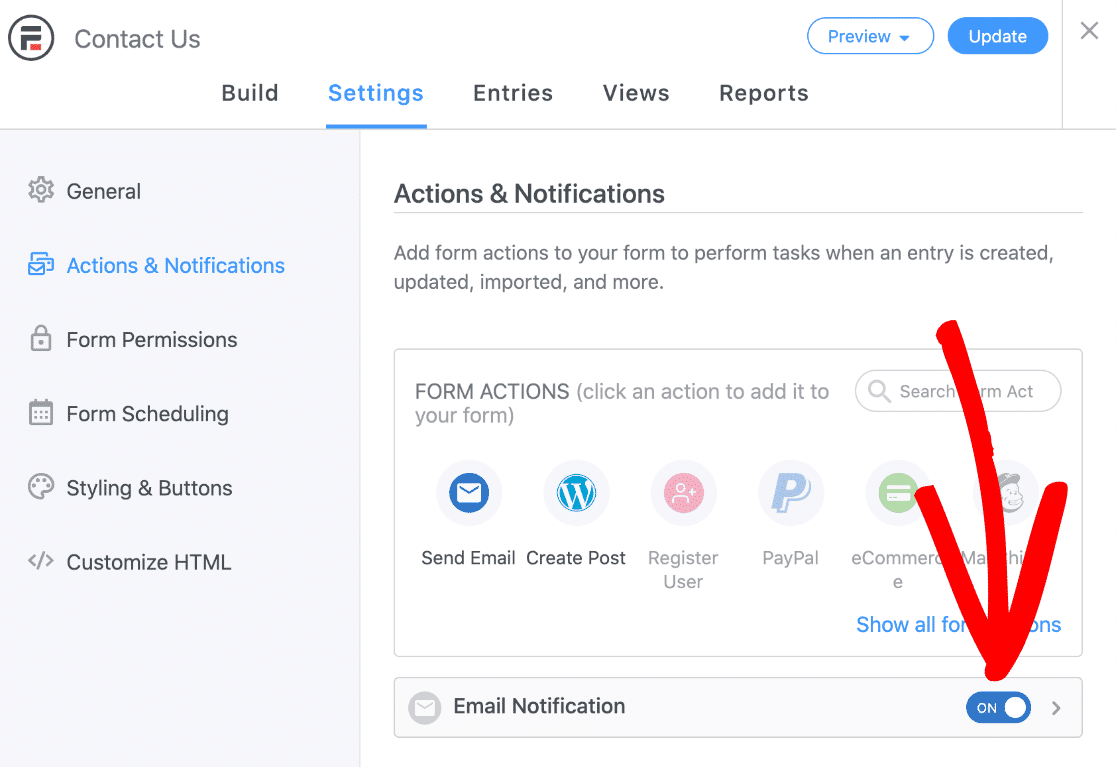
ثم انقر فوق السهم الصغير بجوار مفتاح التشغيل لتوسيع الإعدادات. في تشغيل هذا الإجراء عند القائمة المنسدلة ، تأكد من تحديد الإدخال .
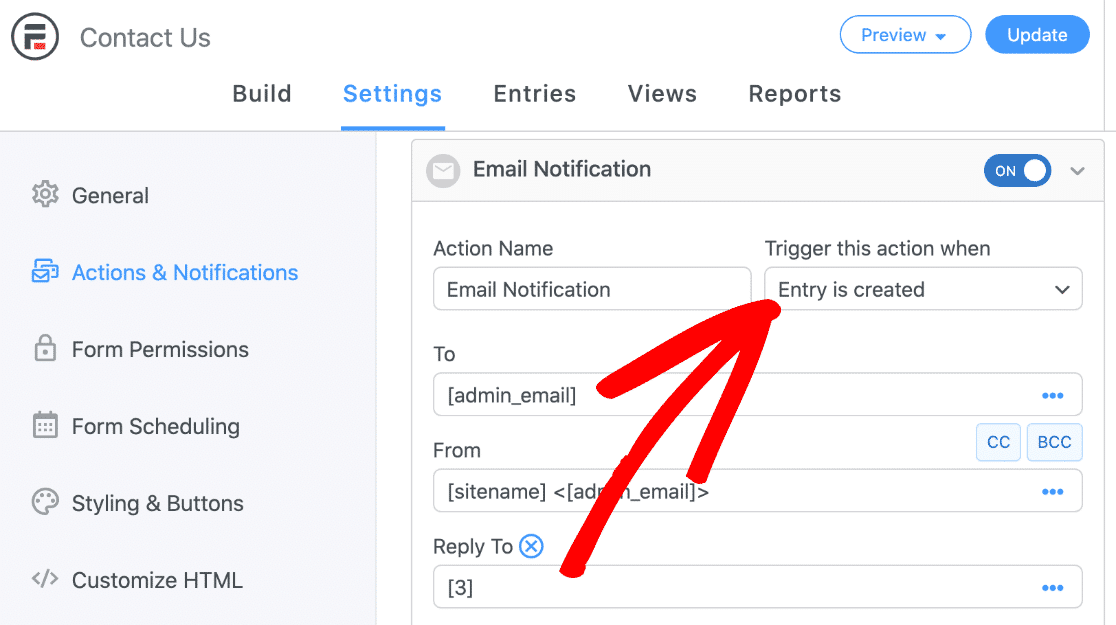
في الحقل " إلى " ، يتم استخدام العنصر النائب [admin_email] لإرسال بريد إلكتروني إلى البريد الإلكتروني للمسؤول الذي قمت بإعداده في WordPress. إذا كنت تريد ، يمكنك تغيير هذا هنا.
كل ما عليك فعله هو حذف [admin_email] عنوان البريد الإلكتروني الذي تفضل استخدامه. إذا كنت تستخدم عدة مستلمين ، فتأكد من فصلهم بفاصلة. يمكنك أيضًا استخدام حقلي CC و BCC إذا كنت تريد الحصول على مستلمين إضافيين.
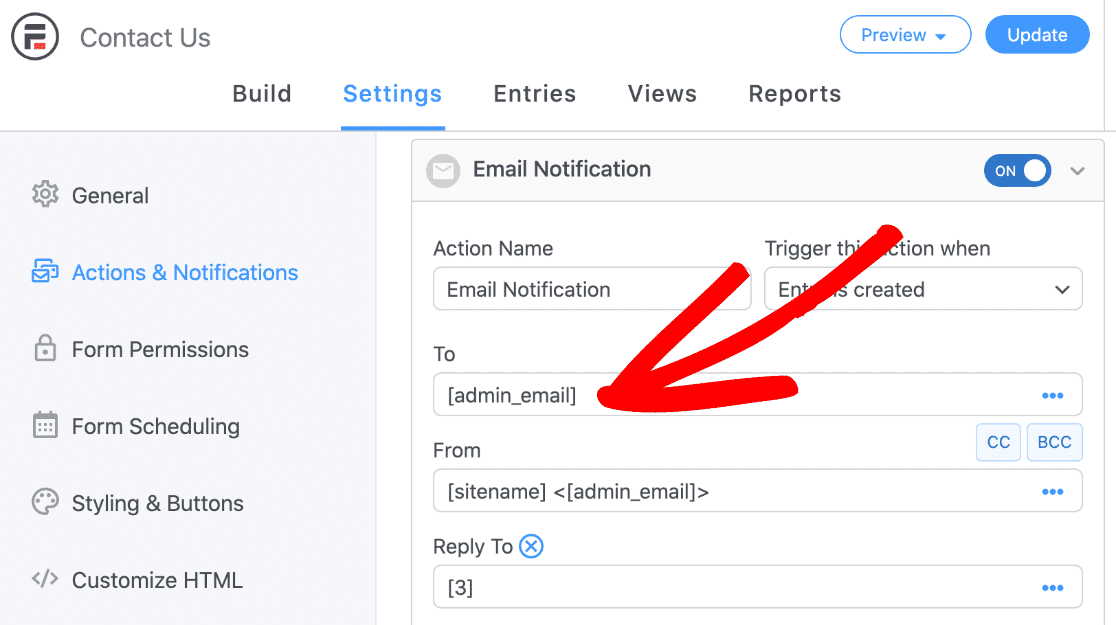
بالنسبة للحقل من ، نوصي باستخدام بريد إلكتروني بامتداد المجال الخاص بك. تأكد من ترك الأقواس < > في مكانها بحيث يكون الإدخال بالتنسيق [sitename] <[email protected]>
لتجنب رؤية "كن حذرًا مع هذه الرسالة" على تطبيقات البريد الإلكتروني ، يُنصح باستخدام رسائل بريد إلكتروني مختلفة للحقول "من" و "إلى".
الآن احفظ النموذج الخاص بك وأرسل إدخال اختبار آخر. إذا كنت لا تزال لا تتلقى البريد الإلكتروني ، فانتقل إلى القسم الأخير.
تذكر: من الممكن استخدام Formidable Forms لإرسال مرفقات البريد الإلكتروني من WordPress. ضع في اعتبارك أن هذا قد يتسبب في بعض الأحيان في فشل رسائل البريد الإلكتروني أو ارتدادها. لذلك إذا كنت تريد تغطية جميع القواعد ، فحاول تعطيل مرفقات البريد الإلكتروني لمعرفة ما إذا كان ذلك يساعدك.
4. إعداد WP Mail SMTP للنماذج الهائلة
هل ما زلت تواجه مشكلات مع Formidable Forms التي لا ترسل بريدًا إلكترونيًا بعد التحقق من إعداداتك؟
WP Mail SMTP هو أفضل طريقة لإصلاح ذلك للأبد.
دعنا نمضي قدمًا ونقوم بإعداد WP Mail SMTP على موقعك الآن.
قم بتثبيت البرنامج المساعد WP Mail SMTP
في لوحة معلومات WordPress ، انقر فوق Formidable »SMTP للبدء.
ضمن تثبيت وتنشيط WP Mail SMTP ، انقر فوق الزر الأزرق.

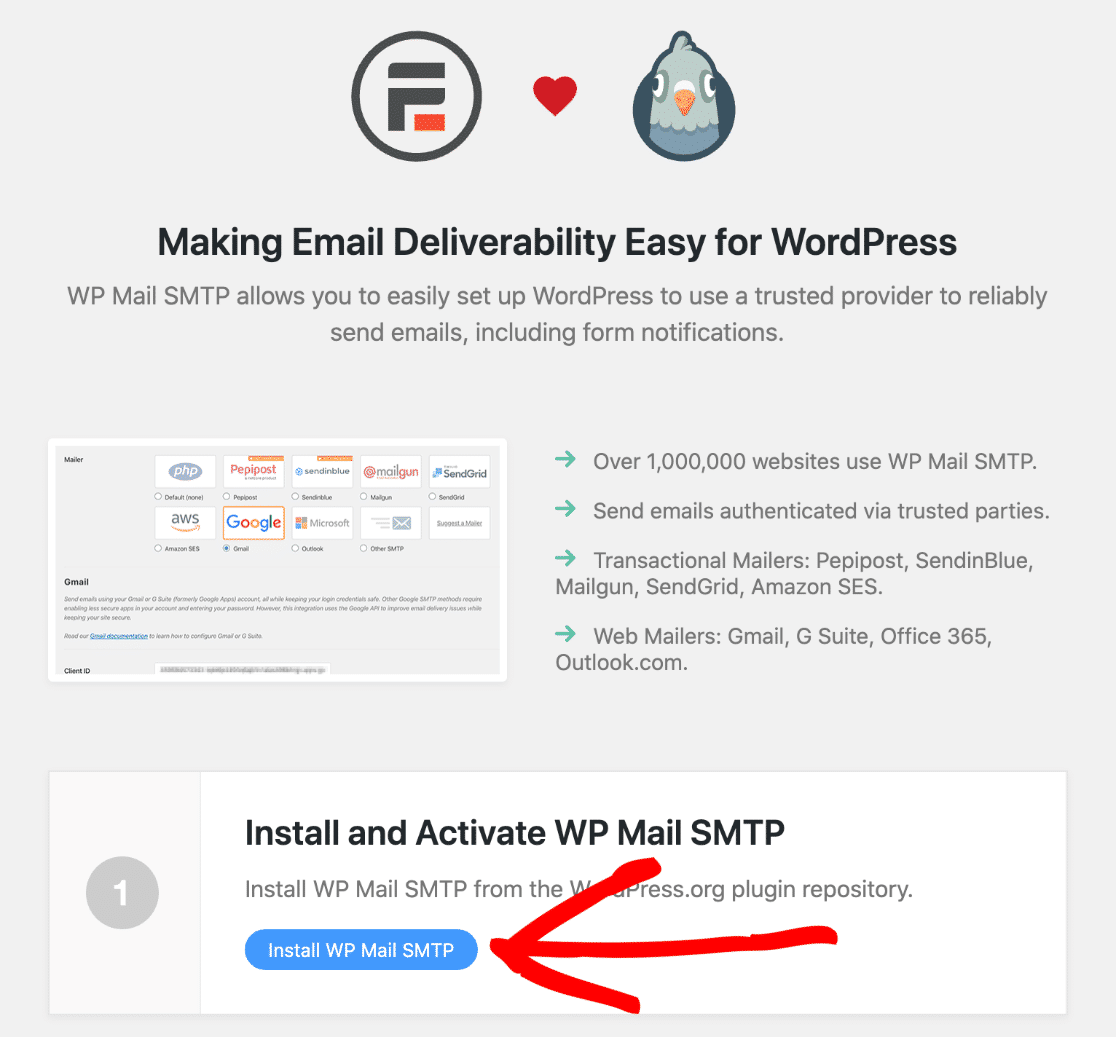
بعد تنشيط المكون الإضافي ، سيفتح معالج الإعداد.
إذا كنت لا ترى ذلك ، فتوجه إلى WP Mail SMTP »الإعدادات وانقر على زر تشغيل معالج الإعداد .

اختر مزود البريد الإلكتروني الجديد الخاص بك في WordPress
في هذه الخطوة ، سنختار خدمة بريدية ونوصلها بموقعك على الويب.
انقر فوق الزر Let's Get Started لبدء العملية.
بحاجة الى يد؟
يتضمن ترخيص Elite الخاص بنا إعداد White Glove لـ SMTP.com أو Mailgun.
في الصفحة الأولى من معالج الإعداد ، سترى جميع موفري البريد الإلكتروني المختلفين المدعومين في المكون الإضافي.
في الجزء العلوي ، يمكنك أن ترى أن SMTP.com و Sendinblue هما الخياران الموصى بهما هنا.
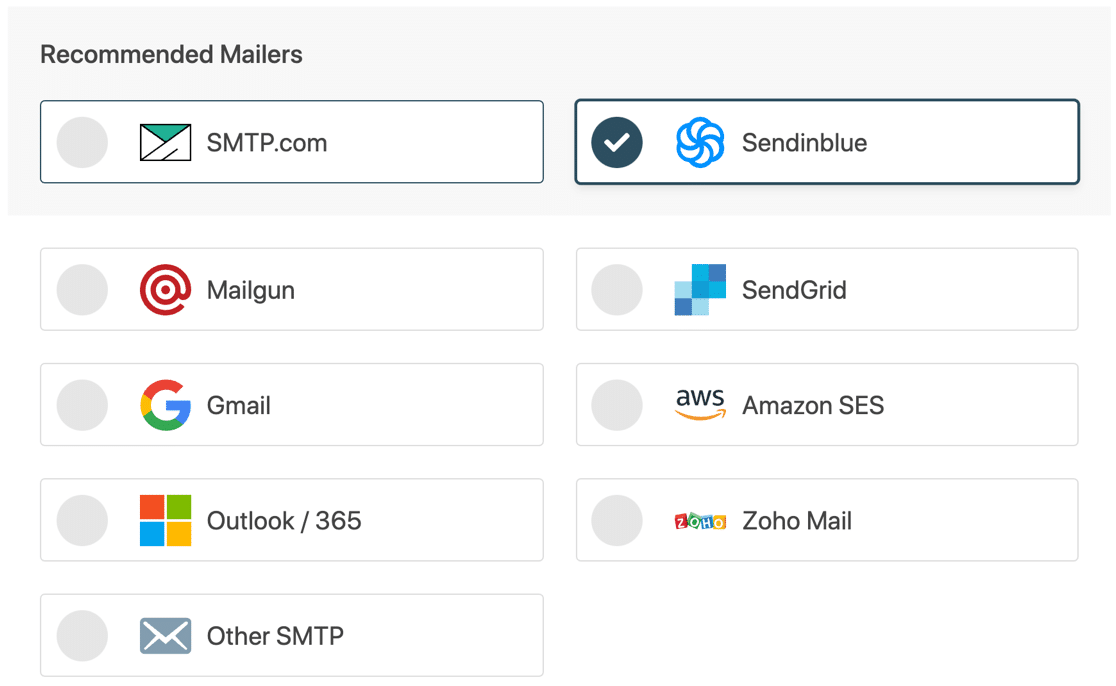
نوصي هذين الموفرين لأنهما متخصصان في تسليم البريد الإلكتروني للمعاملات. البريد الإلكتروني للمعاملات هو بريد إلكتروني يجب تسليمه على الفور (مثل إشعار طلب WooCommerce).
لذلك مع هذين الموفرين ، ستحصل على موثوقية وأداء كبيرين لأي نوع من رسائل البريد الإلكتروني المرسلة من موقعك.
إذا كنت لا تريد استخدام موفر بريد إلكتروني ، فيمكنك تحديد SMTP أخرى لاستخدام خادم SMTP بدلاً من ذلك.
بمجرد اختيار الموفر الخاص بك ، انقر فوق الارتباط أدناه لفتح إرشادات الإعداد:
| رسائل البريد متوفرة في جميع الإصدارات | رسائل بريدية إضافية في الإصدار Pro |
|---|---|
| SMTP.com | مايكروسوفت 365 / آوتلوك |
| Sendinblue | أمازون SES |
| Mailgun | Zoho Mail |
| SendGrid | |
| مساحة عمل Gmail / Google | |
| SMTP أخرى |
عد إلى هذا الدليل بمجرد الانتهاء من إعداد كل شيء.
5. قم بتمكين تسجيل البريد الإلكتروني في WordPress
WP Mail SMTP هو أكثر من مجرد إضافة SMTP. كما أنه يضيف مجموعة كاملة من أدوات تسجيل البريد الإلكتروني وإعداد التقارير في WordPress إلى موقع WordPress الخاص بك.
لذلك للحصول على أفضل تجربة ممكنة ، نوصي بتمكين سجلات البريد الإلكتروني الآن.
سيؤدي هذا إلى تتبع كل بريد إلكتروني يتم إرساله من المكون الإضافي Formidable Forms.
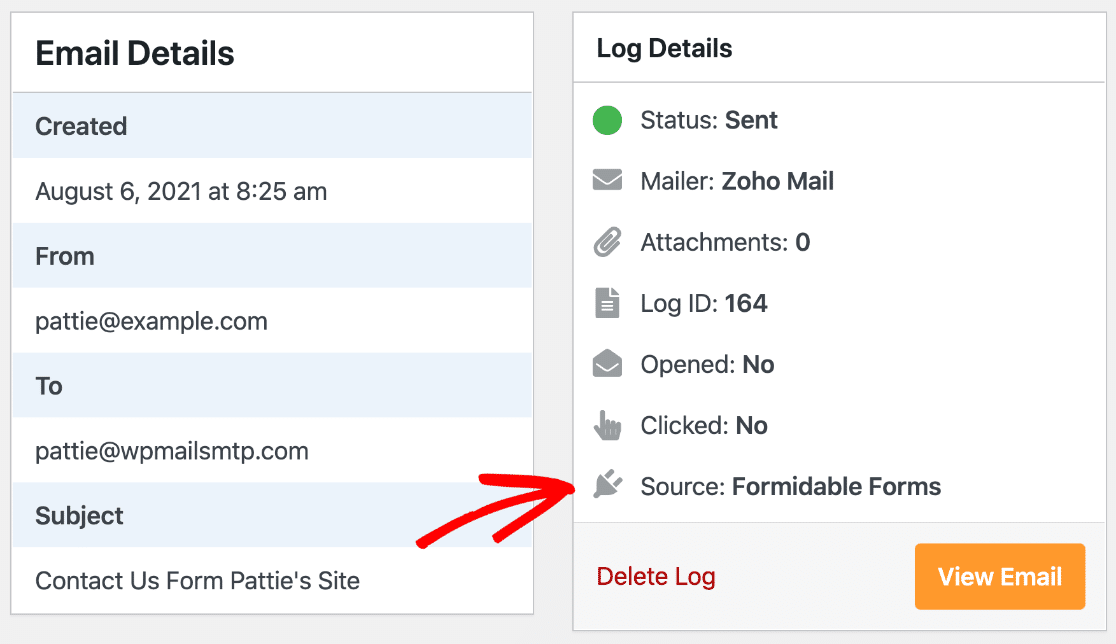
يمكنك تشغيل التسجيل الأساسي أولاً. في نهاية المعالج ، تحقق من سجلات البريد الإلكتروني المفصلة وملخص البريد الإلكتروني الأسبوعي .
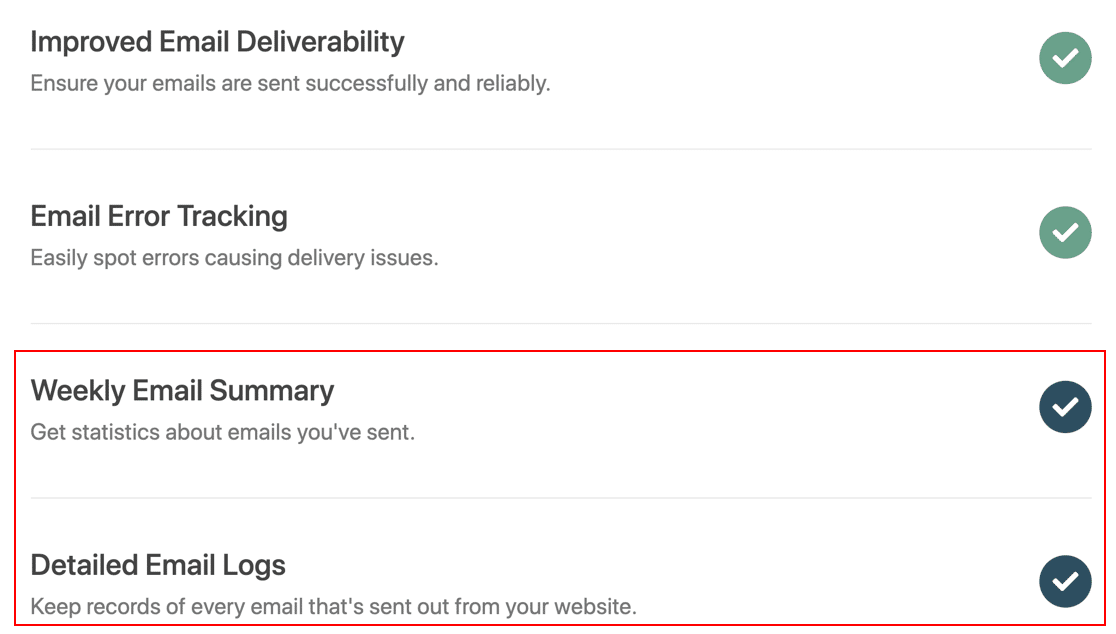
سيؤدي ذلك إلى تسجيل رؤوس البريد الإلكتروني وإنشاء تقرير أسبوعي عن التسليم.
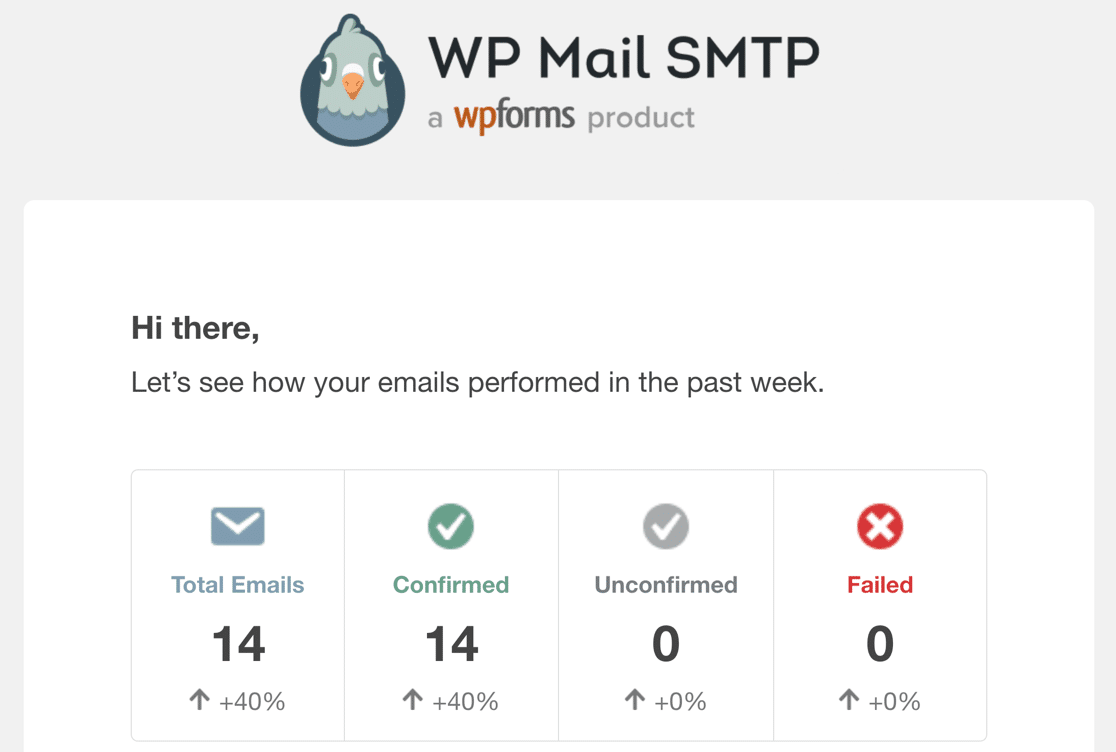
بالإضافة إلى ذلك ، يمكنك أيضًا تسجيل المزيد من التفاصيل حول رسائل البريد الإلكتروني الخاصة بك مثل:
- المحتوى الكامل لرسائل البريد الإلكتروني المرسلة من موقع الويب الخاص بك
- يفتح البريد الإلكتروني والنقرات
- احفظ مرفقات الملف ، وهو أمر مفيد إذا كان لديك حقل تحميل ملف في النموذج الخاص بك.
لتشغيل ميزات التسجيل الإضافية هذه ، أكمل معالج الإعداد وارجع إلى لوحة معلومات WordPress الخاصة بك.
ثم توجه إلى WP Mail SMTP »Settings .
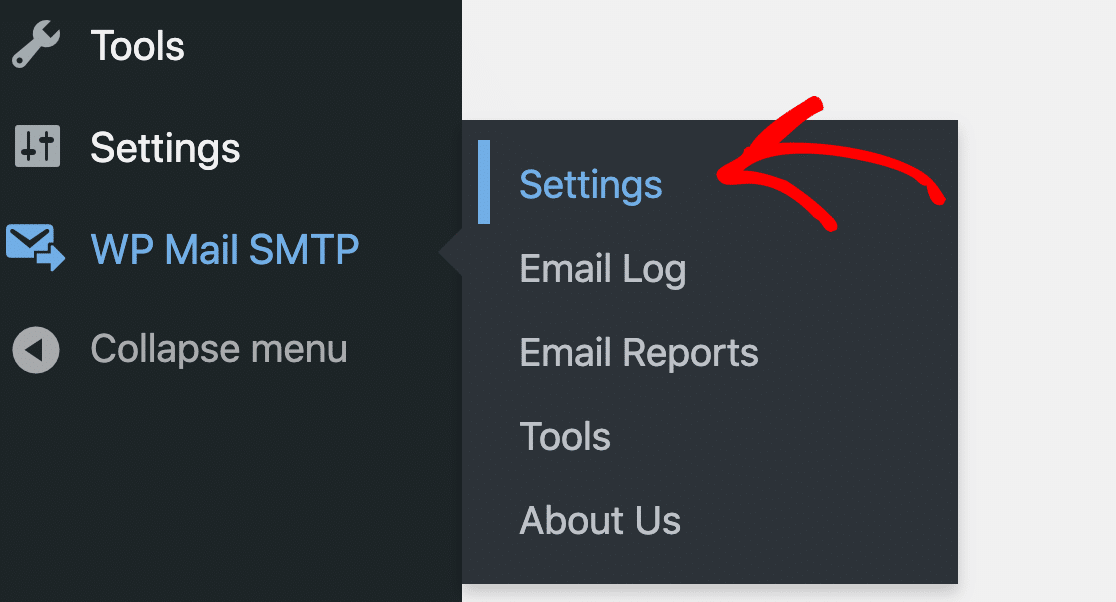
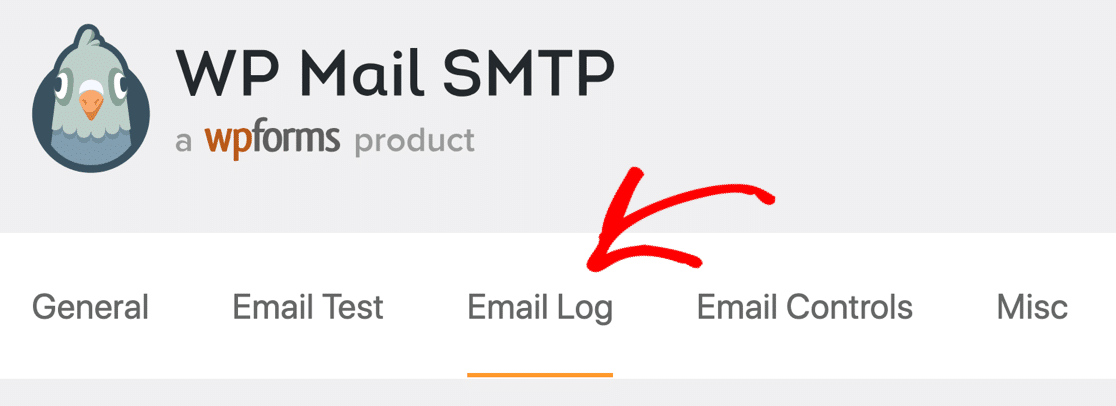
انقر فوق علامة التبويب سجل البريد الإلكتروني في الجزء العلوي لفتح إعدادات التسجيل الخاصة بك.
والآن قم بتشغيل ميزات تسجيل البريد الإلكتروني التي تريد استخدامها.
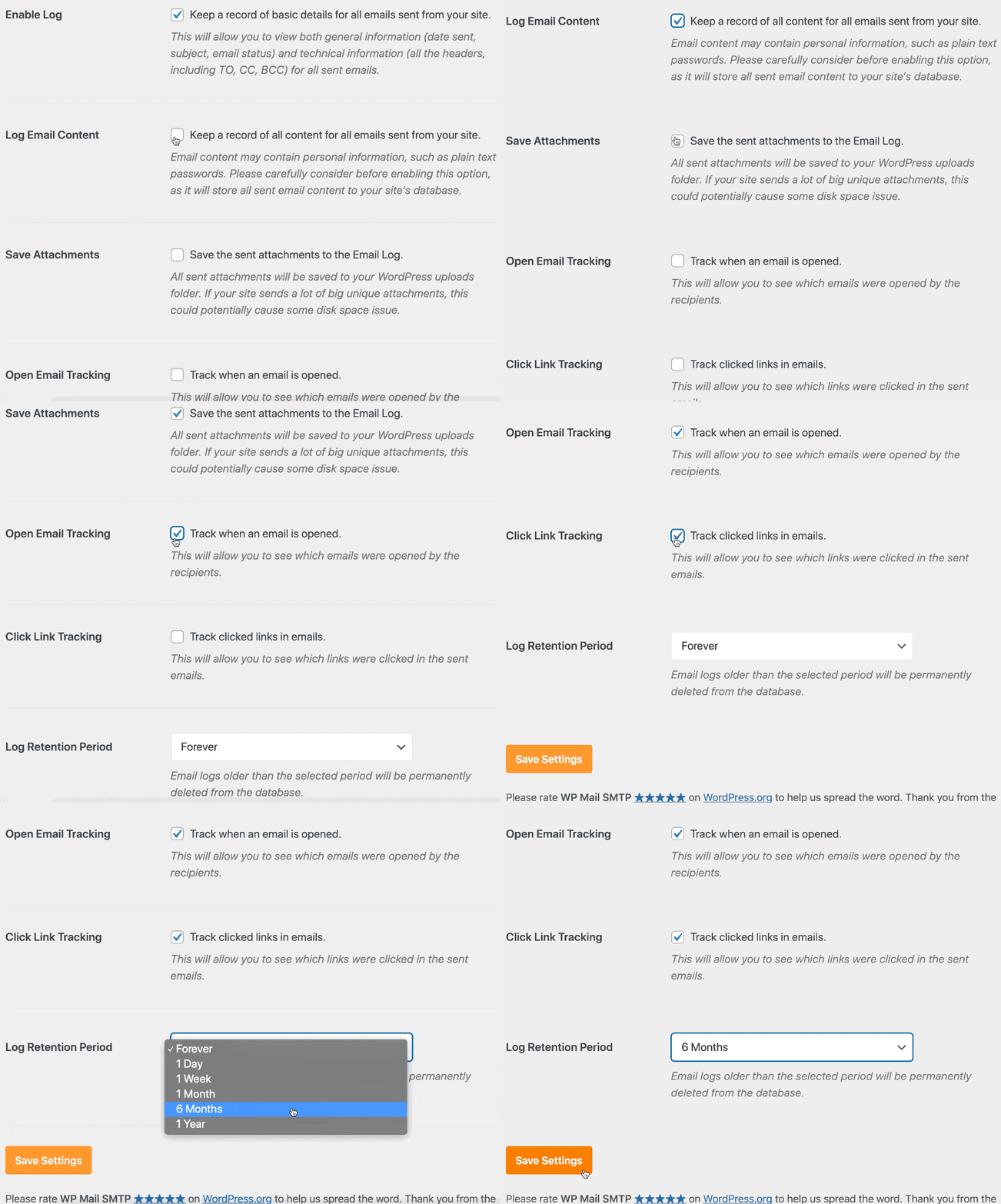
لا تنس الضغط على " حفظ الإعدادات " لبدء تسجيل رسائل البريد الإلكتروني من Formidable Forms.
لقد أصلحت الآن مشكلة Formidable Forms التي لا ترسل بريدًا إلكترونيًا ، يجب أن تكون جاهزًا تمامًا.
ولكن إذا كانت لديك أي مشكلات أخرى تتعلق برسائل البريد الإلكتروني الفاشلة أو أخطاء SMTP ، فلا تنس أنه يمكنك إعادة إرسال أي بريد إلكتروني فاشل من سجل البريد الإلكتروني.
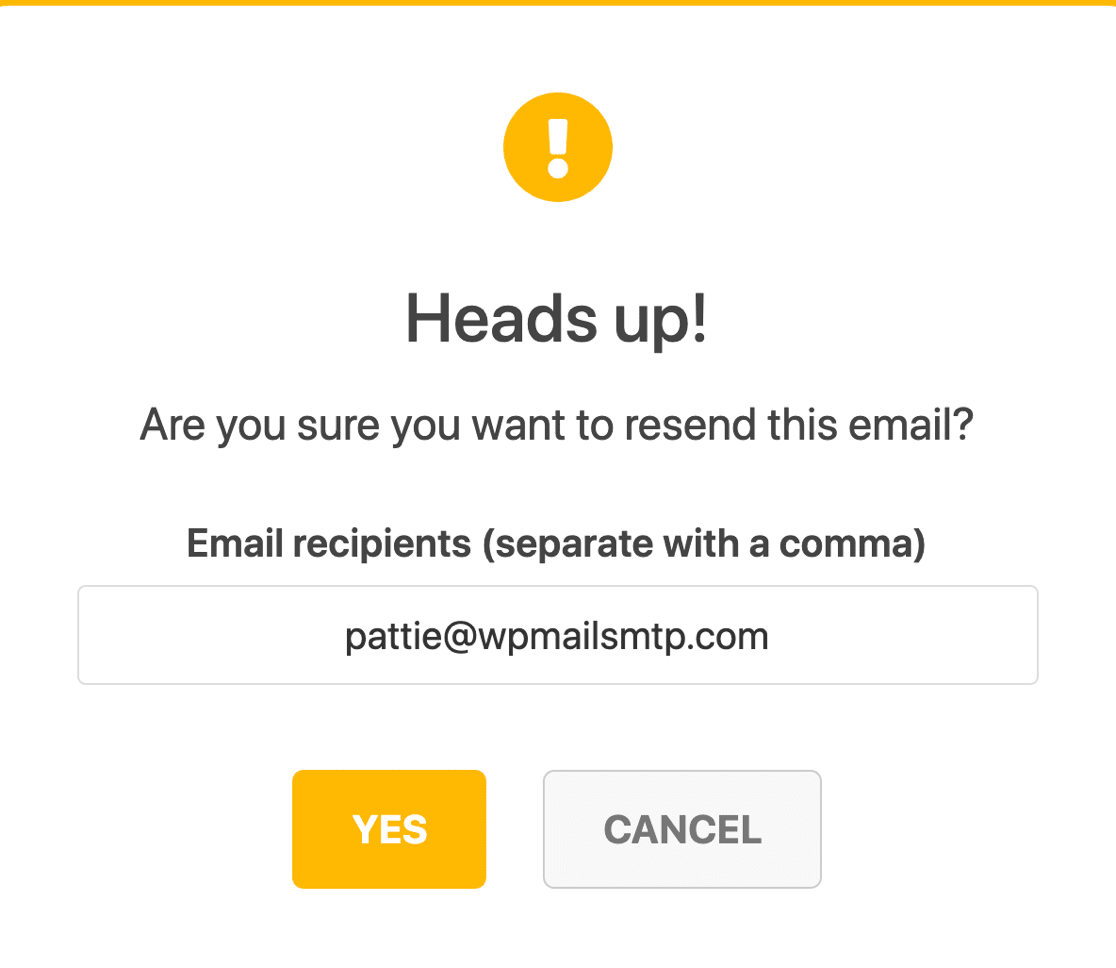
تمنحك هذه الميزة راحة البال التامة بحيث لن تفقد بريدًا إلكترونيًا آخر أبدًا!
أصلح نماذجك الهائلة من رسائل البريد الإلكتروني الآن
الخطوة التالية: قارن Formidable Forms مقابل WPForms
هل تواجه صعوبة في استخدام النماذج الهائلة؟ إنه مكون إضافي قوي ، لكن الخيارات قد تكون مربكة بعض الشيء إذا لم تكن مطورًا.
إذا كنت تريد نموذجًا إضافيًا سهلًا لبرنامج WordPress ، فتحقق من WPForms. إنه بديل ميسور التكلفة لـ Formidable Forms مع أداة إنشاء نماذج السحب والإفلات سهلة.
جاهز لإصلاح رسائل البريد الإلكتروني الخاصة بك؟ ابدأ اليوم مع أفضل مكون إضافي لـ WordPress SMTP. يتضمن WP Mail SMTP Elite إعداد White Glove الكامل ويقدم ضمانًا لاسترداد الأموال لمدة 14 يومًا.
إذا ساعدتك هذه المقالة ، فيرجى متابعتنا على Facebook و Twitter لمزيد من النصائح والبرامج التعليمية حول WordPress.