
Formulários formidáveis não enviam notificações por e-mail? Veja como corrigi-lo
Publicados: 2020-10-05O Formidable Forms não está enviando notificações por e-mail do seu site?
Se você não estiver recebendo e-mails de seus formulários, não poderá responder às mensagens de seus visitantes.
Neste artigo, ajudaremos você a solucionar problemas e corrigir seus e-mails do Formidable Forms.
Corrija seus e-mails de formulários formidáveis agora
Como faço para corrigir o WordPress não enviar e-mail?
Você pode corrigir o WordPress não enviando e-mail usando o plugin WP Mail SMTP. O WP Mail SMTP melhora a maneira como o WordPress envia e-mails.
Em vez de depender do seu servidor web para enviar notificações, o WP Mail SMTP as redireciona através de um provedor de e-mail como Gmail, Sendinblue ou SMTP.com. Isso impede que os e-mails sejam arquivados como spam (ou descartados completamente).
Mostraremos como usá-lo na Etapa 5 abaixo. Mas primeiro, vamos ver as configurações do seu formulário para garantir que seus formulários de contato estejam configurados corretamente.
Como corrigir formulários formidáveis que não enviam e-mail
Nas etapas abaixo, analisaremos as configurações de notificação por e-mail do Formidable Forms para garantir que tudo esteja configurado no momento.
- Teste seu formulário de contato do WordPress
- Verifique se as entradas de formulários formidáveis estão salvas no WordPress
- Testar notificações por e-mail de formulários formidáveis
- Configurar WP Mail SMTP para formulários formidáveis
- Ativar o registro de e-mail do WordPress
Primeiro, vamos verificar se seu formulário está funcionando.
1. Teste seu formulário de contato do WordPress
Para começar, vamos dar uma olhada no formulário de contato que você criou no Formidable Forms.
Aqui está o formulário que criamos no construtor de formulários.
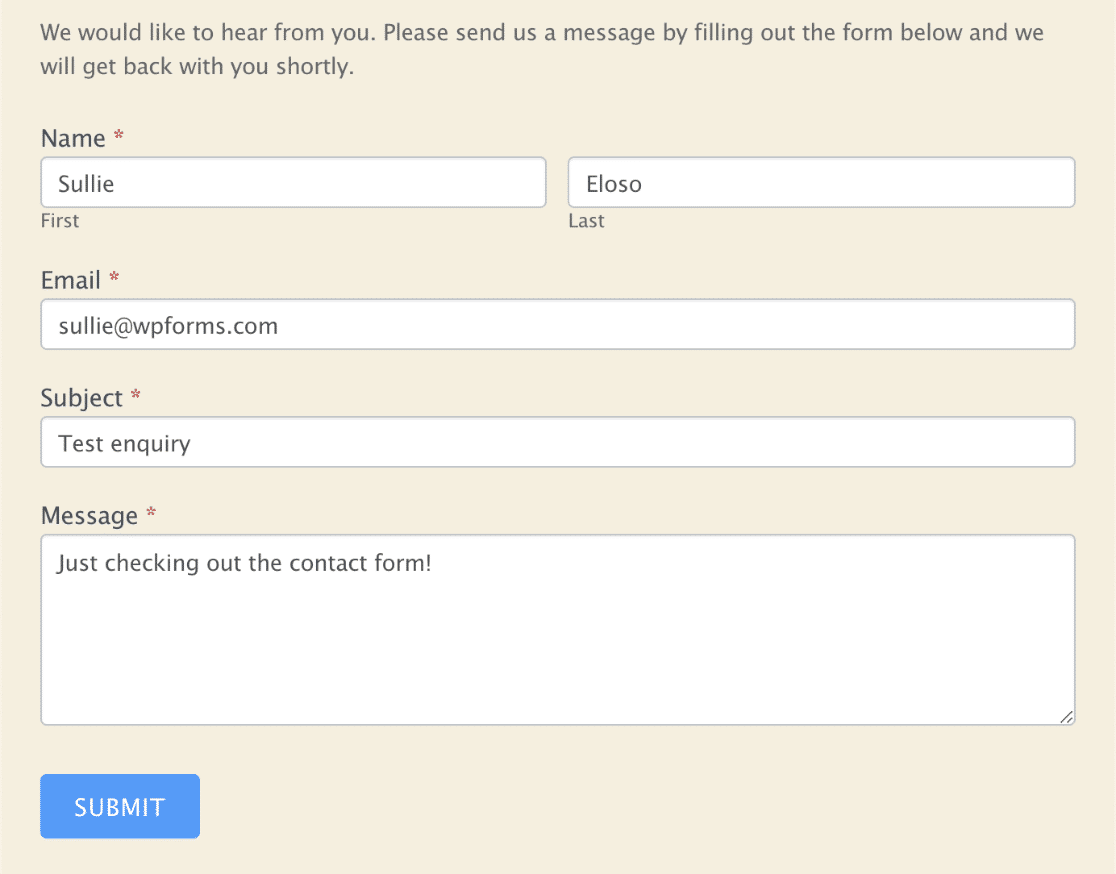
Ao enviar seu formulário, você verá uma mensagem de confirmação. Dependendo das configurações do seu formulário, você pode ser redirecionado para outra página.

Vá em frente e envie uma entrada de teste agora para verificar se o formulário está funcionando.
Se você vir a mensagem de sucesso ou for redirecionado, é provável que seu formulário funcione bem.
Portanto, se você descartou problemas no servidor, vamos verificar se as entradas estão sendo salvas em seguida.
2. Verifique se as entradas de formulários formidáveis estão salvas no WordPress
É útil salvar as entradas do formulário de contato no banco de dados do WordPress. Vamos verificar se está funcionando no Formidable Forms.
Você pode verificar isso de 2 maneiras.
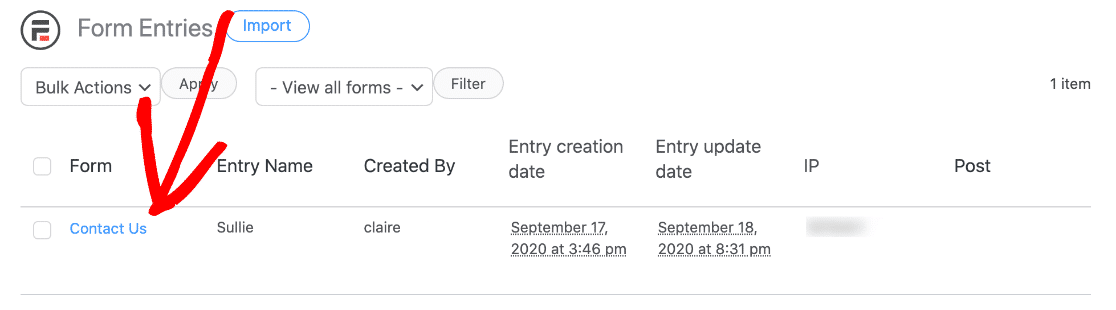
Vá para o painel do WordPress e clique em Formidable »Entries . Isso mostra uma lista de todas as entradas para todos os formulários em seu site.
Podemos ver que esta entrada é o formulário Fale Conosco que enviamos na Etapa 1.
Você também pode clicar em Formidável » Formulários e clicar no nome do formulário com o qual está tendo problemas. Em seguida, clique em Entradas na parte superior.
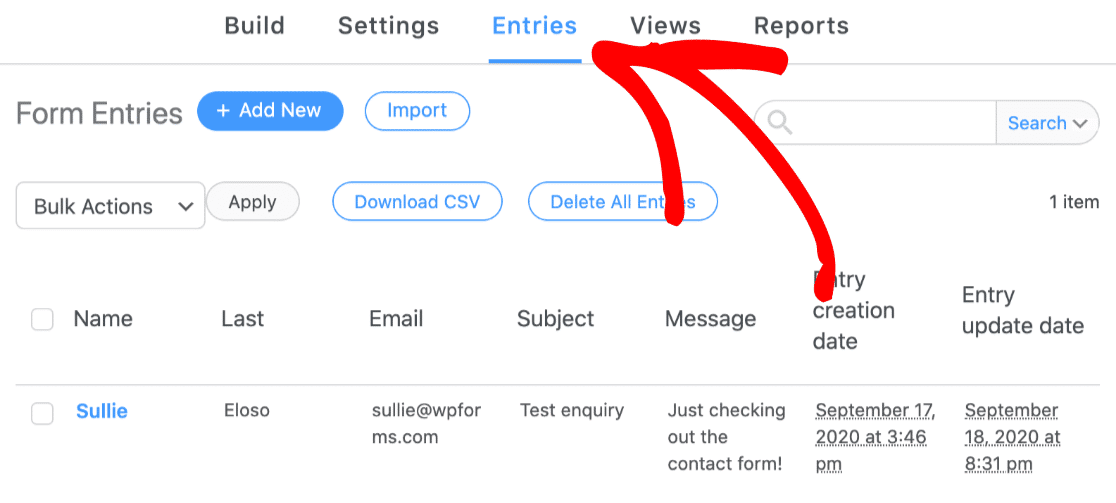
Se você verificou uma dessas telas e vê as notificações, isso significa que o plug-in está salvando as entradas corretamente. Você deve ver as informações de cada campo de formulário na entrada.
Vamos seguir em frente e verificar se os e-mails de notificação de formulário estão configurados corretamente.
3. Teste as notificações por e-mail de formulários formidáveis
Todos os plug-ins de formulário de contato permitem que você crie notificações personalizadas para que você receba um e-mail quando elas forem enviadas.
Se você tiver vários formulários do WordPress, precisará verificar cada conjunto de notificações separadamente.
Vá em frente e clique em Configurações na parte superior do formulário e, em seguida, em Ações e Notificações à esquerda.
Verifique se você tem pelo menos uma notificação por e-mail ativada .
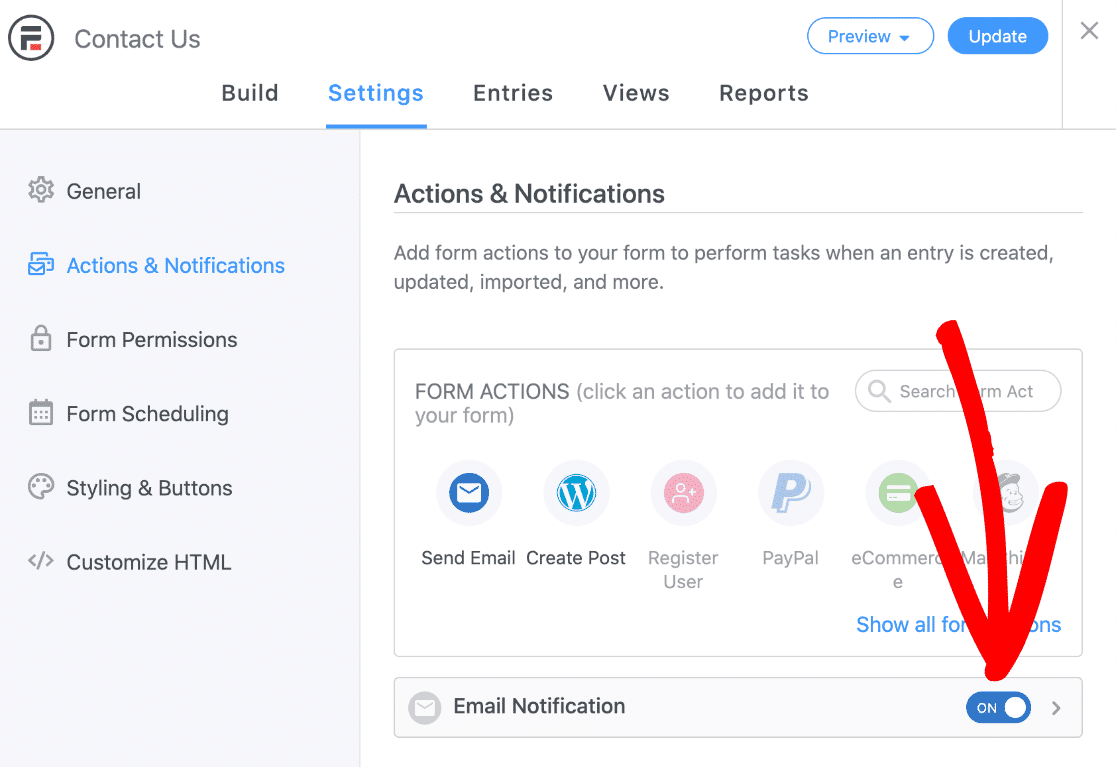
Em seguida, clique na pequena seta ao lado do botão Ligar para expandir as configurações. Na lista suspensa Acionar esta ação quando , certifique-se de que a Entrada é criada esteja marcada.
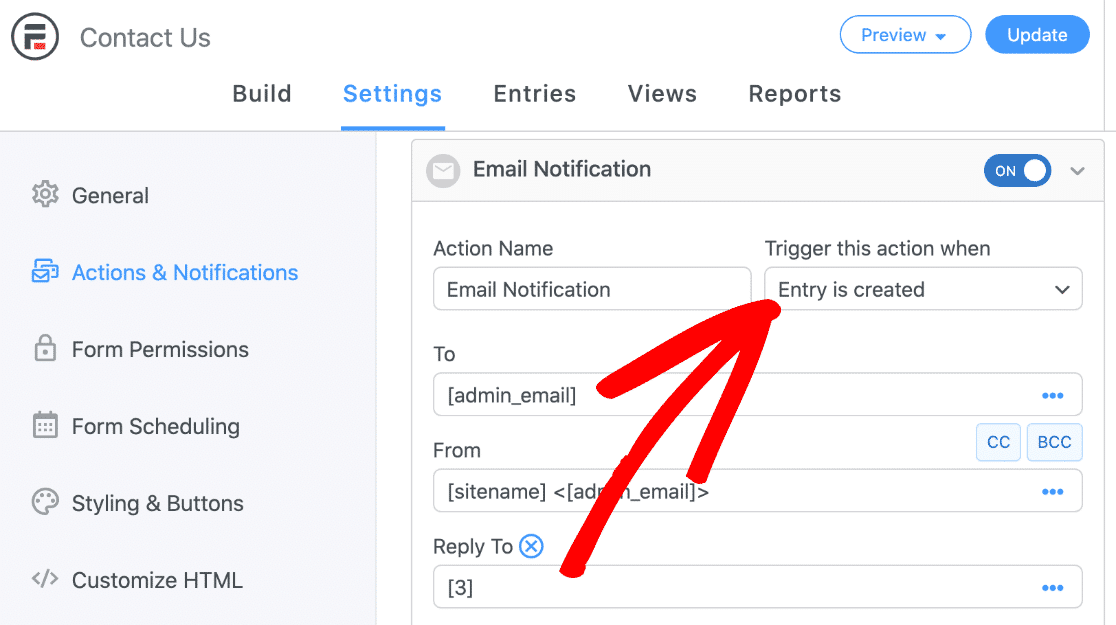
No campo Para , o espaço reservado [admin_email] é usado para enviar e-mail para o e-mail do administrador que você configurou no WordPress. Se quiser, você pode alterar isso aqui.
Tudo o que você precisa fazer é excluir [admin_email] e digitar o endereço de e-mail que preferir. Se você estiver usando vários destinatários, certifique-se de que eles estejam separados por uma vírgula. Você também pode usar os campos CC e CCO se quiser ter destinatários adicionais.
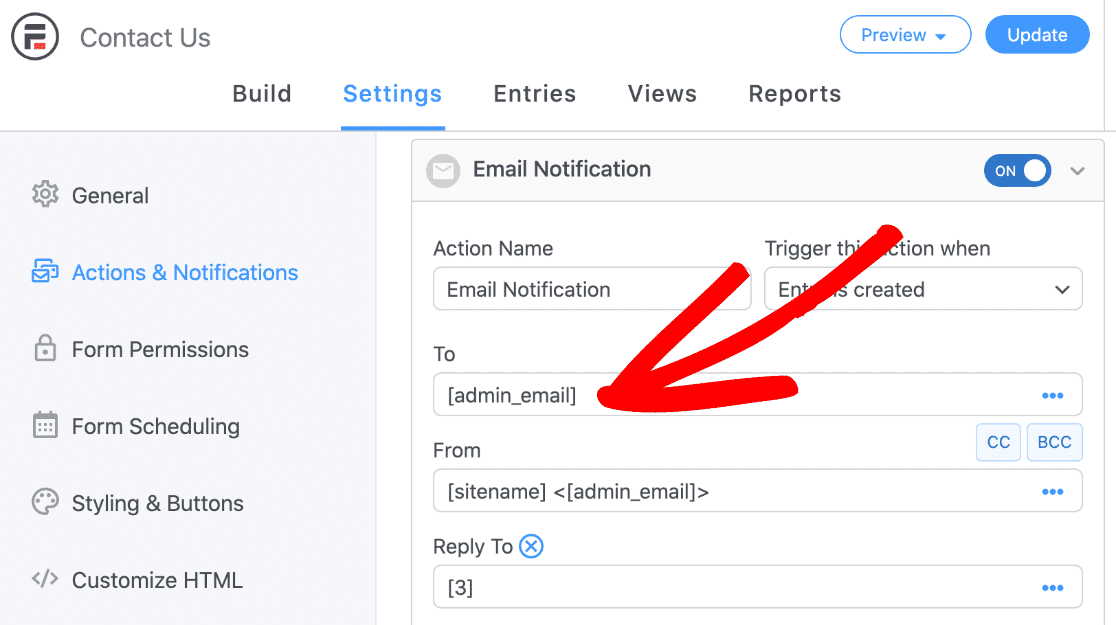
Para o campo De , recomendamos usar um e-mail com sua extensão de domínio. Certifique-se de deixar os colchetes < > no lugar para que a entrada tenha o formato [sitename] <[email protected]>
Para evitar ver 'Cuidado com esta mensagem' em aplicativos de e-mail, é aconselhável usar e-mails diferentes para os campos De e Para.
Agora salve seu formulário e envie outra entrada de teste. Se você ainda não receber o e-mail, vá para a seção final.
Lembre-se: é possível usar o Formidable Forms para enviar anexos de e-mail do WordPress. Lembre-se de que isso às vezes pode fazer com que os e-mails falhem ou sejam devolvidos. Portanto, se você deseja cobrir todas as bases, tente desabilitar os anexos de e-mail para ver se isso ajuda.
4. Configure o WP Mail SMTP para Formulários Formidáveis
Você ainda está tendo problemas com o Formidable Forms não enviar e-mail após verificar suas configurações?
WP Mail SMTP é a melhor maneira de corrigir isso para sempre.
Vamos em frente e configurar o WP Mail SMTP em seu site agora.

Instale o plug-in SMTP do WP Mail
No painel do WordPress, clique em Formidable » SMTP para começar.
Em Instalar e ativar WP Mail SMTP , clique no botão azul.
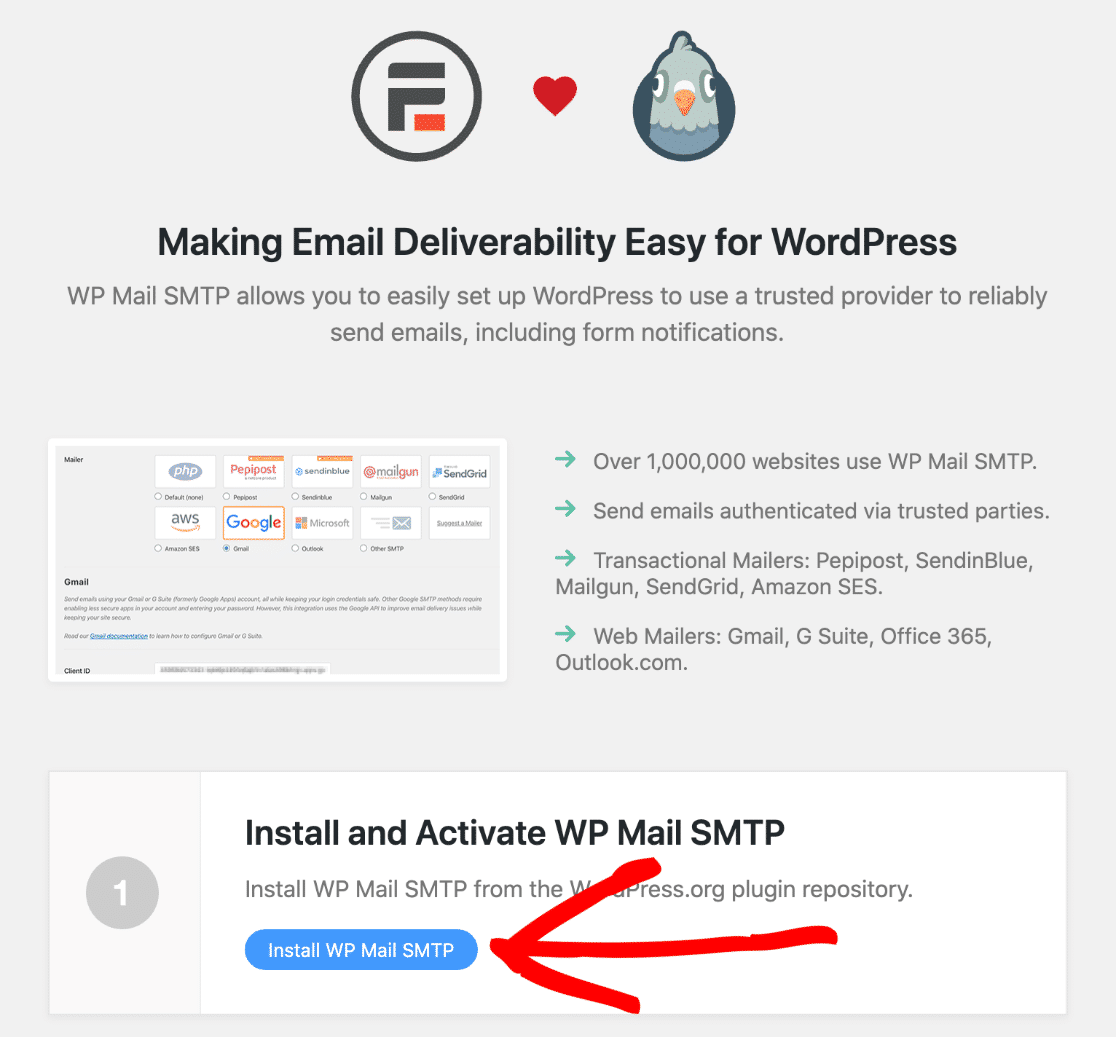
Depois de ativar o plugin, o Assistente de Configuração será aberto.
Se você não o vir, vá para WP Mail SMTP » Configurações e clique no botão Iniciar Assistente de Configuração .

Escolha seu novo provedor de e-mail WordPress
Nesta etapa, escolheremos um serviço de mala direta e o conectaremos ao seu site.
Clique no botão Vamos começar para iniciar o processo.
Preciso de uma mão?
Nossa licença Elite inclui White Glove Setup para SMTP.com ou Mailgun.
Na primeira página do Assistente de Configuração, você verá todos os diferentes provedores de e-mail compatíveis com o plug-in.
No topo, você pode ver que SMTP.com e Sendinblue são as opções recomendadas aqui.
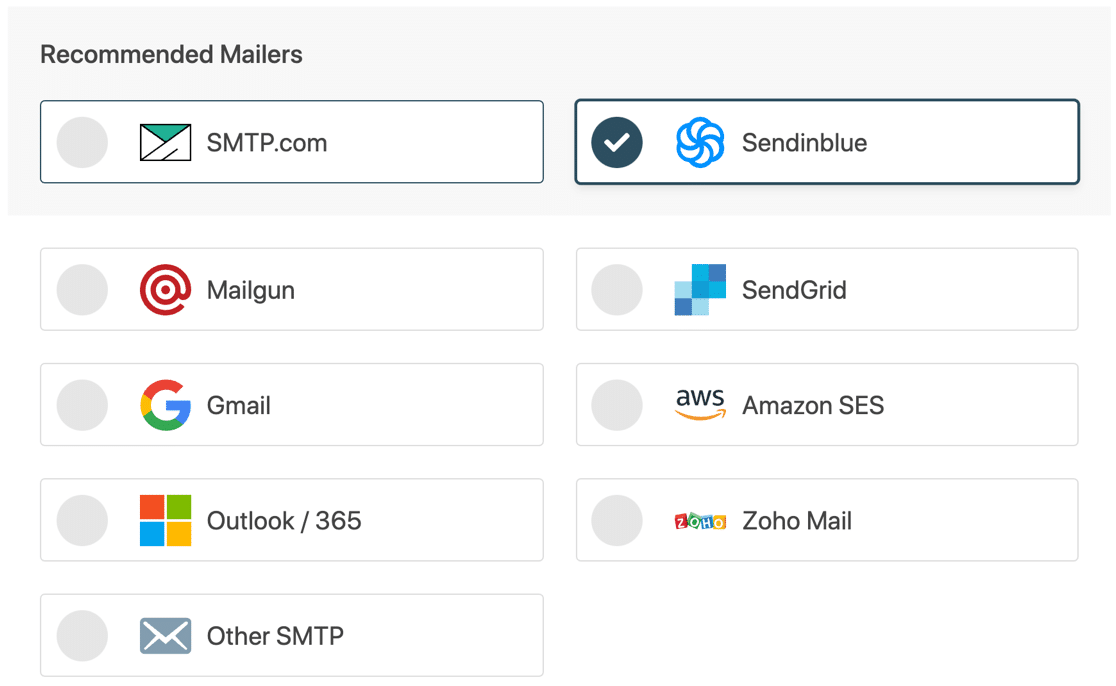
Recomendamos esses 2 provedores porque eles são especializados na entrega de emails transacionais. Um e-mail transacional é um e-mail que precisa ser entregue instantaneamente (como uma notificação de pedido do WooCommerce).
Portanto, com esses 2 provedores, você obterá grande confiabilidade e desempenho para qualquer tipo de e-mail enviado do seu site.
Se você não quiser usar um provedor de e-mail, poderá selecionar Outro SMTP para usar um servidor SMTP.
Depois de escolher seu provedor, clique no link abaixo para abrir as instruções de configuração:
| Mailers disponíveis em todas as versões | Mailers adicionais no Pro |
|---|---|
| SMTP.com | Microsoft 365/Outlook |
| Sendinblue | Amazon SES |
| Metralhadora | Zoho Mail |
| SendGrid | |
| Gmail/Google Workspace | |
| Outros SMTP |
Volte para este guia depois de configurar tudo.
5. Ative o registro de e-mail do WordPress
WP Mail SMTP é mais do que apenas um plugin SMTP. Ele também adiciona um conjunto completo de ferramentas de registro e relatório de e-mail do WordPress ao seu site WordPress.
Portanto, para obter a melhor experiência possível, recomendamos que você ative os logs de e-mail agora.
Isso acompanhará todos os e-mails enviados do plug-in Formidable Forms.
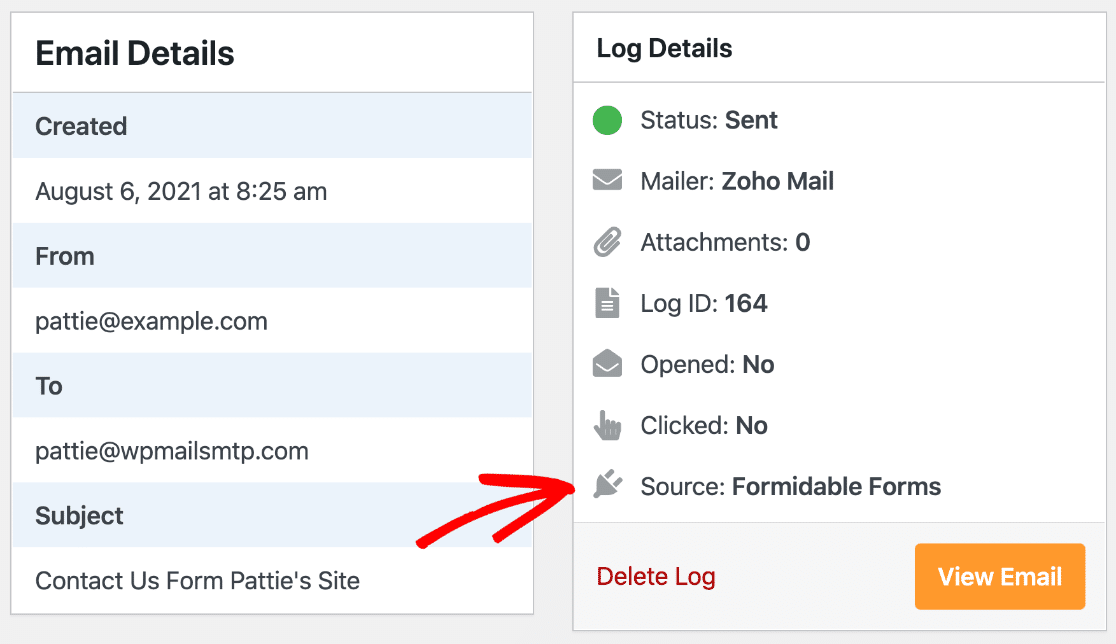
Você pode ativar o registro básico primeiro. No final do assistente, verifique os logs de email detalhados e o resumo semanal de email .
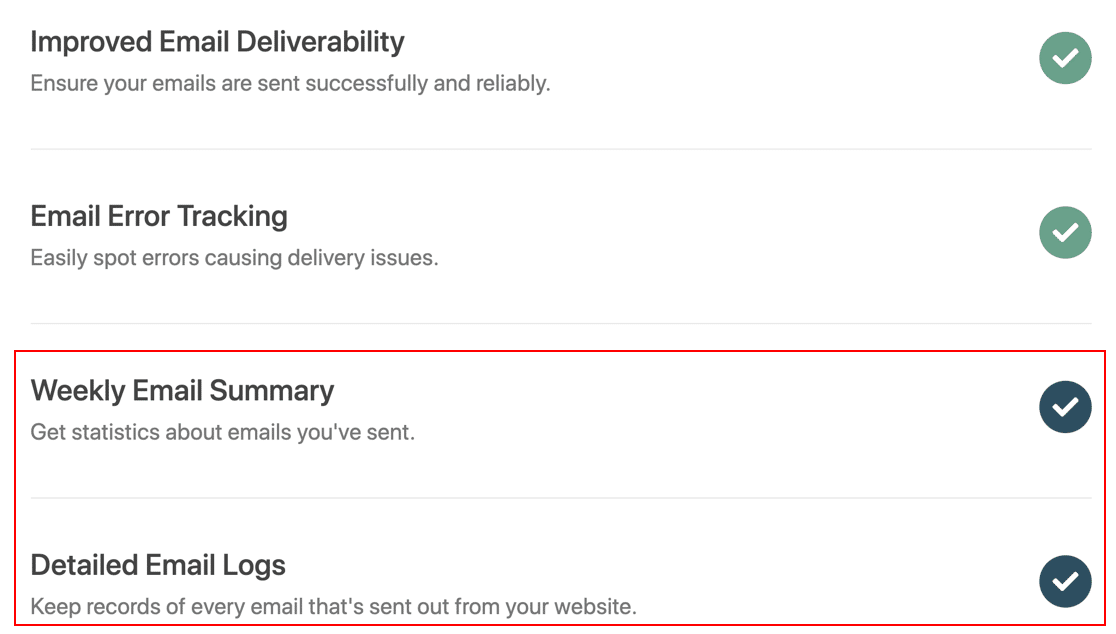
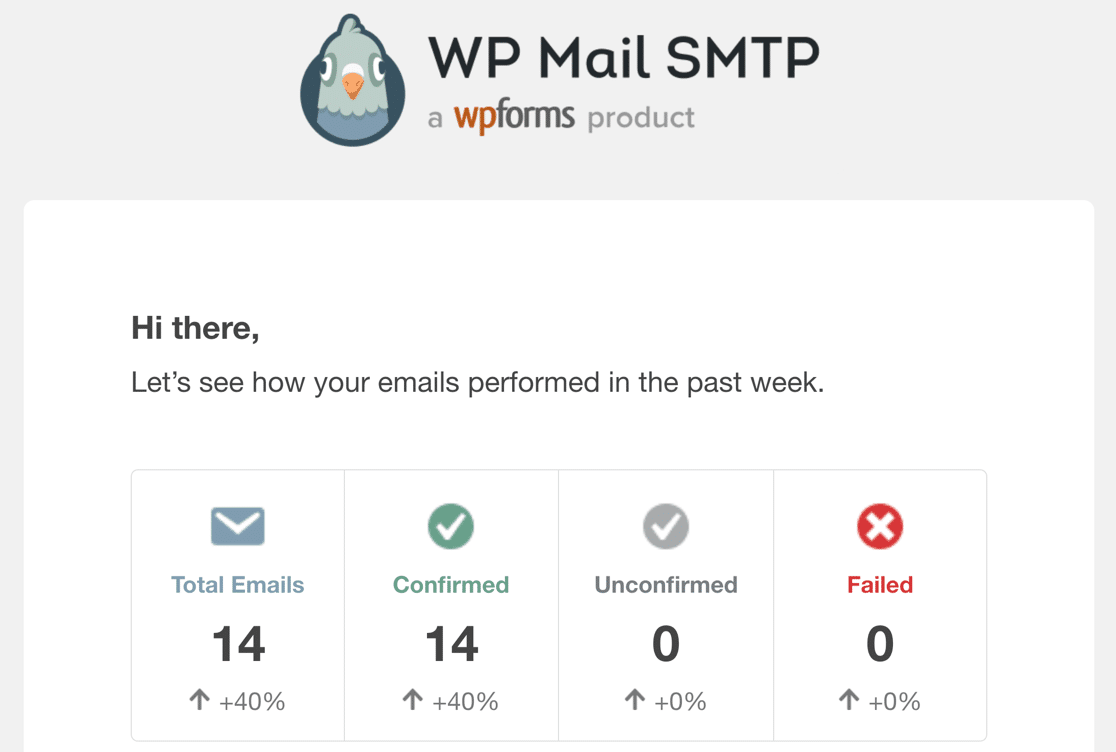
Isso registrará seus cabeçalhos de e-mail e gerará um relatório semanal de capacidade de entrega.
Além disso, você também pode registrar mais detalhes sobre seus e-mails, como:
- O conteúdo completo dos e-mails enviados do seu site
- O e-mail abre e clica
- Salve anexos de arquivo, o que é útil se você tiver um campo de upload de arquivo em seu formulário.
Para ativar esses recursos de registro adicionais, conclua o Assistente de configuração e volte para o painel do WordPress.
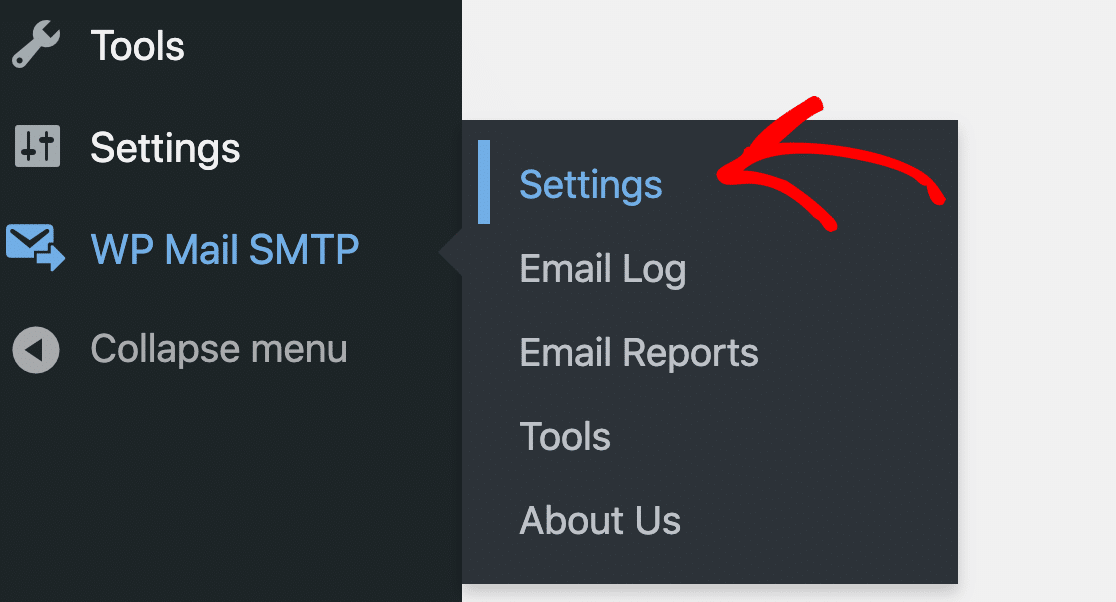
Em seguida, vá para WP Mail SMTP » Configurações .
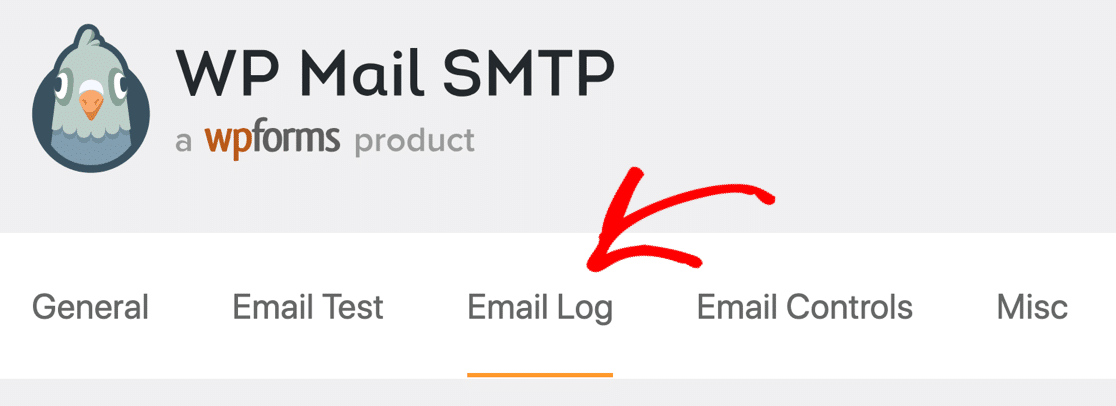
Clique na guia Log de e-mail na parte superior para abrir suas configurações de log.
E agora ative os recursos de registro de e-mail que você deseja usar.
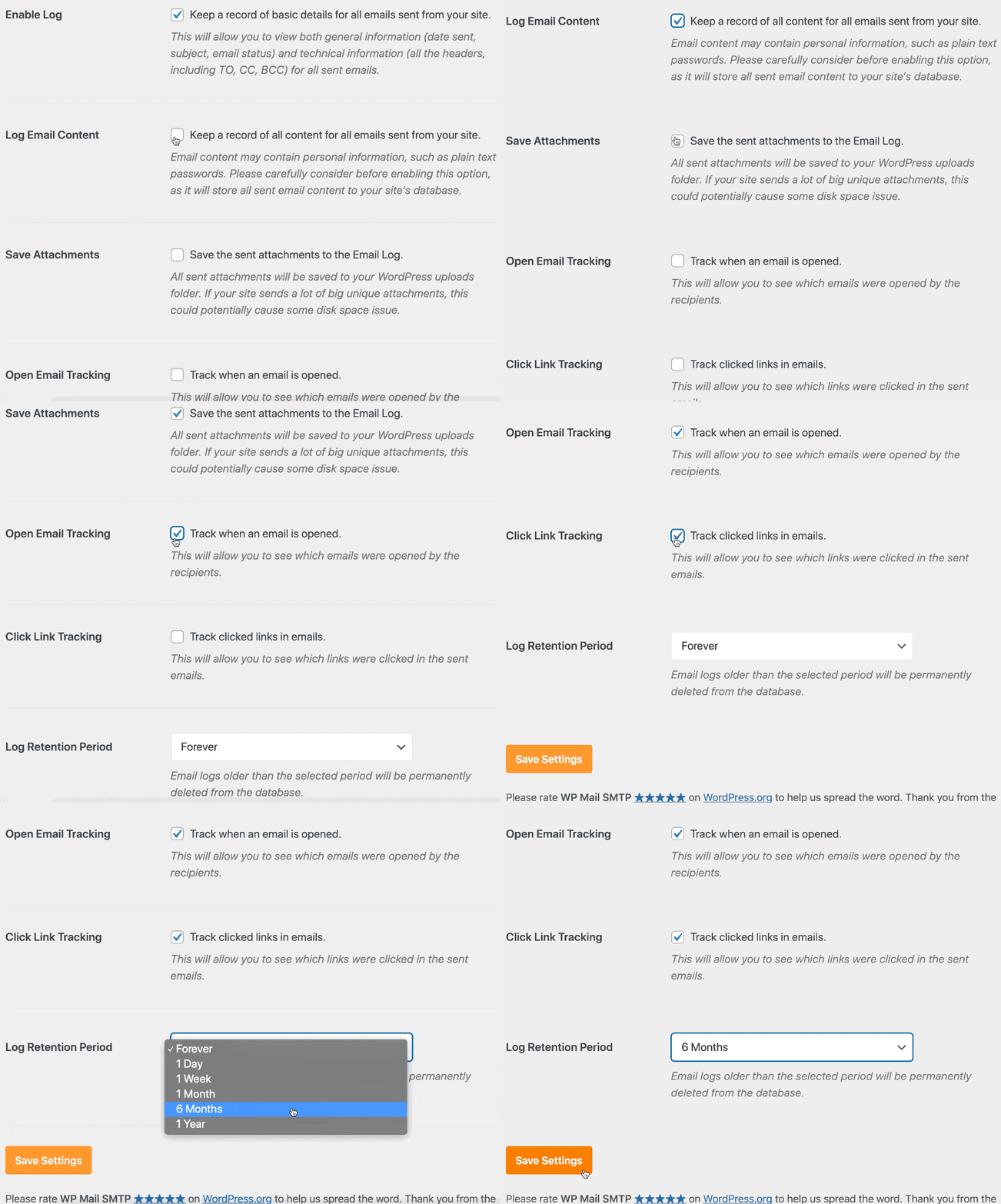
Não se esqueça de clicar em Salvar configurações para começar a registrar seus e-mails do Formidable Forms.
Agora que você corrigiu o problema com o Formidable Forms não enviando e-mail, você deve estar pronto.
Mas se você tiver outros problemas com e-mails com falha ou erros de SMTP, não se esqueça de que você pode reenviar qualquer e-mail com falha do log de e-mail.
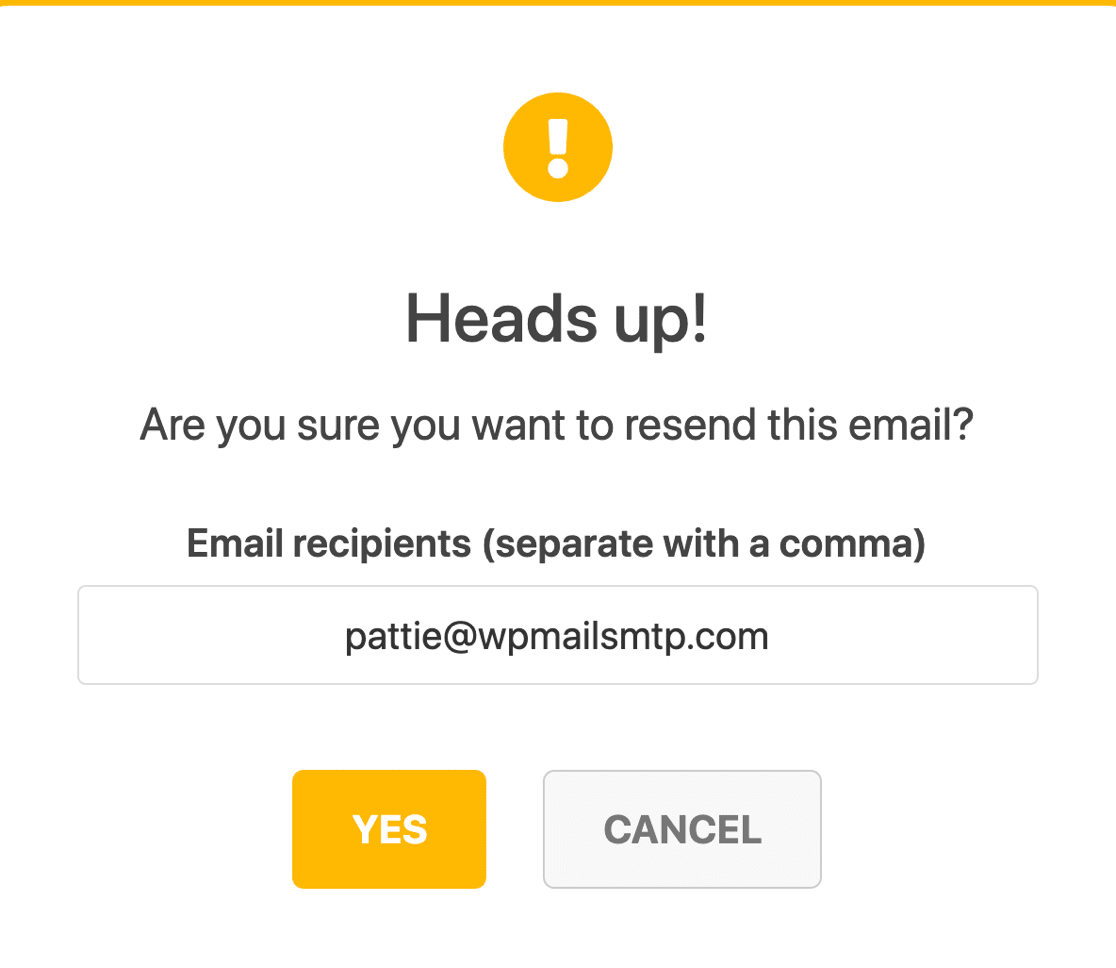
Esse recurso lhe dá total tranquilidade de que você nunca perderá outro e-mail!
Corrija seus e-mails de formulários formidáveis agora
Próxima etapa: Compare Formidable Forms vs WPForms
Você está tendo dificuldade em usar o Formidable Forms? É um plugin poderoso, mas as opções podem ser um pouco esmagadoras para você se você não for um desenvolvedor.
Se você quer um plugin de formulário fácil para WordPress, confira WPForms. É uma alternativa acessível ao Formidable Forms com um construtor de formulários fácil de arrastar e soltar.
Pronto para corrigir seus e-mails? Comece hoje com o melhor plugin SMTP para WordPress. O WP Mail SMTP Elite inclui a configuração White Glove completa e oferece uma garantia de reembolso de 14 dias.
Se este artigo o ajudou, siga-nos no Facebook e Twitter para mais dicas e tutoriais sobre WordPress.