
[ROZWIĄZANE] Jak naprawić formularz kontaktowy Jetpack nie wysyłający wiadomości e-mail
Opublikowany: 2021-03-01Czy Twój formularz kontaktowy Jetpack nie wysyła wiadomości e-mail? Możesz stracić klientów i potencjalnych klientów, jeśli nie otrzymasz odpowiednich powiadomień.
W tym samouczku pokażemy, jak:
- Sprawdź ustawienia Jetpack Akismet
- Napraw Jetpack, który nie wysyła wiadomości e-mail za pomocą SMTP
- Skonfiguruj SMTP dla Jetpack
- Skonfiguruj usługę pocztową
- Włącz rejestrowanie poczty e-mail WordPress (opcjonalnie)
- Zmień e-mail „Od” w powiadomieniach Jetpack
- Monitoruj e-maile z Jetpack
Napraw teraz e-maile z Jetpack
Dlaczego mój formularz WP nie działa?
Twój formularz WordPress prawdopodobnie nie wysyła wiadomości e-mail, ponieważ Twoje powiadomienia są oznaczane jako spam. Kiedy twój formularz kontaktowy Jetpack wysyła powiadomienia e-mail, wysyła je za pomocą funkcji wp_mail() z twojego serwera WWW.
Nie dodaje to uwierzytelniania, co oznacza, że e-maile nie mają żadnych nagłówków potwierdzających, że rzeczywiście zostały wysłane przez Twoją witrynę.
Brak uwierzytelnienia jest głównym powodem, dla którego wiadomości e-mail Jetpack są klasyfikowane jako spam.
Dodatkowo powiadomienia Jetpack są skanowane przez Akismet. Akismet może czasami być zbyt agresywny i możesz nie otrzymywać odpowiednich powiadomień, gdy wykryje przesłanie spamu.
Jak naprawić formularz kontaktowy Jetpack nie wysyłający wiadomości e-mail?
W tym artykule pokażemy, jak rozwiązać 3 typowe problemy z formularzami kontaktowymi Jetpack.
Zacznijmy rozwiązywanie problemów od skonfigurowania Jetpack z SMTP.
1. Sprawdź ustawienia Jetpack Akismet
Jeśli nie otrzymujesz e-maili z formularzy kontaktowych Jetpack, Akismet jest pierwszą rzeczą, którą musimy sprawdzić.
Gdy Akismet jest włączony, automatycznie filtruje zgłoszenia.
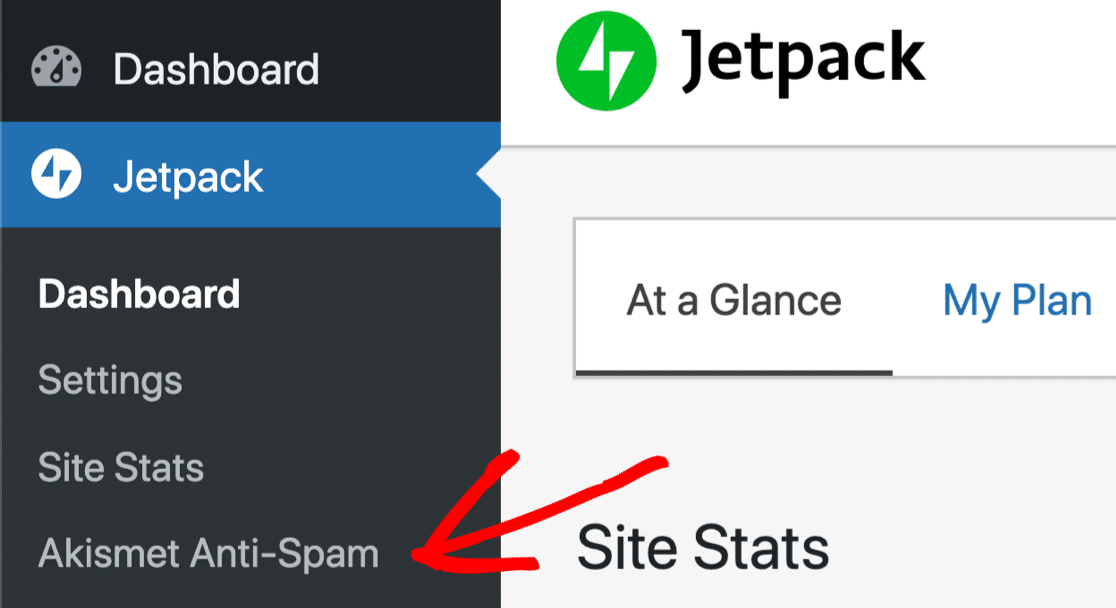
W zależności od wybranego ustawienia, Akismet:
- Po cichu odrzucaj wiadomości z formularza kontaktowego , które uzna za spam, więc nigdy ich nie zobaczysz.
- Przechowuj wiadomości w folderze Spam komentarzy w WordPressie , a następnie odrzuć je po 15 dniach.

Nie jest to świetny sposób na obsługę wiadomości spamowych Jetpack, ponieważ:
- Nie masz zbyt wielu okazji do sprawdzania spamu
- Folder ze spamem w komentarzach nie jest oczywistym miejscem wyszukiwania wiadomości z formularza kontaktowego
- Akismet powinien również wysłać alert e-mailem. Ale jeśli masz już problemy z otrzymywaniem wiadomości e-mail od WordPressa, możesz również nie otrzymywać powiadomień Akismet
- Trudno jest celowo uruchomić filtry antyspamowe Akismet, więc ten system antyspamowy jest prawie niemożliwy do przetestowania.
Aby rozwiązać problem, możesz przejść do pulpitu nawigacyjnego WordPress i na chwilę wyłączyć Akismet. Może to pomóc w ustaleniu, czy Akismet zbyt agresywnie filtruje wiadomości e-mail z formularza kontaktowego Jetpack.
Na dłuższą metę pozostawianie formularzy bez ochrony przed spamem nie jest dobrym pomysłem. WPForms ma lepszą ochronę przed spamem niż Jetpack, więc warto zmienić wtyczkę formularza kontaktowego, aby uzyskać więcej funkcji.
Na przykład WPForms pozwala chronić formularz kontaktowy przed spamem za pomocą:
- Niewidoczna ochrona przed spamem (tokeny formularzy)
- Google reCAPTCHA v2 lub v3
- hCaptcha
- Niestandardowe CAPTCHA
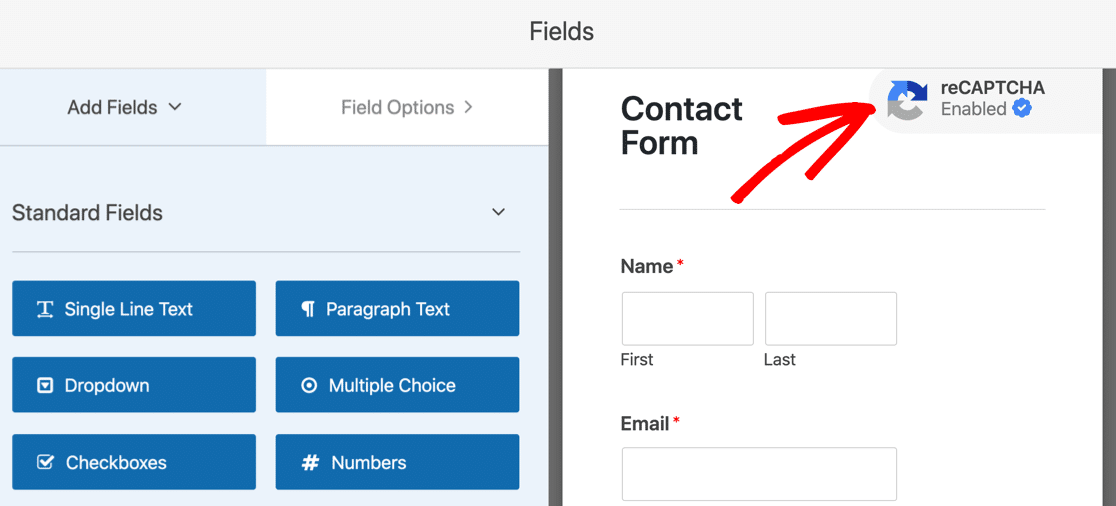
Możesz przeczytać więcej o tym, jak zatrzymać spam z formularzy kontaktowych, aby dowiedzieć się, jak korzystać z tych ustawień wtyczki do tworzenia formularzy.
Jeśli chcesz najpierw kontynuować rozwiązywanie problemów z Jetpack, skonfigurujmy WordPress SMTP.
2. Napraw Jetpack, który nie wysyła wiadomości e-mail za pomocą SMTP
W tym kroku zainstalujemy WP Mail SMTP, aby rozwiązać problem z dostarczaniem wiadomości e-mail.
WP Mail SMTP to najlepsza wtyczka SMTP do WordPressa. Zamiast polegać na serwerze hostingowym do generowania i wysyłania wiadomości e-mail, wysyła je za pośrednictwem usługi pocztowej innej firmy.
Spowoduje to dodanie odpowiedniego uwierzytelnienia do wiadomości e-mail, aby rozwiązać problem niedziałających formularzy kontaktowych Jetpack.
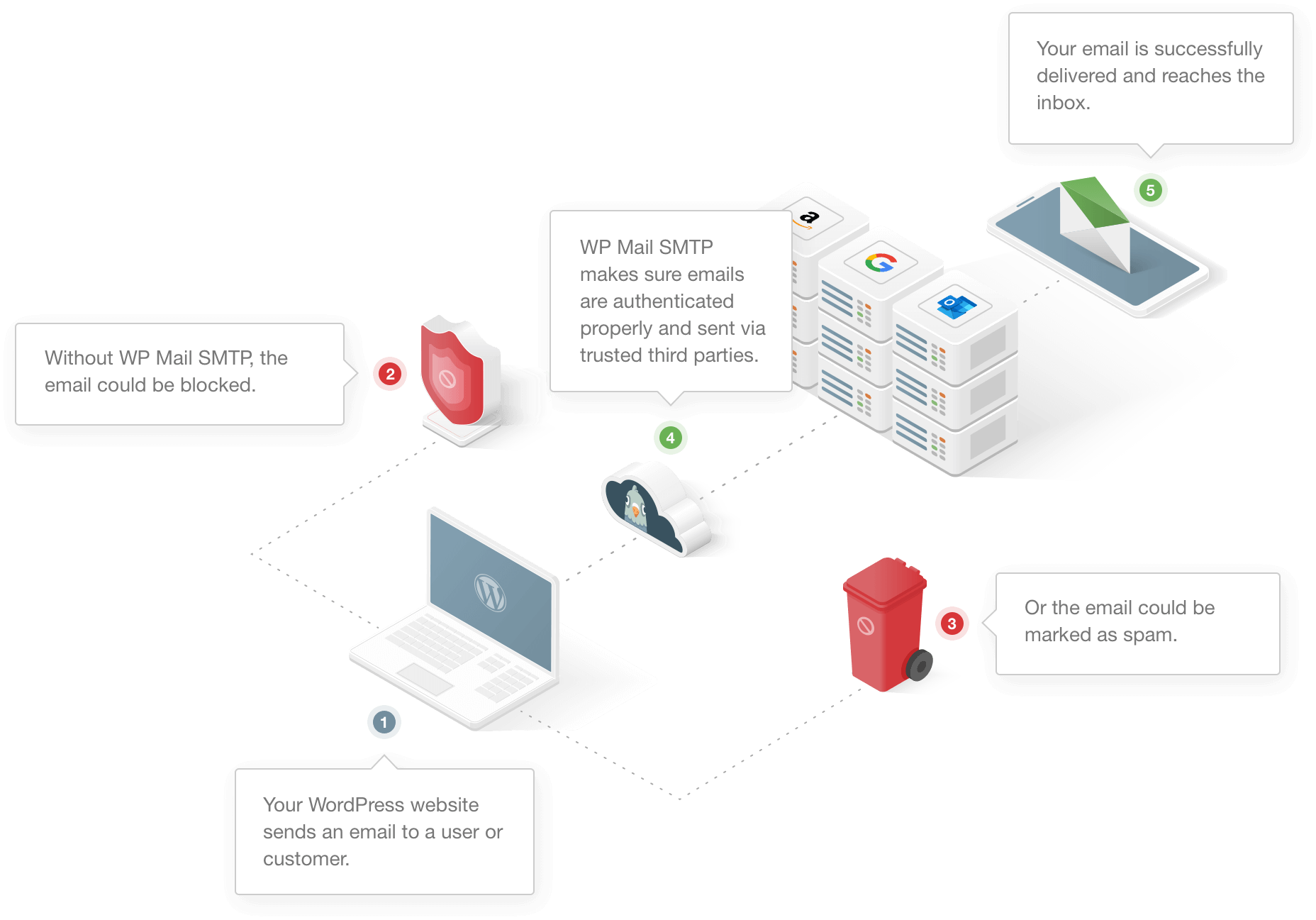
WP Mail SMTP umożliwia również:
- Uwierzytelnij swoje e-maile przy użyciu prawidłowych ustawień DNS
- Wysyłaj testowe e-maile z WordPress
- Rejestruj wszystkie e-maile wysłane z Twojej witryny WordPress
- Kontroluj automatyczne wiadomości e-mail generowane przez WordPress, takie jak powiadomienia o aktualizacjach wtyczek.
Skonfiguruj pocztę WP SMTP
Najpierw będziesz chciał pobrać plik zip wtyczki z konta WP Mail SMTP.
Kliknij kartę Pobieranie i pobierz plik zip.
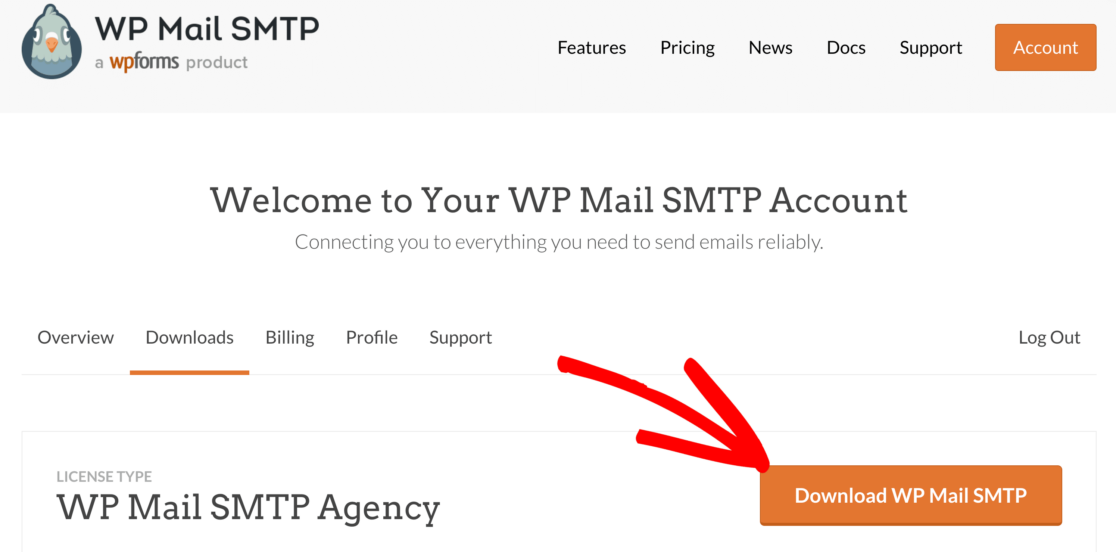
Teraz otwórz pulpit nawigacyjny WordPress i prześlij wtyczkę do swojej witryny WordPress. Jeśli potrzebujesz pomocy, przejdź do tego przewodnika, aby zainstalować wtyczkę WordPress.
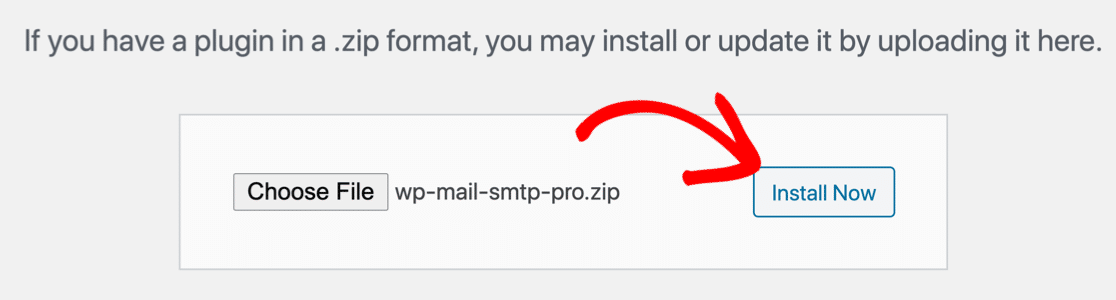
Nie zapomnij aktywować wtyczki.
W tym momencie zobaczysz kreatora konfiguracji, który otworzy się w Twojej przeglądarce. Jeśli nie jesteś gotowy do rozpoczęcia teraz, możesz wrócić i ponownie uruchomić kreatora, klikając przycisk Uruchom kreatora konfiguracji w ustawieniach wtyczki.
Potrzebuję wsparcia?
Nasza licencja Elite obejmuje White Glove Setup z SMTP.com lub Mailgun.
Skonfiguruj swojego dostawcę poczty e-mail
W tym kroku wybierzemy dostawcę usług poczty e-mail, który naprawi Twój formularz kontaktowy Jetpack, który nie wysyła wiadomości e-mail.
Aby uruchomić kreatora, kliknij przycisk Zacznijmy .
Teraz nadszedł czas, aby wybrać swój mailer.
WP Mail SMTP pozwala wybierać spośród niezawodnych programów pocztowych dla podstawowych lub zaawansowanych użytkowników. Możesz przeczytać ten przewodnik dla dostawców poczty e-mail, jeśli nie masz pewności, którego użyć.
Lubimy SMTP.com lub Sendinblue, ponieważ są niezawodne i łatwe w użyciu, ale każdy mailer na liście będzie działał świetnie.
Ostatnia opcja, Other SMTP , umożliwia korzystanie z dowolnego serwera SMTP, do którego masz dostęp, zamiast poczty z interfejsem API. Na przykład możesz użyć innego SMTP do wysyłania wiadomości e-mail WordPress za pośrednictwem konta e-mail dostarczonego przez dostawcę usług internetowych.
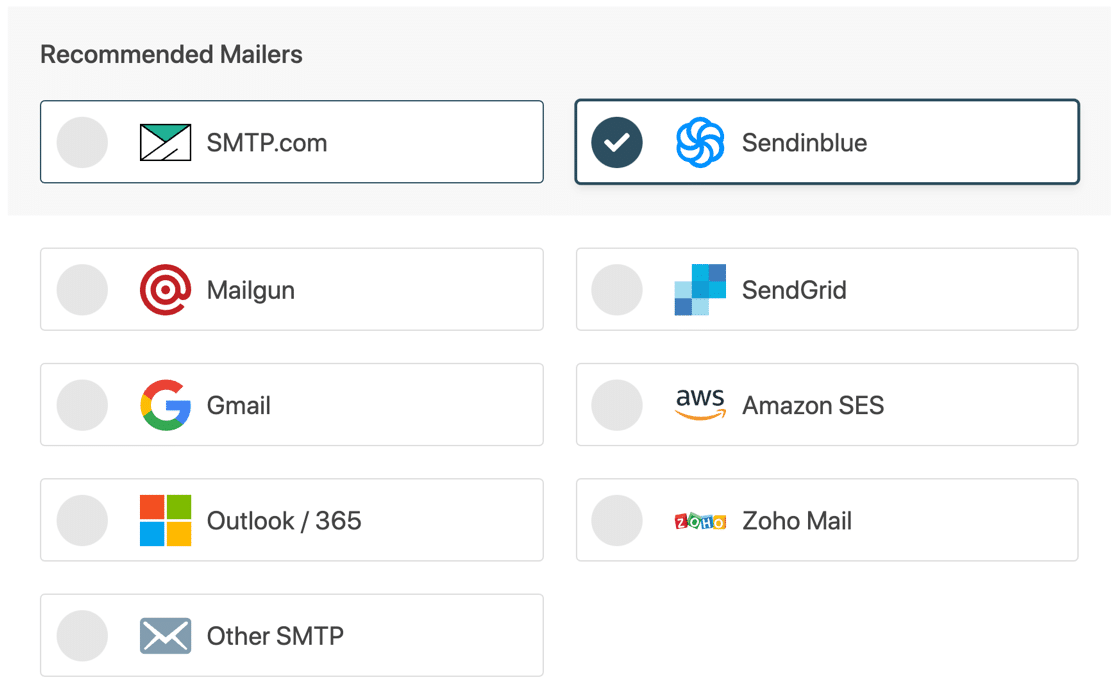
Teraz będziesz chciał przejść do dokumentacji swojego programu pocztowego. Dla każdego z nich opracowaliśmy przewodnik konfiguracji krok po kroku.
Skorzystaj z poniższych łączy, aby przejść do potrzebnego przewodnika:
| Mailery dostępne we wszystkich wersjach | Dodatkowe materiały pocztowe w Pro |
|---|---|
| SMTP.com | Microsoft 365/ Outlook |
| Sendinblue | Amazon SES |
| Mailgun | Poczta Zoho |
| WyślijGrid | |
| Gmail / Google Workspace | |
| Inne SMTP |
Wróć do tego przewodnika po połączeniu witryny WordPress z dostawcą poczty e-mail.

Włącz rejestrowanie poczty e-mail WordPress (opcjonalnie)
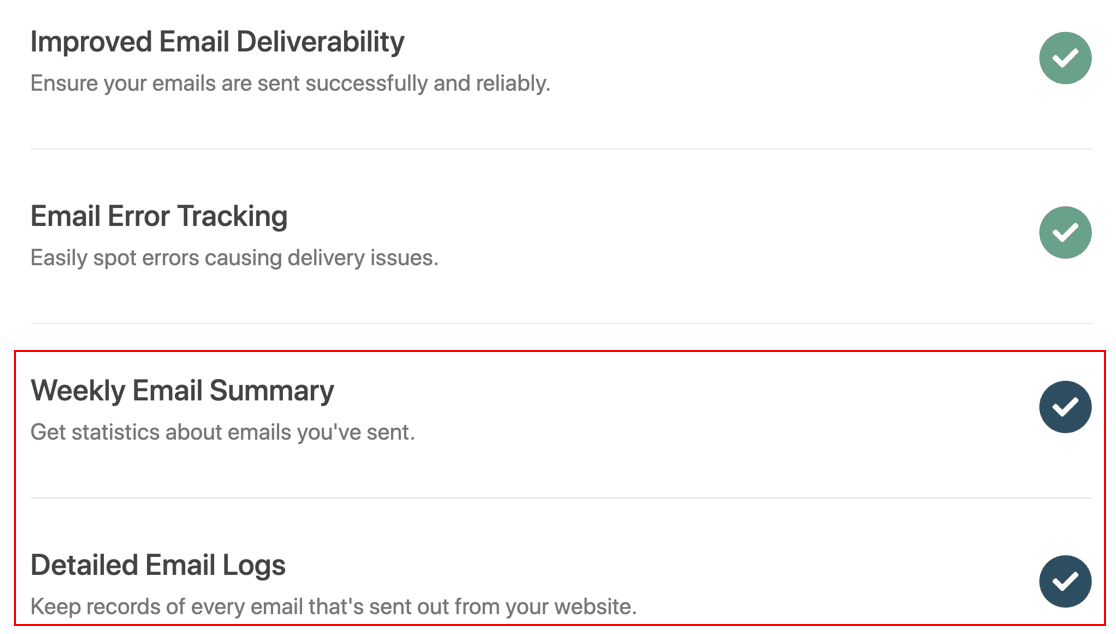
Kiedy skończysz, WP Mail SMTP włączy dla Ciebie 2 ważne funkcje:
- Dostarczalność wiadomości e-mail : dzięki temu wszystkie wiadomości e-mail są wysyłane z poprawnymi ustawieniami.
- Śledzenie błędów : ostrzeże Cię o problemach, które mogą uniemożliwić dostarczenie formularza kontaktowego.
Jeśli masz naszą wersję Pro lub wyższą, możesz również włączyć szczegółowe dzienniki e-mail i cotygodniowe podsumowanie wiadomości e-mail, aby śledzić wszystkie wiadomości e-mail wysyłane z Twojej witryny.
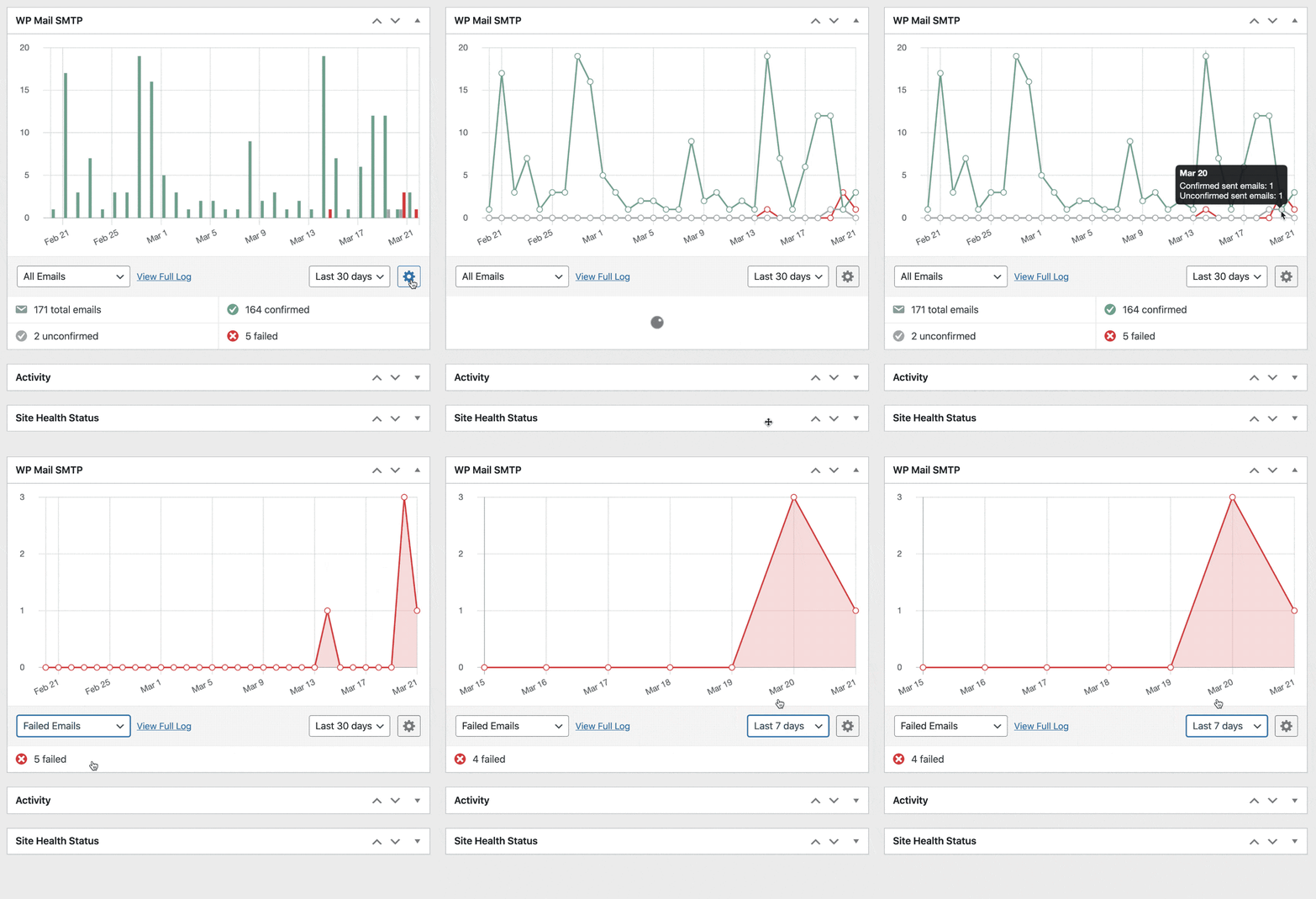
Możesz także zobaczyć status dostarczenia każdej wiadomości na wykresie na pulpicie WordPress. Jest to idealne rozwiązanie, jeśli chcesz mieć oko na wszystkie wiadomości e-mail wysyłane z Twojej witryny.
Wróćmy do procesu konfiguracji WP Mail SMTP.
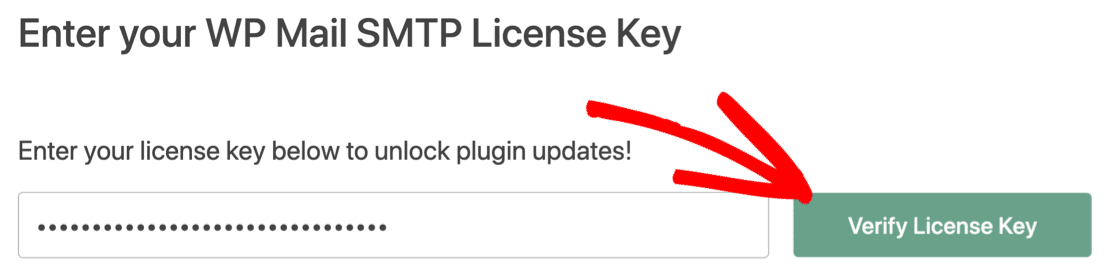
Na końcu kreatora możesz wkleić swój klucz licencyjny. Dzięki temu uzyskasz wszystkie aktualizacje i funkcje w wersji Pro.
Teraz mamy zainstalowany WP Mail SMTP, możemy łatwo zmienić adres Od w Jetpack, aby wszystkie wysyłane przez nas wiadomości e-mail były uwierzytelniane.
3. Zmień swój e-mail „Od” w powiadomieniach Jetpack
Jeśli adres e-mail Od w powiadomieniach nie jest prawidłowo ustawiony, wpisy nie będą wysyłane z prawidłowym uwierzytelnieniem.
Domyślnie Jetpack wysyła wiadomość e-mail z domyślnej wiadomości e-mail „Od” w WordPress. Ten adres e-mail jest zwykle [chroniony e-mail][twojadomena.com]
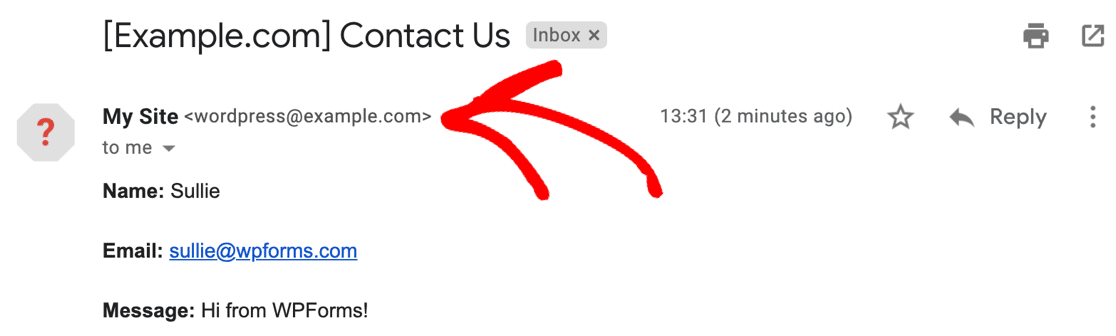
W takim przypadku nadawca jest niezweryfikowany, a ta skrzynka pocztowa w rzeczywistości nie istnieje.
Gmail oznaczył nawet tę wiadomość e-mail ikoną znaku zapytania i może również wyświetlać ostrzeżenie „Uważaj na tę wiadomość”, aby pokazać, że e-mail może pochodzić od spamera.
Nie możemy łatwo zmienić adresu nadawcy w ustawieniach formularza Jetpack. Możemy dostosować tylko adres e-mail, na który wysyłane są powiadomienia .
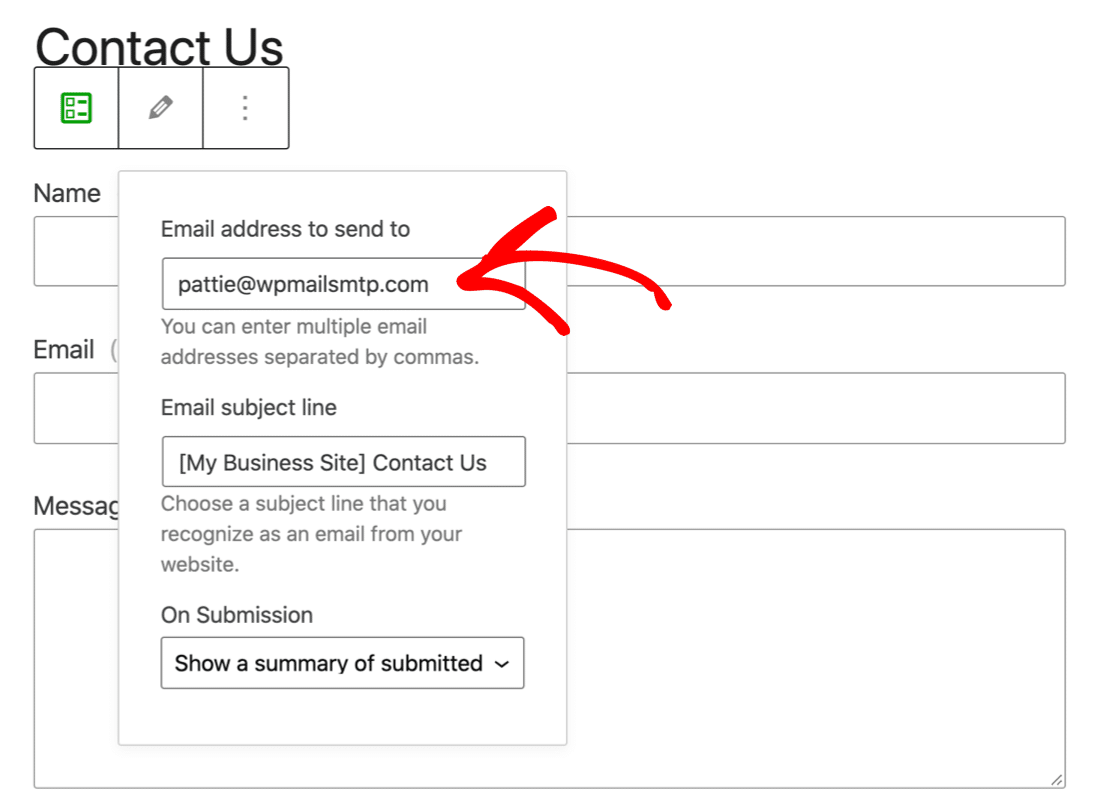
To nie jest wspaniałe, ponieważ zawsze chcesz, aby e-maile z formularzy kontaktowych były wysyłane ze zweryfikowanego adresu w WP Mail SMTP.
Istnieją więc 2 rozwiązania umożliwiające ustawienie adresu nadawcy dla formularzy Jetpack.
Najpierw możesz zmienić adres e-mail administratora witryny w WordPress. To jest najbardziej podstawowa metoda. Menu znajdziesz w ustawieniach ogólnych w panelu WordPress.
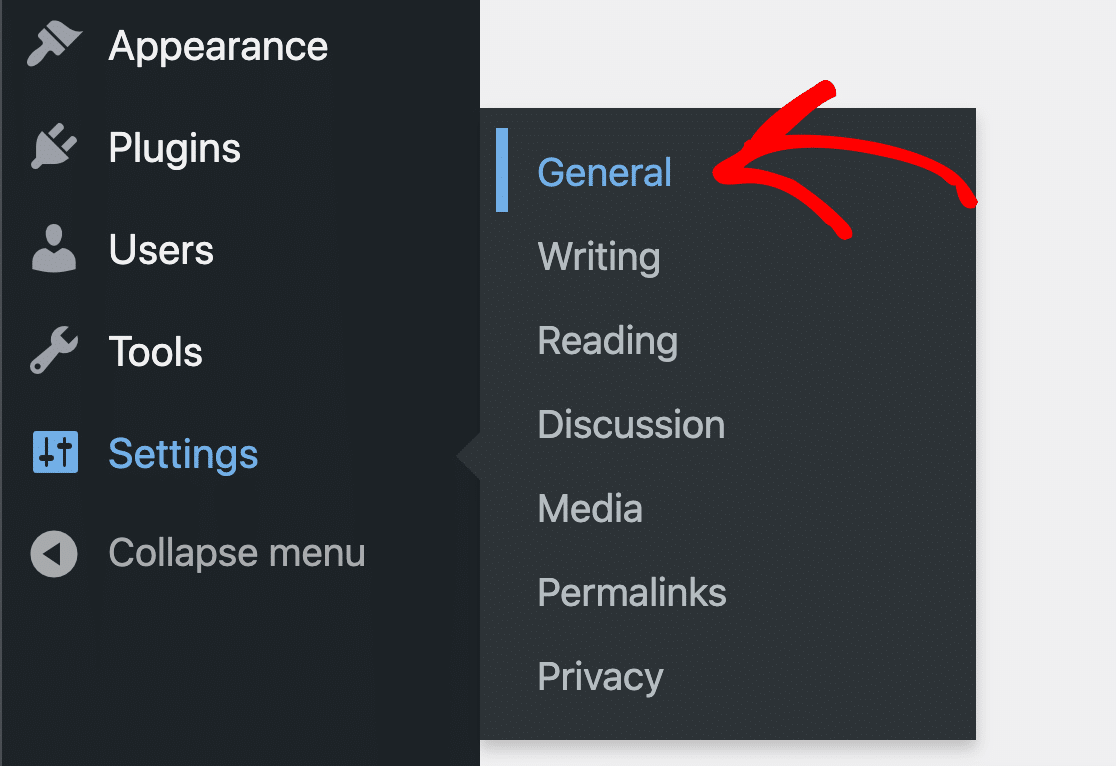
Możesz wpisać swój nowy adres w Administracyjny adres e-mail . Gdy zapiszesz zmianę, WordPress wyśle wiadomość e-mail, abyś mógł ją potwierdzić.
Dopóki nie potwierdzisz zmiany, będzie ona oznaczona jako oczekująca.

Dla niektórych użytkowników Jetpack jest to niewygodne, ponieważ możesz nie chcieć, aby adres e-mail administratora witryny był tym, który wysyła wiadomości e-mail. Możesz również mieć problem z tym, że WordPress nie wysyła potwierdzenia zmiany adresu e-mail administratora.
Jest lepsza opcja.
Możesz użyć WP Mail SMTP, aby wymusić inny adres e-mail Od w całej witrynie WordPress.
To ustawienie automatycznie powoduje, że każdy formularz i wtyczka używają nadawcy utworzonego w WP Mail SMTP. To idealne rozwiązanie, ponieważ zawsze będziesz wiedzieć, że wysyłane przez Ciebie wiadomości e-mail są uwierzytelniane.
A każdy e-mail z formularza kontaktowego od Jetpack zostanie wysłany z nagłówkami potrzebnymi do ominięcia filtrów spamowych.
Aby wymusić e-mail Od w WP Mail SMTP, przejdź dalej i otwórz stronę Ustawienia WP Mail SMTP.
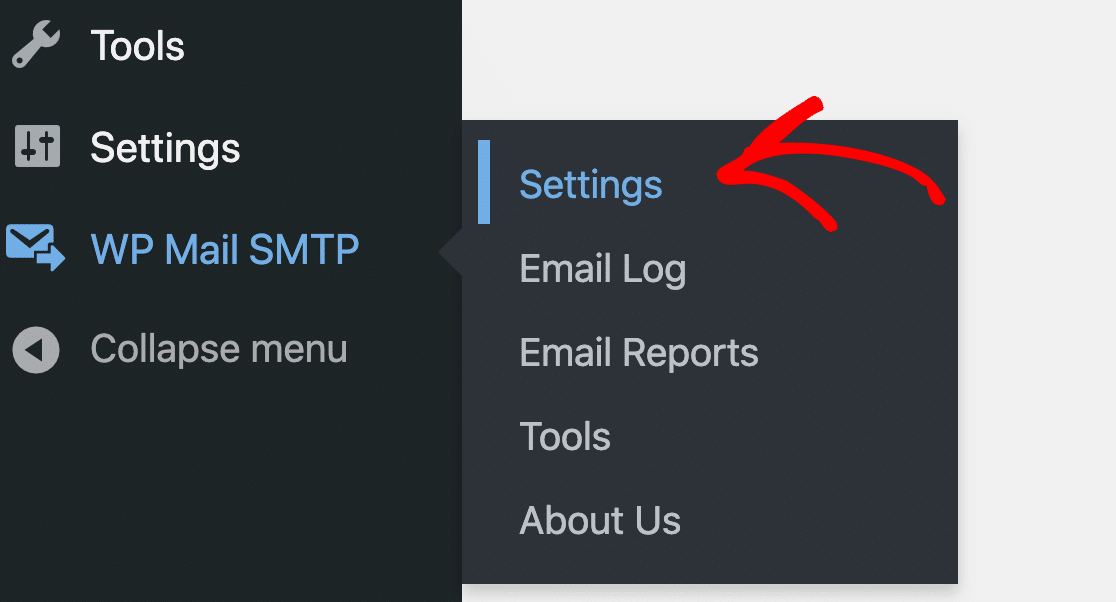
Przewiń w dół i znajdź pole wyboru Wymuś z e-maila .
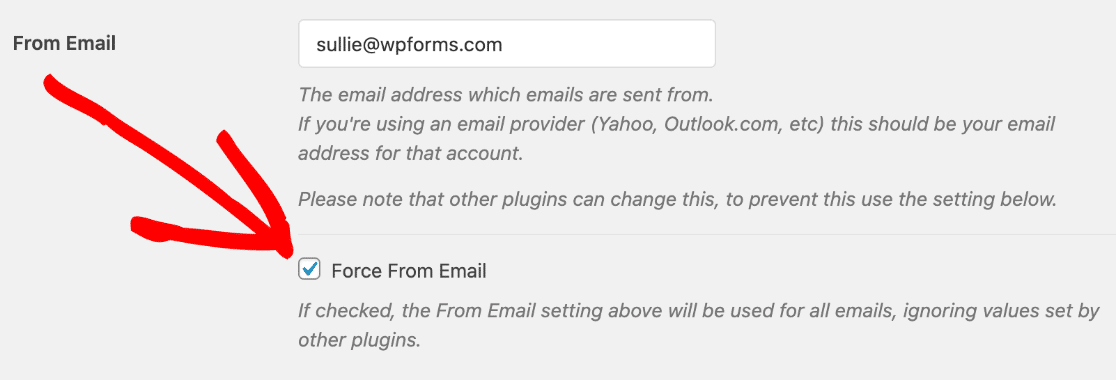
I to wszystko! Teraz wszystkie Twoje wiadomości e-mail Jetpack będą wysyłane od zweryfikowanego nadawcy, który faktycznie istnieje.
Jeśli chcesz używać różnych adresów e-mail jako nadawców różnych wtyczek, zapoznaj się z tym przewodnikiem dotyczącym używania aliasów Gmaila z WP Mail SMTP.
Umożliwi to weryfikację wielu adresów w Gmailu lub G-Suite, dzięki czemu możesz mieć wiadomości Jetpack pochodzące z jednego adresu, a wiadomości e-mail z innych wtyczek pochodzące z innego.
Krok 4: Monitoruj swoje wiadomości e-mail Jetpack
Teraz masz WP Mail SMTP Pro, odblokowałeś pełne raportowanie e-mail i śledzenie dla Jetpack.
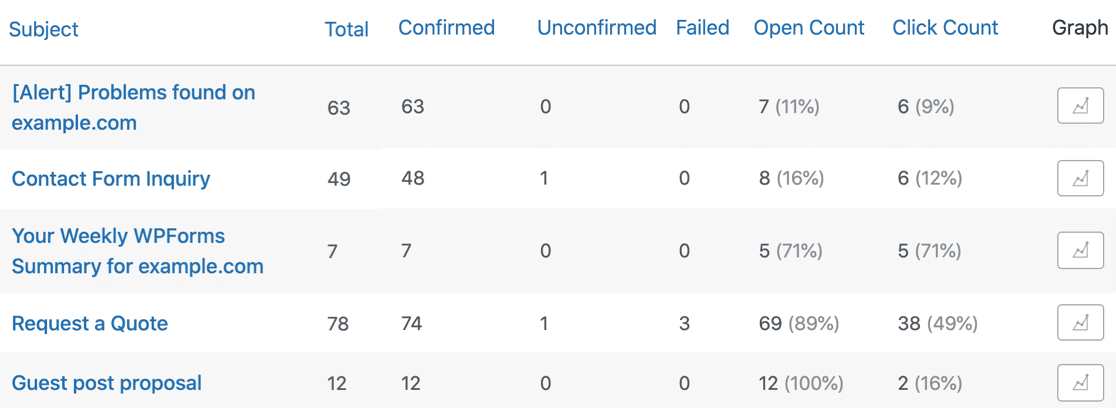
Aby zobaczyć statystyki dotyczące dostarczalności wiadomości e-mail i współczynników otwarć, przejrzyj swoje raporty e-mail . Znajdziesz je w menu WP Mail SMTP »Raporty e-mail .
Raport e-mail można filtrować, aby wyświetlić statystyki dla dowolnych dat lub wierszy tematu.
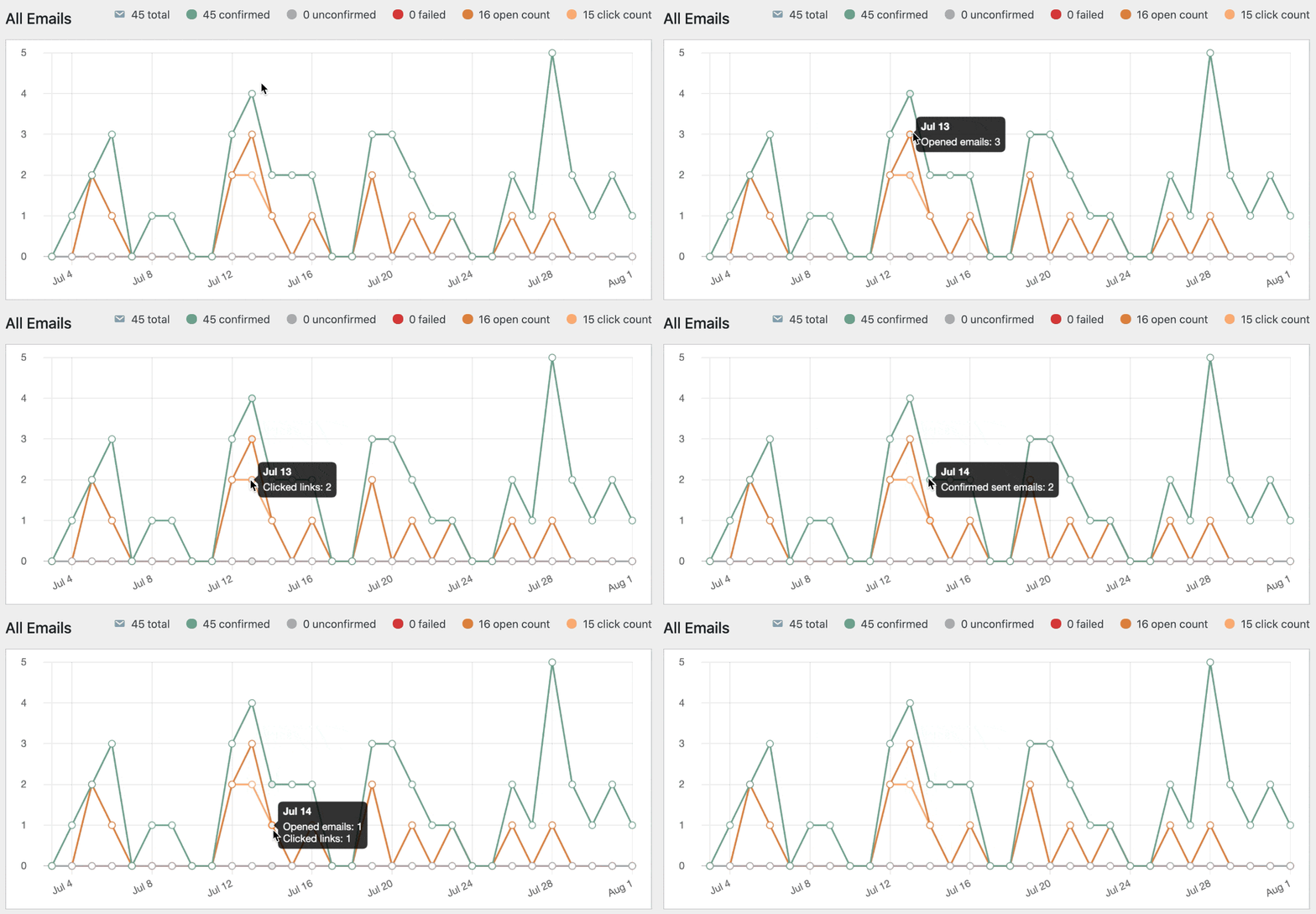
Pod raportem e-mail zobaczysz również współczynniki otwarć i współczynniki klikalności wiadomości e-mail Jetpack.
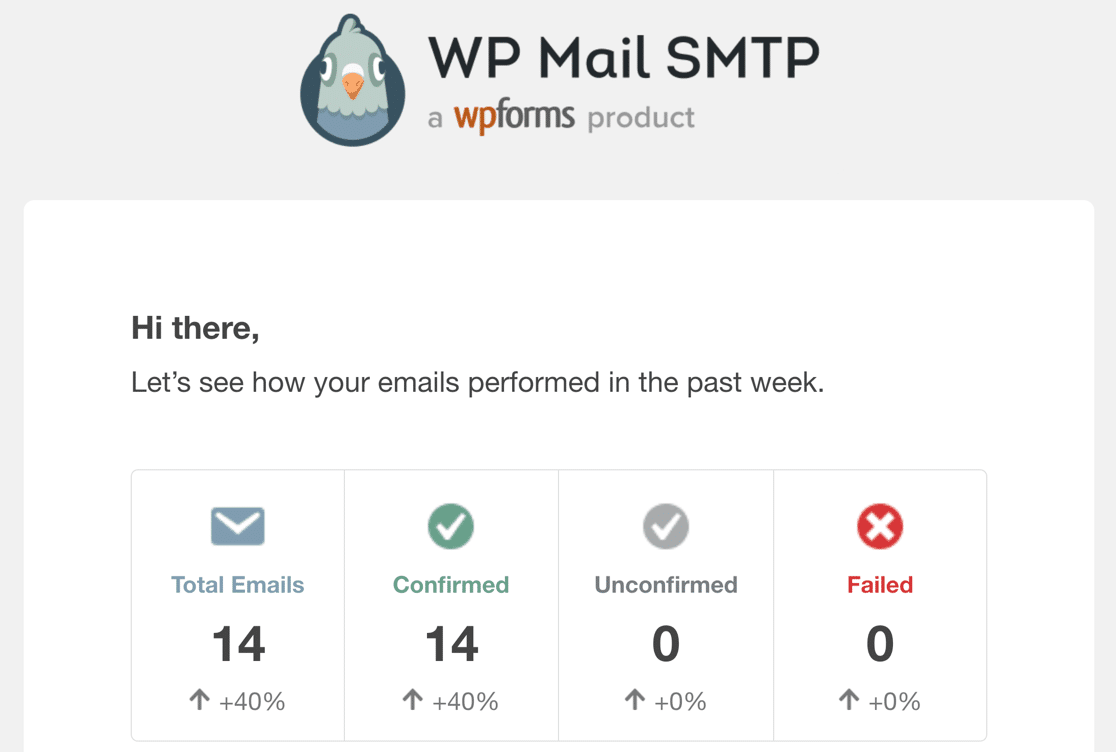
W każdy poniedziałek WP Mail SMTP wyśle Ci cotygodniowe podsumowanie e-mail. Dzięki temu możesz mieć oko na dostarczanie wiadomości e-mail bez logowania się do WordPressa.
I to wszystko! Teraz wiesz, jak śledzić i raportować e-maile Jetpack.
Napraw teraz e-maile z Jetpack
Dalej: Skonfiguruj strefę DNS
Teraz wiesz, jak zainstalować program pocztowy, aby naprawić, że Jetpack nie wysyła wiadomości e-mail. Ale czy pamiętałeś o skonfigurowaniu strefy DNS?
Jeśli nie dodasz rekordów DMARC, SPF i DKIM, powiadomienia e-mail mogą nadal znajdować się w folderze Wiadomości-śmieci. Zacznij od utworzenia rekordu DMARC dla swojej domeny.
Gotowy, aby naprawić swoje e-maile? Zacznij już dziś od najlepszej wtyczki WordPress SMTP. WP Mail SMTP Elite obejmuje pełną konfigurację białych rękawic i oferuje 14-dniową gwarancję zwrotu pieniędzy.
Jeśli ten artykuł Ci pomógł, śledź nas na Facebooku i Twitterze, aby uzyskać więcej wskazówek i samouczków WordPress.