
[ASK] Cara Memperbaiki Formulir Kontak Jetpack Tidak Mengirim Email
Diterbitkan: 2021-03-01Apakah formulir kontak Jetpack Anda tidak mengirim email? Anda bisa kehilangan pelanggan dan prospek jika tidak mendapatkan notifikasi yang tepat.
Dalam tutorial ini, kami akan menunjukkan cara:
- Periksa Pengaturan Akismet Jetpack Anda
- Perbaiki Jetpack Tidak Mengirim Email dengan SMTP
- Siapkan SMTP untuk Jetpack
- Siapkan Layanan Mailer Anda
- Aktifkan Logging Email WordPress (Opsional)
- Ubah Email 'Dari' di Pemberitahuan Jetpack
- Pantau Email Jetpack Anda
Perbaiki Email Jetpack Anda Sekarang
Mengapa Formulir WP Saya Tidak Berfungsi?
Formulir WordPress Anda kemungkinan tidak mengirim email karena pemberitahuan Anda ditandai sebagai spam. Saat formulir kontak Jetpack Anda mengirimkan pemberitahuan email, ia mengirimkannya menggunakan fungsi wp_mail() dari server web Anda.
Ini tidak menambahkan otentikasi, yang berarti email tidak memiliki header untuk membuktikan bahwa mereka benar-benar dikirim oleh situs Anda.
Otentikasi yang hilang adalah alasan #1 mengapa email Jetpack diajukan sebagai spam.
Selain itu, notifikasi Jetpack dipindai oleh Akismet. Akismet terkadang bisa terlalu agresif, dan Anda mungkin tidak menerima notifikasi yang tepat saat mendeteksi pengiriman spam.
Cara Memperbaiki Formulir Kontak Jetpack Tidak Mengirim Email
Dalam artikel ini, kami akan menunjukkan cara memperbaiki 3 masalah umum dengan formulir kontak Jetpack.
Mari kita mulai pemecahan masalah dengan mengatur Jetpack dengan SMTP.
1. Periksa Pengaturan Akismet Jetpack Anda
Jika Anda tidak menerima email formulir kontak Jetpack, Akismet adalah hal pertama yang perlu kami periksa.
Ketika Akismet diaktifkan, secara otomatis menyaring kiriman.
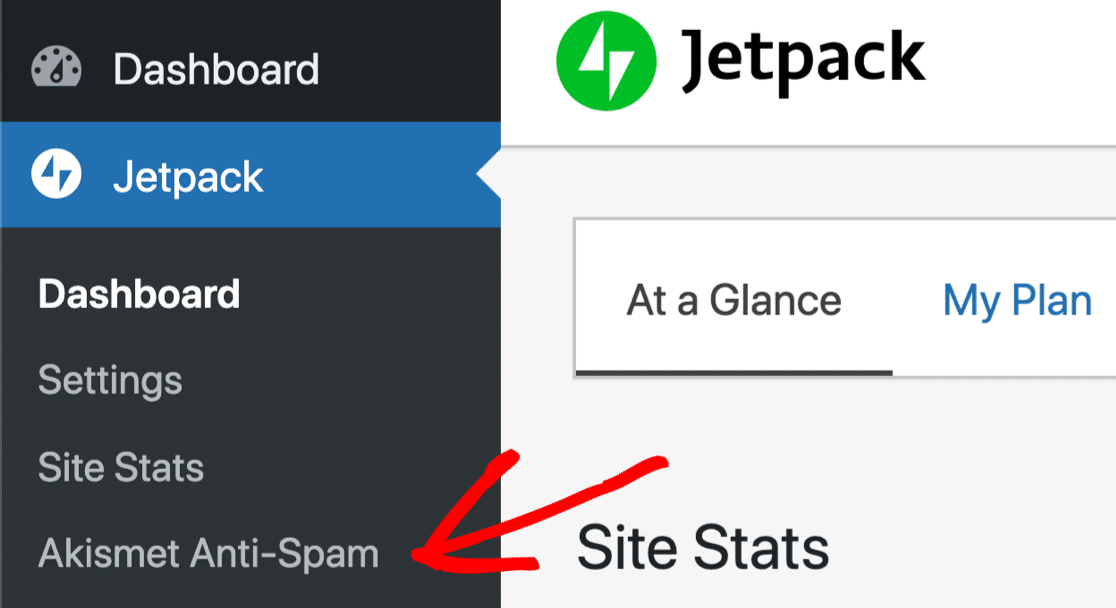
Tergantung pada pengaturan yang Anda pilih, Akismet akan:
- Buang diam-diam pesan formulir kontak yang dianggap spam, jadi Anda tidak akan pernah melihatnya.
- Ajukan pesan di folder spam Komentar di WordPress , lalu buang pesan setelah 15 hari.

Ini bukan cara yang bagus untuk menangani pesan spam Jetpack karena:
- Anda tidak memiliki banyak kesempatan untuk meninjau spam
- Folder komentar spam bukanlah tempat yang jelas untuk mencari pesan formulir kontak
- Akismet juga harus mengirim email peringatan. Tetapi jika Anda sudah mengalami masalah dalam menerima email WordPress, Anda mungkin juga tidak menerima pemberitahuan Akismet
- Sulit untuk memicu filter spam Akismet dengan sengaja, sehingga sistem anti-spam ini hampir tidak mungkin untuk diuji.
Untuk memecahkan masalah, Anda dapat menuju ke dasbor admin WordPress dan menonaktifkan Akismet untuk sementara waktu. Ini dapat membantu Anda mengetahui apakah Akismet memfilter email formulir kontak Jetpack Anda terlalu agresif.
Dalam jangka panjang, bukanlah ide yang baik untuk meninggalkan formulir Anda tanpa perlindungan spam. WPForms memiliki perlindungan spam yang lebih baik daripada Jetpack, jadi ada baiknya mengganti plugin formulir kontak Anda untuk lebih banyak fitur.
Misalnya, WPForms memungkinkan Anda melindungi formulir kontak Anda dari spam menggunakan:
- Perlindungan spam yang tidak terlihat (token formulir)
- Google reCAPTCHA v2 atau v3
- hCaptcha
- CAPTCHA khusus
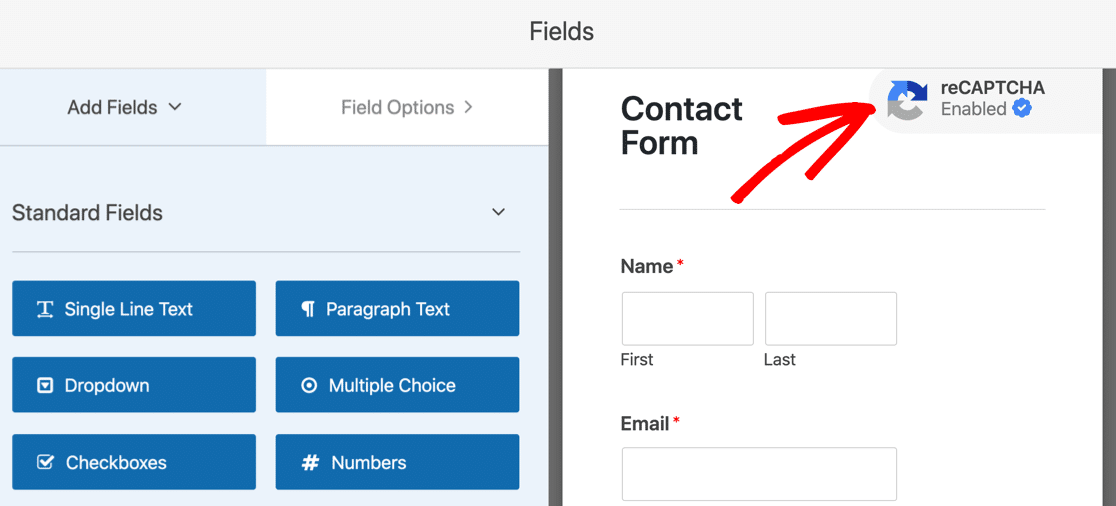
Anda dapat membaca lebih lanjut tentang cara menghentikan spam formulir kontak untuk mempelajari cara menggunakan pengaturan plugin pembuat formulir ini.
Jika Anda ingin melanjutkan untuk memecahkan masalah Jetpack terlebih dahulu, mari atur SMTP WordPress.
2. Perbaiki Jetpack Tidak Mengirim Email dengan SMTP
Pada langkah ini, kita akan menginstal WP Mail SMTP untuk memperbaiki masalah pengiriman email Anda.
WP Mail SMTP adalah plugin SMTP terbaik untuk WordPress. Alih-alih mengandalkan server hosting web Anda untuk menghasilkan dan mengirim email, itu mengirimkannya melalui layanan surat pihak ketiga.
Ini akan menambahkan otentikasi yang tepat ke email Anda untuk mengatasi masalah formulir kontak Jetpack tidak berfungsi.
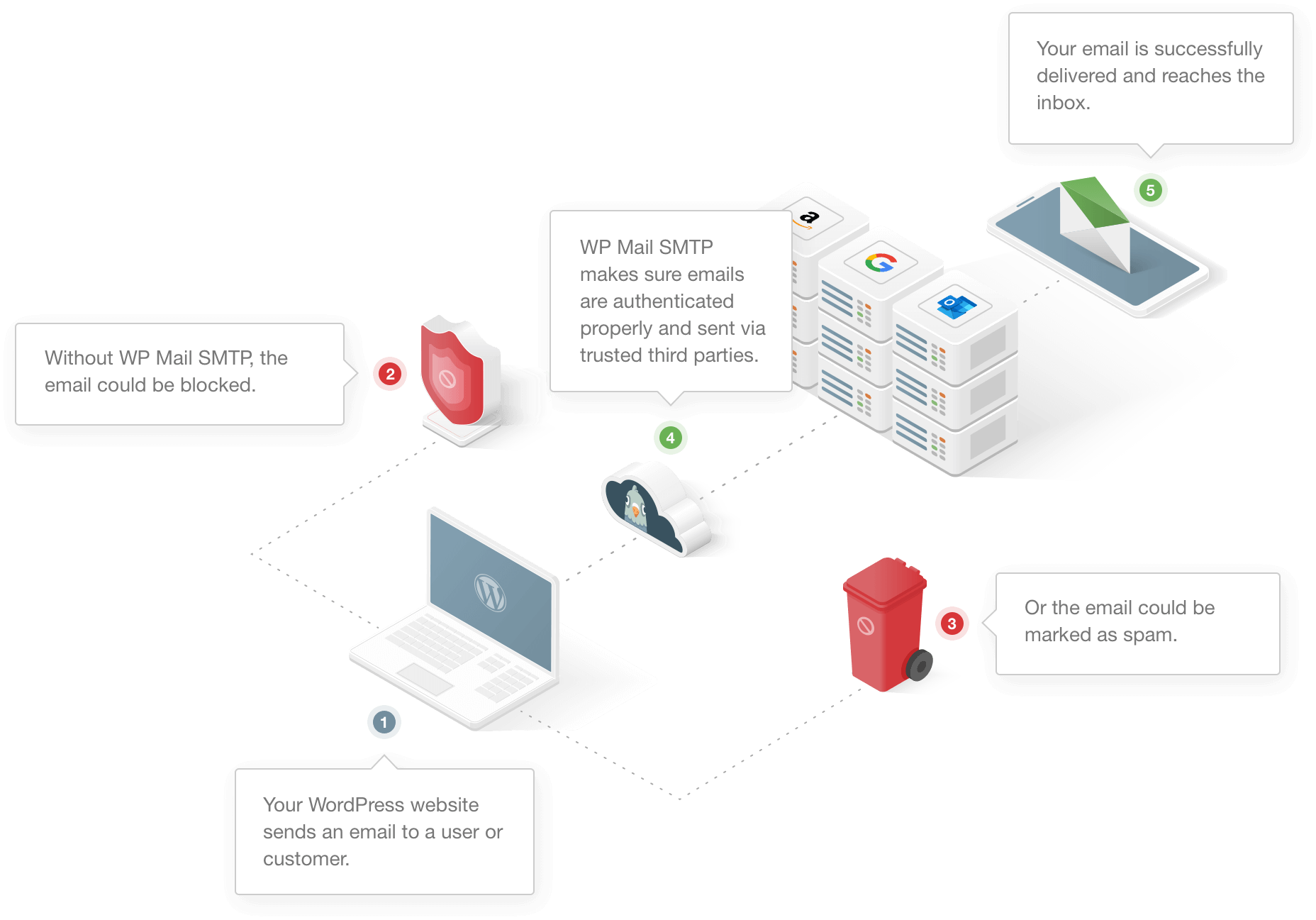
WP Mail SMTP juga memungkinkan Anda:
- Otentikasi email Anda menggunakan pengaturan DNS yang benar
- Kirim email percobaan dari WordPress
- Catat semua email yang dikirim dari situs WordPress Anda
- Kontrol email otomatis yang dihasilkan oleh WordPress, seperti pemberitahuan pembaruan plugin.
Siapkan SMTP Email WP
Pertama, Anda ingin mengunduh file zip plugin dari akun SMTP WP Mail Anda.
Klik tab Unduhan dan unduh file zip.
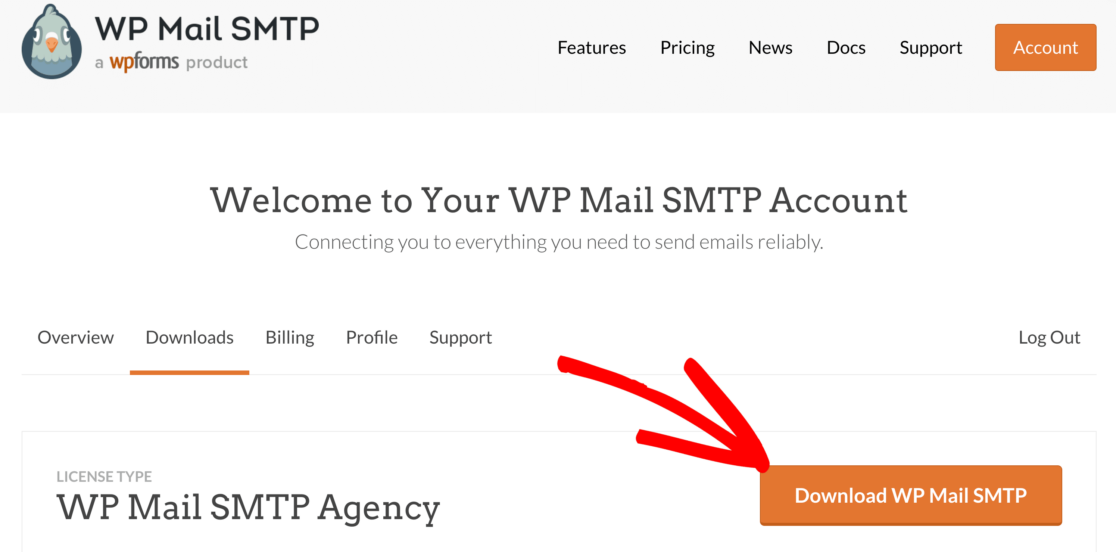
Sekarang buka dashboard WordPress dan unggah plugin ke situs WordPress Anda. Jika Anda memerlukan bantuan dengan ini, lompat ke panduan ini untuk menginstal plugin WordPress.
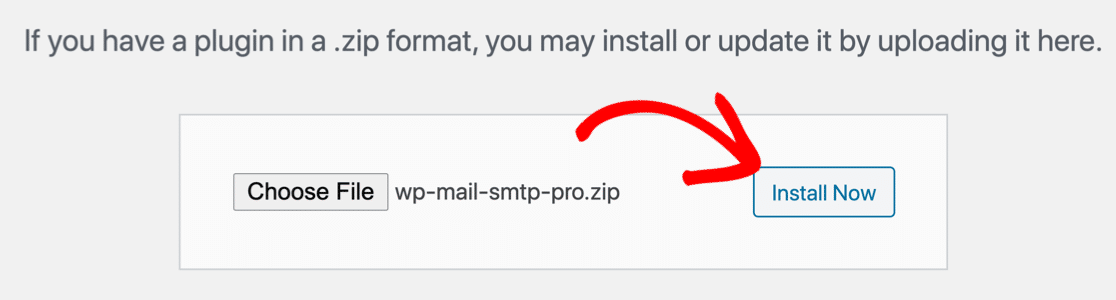
Jangan lupa untuk mengaktifkan plugin.
Anda akan melihat wizard penyiapan terbuka di browser Anda saat ini. Jika Anda belum siap untuk memulai sekarang, Anda dapat kembali dan memulai ulang wizard dengan mengklik tombol Launch Setup Wizard di pengaturan plugin.
Butuh pertolongan?
Lisensi Elite kami mencakup Penyiapan Sarung Tangan Putih dengan SMTP.com atau Mailgun.
Siapkan Penyedia Email Anda
Pada langkah ini, kita akan memilih penyedia layanan email yang akan memperbaiki formulir kontak Jetpack Anda tidak mengirim email.
Untuk memulai wizard, klik tombol Let's Get Started .
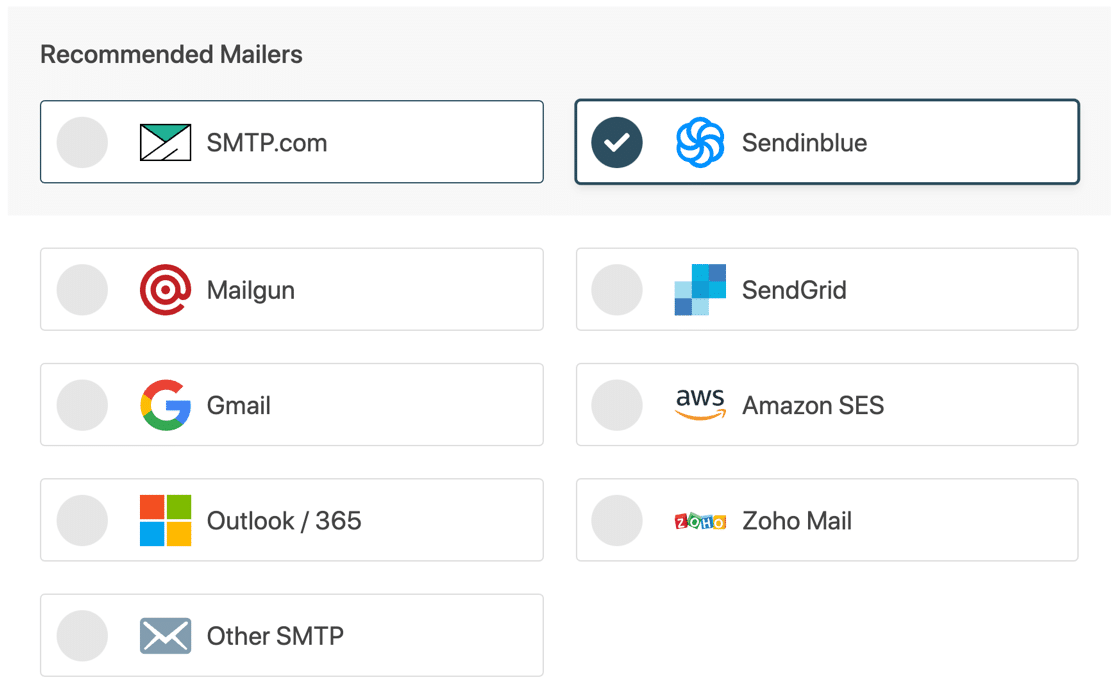
Sekarang saatnya untuk memilih mailer Anda.
WP Mail SMTP memungkinkan Anda memilih dari mailer yang andal untuk pengguna dasar atau lanjutan. Anda dapat membaca panduan ini untuk penyedia email jika Anda tidak yakin yang mana yang akan digunakan.
Kami menyukai SMTP.com atau Sendinblue karena dapat diandalkan dan mudah digunakan, tetapi semua mailer dalam daftar akan bekerja dengan baik.
Opsi terakhir, Other SMTP , memungkinkan Anda menggunakan server SMTP apa pun yang dapat Anda akses alih-alih mailer dengan API. Misalnya, Anda dapat menggunakan SMTP Lain untuk mengirim email WordPress melalui akun email yang disediakan oleh penyedia layanan internet Anda.
Sekarang Anda ingin beralih ke dokumentasi untuk mailer Anda. Kami telah membuat panduan penyiapan langkah demi langkah untuk masing-masing.
Gunakan tautan di bawah ini untuk beralih ke panduan yang Anda butuhkan:
| Mailer tersedia di semua versi | Mailer Tambahan di Pro |
|---|---|
| SMTP.com | Microsoft 365/ Outlook |
| sendinblue | Amazon SES |
| pistol pos | Zoho Mail |
| KirimGrid | |
| Gmail / Google Workspace | |
| SMTP lainnya |
Kembalilah ke panduan ini setelah Anda menghubungkan situs WordPress Anda ke penyedia email.

Aktifkan Logging Email WordPress (Opsional)
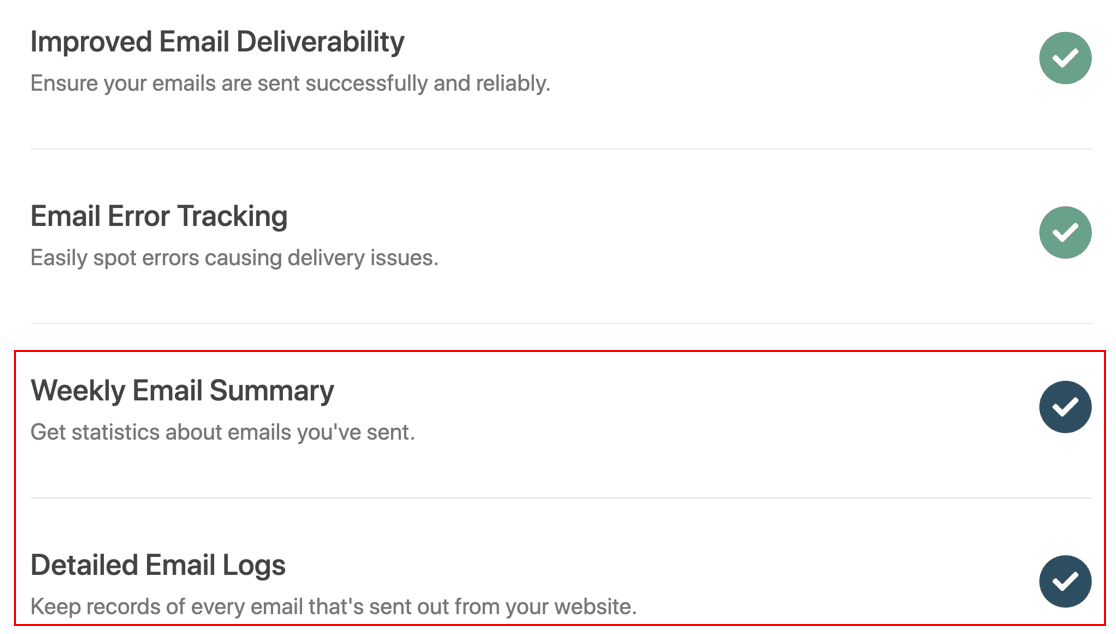
Setelah selesai, WP Mail SMTP akan mengaktifkan 2 fitur penting untuk Anda:
- Keterkiriman email : Ini akan memastikan semua email Anda dikirim menggunakan pengaturan yang benar.
- Pelacakan kesalahan : Ini akan mengingatkan Anda tentang masalah yang dapat menghentikan pengiriman formulir kontak.
Jika Anda memiliki versi Pro atau lebih tinggi, Anda juga dapat mengaktifkan Log Email Terperinci dan Ringkasan Email Mingguan untuk melacak semua email yang dikirim dari situs Anda.
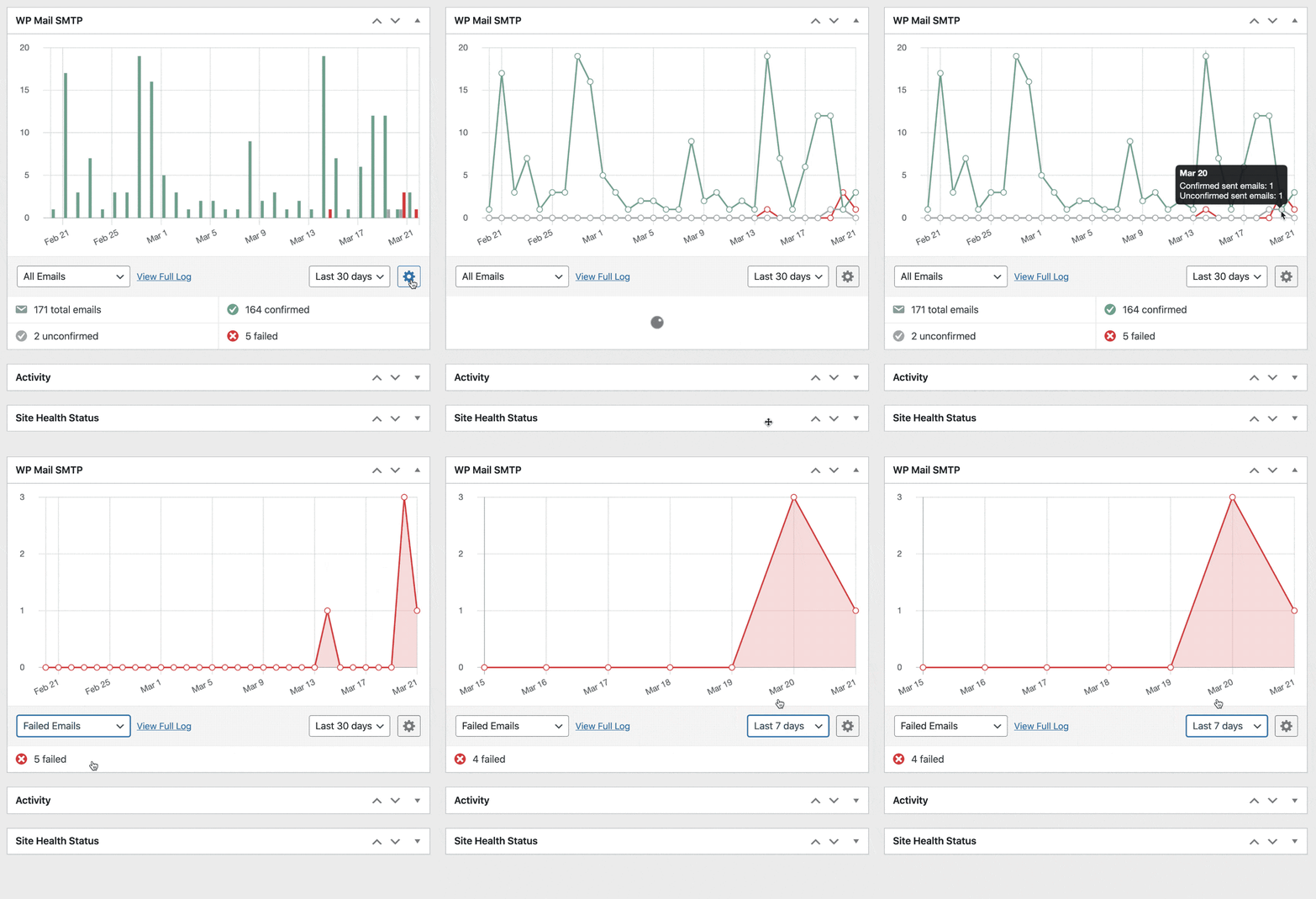
Anda juga dapat melihat status pengiriman untuk setiap pesan dalam bagan di dasbor WordPress Anda. Ini sempurna jika Anda ingin mengawasi semua email yang dikirim dari situs Anda.
Mari kembali ke proses setup WP Mail SMTP.
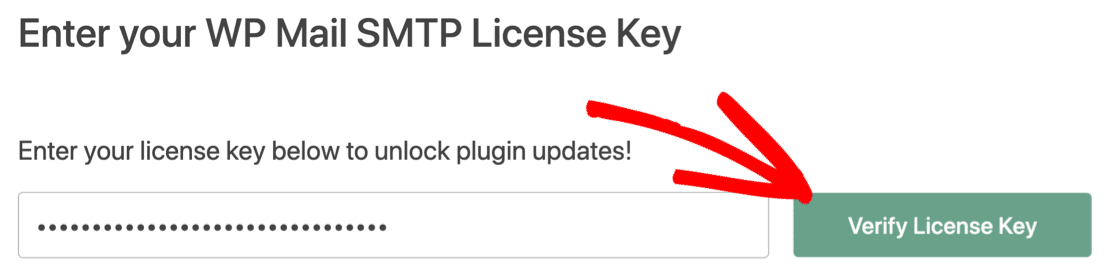
Di akhir wizard, Anda dapat menempelkan kunci lisensi Anda. Ini akan memberi Anda semua pembaruan dan fitur dalam versi Pro.
Sekarang kami telah menginstal WP Mail SMTP, kami dapat dengan mudah mengubah alamat Dari di Jetpack sehingga semua email yang kami kirim diautentikasi.
3. Ubah Email 'Dari' Anda di Pemberitahuan Jetpack
Jika email Dari pada notifikasi Anda tidak disetel dengan benar, entri Anda tidak akan dikirim dengan autentikasi yang benar.
Secara default, Jetpack mengirim email dari email 'Dari' default di WordPress. Alamat email ini biasanya [dilindungi email][domainanda.com]
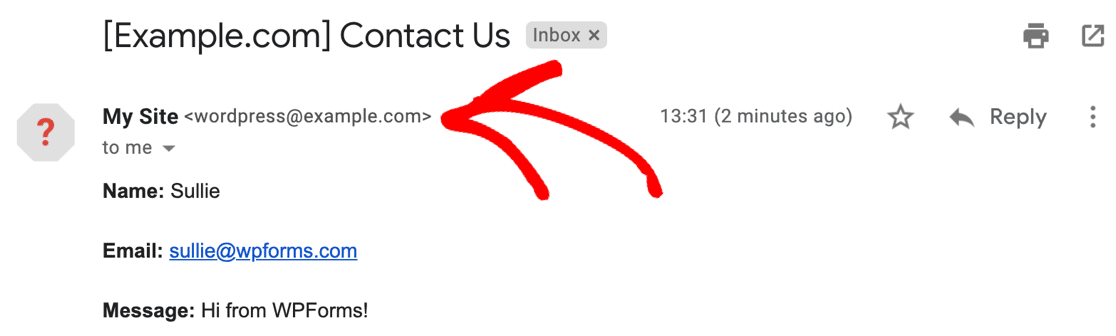
Dalam hal ini, pengirim belum diverifikasi, dan kotak surat ini sebenarnya tidak ada.
Gmail bahkan menandai email ini dengan ikon tanda tanya, dan mungkin juga menampilkan peringatan 'hati-hati dengan pesan ini' untuk menunjukkan bahwa email tersebut mungkin berasal dari spammer.
Kami tidak dapat dengan mudah mengubah alamat pengirim di pengaturan formulir Jetpack. Kami hanya dapat menyesuaikan alamat email tujuan pengiriman notifikasi .
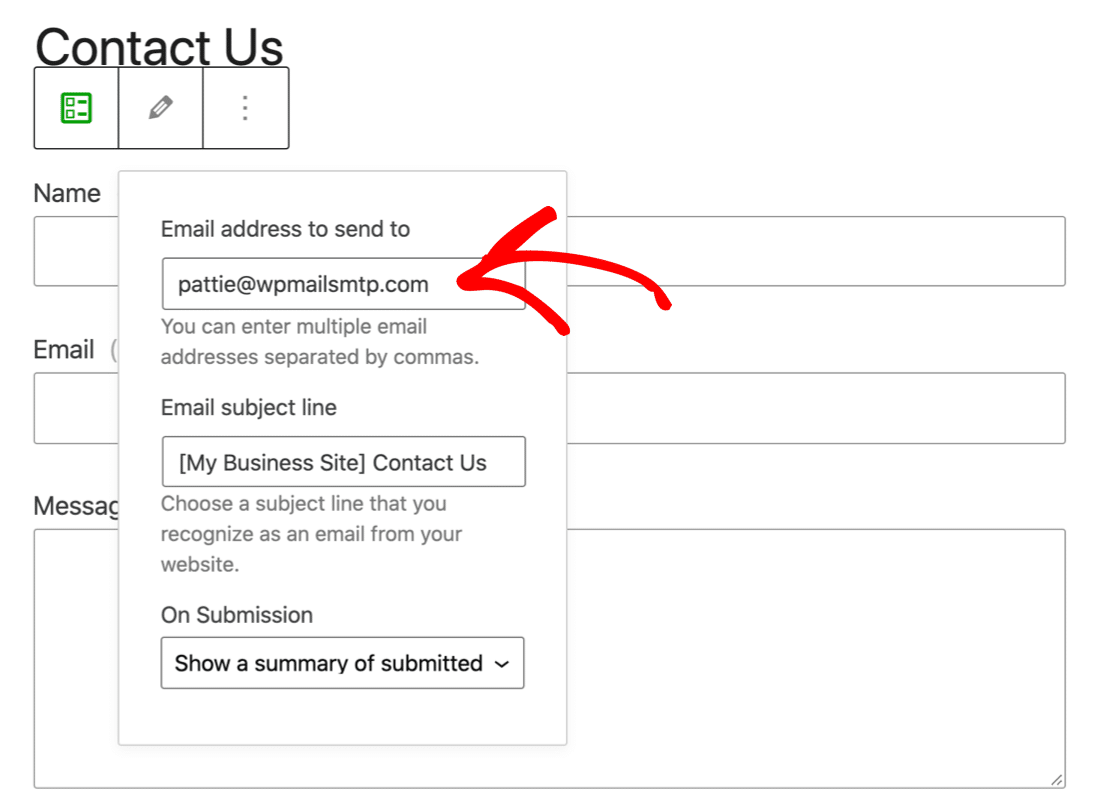
Ini tidak bagus, karena Anda selalu ingin email formulir kontak Anda dikirim dari alamat terverifikasi di WP Mail SMTP.
Jadi, ada 2 solusi untuk mengatur alamat pengirim untuk formulir Jetpack Anda.
Pertama, Anda dapat mengubah email administrator situs di WordPress. Ini adalah metode yang paling dasar. Anda akan menemukan menu di pengaturan Umum Anda di dasbor WordPress.
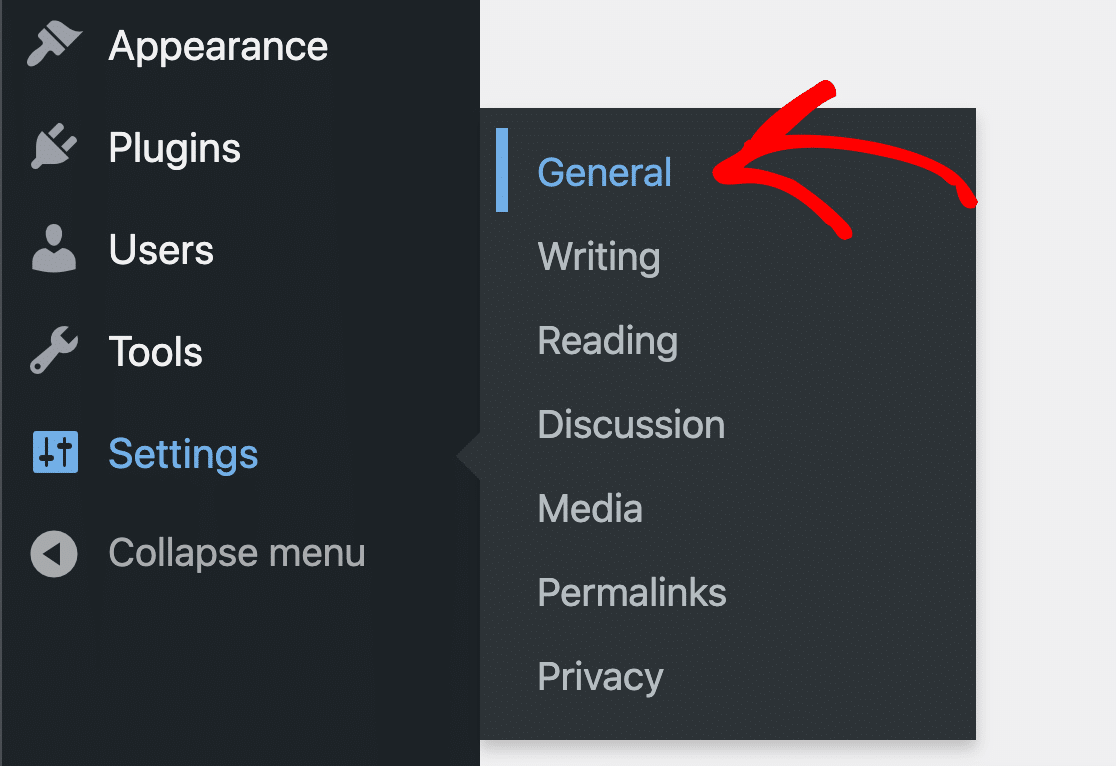
Anda dapat mengetikkan alamat baru Anda di bawah Alamat Email Administrasi . Saat Anda menyimpan perubahan, WordPress akan mengirimkan email sehingga Anda dapat mengonfirmasinya.
Sampai Anda mengkonfirmasi perubahan, itu akan ditandai sebagai tertunda.

Untuk beberapa pengguna Jetpack, ini tidak nyaman karena Anda mungkin tidak ingin email admin situs menjadi orang yang mengirim email. Anda mungkin juga memiliki masalah dengan WordPress yang tidak mengirimkan konfirmasi perubahan email admin.
Ada pilihan yang lebih baik.
Anda dapat menggunakan WP Mail SMTP untuk memaksa alamat email Dari yang berbeda di seluruh situs WordPress Anda.
Pengaturan ini secara otomatis membuat setiap formulir dan plugin menggunakan pengirim yang Anda buat di WP Mail SMTP. Ini adalah solusi sempurna karena Anda akan selalu tahu bahwa email terkirim Anda diautentikasi.
Dan setiap email formulir kontak dari Jetpack akan dikirim dengan header yang diperlukan untuk melewati filter spam.
Untuk memaksa Dari email di WP Mail SMTP, lanjutkan dan buka halaman Pengaturan SMTP WP Mail.
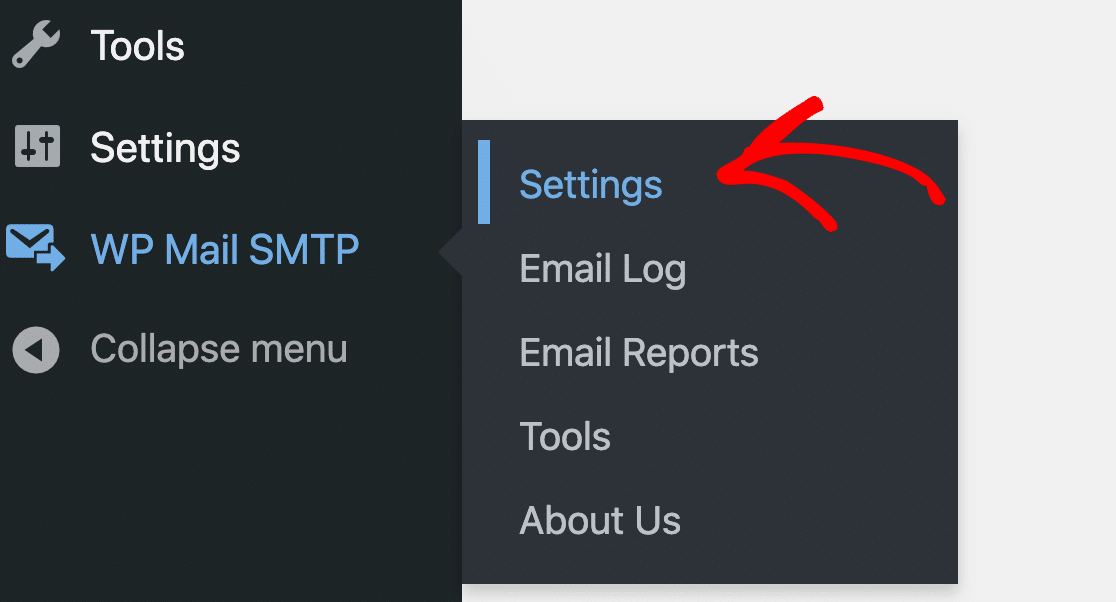
Gulir ke bawah dan temukan kotak centang Paksa Dari Email .
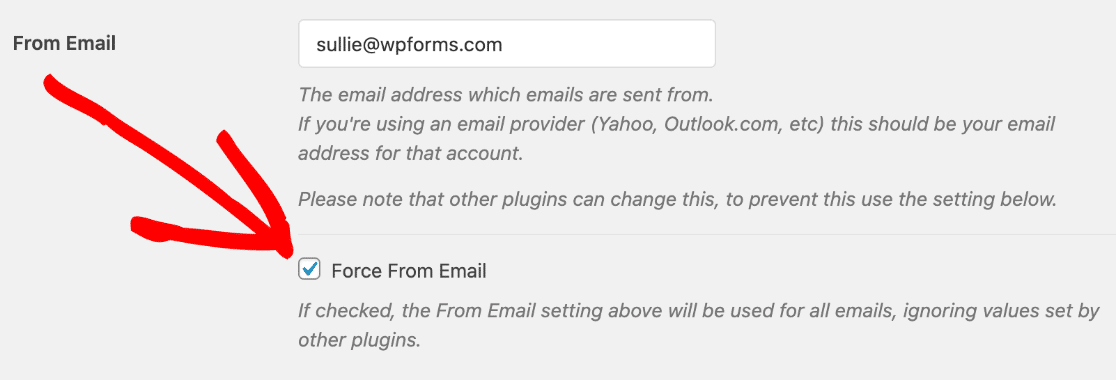
Dan itu saja! Sekarang semua email Jetpack Anda akan dikirim dari pengirim terverifikasi yang benar-benar ada.
Jika Anda ingin menggunakan alamat email yang berbeda sebagai pengirim untuk plugin yang berbeda, lihat panduan ini untuk menggunakan alias Gmail dengan WP Mail SMTP.
Ini akan memungkinkan Anda memverifikasi beberapa alamat di Gmail atau G-Suite, sehingga Anda dapat menerima pesan Jetpack yang berasal dari satu alamat, dan email dari plugin lain yang berasal dari alamat yang berbeda.
Langkah 4: Pantau Email Jetpack Anda
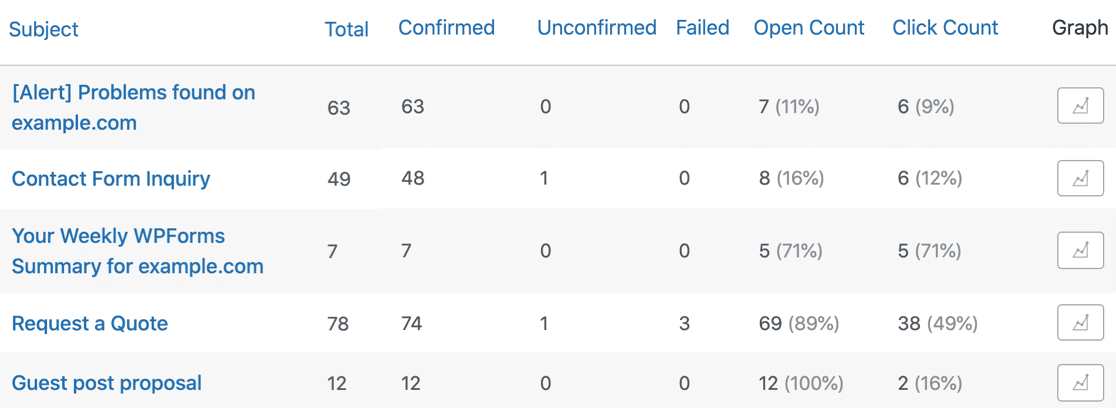
Sekarang Anda memiliki WP Mail SMTP Pro, Anda telah membuka kunci pelaporan dan pelacakan email lengkap untuk Jetpack.
Untuk melihat statistik tentang pengiriman email dan tarif buka, lihat Laporan Email Anda . Anda akan menemukannya di bawah menu WP Mail SMTP »Email Reports .
Laporan email dapat difilter untuk menampilkan statistik untuk tanggal atau baris subjek apa pun.
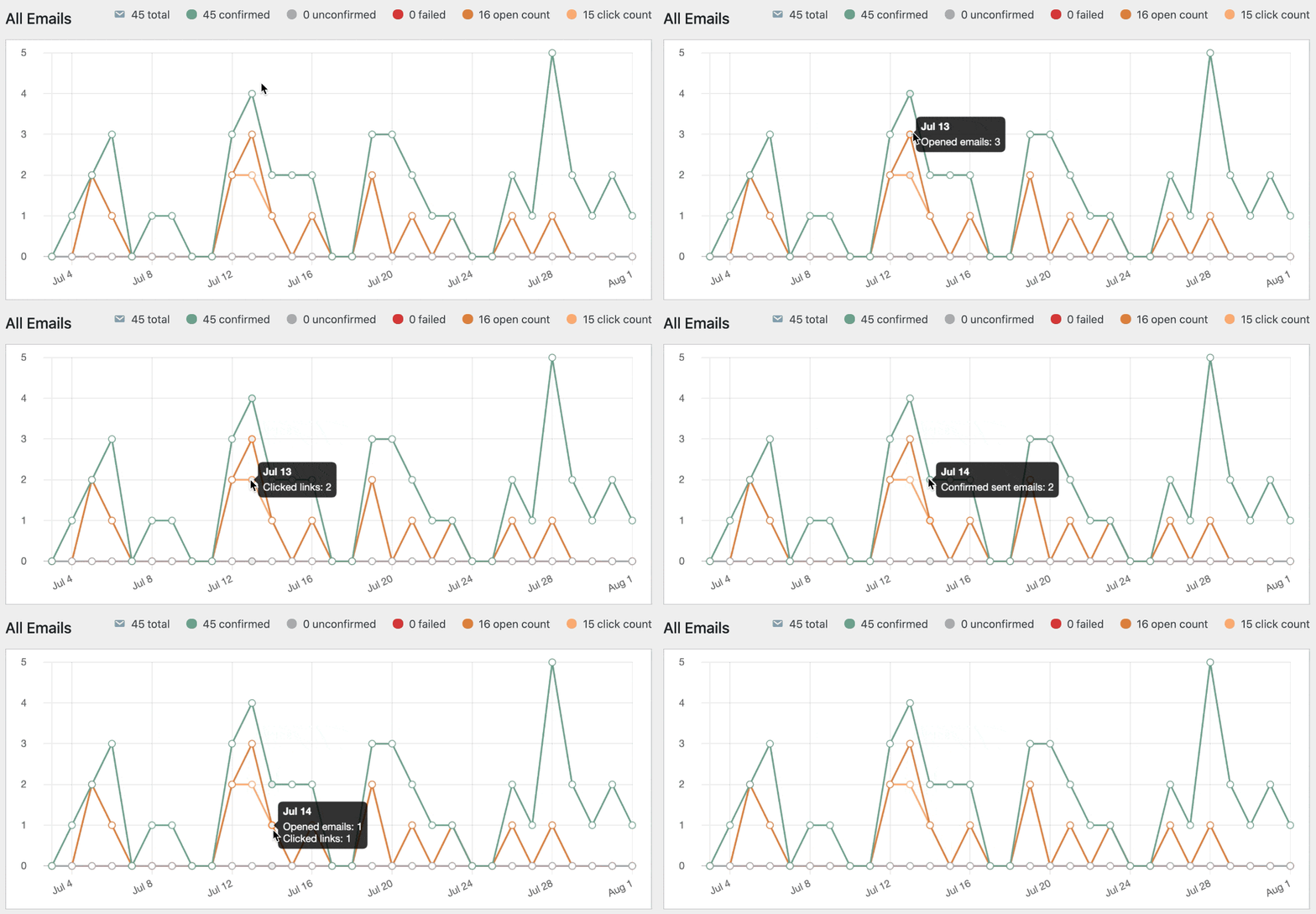
Di bawah laporan email, Anda juga akan melihat tarif buka dan tarif klik-tayang untuk email Jetpack Anda.
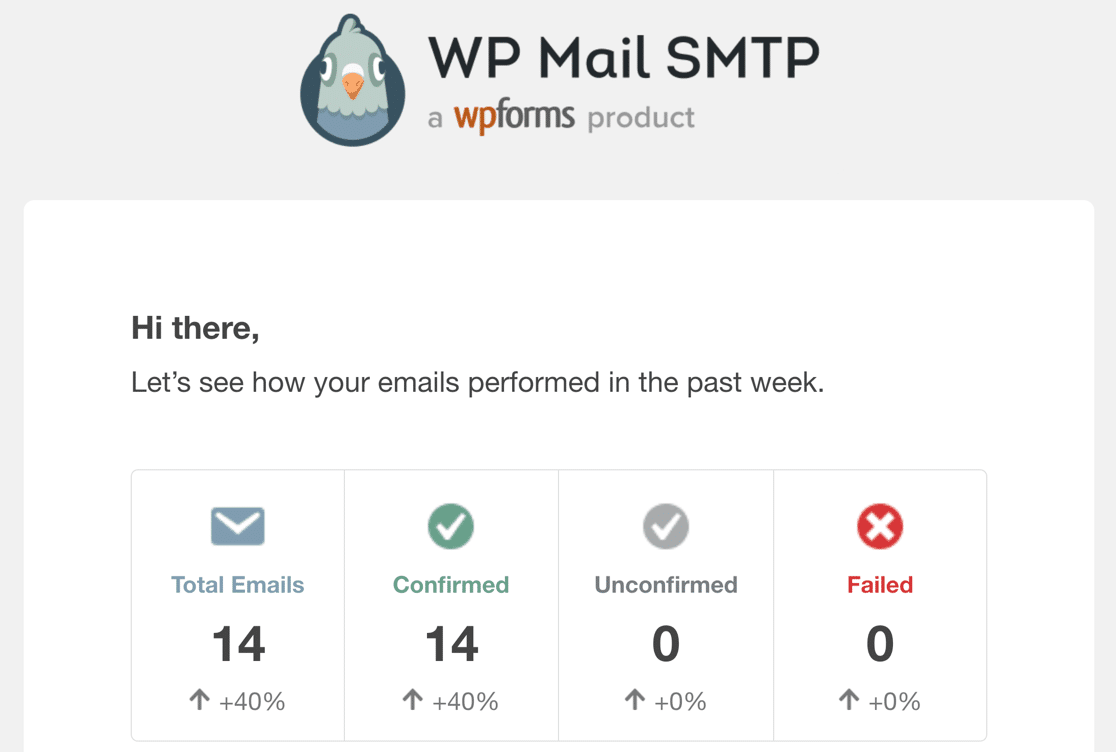
Setiap hari Senin, WP Mail SMTP akan mengirimi Anda Ringkasan Email Mingguan. Ini memungkinkan Anda mengawasi pengiriman email tanpa masuk ke WordPress.
Dan itu saja! Sekarang Anda tahu cara melacak dan melaporkan email Jetpack Anda.
Perbaiki Email Jetpack Anda Sekarang
Berikutnya: Mengatur Zona DNS Anda
Sekarang Anda tahu cara menginstal mailer untuk memperbaiki Jetpack tidak mengirim email. Tapi apakah Anda ingat untuk mengatur Zona DNS Anda?
Jika Anda tidak menambahkan data DMARC, SPF, dan DKIM, notifikasi email Anda mungkin masih disimpan di folder Email Sampah. Mulailah dengan membuat data DMARC untuk domain Anda.
Siap untuk memperbaiki email Anda? Mulailah hari ini dengan plugin SMTP WordPress terbaik. WP Mail SMTP Elite mencakup Pengaturan Sarung Tangan Putih lengkap dan menawarkan jaminan uang kembali 14 hari.
Jika artikel ini membantu Anda, silakan ikuti kami di Facebook dan Twitter untuk tips dan tutorial WordPress lainnya.