
[DIPERBAIKI] Formulir Kontak Elementor Tidak Mengirim Email?
Diterbitkan: 2021-02-08Apakah formulir Elementor Anda tidak mengirim email?
Terkadang email dari formulir Elementor bisa hilang atau masuk ke spam.
Kami akan menunjukkan cara memperbaiki masalah dan memeriksa pesan kesalahan Elementor.
Perbaiki Email Formulir Elementor Anda Sekarang
Mengapa Formulir Elementor Saya Tidak Berfungsi?
Jika formulir kontak Elementor Anda tidak berfungsi, mungkin karena email dari situs Anda diperlakukan sebagai spam.
Saat formulir Elementor Anda mengirim email, ia menggunakan fungsi wp_mail() . Ini mengirim email melalui penyedia hosting Anda tanpa otentikasi. Jadi ketika email itu diteruskan dari satu server ke server berikutnya, email tersebut akan dibuang atau disimpan di folder Junk Mail.
Ini adalah masalah yang sangat umum dengan semua situs web WordPress dan host web. Itu bisa terjadi dengan hampir semua plugin formulir kontak.
Cara Memperbaiki Formulir Elementor Tidak Mengirim Email
Mari kita periksa apakah formulir kontak Elementor Anda sudah diatur dengan benar terlebih dahulu. Setelah itu, kami akan memasang plugin yang akan menyelesaikan masalah pengiriman email Anda.
- Memecahkan Masalah Formulir Kontak Elementor Anda
- Periksa Pemberitahuan Formulir Kontak Elemen Anda
- Instal Plugin WP Mail SMTP
- Siapkan Layanan SMTP Anda di WordPress
Pertama, mari kita periksa formulir Elementor Anda berfungsi dengan benar.
Langkah 1: Memecahkan Masalah Kesalahan Formulir Kontak Elemen
Jika formulir kontak Elementor Anda tidak mengirimkan email, hal #1 yang harus diperiksa adalah apakah formulir tersebut benar-benar berfungsi di situs Anda.
Terkadang plugin atau tema baru dapat merusak formulir Anda. Secara khusus, plugin caching baru dapat menyebabkan masalah dengan pengiriman formulir. Terkadang, tombol kirim tidak berfungsi sama sekali.
Pesan kesalahan yang akan Anda lihat akan bergantung pada pembuat formulir yang Anda gunakan, jadi kita akan melihat yang paling umum.
Pemecahan Masalah Pembuat Formulir Elementor
Jika Anda menggunakan pembuat formulir Elementor Pro, Anda mungkin melihat kesalahan seperti:
- Server error
- Terjadi kesalahan
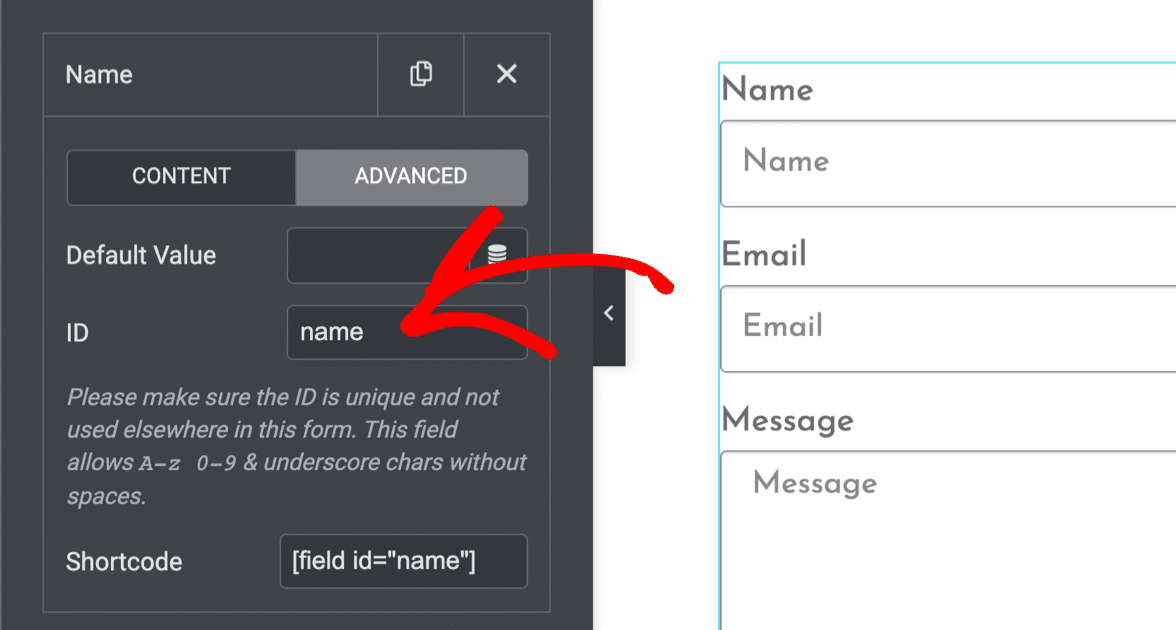
Kedua kesalahan ini kemungkinan berarti bahwa ID bidang tidak ada di pembuat formulir Elementor.
Untuk memperbaikinya, buka dasbor WordPress Anda. Buka halaman dengan formulir, lalu buka halaman di pembuat halaman Elementor.
Satu per satu, klik setiap bidang dan centang tab Lanjutan . Harus ada ID yang ditetapkan untuk setiap bidang formulir:
Memperbaiki Kesalahan WPForms
Jika Anda menginginkan pembuat formulir gratis yang berfungsi dengan Elementor, Anda dapat menggunakan WPForms. Versi Lite 100% gratis dan berfungsi sempurna di dalam Elementor.
Jika WPForms tidak mengirimkan notifikasi di Elementor, masalahnya biasanya disebabkan oleh konflik plugin.
Anda mungkin melihat kesalahan seperti:
- Token formulir tidak valid – Kesalahan ini terkadang disebabkan oleh plugin caching. Anda dapat memperbaikinya dengan mengecualikan JavaScript WPForms di pengaturan plugin cache.
- WPForms telah mendeteksi masalah dengan JavaScript di halaman ini – Kesalahan ini berarti Anda memiliki masalah dengan JavaScript. Ini mungkin disebabkan oleh pengaturan di plugin atau tema Anda, dan menonaktifkan minifikasi akan menyelesaikan masalah ini.
Jika Anda dapat mengirimkan formulir kontak Anda tanpa melihat kesalahan apa pun, inilah saatnya untuk masuk ke pengaturan email formulir kontak Elementor.
Langkah 2: Periksa Pemberitahuan Formulir Kontak Elementor Anda
Langkah selanjutnya adalah memeriksa apakah formulir kontak Anda memiliki pengaturan pemberitahuan email yang benar.
Sekali lagi, langkah-langkah di sini akan sedikit berbeda tergantung pada cara Anda membuat formulir.
Pemberitahuan Pembuat Formulir Elementor
Jika Anda membuat formulir dengan pembuat formulir Elementor, Anda akan ingin membuka halaman Anda di Elementor sekarang dan mengklik formulir yang Anda buat.
Di bilah sisi kiri, perluas pengaturan pemberitahuan Anda untuk formulir. Klik Actions After Submit » Email untuk melihat notifikasi yang dikirimkan dengan setiap pengiriman formulir.
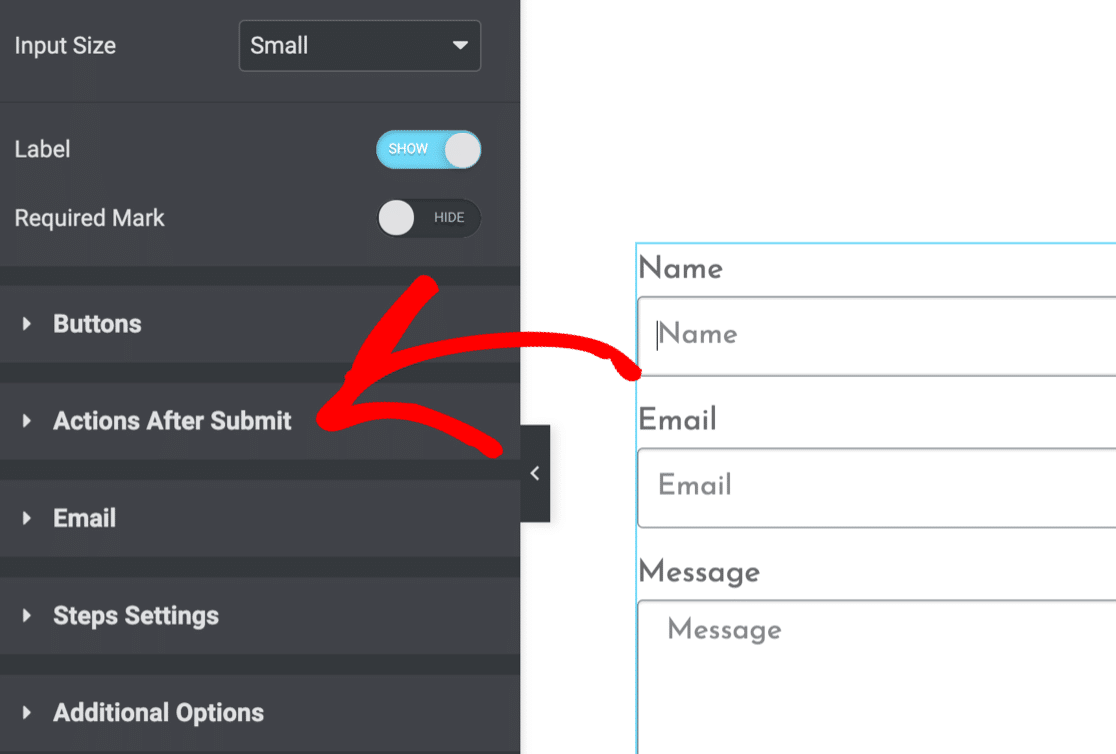
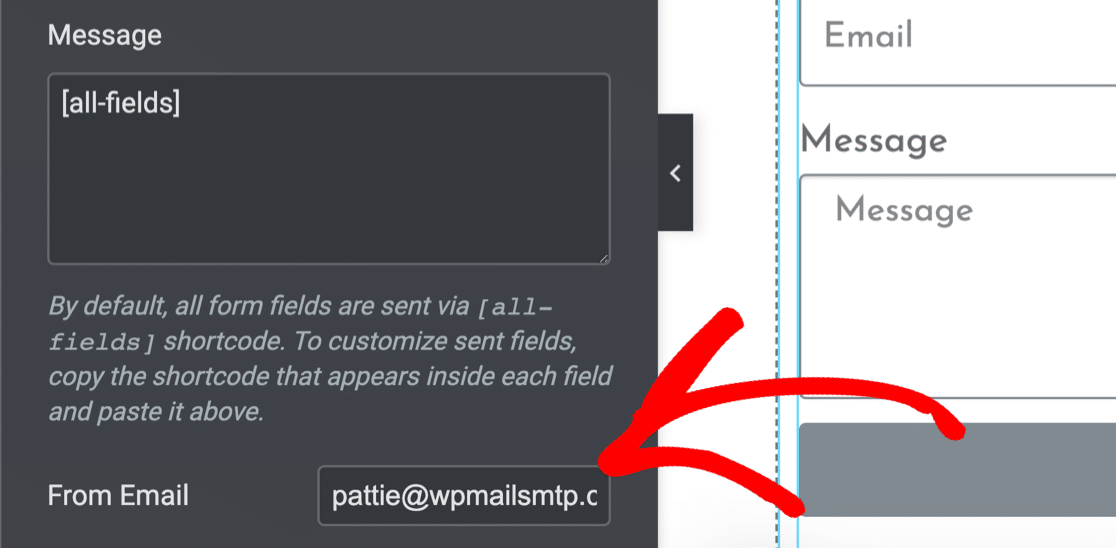
Sekarang periksa apakah pemberitahuan formulir Anda sudah diatur dengan benar.
Menyetel Dari Email ke alamat email yang cocok dengan domain Anda dapat membantu menghindari masalah pengiriman email.
Pemberitahuan WPForms
Anda juga dapat menggunakan WPForms untuk membuat formulir kontak Elementor Anda. Ada banyak manfaat menggunakan WPForms dengan Elementor. Misalnya, WPForms memiliki perlindungan spam yang jauh lebih baik dibandingkan dengan pembuat formulir di Elementor Pro.
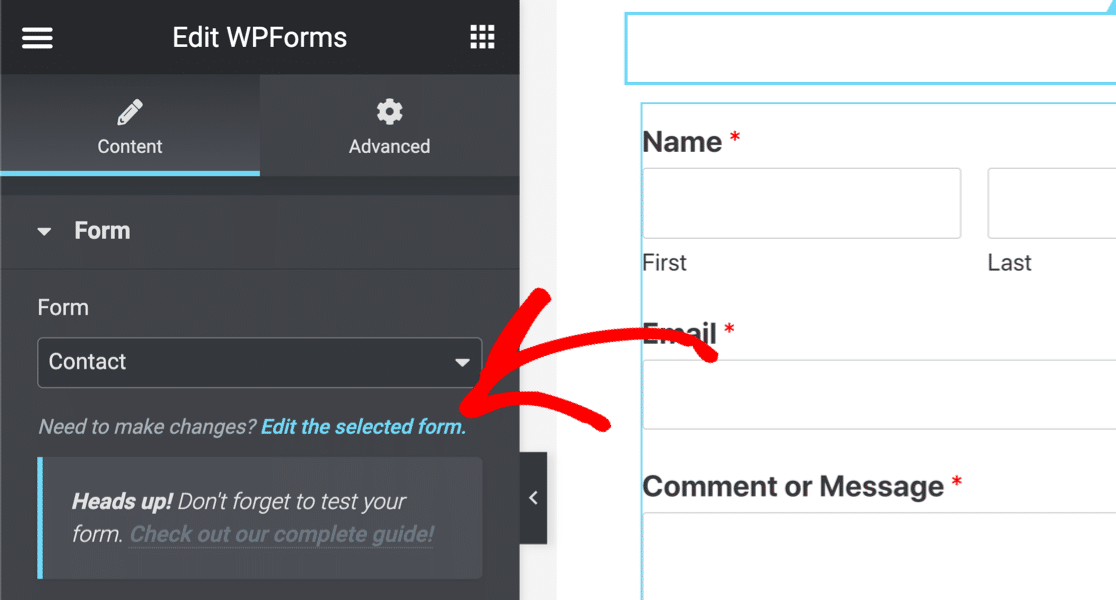
Untuk memeriksa notifikasi WPForms Anda, buka halaman formulir di Elementor. Klik pada formulir yang disematkan.
Kemudian klik tautan Edit formulir yang dipilih .
Saat pembuat formulir terbuka, klik Pengaturan » Pemberitahuan .
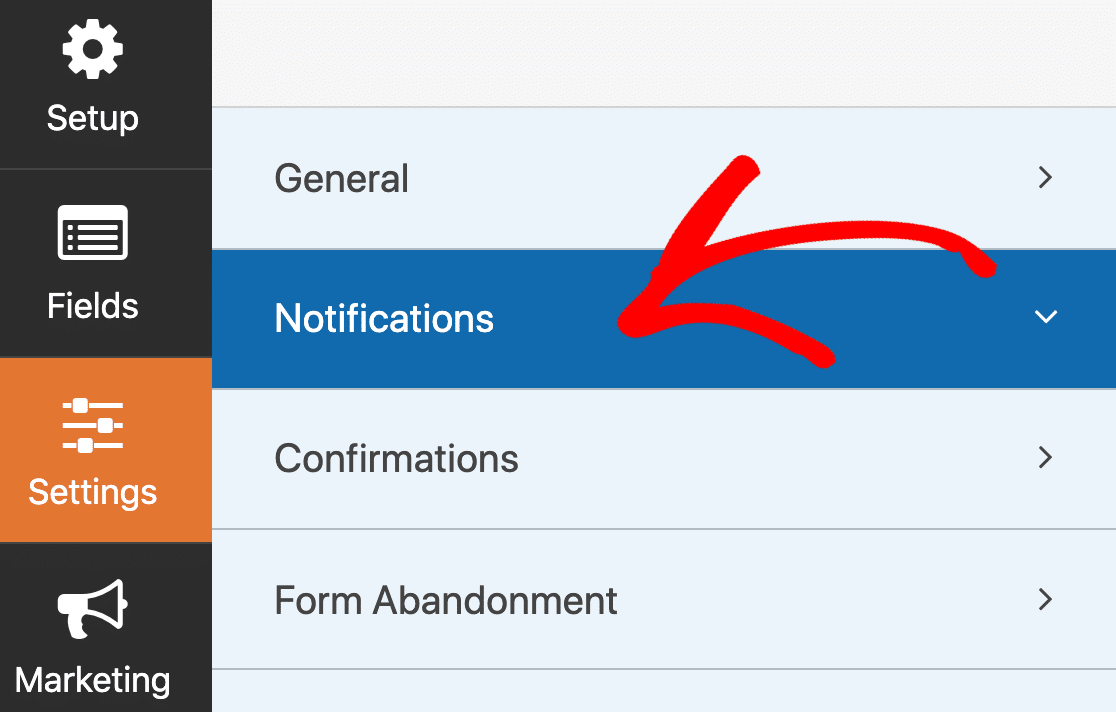
Anda akan melihat layar notifikasi formulir terbuka di sebelah kanan.
Notifikasi Anda di sini harus diaktifkan . Dan Kirim Ke Alamat Email Anda penting. Jika disetel ke {admin_email} , itu berarti formulir Anda mengirim pemberitahuan email ke email administrator default di WordPress.
Jika email administrator salah, Anda dapat mengubah email admin di WordPress, atau menghapus tag {admin_email} dan mengetikkan alamat email secara manual.
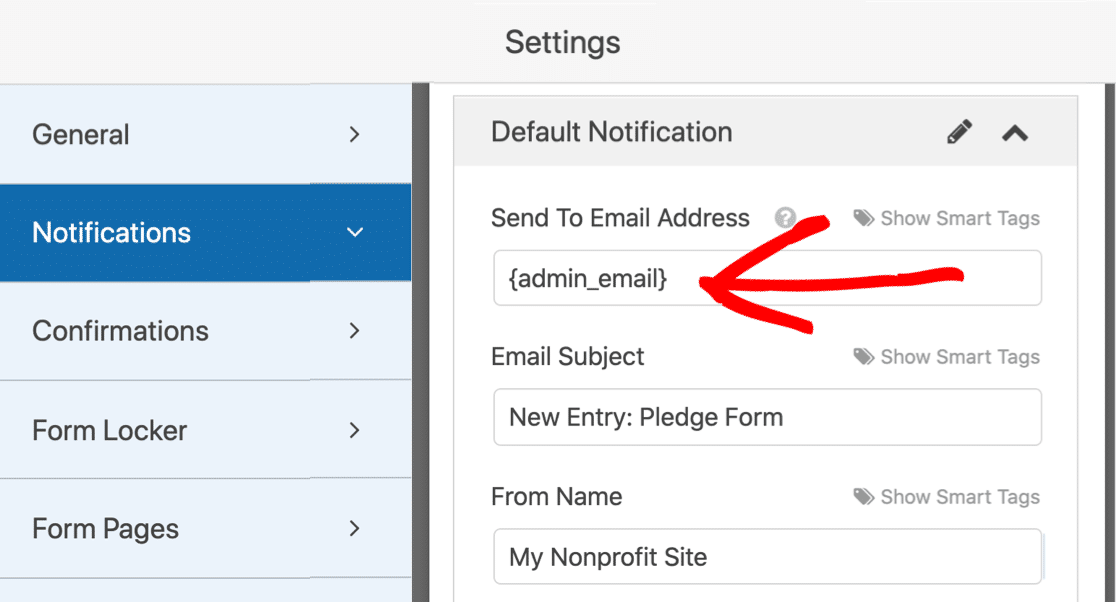
Jika Anda mengirim pemberitahuan ke beberapa alamat email, periksa apakah alamat tersebut dipisahkan dengan koma , di bidang Alamat Email Terkirim .
Klik Simpan di bagian atas pembuat formulir dan klik X untuk menutupnya. Sekarang uji formulir lagi untuk melihat apakah masalah dengan Elementor yang tidak mengirim email telah diperbaiki.
Kami memiliki lebih banyak tips dalam artikel ini tentang WPForms yang tidak mengirim email.
Pembuat Formulir Lainnya
Apakah Anda mengalami masalah dengan pembuat formulir yang berbeda? Jika demikian, lompat ke panduan kami untuk:
- Bentuk Ninja
- Bentuk Gravitasi
- Addons Penting untuk Elementor
Jika semua pengaturan Anda terlihat benar, dan formulir Elementor Anda masih belum mengirim email, langkah selanjutnya adalah menginstal plugin WP Mail SMTP.
Langkah 3: Instal Plugin WP Mail SMTP
WP Mail SMTP adalah plugin WordPress yang mengubah cara email dikirim dari situs WordPress Anda.

Alih-alih mengandalkan server web Anda untuk mengirim email, WP Mail SMTP merutekan ulang semua email Anda melalui penyedia email eksternal.
Ini akan mengautentikasi email Anda sehingga tidak hilang atau dimasukkan sebagai spam.
Butuh pertolongan?
Lisensi Elite kami mencakup Penyiapan Sarung Tangan Putih untuk SMTP.com atau Mailgun.
Jika Anda ingin menyiapkan plugin sendiri, kami akan menunjukkan caranya.
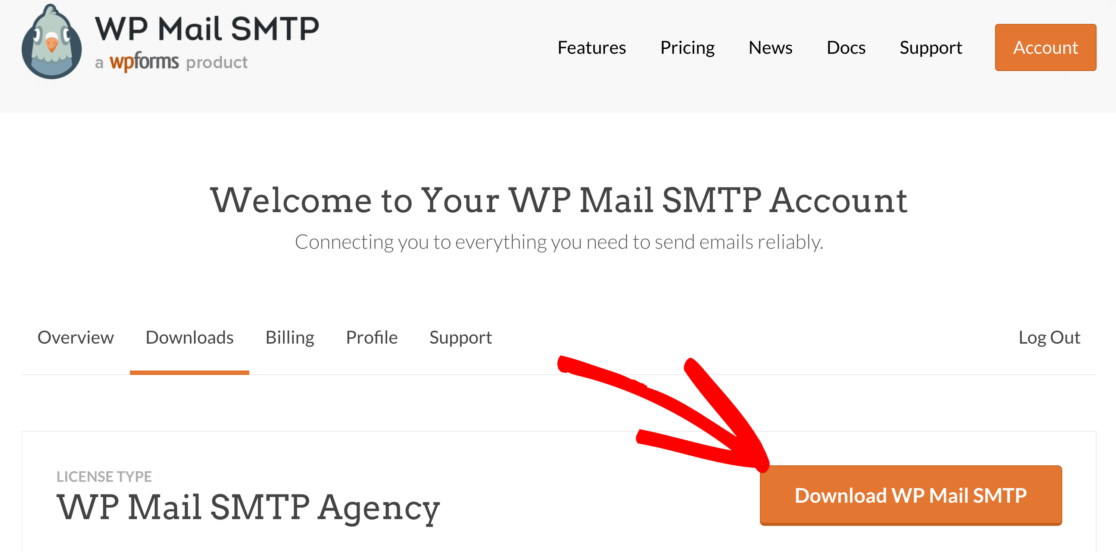
Pertama, unduh plugin WP Mail SMTP dari area akun Anda. Klik tab Unduhan , lalu klik tombol oranye untuk mengambil file zip.
Sekarang Anda ingin mengunggah plugin ke situs WordPress Anda. Jika Anda memerlukan bantuan dengan ini, lompat ke panduan ini untuk menginstal plugin WordPress.
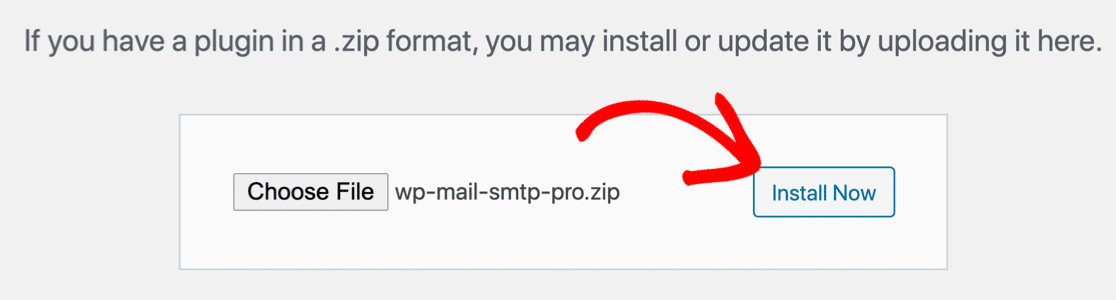
Pastikan untuk Mengaktifkan plugin.
Wizard penyiapan SMTP WP Mail akan terbuka di browser Anda. Jika Anda ingin memulainya secara manual, klik WP Mail SMTP » Setup Wizard di menu navigasi WordPress.
Langkah 4: Siapkan Layanan SMTP Anda di WordPress
Wisaya WP Mail SMTP akan memandu Anda melalui pengaturan layanan surat baru Anda. Ini akan memperbaiki formulir kontak Elementor Anda yang tidak mengirim email.
Jika Anda telah menyiapkan mailer di situs Anda, menjalankan wizard lagi akan menghapus mailer yang ada.
Untuk memulai, klik tombol Let's Get Started .
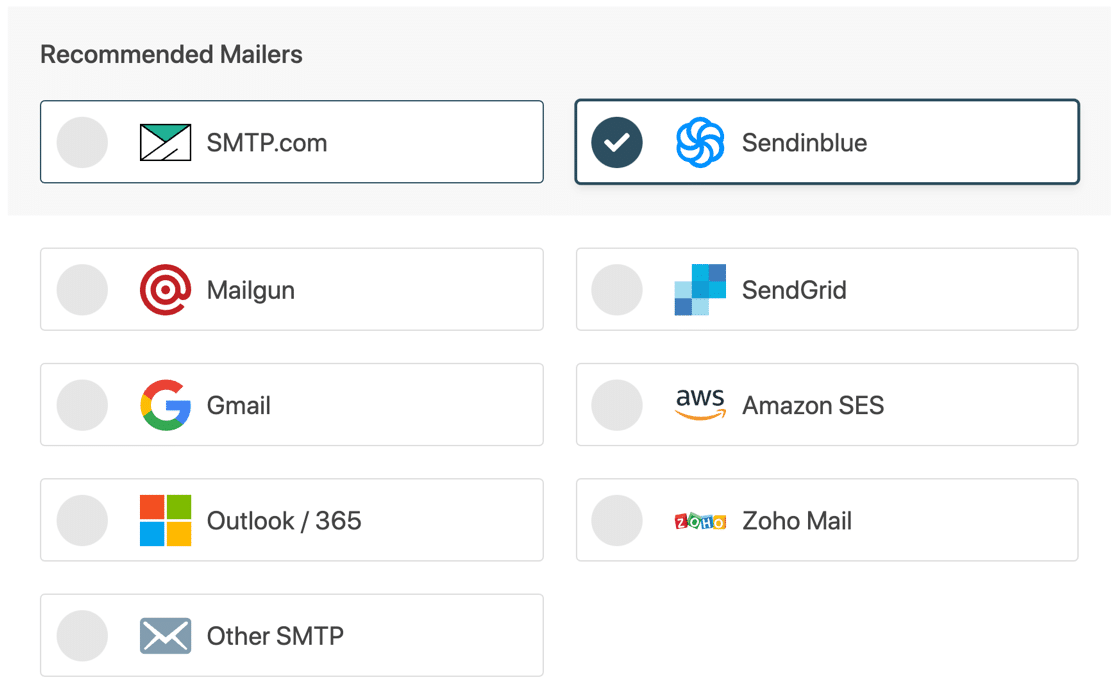
Pada layar berikutnya, pilih penyedia email yang ingin Anda gunakan dari daftar.
Penyedia yang Anda pilih di sini akan bergantung pada beberapa faktor, termasuk:
- Volume email – Penyedia email gratis adalah yang terbaik untuk situs web kecil, sementara mailer berbayar memberi Anda lebih banyak kapasitas.
- Jenis email – Jika Anda memiliki toko online, cari penyedia yang mengkhususkan diri dalam email transaksional.
Jika Anda tidak yakin penyedia email mana yang harus dipilih, kami sarankan SMTP.com atau Sendinblue.
Sekarang saatnya untuk beralih ke instruksi pengaturan untuk mailer Anda. Klik tautan di bawah untuk melompat ke halaman yang relevan dalam dokumentasi kami:
| Mailer tersedia di semua versi | Mailer Tambahan di Pro |
|---|---|
| SMTP.com | Microsoft 365/ Outlook |
| sendinblue | Amazon SES |
| pistol pos | Zoho Mail |
| KirimGrid | |
| Gmail / Google Workspace | |
| SMTP lainnya |
Beralih kembali ke panduan ini setelah selesai.
Pada langkah berikutnya, pengiriman email dan pelaporan kesalahan akan diaktifkan di wizard untuk Anda. Kami menyarankan Anda juga mengaktifkan Log Email dan Ringkasan Email Mingguan.
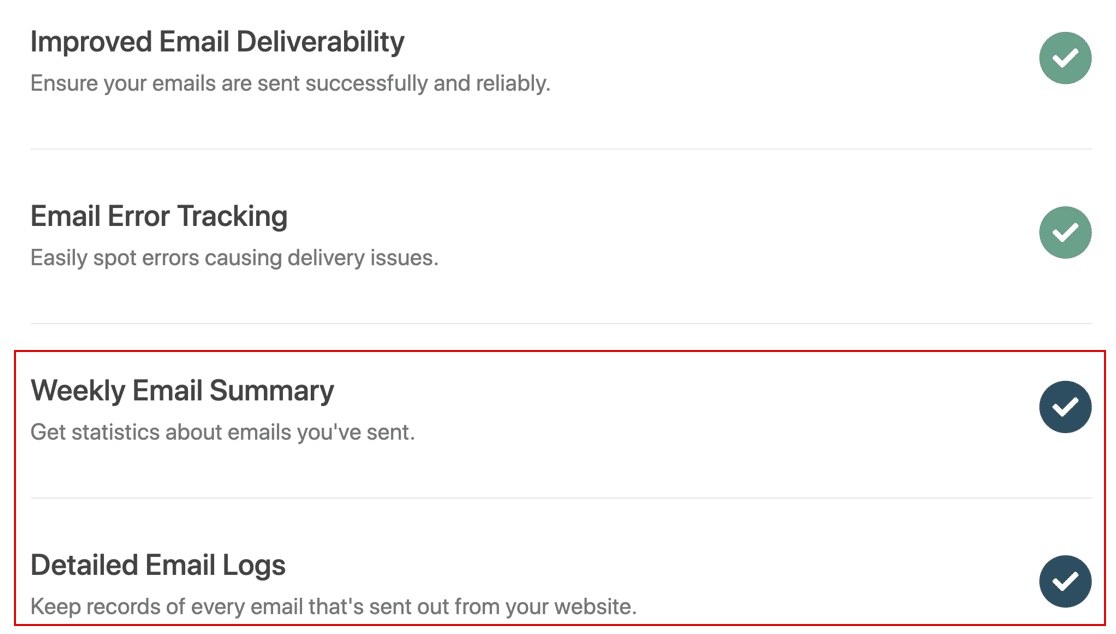
Pengaturan Log Email Terperinci akan menyimpan catatan dasar setiap email yang dikirim dari situs Anda, termasuk:
- Header email
- Garis subjek
- Tanggal dikirim
- Status
Setelah log email diaktifkan, Anda juga dapat:
- Lacak email yang terbuka dan klik untuk pemberitahuan formulir Elementor
- Kirim ulang email yang gagal dari formulir Anda
- Simpan lampiran yang diunggah melalui formulir Elementor
Lihat cara mencatat email WordPress Anda untuk mengetahui lebih lanjut.
Dan jika Anda mengaktifkan Ringkasan Email Mingguan, Anda akan mendapatkan email setiap minggu dengan statistik lengkap tentang email WordPress Anda.
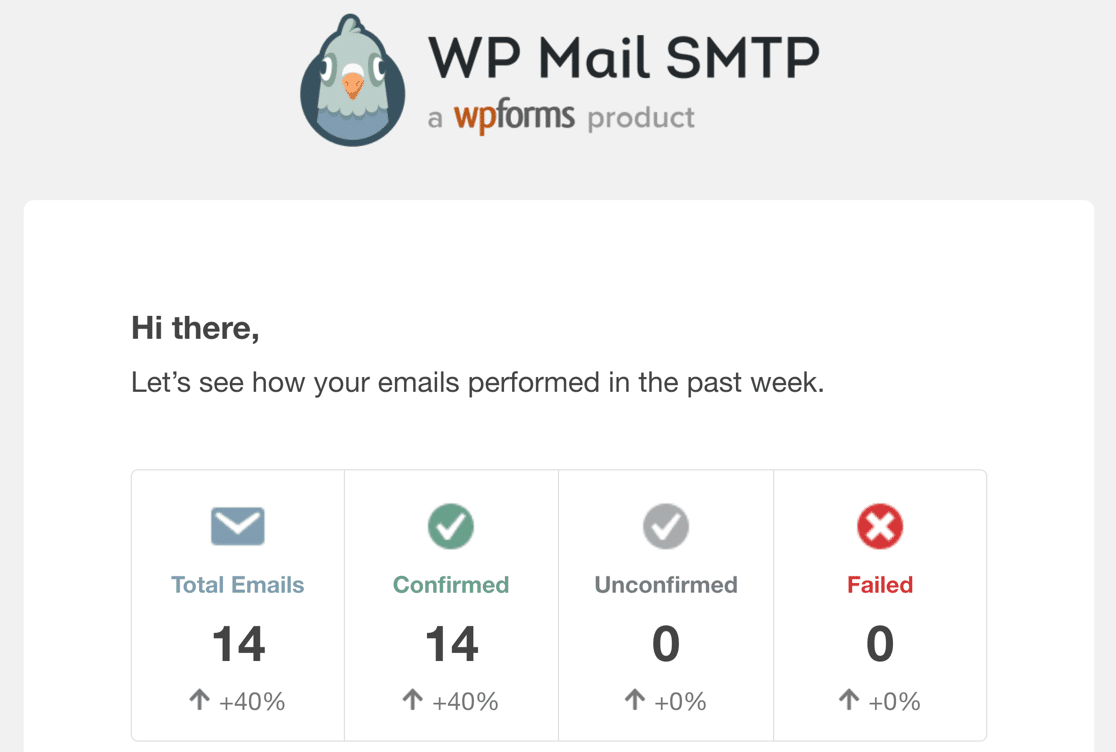
Saat Anda menyelesaikan Wizard Penyiapan, Anda akan menerima email uji otomatis untuk mengonfirmasi bahwa semuanya sudah diperbaiki.
Dan itu saja! Sekarang Anda telah memperbaiki formulir Elementor Anda tidak mengirim email.
Perbaiki Email Formulir Elementor Anda Sekarang
FAQ tentang Formulir Kontak Elementor Tidak Mengirim Email
Mencari lebih banyak jawaban? Berikut adalah beberapa pertanyaan umum tentang masalah pengiriman email Elementor.
Apa Artinya “Kesalahan Server. Formulir Tidak Terkirim” Maksudnya?
Jika Anda mendapatkan pesan “Server error. Pesan kesalahan formulir tidak terkirim” saat membuat formulir di Elementor, kemungkinan besar ini adalah masalah konfigurasi wp_mail() . Secara default, wp_mail() menggunakan PHP untuk mengirim email Anda. Tetapi sebagian besar host web saat ini tetap menonaktifkan PHPMail untuk tujuan keamanan.
Untuk memperbaiki masalah ini, Anda perlu menginstal WP Mail SMTP yang mengkonfigurasi ulang wp_mail() untuk menggunakan SMTP alih-alih PHP untuk mengirim email. Jika Anda memerlukan bantuan, lihat langkah-langkah yang diberikan di atas dan Anda seharusnya tidak lagi melihat kesalahan server di Elementor.
Bagaimana Saya Mengirim Email Konfirmasi ke Pengguna Setelah Pengiriman formulir di Elementor?
Untuk menyesuaikan email konfirmasi Elementor Forms, tambahkan widget form ke halaman Anda dan kemudian pergi ke Actions After Submit » Add Action. Kemudian tambahkan Email.
Ini akan membuka menu di mana Anda dapat menyesuaikan subjek email, isi isi email, Dari Nama, Dari Email, dan banyak lagi.
Namun, jika Anda menghadapi masalah email dengan Elementor, email konfirmasi Anda akan gagal dikirim setelah pengguna mengirimkan. Untuk memperbaiki masalah ini, Anda harus menginstal WP Mail SMTP di situs Anda seperti yang dijelaskan di atas.
Langkah Selanjutnya: Buat Formulir Halaman Arahan yang Luar Biasa
Apakah Anda menginginkan cara mudah untuk membuat halaman arahan bebas gangguan di WordPress? SeedProd adalah pembuat halaman arahan yang luar biasa yang memungkinkan Anda menambahkan formulir kontak dan membuat tata letak khusus.
Lihat perbandingan Elementor vs Divi vs SeedProd ini untuk melihatnya berhadapan langsung dengan Elementor.
Siap untuk memperbaiki email Anda? Mulailah hari ini dengan plugin SMTP WordPress terbaik. WP Mail SMTP Elite mencakup Pengaturan Sarung Tangan Putih lengkap dan menawarkan jaminan uang kembali 14 hari.
Jika artikel ini membantu Anda, silakan ikuti kami di Facebook dan Twitter untuk tips dan tutorial WordPress lainnya.