
[修正]Elementorお問い合わせフォームがメールを送信しない?
公開: 2021-02-08Elementorフォームはメールを送信していませんか?
Elementorフォームからのメールが消えたり、スパムに送信されたりすることがあります。
問題を修正し、Elementorのエラーメッセージを確認する方法を説明します。
Elementorフォームのメールを今すぐ修正
Elementorフォームが機能しないのはなぜですか?
Elementorの連絡フォームが機能しない場合は、サイトからのメールがスパムとして扱われている可能性があります。
Elementorフォームが電子メールを送信するとき、 wp_mail()関数を使用します。 これにより、認証なしでホスティングプロバイダーを介して電子メールが送信されます。 そのため、その電子メールが1つのサーバーから次のサーバーに渡されると、その電子メールは破棄されるか、迷惑メールフォルダーにファイルされます。
これは、すべてのWordPressWebサイトおよびWebホストで非常に一般的な問題です。 これは、ほとんどすべての連絡先フォームプラグインで発生する可能性があります。
ElementorフォームがEメールを送信しない問題を修正する方法
まず、Elementorお問い合わせフォームが正しく設定されていることを確認しましょう。 その後、メール配信の問題を解決するプラグインをインストールします。
- Elementorお問い合わせフォームのトラブルシューティング
- Elementorお問い合わせフォームの通知を確認してください
- WPメールSMTPプラグインをインストールします
- WordPressでSMTPサービスを設定する
まず、Elementorフォームが正しく機能していることを確認しましょう。
ステップ1:ElementorContactFormエラーのトラブルシューティング
Elementorの連絡フォームがメールを送信していない場合、確認すべき最も重要なことは、フォームが実際にサイトで機能していることです。
新しいプラグインやテーマがフォームを壊すことがあります。 特に、新しいキャッシュプラグインは、フォームの送信で問題を引き起こす可能性があります。 送信ボタンがまったく機能しない場合があります。
表示されるエラーメッセージは、使用しているフォームビルダーによって異なるため、最も一般的なメッセージを見ていきます。
ElementorFormBuilderのトラブルシューティング
Elementor Proフォームビルダーを使用している場合は、次のようなエラーが表示される場合があります。
- サーバーエラー
- エラーが発生しました
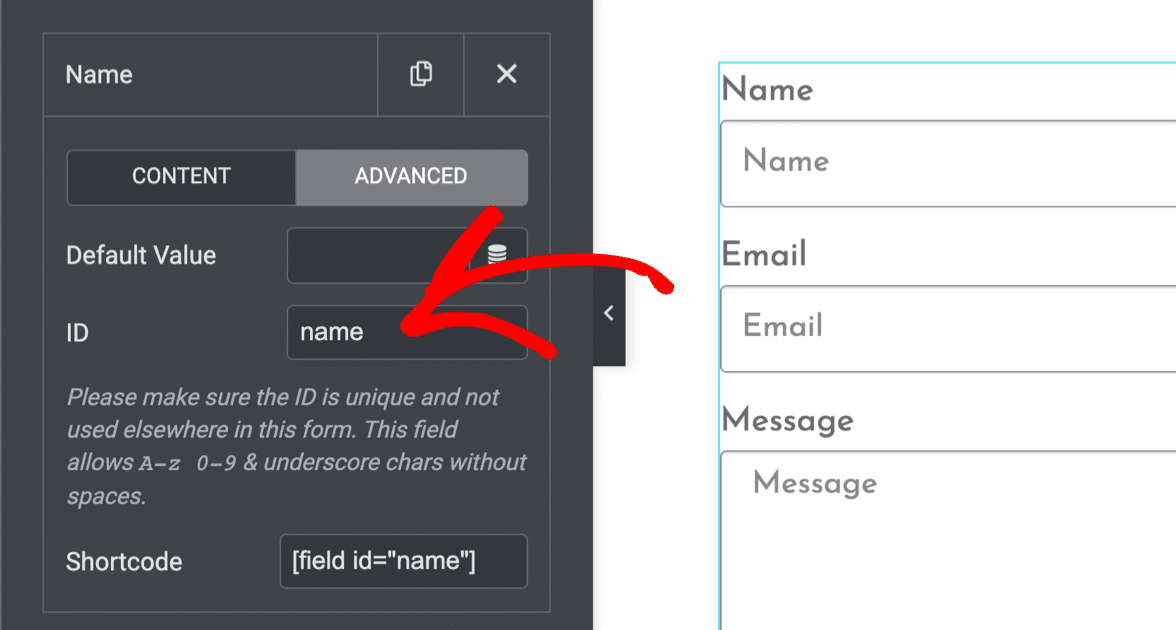
これらのエラーは両方とも、ElementorフォームビルダーにフィールドIDがないことを意味している可能性があります。
これを修正するには、WordPressダッシュボードに移動します。 フォームを使用してページを開き、Elementorページビルダーでページを開きます。
1つずつ、各フィールドをクリックして、[詳細設定]タブを確認します。 すべてのフォームフィールドにIDが割り当てられている必要があります。
WPFormsエラーの修正
Elementorで動作するフリーフォームビルダーが必要な場合は、WPFormsを使用できます。 Liteバージョンは100%無料で、Elementor内で完全に機能します。
WPFormsがElementorで通知を送信していない場合、問題は通常、プラグインの競合が原因で発生します。
次のようなエラーが表示される場合があります。
- フォームトークンが無効です–このエラーは、プラグインのキャッシュが原因で発生する場合があります。 これは、キャッシュプラグイン設定でWPFormsのJavaScriptを除外することで修正できます。
- WPFormsはこのページでJavaScriptの問題を検出しました–このエラーは、JavaScriptに問題があることを意味します。 これは、プラグインまたはテーマの設定が原因である可能性があり、ミニファイを無効にするとこれが解決するはずです。
エラーが表示されずに連絡フォームを送信できる場合は、Elementorの連絡フォームの電子メール設定に飛び込んでください。
ステップ2:Elementorお問い合わせフォームの通知を確認する
次のステップは、お問い合わせフォームに適切なメール通知が設定されていることを確認することです。
繰り返しになりますが、ここでの手順は、フォームの作成方法によって少し異なります。
ElementorFormBuilderの通知
Elementorフォームビルダーを使用してフォームを作成した場合は、今すぐElementorでページを開き、作成したフォームをクリックします。
左側のサイドバーで、フォームの通知設定を展開します。 [送信後のアクション]»[電子メール]をクリックして、フォームの送信ごとに送信される通知を確認します。
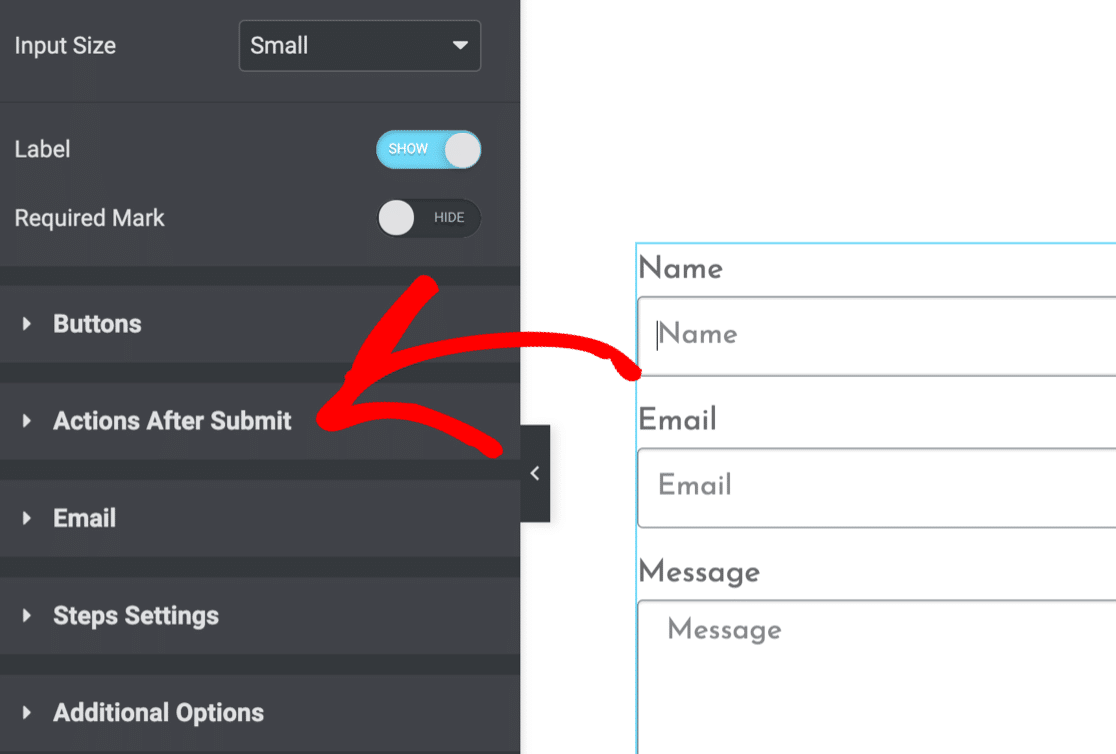
次に、フォーム通知が正しく設定されていることを確認します。
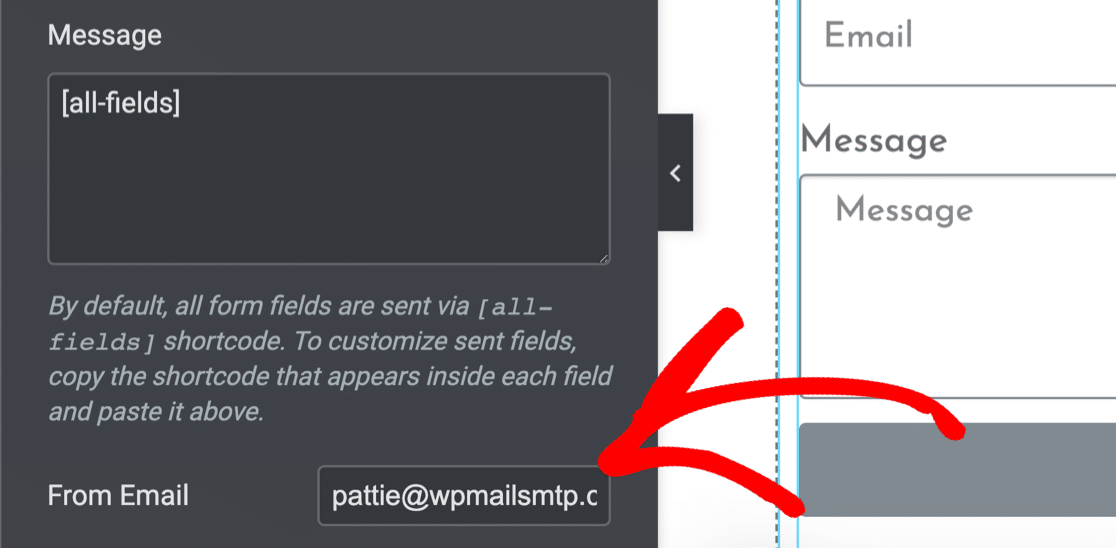
From Emailをドメインに一致するEメールアドレスに設定すると、Eメール配信の問題を回避するのに役立つ場合があります。
WPForms通知
WPFormsを使用してElementorお問い合わせフォームを作成することもできます。 ElementorでWPFormsを使用することには多くの利点があります。 たとえば、WPFormsは、ElementorProのフォームビルダーと比較してはるかに優れたスパム保護を備えています。
WPForms通知を確認するには、Elementorでフォームページを開きます。 埋め込まれたフォームをクリックします。
次に、[選択したフォームの編集]リンクをクリックします。
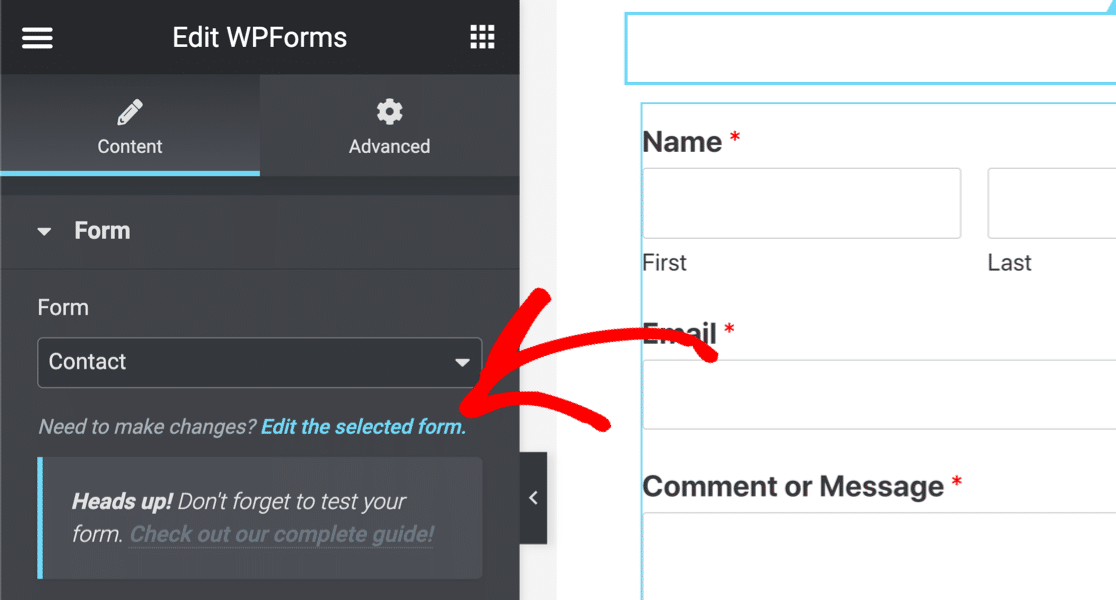
フォームビルダーが開いたら、[設定]»[通知]をクリックします。
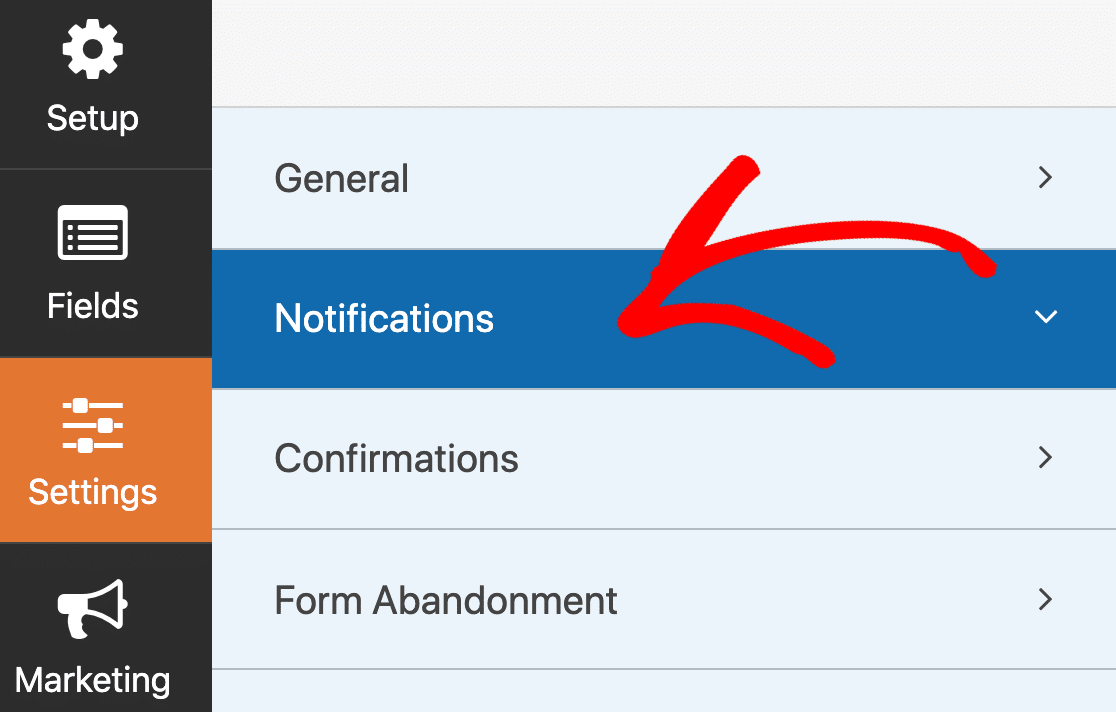
右側にフォーム通知画面が表示されます。
ここでの通知をオンにする必要があります。 そしてあなたのEメールアドレスに送ることは重要です。 {admin_email}に設定されている場合、フォームはWordPressのデフォルトの管理者メールにメール通知を送信していることを意味します。
管理者のメールアドレスが間違っている場合は、WordPressで管理者のメールアドレスを変更するか、 {admin_email}タグを削除してメールアドレスを手動で入力することができます。
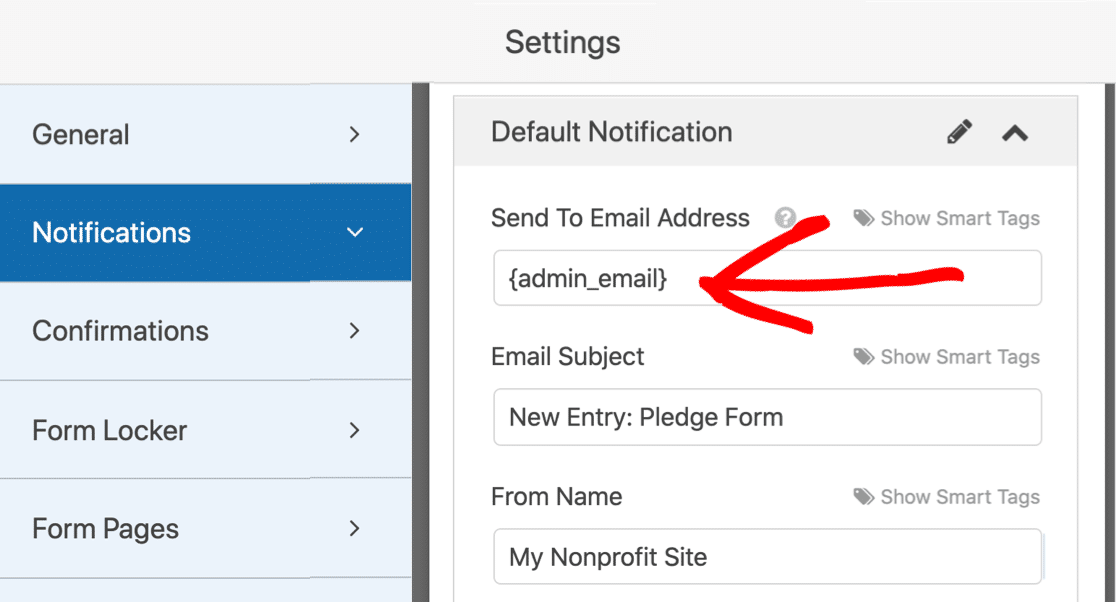
複数の電子メールアドレスに通知を送信する場合は、[送信先電子メールアドレス]フィールドで、それらがコンマ,区切られていることを確認してください。
フォームビルダーの上部にある[保存]をクリックし、[ X ]をクリックしてフォームビルダーを閉じます。 次に、フォームをもう一度テストして、Elementorがメールを送信しない問題が修正されているかどうかを確認します。
この記事には、電子メールを送信しないWPFormsに関するその他のヒントがあります。
その他のフォームビルダー
別のフォームビルダーで問題が発生していますか? もしそうなら、私たちのガイドにジャンプして:
- 忍者フォーム
- 重力フォーム
- Elementorの必須アドオン
すべての設定が正しいように見えても、Elementorフォームがまだ電子メールを送信していない場合、次のステップはWPMailSMTPプラグインをインストールすることです。
ステップ3:WPメールSMTPプラグインをインストールする
WP Mail SMTPは、WordPressサイトからのメールの送信方法を変更するWordPressプラグインです。
WP Mail SMTPは、Webサーバーに依存して電子メールを送信する代わりに、外部の電子メールプロバイダーを介してすべての電子メールを再ルーティングします。

これにより、電子メールが失われたり、スパムとして提出されたりしないように、電子メールが認証されます。
手が必要?
当社のエリートライセンスには、SMTP.comまたはMailgun用のWhiteGloveSetupが含まれています。
プラグインを自分で設定したい場合は、その方法を説明します。
まず、アカウントエリアからWPMailSMTPプラグインをダウンロードします。 [ダウンロード]タブをクリックし、オレンジ色のボタンをクリックしてzipファイルを取得します。
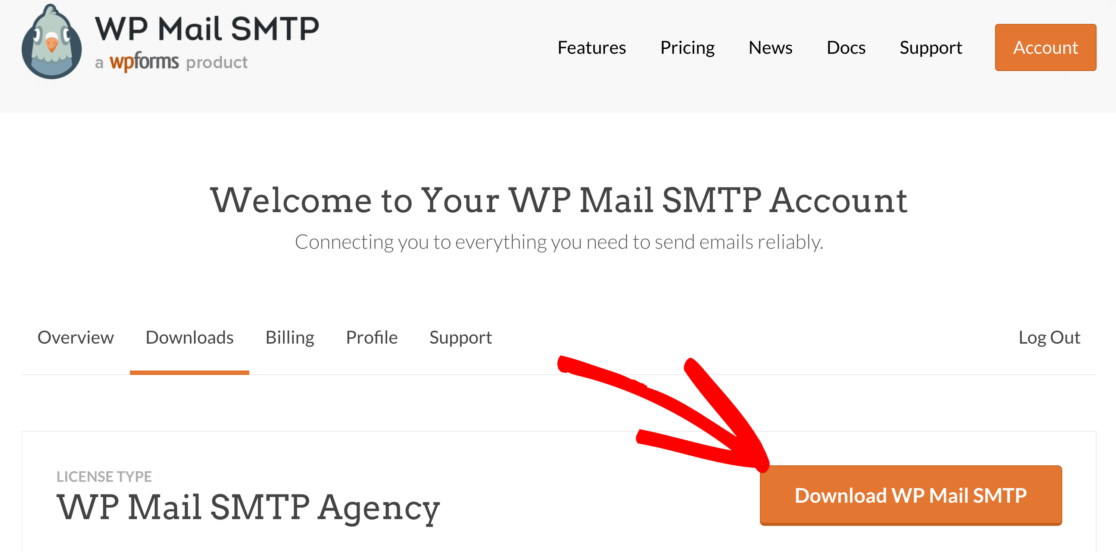
次に、プラグインをWordPressサイトにアップロードします。 これについてサポートが必要な場合は、このガイドにジャンプしてWordPressプラグインをインストールしてください。
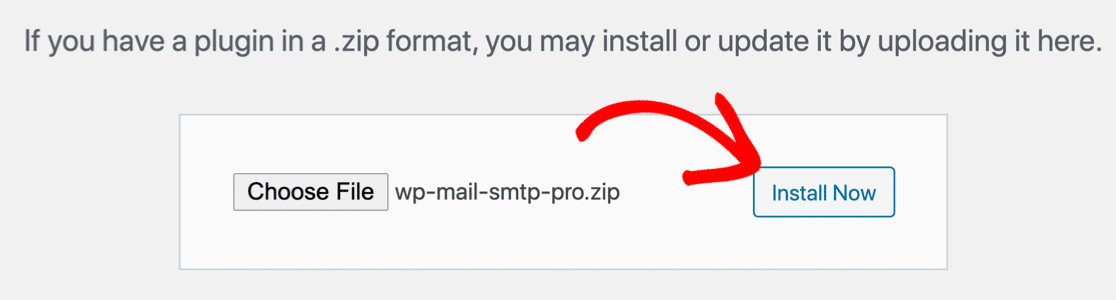
必ずプラグインを有効にしてください。
WPメールSMTPセットアップウィザードがブラウザで開きます。 手動で開始する場合は、WordPressナビゲーションメニューの[ WPMailSMTP]»[セットアップウィザード]をクリックします。
ステップ4:WordPressでSMTPサービスを設定する
WPメールSMTPウィザードは、新しいメールサービスの設定をガイドします。 これにより、Elementorの連絡フォームがメールを送信しない問題が修正されます。
サイトにメーラーを既に設定している場合は、ウィザードを再度実行すると、既存のメーラーが削除されます。
開始するには、[開始しましょう]ボタンをクリックします。
次の画面で、使用するメールプロバイダーをリストから選択します。
ここで選択するプロバイダーは、次のようないくつかの要因によって異なります。
- 電子メールの量–無料の電子メールプロバイダーは小さなWebサイトに最適ですが、有料のメーラーはより多くの容量を提供します。
- 電子メールの種類–オンラインストアをお持ちの場合は、トランザクション電子メールを専門とするプロバイダーを探してください。
選択する電子メールプロバイダーがわからない場合は、SMTP.comまたはSendinblueのいずれかをお勧めします。
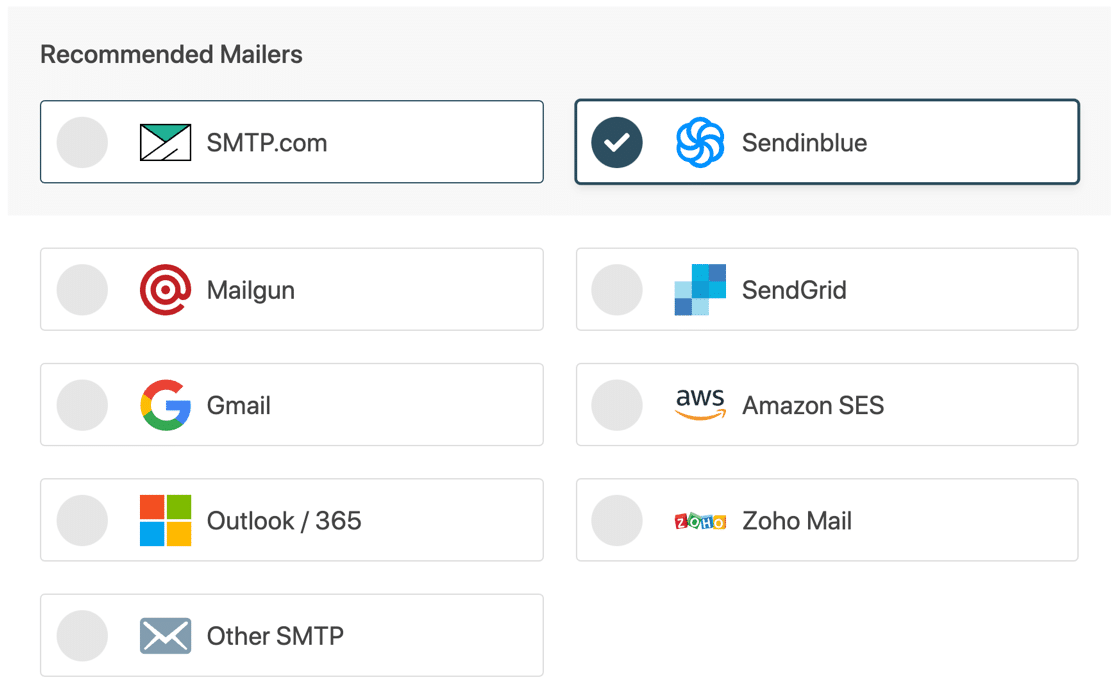
次に、メーラーのセットアップ手順にジャンプします。 以下のリンクをクリックして、ドキュメントの関連ページにジャンプしてください。
| すべてのバージョンで利用可能なメーラー | プロの追加メーラー |
|---|---|
| SMTP.com | Microsoft 365 / Outlook |
| Sendinblue | アマゾンSES |
| Mailgun | Zoho Mail |
| SendGrid | |
| Gmail / Google Workspace | |
| その他のSMTP |
完了したら、このガイドに戻ってください。
次のステップでは、メールの配信可能性とエラー報告がウィザードで有効になります。 電子メールログと毎週の電子メールの概要も有効にすることをお勧めします。
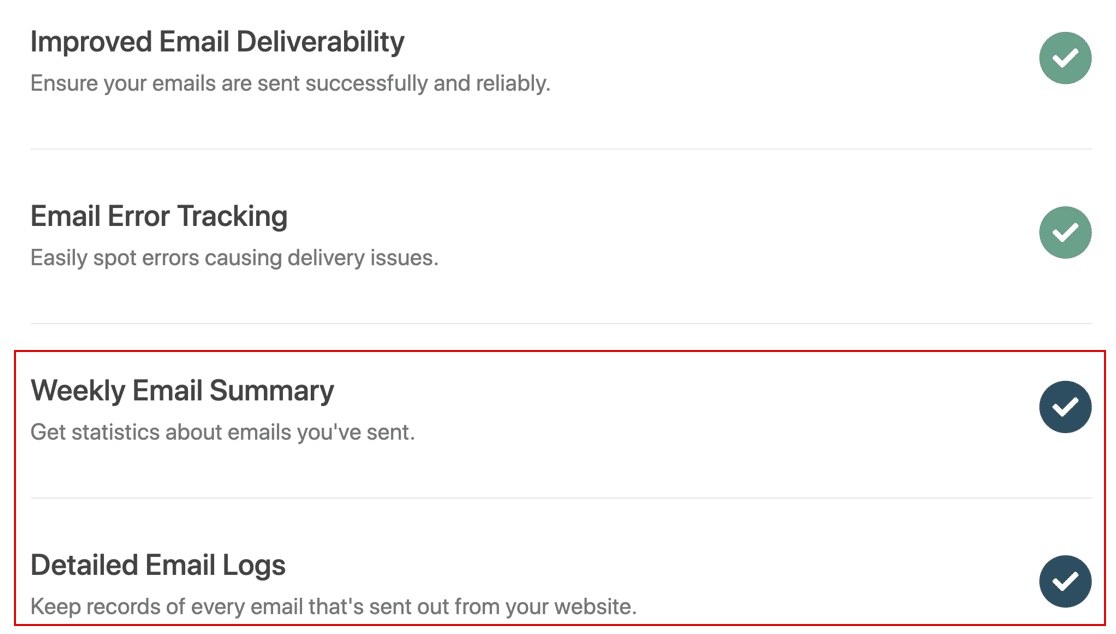
詳細な電子メールログ設定は、以下を含む、サイトから送信された各電子メールの基本的な記録を保持します。
- メールヘッダー
- 件名
- 送信日
- スターテス
メールログを有効にすると、次のこともできます。
- Elementorフォーム通知のメールの開封とクリックを追跡する
- フォームから失敗したメールを再送信する
- Elementorフォームを介してアップロードされた添付ファイルを保存する
詳細については、WordPressのメールをログに記録する方法を確認してください。
また、毎週のメールの概要を有効にすると、WordPressのメールに関する完全な統計が記載されたメールが毎週届きます。
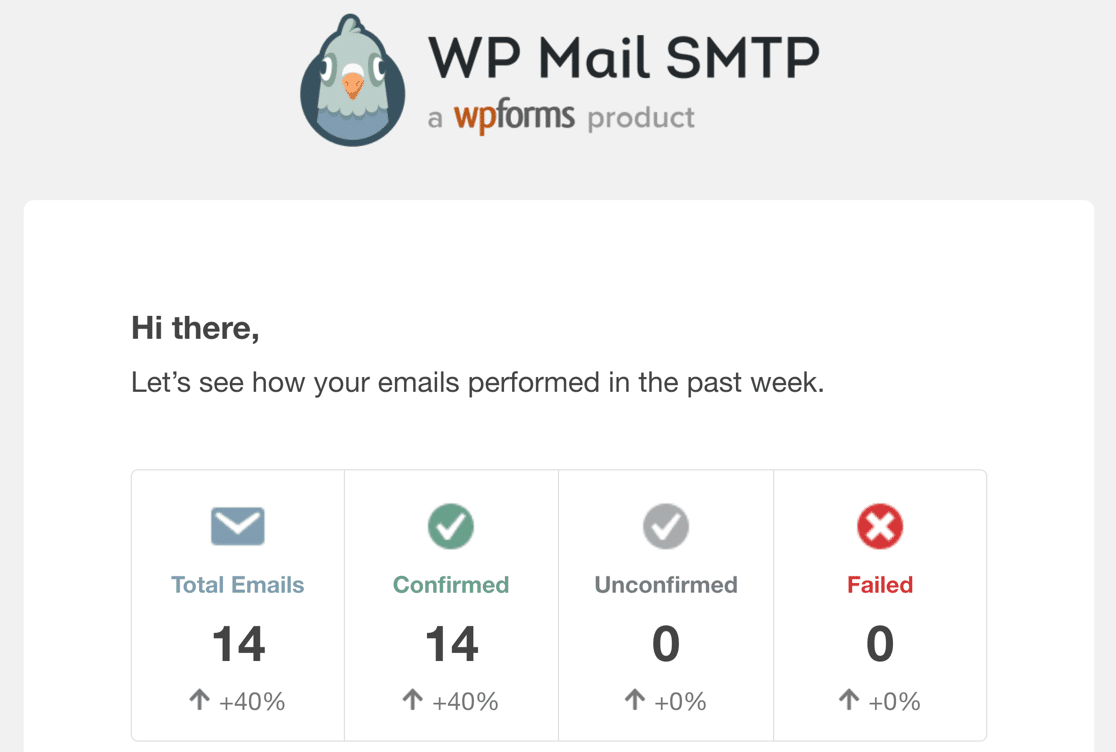
セットアップウィザードを完了すると、すべてが修正されたことを確認するための自動テストメールが届きます。
以上です! これで、Elementorフォームがメールを送信しない問題を修正しました。
Elementorフォームのメールを今すぐ修正
Elementorお問い合わせフォームがメールを送信しないことに関するFAQ
より多くの答えをお探しですか? Elementorの電子メール送信の問題に関する一般的な質問をいくつか示します。
「サーバーエラー。 フォームが送信されない」という意味ですか?
「サーバーエラーが発生した場合。 Elementorでフォームを作成するときの「フォームが送信されませんでした」というエラーメッセージ。これはおそらくwp_mail()構成の問題です。 デフォルトでは、 wp_mail()はPHPを使用してメールを送信します。 しかし、今日のほとんどのWebホストは、セキュリティ上の理由からPHPMailを無効にしています。
この問題を修正するには、WP Mail SMTPをインストールする必要があります。これにより、wp_mail()がPHPではなくSMTPを使用して電子メールを送信するように再構成されます。 ヘルプが必要な場合は、上記の手順を参照してください。Elementorでサーバーエラーが表示されなくなります。
Elementorでフォームを送信した後、確認メールをユーザーに送信するにはどうすればよいですか?
確認メールのElementorFormsをカスタマイズするには、フォームウィジェットをページに追加してから、[送信後のアクション]»[アクションの追加]に移動します。 次に、 Eメールを追加します。
これにより、電子メールの件名、電子メールの本文の内容、名前から、電子メールからなどをカスタマイズできるメニューが開きます。
ただし、Elementorでメールの問題が発生している場合は、ユーザーの送信後に確認メールを送信できません。 この問題を修正するには、上記で説明したように、サイトにWPMailSMTPをインストールする必要があります。
次のステップ:素晴らしいランディングページフォームを作成する
WordPressで気を散らすことのないランディングページを簡単に作成する方法が必要ですか? SeedProdは、連絡先フォームを追加したり、カスタムレイアウトを作成したりできる素晴らしいランディングページビルダーです。
ElementorとDiviとSeedProdのこの比較をチェックして、Elementorと直接対決することを確認してください。
メールを修正する準備はできましたか? 最高のWordPressSMTPプラグインを今すぐ始めましょう。 WP Mail SMTP Eliteには、完全なWhite Glove Setupが含まれており、14日間の返金保証があります。
この記事が役に立った場合は、FacebookとTwitterでフォローして、WordPressのヒントとチュートリアルを確認してください。