
[BEHOBEN] Elementor Kontaktformular sendet keine E-Mail?
Veröffentlicht: 2021-02-08Versendet Ihr Elementor-Formular keine E-Mail?
Manchmal können E-Mails von Elementor-Formularen verschwinden oder im Spam landen.
Wir zeigen Ihnen, wie Sie das Problem beheben und nach Elementor-Fehlermeldungen suchen.
Korrigieren Sie jetzt Ihre Elementor-Formular-E-Mails
Warum funktioniert mein Elementor-Formular nicht?
Wenn Ihr Elementor-Kontaktformular nicht funktioniert, liegt das wahrscheinlich daran, dass E-Mails von Ihrer Website als Spam behandelt werden.
Wenn Ihr Elementor-Formular eine E-Mail sendet, verwendet es die Funktion wp_mail() . Dadurch werden E-Mails ohne Authentifizierung über Ihren Hosting-Provider gesendet. Wenn diese E-Mail also von einem Server zum nächsten weitergeleitet wird, wird die E-Mail verworfen oder im Junk-Mail-Ordner abgelegt.
Dies ist ein sehr häufiges Problem bei allen WordPress-Websites und Webhosts. Es kann bei fast allen Kontaktformular-Plugins passieren.
So beheben Sie, dass das Elementor-Formular keine E-Mail sendet
Lassen Sie uns zuerst überprüfen, ob Ihr Elementor-Kontaktformular korrekt eingerichtet ist. Danach installieren wir ein Plugin, das Ihr Problem mit der E-Mail-Zustellung löst.
- Fehlerbehebung bei Ihrem Elementor-Kontaktformular
- Überprüfen Sie Ihre Elementor-Kontaktformularbenachrichtigungen
- Installieren Sie das WP Mail SMTP-Plugin
- Richten Sie Ihren SMTP-Dienst in WordPress ein
Lassen Sie uns zunächst überprüfen, ob Ihr Elementor-Formular ordnungsgemäß funktioniert.
Schritt 1: Fehlerbehebung bei Elementor-Kontaktformularfehlern
Wenn Ihr Elementor-Kontaktformular keine E-Mail sendet, sollten Sie zunächst überprüfen, ob das Formular tatsächlich auf Ihrer Website funktioniert.
Manchmal können neue Plugins oder Designs Ihre Formulare beschädigen. Insbesondere neue Caching-Plug-ins können Probleme bei der Formularübermittlung verursachen. Manchmal funktioniert der Senden-Button überhaupt nicht.
Die angezeigten Fehlermeldungen hängen von dem von Ihnen verwendeten Formularersteller ab, daher werden wir uns die häufigsten ansehen.
Elementor Form Builder-Fehlerbehebung
Wenn Sie den Formularersteller von Elementor Pro verwenden, sehen Sie möglicherweise Fehler wie:
- Serverfehler
- Ein Fehler ist aufgetreten
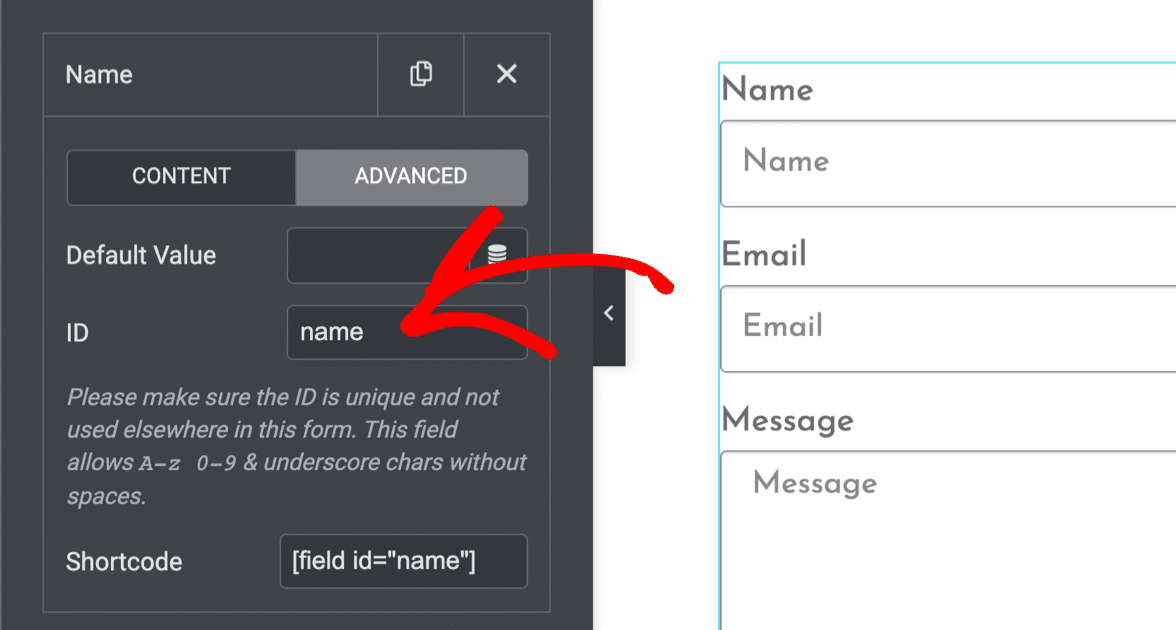
Beide Fehler bedeuten wahrscheinlich, dass eine Feld-ID im Elementor-Formular-Builder fehlt.
Um dies zu beheben, gehen Sie zu Ihrem WordPress-Dashboard. Öffnen Sie die Seite mit dem Formular und dann die Seite im Seitenersteller von Elementor.
Klicken Sie nacheinander auf jedes Feld und überprüfen Sie die Registerkarte Erweitert . Jedem Formularfeld sollte eine ID zugeordnet sein:
Beheben von WPForms-Fehlern
Wenn Sie einen Freiform-Builder wünschen, der mit Elementor funktioniert, können Sie WPForms verwenden. Die Lite-Version ist 100 % kostenlos und funktioniert perfekt in Elementor.
Wenn WPForms keine Benachrichtigungen in Elementor sendet, wird das Problem normalerweise durch einen Plugin-Konflikt verursacht.
Möglicherweise sehen Sie Fehler wie:
- Formular-Token ist ungültig – Dieser Fehler wird manchmal durch Caching-Plugins verursacht. Sie können dies beheben, indem Sie das JavaScript von WPForms in den Cache-Plugin-Einstellungen ausschließen.
- WPForms hat auf dieser Seite ein Problem mit JavaScript festgestellt – Dieser Fehler bedeutet, dass Sie ein Problem mit JavaScript haben. Dies kann durch eine Einstellung in Ihrem Plugin oder Design verursacht werden, und das Deaktivieren der Minimierung sollte dies beheben.
Wenn Sie Ihr Kontaktformular ohne Fehler senden können, ist es an der Zeit, in die E-Mail-Einstellungen des Elementor-Kontaktformulars einzutauchen.
Schritt 2: Überprüfen Sie Ihre Elementor-Kontaktformularbenachrichtigungen
Im nächsten Schritt prüfen Sie, ob in Ihrem Kontaktformular die richtigen E-Mail-Benachrichtigungen eingerichtet sind.
Auch hier unterscheiden sich die Schritte leicht, je nachdem, wie Sie Ihr Formular erstellt haben.
Elementor Form Builder-Benachrichtigungen
Wenn Sie Ihr Formular mit dem Elementor-Formularersteller erstellt haben, sollten Sie jetzt Ihre Seite in Elementor öffnen und auf das von Ihnen erstellte Formular klicken.
Erweitern Sie in der linken Seitenleiste Ihre Benachrichtigungseinstellungen für das Formular. Klicken Sie auf Aktionen nach dem Absenden » E-Mail , um die Benachrichtigung anzuzeigen, die mit jeder Formularübermittlung gesendet wird.
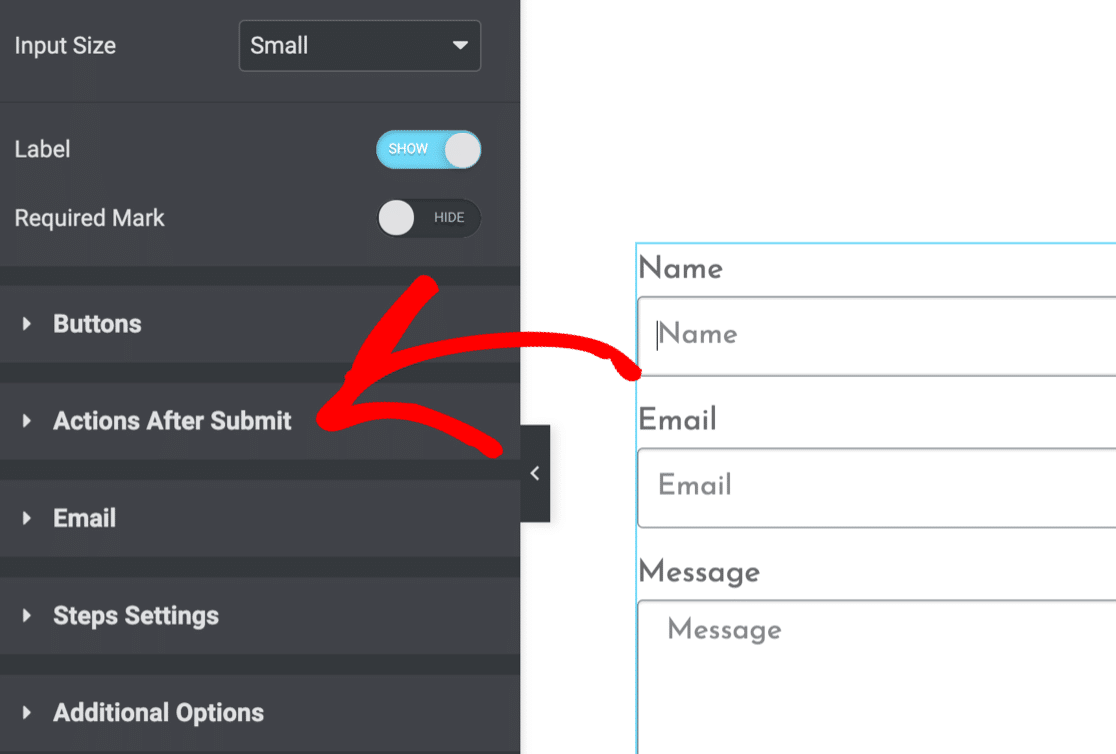
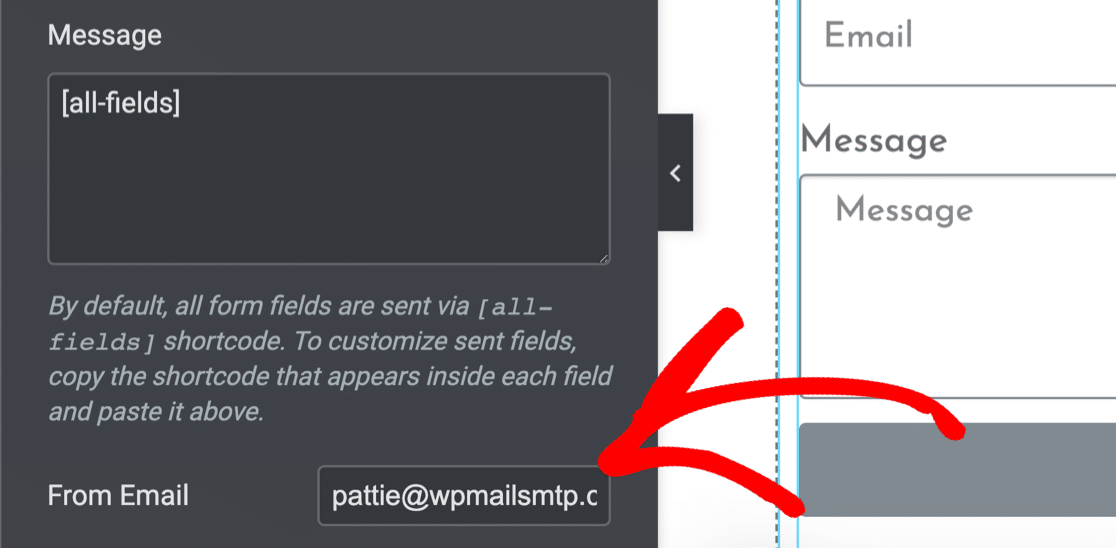
Überprüfen Sie nun, ob Ihre Formularbenachrichtigung korrekt eingerichtet ist.
Das Festlegen der Von-E-Mail auf eine E-Mail-Adresse, die Ihrer Domäne entspricht, kann helfen, Probleme bei der E-Mail-Zustellung zu vermeiden.
WPForms-Benachrichtigungen
Sie können auch WPForms verwenden, um Ihr Elementor-Kontaktformular zu erstellen. Die Verwendung von WPForms mit Elementor bietet unzählige Vorteile. Zum Beispiel hat WPForms einen viel besseren Spamschutz im Vergleich zum Form Builder in Elementor Pro.
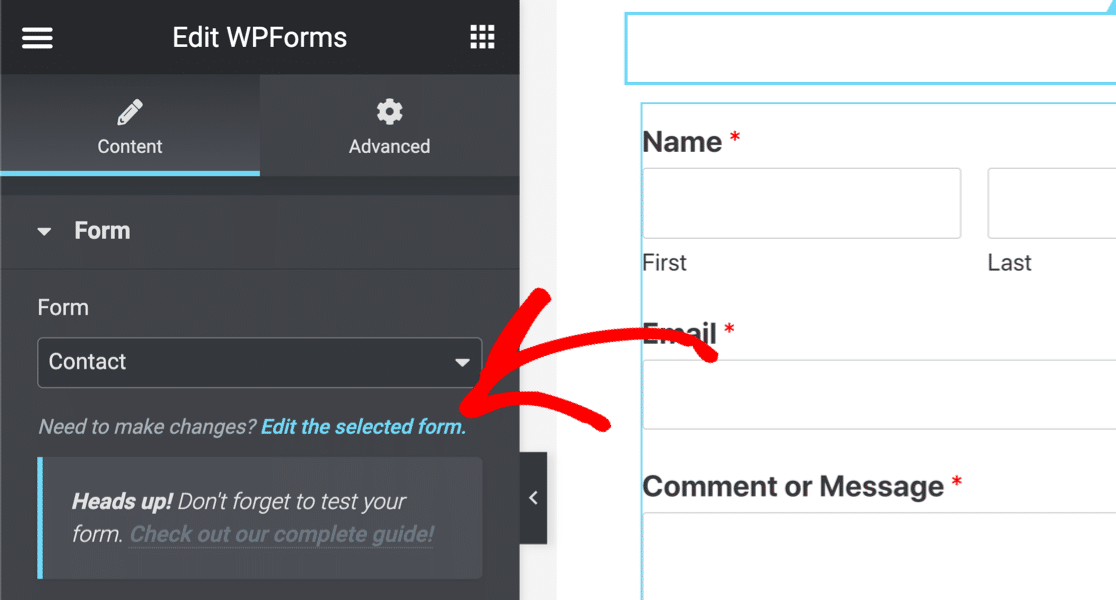
Um Ihre WPForms-Benachrichtigungen zu überprüfen, öffnen Sie die Formularseite in Elementor. Klicken Sie auf das eingebettete Formular.
Klicken Sie dann auf den Link Ausgewähltes Formular bearbeiten .
Wenn sich der Formularersteller öffnet, klicken Sie auf Einstellungen » Benachrichtigungen .
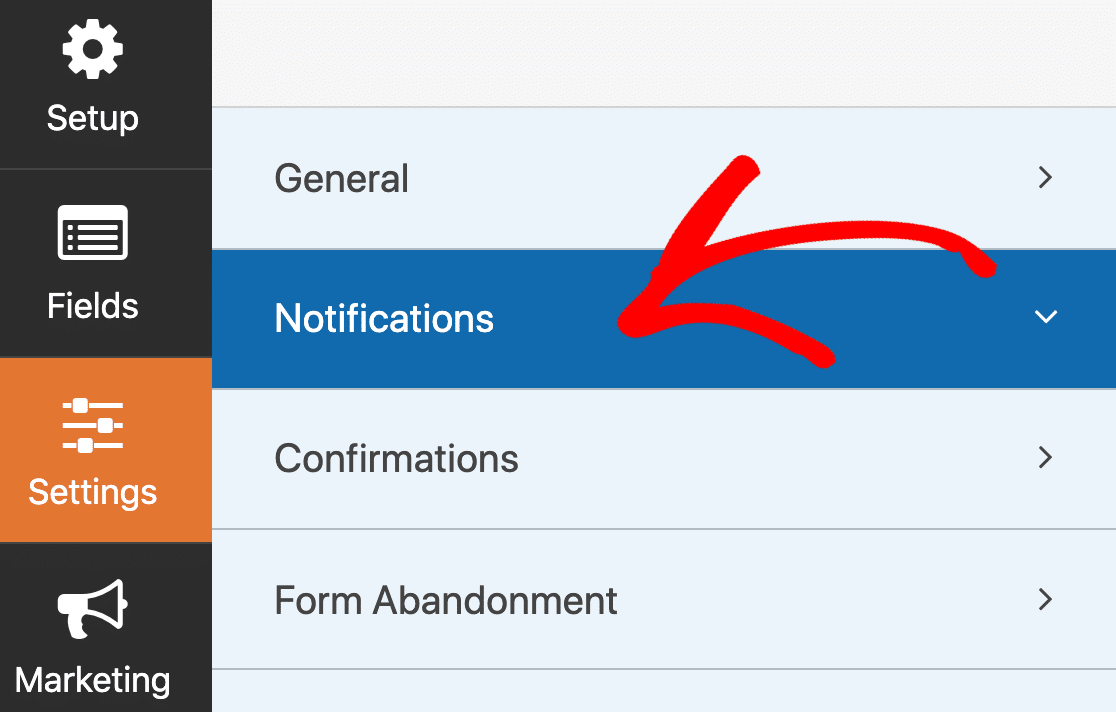
Auf der rechten Seite wird der Bildschirm für Formularbenachrichtigungen geöffnet.
Ihre Benachrichtigung hier sollte eingeschaltet sein . Und Ihre E-Mail-Adresse senden ist wichtig. Wenn es auf {admin_email} ist, bedeutet dies, dass Ihr Formular E-Mail-Benachrichtigungen an die standardmäßige Administrator-E-Mail in WordPress sendet.
Wenn die Administrator-E-Mail falsch ist, kannst du entweder die Administrator-E-Mail in WordPress ändern oder das {admin_email} -Tag löschen und manuell eine E-Mail-Adresse eingeben.
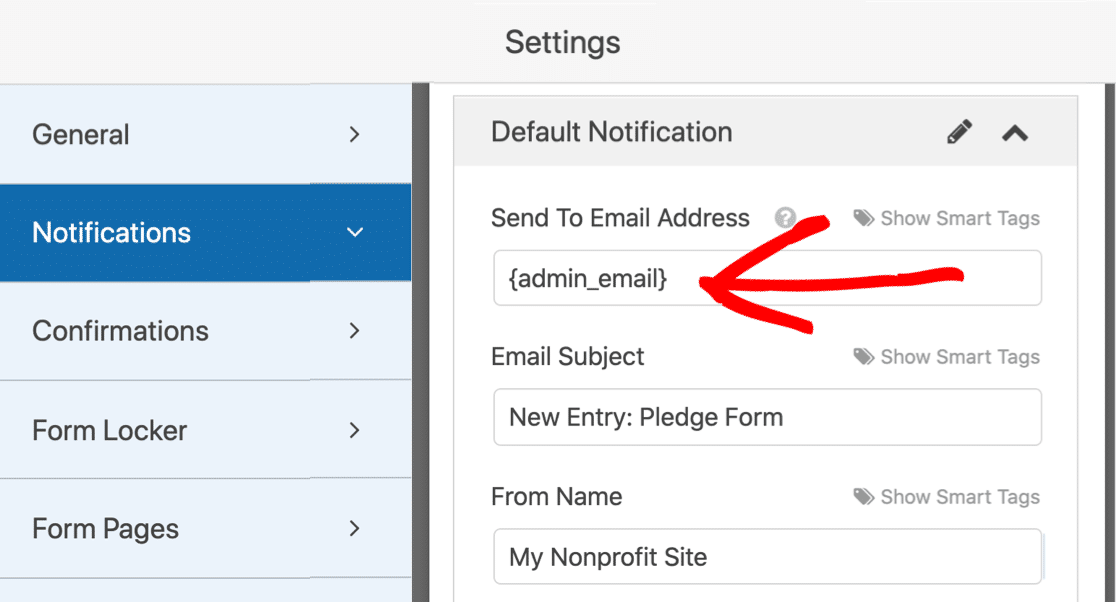
Wenn Sie eine Benachrichtigung an mehrere E-Mail-Adressen senden, prüfen Sie, ob diese durch Kommas getrennt sind , im Feld Gesendet an E-Mail-Adresse .
Klicken Sie oben im Formularersteller auf Speichern und klicken Sie auf das X , um es zu schließen. Testen Sie das Formular jetzt erneut, um zu sehen, ob das Problem, dass Elementor keine E-Mails sendet, behoben ist.
Wir haben weitere Tipps in diesem Artikel zu WPForms, die keine E-Mails senden.
Andere Formularersteller
Haben Sie Probleme mit einem anderen Formularersteller? Wenn ja, springen Sie zu unseren Anleitungen, um:
- Ninja-Formulare
- Gravitationsformen
- Wesentliche Add-ons für Elementor
Wenn alle Ihre Einstellungen korrekt aussehen und Ihr Elementor-Formular immer noch keine E-Mails sendet, besteht der nächste Schritt darin, das WP Mail SMTP-Plugin zu installieren.
Schritt 3: Installieren Sie das WP Mail SMTP-Plugin
WP Mail SMTP ist ein WordPress-Plugin, das die Art und Weise ändert, wie E-Mails von Ihrer WordPress-Site gesendet werden.

Anstatt sich beim Senden von E-Mails auf Ihren Webserver zu verlassen, leitet WP Mail SMTP alle Ihre E-Mails über einen externen E-Mail-Anbieter um.
Dadurch werden Ihre E-Mails authentifiziert, damit sie nicht verloren gehen oder als Spam abgelegt werden.
Brauche Hilfe?
Unsere Elite-Lizenz beinhaltet White Glove Setup für SMTP.com oder Mailgun.
Wenn Sie das Plugin selbst einrichten möchten, zeigen wir Ihnen wie.
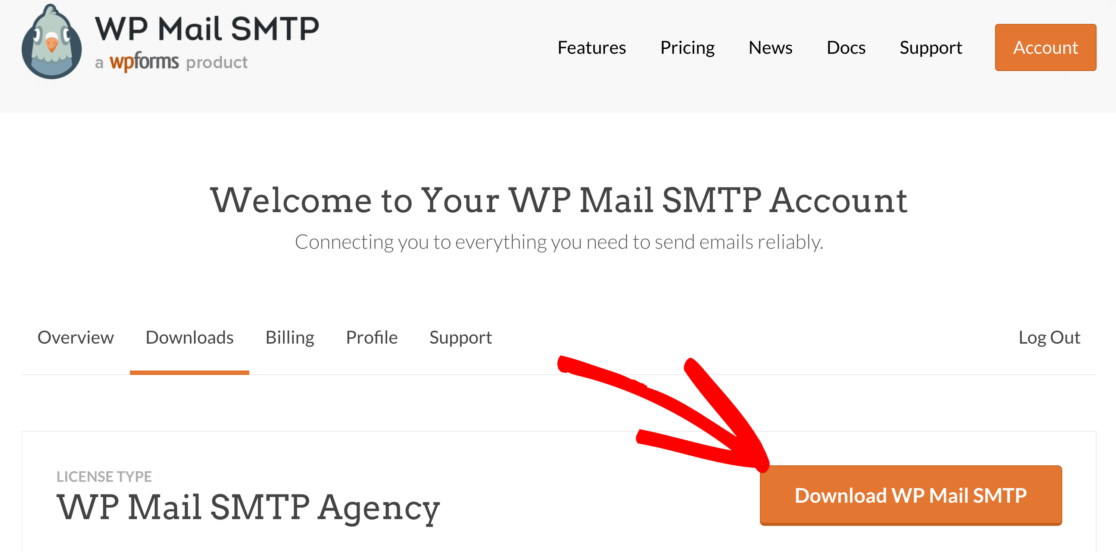
Laden Sie zunächst das WP Mail SMTP-Plugin aus Ihrem Kontobereich herunter. Klicken Sie auf die Registerkarte Downloads und dann auf die orangefarbene Schaltfläche, um die ZIP-Datei herunterzuladen.
Jetzt möchten Sie das Plugin auf Ihre WordPress-Site hochladen. Wenn Sie dabei Hilfe benötigen, springen Sie zu dieser Anleitung zur Installation eines WordPress-Plugins.
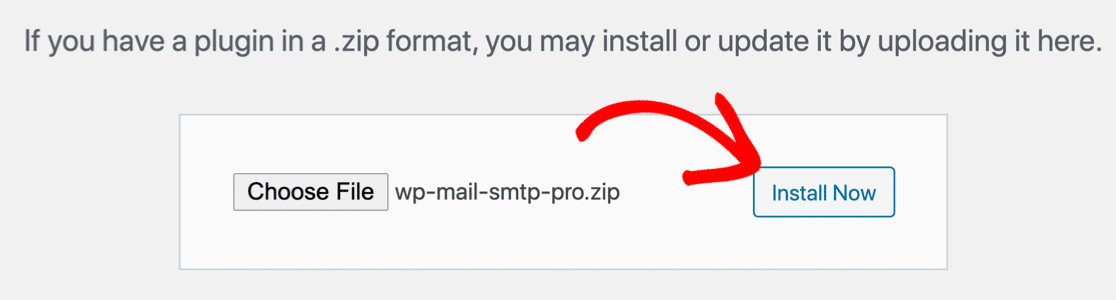
Achten Sie darauf, das Plugin zu aktivieren .
Der WP Mail SMTP-Setup-Assistent wird in Ihrem Browser geöffnet. Wenn Sie es manuell starten möchten, klicken Sie im WordPress-Navigationsmenü auf WP Mail SMTP » Setup Wizard .
Schritt 4: Richten Sie Ihren SMTP-Dienst in WordPress ein
Der SMTP-Assistent von WP Mail führt Sie durch die Einrichtung Ihres neuen Mailing-Dienstes. Dadurch wird behoben, dass Ihre Elementor-Kontaktformulare keine E-Mails senden.
Wenn Sie bereits einen Mailer auf Ihrer Site eingerichtet haben, wird Ihr vorhandener Mailer durch erneutes Ausführen des Assistenten entfernt.
Klicken Sie zum Starten auf die Schaltfläche Los geht's .
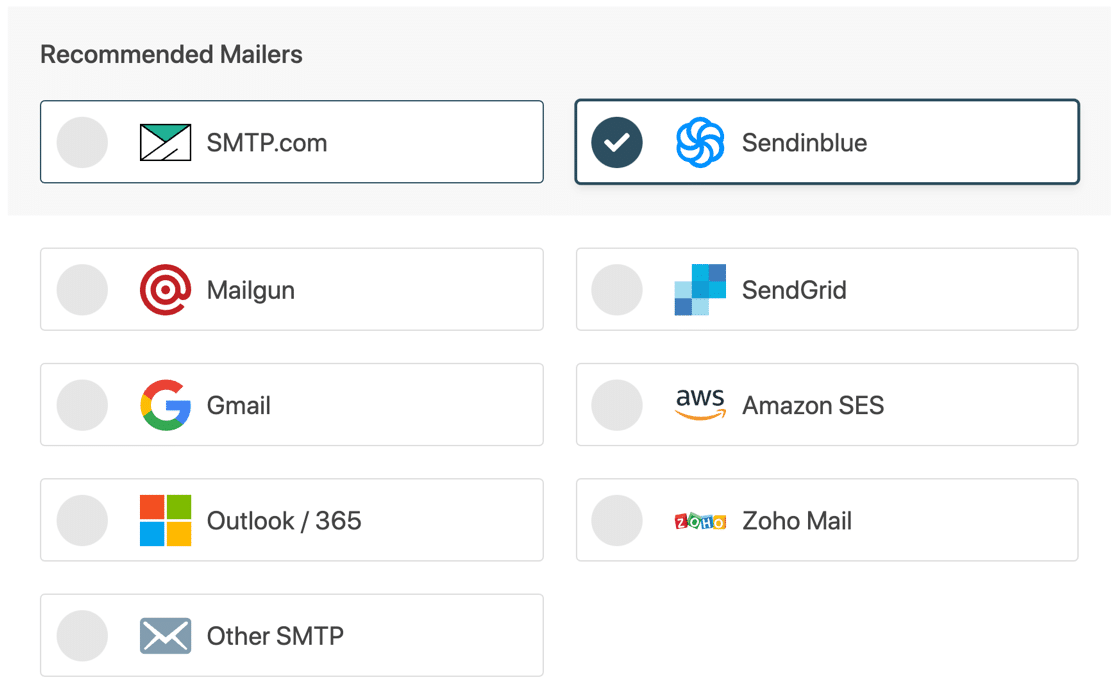
Wählen Sie auf dem nächsten Bildschirm den E-Mail-Anbieter, den Sie verwenden möchten, aus der Liste aus.
Welchen Anbieter Sie hier auswählen, hängt von einigen Faktoren ab, darunter:
- E-Mail- Volumen – Kostenlose E-Mail-Anbieter eignen sich am besten für kleine Websites, während kostenpflichtige Mailer Ihnen mehr Kapazität bieten.
- Art der E-Mails – Wenn Sie einen Online-Shop haben, suchen Sie nach einem Anbieter, der auf Transaktions-E-Mails spezialisiert ist.
Wenn Sie sich nicht sicher sind, welchen E-Mail-Anbieter Sie wählen sollen, empfehlen wir entweder SMTP.com oder Sendinblue.
Jetzt ist es an der Zeit, zu den Einrichtungsanweisungen für Ihren Mailer zu springen. Klicken Sie auf den folgenden Link, um zur entsprechenden Seite in unserer Dokumentation zu springen:
| Mailer in allen Ausführungen erhältlich | Zusätzliche Mailer in Pro |
|---|---|
| SMTP.com | Microsoft 365/Outlook |
| Sendinblue | Amazon-SES |
| Mailgun | ZohoMail |
| SendGrid | |
| Gmail/Google Workspace | |
| Anderes SMTP |
Wechseln Sie zurück zu dieser Anleitung, wenn Sie fertig sind.
Im nächsten Schritt werden die E-Mail-Zustellbarkeit und die Fehlerberichterstattung im Assistenten für Sie aktiviert. Wir empfehlen, dass Sie auch E-Mail-Protokolle und die wöchentliche E-Mail-Zusammenfassung aktivieren.
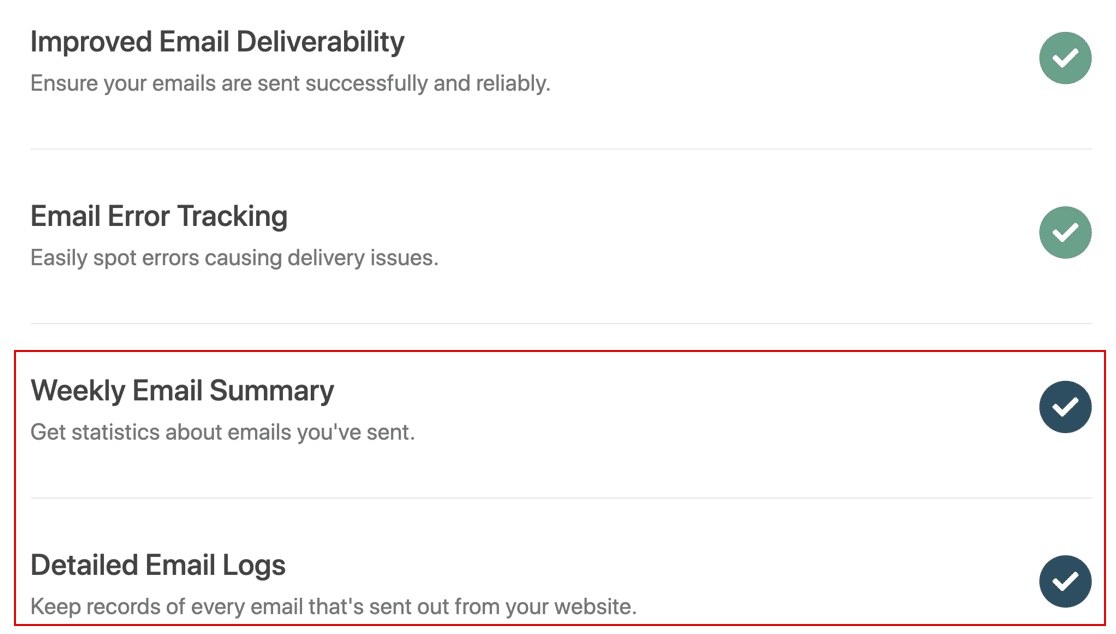
Die Einstellung „ Detaillierte E-Mail-Protokolle “ führt eine grundlegende Aufzeichnung jeder von Ihrer Website gesendeten E-Mail, einschließlich:
- E-Mail-Kopfzeilen
- Betreff
- Datum gesendet
- Status
Sobald die E-Mail-Protokollierung aktiviert ist, können Sie auch:
- Verfolgen Sie E-Mail-Öffnungen und Klicks für Elementor-Formularbenachrichtigungen
- Senden Sie fehlgeschlagene E-Mails aus Ihren Formularen erneut
- Speichern Sie Anhänge, die über Elementor-Formulare hochgeladen wurden
Sehen Sie sich an, wie Sie Ihre WordPress-E-Mails protokollieren, um mehr zu erfahren.
Und wenn Sie die wöchentliche E-Mail-Zusammenfassung aktivieren, erhalten Sie jede Woche eine E-Mail mit vollständigen Statistiken zu Ihren WordPress-E-Mails.
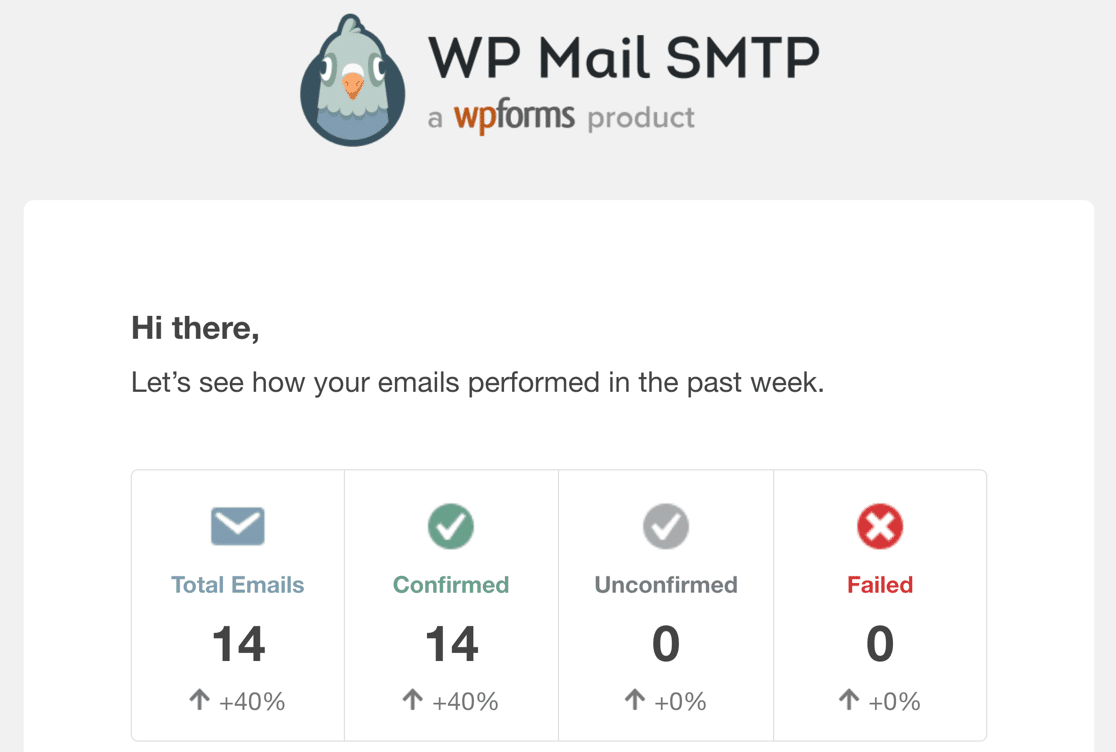
Wenn Sie den Einrichtungsassistenten abschließen, erhalten Sie eine automatische Test-E-Mail, um zu bestätigen, dass alles behoben ist.
Und das ist es! Jetzt haben Sie Ihr Elementor-Formular repariert, das keine E-Mails sendet.
Korrigieren Sie jetzt Ihre Elementor-Formular-E-Mails
FAQ zum Elementor-Kontaktformular, das keine E-Mail sendet
Suchen Sie nach weiteren Antworten? Hier sind einige häufig gestellte Fragen zu Problemen beim Senden von E-Mails mit Elementor.
Was bedeutet „Serverfehler. Formular nicht gesendet“ Meinen Sie?
Wenn Sie einen „Serverfehler. „Formular nicht gesendet“-Fehlermeldung beim Erstellen eines Formulars in Elementor, ist dies höchstwahrscheinlich ein wp_mail() Konfigurationsproblem. Standardmäßig verwendet wp_mail() PHP zum Senden Ihrer E-Mails. Aber die meisten Webhoster lassen PHPMail heute aus Sicherheitsgründen deaktiviert.
Um dieses Problem zu beheben, müssen Sie WP Mail SMTP installieren, das wp_mail() neu konfiguriert, um SMTP anstelle von PHP zum Senden von E-Mails zu verwenden. Wenn Sie Hilfe benötigen, lesen Sie die oben angegebenen Schritte und Sie sollten den Serverfehler auf Elementor nicht mehr sehen.
Wie sende ich Bestätigungs-E-Mails an Benutzer nach dem Absenden des Formulars in Elementor?
Um Bestätigungs-E-Mails von Elementor Forms anzupassen, fügen Sie das Formular-Widget zu Ihrer Seite hinzu und gehen Sie dann zu Aktionen nach dem Absenden » Aktion hinzufügen. Fügen Sie dann E- Mail hinzu.
Dadurch wird ein Menü geöffnet, in dem Sie den E-Mail-Betreff, den Inhalt des E-Mail-Texts, den Absendernamen, die Absender-E-Mail und mehr anpassen können.
Wenn Sie jedoch E-Mail-Probleme mit Elementor haben, werden Ihre Bestätigungs-E-Mails nach der Benutzerübermittlung nicht gesendet. Um dieses Problem zu beheben, müssen Sie WP Mail SMTP wie oben beschrieben auf Ihrer Website installieren.
Nächster Schritt: Erstellen Sie fantastische Landing-Page-Formulare
Möchten Sie auf einfache Weise ablenkungsfreie Zielseiten in WordPress erstellen? SeedProd ist ein großartiger Landing Page Builder, mit dem Sie Kontaktformulare hinzufügen und benutzerdefinierte Layouts erstellen können.
Sehen Sie sich diesen Vergleich von Elementor vs. Divi vs. SeedProd an, um zu sehen, wie es gegen Elementor antritt.
Sind Sie bereit, Ihre E-Mails zu reparieren? Beginnen Sie noch heute mit dem besten WordPress-SMTP-Plugin. WP Mail SMTP Elite beinhaltet das vollständige White-Glove-Setup und bietet eine 14-tägige Geld-zurück-Garantie.
Wenn Ihnen dieser Artikel weitergeholfen hat, folgen Sie uns bitte auf Facebook und Twitter, um weitere WordPress-Tipps und Tutorials zu erhalten.