
[تم الإصلاح] نموذج اتصال Elementor لا يرسل بريدًا إلكترونيًا؟
نشرت: 2021-02-08هل نموذج Elementor الخاص بك لا يرسل بريدًا إلكترونيًا؟
في بعض الأحيان يمكن أن تختفي رسائل البريد الإلكتروني من نماذج Elementor أو تنتقل إلى البريد العشوائي.
سنوضح لك كيفية حل المشكلة والتحقق من رسائل خطأ Elementor.
إصلاح رسائل البريد الإلكتروني الخاصة بنموذج العنصر الآن
لماذا لا يعمل نموذج Elementor الخاص بي؟
إذا كان نموذج اتصال Elementor الخاص بك لا يعمل ، فمن المحتمل أن يكون ذلك بسبب معاملة رسائل البريد الإلكتروني الواردة من موقعك كرسائل غير مرغوب فيها.
عندما يرسل نموذج Elementor الخاص بك رسالة بريد إلكتروني ، فإنه يستخدم وظيفة wp_mail() . هذا يرسل رسائل البريد الإلكتروني من خلال مزود الاستضافة الخاص بك دون مصادقة. لذلك عندما يتم تمرير هذا البريد الإلكتروني من خادم إلى آخر ، سيتم تجاهل البريد الإلكتروني أو حفظه في مجلد البريد غير الهام.
هذه مشكلة شائعة جدًا مع جميع مواقع WordPress ومضيفي الويب. يمكن أن يحدث ذلك مع جميع المكونات الإضافية لنماذج الاتصال تقريبًا.
كيفية إصلاح عدم إرسال بريد إلكتروني على شكل Elementor
دعنا نتحقق من إعداد نموذج اتصال Elementor بشكل صحيح أولاً. بعد ذلك ، سنقوم بتثبيت مكون إضافي من شأنه حل مشكلة تسليم البريد الإلكتروني لديك.
- تحرّي الخلل وإصلاحه في نموذج اتصال Elementor
- تحقق من إخطارات نموذج الاتصال الخاص بك Elementor
- قم بتثبيت البرنامج المساعد WP Mail SMTP
- قم بإعداد خدمة SMTP في WordPress
أولاً ، دعنا نتحقق من أن نموذج Elementor يعمل بشكل صحيح.
الخطوة 1: استكشاف أخطاء أخطاء نموذج اتصال Elementor وإصلاحها
إذا كان نموذج اتصال Elementor الخاص بك لا يرسل بريدًا إلكترونيًا ، فإن الشيء الأول الذي يجب التحقق منه هو أن النموذج يعمل بالفعل على موقعك.
في بعض الأحيان ، يمكن أن تؤدي المكونات الإضافية أو السمات الجديدة إلى كسر النماذج الخاصة بك. على وجه الخصوص ، يمكن أن تتسبب المكونات الإضافية الجديدة للتخزين المؤقت في حدوث مشكلات مع عمليات إرسال النماذج. في بعض الأحيان ، لن يعمل زر الإرسال على الإطلاق.
ستعتمد رسائل الخطأ التي ستراها على منشئ النماذج الذي تستخدمه ، لذلك سننظر في أكثرها شيوعًا.
استكشاف الأخطاء وإصلاحها منشئ النموذج Elementor
إذا كنت تستخدم منشئ النماذج Elementor Pro ، فقد ترى أخطاء مثل:
- خطأ في الخادم
- حدث خطأ
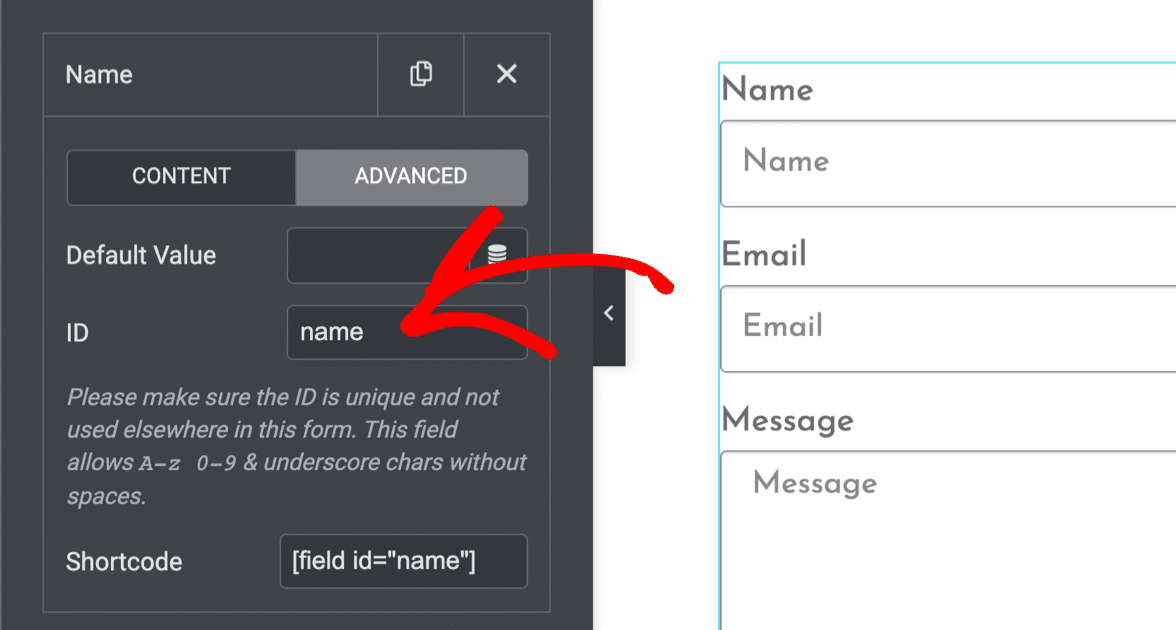
من المحتمل أن يعني كلا هذين الخطأين أن معرف الحقل مفقود في منشئ نموذج Elementor.
لإصلاح ذلك ، انتقل إلى لوحة معلومات WordPress الخاصة بك. افتح الصفحة التي تحتوي على النموذج ، ثم افتح الصفحة في منشئ الصفحة Elementor.
واحدًا تلو الآخر ، انقر فوق كل حقل وتحقق من علامة التبويب خيارات متقدمة . يجب أن يكون هناك معرف مخصص لكل حقل نموذج:
إصلاح أخطاء WPForms
إذا كنت تريد أداة إنشاء نماذج مجانية تعمل مع Elementor ، فيمكنك استخدام WPForms. الإصدار Lite مجاني بنسبة 100٪ ويعمل بشكل مثالي داخل Elementor.
إذا لم يرسل WPForms إشعارات في Elementor ، فعادة ما تكون المشكلة ناتجة عن تعارض في المكون الإضافي.
قد ترى أخطاء مثل:
- رمز النموذج غير صالح - يحدث هذا الخطأ أحيانًا بسبب التخزين المؤقت للمكونات الإضافية. يمكنك إصلاح ذلك عن طريق استبعاد جافا سكريبت WPForms في إعدادات البرنامج المساعد لذاكرة التخزين المؤقت.
- اكتشف WPForms مشكلة في JavaScript في هذه الصفحة - يعني هذا الخطأ أن لديك مشكلة في JavaScript. قد يكون هذا بسبب إعداد في المكوّن الإضافي أو المظهر ، ومن المفترض أن يؤدي تعطيل التصغير إلى حل هذه المشكلة.
إذا كان بإمكانك إرسال نموذج الاتصال الخاص بك دون رؤية أي أخطاء ، فقد حان الوقت للتعمق في إعدادات البريد الإلكتروني لنموذج الاتصال Elementor.
الخطوة 2: تحقق من إخطارات نموذج الاتصال الخاص بك Elementor
الخطوة التالية هي التحقق من أن نموذج الاتصال الخاص بك يحتوي على إشعارات البريد الإلكتروني الصحيحة التي تم إعدادها.
مرة أخرى ، ستكون الخطوات هنا مختلفة قليلاً اعتمادًا على الطريقة التي صنعت بها النموذج.
إخطارات Elementor Form Builder
إذا قمت بإنشاء النموذج الخاص بك باستخدام منشئ نموذج Elementor ، فستحتاج إلى فتح صفحتك في Elementor الآن والنقر فوق النموذج الذي قمت بإنشائه.
في الشريط الجانبي الأيسر ، قم بتوسيع إعدادات الإشعارات للنموذج. انقر فوق الإجراءات بعد إرسال »البريد الإلكتروني لمشاهدة الإشعار الذي تم إرساله مع كل إرسال نموذج.
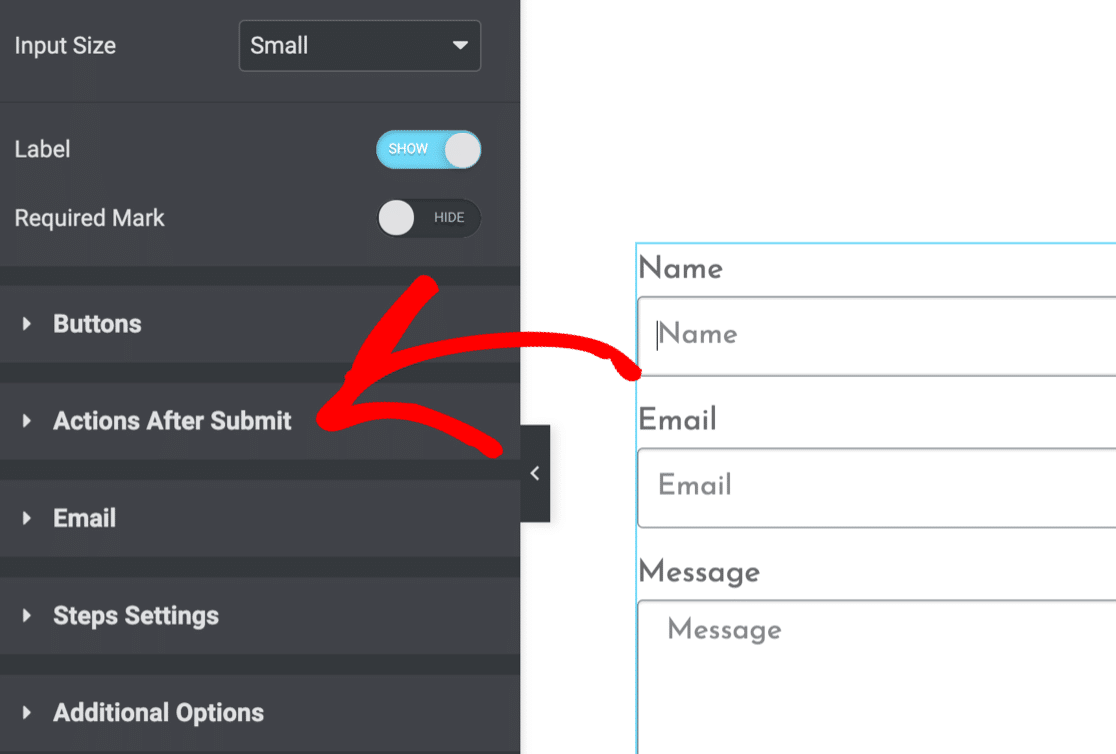
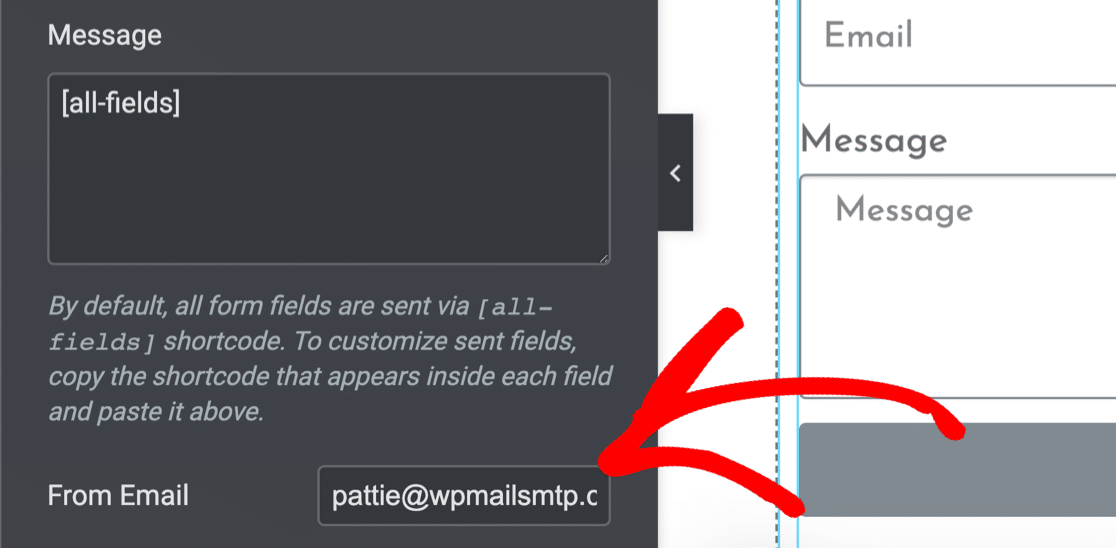
تحقق الآن من إعداد إشعار النموذج بشكل صحيح.
قد يساعد تعيين " من البريد الإلكتروني " إلى عنوان بريد إلكتروني يطابق نطاقك على تجنب مشاكل تسليم البريد الإلكتروني.
إخطارات WPForms
يمكنك أيضًا استخدام WPForms لإنشاء نموذج اتصال Elementor الخاص بك. هناك الكثير من الفوائد لاستخدام WPForms مع Elementor. على سبيل المثال ، تتمتع WPForms بحماية أفضل للبريد العشوائي مقارنة بمنشئ النماذج في Elementor Pro.
للتحقق من إشعارات WPForms ، افتح صفحة النموذج في Elementor. انقر فوق النموذج المضمن.
ثم انقر فوق الارتباط تحرير النموذج المحدد .
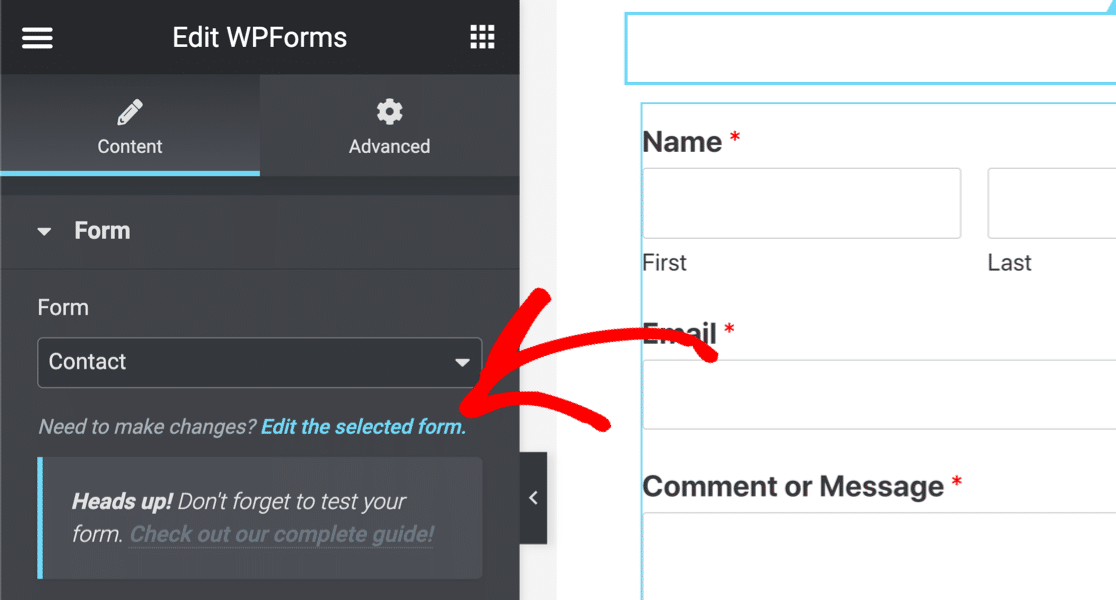
عندما يفتح منشئ النموذج ، انقر فوق إعدادات »إعلامات .
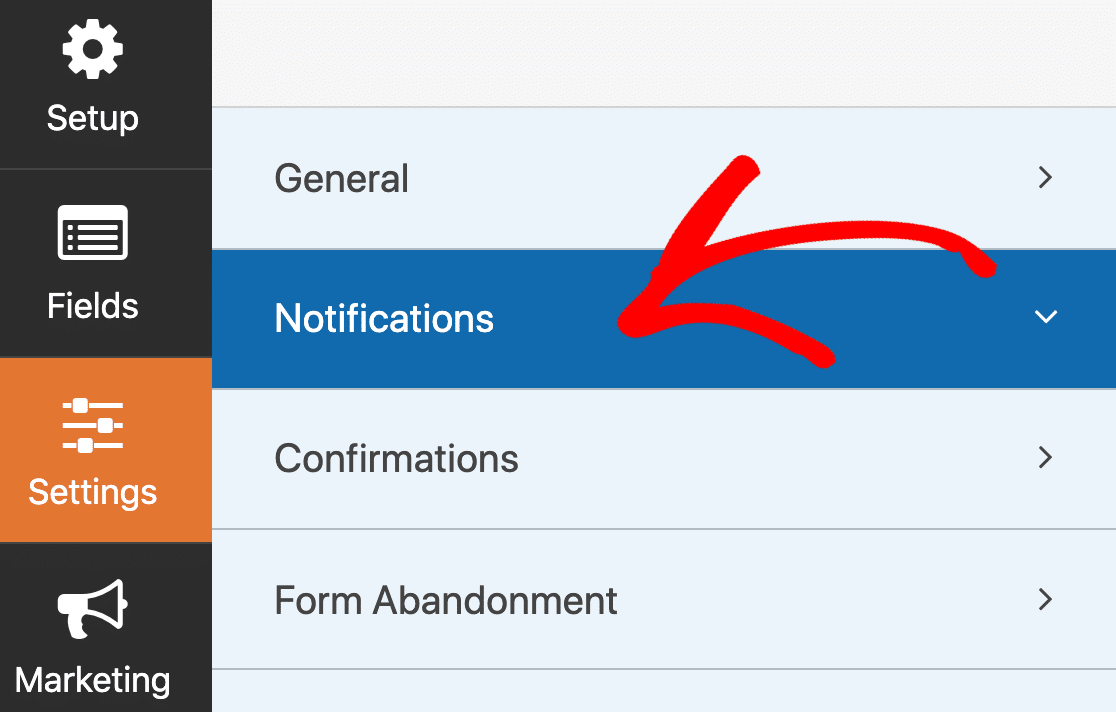
سترى شاشة إشعارات النموذج تفتح على اليمين.
يجب تشغيل إشعارك هنا. وعنوان الإرسال إلى البريد الإلكتروني مهم. إذا تم تعيينه على {admin_email} ، فهذا يعني أن النموذج الخاص بك يرسل إشعارات بالبريد الإلكتروني إلى البريد الإلكتروني الافتراضي للمسؤول في WordPress.
إذا كان البريد الإلكتروني للمسؤول خاطئًا ، فيمكنك إما تغيير البريد الإلكتروني للمسؤول في WordPress ، أو حذف علامة {admin_email} عنوان البريد الإلكتروني يدويًا.
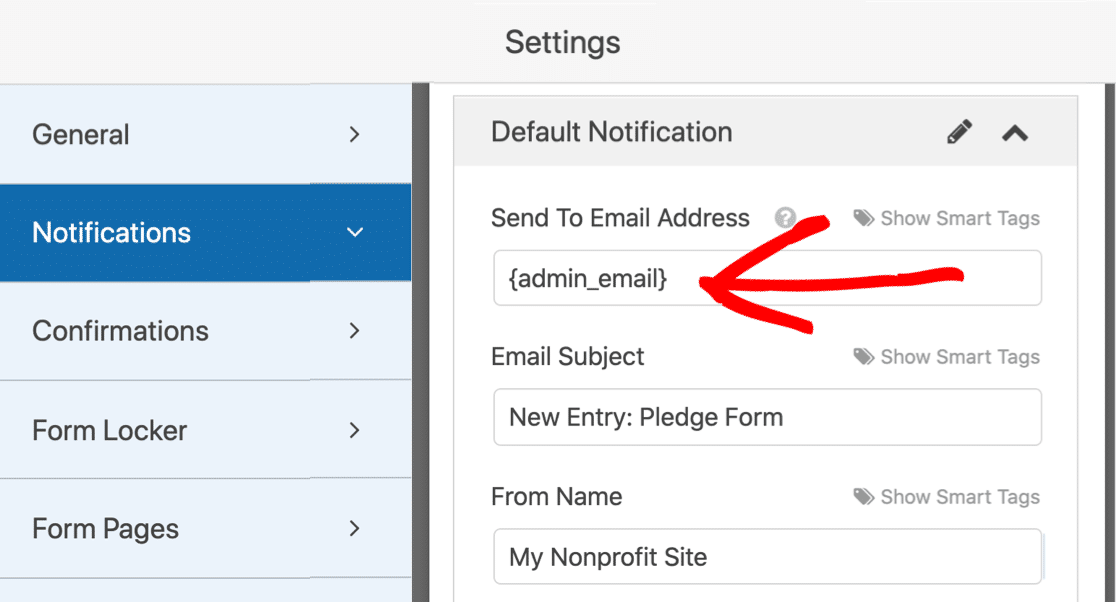
إذا كنت ترسل إشعارًا إلى عناوين بريد إلكتروني متعددة ، فتحقق من أنها مفصولة بفواصل , في الحقل المرسل إلى عنوان البريد الإلكتروني .
انقر فوق حفظ في الجزء العلوي من منشئ النموذج وانقر فوق X لإغلاقه. الآن اختبر النموذج مرة أخرى لمعرفة ما إذا تم إصلاح مشكلة Elementor التي لا ترسل رسائل بريد إلكتروني.
لدينا المزيد من النصائح في هذه المقالة حول عدم إرسال WPForms بريدًا إلكترونيًا.
بناة النماذج الأخرى
هل تواجه مشكلات مع منشئ نماذج مختلف؟ إذا كان الأمر كذلك ، فانتقل إلى أدلةنا من أجل:
- أشكال النينجا
- أشكال الجاذبية
- الإضافات الأساسية للعنصر
إذا كانت جميع إعداداتك تبدو صحيحة ، ولا يزال نموذج Elementor الخاص بك لا يرسل بريدًا إلكترونيًا ، فإن الخطوة التالية هي تثبيت المكون الإضافي WP Mail SMTP.
الخطوة 3: قم بتثبيت البرنامج المساعد WP Mail SMTP
WP Mail SMTP هو مكون إضافي لبرنامج WordPress يغير طريقة إرسال رسائل البريد الإلكتروني من موقع WordPress الخاص بك.

بدلاً من الاعتماد على خادم الويب الخاص بك لإرسال رسائل البريد الإلكتروني ، يقوم WP Mail SMTP بإعادة توجيه جميع رسائل البريد الإلكتروني الخاصة بك من خلال مزود بريد إلكتروني خارجي.
سيؤدي هذا إلى مصادقة رسائل البريد الإلكتروني الخاصة بك حتى لا تضيع أو يتم تسجيلها كرسائل غير مرغوب فيها.
بحاجة الى يد؟
يتضمن ترخيص Elite الخاص بنا إعداد White Glove لـ SMTP.com أو Mailgun.
إذا كنت ترغب في إعداد المكون الإضافي بنفسك ، فسوف نوضح لك كيفية ذلك.
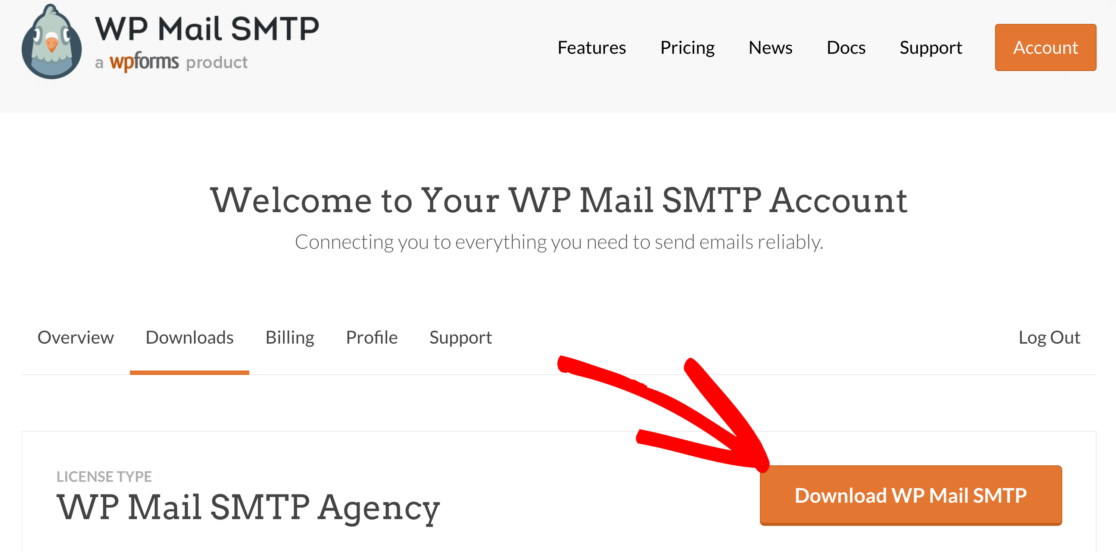
أولاً ، قم بتنزيل المكون الإضافي WP Mail SMTP من منطقة حسابك. انقر فوق علامة التبويب التنزيلات ، ثم انقر فوق الزر البرتقالي للحصول على ملف مضغوط.
الآن سترغب في تحميل المكون الإضافي إلى موقع WordPress الخاص بك. إذا كنت بحاجة إلى مساعدة في ذلك ، فانتقل إلى هذا الدليل لتثبيت مكون WordPress الإضافي.
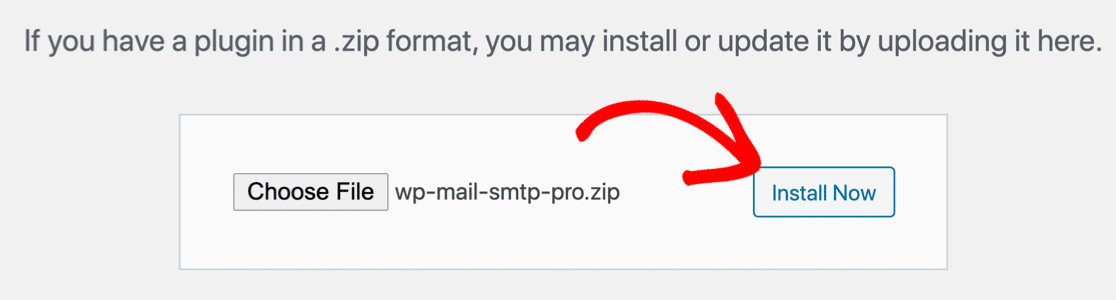
تأكد من تنشيط المكون الإضافي.
سيتم فتح معالج إعداد WP Mail SMTP في متصفحك. إذا كنت ترغب في بدء تشغيله يدويًا ، فانقر فوق WP Mail SMTP »Setup Wizard في قائمة التنقل في WordPress.
الخطوة 4: قم بإعداد خدمة SMTP في WordPress
سيرشدك معالج WP Mail SMTP خلال إعداد خدمة البريد الجديدة الخاصة بك. سيؤدي هذا إلى إصلاح نماذج اتصال Elementor التي لا ترسل بريدًا إلكترونيًا.
إذا كان لديك بالفعل جهاز إرسال بريد تم إعداده على موقعك ، فسيؤدي تشغيل المعالج مرة أخرى إلى إزالة جهاز الإرسال الموجود لديك.
للبدء ، انقر فوق الزر Let's Get Started .
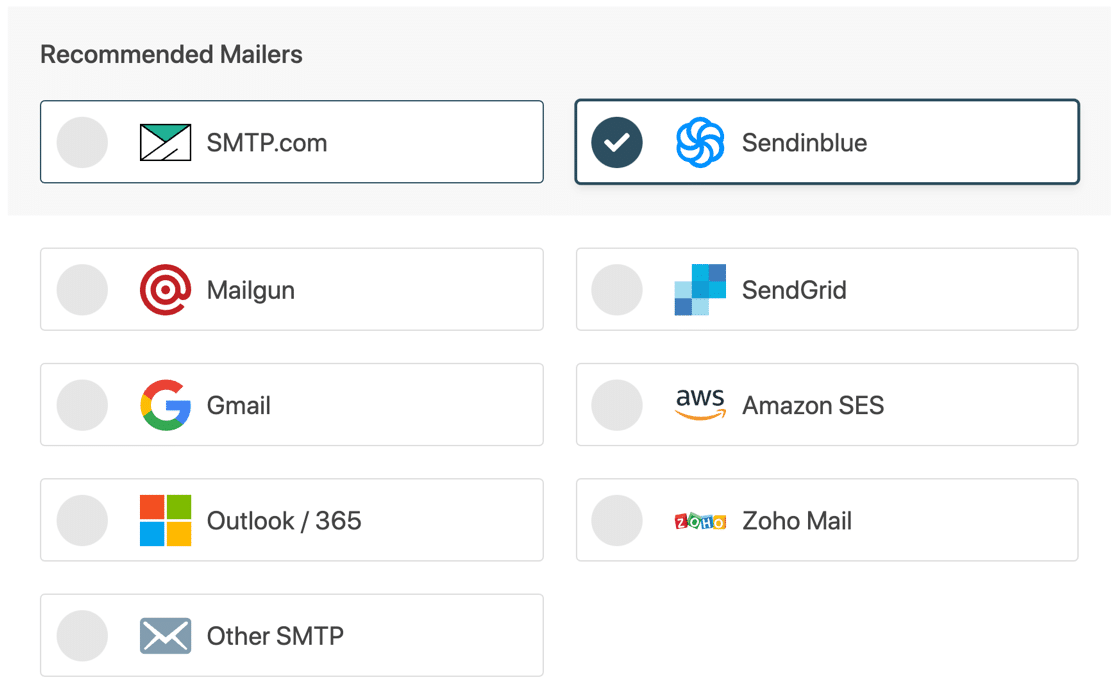
في الشاشة التالية ، اختر مزود البريد الإلكتروني الذي تريد استخدامه من القائمة.
سيعتمد الموفر الذي تختاره هنا على عدة عوامل ، بما في ذلك:
- حجم رسائل البريد الإلكتروني - موفرو البريد الإلكتروني المجاني هم الأفضل للمواقع الصغيرة ، بينما تمنحك رسائل البريد المدفوعة سعة أكبر.
- نوع رسائل البريد الإلكتروني - إذا كان لديك متجر عبر الإنترنت ، فابحث عن مزود متخصص في رسائل البريد الإلكتروني الخاصة بالمعاملات.
إذا لم تكن متأكدًا من مزود البريد الإلكتروني الذي تختاره ، فنحن نوصي إما SMTP.com أو Sendinblue.
حان الوقت الآن للانتقال إلى إرشادات الإعداد الخاصة بالرسالة. انقر فوق الارتباط أدناه للانتقال إلى الصفحة ذات الصلة في وثائقنا:
| رسائل البريد متوفرة في جميع الإصدارات | رسائل بريدية إضافية في الإصدار Pro |
|---|---|
| SMTP.com | مايكروسوفت 365 / آوتلوك |
| Sendinblue | أمازون SES |
| Mailgun | Zoho Mail |
| SendGrid | |
| مساحة عمل Gmail / Google | |
| SMTP أخرى |
عد إلى هذا الدليل عند الانتهاء.
في الخطوة التالية ، سيتم تمكين إمكانية تسليم البريد الإلكتروني والإبلاغ عن الأخطاء في المعالج نيابةً عنك. نوصي أيضًا بتمكين سجلات البريد الإلكتروني وملخص البريد الإلكتروني الأسبوعي.
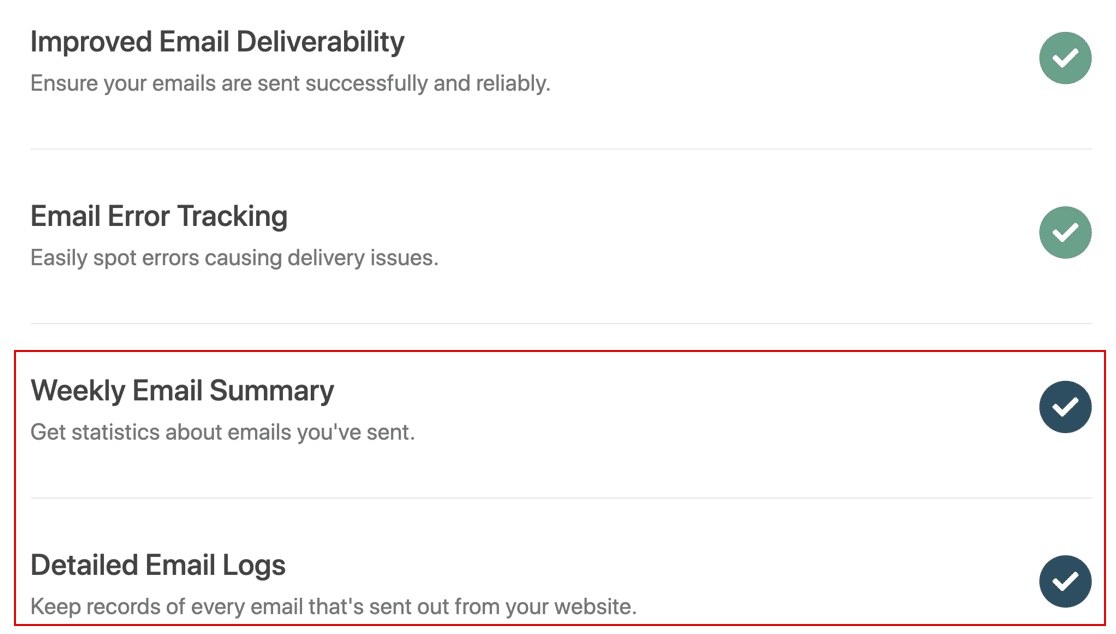
سيحتفظ إعداد " سجلات البريد الإلكتروني المفصلة " بسجل أساسي لكل بريد إلكتروني يتم إرساله من موقعك ، بما في ذلك:
- رؤوس البريد الإلكتروني
- سطر الموضوع
- تاريخ إرسالها
- حالة
بمجرد تمكين تسجيل البريد الإلكتروني ، يمكنك أيضًا:
- تتبع فتح البريد الإلكتروني والنقرات للحصول على إشعارات نموذج Elementor
- إعادة إرسال رسائل البريد الإلكتروني الفاشلة من النماذج الخاصة بك
- مرفقات المتجر التي تم تحميلها من خلال نماذج Elementor
تحقق من كيفية تسجيل رسائل البريد الإلكتروني الخاصة بك على WordPress لمعرفة المزيد.
وإذا قمت بتمكين ملخص البريد الإلكتروني الأسبوعي ، فستتلقى رسالة بريد إلكتروني كل أسبوع تحتوي على إحصائيات كاملة حول رسائل البريد الإلكتروني على WordPress.
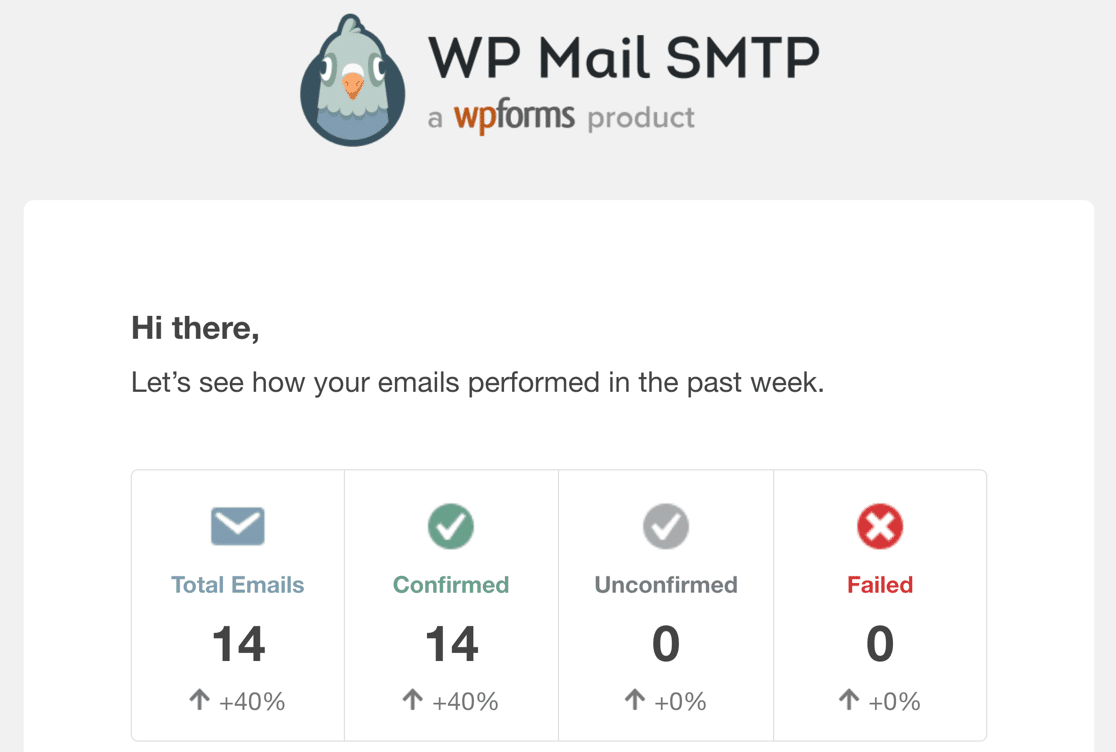
عند إكمال معالج الإعداد ، ستتلقى بريدًا إلكترونيًا اختباريًا تلقائيًا للتأكيد على أن كل شيء قد تم إصلاحه.
وهذا كل شيء! لقد قمت الآن بإصلاح نموذج Elementor الخاص بك بحيث لا يرسل بريدًا إلكترونيًا.
إصلاح رسائل البريد الإلكتروني الخاصة بنموذج العنصر الآن
الأسئلة الشائعة حول نموذج اتصال Elementor لا يرسل بريدًا إلكترونيًا
هل تبحث عن المزيد من الإجابات؟ فيما يلي بعض الأسئلة الشائعة المتعلقة بمشكلات إرسال البريد الإلكتروني Elementor.
ماذا يفعل “خطأ الخادم. لم يتم إرسال النموذج "يعني؟
إذا كنت تحصل على "خطأ في الخادم. لم يتم إرسال النموذج "عند إنشاء نموذج في Elementor ، فمن المرجح أن تكون هذه مشكلة تكوين wp_mail() . بشكل افتراضي ، يستخدم wp_mail() PHP لإرسال رسائل البريد الإلكتروني الخاصة بك. لكن معظم مضيفي الويب يحافظون على تعطيل PHPMail لأغراض أمنية.
لإصلاح هذه المشكلة ، تحتاج إلى تثبيت WP Mail SMTP الذي يعيد تكوين wp_mail () لاستخدام SMTP بدلاً من PHP لإرسال رسائل البريد الإلكتروني. إذا كنت بحاجة إلى مساعدة ، فراجع الخطوات الواردة أعلاه ويجب ألا ترى خطأ الخادم على Elementor بعد الآن.
كيف يمكنني إرسال رسائل تأكيد بالبريد الإلكتروني إلى المستخدمين بعد إرسال النموذج في Elementor؟
لتخصيص رسائل البريد الإلكتروني للتأكيد ، Elementor Forms ، أضف أداة النموذج إلى صفحتك ثم انتقل إلى الإجراءات بعد الإرسال »إضافة إجراء. ثم أضف البريد الإلكتروني.
سيؤدي هذا إلى فتح قائمة حيث يمكنك تخصيص موضوع البريد الإلكتروني ومحتوى نص البريد الإلكتروني ومن الاسم ومن البريد الإلكتروني والمزيد.
ومع ذلك ، إذا كنت تواجه مشكلات في البريد الإلكتروني مع Elementor ، فسوف يفشل إرسال رسائل التأكيد الإلكترونية بعد إرسال المستخدم. لإصلاح هذه المشكلة ، ستحتاج إلى تثبيت WP Mail SMTP على موقعك كما هو موضح أعلاه.
الخطوة التالية: قم بعمل نماذج رائعة للصفحة المقصودة
هل تريد طريقة سهلة لإنشاء صفحات مقصودة خالية من الإلهاء في WordPress؟ SeedProd هو منشئ صفحات مقصودة رائع يتيح لك إضافة نماذج جهات اتصال وإنشاء تخطيطات مخصصة.
تحقق من هذه المقارنة بين Elementor و Divi و SeedProd لرؤيتها تتنافس مع Elementor.
جاهز لإصلاح رسائل البريد الإلكتروني الخاصة بك؟ ابدأ اليوم مع أفضل مكون إضافي لـ WordPress SMTP. يتضمن WP Mail SMTP Elite إعداد White Glove الكامل ويقدم ضمانًا لاسترداد الأموال لمدة 14 يومًا.
إذا ساعدتك هذه المقالة ، فيرجى متابعتنا على Facebook و Twitter لمزيد من النصائح والبرامج التعليمية حول WordPress.