
[تم الإصلاح] لماذا لا يرسل WooCommerce رسائل البريد الإلكتروني الخاصة بالطلب؟
نشرت: 2020-12-23هل WooCommerce لا يرسل رسائل بريد إلكتروني من متجرك؟
عندما تدير متجرًا للتجارة الإلكترونية ، فأنت بحاجة للتأكد من حصول العملاء على رسائل البريد الإلكتروني بشكل موثوق وفوري.
في هذه المقالة ، سنوضح لك كيفية إصلاح رسائل البريد الإلكتروني الخاصة بطلب WooCommerce:
- تحقق من إعدادات البريد الإلكتروني للطلب في WooCommerce
- قم بتثبيت WooCommerce SMTP
- تحقق من من البريد الإلكتروني في WooCommerce
- انظر رسائل البريد الإلكتروني المرسلة لطلبات WooCommerce
- إعادة إرسال رسائل البريد الإلكتروني لطلب WooCommerce
- مراقبة إمكانية تسليم البريد الإلكتروني لـ WooCommerce
أصلح رسائل البريد الإلكتروني الخاصة بـ WooCommerce الآن
كيف يمكنني رؤية رسائل البريد الإلكتروني المرسلة في WooCommerce؟
يمكنك بسهولة رؤية رسائل WooCommerce الإلكترونية المرسلة باستخدام المكون الإضافي WP Mail SMTP. يضيف تسجيلاً كاملاً لإشعارات البريد الإلكتروني لـ WooCommerce.
يمكنك أن ترى بسهولة:
- محتوى جميع إشعارات WooCommerce المرسلة عبر البريد الإلكتروني
- حالة التوصيل
- ما إذا تم فتح البريد الإلكتروني للطلب والنقر عليه.
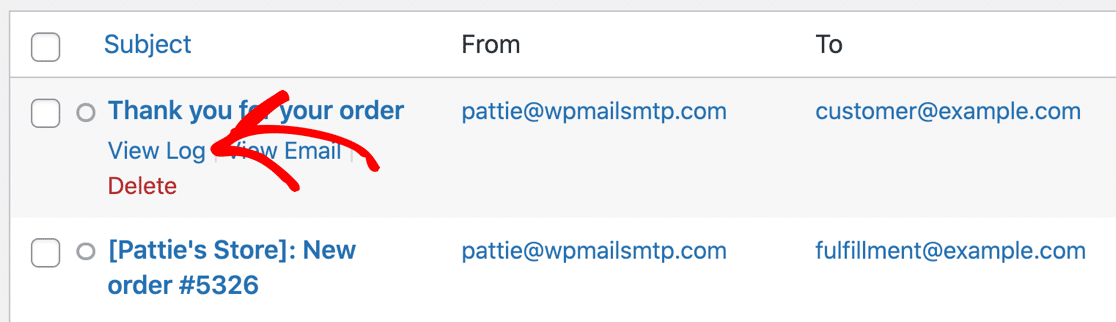
يمكنك أيضًا استخدام WP Mail SMTP لإعادة إرسال رسائل البريد الإلكتروني لطلب WooCommerce التي تفشل ، أو إعادة توجيهها إلى عنوان بريد إلكتروني مختلف. هذا مفيد إذا تم إرسال بريد إلكتروني إلى مجلد البريد العشوائي الخاص بالعميل.
يجعل دليلنا الكامل WooCommerce SMTP سهل التهيئة بخطوات بسيطة. لا تحتاج إلى الاتصال بمزود الاستضافة لإعداده. لكن إعداد White Glove متاح مع ترخيص Elite إذا كنت تريد أن يتولى شخص آخر الإعداد نيابة عنك.
كيفية إصلاح WooCommerce لا يرسل رسائل بريد إلكتروني
يتيح لك WP Mail SMTP الاختيار من بين العديد من مزودي خدمة البريد الإلكتروني وفقًا لميزانيتك وعدد رسائل البريد الإلكتروني المرسلة من متجرك. أولاً ، دعنا نتحقق من بعض الإعدادات الأساسية في قوالب البريد الإلكتروني الخاصة بك.
الخطوة 1: تحقق من إعدادات إشعارات البريد الإلكتروني لـ WooCommerce
للبدء ، سنلقي نظرة على بعض المشاكل الشائعة مع WooCommerce وعدم إرسال رسائل بريد إلكتروني.
عندما تبدأ متجرًا عبر الإنترنت باستخدام WooCommerce ، فسيتم إنشاء مجموعة من حالات الطلب ، بما في ذلك:
- معلق - لم يتم استلام الدفعة بعد
- قيد المعالجة - تم استلام الدفعة وتأكيد الطلب
- مكتمل - تم شحن الطلب.
يرسل WooCommerce رسائل البريد الإلكتروني تلقائيًا عندما ينتقل الطلب من حالة إلى أخرى. ولكن إذا لم يتم إعداد رسائل البريد الإلكتروني بشكل صحيح ، فقد لا تستلمها أنت وعميلك.
لذلك لإصلاح أخطاء البريد الإلكتروني التلقائي لـ WooCommerce ، فإن أول شيء نريد التحقق منه هو أن لدينا رسائل البريد الإلكتروني الصحيحة التي تم إعدادها ولم يتم إلغاء تنشيطها.
للبدء ، افتح لوحة تحكم WordPress. في شريط التنقل الأيمن ، انتقل إلى WooCommerce »الإعدادات .
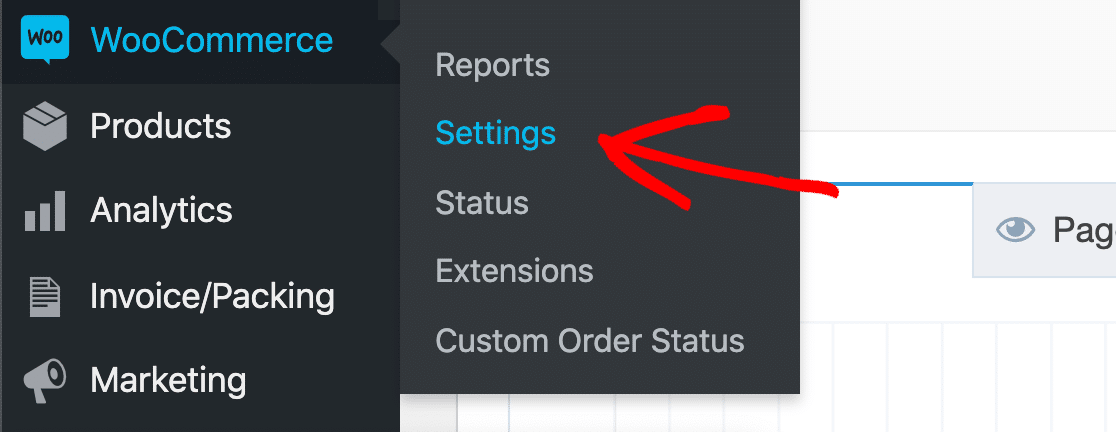
انظر إلى علامات التبويب عبر الشاشة وانقر فوق علامة التبويب رسائل البريد الإلكتروني .
في هذه القائمة ، سترى جميع رسائل البريد الإلكتروني التي يجب إرسالها من متجرك. يمكنك التحقق من كل قالب بريد إلكتروني بالنقر فوق الزر " إدارة " الموجود على اليمين.
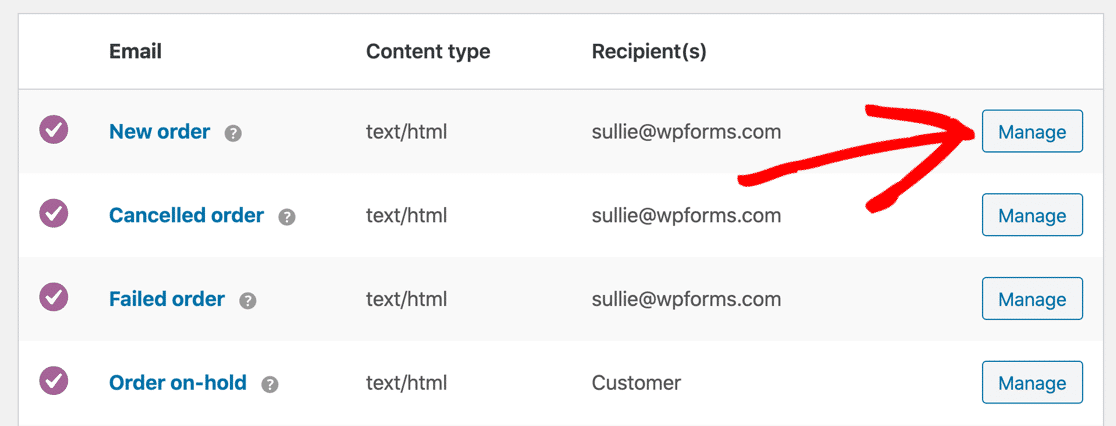
في قالب البريد الإلكتروني ، سترغب في التحقق من تمكين البريد الإلكتروني.
لاحظ أنه إذا تم إرسال البريد الإلكتروني إلى العميل ، فلن يكون هناك حقل " مستلم " هنا.
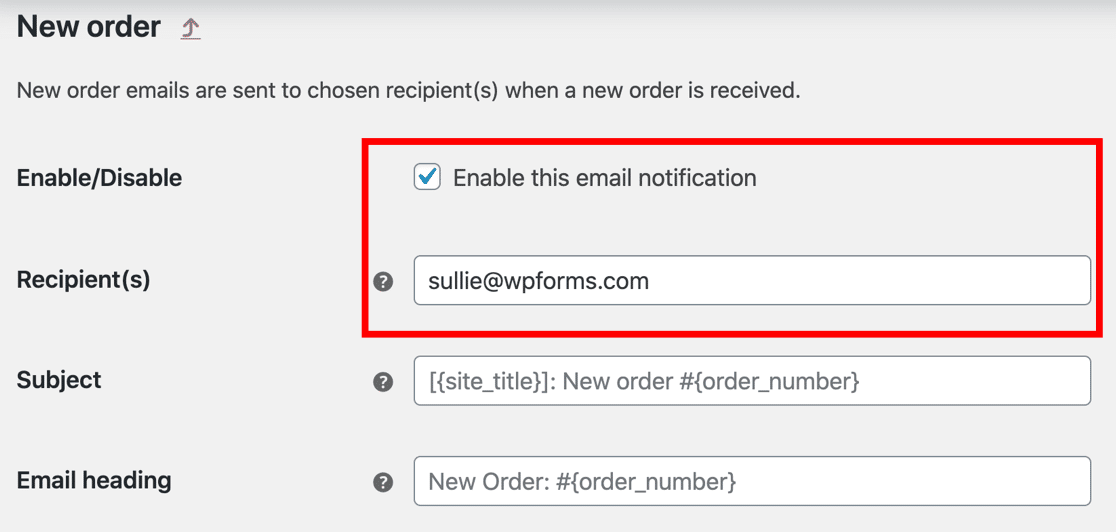
إذا رأيت حقل المستلم (المستلمون) ، فتحقق من أن الإشعار يحتوي على عنوان المستلم الصحيح.
في بعض الأحيان يتم تعطيل رسائل البريد الإلكتروني عن طريق الصدفة ، وقد يكون هذا سببًا لعدم إرسال WooCommerce لرسائل البريد الإلكتروني. لذا أثناء تواجدك في هذه الشاشة ، تحقق من كل قالب وتأكد من تمكين جميع رسائل البريد الإلكتروني.
إذا كان كل شيء يبدو جيدًا ، فلنتحقق من وصول الطلبات الجديدة بالحالة الصحيحة.
تحقق من حالة الدفع في WooCommerce
عندما تحصل على طلب في WooCommerce ، فسيتم تعيين حالة له تلقائيًا. إذا تم تحصيل الدفعة ، فيجب أن تظهر على أنها قيد المعالجة.
إذا رأيت أن الطلبات الجديدة لها حالة مختلفة ، فقد يعني ذلك أن WooCommerce لا يرسل رسائل بريد إلكتروني لأنه يتم تعيين الحالة على شيء آخر.
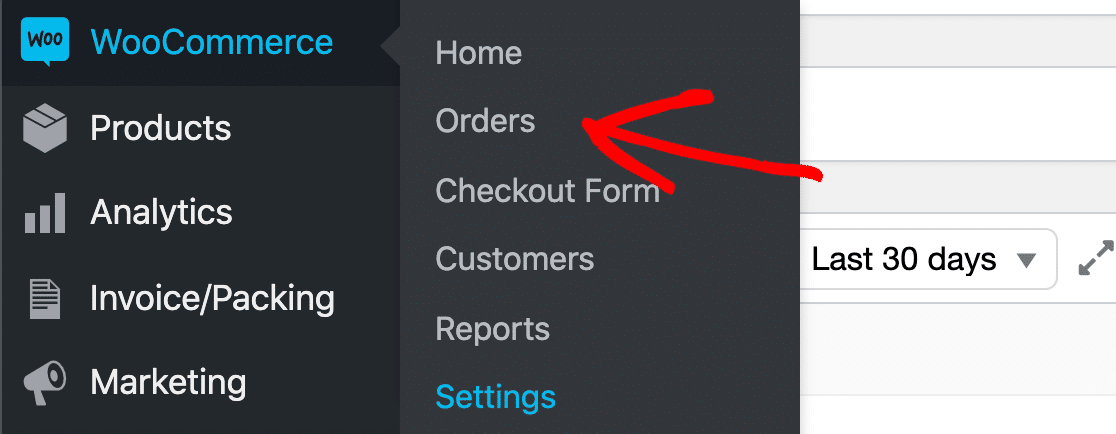
للتحقق ، انتقل إلى WooCommerce »الطلبات .
تحقق الآن من حالة طلباتك الأخيرة. إذا لم يكن لديك أي منها ، فستحتاج إلى إنشاء أمر اختبار ثم التحقق من النتيجة هنا:
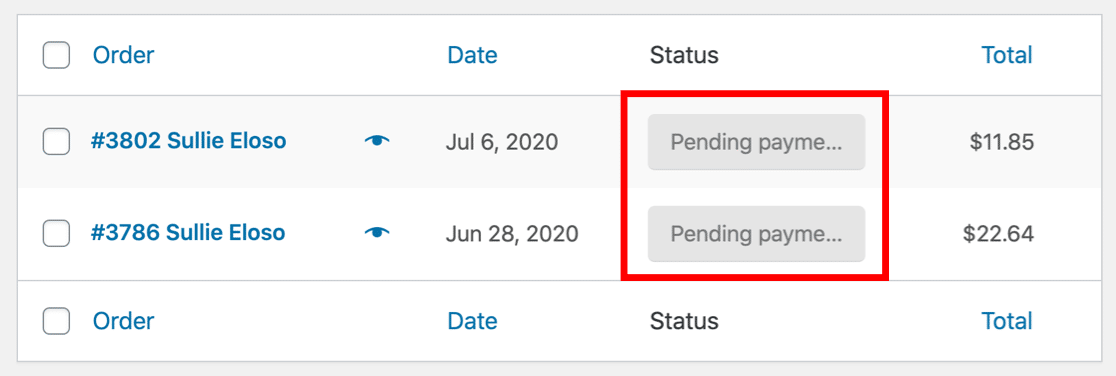
في هذا المثال ، تكون الطلبات في حالة معلقة. بشكل افتراضي ، لا ترسل الحالة المعلقة أي رسائل بريد إلكتروني للطلب ، لذلك قد يفسر هذا سبب عدم قيام WooCommerce بإرسال إشعارات عندما تتوقع ذلك.
هل رسائل البريد الإلكتروني الخاصة بك قيد الانتظار ولست متأكدًا من السبب؟ قد يكون ذلك بسبب:
- تم التخلي عن الطلب : طلب الزبون شيئًا لكنه ترك قبل إتمام الدفع
- فشل المدفوعات : بوابة الدفع الخاصة بك تبدأ المدفوعات لكنها تفشل في إكمالها
- يلزم الدفع اليدوي : لديك طريقة دفع يدوية تم إعدادها ، مثل التحويل المصرفي ، وتحتاج إلى التأكيد يدويًا على استلام التحويل المصرفي.
إذا أظهرت طلباتك حالة المعالجة ، فمن المفترض أن تتلقى أنت والعميل رسالة بريد إلكتروني. إذا لم يحدث ذلك ، فمن المحتمل أن يتم التعامل مع رسائل البريد الإلكتروني كرسائل غير مرغوب فيها.
هذا هو أحد الأسباب الأكثر شيوعًا لعدم قيام WooCommerce بإرسال بريد إلكتروني إلى العملاء. لنقم الآن بإعداد WP Mail SMTP لإصلاح المشكلة.
الخطوة الثانية: تثبيت البرنامج المساعد WooCommerce SMTP
في هذه الخطوة ، سنقوم بتثبيت WP Mail SMTP لإصلاح مشكلات رسائل البريد الإلكتروني الخاصة بطلبك.
WP Mail SMTP هو أفضل مكون إضافي لـ SMTP لبرنامج WordPress. يتيح لك إرسال رسائل البريد الإلكتروني لطلب WooCommerce بسهولة من خلال مزود بريد إلكتروني تابع لجهة خارجية مثل Sendinblue أو SMTP.com.
هل تحتاج إلى مساعدة في إعداد WooCommerce SMTP؟
يتضمن ترخيص Elite الخاص بنا إعداد White Glove لـ SMTP.com أو Mailgun.
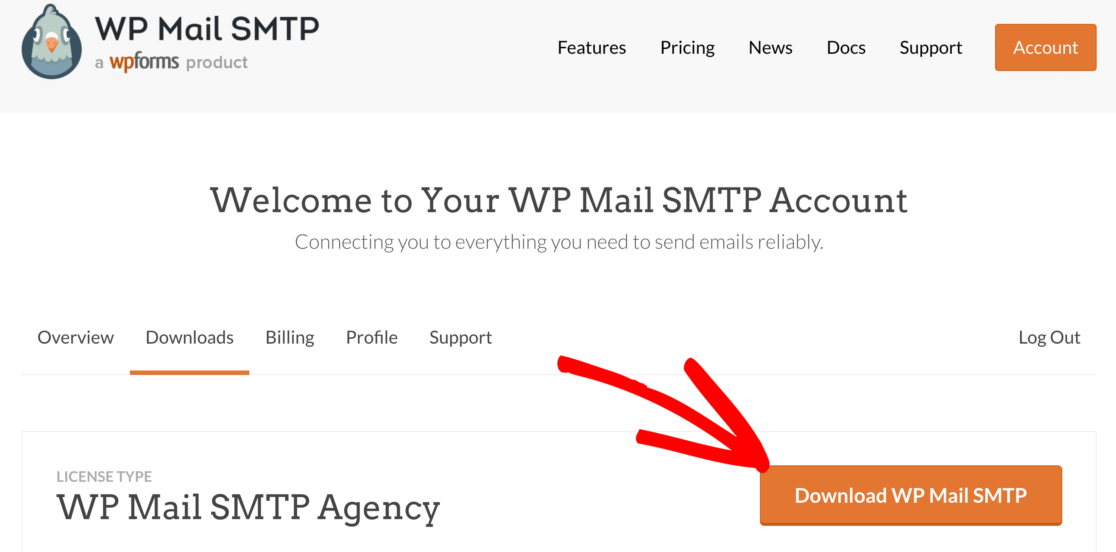
لنقم بتنزيل ملف zip من حساب WP Mail SMTP الخاص بك للبدء.
ستجده في علامة التبويب التنزيلات عند تسجيل الدخول إلى منطقة حسابك.
بعد ذلك ، افتح لوحة تحكم WordPress وقم بتحميل المكون الإضافي يدويًا. إذا لم تكن متأكدًا مما يجب فعله هنا ، فاقرأ دليلنا لتثبيت مكون WordPress الإضافي.
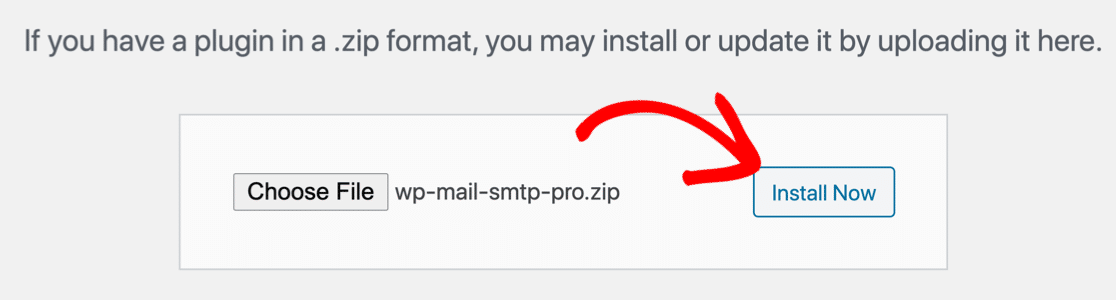
لا تنس تنشيط المكون الإضافي. بمجرد تنشيطه ، سيتم فتح معالج الإعداد.
يمكنك أيضًا بدء تشغيل المعالج في أي وقت بالنقر فوق زر تشغيل معالج الإعداد في إعدادات WP Mail SMTP.
قم بإعداد خدمة WooCommerce SMTP
لنقم الآن بتشغيل المعالج لإعداد WooCommerce SMTP.
تذكر: إذا كان لديك موفر تم إعداده بالفعل ، فقد يؤدي تشغيل المعالج مرة ثانية إلى مسح إعداداتك ، لذلك من الأفضل القيام بذلك مرة واحدة فقط.
أولاً ، انقر فوق الزر Let's Get Started .
والآن حدد خدمة البريد الإلكتروني التي تريد استخدامها.
يعد وجود مزود خدمة بريد إلكتروني موثوق به أمرًا مهمًا بشكل خاص للمتاجر عبر الإنترنت. لهذا السبب نوصي باستخدام SMTP.com أو Sendinblue. يمكن لهاتين الخدمتين التعامل مع أعداد كبيرة من رسائل البريد الإلكتروني للمعاملات ، وهو أمر مهم للغاية إذا كان لديك متجر مزدحم.
على سبيل المثال ، تتيح لك خطة Sendinblue إرسال ما يصل إلى 300 بريد إلكتروني يوميًا من متجر WooCommerce مجانًا. ترتفع الأسعار من هناك إذا كنت بحاجة إلى مزيد من السعة. كل ما تحتاجه هو بيانات اعتماد API المقدمة عند التسجيل.
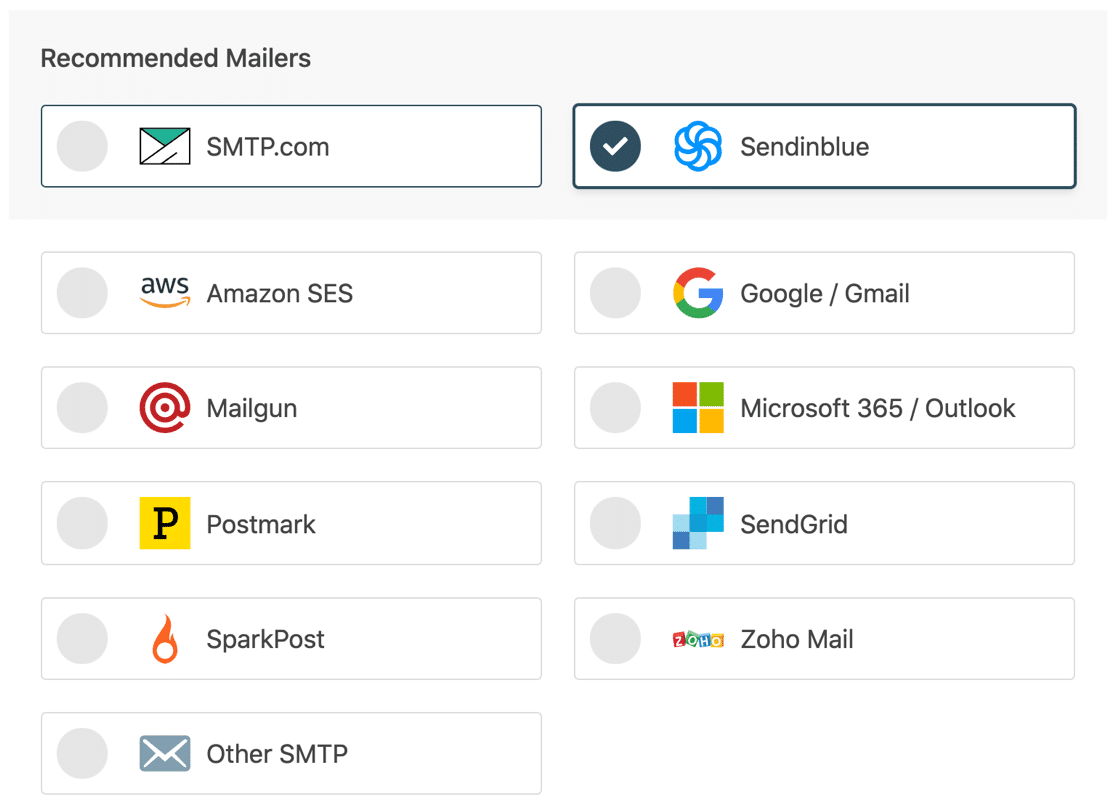
إذا كنت ترغب في ذلك ، فأنت ترسل رسائل بريد إلكتروني من خلال Gmail API أو Google Workspace أو خادم SMTP. لكن ضع في اعتبارك أن هذه المراسلات لها حدود إرسال أقل مقارنة بموفري خدمة البريد الإلكتروني للمعاملات.
لهذا السبب ، فإن استخدام Gmail أو SMTP الأخرى سيعمل بشكل أفضل مع المتاجر الصغيرة التي لا تنتج الكثير من تأكيدات الطلبات.
عند اختيارك لرسالة البريد الخاصة بك ، افتح وثائقنا لإكمال خطوات الإعداد من جانب المزود:
| رسائل البريد متوفرة في جميع الإصدارات | الرسائل البريدية في WP Mail SMTP Pro |
|---|---|
| SMTP.com | أمازون SES |
| Sendinblue | Microsoft 365 / Outlook.com |
| مساحة عمل Google / Gmail | Zoho Mail |
| Mailgun | |
| ختم البريد | |
| SendGrid | |
| سبارك بوست | |
| SMTP أخرى |
أثناء معالج الإعداد ، قد ترى الإعداد " من البريد الإلكتروني ". هذا إعداد مهم سيطبق المصادقة الصحيحة ، لذلك سنشرحها أكثر في الخطوة التالية.
الخطوة 3: تحقق من من البريد الإلكتروني في WooCommerce
يعد " من البريد الإلكتروني " إعدادًا مهمًا لإشعارات البريد الإلكتروني لـ WooCommerce. نوصيك بفرض نفس الشيء من البريد الإلكتروني عبر موقع الويب الخاص بك للتأكد من أن رسائل WooCommerce الإلكترونية لا تنتقل إلى البريد العشوائي.

أثناء معالج الإعداد ، سيظهر لك الخيار من البريد الإلكتروني . اعتمادًا على مزود خدمة البريد الإلكتروني الخاص بك ، قد يتحول من البريد الإلكتروني إلى اللون الرمادي ، أو قد يظهر كقائمة منسدلة.
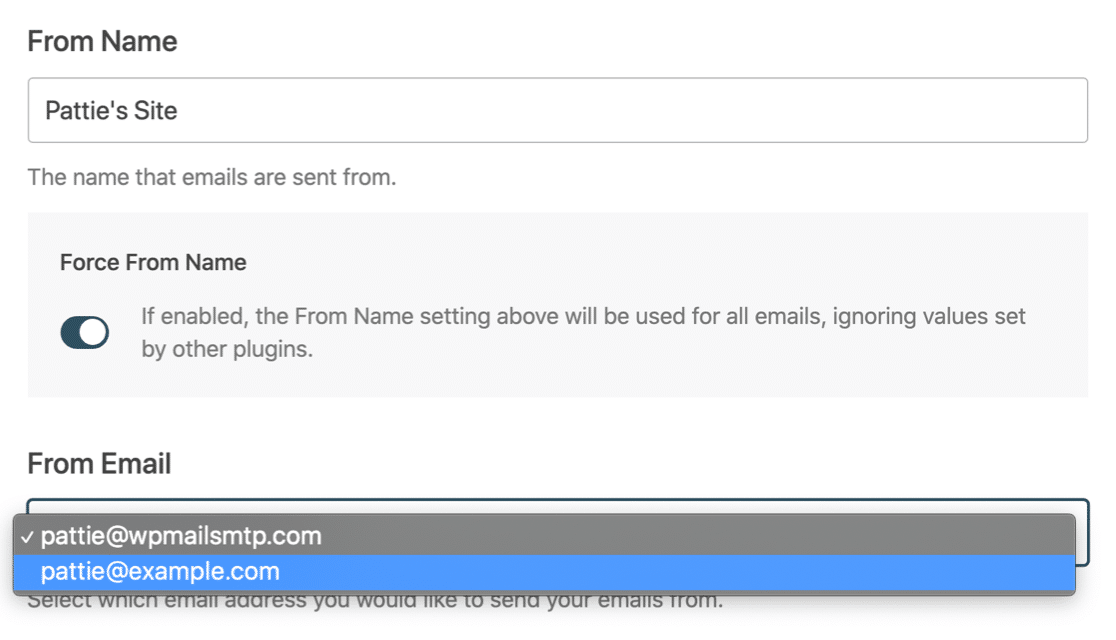
اكتب في من البريد الإلكتروني الذي تريد استخدامه وقم بتمكين تبديل فرض من البريد الإلكتروني . إذا رأيت قائمة منسدلة عند استخدام Gmail ، فيمكنك تحديد اسم مستعار واحد باعتباره من البريد الإلكتروني وفرض ذلك عبر متجرك بالكامل.
إذا كنت ترغب في ذلك ، يمكنك أيضًا تشغيل سجلات البريد الإلكتروني المفصلة في WP Mail SMTP Pro. لنلقِ نظرة عن كثب على هذا الأمر حتى تتمكن من تحديد ما إذا كان ذلك مناسبًا لك.
الخطوة 4: راجع رسائل البريد الإلكتروني المرسلة لطلب WooCommerce
في نهاية المعالج ، سيسألك WP Mail SMTP عن الميزات التي يجب تمكينها. سيتم تشغيل هذين الرقمين بالفعل لإصلاح عدم إرسال WooCommerce للبريد الإلكتروني:
- تسليم البريد الإلكتروني
- تتبع خطأ الخطأ
لتسجيل إشعارات البريد الإلكتروني لـ WooCommerce ، تأكد من تشغيل سجلات البريد الإلكتروني المفصلة وملخص البريد الإلكتروني الأسبوعي .
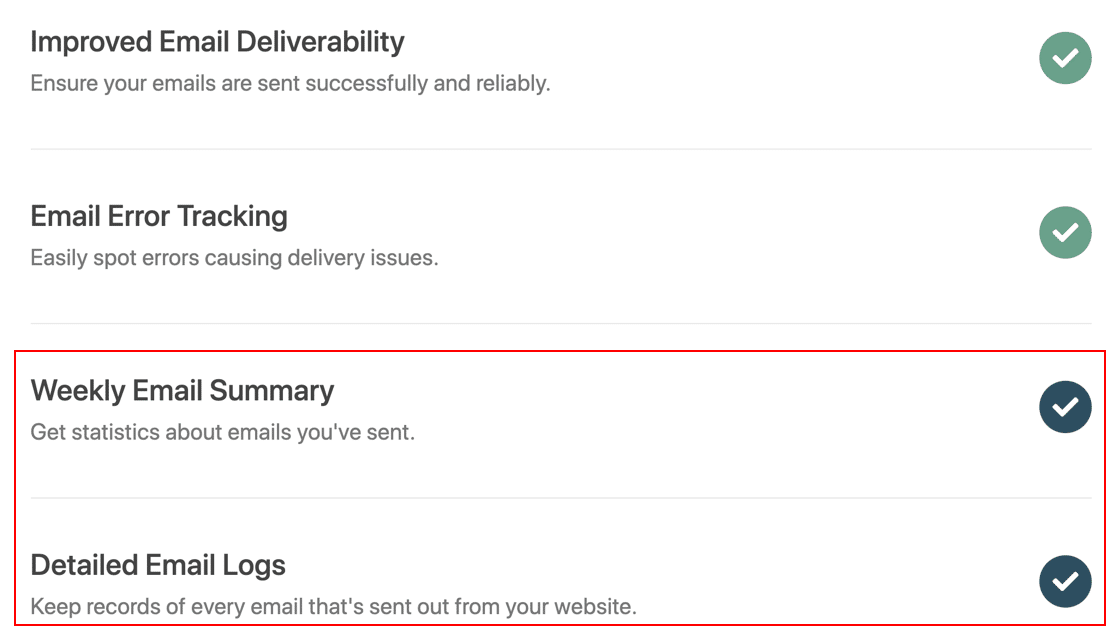
سيتتبع سجل البريد الإلكتروني:
- إعادة تعيين كلمة المرور رسائل البريد الإلكتروني
- نموذج الاتصال الإخطارات المساعد
- رسائل البريد الإلكتروني التسويقية من البرنامج المساعد للرسائل الإخبارية
- تنبيهات أمنية
- إشعارات WordPress
- وأي رسائل بريد إلكتروني للطلب أو إخطارات البرنامج المساعد WooCommerce.
تعد ميزة تسجيل البريد الإلكتروني في WooCommerce مفيدة للغاية لأنه يمكنك الانتقال لأسفل إلى رسائل البريد الإلكتروني الفردية للتحقق مما إذا تم إرسالها بنجاح. إذا كنت تستخدم مكونًا إضافيًا لمخصص البريد الإلكتروني WooCommerce ، فيمكنك أيضًا التحقق من أن رسائل البريد الإلكتروني تبدو بالشكل الذي تريده.
لتمكين جميع الميزات التي ذكرناها للتو ، تأكد من تشغيل إعداد محتوى سجل البريد الإلكتروني في WP Mail SMTP.
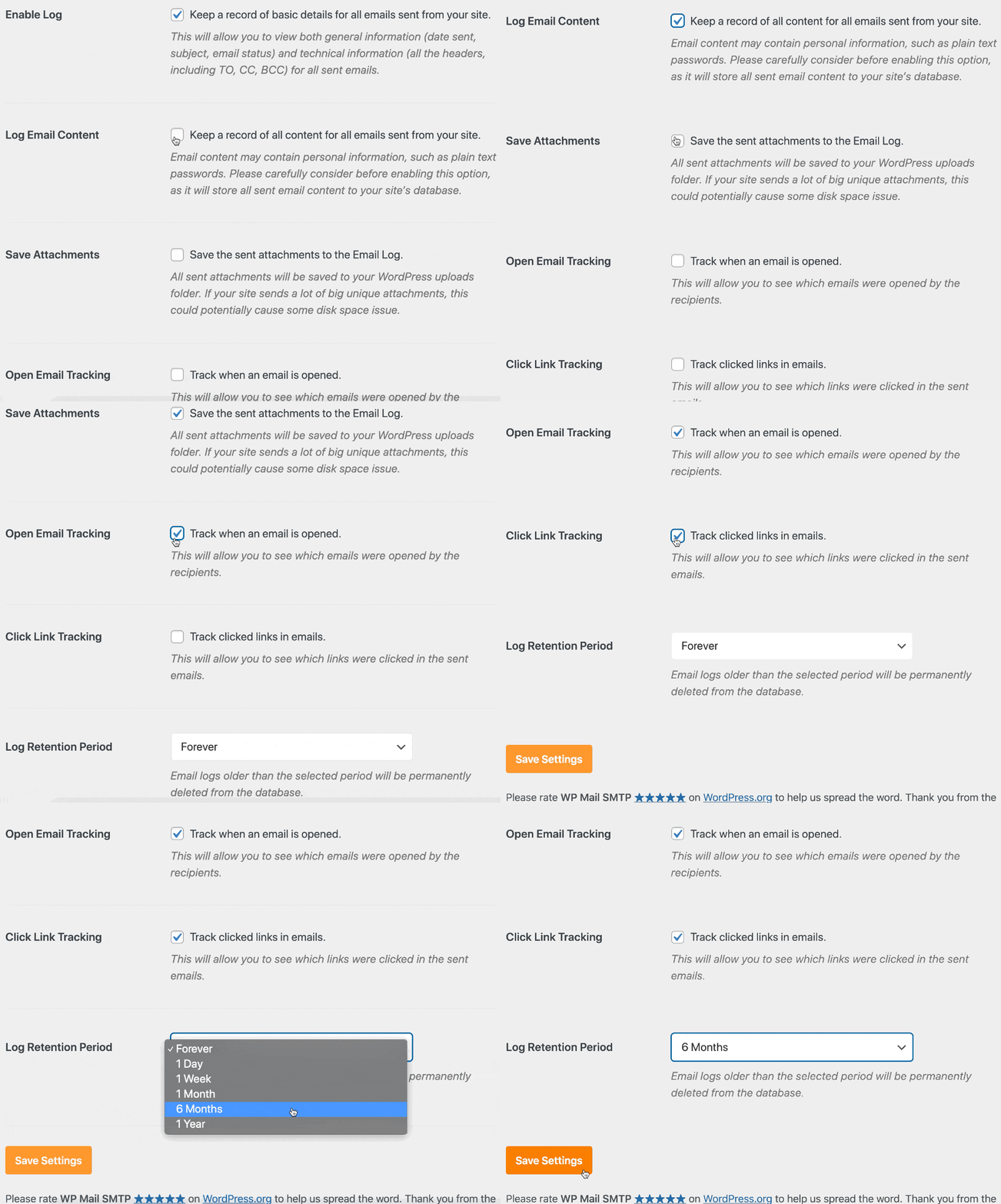
اعتمادًا على مرسل البريد الخاص بك ، سترى حالات:
- أرسلت
- باءت بالفشل
- تم التسليم (إذا كان مدعومًا من قِبل مزود البريد الإلكتروني للمعاملات)
ويمكنك أيضًا الاطلاع على أي فواتير تم إرفاقها بالبريد الإلكتروني.
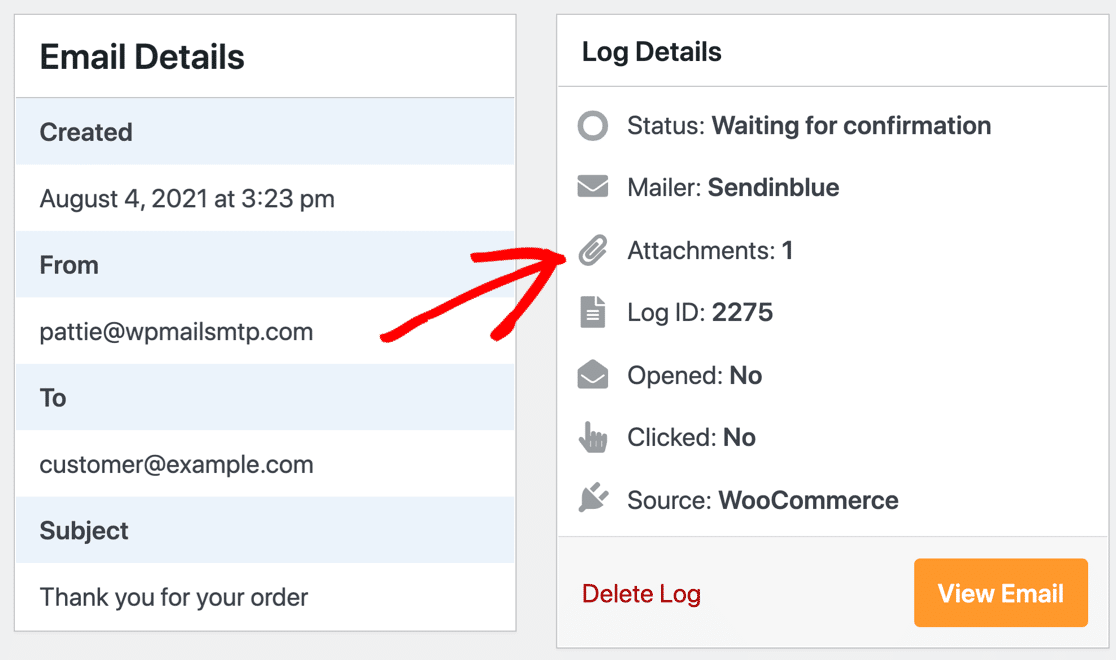
من السهل حقًا طباعة مرفقات البريد الإلكتروني لـ WooCommerce من هنا.
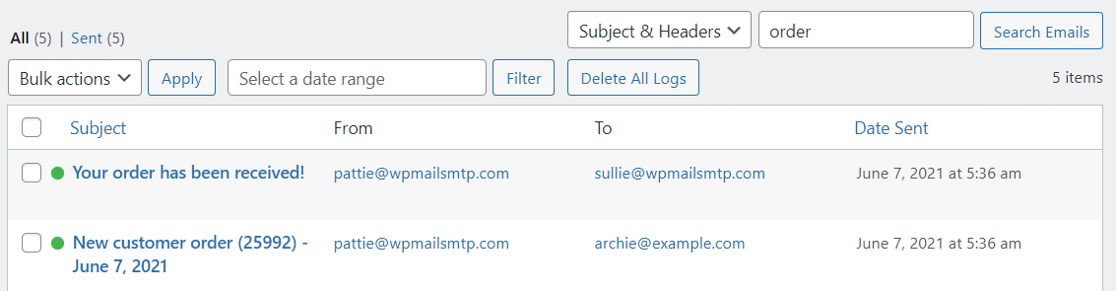
يمكنك أيضًا البحث عن رسائل بريد إلكتروني محددة في صفحة سجل البريد الإلكتروني. على سبيل المثال ، يمكنك عرض جميع رسائل البريد الإلكتروني للطلبات المرسلة في قائمة واحدة.
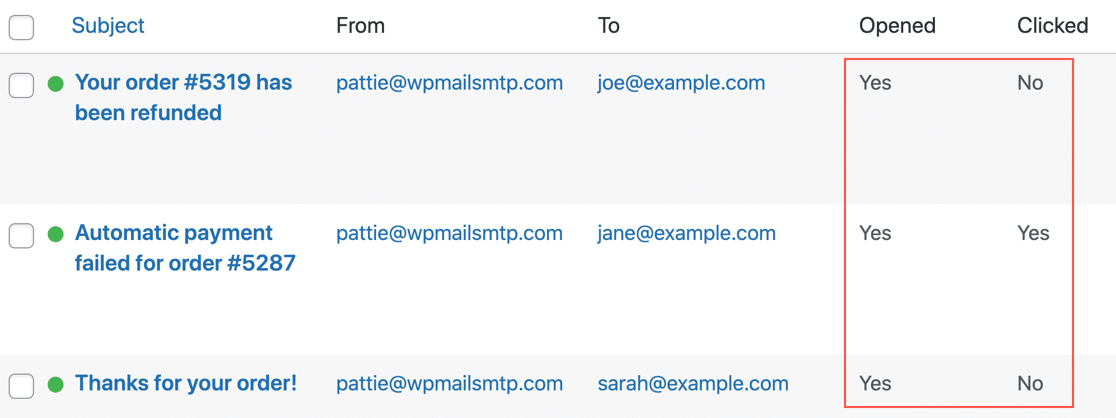
وهذا ليس كل شيء! باستخدام تسجيل البريد الإلكتروني في WP Mail SMTP ، يمكنك تشغيل التتبع المفتوح والنقر لمعرفة ما إذا كان عملاؤك يتفاعلون مع رسائل البريد الإلكتروني التي يرسلها موقعك.
فائدة أخرى لتسجيل محتوى البريد الإلكتروني هي أنه يتيح لك إعادة إرسال رسائل WooCommerce الإلكترونية. دعونا نلقي نظرة على ذلك بعد ذلك.
الخطوة 5: إعادة إرسال إشعار الطلب الجديد لـ WooCommerce
في الخطوة 4 ، تحدثنا عن ميزة تسجيل محتوى البريد الإلكتروني في WP Mail SMTP. هذا يحفظ نسخة من كل بريد إلكتروني مرسل في قاعدة بيانات WordPress الخاصة بك.
هذا مفيد إذا كنت تريد أن تكون قادرًا على إعادة إرسال رسائل البريد الإلكتروني لطلب WooCommerce.
على سبيل المثال ، إذا اتصل بك أحد العملاء ليخبرك أنه لم يتلق تأكيدًا للطلب ، فيمكنك إعادة إرسال البريد الإلكتروني بالكامل من شاشة تفاصيل البريد الإلكتروني .
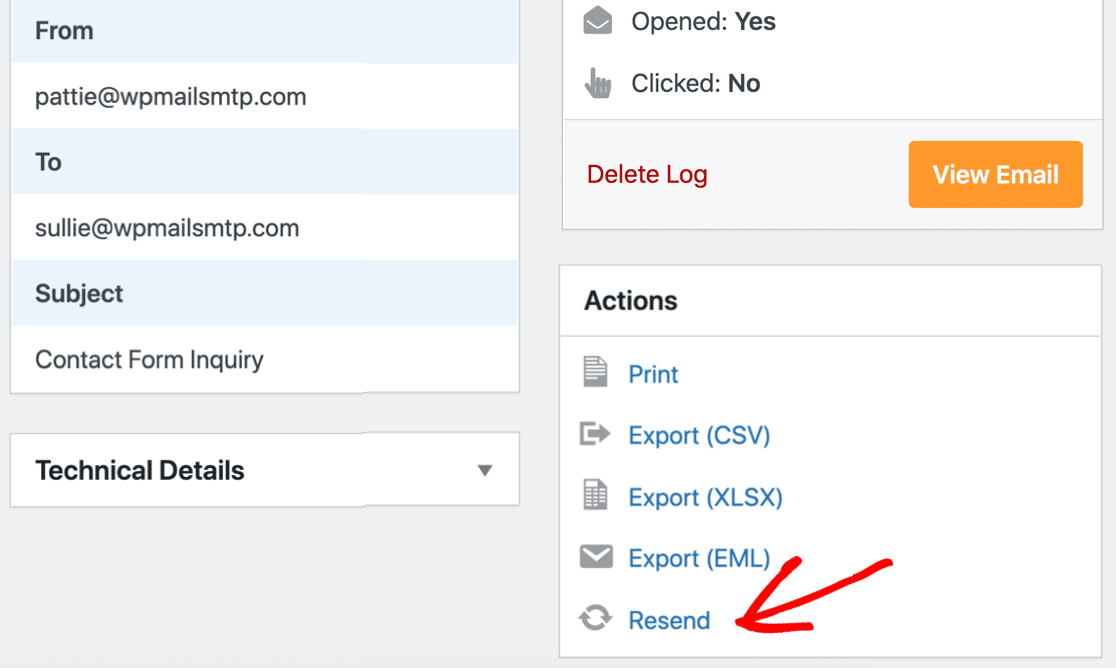
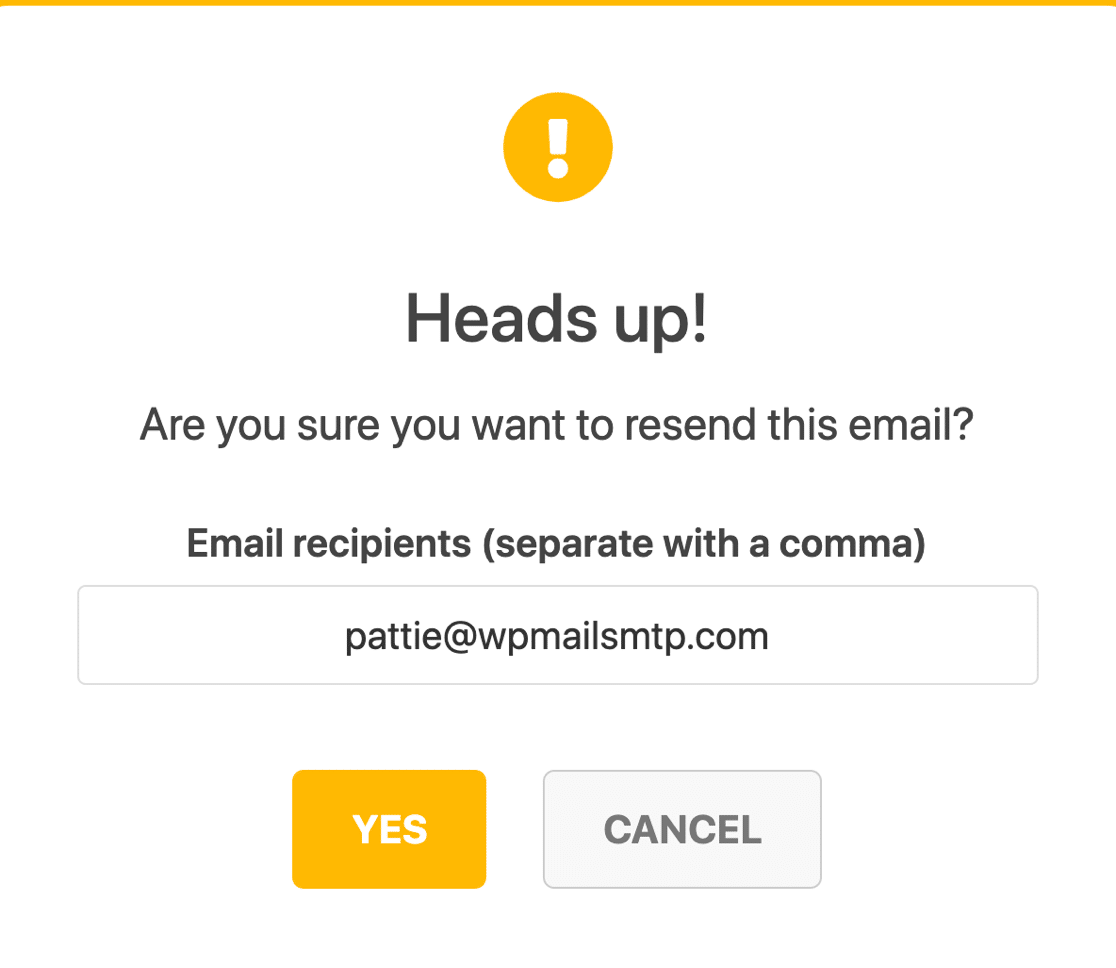
باستخدام هذا الخيار ، يمكنك إعادة إرساله إلى نفس المستلم أو إلى مستلم آخر. يعد هذا مفيدًا للغاية إذا كان عميلك لا يتلقى رسائل البريد الإلكتروني الخاصة بالطلب ويقدم عنوانًا بديلاً.
وإذا قمت بإعداد WP Mail SMTP لحفظ مرفقات البريد الإلكتروني في WordPress ، فسيتم أيضًا إعادة إرسالها جميعًا بالبريد الإلكتروني الأصلي.
هل لاحظت أن هناك أيضًا خيارًا لطباعة سجل البريد الإلكتروني؟ راجع دليلنا حول كيفية طباعة رسائل البريد الإلكتروني لـ WooCommerce لمعرفة كيفية عملها.
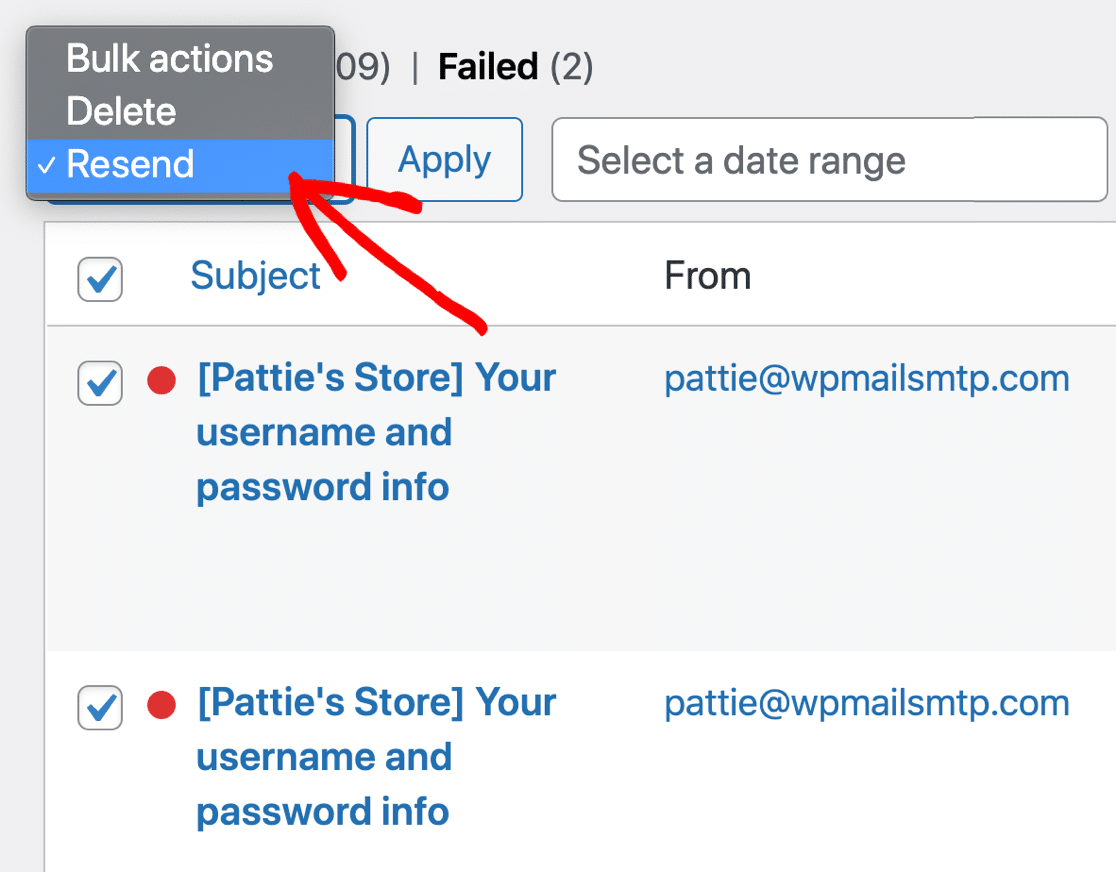
إذا كنت بحاجة إلى طريقة سريعة لإعادة إرسال رسائل بريد إلكتروني متعددة ، فيمكنك أيضًا إعادة إرسال رسائل WooCommerce الإلكترونية بالجملة.
هذا مفيد إذا كانت لديك مشكلة مؤقتة في خادم WooCommerce SMTP. من السهل التحقق من جميع رسائل البريد الإلكتروني الفاشلة وإرسالها مرة أخرى دون فتح كل واحدة على حدة.
إليك نصيحة أخيرة: يمكنك استخدام WP Mail SMTP لتصدير سجلات البريد الإلكتروني WooCommerce إلى CSV أو EML أو XLS! هذا يعني أنه يمكنك تتبع رسائل البريد الإلكتروني الخاصة بـ WooCommerce أو مراجعتها في أي تطبيق. تحقق من كيفية تسجيل رسائل البريد الإلكتروني الخاصة بك على WordPress لترى كيف تعمل ميزة التصدير.
أخيرًا ، نريد أن نعرض لك ميزة واحدة أخرى ستساعدك على التأكد من أن WooCommerce يرسل رسائل بريد إلكتروني إلى العملاء.
الخطوة 6. مراقبة تسليم البريد الإلكتروني لـ WooCommerce
إذا كنت ترغب في مراقبة رسائل البريد الإلكتروني الخاصة بك في WooCommerce ، فقد يكون تسجيل الدخول إلى WordPress غير مريح. لهذا السبب نوصيك بمراقبة ملخص البريد الإلكتروني الخاص بك.
سوف يرسل لك WP Mail SMTP بريدًا إلكترونيًا كل يوم اثنين مع بعض الإحصائيات حول رسائل البريد الإلكتروني الخاصة بك على مدار الأسبوع الماضي.
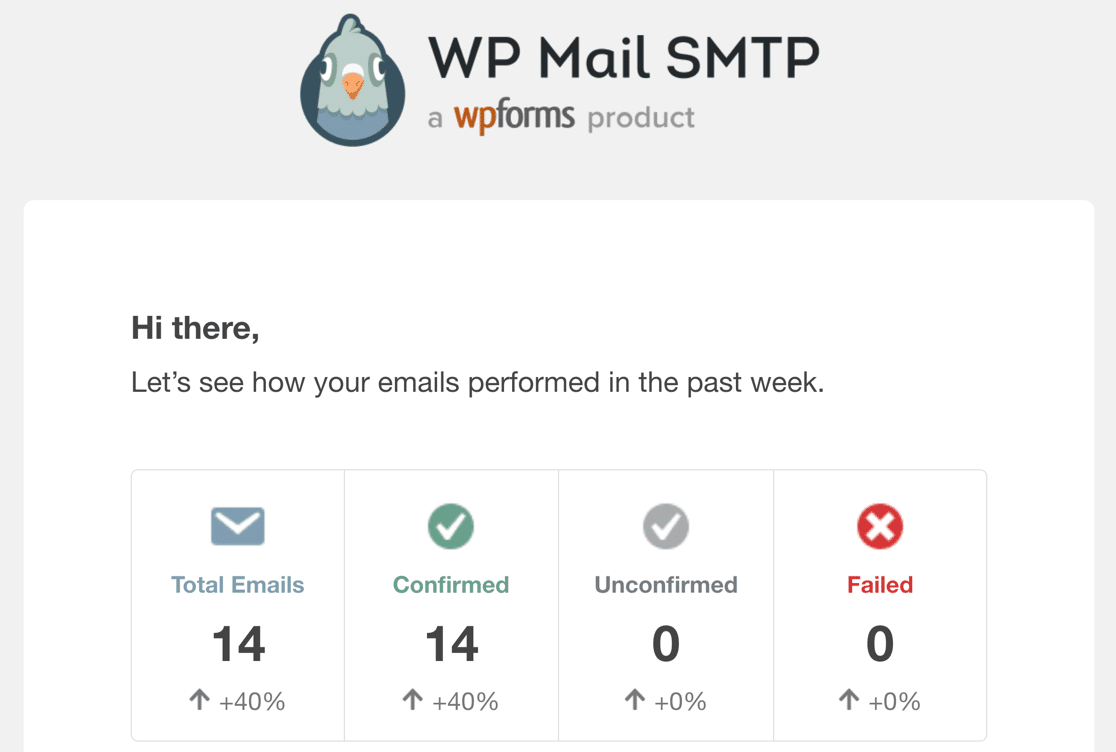
يمكنك أيضًا الاطلاع على تفصيل لمعدلات الفتح والنقر حسب سطر الموضوع. يتيح لك ذلك مراقبة رسائل البريد الإلكتروني الخاصة بك دون تسجيل الدخول إلى WordPress.
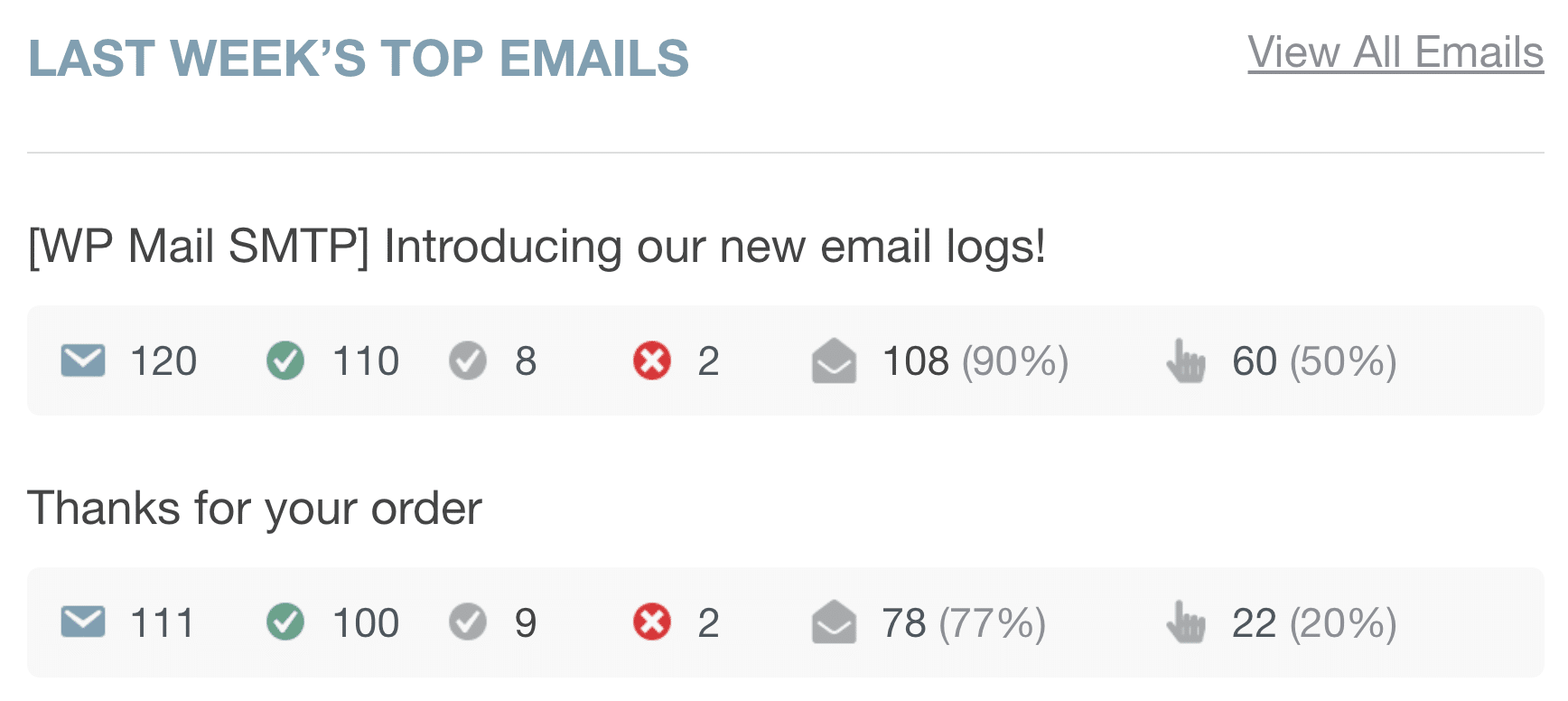
في أي وقت تحتاج فيه إلى مزيد من المعلومات ، تحقق من تقارير البريد الإلكتروني لـ WooCommerce عن طريق تسجيل الدخول والتوجه إلى WP Mail SMTP »تقارير البريد الإلكتروني .
يمنحك تقرير البريد الإلكتروني الخاص بك نظرة عامة أوسع على رسائل البريد الإلكتروني الخاصة بك ، بما في ذلك معدلات الفتح والنقر وحالة التسليم.
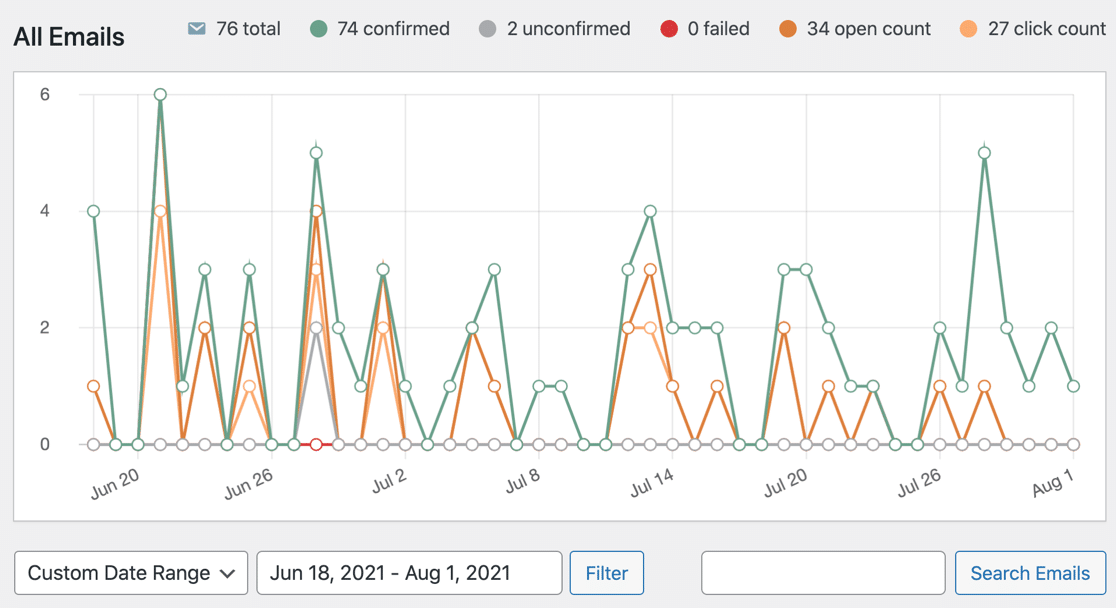
وهذا كل شيء! لقد مررنا بجميع الخطوات لإصلاح WooCommerce لا يرسل رسائل بريد إلكتروني على موقعك.
أصلح رسائل البريد الإلكتروني الخاصة بـ WooCommerce الآن
الأسئلة الشائعة حول إشعارات طلب WooCommerce ومشكلات البريد الإلكتروني
هل ما زلت تواجه مشكلات مع رسائل البريد الإلكتروني والإشعارات الخاصة بـ WooCommerce؟ إليك بعض المعلومات الإضافية حول الإصلاحات الممكنة لمشكلات البريد الإلكتروني في WooCommerce.
لماذا لا ترسل WooCommerce رسائل بريد إلكتروني عند الدفع باستخدام PayPal؟
إذا كنت لا تتلقى إشعارات بشأن مشتريات الطلبات التي تم إجراؤها باستخدام PayPal ، فقد تكون هذه مشكلة تحديث بسيطة. تأكد من تحديث الإضافات WooCommerce و WooCommerce PayPal Payments إلى أحدث إصداراتهما. بمجرد التحديث ، يجب أن تعمل إشعارات البريد الإلكتروني بشكل طبيعي
الخطوة التالية: تحقق من سجلات DNS الخاصة بك
بعد ذلك ، حان الوقت للتفكير في سجلات DNS الخاصة بك.
إذا اتبعت دليلنا عند إعداد خدمة البريد الخاصة بك ، فستعرف بالفعل سجلات نظام التعرف على هوية المرسل (SPF) و DKIM و DMARC. غالبًا ما يلزم إضافة هذه السجلات إلى DNS الخاص بنطاقك حتى يتم تسليم رسائل البريد الإلكتروني الخاصة بك باستخدام المصادقة الصحيحة.
إذا كان لديك بالفعل قائمة بريد إلكتروني ، فقد يكون لديك سجلات SPF معدة بالفعل لذلك. من المهم جدًا ألا تضيف سجل SPF ثانيًا عند إعداد WP Mail SMTP لأن ذلك قد يؤدي إلى إبطال كليهما.

بدلاً من ذلك ، سترغب في دمج سجلات نظام التعرف على هوية المرسل (SPF) بحيث تشغل سطرًا واحدًا فقط في DNS الخاص بك.
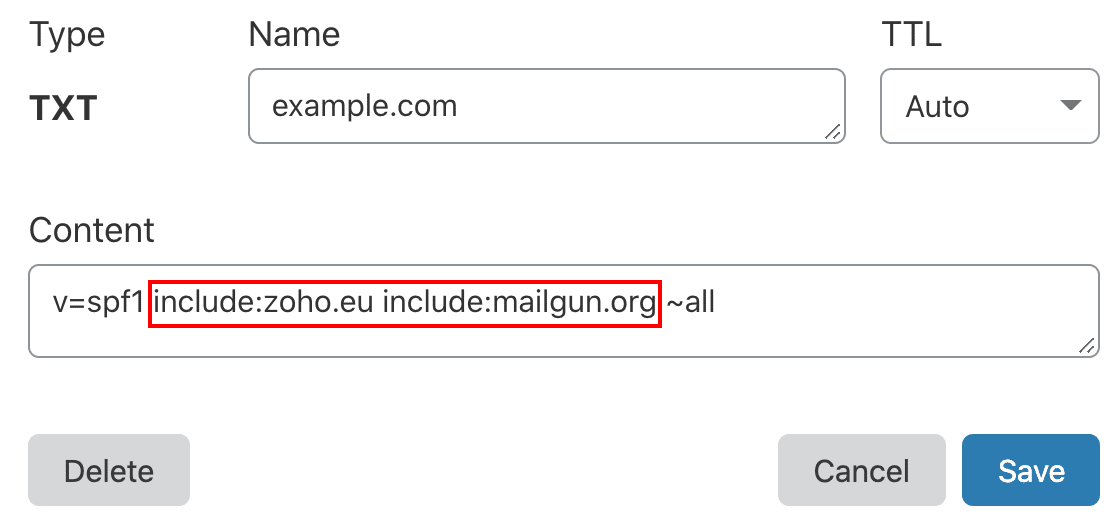
إذا كنت بحاجة إلى مزيد من المعلومات حول إعداد DNS الخاص بك ، فابدأ بهذا الدليل لإصلاح سجلات SPF متعددة على نطاقك.
أيضًا ، إذا كنت تقوم بإعداد متجر WooCommerce جديد ، فإننا نوصي بإنشاء مجال فرعي منفصل للبريد الإلكتروني لحماية سمعة بريدك الإلكتروني.
جاهز لإصلاح رسائل البريد الإلكتروني الخاصة بك؟ ابدأ اليوم مع أفضل مكون إضافي لـ WordPress SMTP. يتضمن WP Mail SMTP Elite إعداد White Glove الكامل ويقدم ضمانًا لاسترداد الأموال لمدة 14 يومًا.
إذا ساعدتك هذه المقالة ، فيرجى متابعتنا على Facebook و Twitter لمزيد من النصائح والبرامج التعليمية حول WordPress.