
[DÜZELTİLDİ] WooCommerce Neden Sipariş E-postaları Göndermiyor?
Yayınlanan: 2020-12-23WooCommerce mağazanızdan e-posta göndermiyor mu?
Bir e-ticaret mağazası işlettiğinizde, müşterilerin e-postaları güvenilir ve hızlı bir şekilde aldığından emin olmanız gerekir.
Bu makalede, WooCommerce sipariş e-postalarınızı nasıl düzelteceğinizi göstereceğiz:
- WooCommerce'de sipariş e-posta ayarlarını kontrol edin
- WooCommerce SMTP'yi yükleyin
- WooCommerce'de E-postadan Kontrol Edin
- Gönderilen WooCommerce sipariş e-postalarını görün
- WooCommerce sipariş e-postalarını yeniden gönder
- WooCommerce e-posta teslim edilebilirliğini izleyin
WooCommerce E-postalarınızı Şimdi Düzeltin
WooCommerce'de Gönderilen E-postaları Nasıl Görebilirim?
WP Mail SMTP eklentisi ile gönderilen WooCommerce e-postalarını kolayca görebilirsiniz. WooCommerce e-posta bildirimleri için eksiksiz günlük kaydı ekler.
Kolayca görebilirsiniz:
- Gönderilen tüm WooCommerce e-posta bildirimlerinin içeriği
- Teslim durumu
- Sipariş e-postasının açılıp tıklanmadığı.
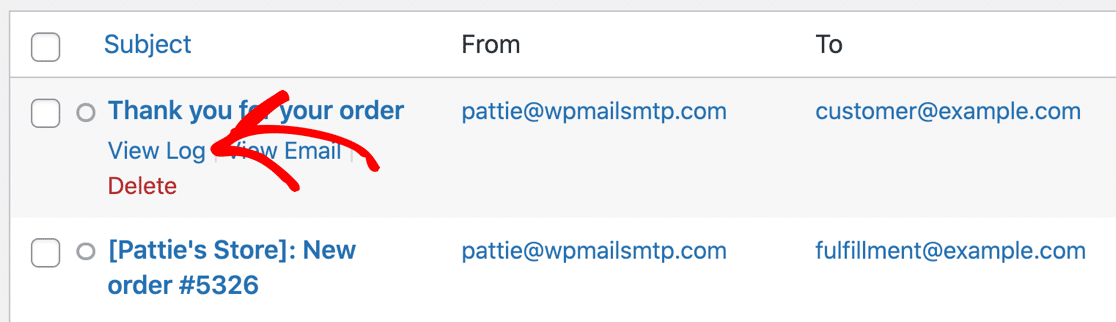
Başarısız olan WooCommerce sipariş e-postalarını yeniden göndermek veya farklı bir e-posta adresine iletmek için WP Mail SMTP'yi de kullanabilirsiniz. Bu, bir e-posta müşterinin spam klasörüne gittiğinde yararlıdır.
Eksiksiz kılavuzumuz, WooCommerce SMTP'yi basit adımlarla yapılandırmayı kolaylaştırır. Ayarlamak için barındırma sağlayıcınızla iletişime geçmeniz gerekmez. Ancak, kurulumu sizin için başka birinin üstlenmesini istiyorsanız, Beyaz Eldiven Kurulumu Elite lisansı ile kullanılabilir.
WooCommerce E-posta Göndermiyor Nasıl Onarılır
WP Mail SMTP, bütçenize ve mağazanızdan gönderilen e-postaların sayısına göre birçok e-posta sağlayıcısı arasından seçim yapmanızı sağlar. İlk olarak, e-posta şablonlarınızdaki bazı temel ayarları kontrol edelim.
Adım 1: WooCommerce E-posta Bildirim Ayarlarını Kontrol Edin
Başlamak için, WooCommerce'in e-posta göndermemesiyle ilgili bazı yaygın sorunlara bakacağız.
WooCommerce ile bir çevrimiçi mağazaya başladığınızda, aşağıdakiler de dahil olmak üzere bir dizi sipariş durumu oluşturur:
- Beklemede – Ödeme henüz alınmadı
- İşleniyor – Ödeme alındı ve sipariş onaylandı
- Tamamlandı - Sipariş gönderildi.
WooCommerce, bir sipariş bir durumdan diğerine geçtiğinde otomatik olarak e-posta gönderir. Ancak e-postalar doğru ayarlanmazsa, siz ve müşteriniz bunları alamayabilirsiniz.
WooCommerce otomatik e-posta hatalarını düzeltmek için kontrol etmek istediğimiz ilk şey, doğru e-postaları kurduğumuz ve bunların devre dışı bırakılmadığıdır.
Başlamak için WordPress kontrol panelini açın. Sol taraftaki gezinme panelinde WooCommerce » Ayarlar'a gidin.
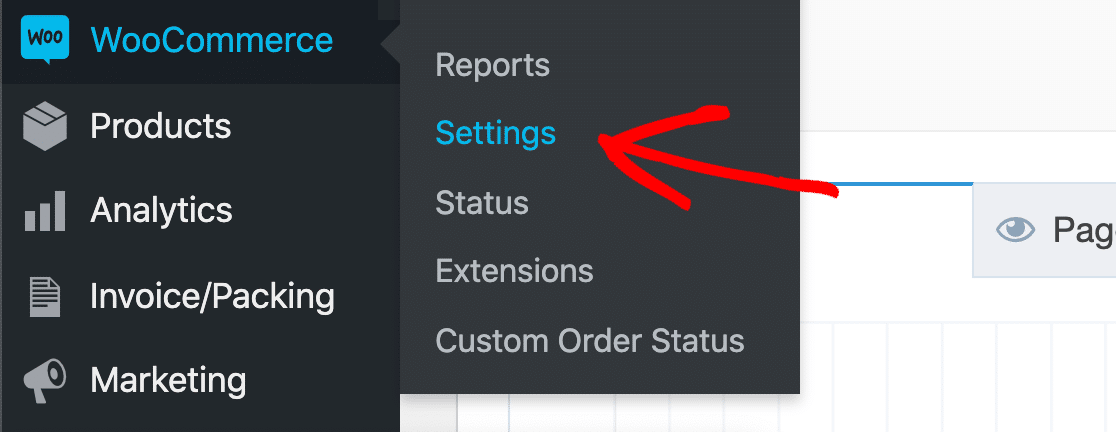
Ekrandaki sekmelere bakın ve E-postalar sekmesine tıklayın.
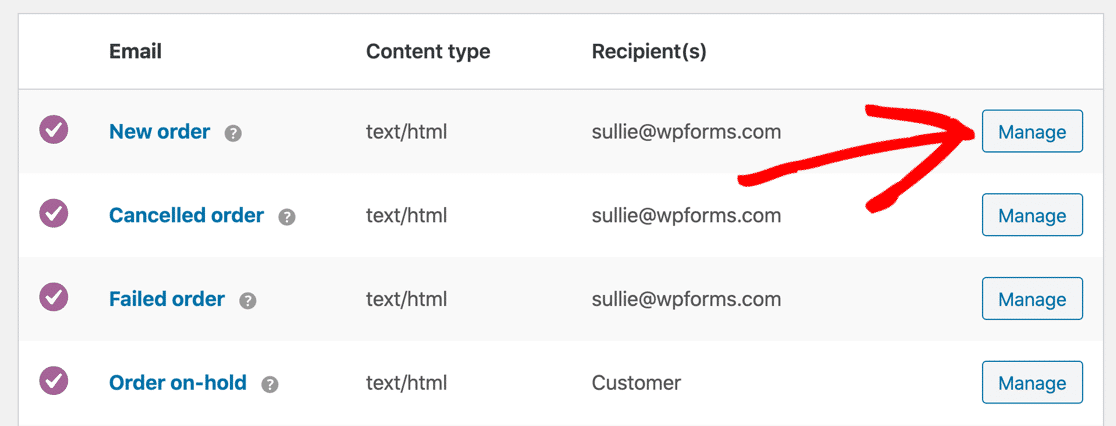
Bu listede, mağazanızdan gönderilmesi gereken tüm e-postaları göreceksiniz. Sağdaki Yönet düğmesine tıklayarak her bir e-posta şablonunu kontrol edebilirsiniz.
E-posta şablonunda, e-postanın etkinleştirilip etkinleştirilmediğini kontrol etmek isteyeceksiniz.
E-posta müşteriye gönderilirse burada Alıcı alanı olmayacağını unutmayın.
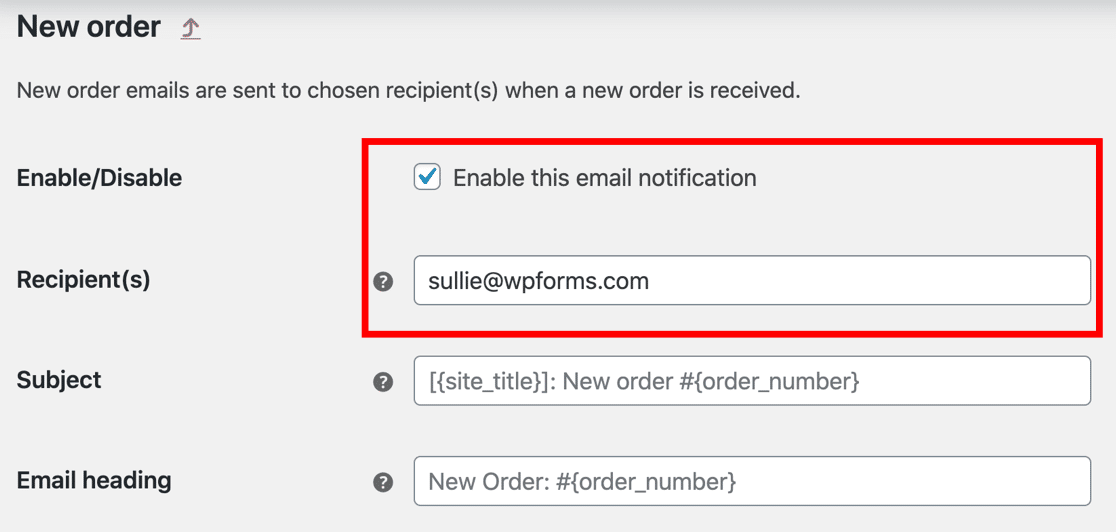
Alıcı(lar) alanı görürseniz, bildirimin doğru alıcı adresine sahip olup olmadığını kontrol edin.
Bazen e-postalar yanlışlıkla devre dışı bırakılır ve bu, WooCommerce'in e-posta göndermemesinin bir nedeni olabilir. Bu ekrandayken, her bir şablonu kontrol edin ve tüm e-postaların etkinleştirildiğinden emin olun.
Her şey yolunda görünüyorsa, yeni siparişlerin doğru statüyle gelip gelmediğini kontrol edelim.
WooCommerce'de Ödeme Durumunu Kontrol Edin
WooCommerce'de bir sipariş aldığınızda, ona otomatik olarak bir durum atanacaktır. Ödeme alındıysa, İşleniyor olarak gösterilmelidir.
Yeni siparişlerin farklı bir statüye sahip olduğunu görürseniz, durum başka bir şeye ayarlandığı için WooCommerce e-posta göndermiyor olabilir.
Kontrol etmek için WooCommerce » Orders'a gidin.
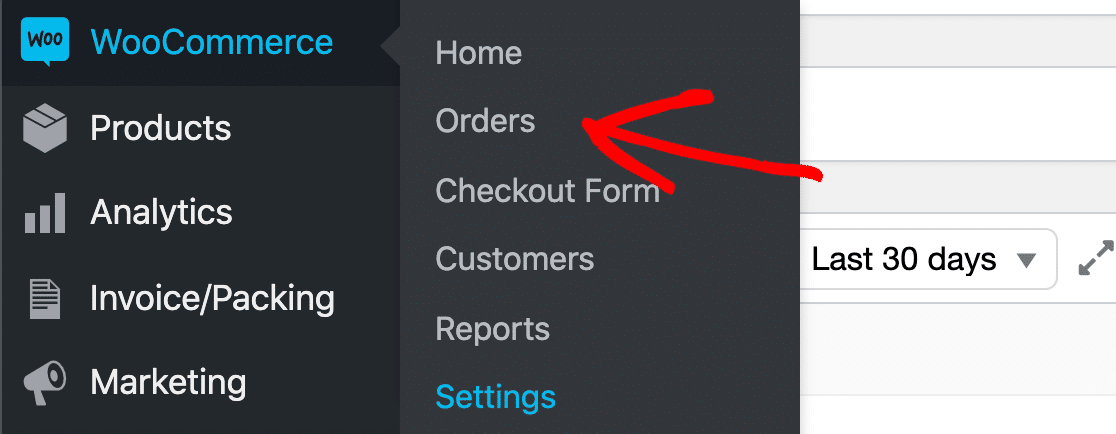
Şimdi son siparişlerinizin durumunu kontrol edin. Eğer hiç yoksa, bir test siparişi oluşturmak ve ardından sonucu buradan kontrol etmek isteyeceksiniz:
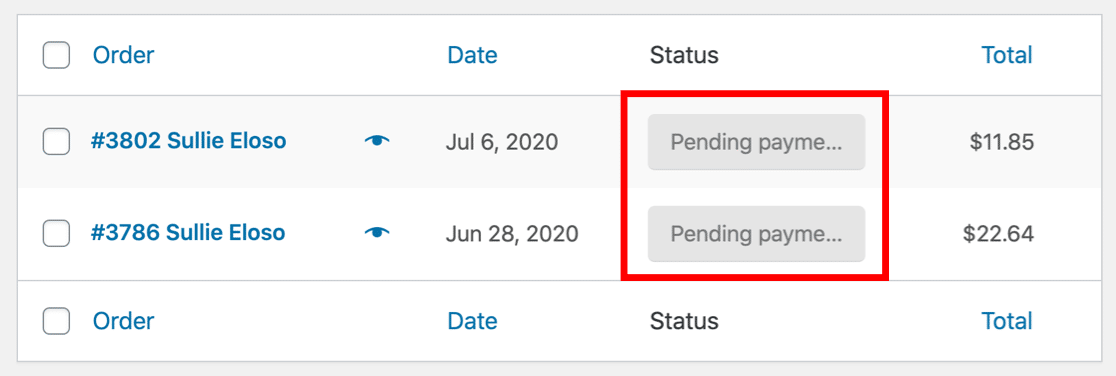
Bu örnekte, siparişler Beklemede durumundadır. Varsayılan olarak, Bekleme durumu herhangi bir sipariş e-postası göndermez, bu nedenle bu, WooCommerce'in beklediğiniz zaman neden bildirim göndermediğini açıklayabilir.
E-postalarınız Beklemede mi oluyor ve neden olduğundan emin değil misiniz? Bunun nedeni şunlar olabilir:
- Sipariş iptal edildi : Müşteri bir şey sipariş etti ancak ödemeyi tamamlamadan ayrıldı
- Ödemeler başarısız : Ödeme ağ geçidiniz ödemeleri başlatıyor ancak bunları tamamlayamıyor
- Manuel ödeme gerekli : Banka havalesi gibi manuel bir ödeme yöntemi ayarladınız ve banka havalesinin alındığını manuel olarak onaylamanız gerekiyor.
Siparişleriniz İşleniyor durumunu gösteriyorsa, hem siz hem de müşteri bir e-posta almış olmalıdır. Bu gerçekleşmezse, büyük olasılıkla e-postalar spam olarak değerlendiriliyor.
Bu, WooCommerce'in müşterilere e-posta göndermemesinin en yaygın nedenlerinden biridir. Sorunu çözmek için şimdi WP Mail SMTP'yi ayarlayalım.
Adım 2: WooCommerce SMTP Eklentisini Kurun
Bu adımda, sipariş e-postalarınızla ilgili sorunları gidermek için WP Mail SMTP'yi yükleyeceğiz.
WP Mail SMTP, WordPress için en iyi SMTP eklentisidir. Sendinblue veya SMTP.com gibi bir üçüncü taraf e-posta sağlayıcısı aracılığıyla WooCommerce sipariş e-postalarını kolayca göndermenizi sağlar.
WooCommerce SMTP'yi kurmak için bir ele mi ihtiyacınız var?
Elite lisansımız, SMTP.com veya Mailgun için Beyaz Eldiven Kurulumunu içerir.
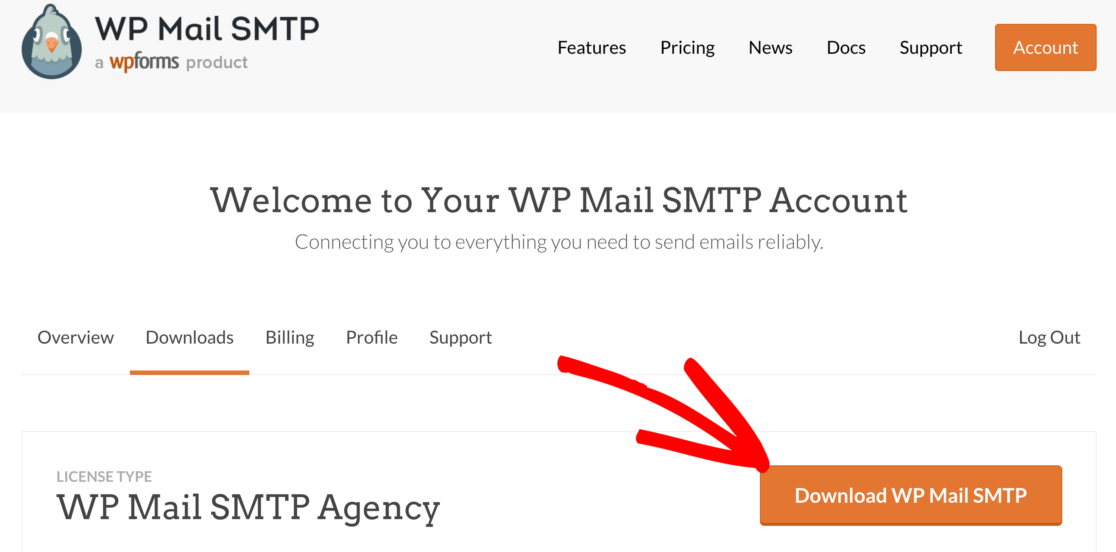
Başlamak için WP Mail SMTP hesabınızdan zip dosyasını indirelim.
Bunu, Hesap alanınızda oturum açtığınızda İndirilenler sekmesinde bulacaksınız.
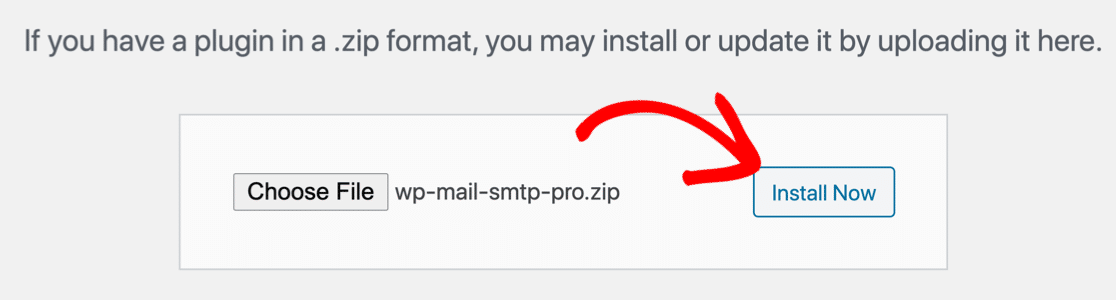
Ardından, WordPress panosunu açın ve eklentiyi manuel olarak yükleyin. Burada ne yapacağınızdan emin değilseniz, bir WordPress eklentisi yükleme kılavuzumuzu okuyun.
Eklentiyi Etkinleştirmeyi Unutmayın. Etkinleştirdiğiniz anda Kurulum Sihirbazı açılacaktır.
Ayrıca, WP Mail SMTP ayarlarınızdaki Kurulum Sihirbazını Başlat düğmesine tıklayarak sihirbazı istediğiniz zaman başlatabilirsiniz.
WooCommerce SMTP Hizmetinizi Kurun
Şimdi WooCommerce SMTP'nizi kurmak için sihirbazı çalıştıralım.
Unutmayın: Zaten ayarlanmış bir sağlayıcınız varsa, sihirbazı ikinci kez çalıştırmak ayarlarınızı silebilir, bu nedenle bunu yalnızca bir kez yapmak en iyisidir.
İlk olarak, Başlayalım düğmesini tıklayın.
Ve şimdi kullanmak istediğiniz e-posta hizmetini seçin.
Güvenilir bir e-posta servis sağlayıcısına sahip olmak, özellikle çevrimiçi mağazalar için önemlidir. Bu yüzden SMTP.com veya Sendinblue'yu öneriyoruz. Bu 2 hizmet, yoğun bir mağazanız varsa çok önemli olan çok sayıda işlem e-postasını işleyebilir.
Örneğin Sendinblue planı, WooCommerce mağazanızdan günde 300'e kadar e-postayı ücretsiz olarak göndermenize izin verir. Daha fazla kapasiteye ihtiyacınız varsa, fiyatlandırma oradan yükselir. Tek ihtiyacınız olan, kaydolduğunuzda sağlanan API kimlik bilgileridir.
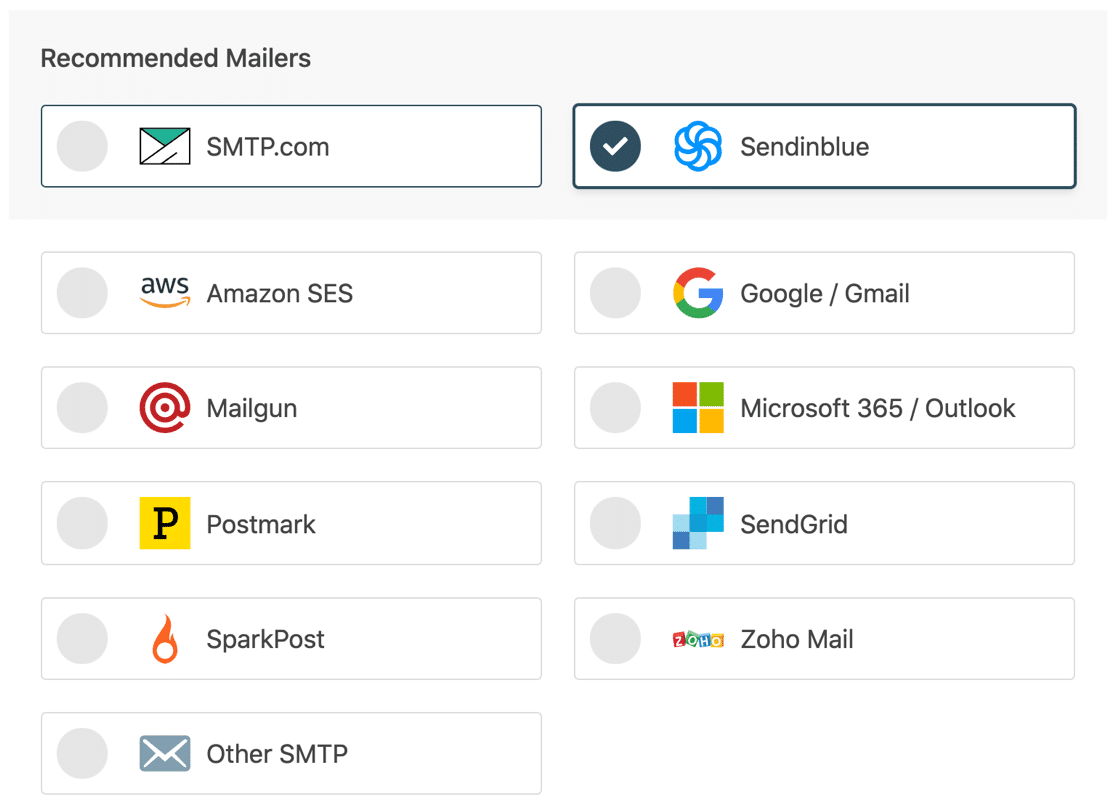
İsterseniz Gmail API, Google Workspace veya bir SMTP sunucusu üzerinden e-posta gönderirsiniz. Ancak bu postaların, işlemsel e-posta sağlayıcılarına kıyasla daha düşük gönderme sınırlarına sahip olduğunu unutmayın.
Bu nedenle, Gmail veya Diğer SMTP'yi kullanmak, tonlarca sipariş onayı oluşturmayan küçük mağazalar için en iyi sonucu verir.
Posta gönderinizi seçtiğinizde, sağlayıcı tarafında kurulum adımlarını tamamlamak için belgelerimizi açın:
| Postalar tüm sürümlerde mevcuttur | WP Mail SMTP Pro'daki Postalar |
|---|---|
| SMTP.com | Amazon SES'i |
| Sendinblue | Microsoft 365 / Outlook.com |
| Google Çalışma Alanı / Gmail | Zoho Postası |
| posta tabancası | |
| posta damgası | |
| SendGrid | |
| KıvılcımPost | |
| Diğer SMTP |
Kurulum Sihirbazı sırasında, E- postadan bir ayar görebilirsiniz. Bu, doğru kimlik doğrulamayı uygulayacak önemli bir ayardır, bu nedenle bir sonraki adımda daha fazla açıklayacağız.
Adım 3: WooCommerce'de E-postadan Kontrol Edin
E -postadan, WooCommerce e-posta bildirimleri için önemli bir ayardır. WooCommerce e-postalarınızın spam'e gitmediğinden emin olmak için aynı Gönderen E-postayı web sitenizde zorlamanızı öneririz.

Kurulum Sihirbazı sırasında, E- postadan seçeneği gösterilecektir. E-posta servis sağlayıcınıza bağlı olarak, E-postadan seçeneği gri görünebilir veya bir açılır liste olarak görünebilir.
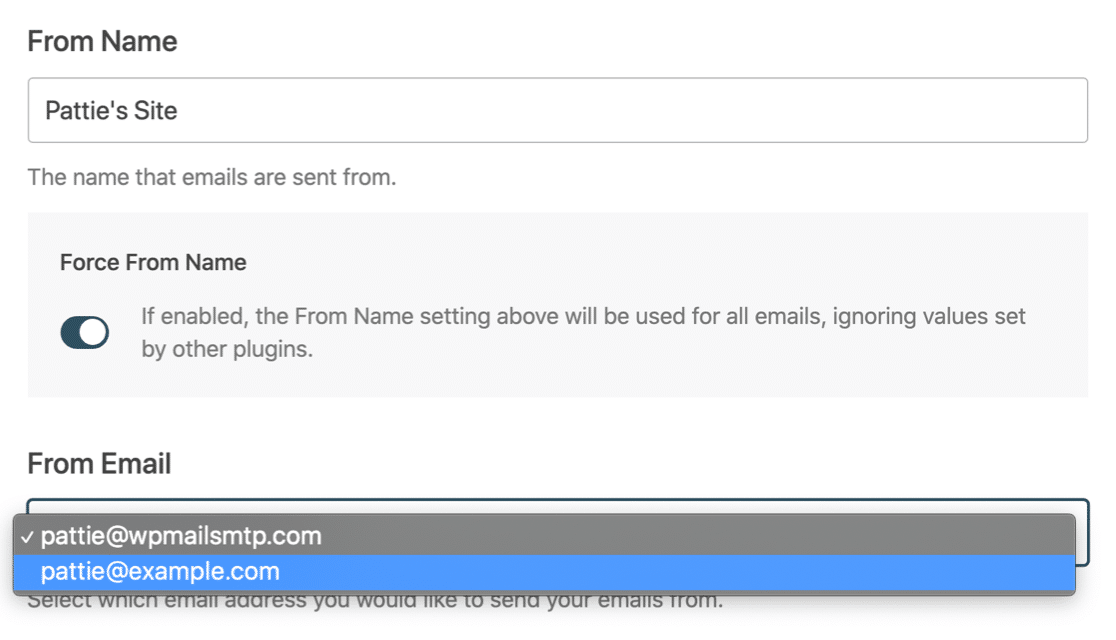
Kullanmak istediğiniz E -postadan yazın ve E-postadan Zorla geçişini etkinleştirin. Gmail'i kullanırken bir açılır menü görürseniz, E-posta Gönderen olarak bir takma ad seçebilir ve bunu tüm mağazanızda zorlayabilirsiniz.
İsterseniz, WP Mail SMTP Pro'da Ayrıntılı E-posta Günlüklerini de açabilirsiniz. Buna daha yakından bakalım, böylece sizin için doğru olup olmadığına karar verebilirsiniz.
Adım 4: Gönderilen WooCommerce Sipariş E-postalarına Bakın
Sihirbazın sonunda, WP Mail SMTP size hangi özellikleri etkinleştireceğinizi soracaktır. WooCommerce'in e-posta göndermemesini düzeltmek için bu ikisi zaten açık olacak:
- E-posta teslim edilebilirliği
- Hata hata takibi
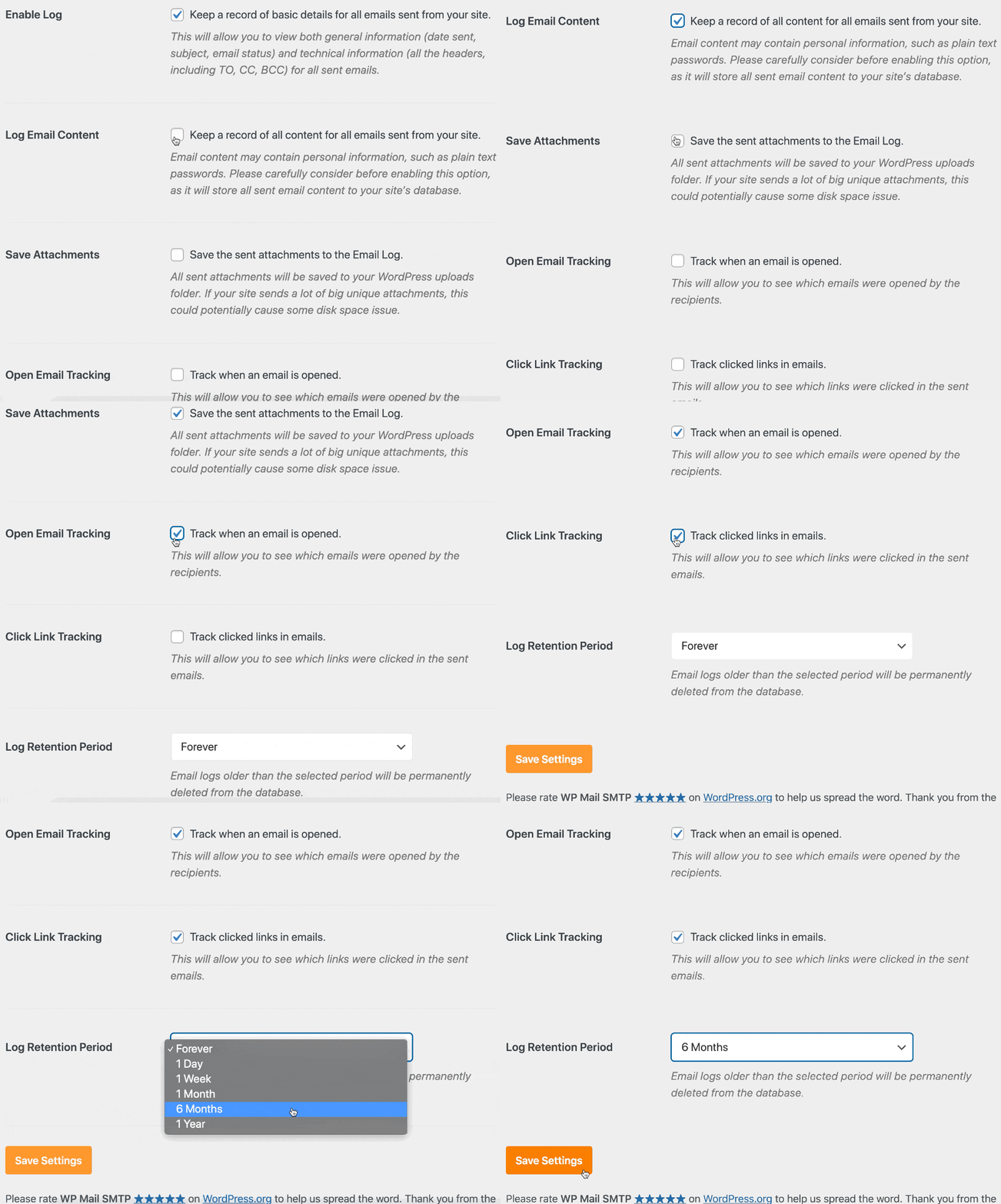
WooCommerce e-posta bildirimlerinizi günlüğe kaydetmek için Ayrıntılı E-posta Günlüklerini ve Haftalık E-posta Özetini açtığınızdan emin olun.
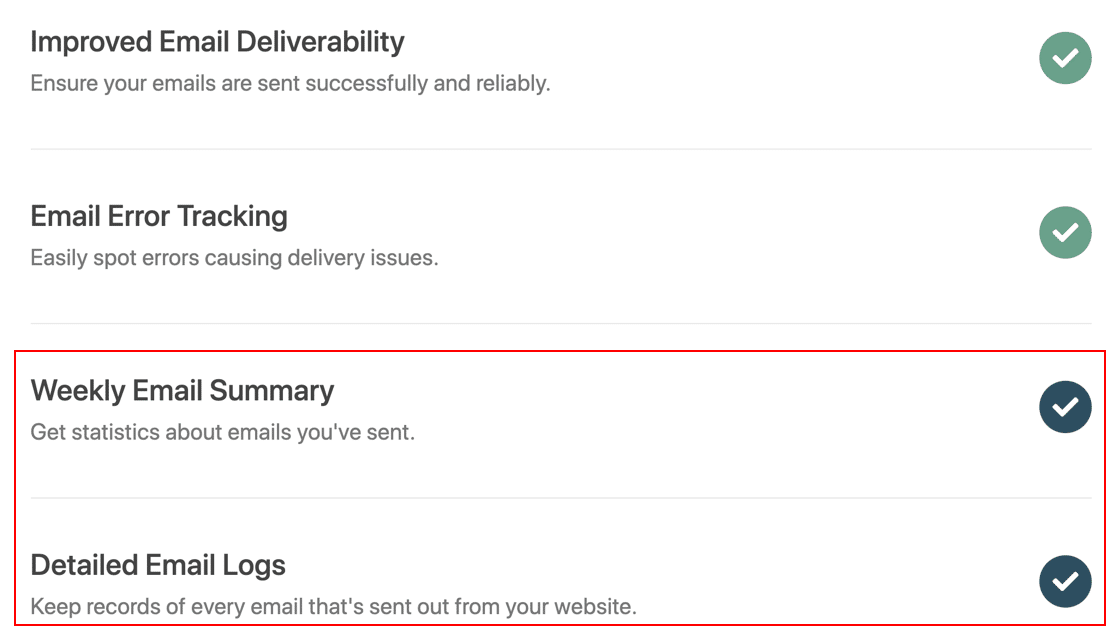
E-posta günlüğü şunları izleyecektir:
- Şifre sıfırlama e-postaları
- İletişim formu eklenti bildirimleri
- Bülten eklentinizden pazarlama e-postaları
- Güvenlik uyarıları
- WordPress bildirimleri
- Ve herhangi bir sipariş e-postası veya WooCommerce eklentisi bildirimleri.
Bu WooCommerce e-posta günlüğü özelliği çok faydalıdır çünkü başarılı bir şekilde gönderilip gönderilmediğini kontrol etmek için tek tek e-postalara inebilirsiniz. Bir WooCommerce e-posta özelleştirici eklentisi kullanıyorsanız, e-postalarınızın istediğiniz gibi görünüp görünmediğini de kontrol edebilirsiniz.
Az önce bahsettiğimiz tüm özellikleri etkinleştirmek için WP Mail SMTP'de Log Email Content ayarını açtığınızdan emin olun.
Posta gönderinize bağlı olarak, aşağıdakilerin durumlarını görürsünüz:
- Gönderilmiş
- Arızalı
- Teslim edildi (işlemsel e-posta sağlayıcınız tarafından destekleniyorsa)
Ayrıca e-postaya eklenmiş tüm faturaları da görebilirsiniz.
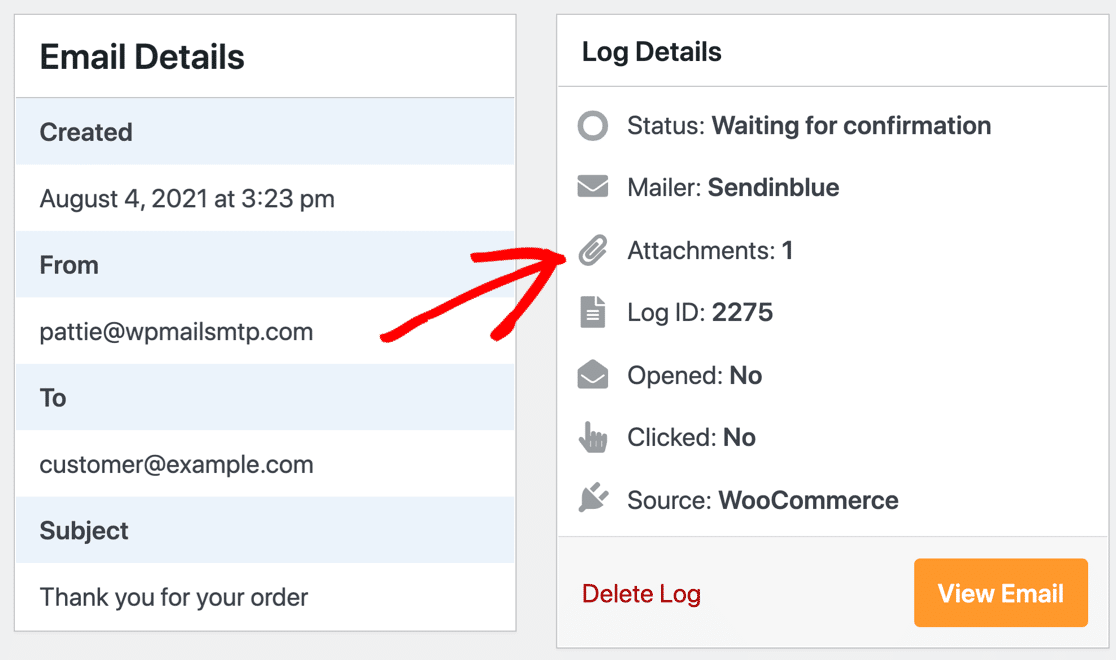
WooCommerce e-posta eklerinizi buradan yazdırmak gerçekten çok kolay.
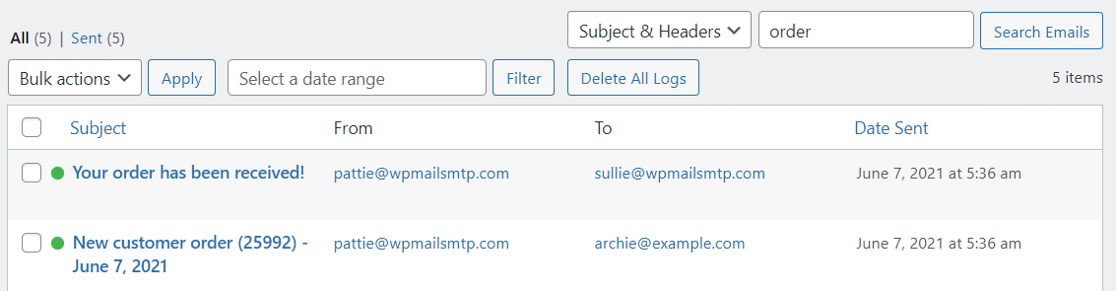
E-posta günlüğü sayfasında belirli e-postaları da arayabilirsiniz. Örneğin, gönderilen tüm sipariş e-postalarını tek bir listede görüntüleyebilirsiniz.
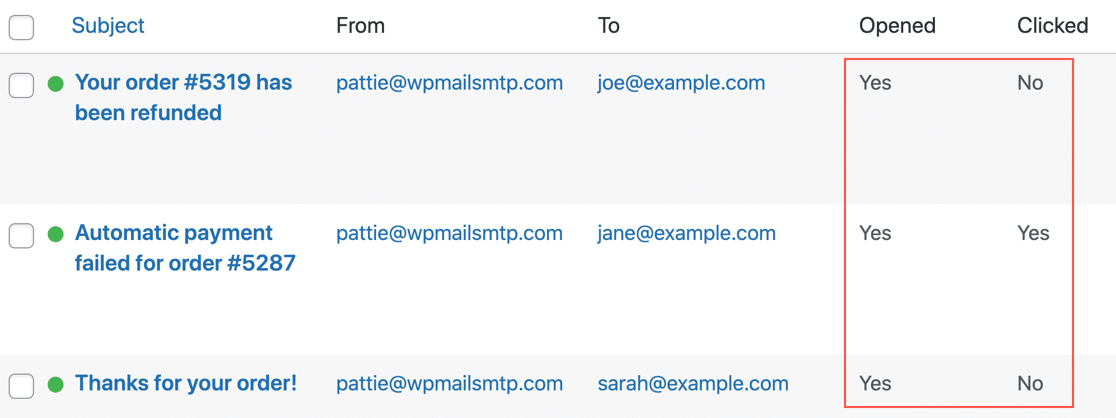
Ve hepsi bu değil! WP Mail SMTP e-posta günlüğü ile, müşterilerinizin sitenizin gönderdiği e-postalarla etkileşime girip girmediğini görmek için açma ve tıklama izlemeyi açabilirsiniz.
E-posta içeriğini kaydetmenin bir başka yararı da, WooCommerce e-postalarını yeniden göndermenize izin vermesidir. Bir sonrakine bakalım.
Adım 5: WooCommerce Yeni Sipariş Bildirimini Yeniden Gönderin
4. adımda, WP Mail SMTP'deki Log Email Content özelliğinden bahsettik. Bu, gönderilen her e-postanın bir kopyasını WordPress veritabanınıza kaydeder.
WooCommerce sipariş e-postalarını yeniden gönderebilmek istiyorsanız bu yararlıdır.
Örneğin, bir müşteri sipariş onayı almadığını söylemek için sizinle iletişime geçerse, E-posta Ayrıntıları ekranından e-postanın tamamını yeniden gönderebilirsiniz.
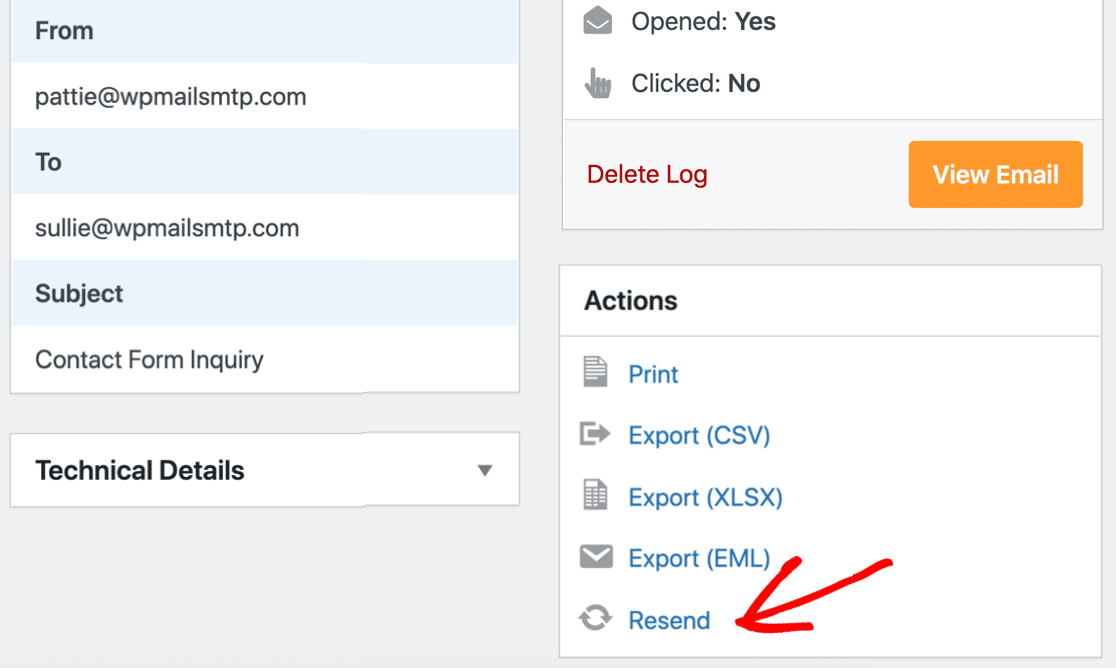
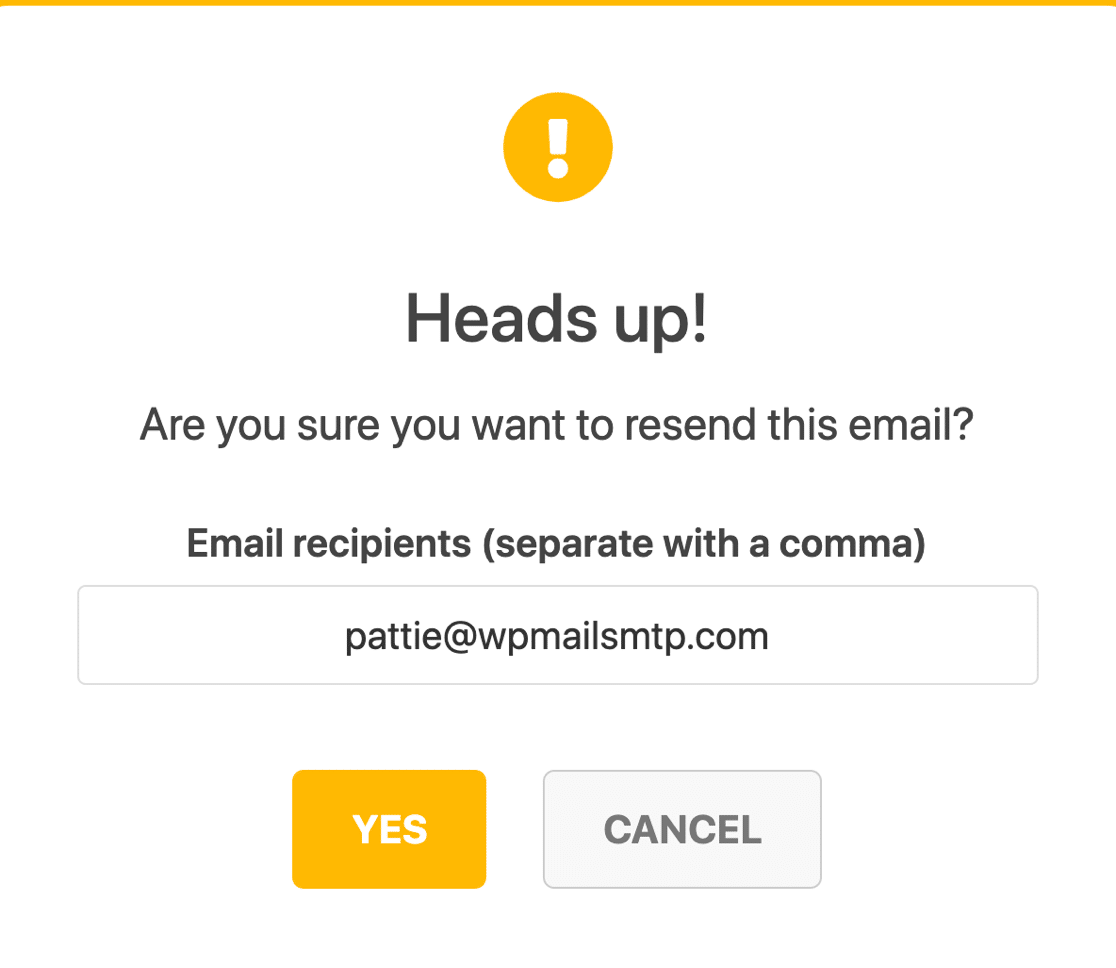
Bu seçenek ile aynı alıcıya veya farklı bir alıcıya tekrar gönderebilirsiniz. Müşteriniz sipariş e-postası almıyorsa ve alternatif bir adres sağlıyorsa bu çok yararlıdır.
Ve WordPress e-posta eklerini kaydetmek için ayarlanmış WP Mail SMTP'niz varsa, bunların tümü de orijinal e-postayla yeniden gönderilecektir.
E-posta günlüğünü yazdırma seçeneğinin de olduğunu fark ettiniz mi? Nasıl çalıştığını görmek için WooCommerce e-postalarının nasıl yazdırılacağına ilişkin kılavuzumuza göz atın.
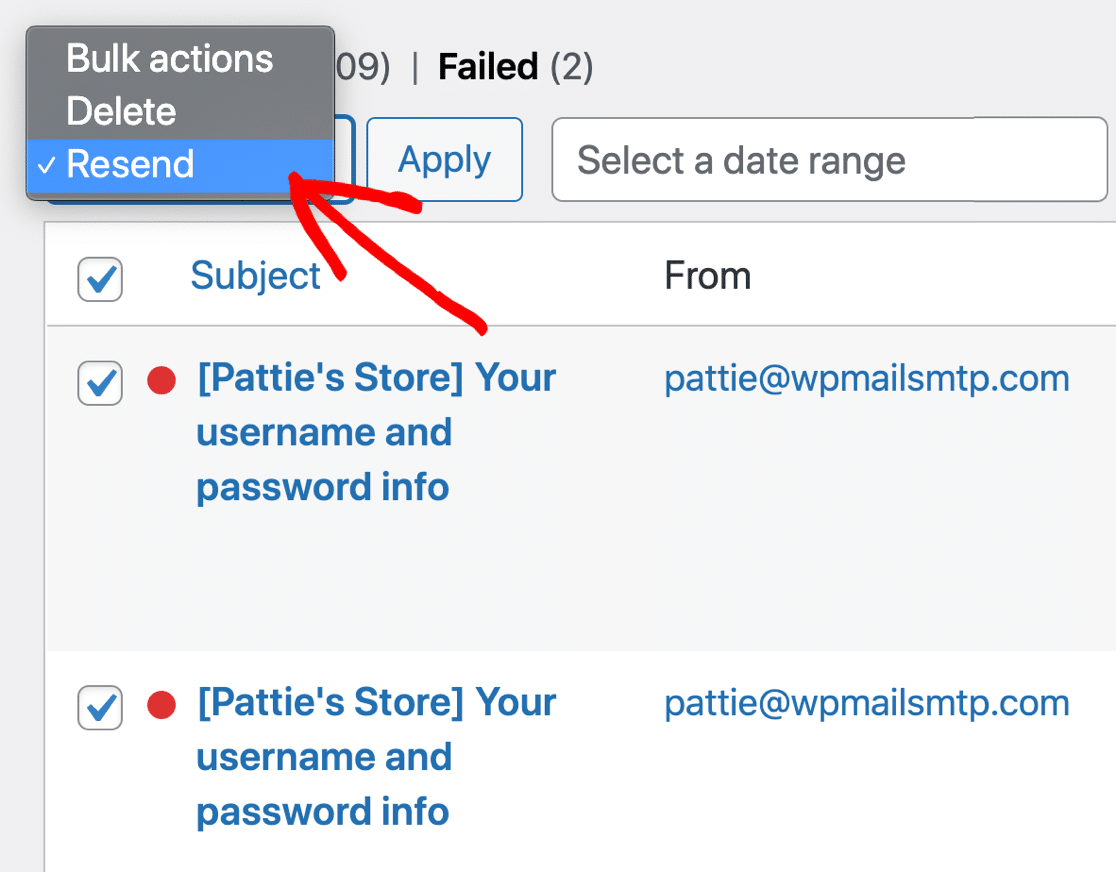
Birden çok e-postayı yeniden göndermenin hızlı bir yoluna ihtiyacınız varsa, WooCommerce e-postalarını toplu olarak da yeniden gönderebilirsiniz.
WooCommerce SMTP sunucunuzla ilgili geçici bir sorununuz varsa bu yararlıdır. Tüm Başarısız e-postalarınızı kontrol etmek ve her birini tek tek açmadan tekrar göndermek kolaydır.
İşte son bir ipucu: WooCommerce e-posta günlüklerinizi CSV, EML veya XLS'ye aktarmak için WP Mail SMTP'yi kullanabilirsiniz! Bu, WooCommerce e-postalarınızı herhangi bir uygulamada izleyebileceğiniz veya gözden geçirebileceğiniz anlamına gelir. Dışa aktarma özelliğinin nasıl çalıştığını görmek için WordPress e-postalarınızı nasıl günlüğe kaydedeceğinizi kontrol edin.
Son olarak, WooCommerce'in müşterilere e-posta gönderdiğinden emin olmanıza yardımcı olacak 1 özellik daha göstermek istiyoruz.
Adım 6. WooCommerce E-posta Teslim Edilebilirliğini İzleyin
WooCommerce e-postalarınıza göz kulak olmak istiyorsanız, WordPress'e giriş yapmak elverişsiz olabilir. Bu nedenle, e-posta özetinize göz atmanızı öneririz.
WP Mail SMTP, her Pazartesi size bir önceki haftadaki e-postalarınız hakkında bazı istatistikler içeren bir e-posta gönderecektir.
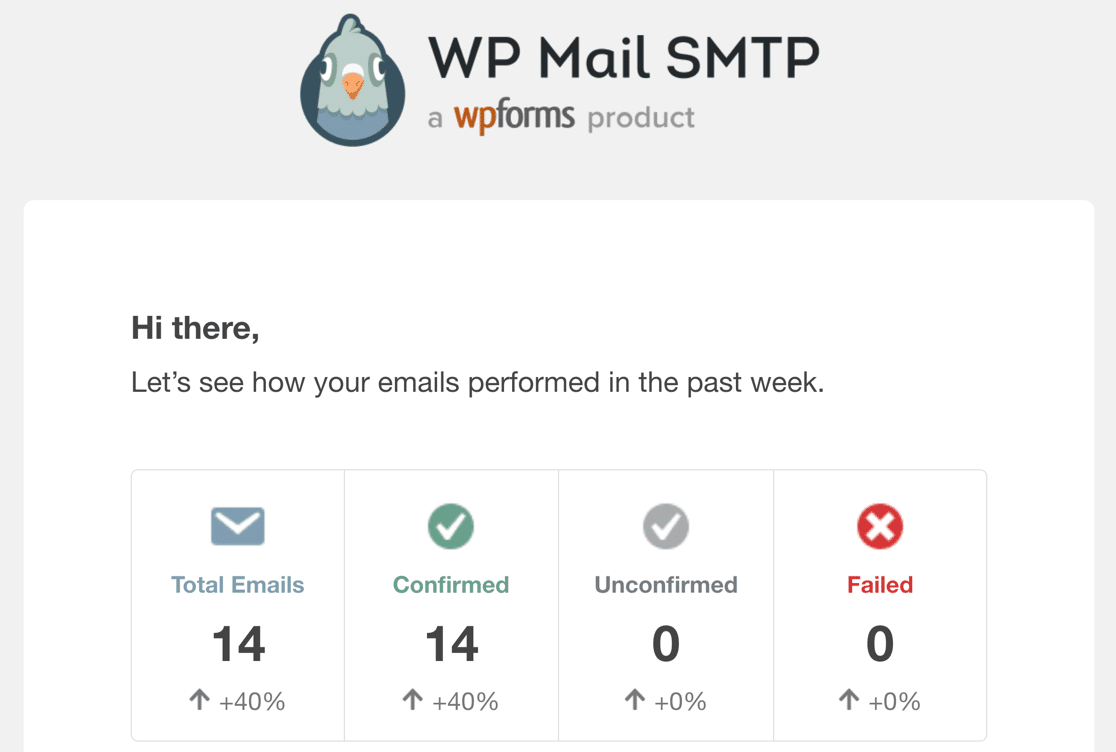
Ayrıca konu satırına göre açılma ve tıklama oranlarının dökümünü de görebilirsiniz. Bu, WordPress'e giriş yapmadan e-postalarınızı izlemenizi sağlar.
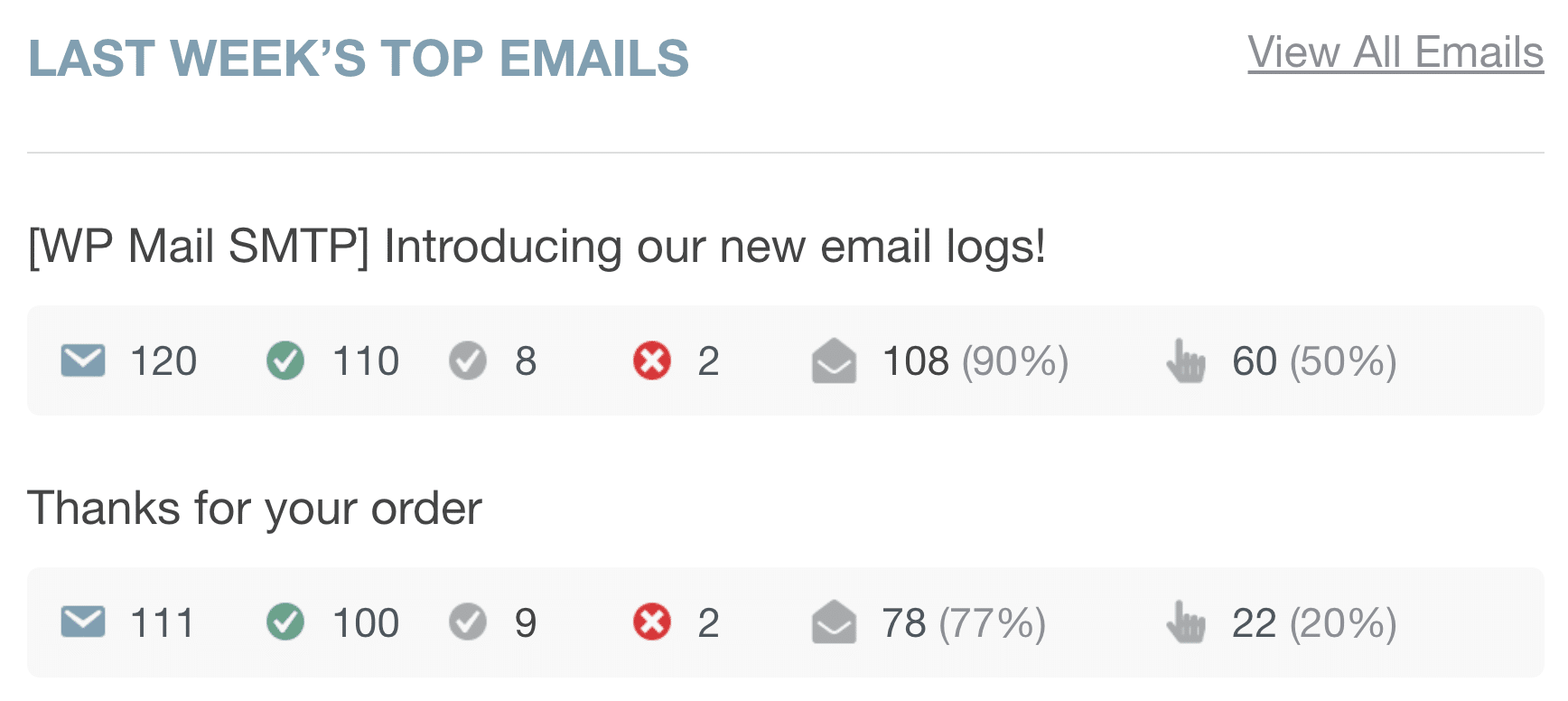
Daha fazla bilgiye ihtiyaç duyduğunuzda, oturum açıp WP Mail SMTP » E-posta Raporlarına giderek WooCommerce e-posta raporlarınızı kontrol edin.
E-posta raporunuz, açma ve tıklama oranları ve teslim durumu dahil olmak üzere e-postalarınız hakkında daha geniş bir genel bakış sunar.
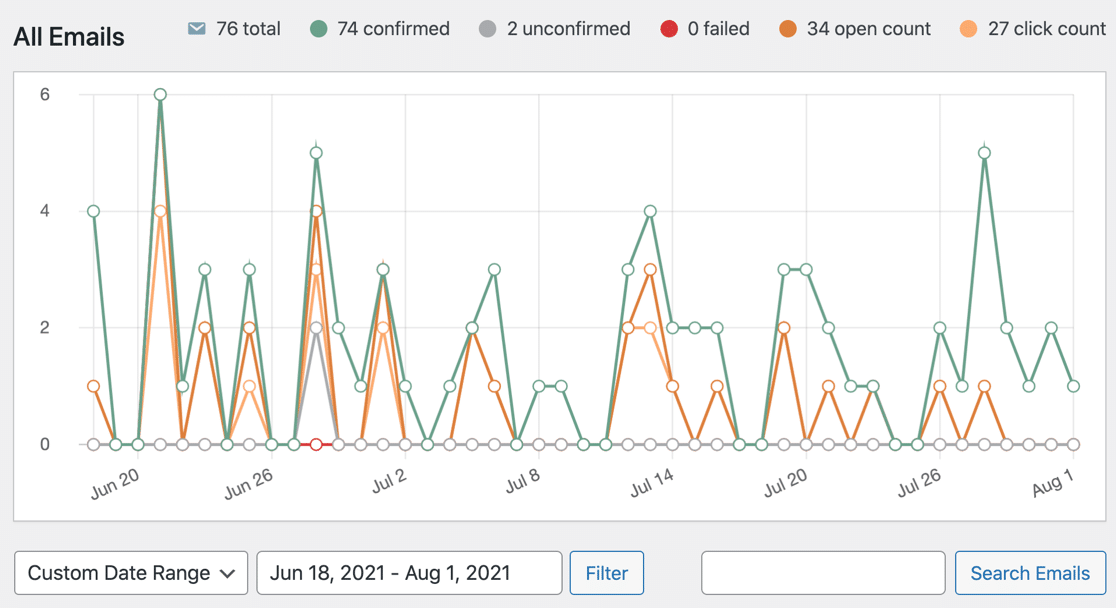
Ve bu kadar! WooCommerce'in sitenize e-posta göndermemesini düzeltmek için tüm adımları inceledik.
WooCommerce E-postalarınızı Şimdi Düzeltin
WooCommerce Sipariş Bildirimi ve E-posta Sorunları Hakkında SSS
WooCommerce e-postalarınız ve bildirimlerinizle ilgili hâlâ sorunlarla mı karşılaşıyorsunuz? İşte WooCommerce e-posta sorunlarınız için olası düzeltmeler hakkında daha fazla bilgi.
WooCommerce PayPal ile Ödeme Yaparken Neden E-posta Göndermiyor?
PayPal ile yapılan sipariş alımları için bildirim almıyorsanız, bu basit bir güncelleme sorunu olabilir. WooCommerce ve WooCommerce PayPal Payments eklentilerinizin en son sürümlerine güncellendiğinden emin olun. Güncelleme yaptığınız anda, e-posta bildirimleriniz normal şekilde çalışmalıdır.
Sonraki Adım: DNS Kayıtlarınızı Kontrol Edin
Ardından, DNS kayıtlarınızı düşünmenin zamanı geldi.
Posta hizmetinizi kurarken kılavuzumuzu izlediyseniz, SPF, DKIM ve DMARC kayıtları hakkında zaten bilgi sahibi olursunuz. E-postalarınızın doğru kimlik doğrulamayla iletilmesi için bu kayıtların genellikle alanınızın DNS'sine eklenmesi gerekiyordu.
Halihazırda bir e-posta listeniz varsa, bunun için önceden ayarlanmış SPF kayıtlarınız olabilir. WP Mail SMTP'yi ayarlarken ikinci bir SPF kaydı eklememeniz çok önemlidir, çünkü bu her ikisini de geçersiz kılabilir.

Bunun yerine, SPF kayıtlarını DNS'nizde yalnızca 1 satır işgal edecek şekilde birleştirmek isteyeceksiniz.
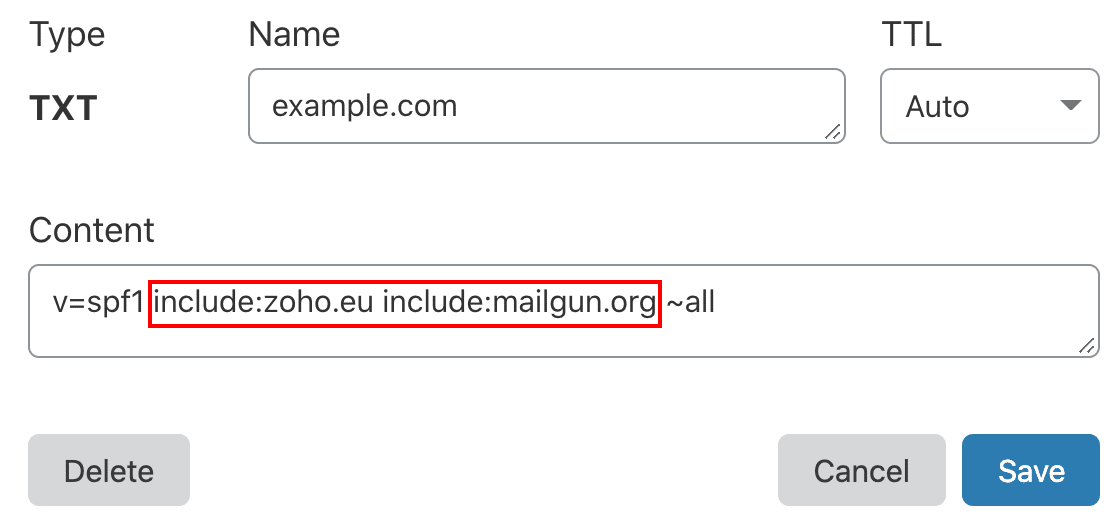
DNS'nizi ayarlama hakkında daha fazla bilgiye ihtiyacınız varsa, alanınızdaki birden çok SPF kaydını düzeltmeye yönelik bu kılavuzla başlayın.
Ayrıca, yeni bir WooCommerce mağazası kuruyorsanız, e-posta itibarınızı korumak için ayrı bir e-posta alt etki alanı oluşturmanızı öneririz.
E-postalarınızı düzeltmeye hazır mısınız? En iyi WordPress SMTP eklentisini bugün kullanmaya başlayın. WP Mail SMTP Elite, eksiksiz Beyaz Eldiven Kurulumu içerir ve 14 günlük para iade garantisi sunar.
Bu makale size yardımcı olduysa, daha fazla WordPress ipucu ve öğreticisi için lütfen bizi Facebook ve Twitter'da takip edin.