
[RISOLTO] Perché WooCommerce non invia e-mail di ordine?
Pubblicato: 2020-12-23WooCommerce non invia email dal tuo negozio?
Quando gestisci un negozio di e-commerce, devi assicurarti che i clienti ricevano e-mail in modo affidabile e immediato.
In questo articolo, ti mostreremo come correggere le email dei tuoi ordini WooCommerce:
- Controlla le impostazioni e-mail dell'ordine in WooCommerce
- Installa WooCommerce SMTP
- Controlla Da e-mail in WooCommerce
- Vedi le e-mail di ordine WooCommerce inviate
- Invia nuovamente le e-mail degli ordini WooCommerce
- Monitora la consegna delle e-mail di WooCommerce
Correggi ora le tue e-mail WooCommerce
Come vedo le email inviate in WooCommerce?
Puoi facilmente vedere le e-mail WooCommerce inviate con il plug-in SMTP di WP Mail. Aggiunge la registrazione completa per le notifiche e-mail di WooCommerce.
Puoi facilmente vedere:
- Il contenuto di tutte le notifiche e-mail WooCommerce inviate
- Stato della consegna
- Se l'e-mail dell'ordine è stata aperta e cliccata.
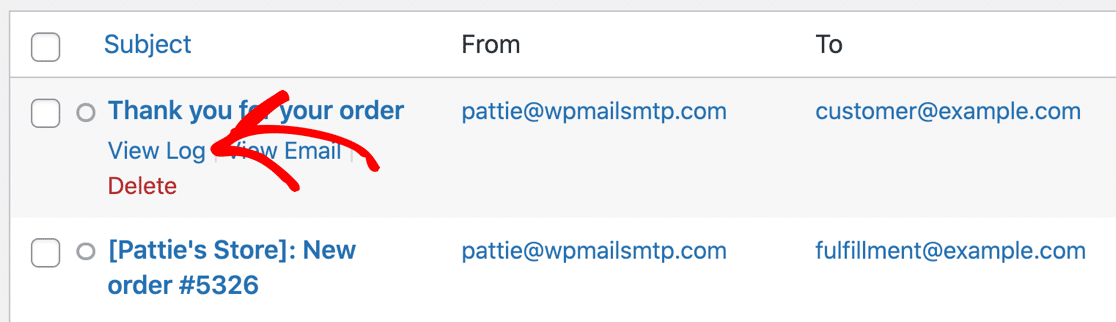
Puoi anche utilizzare WP Mail SMTP per inviare nuovamente le e-mail degli ordini WooCommerce che non vanno a buon fine o inoltrarle a un indirizzo e-mail diverso. Ciò è utile se un'e-mail è andata nella cartella spam di un cliente.
La nostra guida completa rende WooCommerce SMTP facile da configurare in semplici passaggi. Non è necessario contattare il provider di hosting per configurarlo. Ma White Glove Setup è disponibile con la licenza Elite se desideri che qualcun altro gestisca la configurazione per te.
Come risolvere WooCommerce che non invia e-mail
WP Mail SMTP ti consente di scegliere tra molti provider di posta elettronica in base al tuo budget e al numero di e-mail inviate dal tuo negozio. Innanzitutto, controlliamo alcune impostazioni di base nei modelli di posta elettronica.
Passaggio 1: controlla le impostazioni di notifica e-mail di WooCommerce
Per iniziare, esamineremo alcuni problemi comuni con WooCommerce che non invia e-mail.
Quando avvii un negozio online con WooCommerce, creerà una serie di stati degli ordini, tra cui:
- In attesa : il pagamento non è stato ancora ricevuto
- Elaborazione – Il pagamento è stato ricevuto e l'ordine è stato confermato
- Completato - L'ordine è stato spedito.
WooCommerce invia automaticamente e-mail quando un ordine passa da uno stato all'altro. Ma se le email non sono impostate correttamente, tu e il tuo cliente potreste non riceverle.
Quindi, per correggere gli errori di posta elettronica automatica di WooCommerce, la prima cosa che vogliamo controllare è che abbiamo impostato le e -mail giuste e che non siano state disattivate.
Per iniziare, apri la dashboard di WordPress. Nella navigazione a sinistra, vai su WooCommerce »Impostazioni .
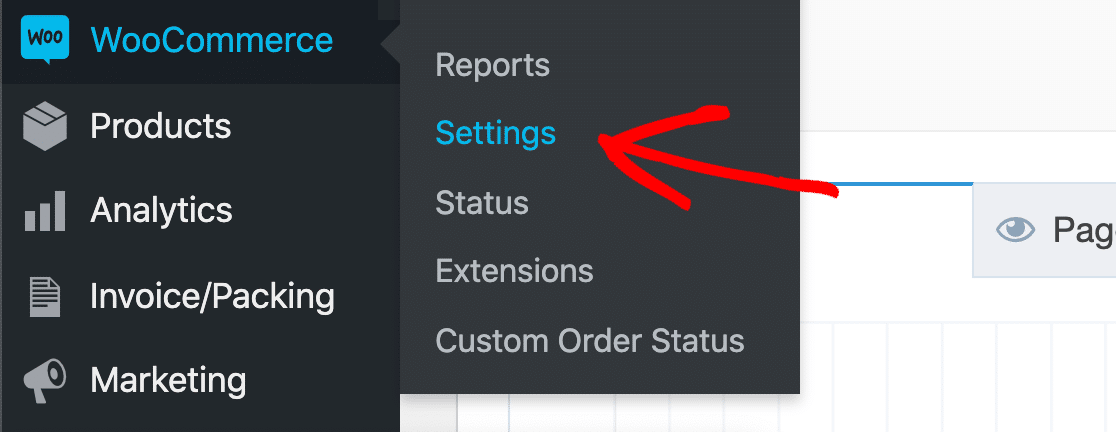
Guarda le schede sullo schermo e fai clic sulla scheda Email .
In questo elenco vedrai tutte le email che dovrebbero essere inviate dal tuo negozio. Puoi controllare ogni modello di email facendo clic sul pulsante Gestisci a destra.
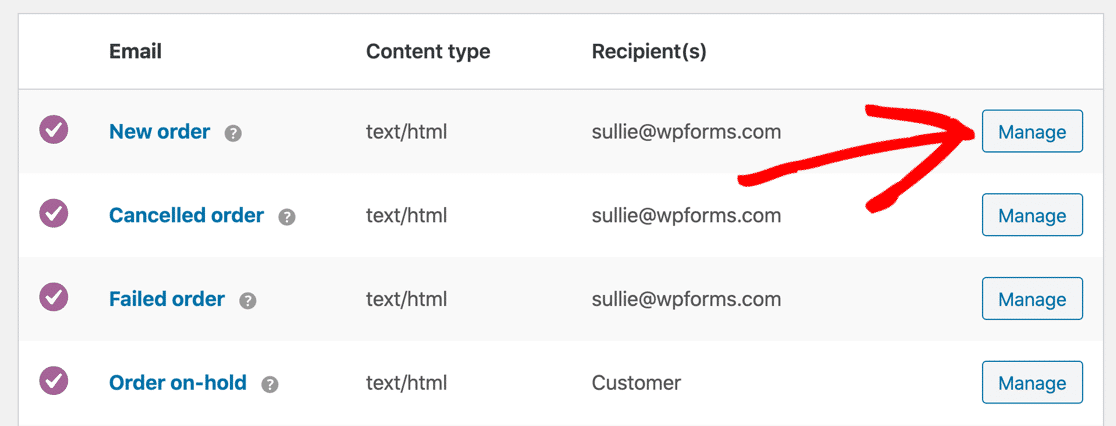
Nel modello di e-mail, ti consigliamo di verificare che l'e-mail sia abilitata.
Tieni presente che se l'e-mail viene inviata al cliente, qui non ci sarà un campo Destinatario .
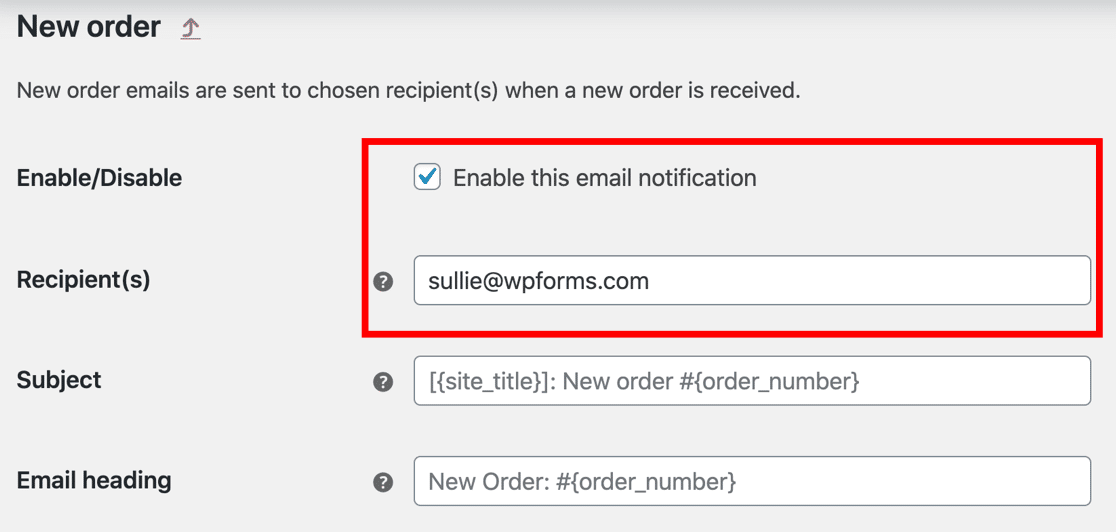
Se vedi un campo Destinatario(i) , controlla che la notifica abbia l'indirizzo del destinatario corretto.
A volte le e-mail vengono disabilitate per errore e questo può essere un motivo per cui WooCommerce non invia e-mail. Quindi, mentre sei su questa schermata, controlla ogni modello e assicurati che tutte le e-mail siano abilitate.
Se tutto sembra a posto, controlliamo che i nuovi ordini arrivino con lo stato corretto.
Controlla lo stato del pagamento in WooCommerce
Quando ricevi un ordine in WooCommerce, gli verrà assegnato automaticamente uno stato. Se il pagamento è stato effettuato, dovrebbe essere visualizzato come In elaborazione.
Se vedi che i nuovi ordini hanno uno stato diverso, potrebbe significare che WooCommerce non sta inviando e-mail perché lo stato è impostato su qualcos'altro.
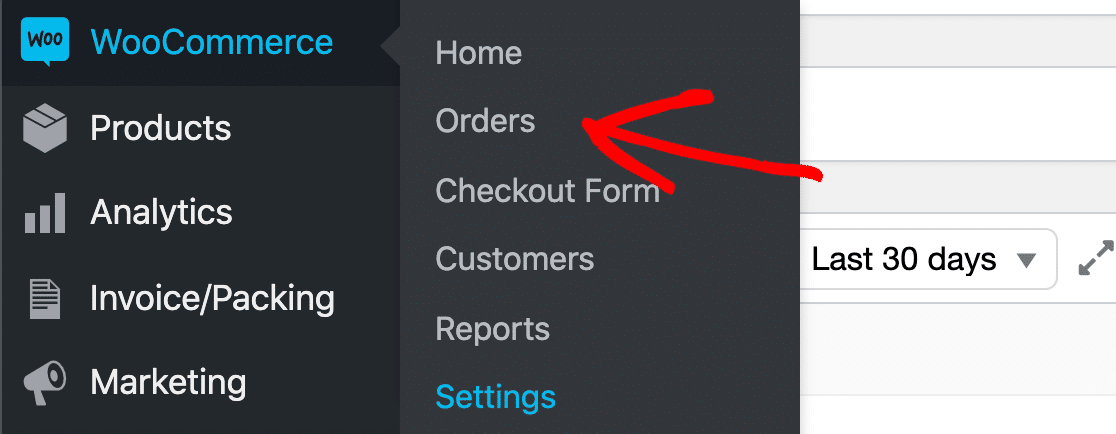
Per verificare, vai su WooCommerce »Ordini .
Ora controlla lo stato dei tuoi ordini recenti. Se non ne hai, ti consigliamo di creare un ordine di prova e quindi controllare il risultato qui:
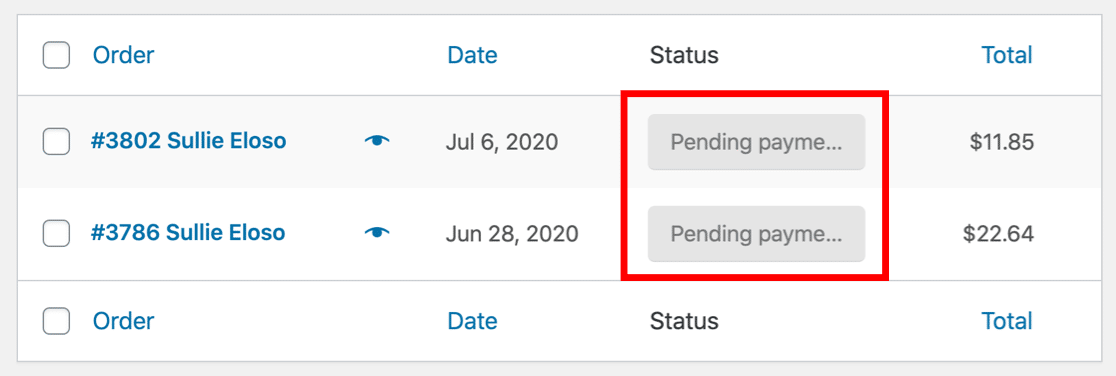
In questo esempio, gli ordini sono nello stato In sospeso. Per impostazione predefinita, lo stato In sospeso non invia e-mail di ordine, quindi questo potrebbe spiegare perché WooCommerce non invia notifiche quando previsto.
Le tue email sono in sospeso e non sei sicuro del perché? Potrebbe essere perché:
- L'ordine è stato abbandonato : il cliente ha ordinato qualcosa ma se n'è andato prima di completare il pagamento
- Pagamenti non riusciti : il tuo gateway di pagamento sta avviando i pagamenti ma non riesce a completarli
- È necessario il pagamento manuale : hai impostato un metodo di pagamento manuale, come un bonifico bancario, e devi confermare manualmente che il bonifico è stato ricevuto.
Se i tuoi ordini mostrano lo stato di Elaborazione , allora sia tu che il cliente dovreste aver ricevuto un'e-mail. Se ciò non accade, è probabile che le e-mail vengano trattate come spam.
Questo è uno dei motivi più comuni per cui WooCommerce non invia e-mail ai clienti. Impostiamo ora WP Mail SMTP per risolvere il problema.
Passaggio 2: installa il plug-in SMTP di WooCommerce
In questo passaggio, installeremo WP Mail SMTP per risolvere i problemi con le e-mail degli ordini.
WP Mail SMTP è il miglior plugin SMTP per WordPress. Ti consente di inviare facilmente e-mail di ordine WooCommerce tramite un provider di posta elettronica di terze parti come Sendinblue o SMTP.com.
Hai bisogno di una mano per configurare WooCommerce SMTP?
La nostra licenza Elite include White Glove Setup per SMTP.com o Mailgun.
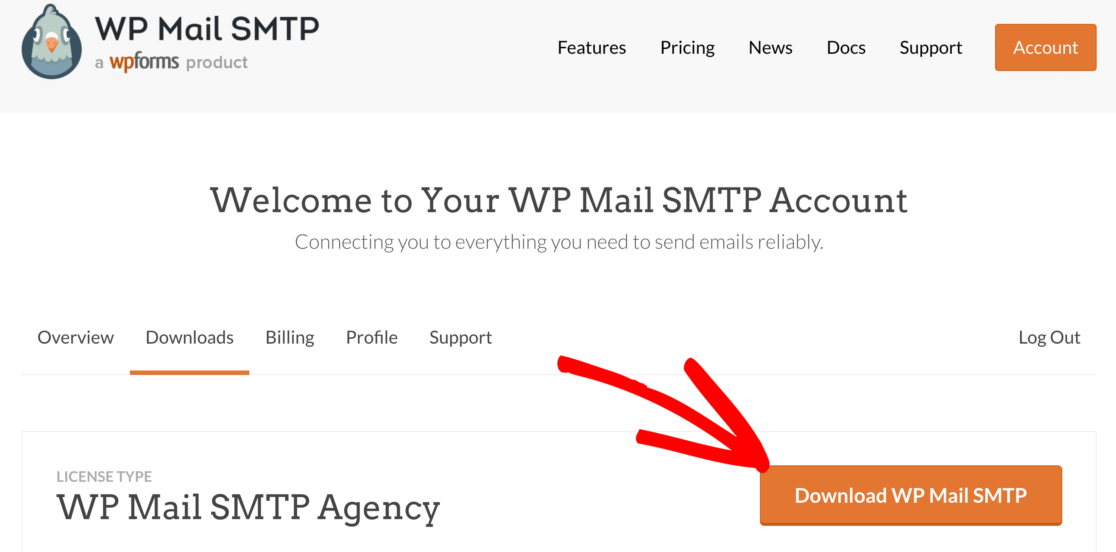
Scarichiamo il file zip dal tuo account SMTP WP Mail per iniziare.
Lo troverai nella scheda Download quando accedi alla tua area Account.
Quindi, apri la dashboard di WordPress e carica il plug-in manualmente. Se non sei sicuro di cosa fare qui, leggi la nostra guida all'installazione di un plugin per WordPress.
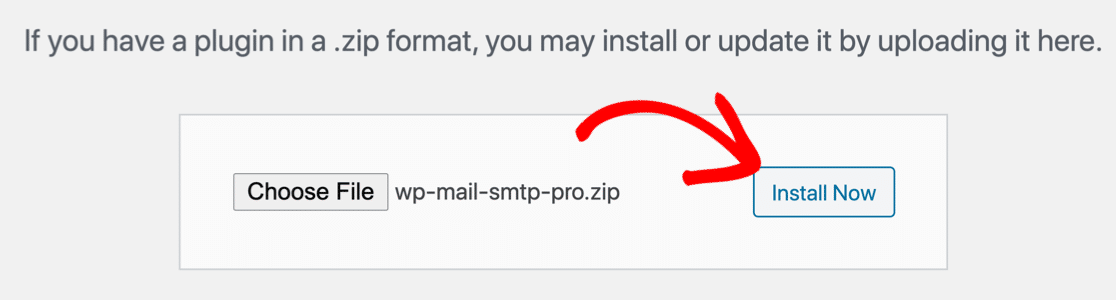
Non dimenticare di attivare il plugin. Non appena lo attivi, si aprirà la procedura guidata di installazione.
Puoi anche avviare la procedura guidata in qualsiasi momento facendo clic sul pulsante Avvia configurazione guidata nelle impostazioni SMTP di WP Mail.
Configura il tuo servizio SMTP WooCommerce
Ora eseguiamo la procedura guidata per configurare il tuo WooCommerce SMTP.
Ricorda: se hai già configurato un provider, eseguire la procedura guidata una seconda volta potrebbe cancellare le tue impostazioni, quindi è meglio farlo solo una volta.
Innanzitutto, fai clic sul pulsante Iniziamo .
E ora seleziona il servizio di posta elettronica che desideri utilizzare.
Avere un fornitore di servizi di posta elettronica affidabile è particolarmente importante per i negozi online. Ecco perché consigliamo SMTP.com o Sendinblue. Questi 2 servizi possono gestire un gran numero di e-mail transazionali, il che è estremamente importante se hai un negozio affollato.
Ad esempio, il piano Sendinblue ti consente di inviare gratuitamente fino a 300 e-mail al giorno dal tuo negozio WooCommerce. I prezzi aumentano da lì se hai bisogno di più capacità. Tutto ciò di cui hai bisogno sono le credenziali API fornite al momento della registrazione.
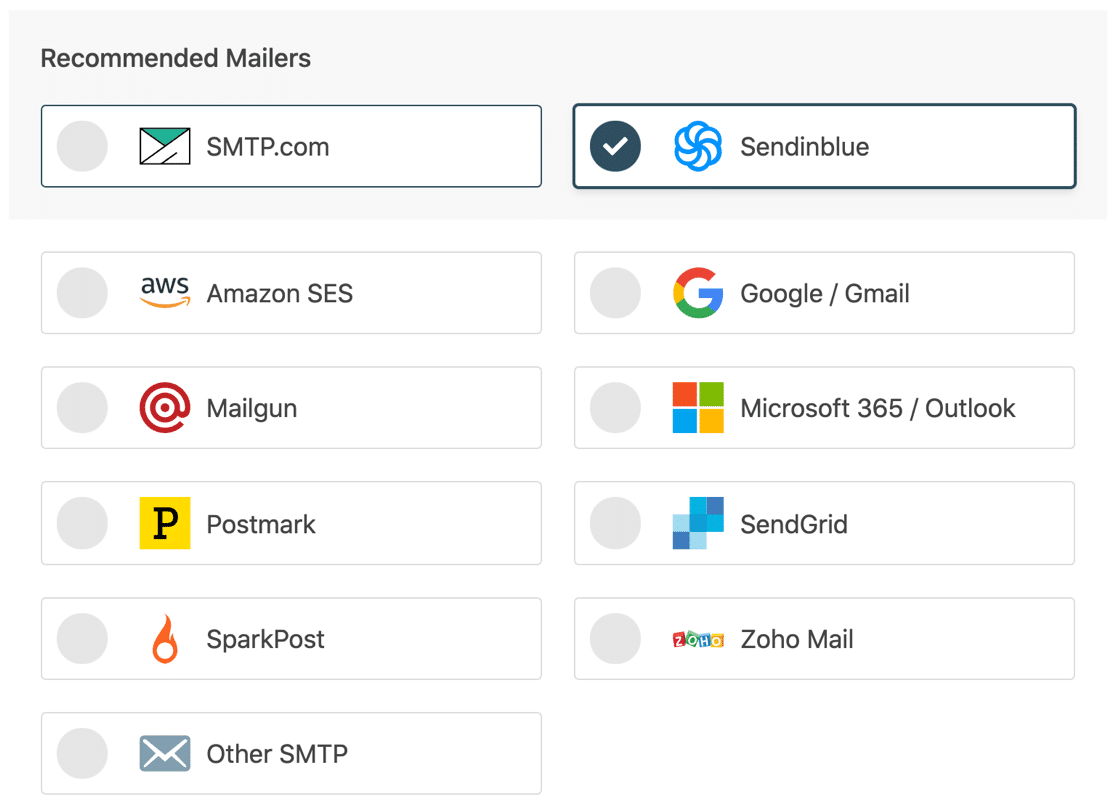
Se lo desideri, invii email tramite l'API di Gmail, Google Workspace o un server SMTP. Ma tieni presente che questi mailer hanno limiti di invio inferiori rispetto ai provider di posta elettronica transazionali.
Per questo motivo, l'utilizzo di Gmail o altro SMTP funzionerà meglio per i piccoli negozi che non generano tonnellate di conferme d'ordine.
Dopo aver scelto il tuo mailer, apri la nostra documentazione per completare i passaggi di configurazione sul lato del provider:
| Mailer disponibili in tutte le versioni | Mailer in WP Mail SMTP Pro |
|---|---|
| SMTP.com | Amazon SES |
| Sendinblue | Microsoft 365 / Outlook.com |
| Spazio di lavoro di Google/Gmail | Posta di Zoho |
| Fucile da posta | |
| Timbro postale | |
| InviaGrid | |
| Spark Post | |
| Altro SMTP |
Durante l'installazione guidata, potresti visualizzare un'impostazione Da e-mail . Questa è un'impostazione importante che applicherà la corretta autenticazione, quindi la spiegheremo meglio nel passaggio successivo.
Passaggio 3: controlla Da e-mail in WooCommerce
Da e-mail è un'impostazione importante per le notifiche e-mail di WooCommerce. Ti consigliamo di forzare lo stesso From Email sul tuo sito web per assicurarti che le tue email WooCommerce non vadano nello spam.

Durante l'installazione guidata, ti verrà mostrata l'opzione Da e-mail . A seconda del provider di servizi di posta elettronica, l'opzione Da e-mail potrebbe essere disattivata o potrebbe apparire come un elenco a discesa.
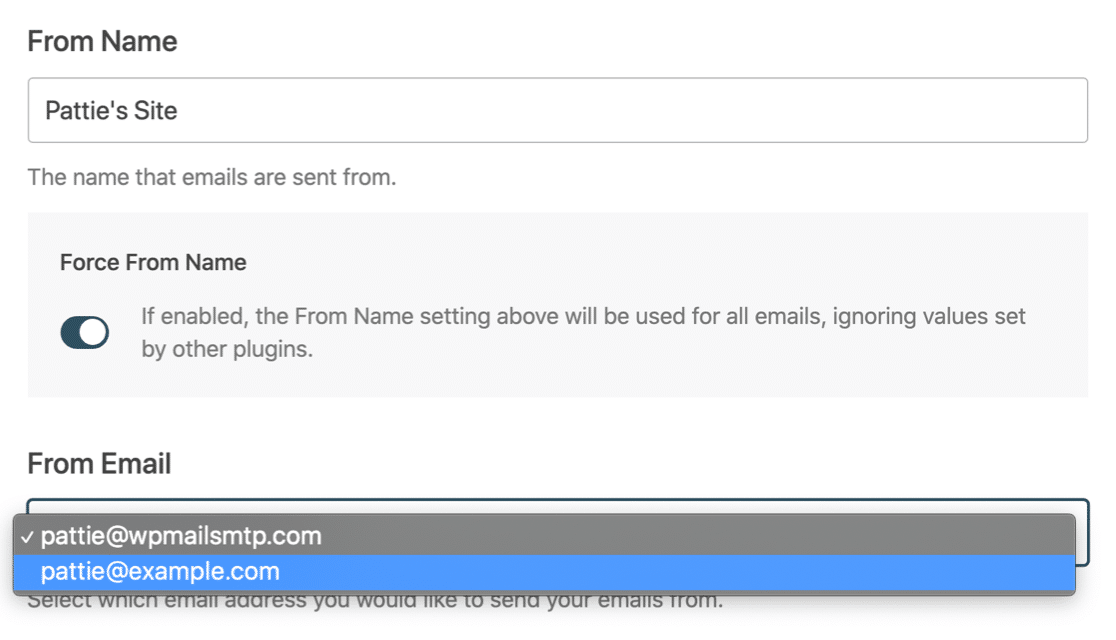
Digita Da e-mail che desideri utilizzare e abilita l'interruttore Forza da e-mail . Se vedi un menu a discesa quando utilizzi Gmail, puoi selezionare un alias come Da e-mail e forzarlo in tutto il tuo negozio.
Se lo desideri, puoi anche attivare i registri e-mail dettagliati in WP Mail SMTP Pro. Diamo un'occhiata più da vicino a questo in modo da poter decidere se è giusto per te.
Passaggio 4: consulta le e-mail di ordine WooCommerce inviate
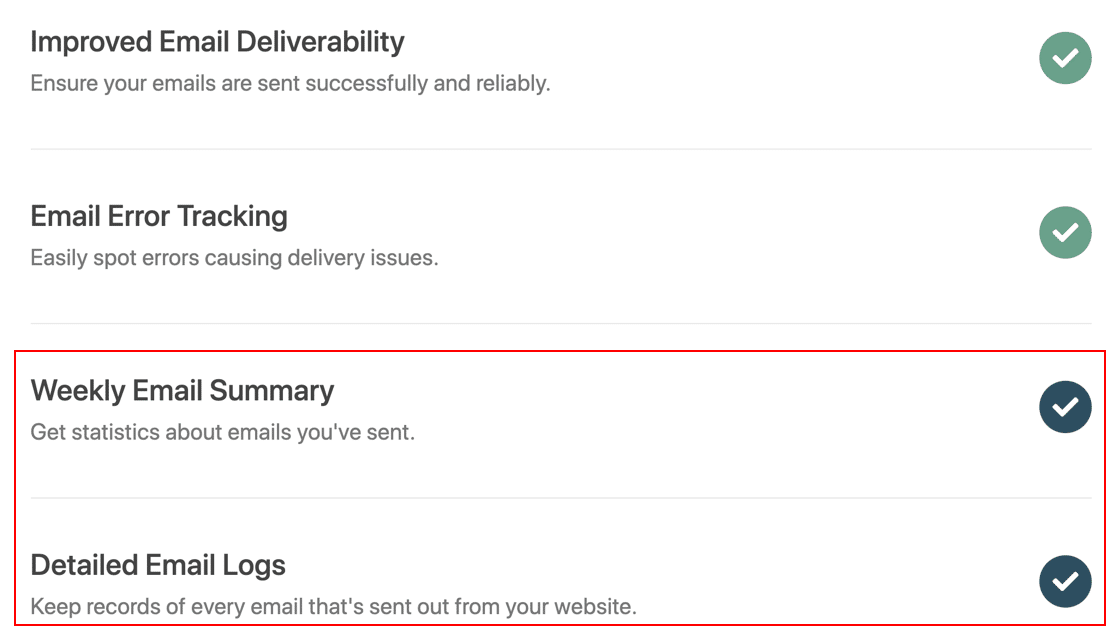
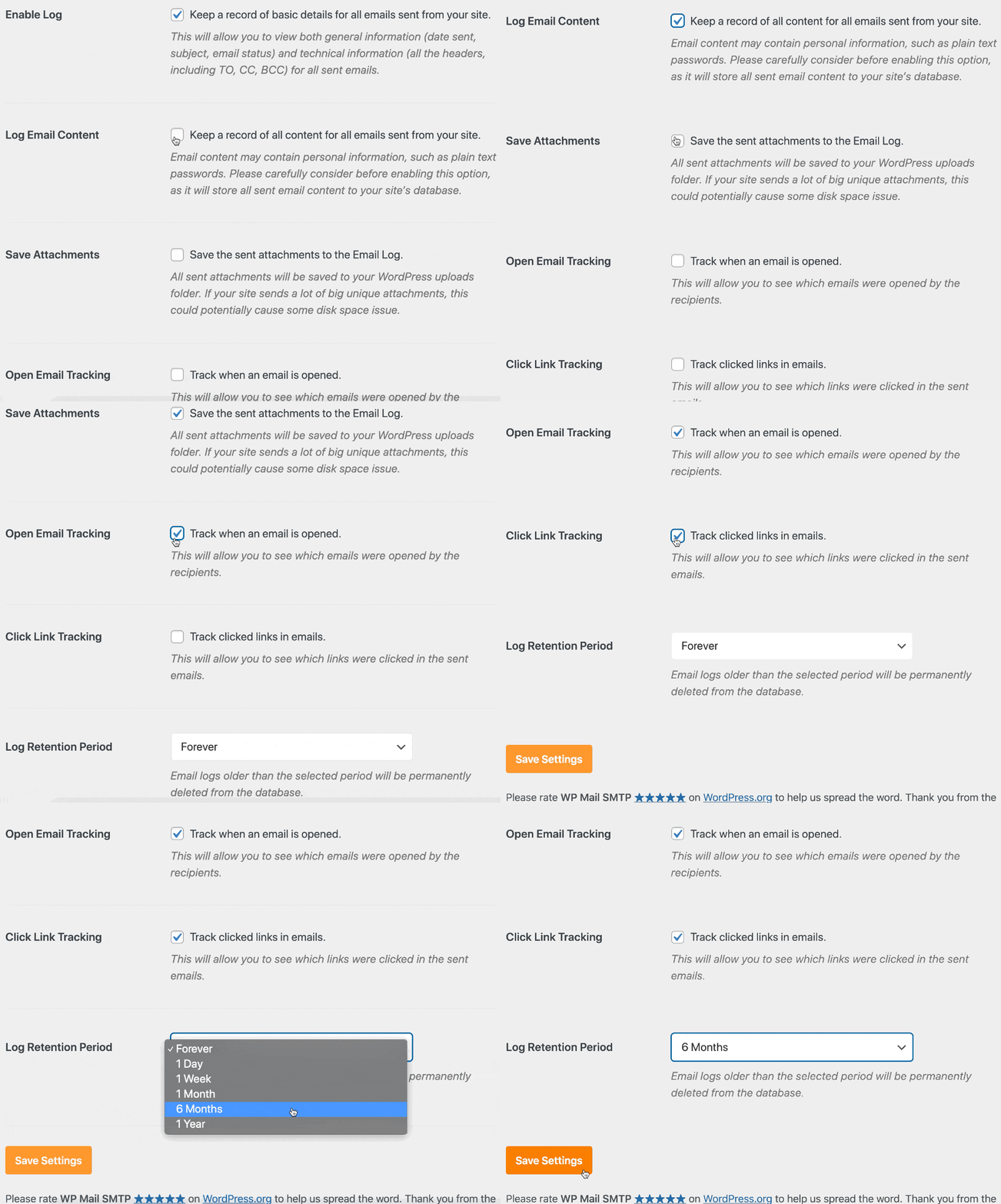
Al termine della procedura guidata, WP Mail SMTP ti chiederà quali funzionalità abilitare. Questi 2 saranno già attivati per correggere WooCommerce che non invia e-mail:
- Consegnabilità dell'e-mail
- Rilevamento degli errori di errore
Per registrare le notifiche e-mail di WooCommerce, assicurati di attivare Registri e-mail dettagliati e Riepilogo e-mail settimanale .
Il registro e-mail traccerà:
- Email di reimpostazione della password
- Notifiche del plug-in del modulo di contatto
- E-mail di marketing dal tuo plug-in per newsletter
- Avvisi di sicurezza
- Notifiche di WordPress
- E qualsiasi e-mail di ordine o notifica del plug-in WooCommerce.
Questa funzione di registrazione e-mail di WooCommerce è molto utile perché puoi approfondire le singole e-mail per verificare se sono state inviate correttamente. Se stai utilizzando un plug-in di personalizzazione delle e-mail di WooCommerce, puoi anche verificare che le tue e-mail abbiano l'aspetto che desideri.
Per abilitare tutte le funzionalità che abbiamo appena menzionato, assicurati di attivare l'impostazione Registra contenuto e-mail in WP Mail SMTP.
A seconda del tuo mailer, vedrai gli stati di:
- Spedito
- fallito
- Consegnato (se supportato dal tuo provider di posta elettronica transazionale)
E puoi anche vedere tutte le fatture allegate all'e-mail.
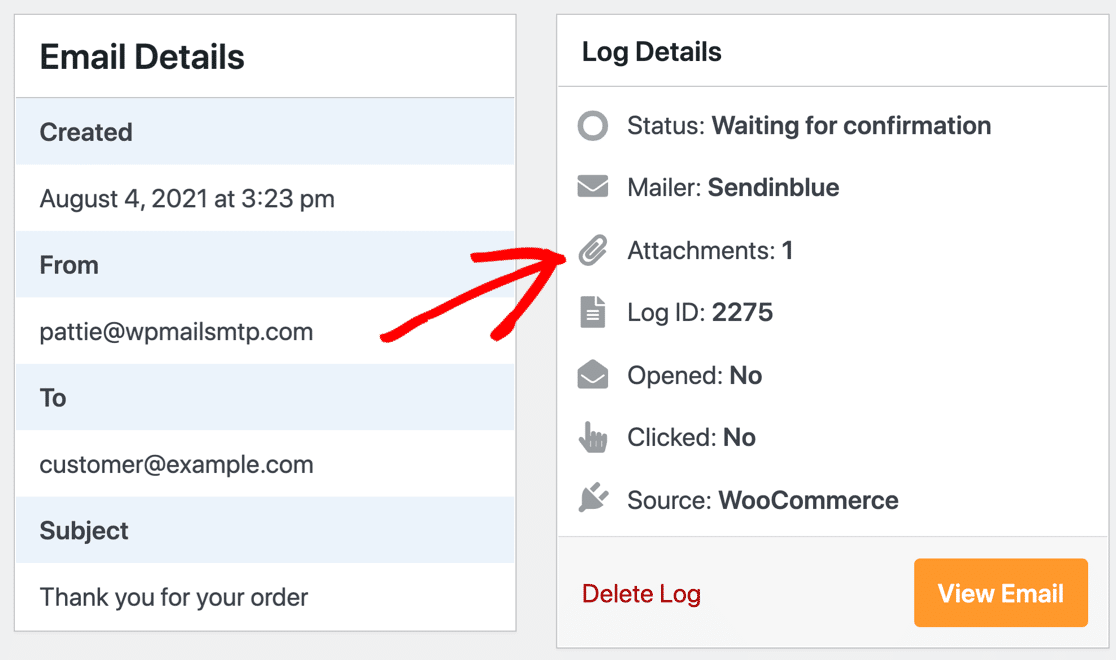
È davvero facile stampare i tuoi allegati e-mail WooCommerce da qui.
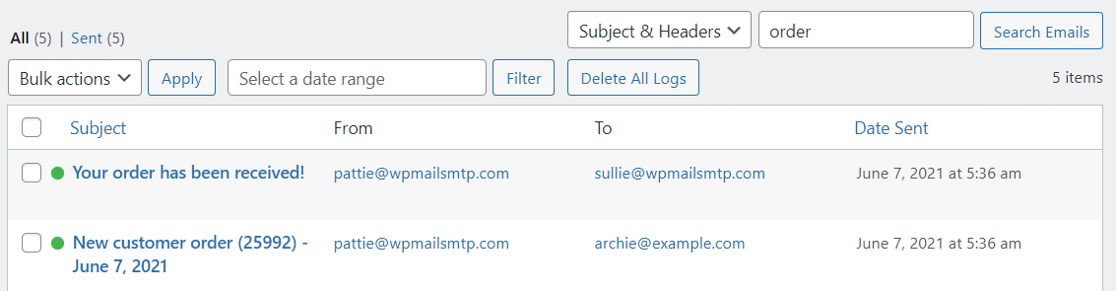
Puoi anche cercare e-mail specifiche nella pagina del registro e-mail. Ad esempio, puoi visualizzare tutte le e-mail di ordine inviate in un elenco.
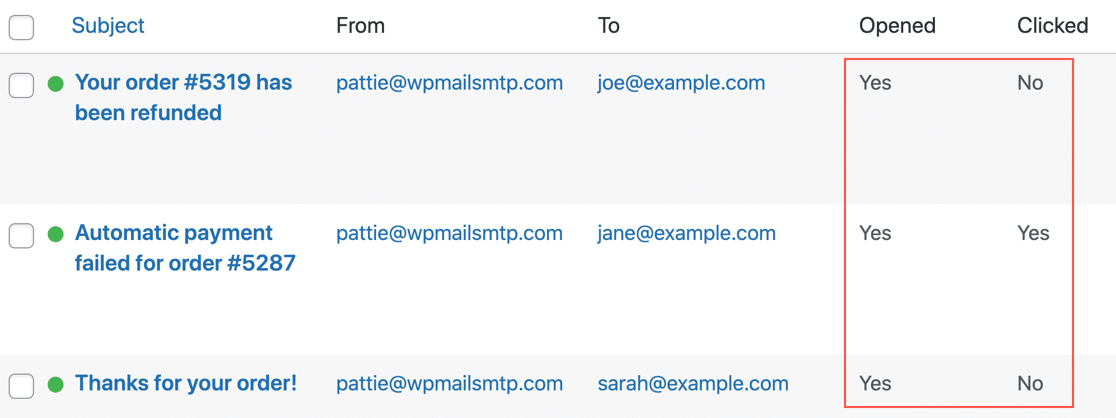
E non è tutto! Con la registrazione e-mail SMTP di WP Mail, puoi attivare il monitoraggio di apertura e clic per vedere se i tuoi clienti stanno interagendo con le e-mail che il tuo sito sta inviando.
Un altro vantaggio della registrazione del contenuto dell'e-mail è che ti consente di inviare nuovamente le e-mail di WooCommerce. Diamo un'occhiata a quello dopo.
Passaggio 5: invia nuovamente la notifica di nuovo ordine a WooCommerce
Nel passaggio 4, abbiamo parlato della funzione Registra contenuto e-mail in WP Mail SMTP. Ciò salva una copia di ogni e-mail inviata nel database di WordPress.
Questo è utile se vuoi essere in grado di inviare nuovamente le e-mail degli ordini WooCommerce.
Ad esempio, se un cliente ti contatta per dire di non aver ricevuto una conferma d'ordine, puoi inviare nuovamente l'intera e-mail dalla schermata Dettagli e -mail.
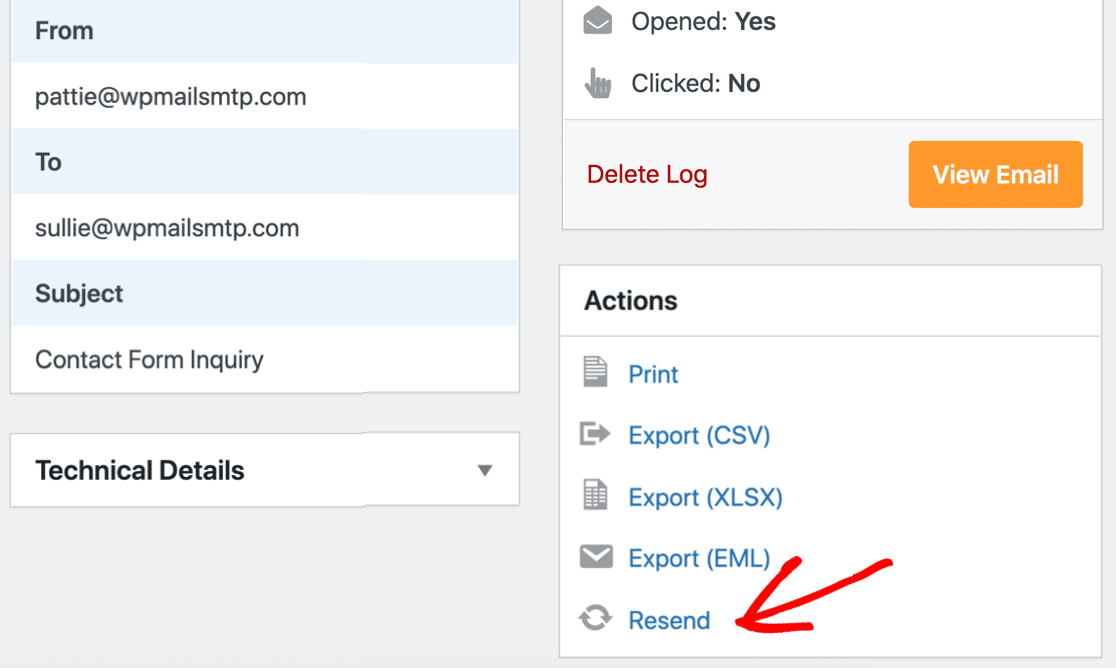
Con questa opzione, puoi inviarlo nuovamente allo stesso destinatario o a uno diverso. Questo è molto utile se il tuo cliente non riceve e-mail di ordine e fornisce un indirizzo alternativo.
E se hai impostato WP Mail SMTP per salvare gli allegati e-mail di WordPress, anche quelli verranno tutti rispediti con l'e-mail originale.
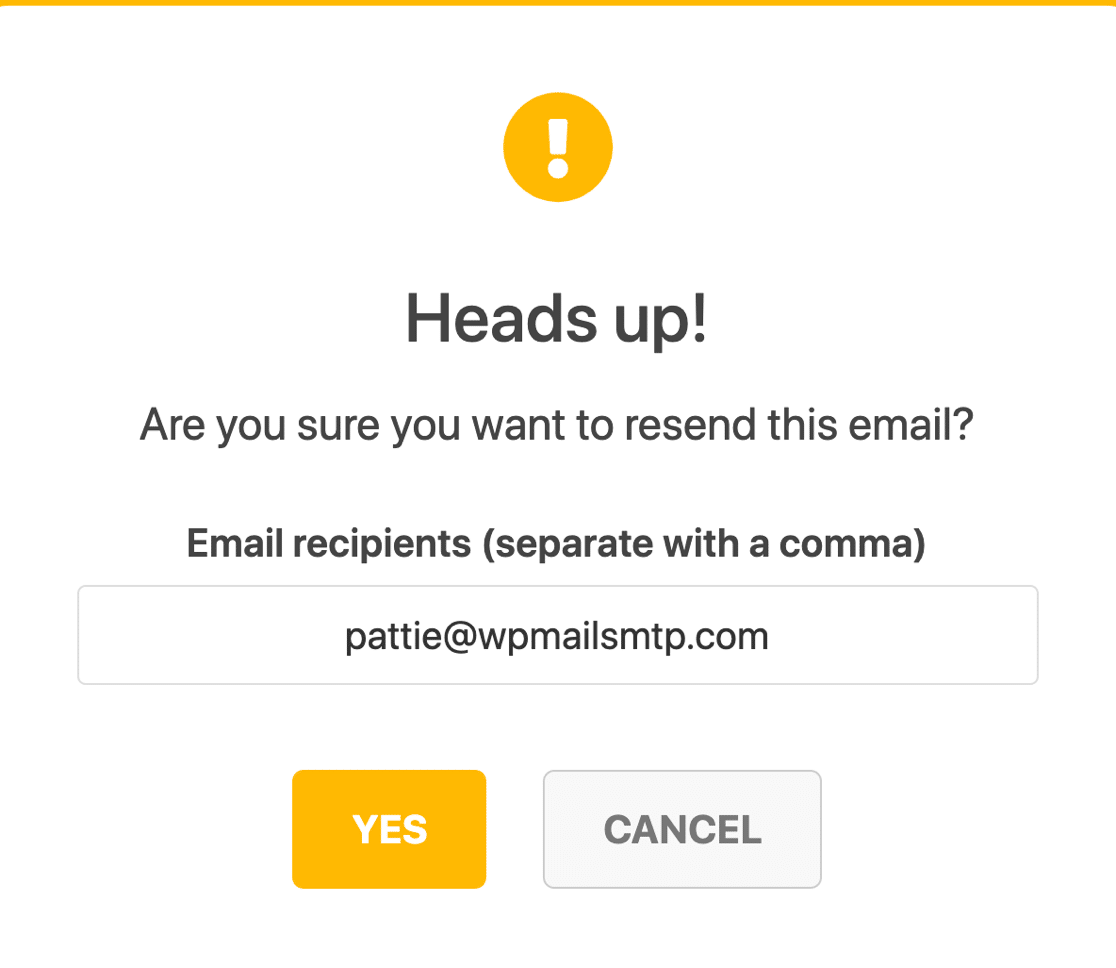
Hai notato che c'è anche un'opzione per stampare il registro e-mail? Consulta la nostra guida su come stampare le email WooCommerce per vedere come funziona.
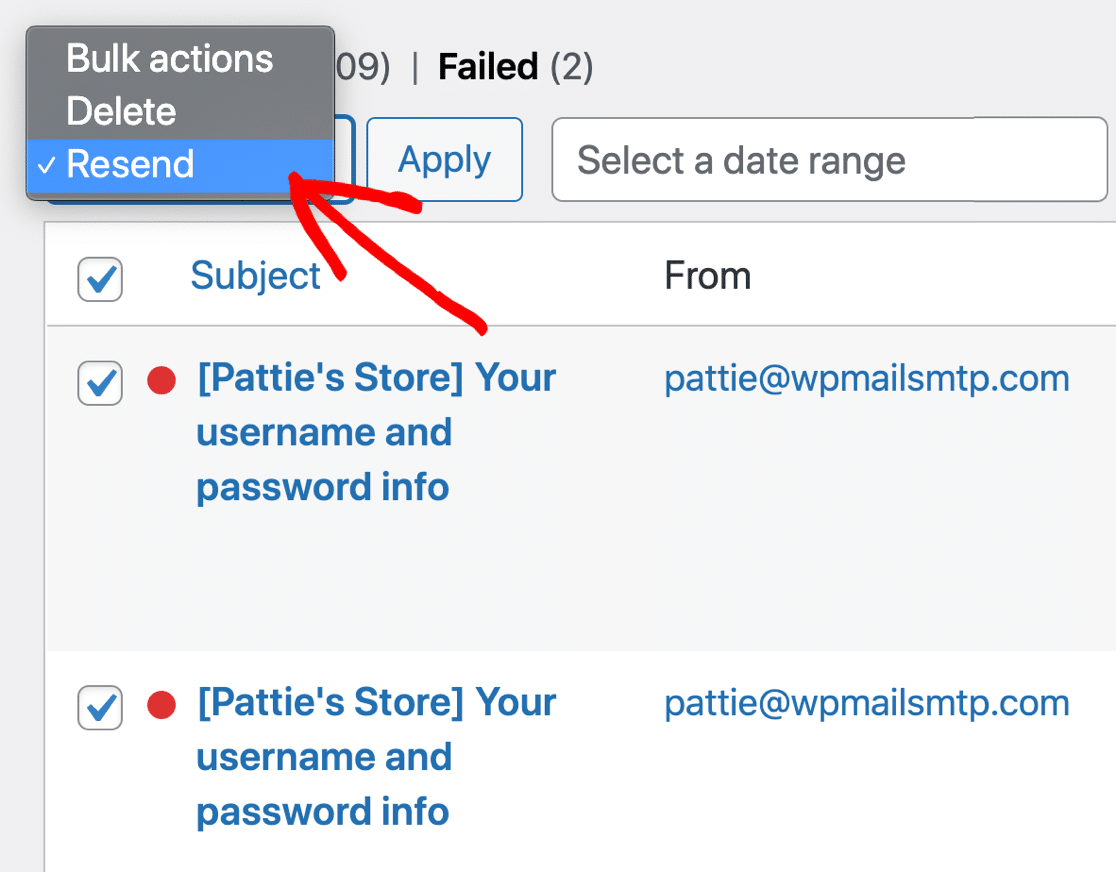
Se hai bisogno di un modo rapido per inviare nuovamente più e-mail, puoi anche inviare nuovamente le e-mail di WooCommerce in blocco.
Questo è utile se hai avuto un problema temporaneo con il tuo server SMTP WooCommerce. È facile controllare tutte le tue e-mail non riuscite e inviarle di nuovo senza aprirle singolarmente.
Ecco un ultimo consiglio: puoi utilizzare WP Mail SMTP per esportare i tuoi registri e-mail di WooCommerce in CSV, EML o XLS! Ciò significa che puoi monitorare o rivedere le tue e-mail WooCommerce in qualsiasi applicazione. Scopri come registrare le tue email di WordPress per vedere come funziona la funzione di esportazione.
Infine, vogliamo mostrarti un'altra funzione che ti aiuterà ad assicurarti che WooCommerce invii e-mail ai clienti.
Passaggio 6. Monitora la consegna delle e-mail di WooCommerce
Se vuoi tenere d'occhio le tue e-mail WooCommerce, accedere a WordPress può essere scomodo. Ecco perché ti consigliamo di tenere d'occhio il riepilogo della tua email.
WP Mail SMTP ti invierà un'e-mail ogni lunedì con alcune statistiche sulle tue e-mail nella settimana precedente.
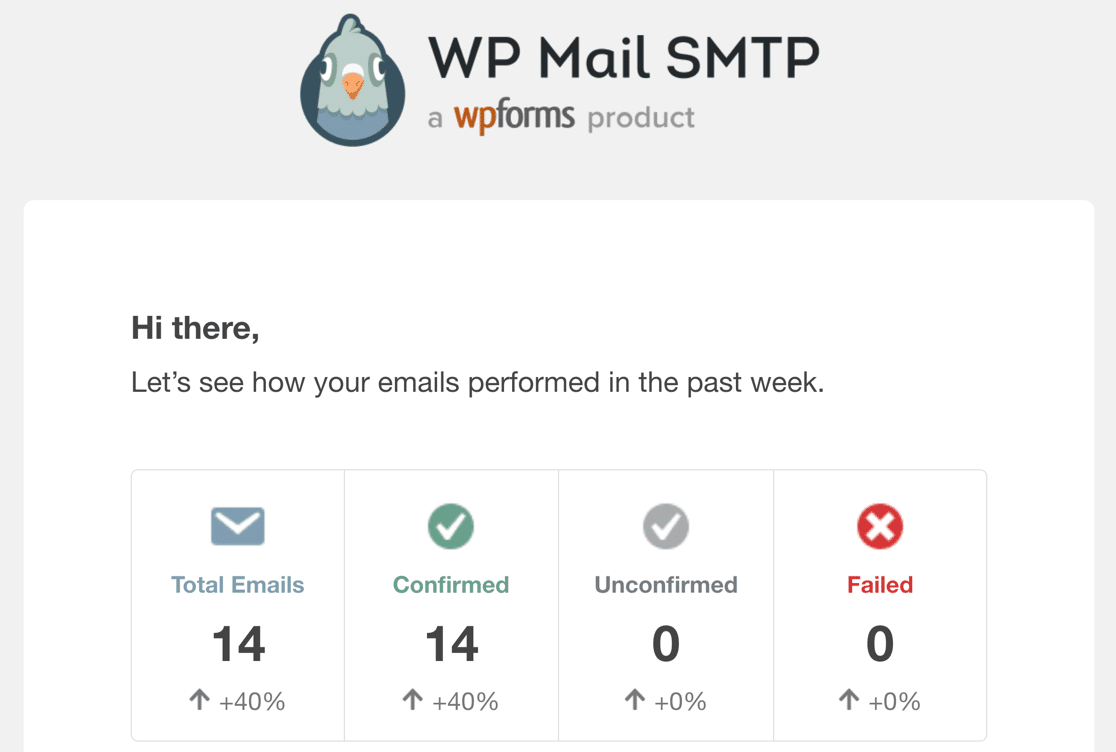
Puoi anche visualizzare una ripartizione delle percentuali di apertura e di clic per riga dell'oggetto. Ciò ti consente di monitorare le tue e-mail senza accedere a WordPress.
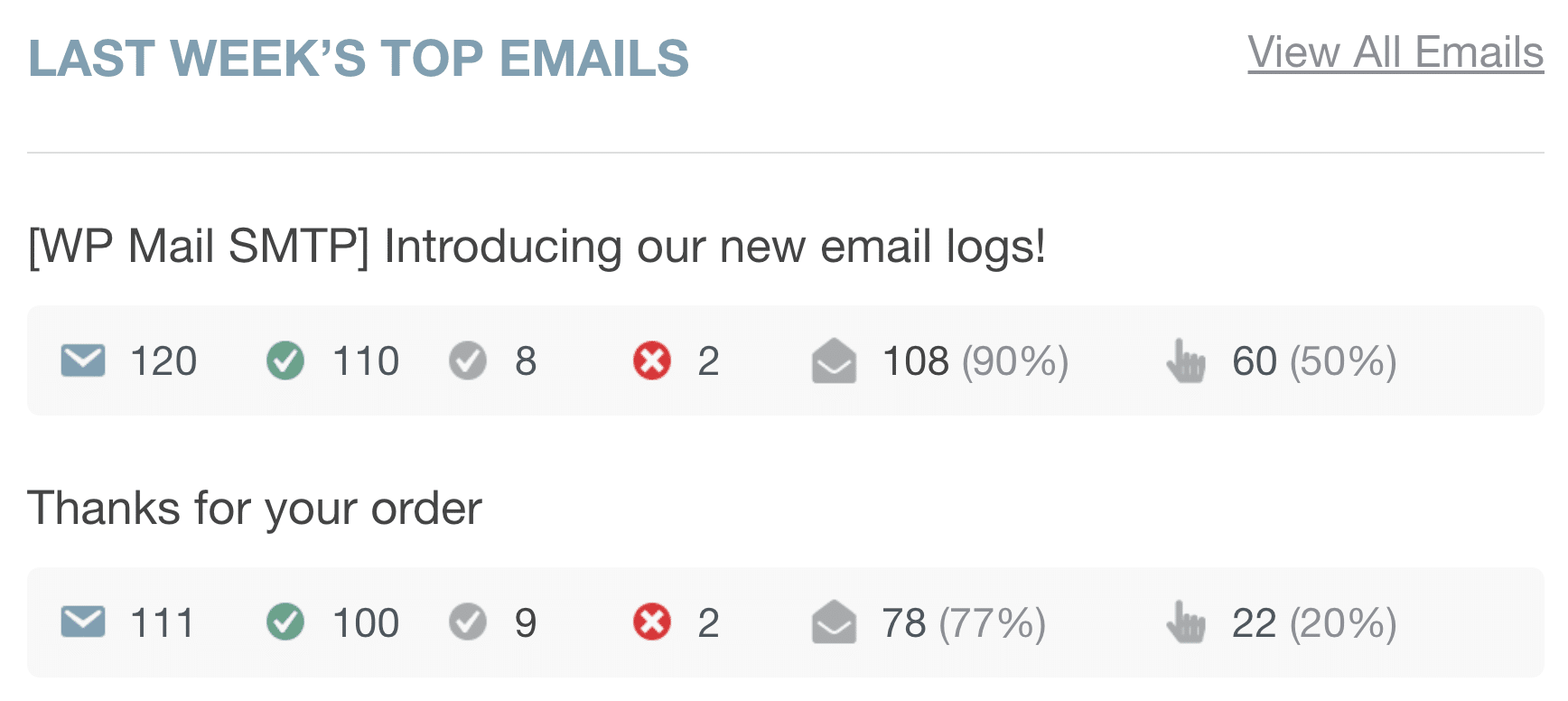
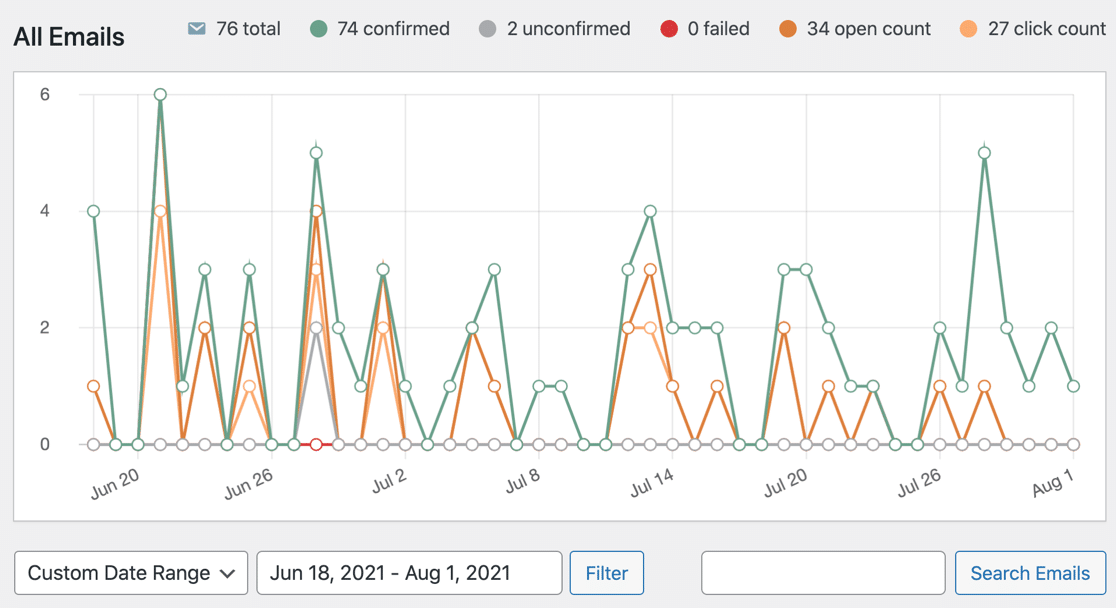
Ogni volta che hai bisogno di maggiori informazioni, controlla i tuoi rapporti e-mail WooCommerce accedendo e andando a WP Mail SMTP » Rapporti e-mail .
Il tuo rapporto e-mail ti offre una panoramica più ampia delle tue e-mail, comprese le percentuali di apertura e di clic e lo stato di consegna.
E questo è tutto! Abbiamo seguito tutti i passaggi per correggere WooCommerce che non inviava e-mail sul tuo sito.
Correggi ora le tue e-mail WooCommerce
Domande frequenti sulla notifica dell'ordine WooCommerce e sui problemi di posta elettronica
Stai ancora affrontando problemi con le tue e-mail e notifiche WooCommerce? Ecco alcune informazioni in più sulle possibili soluzioni per i tuoi problemi di posta elettronica WooCommerce.
Perché WooCommerce non invia e-mail quando si paga con PayPal?
Se non ricevi notifiche per gli acquisti effettuati con PayPal, questo potrebbe essere un semplice problema di aggiornamento. Assicurati che i plug-in di WooCommerce e WooCommerce PayPal Payments siano aggiornati alle ultime versioni. Non appena si aggiorna, le notifiche e-mail dovrebbero funzionare normalmente w
Passaggio successivo: controlla i record DNS
Successivamente, è il momento di pensare ai tuoi record DNS.
Se hai seguito la nostra guida durante la configurazione del servizio di posta, saprai già dei record SPF, DKIM e DMARC. Questi record spesso dovevano essere aggiunti al DNS del tuo dominio affinché le tue e-mail venissero consegnate con la giusta autenticazione.
Se hai già un elenco e-mail, potresti avere già i record SPF impostati per quello. È estremamente importante non aggiungere un secondo record SPF durante l'impostazione di WP Mail SMTP perché ciò può invalidare entrambi.

Invece, ti consigliamo di unire i record SPF in modo che occupino solo 1 riga nel tuo DNS.
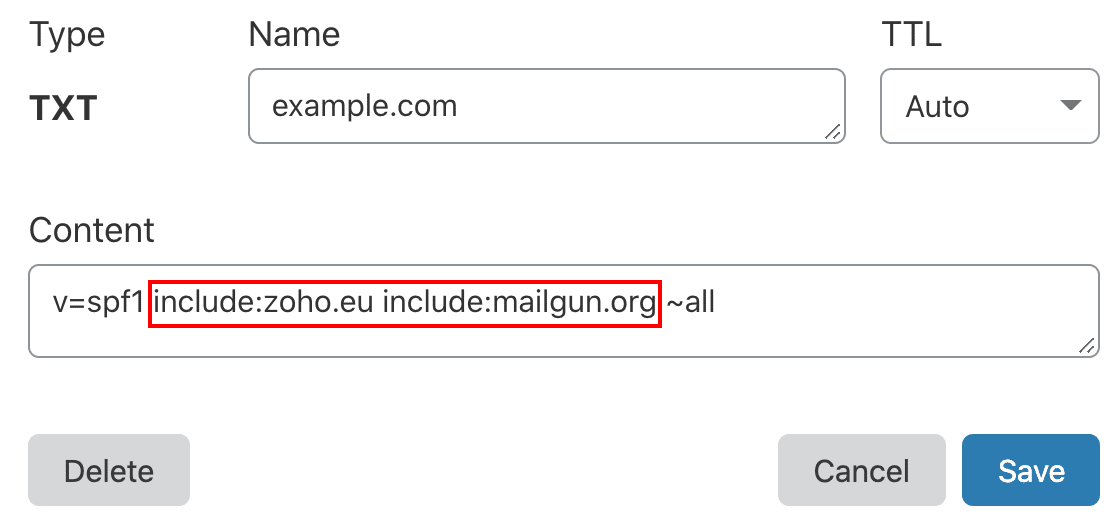
Se hai bisogno di maggiori informazioni sulla configurazione del tuo DNS, inizia con questa guida per correggere più record SPF sul tuo dominio.
Inoltre, se stai configurando un nuovo negozio WooCommerce, ti consigliamo di creare un sottodominio e-mail separato per proteggere la tua reputazione e-mail.
Pronto a correggere le tue email? Inizia oggi con il miglior plugin SMTP per WordPress. WP Mail SMTP Elite include la configurazione completa del guanto bianco e offre una garanzia di rimborso di 14 giorni.
Se questo articolo ti ha aiutato, seguici su Facebook e Twitter per ulteriori suggerimenti e tutorial su WordPress.