
[CORRIGIDO] Por que o WooCommerce não está enviando e-mails de pedidos?
Publicados: 2020-12-23O WooCommerce não está enviando e-mails da sua loja?
Quando você administra uma loja de comércio eletrônico, precisa garantir que os clientes recebam e-mails de maneira confiável e imediata.
Neste artigo, mostraremos como corrigir seus e-mails de pedidos do WooCommerce:
- Verifique as configurações de e-mail do pedido no WooCommerce
- Instale o WooCommerce SMTP
- Verifique o e-mail do WooCommerce
- Veja e-mails de pedidos WooCommerce enviados
- Reenviar e-mails de pedidos do WooCommerce
- Monitore a capacidade de entrega de e-mail WooCommerce
Corrija seus e-mails do WooCommerce agora
Como vejo e-mails enviados no WooCommerce?
Você pode ver facilmente os e-mails WooCommerce enviados com o plugin WP Mail SMTP. Ele adiciona o registro completo para notificações por e-mail do WooCommerce.
Você pode ver facilmente:
- O conteúdo de todas as notificações de e-mail WooCommerce enviadas
- Status de entrega
- Se o e-mail do pedido foi aberto e clicado.
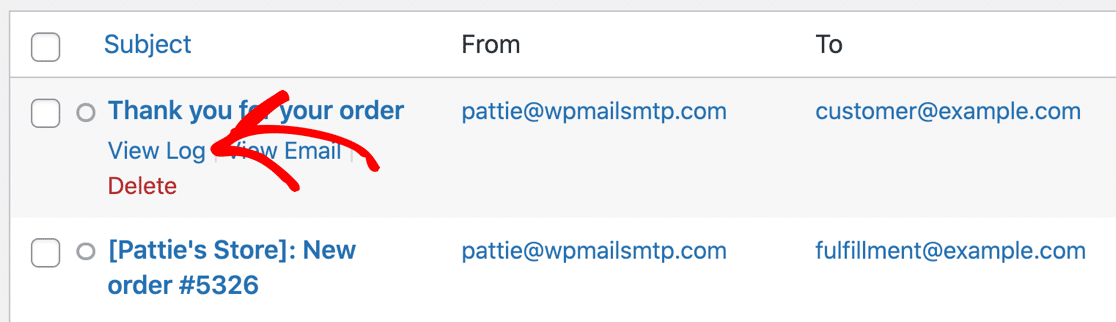
Você também pode usar o WP Mail SMTP para reenviar e-mails de pedidos do WooCommerce que falham ou encaminhá-los para um endereço de e-mail diferente. Isso é útil se um e-mail foi para a pasta de spam de um cliente.
Nosso guia completo torna o WooCommerce SMTP fácil de configurar em etapas simples. Você não precisa entrar em contato com seu provedor de hospedagem para configurá-lo. Mas o White Glove Setup está disponível com a licença Elite se você quiser que outra pessoa cuide da configuração para você.
Como corrigir o WooCommerce não enviar e-mails
O WP Mail SMTP permite que você escolha entre vários provedores de e-mail de acordo com seu orçamento e o número de e-mails enviados de sua loja. Primeiro, vamos verificar algumas configurações básicas em seus modelos de e-mail.
Etapa 1: verifique as configurações de notificação por e-mail do WooCommerce
Para começar, veremos alguns problemas comuns com o WooCommerce não enviando e-mails.
Quando você inicia uma loja online com o WooCommerce, ele cria um conjunto de status de pedidos, incluindo:
- Pendente – O pagamento ainda não foi recebido
- Processamento – O pagamento foi recebido e o pedido foi confirmado
- Concluído – O pedido foi enviado.
O WooCommerce envia e-mails automaticamente quando um pedido passa de um status para outro. Mas se os e-mails não estiverem configurados corretamente, você e seu cliente podem não recebê-los.
Portanto, para corrigir erros de e-mail automático do WooCommerce, a primeira coisa que queremos verificar é se temos os e-mails corretos configurados e eles não foram desativados.
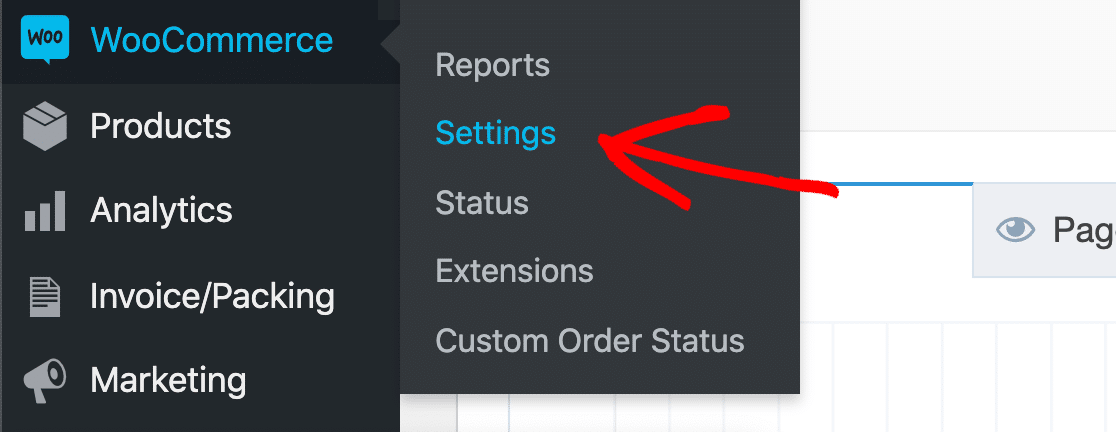
Para começar, abra o painel do WordPress. Na navegação à esquerda, vá para WooCommerce » Configurações .
Olhe para as guias na tela e clique na guia Emails .
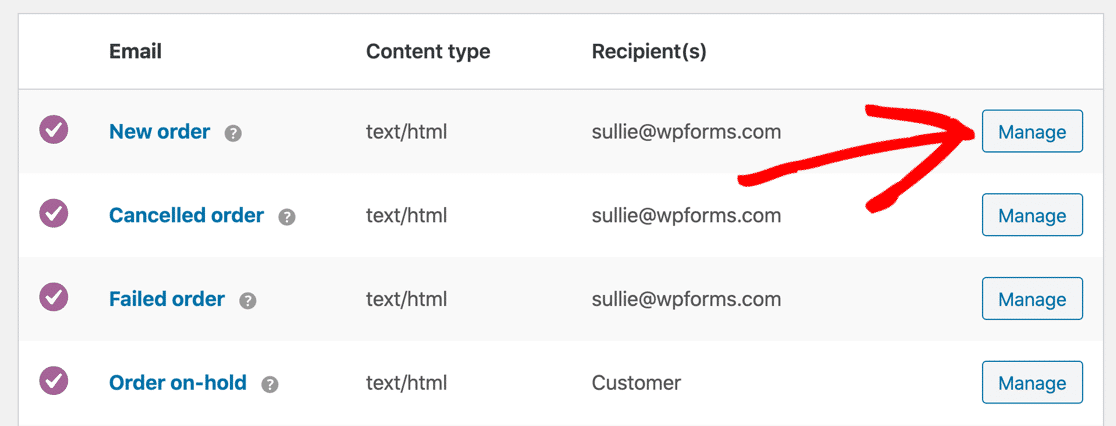
Nesta lista, você verá todos os e-mails que devem ser enviados de sua loja. Você pode verificar cada modelo de email clicando no botão Gerenciar à direita.
No modelo de email, você deve verificar se o email está ativado.
Observe que, se o email for enviado ao cliente, não haverá um campo Destinatário aqui.
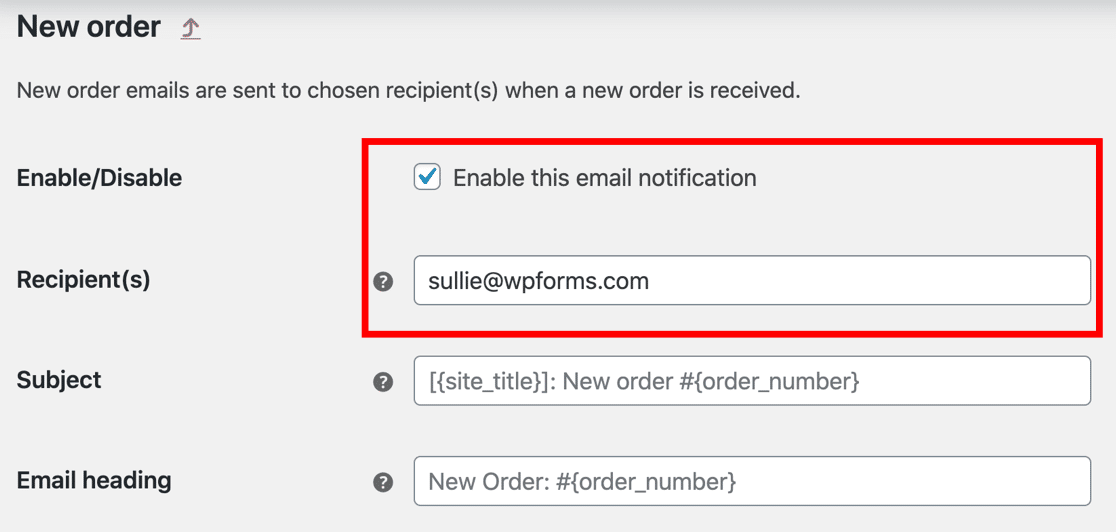
Se você vir um campo Destinatário(s) , verifique se a notificação tem o endereço de destinatário correto.
Às vezes, os e-mails são desativados por acidente, e isso pode ser um motivo para o WooCommerce não enviar e-mails. Então, enquanto você estiver nesta tela, confira cada modelo e certifique-se de que todos os e-mails estejam habilitados.
Se tudo estiver correto, vamos verificar se os novos pedidos estão chegando com o status correto.
Verifique o status do pagamento no WooCommerce
Quando você recebe um pedido no WooCommerce, ele recebe um status automaticamente. Se o pagamento foi feito, deve aparecer como Processando.
Se você perceber que os novos pedidos têm um status diferente, isso pode significar que o WooCommerce não está enviando e-mails porque o status está sendo definido para outra coisa.
Para verificar, acesse WooCommerce »Pedidos .
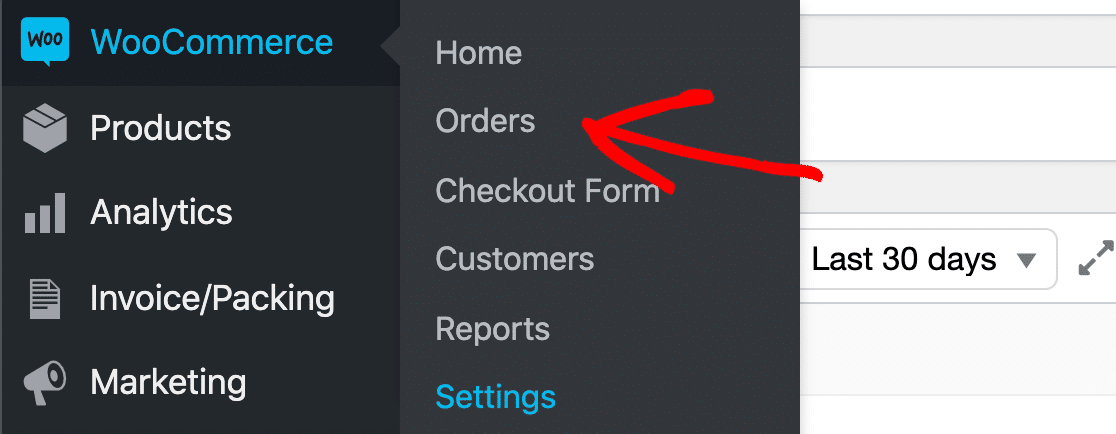
Agora verifique o status de seus pedidos recentes. Se você não tiver nenhum, convém criar um pedido de teste e verificar o resultado aqui:
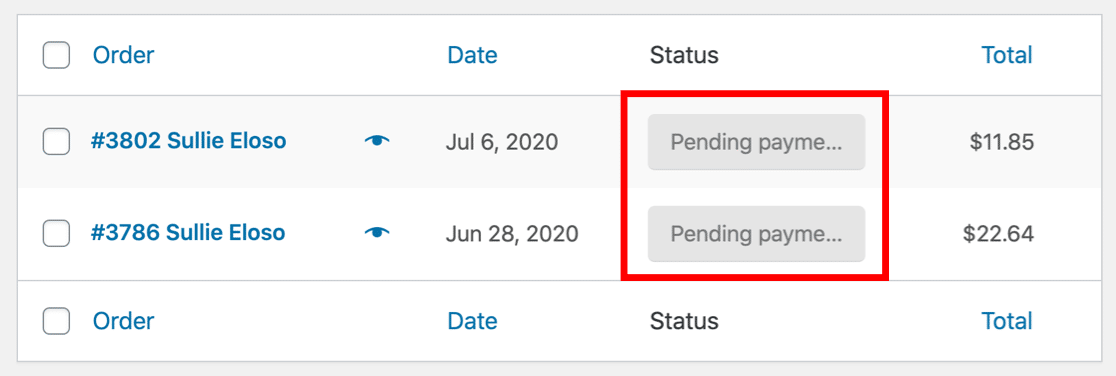
Neste exemplo, os pedidos estão no status Pendente. Por padrão, o status Pendente não envia nenhum e-mail de pedido, então isso pode explicar por que o WooCommerce não está enviando notificações quando você espera.
Seus e-mails estão entrando em Pendente e você não sabe por quê? Pode ser porque:
- O pedido foi abandonado : O cliente pediu algo, mas saiu antes de concluir o pagamento
- Os pagamentos estão falhando : Seu gateway de pagamento está iniciando os pagamentos, mas não consegue concluí-los
- O pagamento manual é necessário : você tem uma forma de pagamento manual configurada, como uma transferência bancária, e precisa confirmar manualmente se a transferência bancária foi recebida.
Se seus pedidos mostrarem o status de Processamento , você e o cliente devem ter recebido um e-mail. Se isso não estiver acontecendo, é provável que os e-mails estejam sendo tratados como spam.
Este é um dos motivos mais comuns para o WooCommerce não enviar e-mail aos clientes. Vamos configurar o WP Mail SMTP agora para corrigir o problema.
Etapa 2: instale o plug-in SMTP do WooCommerce
Nesta etapa, vamos instalar o WP Mail SMTP para corrigir problemas com seus e-mails de pedidos.
WP Mail SMTP é o melhor plugin SMTP para WordPress. Ele permite que você envie facilmente e-mails de pedidos do WooCommerce por meio de um provedor de e-mail de terceiros, como Sendinblue ou SMTP.com.
Precisa de ajuda para configurar o SMTP do WooCommerce?
Nossa licença Elite inclui White Glove Setup para SMTP.com ou Mailgun.
Vamos baixar o arquivo zip da sua conta WP Mail SMTP para começar.
Você o encontrará na guia Downloads quando fizer login na área da sua conta.
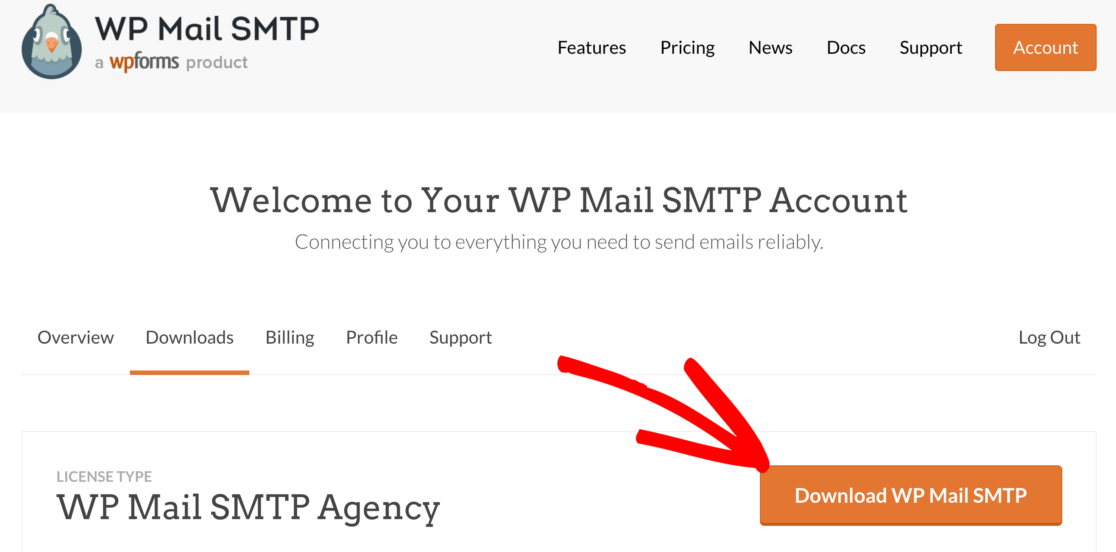
Em seguida, abra o painel do WordPress e carregue o plugin manualmente. Se você não tem certeza do que fazer aqui, leia nosso guia para instalar um plugin do WordPress.
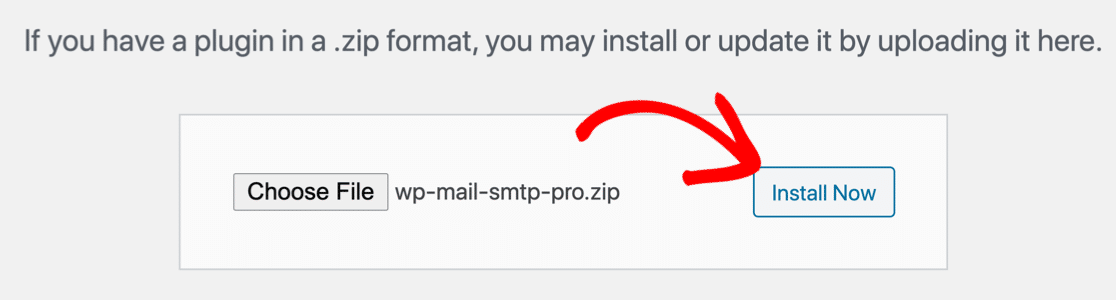
Não se esqueça de ativar o plugin. Assim que você ativá-lo, o Assistente de Configuração será aberto.
Você também pode iniciar o assistente a qualquer momento clicando no botão Iniciar Assistente de Configuração nas configurações de SMTP do WP Mail.
Configure seu serviço SMTP WooCommerce
Agora vamos executar o assistente para configurar seu WooCommerce SMTP.
Lembre-se: se você já tiver um provedor configurado, executar o assistente uma segunda vez pode apagar suas configurações, portanto, é melhor fazer isso apenas uma vez.
Primeiro, clique no botão Vamos começar .
E agora selecione o serviço de e-mail que deseja usar.
Ter um provedor de serviços de e-mail confiável é especialmente importante para lojas online. É por isso que recomendamos SMTP.com ou Sendinblue. Esses 2 serviços podem lidar com um grande número de emails transacionais, o que é super importante se você tiver uma loja movimentada.
Por exemplo, o plano Sendinblue permite enviar até 300 e-mails por dia da sua loja WooCommerce gratuitamente. O preço aumenta a partir daí se você precisar de mais capacidade. Tudo o que você precisa são as credenciais da API fornecidas ao se inscrever.
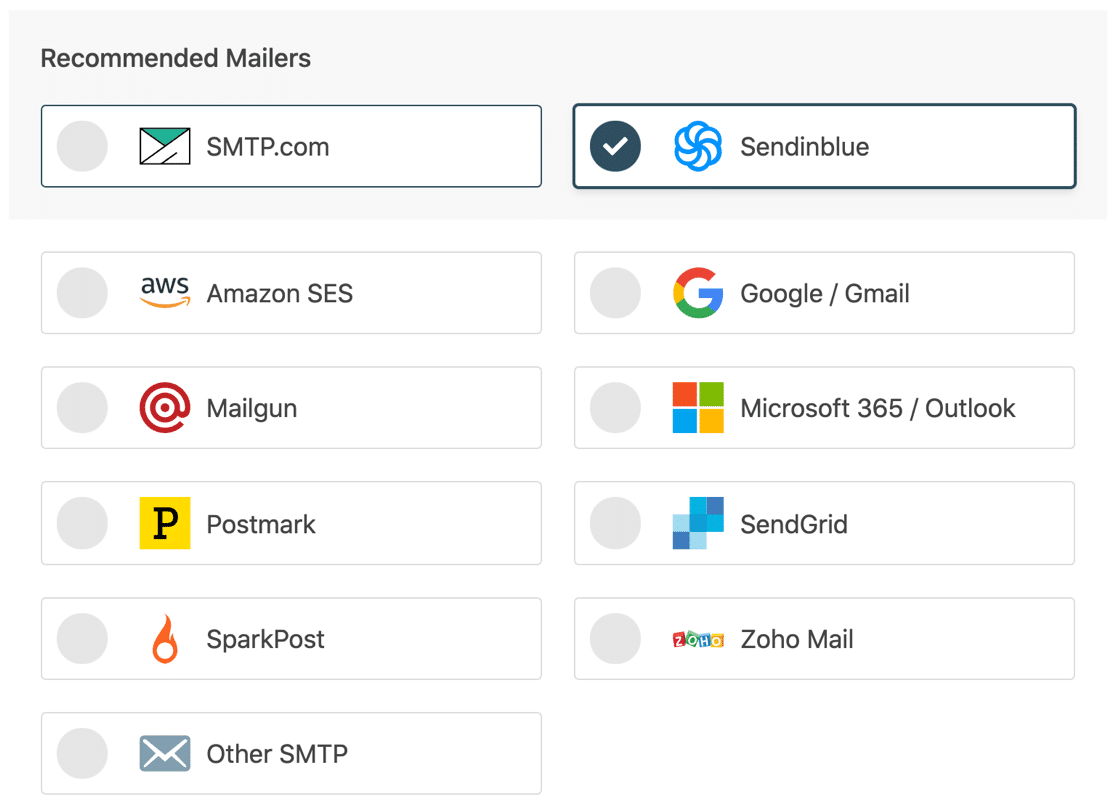
Se desejar, envie e-mails por meio da API do Gmail, do Google Workspace ou de um servidor SMTP. Mas lembre-se de que esses remetentes têm limites de envio mais baixos em comparação com os provedores de e-mail transacionais.
Por esse motivo, usar o Gmail ou Outro SMTP funcionará melhor para pequenas lojas que não geram muitas confirmações de pedidos.
Depois de escolher sua mala direta, abra nossa documentação para concluir as etapas de configuração do lado do provedor:
| Mailers disponíveis em todas as versões | Mailers no WP Mail SMTP Pro |
|---|---|
| SMTP.com | Amazon SES |
| Sendinblue | Microsoft 365/Outlook.com |
| Google Workspace/Gmail | Zoho Mail |
| Metralhadora | |
| Carimbo postal | |
| SendGrid | |
| SparkPost | |
| Outros SMTP |
Durante o Assistente de configuração, você pode ver uma configuração De e-mail . Essa é uma configuração importante que aplicará a autenticação correta, portanto, explicaremos mais na próxima etapa.
Etapa 3: verifique o e-mail do WooCommerce
O From Email é uma configuração importante para notificações por email do WooCommerce. Recomendamos que você force o mesmo From Email em todo o seu site para garantir que seus emails WooCommerce não sejam enviados para spam.

Durante o Assistente de configuração, você verá a opção De e-mail . Dependendo do seu provedor de serviços de e-mail, a opção De e-mail pode estar esmaecida ou pode aparecer como uma lista suspensa.
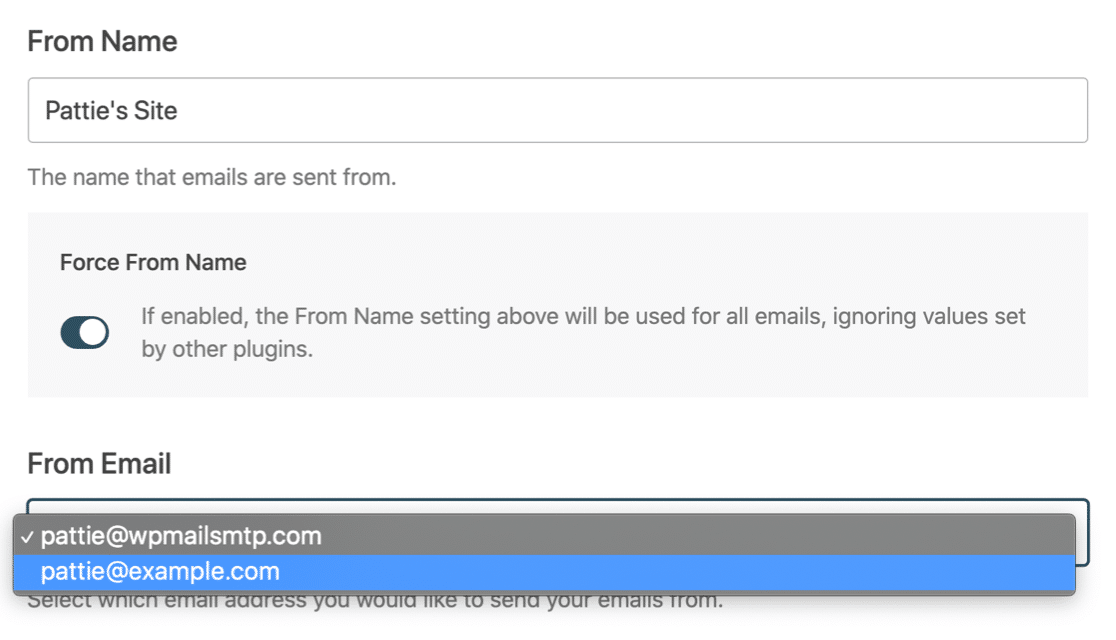
Digite o From Email que você deseja usar e ative a alternância Force From Email . Se você vir um menu suspenso ao usar o Gmail, poderá selecionar um alias como De e-mail e forçá-lo em toda a sua loja.
Se desejar, você também pode ativar os logs de e-mail detalhados no WP Mail SMTP Pro. Vamos olhar mais de perto para que você possa decidir se é certo para você.
Etapa 4: veja e-mails de pedidos WooCommerce enviados
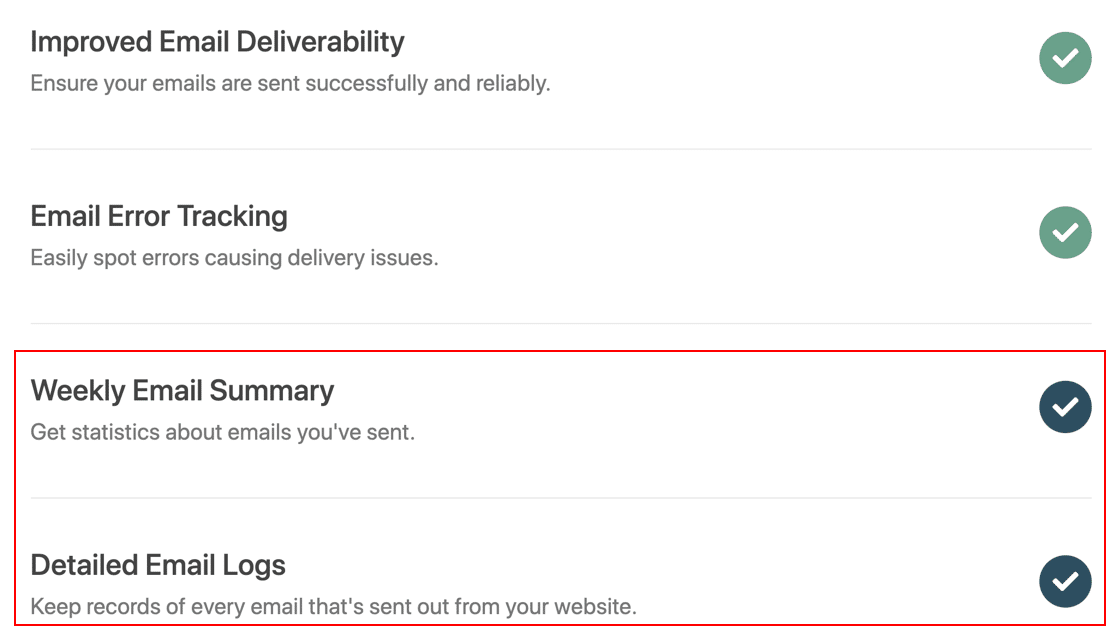
No final do assistente, o WP Mail SMTP perguntará quais recursos habilitar. Esses 2 já estarão ativados para corrigir o WooCommerce que não envia e-mail:
- Capacidade de entrega de e-mail
- Rastreamento de erros
Para registrar suas notificações por e-mail do WooCommerce, certifique-se de ativar os logs de e-mail detalhados e o resumo semanal de e-mail .
O log de e-mail rastreará:
- E-mails de redefinição de senha
- Notificações de plug-in de formulário de contato
- E-mails de marketing do seu plugin de newsletter
- Alertas de segurança
- Notificações do WordPress
- E quaisquer e-mails de pedidos ou notificações de plugins WooCommerce.
Esse recurso de registro de e-mail do WooCommerce é super útil porque você pode detalhar e-mails individuais para verificar se eles foram enviados com sucesso. Se você estiver usando um plug-in de personalizador de e-mail WooCommerce, também poderá verificar se seus e-mails têm a aparência que você deseja.
Para habilitar todos os recursos que acabamos de mencionar, certifique-se de ativar a configuração Log Email Content no WP Mail SMTP.
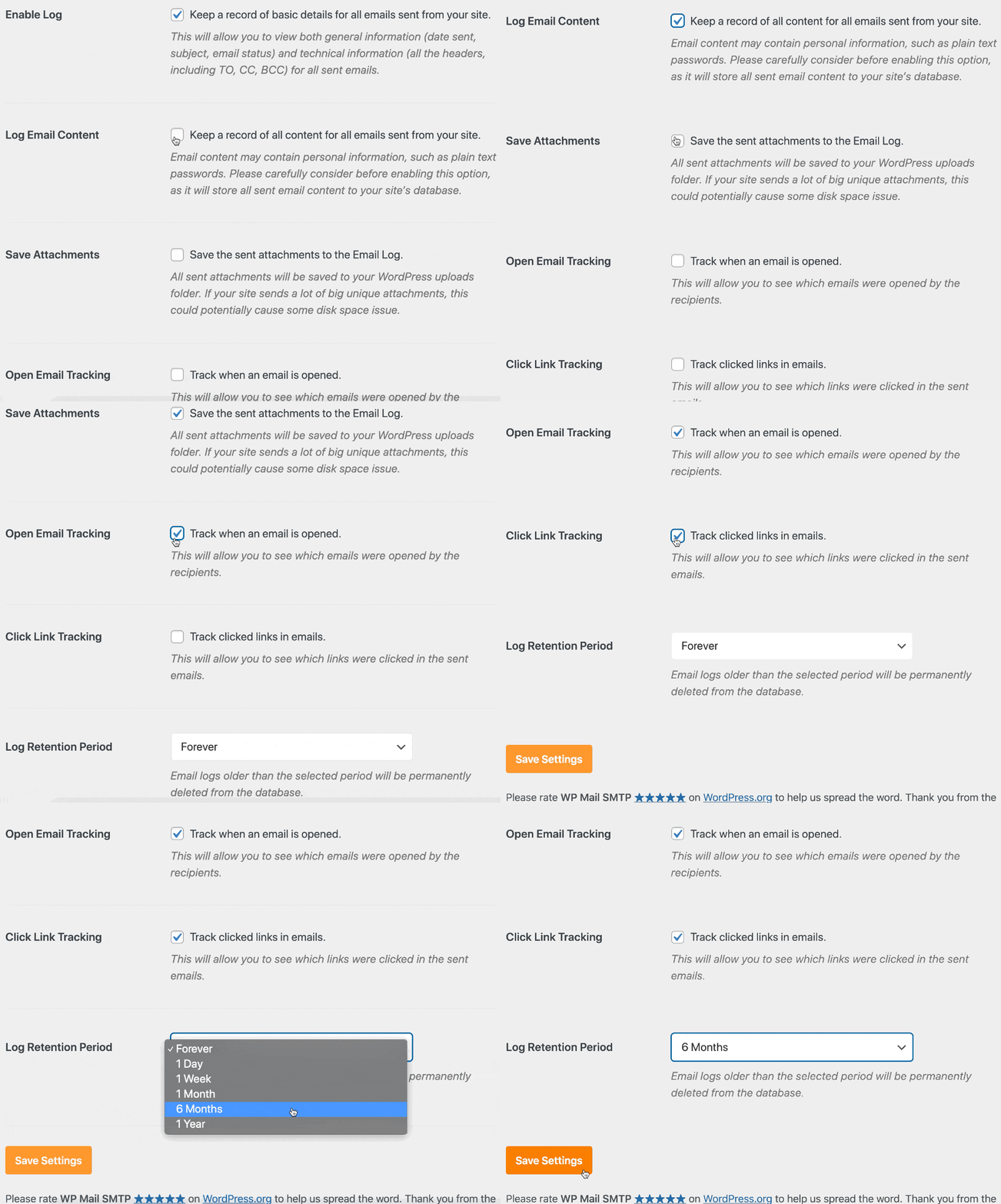
Dependendo do seu remetente, você verá os status de:
- Enviei
- Fracassado
- Entregue (se suportado pelo seu provedor de e-mail transacional)
E você também pode ver as faturas que foram anexadas ao e-mail.
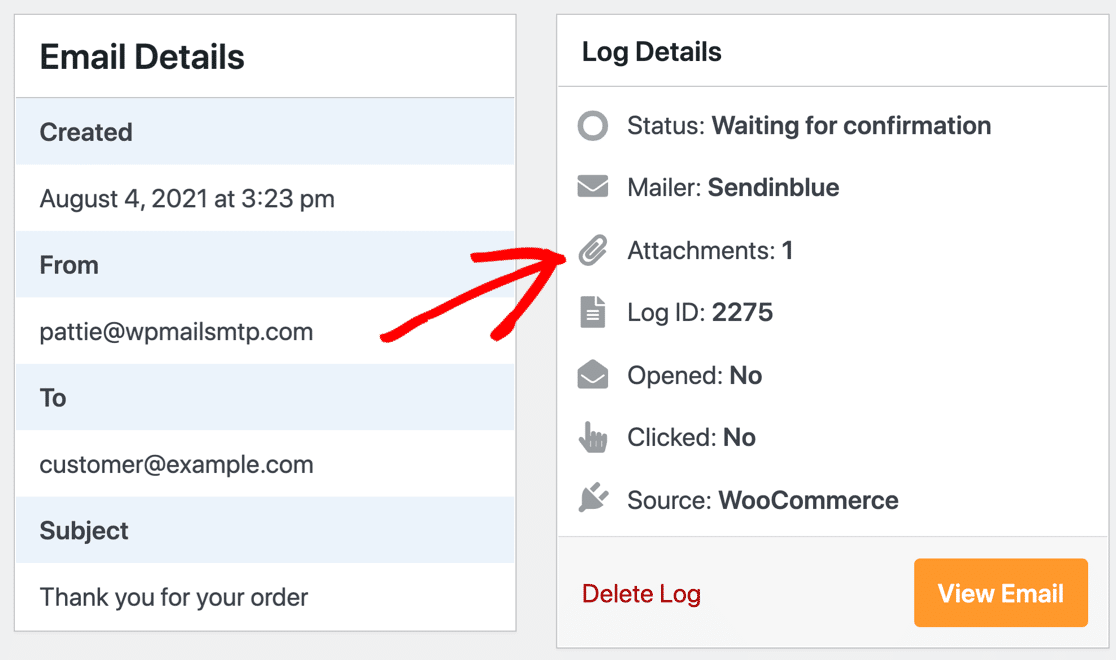
É muito fácil imprimir seus anexos de e-mail WooCommerce a partir daqui.
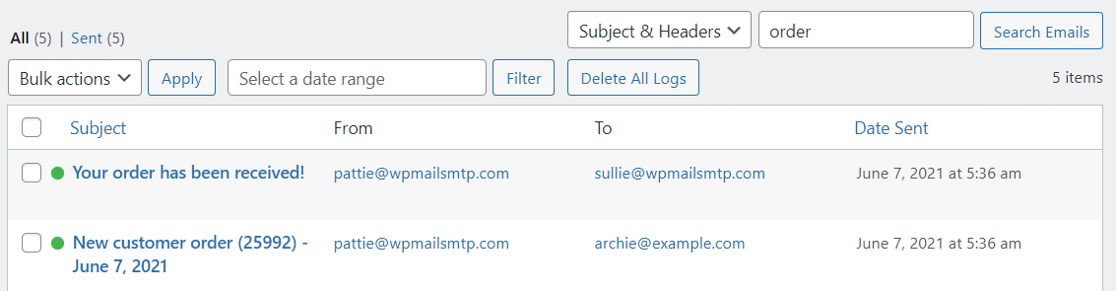
Você também pode pesquisar e-mails específicos na página de registro de e-mail. Por exemplo, você pode exibir todos os e-mails de pedidos enviados em uma lista.
E isso não é tudo! Com o registro de e-mail SMTP do WP Mail, você pode ativar o rastreamento de abertura e clique para ver se seus clientes estão interagindo com os e-mails que seu site está enviando.
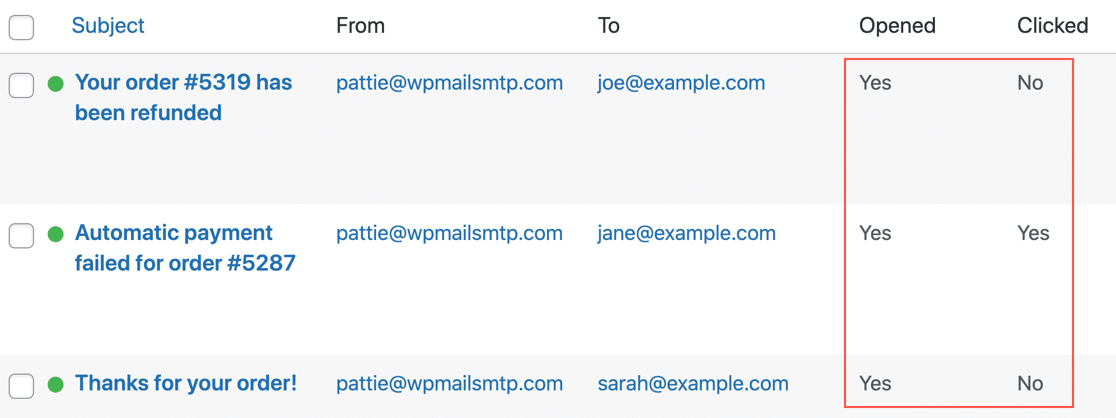
Outro benefício de registrar o conteúdo do e-mail é que ele permite reenviar e-mails do WooCommerce. Vamos ver isso a seguir.
Etapa 5: reenviar notificação de novo pedido do WooCommerce
Na etapa 4, falamos sobre o recurso Log Email Content no WP Mail SMTP. Isso salva uma cópia de cada e-mail enviado em seu banco de dados do WordPress.
Isso é útil se você quiser reenviar e-mails de pedidos do WooCommerce.
Por exemplo, se um cliente entrar em contato com você para dizer que não recebeu uma confirmação de pedido, você poderá reenviar o e-mail inteiro na tela Detalhes do e-mail.
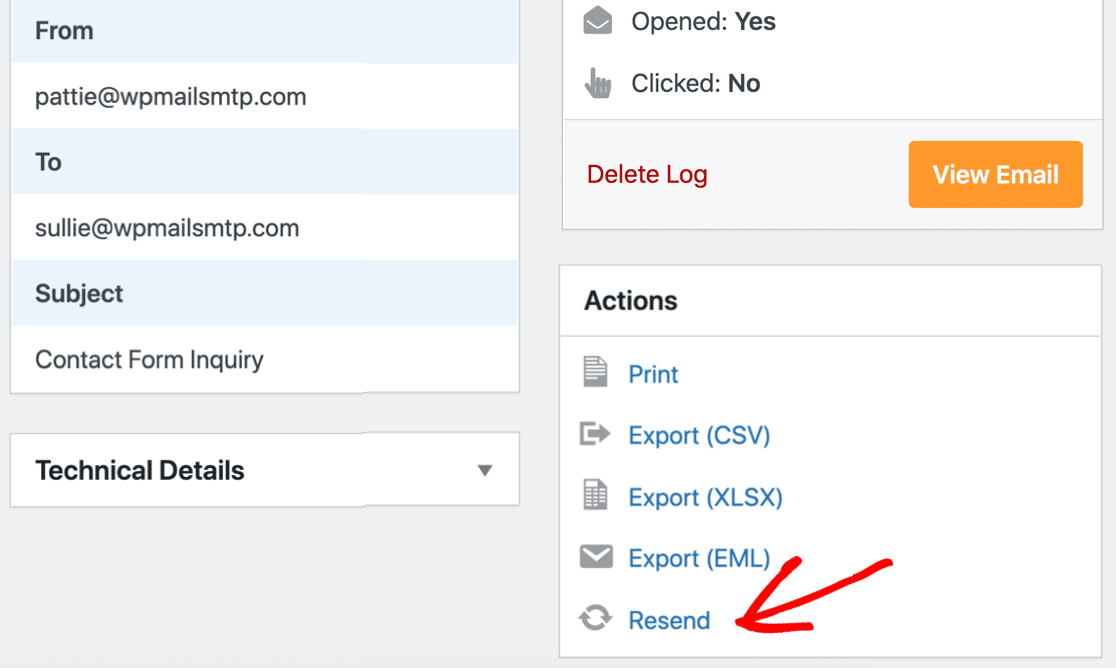
Com esta opção, você pode reenviar para o mesmo destinatário ou para outro. Isso é muito útil se seu cliente não estiver recebendo e-mails de pedidos e eles fornecerem um endereço alternativo.
E se você tiver o WP Mail SMTP configurado para salvar anexos de e-mail do WordPress, todos eles também serão reenviados com o e-mail original.
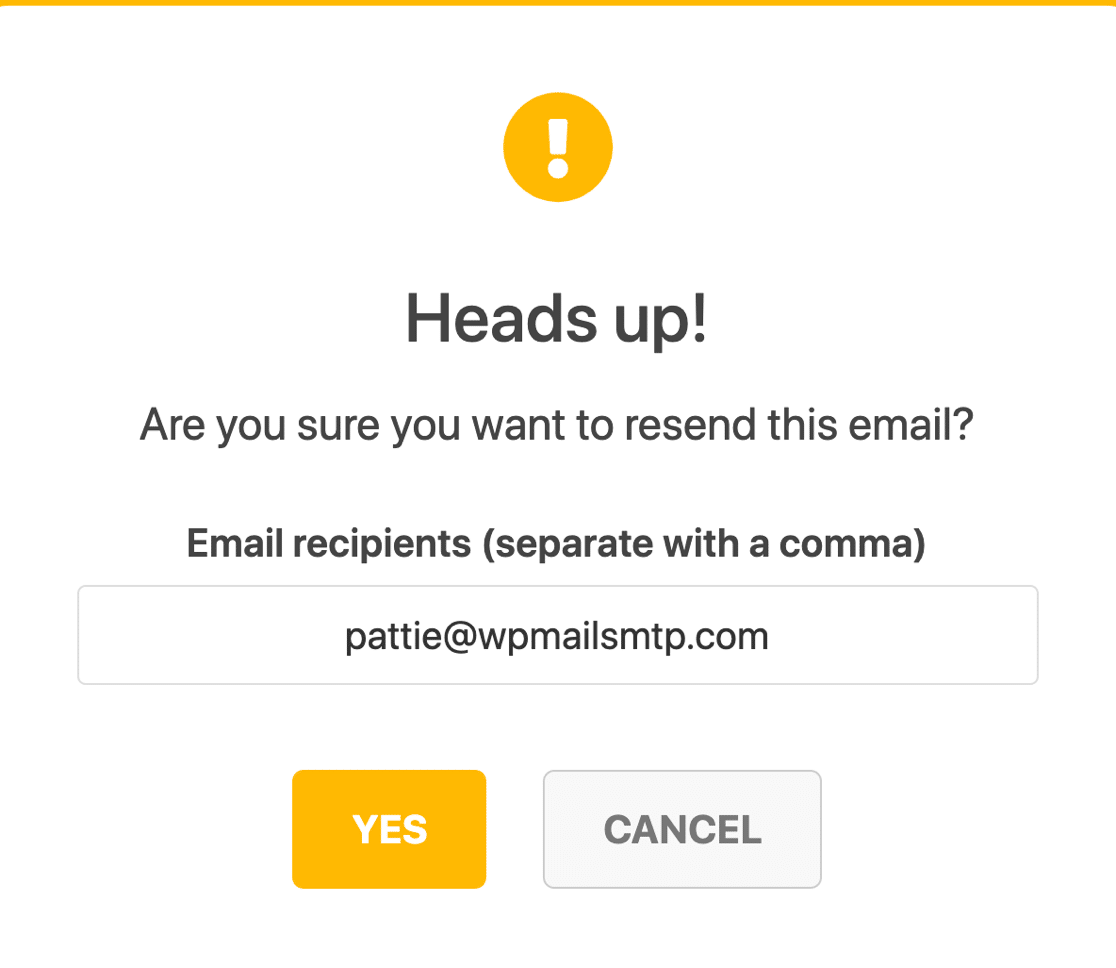
Você notou que também há uma opção para imprimir o log de e-mail? Confira nosso guia sobre como imprimir e-mails do WooCommerce para ver como funciona.
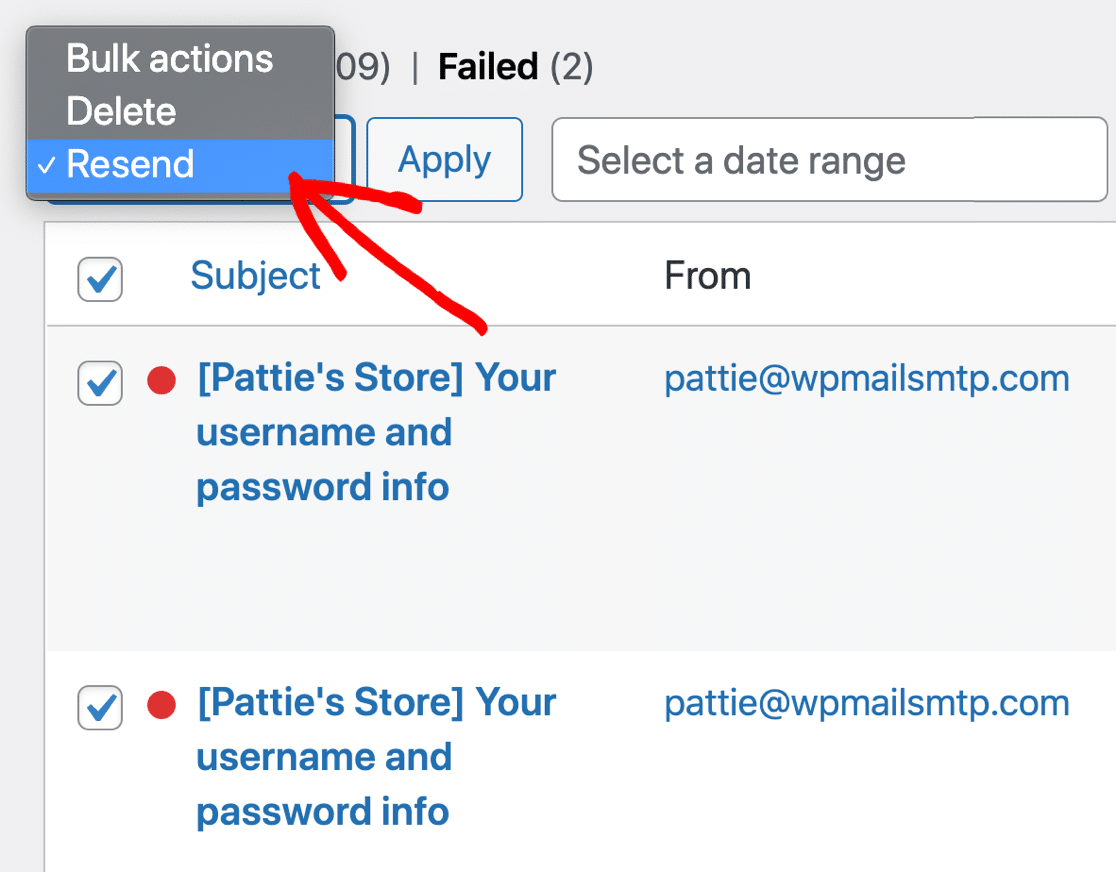
Se você precisar de uma maneira rápida de reenviar vários e-mails, também poderá reenviar e-mails do WooCommerce em massa.
Isso é útil se você tiver um problema temporário com o servidor SMTP do WooCommerce. É fácil verificar todos os seus e-mails com falha e enviá-los novamente sem abrir cada um individualmente.
Aqui está uma dica final: você pode usar o WP Mail SMTP para exportar seus logs de e-mail do WooCommerce para CSV, EML ou XLS! Isso significa que você pode rastrear ou revisar seus e-mails do WooCommerce em qualquer aplicativo. Confira como registrar seus e-mails do WordPress para ver como o recurso de exportação funciona.
Por fim, queremos mostrar mais 1 recurso que ajudará você a garantir que o WooCommerce esteja enviando e-mails para os clientes.
Etapa 6. Monitore a capacidade de entrega do e-mail WooCommerce
Se você quiser ficar de olho nos seus e-mails do WooCommerce, fazer login no WordPress pode ser inconveniente. É por isso que recomendamos que você fique de olho no resumo do seu e-mail.
O WP Mail SMTP enviará um e-mail todas as segundas-feiras com algumas estatísticas sobre seus e-mails na semana anterior.
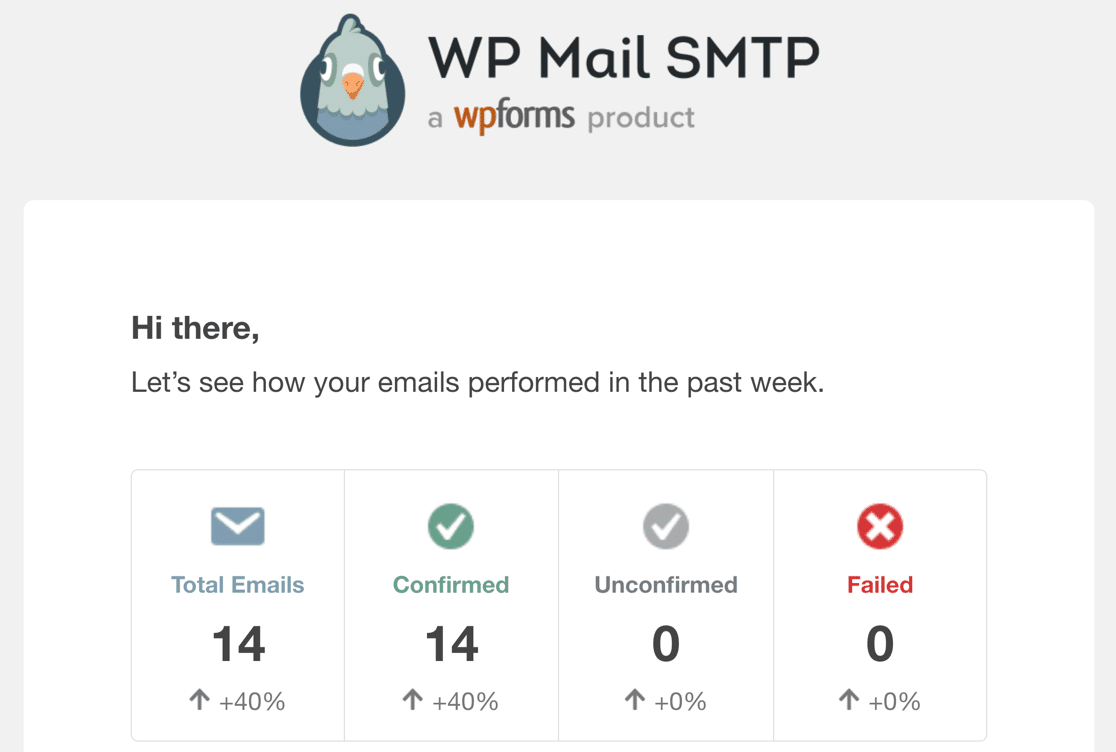
Você também pode ver um detalhamento das taxas de abertura e cliques por linha de assunto. Isso permite que você monitore seus e-mails sem fazer login no WordPress.
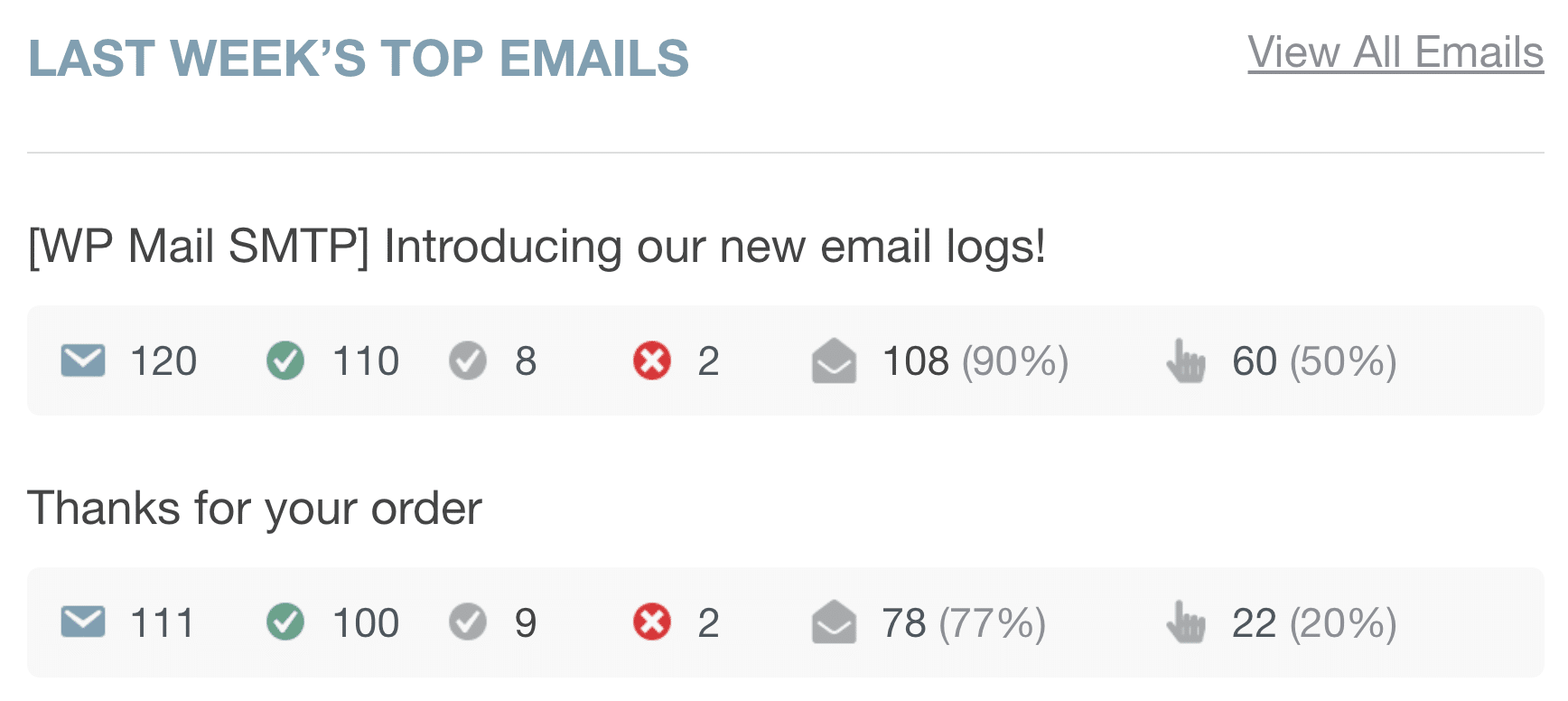
Sempre que precisar de mais informações, confira seus relatórios de e-mail do WooCommerce fazendo login e indo para WP Mail SMTP » Relatórios de e-mail .
Seu relatório de e-mail oferece uma visão geral mais ampla de seus e-mails, incluindo taxas de abertura e cliques e status de entrega.
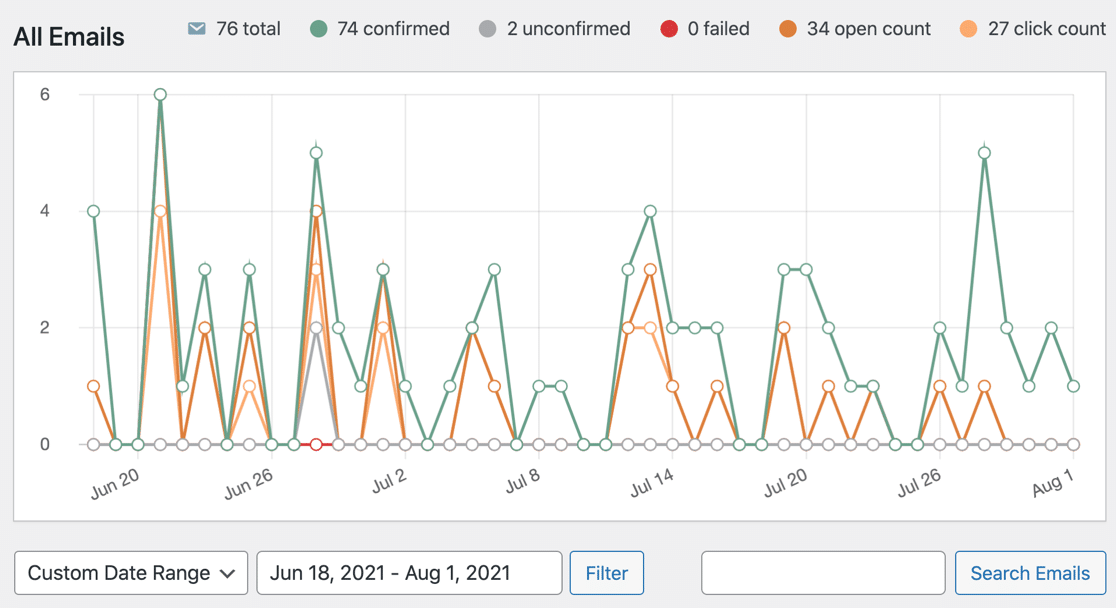
E é isso! Percorremos todas as etapas para corrigir o WooCommerce que não envia e-mails em seu site.
Corrija seus e-mails do WooCommerce agora
Perguntas frequentes sobre notificações de pedidos do WooCommerce e problemas de e-mail
Você ainda está enfrentando problemas com seus e-mails e notificações do WooCommerce? Aqui estão mais algumas informações sobre possíveis correções para seus problemas de e-mail WooCommerce.
Por que o WooCommerce não está enviando e-mails ao pagar com o PayPal?
Se você não estiver recebendo notificações de compras de pedidos feitas com o PayPal, isso pode ser um simples problema de atualização. Certifique-se de que seus plugins WooCommerce e WooCommerce PayPal Payments estejam atualizados para suas versões mais recentes. Assim que você atualizar, suas notificações por e-mail devem funcionar normalmente w
Próxima etapa: verifique seus registros DNS
Em seguida, é hora de pensar em seus registros DNS.
Se você seguiu nosso guia ao configurar seu serviço de mala direta, já conhece os registros SPF, DKIM e DMARC. Esses registros geralmente precisavam ser adicionados ao DNS do seu domínio para que seus e-mails fossem entregues com a autenticação correta.
Se você já tem uma lista de e-mail, pode ter registros SPF já configurados para isso. É super importante que você não adicione um segundo registro SPF ao configurar o WP Mail SMTP, pois isso pode invalidar os dois.

Em vez disso, você desejará mesclar os registros SPF para que eles ocupem apenas 1 linha em seu DNS.
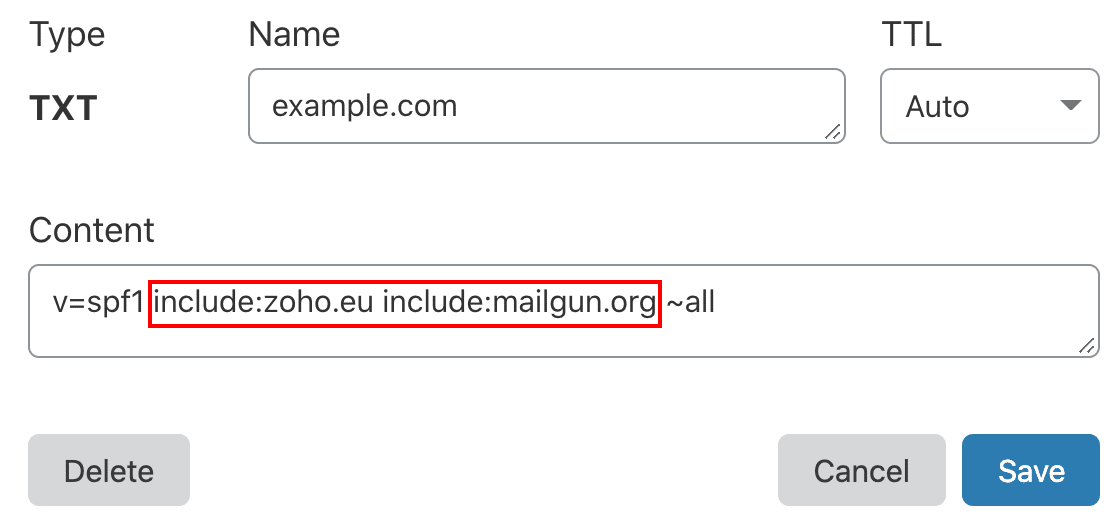
Se você precisar de mais informações sobre como configurar seu DNS, comece com este guia para corrigir vários registros SPF em seu domínio.
Além disso, se você estiver configurando uma nova loja WooCommerce, recomendamos criar um subdomínio de e-mail separado para proteger sua reputação de e-mail.
Pronto para corrigir seus e-mails? Comece hoje com o melhor plugin SMTP para WordPress. O WP Mail SMTP Elite inclui uma configuração completa de luvas brancas e oferece uma garantia de reembolso de 14 dias.
Se este artigo o ajudou, siga-nos no Facebook e Twitter para mais dicas e tutoriais sobre WordPress.