
[DIPERBAIKI] Mengapa WooCommerce Tidak Mengirim Email Pesanan?
Diterbitkan: 2020-12-23Apakah WooCommerce tidak mengirim email dari toko Anda?
Saat Anda menjalankan toko eCommerce, Anda perlu memastikan pelanggan mendapatkan email dengan andal dan segera.
Pada artikel ini, kami akan menunjukkan cara memperbaiki email pesanan WooCommerce Anda:
- Periksa pengaturan email pesanan di WooCommerce
- Instal SMTP WooCommerce
- Periksa Dari Email di WooCommerce
- Lihat email pesanan WooCommerce yang dikirim
- Kirim ulang email pesanan WooCommerce
- Pantau keterkiriman email WooCommerce
Perbaiki Email WooCommerce Anda Sekarang
Bagaimana Saya Melihat Email Terkirim di WooCommerce?
Anda dapat dengan mudah melihat email WooCommerce yang dikirim dengan plugin WP Mail SMTP. Itu menambahkan pencatatan lengkap untuk pemberitahuan email WooCommerce.
Anda dapat dengan mudah melihat:
- Konten dari semua notifikasi email WooCommerce yang dikirim
- Status pengiriman
- Apakah email pesanan dibuka dan diklik.
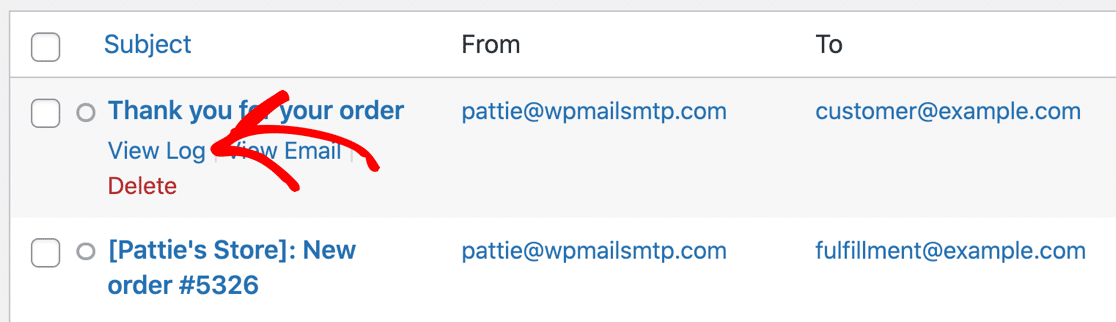
Anda juga dapat menggunakan WP Mail SMTP untuk mengirim ulang email pesanan WooCommerce yang gagal, atau meneruskannya ke alamat email yang berbeda. Ini berguna jika email telah masuk ke folder spam pelanggan.
Panduan lengkap kami membuat SMTP WooCommerce mudah dikonfigurasi dalam langkah-langkah sederhana. Anda tidak perlu menghubungi penyedia hosting Anda untuk menyiapkannya. Tapi White Glove Setup tersedia dengan lisensi Elite jika Anda ingin orang lain menangani setup untuk Anda.
Cara Memperbaiki WooCommerce Tidak Mengirim Email
WP Mail SMTP memungkinkan Anda memilih di antara banyak penyedia email sesuai dengan anggaran Anda dan jumlah email yang dikirim dari toko Anda. Pertama, mari kita periksa beberapa pengaturan dasar di template email Anda.
Langkah 1: Periksa Pengaturan Pemberitahuan Email WooCommerce
Untuk memulai, kita akan melihat beberapa masalah umum dengan WooCommerce tidak mengirim email.
Saat Anda memulai toko online dengan WooCommerce, itu akan membuat serangkaian status pesanan, termasuk:
- Tertunda – Pembayaran belum diterima
- Pemrosesan – Pembayaran telah diterima dan pesanan telah dikonfirmasi
- Selesai – Pesanan telah dikirim.
WooCommerce mengirim email secara otomatis saat pesanan berpindah dari satu status ke status lainnya. Tetapi jika email tidak diatur dengan benar, Anda dan pelanggan Anda mungkin tidak menerimanya.
Jadi untuk memperbaiki kesalahan email otomatis WooCommerce, hal pertama yang ingin kami periksa adalah bahwa kami telah menyiapkan email yang benar dan belum dinonaktifkan.
Untuk memulai, buka dasbor WordPress. Di navigasi sebelah kiri, buka WooCommerce »Pengaturan .
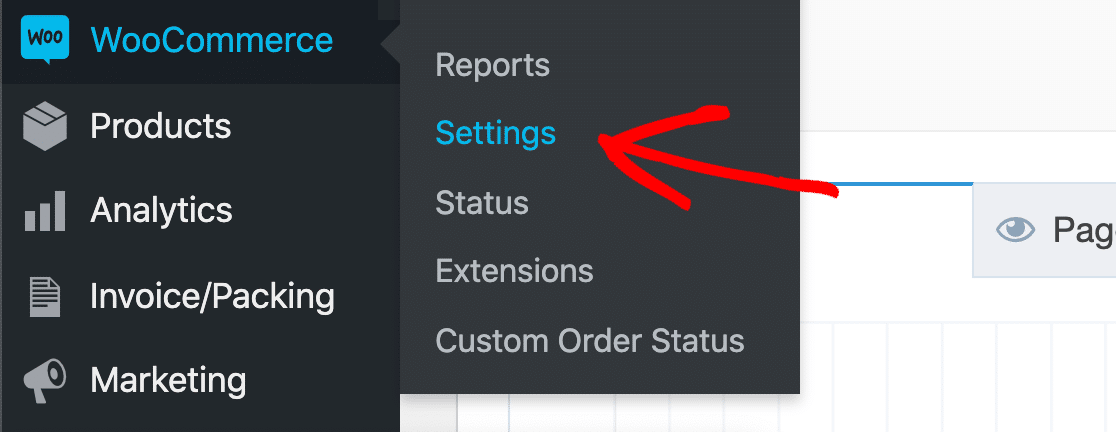
Lihat tab di layar dan klik tab Email .
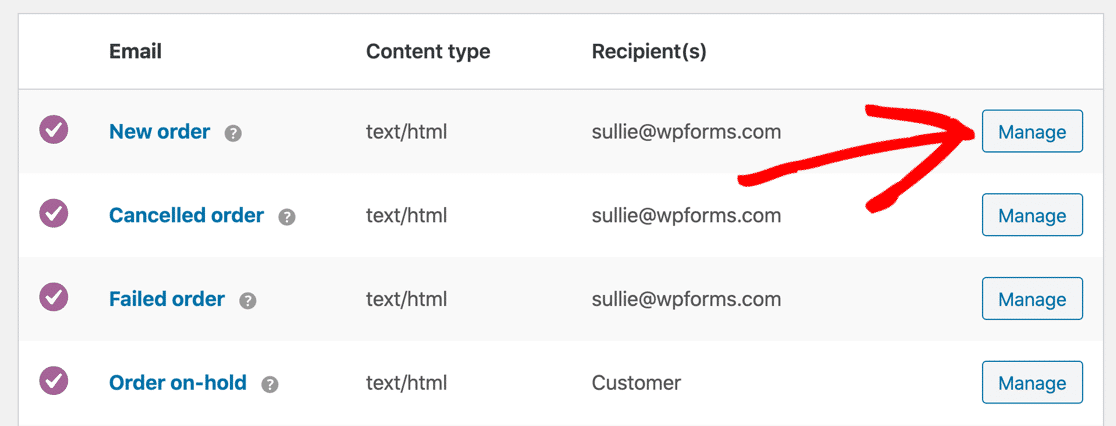
Dalam daftar ini, Anda akan melihat semua email yang harus dikirim dari toko Anda. Anda dapat memeriksa setiap template email dengan mengklik tombol Kelola di sebelah kanan.
Di template email, Anda akan ingin memeriksa bahwa email diaktifkan.
Perhatikan bahwa jika email dikirim ke pelanggan, tidak akan ada bidang Penerima di sini.
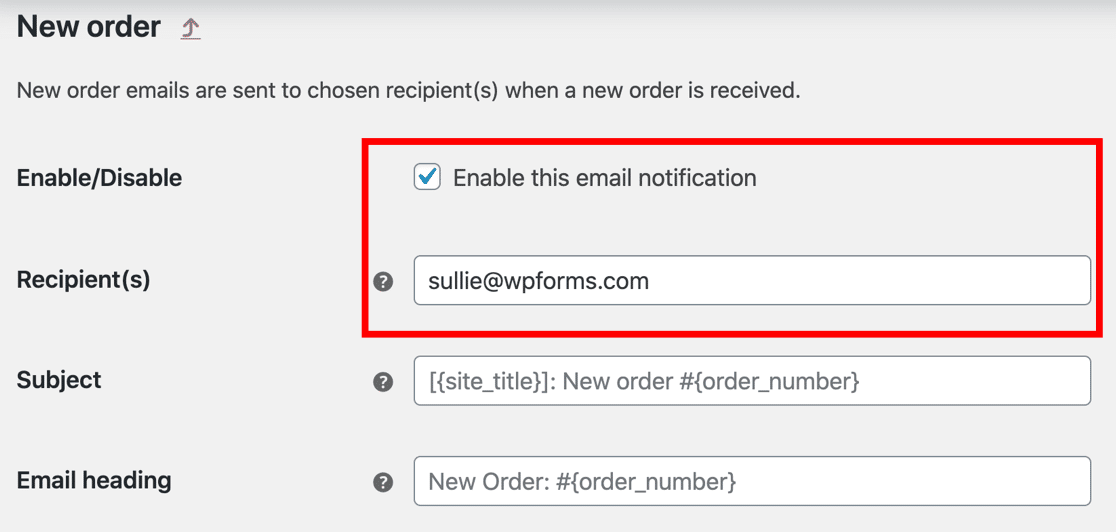
Jika Anda melihat bidang Penerima , periksa apakah pemberitahuan memiliki alamat penerima yang benar.
Terkadang email dinonaktifkan secara tidak sengaja, dan ini bisa menjadi alasan WooCommerce tidak mengirim email. Jadi saat Anda berada di layar ini, periksa setiap template dan pastikan semua email diaktifkan.
Jika semuanya terlihat baik, mari kita periksa apakah pesanan baru masuk dengan status yang benar.
Periksa Status Pembayaran di WooCommerce
Saat Anda mendapatkan pesanan di WooCommerce, itu akan diberi status secara otomatis. Jika pembayaran telah diambil, itu harus ditampilkan sebagai Pemrosesan.
Jika Anda melihat bahwa pesanan baru memiliki status yang berbeda, itu mungkin berarti WooCommerce tidak mengirim email karena statusnya disetel ke sesuatu yang lain.
Untuk memeriksa, buka WooCommerce »Pesanan .
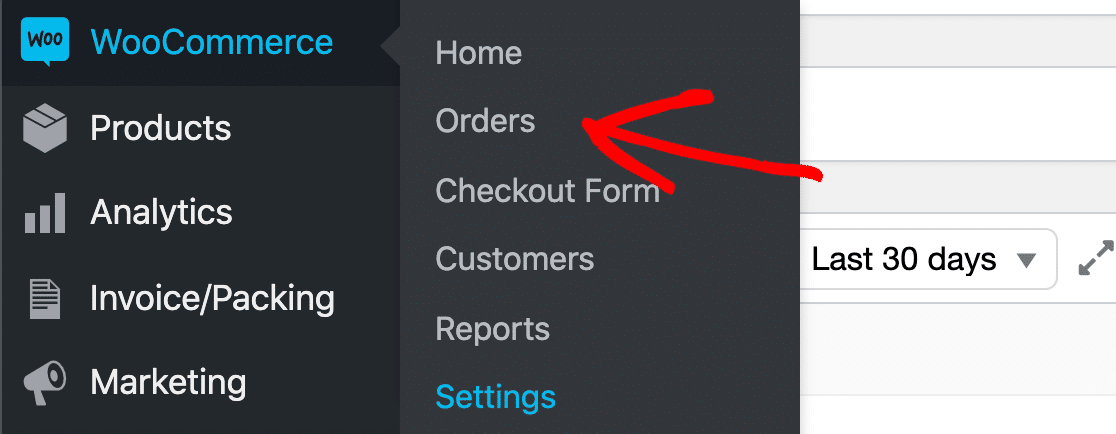
Sekarang periksa status pesanan terakhir Anda. Jika Anda tidak memilikinya, Anda dapat membuat pesanan percobaan dan memeriksa hasilnya di sini:
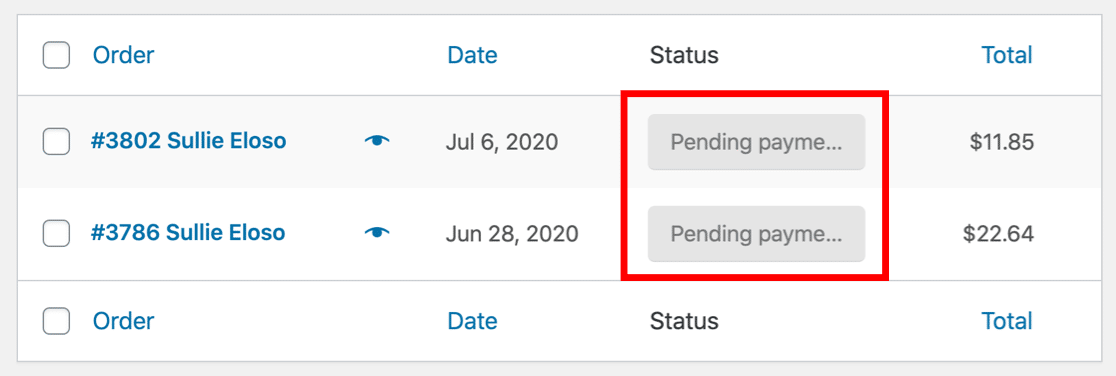
Dalam contoh ini, pesanan berada dalam status Pending. Secara default, status Tertunda tidak mengirim email pesanan apa pun, jadi ini bisa menjelaskan mengapa WooCommerce tidak mengirimkan pemberitahuan saat Anda mengharapkannya.
Apakah email Anda masuk ke Pending dan Anda tidak yakin mengapa? Mungkin karena:
- Pesanan ditinggalkan : Pelanggan memesan sesuatu tetapi pergi sebelum menyelesaikan pembayaran
- Pembayaran gagal : Gerbang pembayaran Anda memulai pembayaran tetapi gagal menyelesaikannya
- Pembayaran manual diperlukan : Anda telah menyiapkan metode pembayaran manual, seperti transfer bank, dan Anda perlu mengonfirmasi secara manual bahwa transfer bank telah diterima.
Jika pesanan Anda menunjukkan status Pemrosesan , maka Anda dan pelanggan seharusnya telah menerima email. Jika itu tidak terjadi, kemungkinan email tersebut diperlakukan sebagai spam.
Ini adalah salah satu alasan paling umum WooCommerce tidak mengirim email ke pelanggan. Mari kita atur WP Mail SMTP sekarang untuk memperbaiki masalah.
Langkah 2: Instal Plugin SMTP WooCommerce
Pada langkah ini, kami akan menginstal WP Mail SMTP untuk memperbaiki masalah dengan email pesanan Anda.
WP Mail SMTP adalah plugin SMTP terbaik untuk WordPress. Ini memungkinkan Anda dengan mudah mengirim email pesanan WooCommerce melalui penyedia email pihak ketiga seperti Sendinblue atau SMTP.com.
Butuh bantuan untuk menyiapkan SMTP WooCommerce?
Lisensi Elite kami mencakup Penyiapan Sarung Tangan Putih untuk SMTP.com atau Mailgun.
Mari unduh file zip dari akun SMTP WP Mail Anda untuk memulai.
Anda akan menemukannya di tab Unduhan saat Anda masuk ke area Akun Anda.
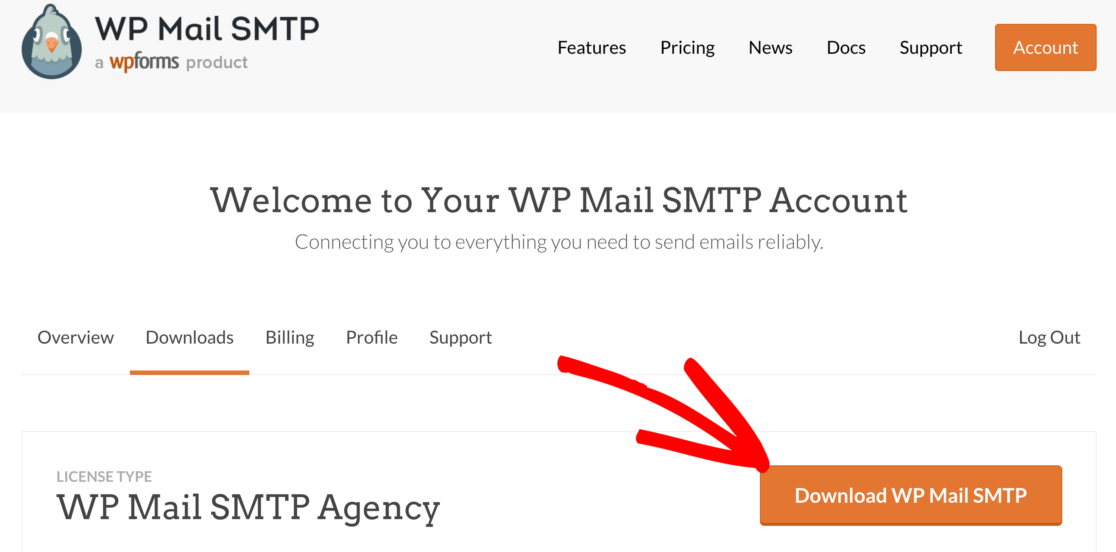
Selanjutnya, buka dashboard WordPress dan unggah plugin secara manual. Jika Anda tidak yakin apa yang harus dilakukan di sini, baca panduan kami untuk menginstal plugin WordPress.
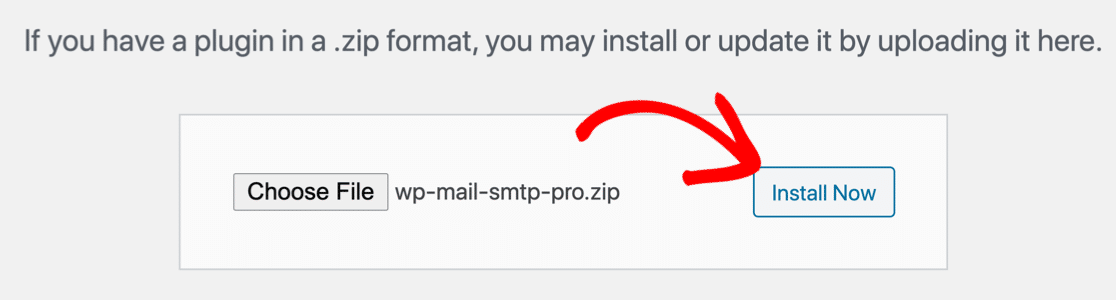
Jangan lupa untuk mengaktifkan plugin. Segera setelah Anda mengaktifkannya, Setup Wizard akan terbuka.
Anda juga dapat memulai wizard kapan saja dengan mengklik tombol Launch Setup Wizard di pengaturan SMTP WP Mail Anda.
Siapkan Layanan SMTP WooCommerce Anda
Sekarang mari kita jalankan wizard untuk mengatur SMTP WooCommerce Anda.
Ingat: jika Anda sudah menyiapkan penyedia, menjalankan wizard untuk kedua kalinya mungkin akan menghapus pengaturan Anda, jadi sebaiknya lakukan ini sekali saja.
Pertama, klik tombol Let's Get Started .
Dan sekarang pilih layanan email yang ingin Anda gunakan.
Memiliki penyedia layanan email yang andal sangat penting untuk toko online. Itu sebabnya kami merekomendasikan SMTP.com atau Sendinblue. 2 layanan ini dapat menangani email transaksional dalam jumlah besar, yang sangat penting jika Anda memiliki toko yang sibuk.
Misalnya, paket Sendinblue memungkinkan Anda mengirim hingga 300 email per hari dari toko WooCommerce Anda secara gratis. Harga naik dari sana jika Anda membutuhkan lebih banyak kapasitas. Yang Anda butuhkan hanyalah kredensial API yang disediakan saat Anda mendaftar.
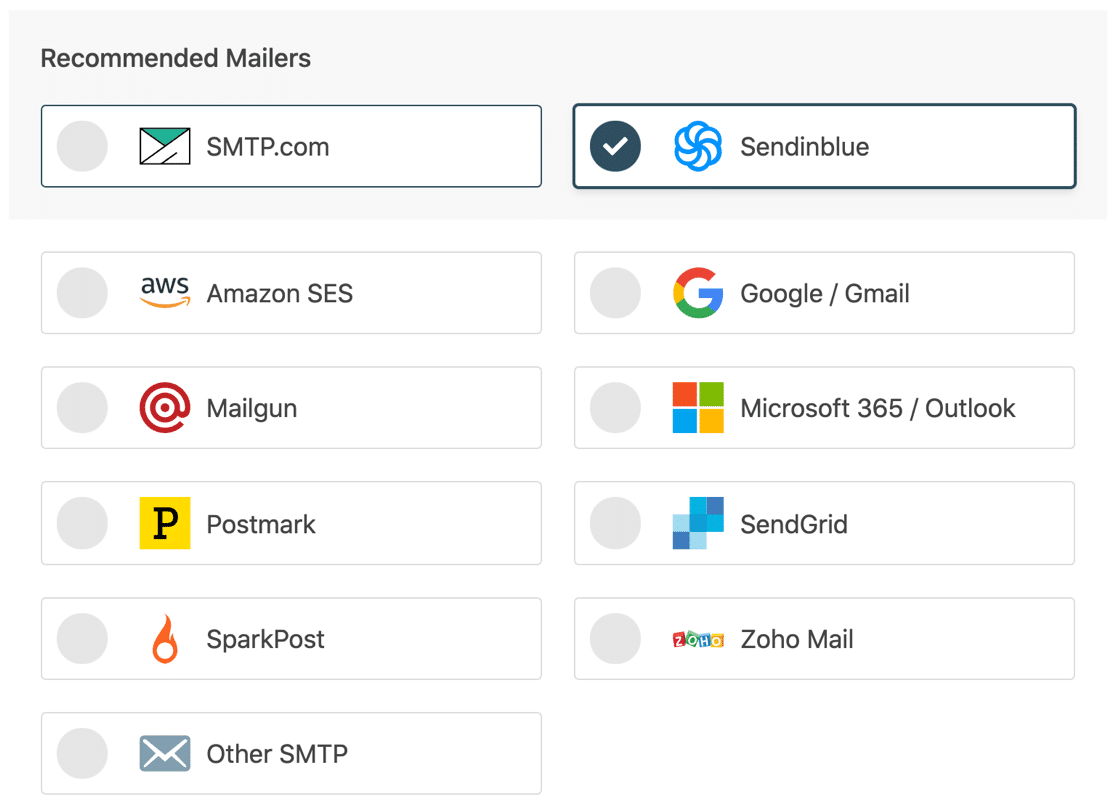
Jika mau, Anda mengirim email melalui API Gmail, Google Workspace, atau server SMTP. Namun perlu diingat bahwa mailer ini memiliki batas pengiriman yang lebih rendah dibandingkan dengan penyedia email transaksional.
Karena alasan itu, menggunakan Gmail atau SMTP Lainnya akan bekerja paling baik untuk toko kecil yang tidak menghasilkan banyak konfirmasi pesanan.
Ketika Anda telah memilih mailer Anda, buka dokumentasi kami untuk menyelesaikan langkah-langkah penyiapan di sisi penyedia:
| Mailer tersedia di semua versi | Mailer di WP Mail SMTP Pro |
|---|---|
| SMTP.com | Amazon SES |
| sendinblue | Microsoft 365 / Outlook.com |
| Google Workspace / Gmail | Zoho Mail |
| pistol pos | |
| Cap pos | |
| KirimGrid | |
| SparkPost | |
| SMTP lainnya |
Selama Wizard Penyiapan, Anda mungkin melihat pengaturan Dari Email . Ini adalah pengaturan penting yang akan menerapkan autentikasi yang tepat, jadi kami akan menjelaskannya lebih lanjut di langkah berikutnya.
Langkah 3: Periksa Dari Email di WooCommerce
Dari Email adalah pengaturan penting untuk pemberitahuan email WooCommerce. Kami menyarankan Anda memaksa From Email yang sama di seluruh situs web Anda untuk memastikan email WooCommerce Anda tidak masuk ke spam.

Selama Wizard Penyiapan, Anda akan diperlihatkan opsi Dari Email . Tergantung pada penyedia layanan email Anda, From Email mungkin berwarna abu-abu, atau mungkin muncul sebagai daftar dropdown.
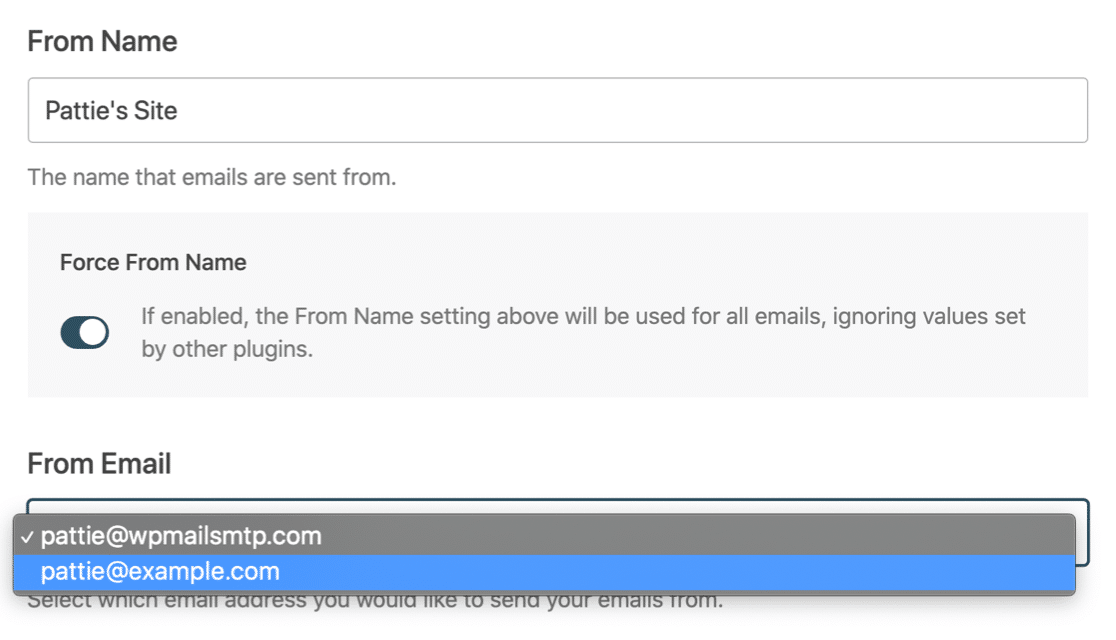
Ketik From Email yang ingin Anda gunakan dan aktifkan tombol Force From Email . Jika Anda melihat tarik-turun saat menggunakan Gmail, Anda dapat memilih satu alias sebagai Dari Email dan menerapkannya di seluruh toko Anda.
Jika mau, Anda juga dapat mengaktifkan Log Email Terperinci di WP Mail SMTP Pro. Mari kita lihat lebih dekat sehingga Anda dapat memutuskan apakah itu tepat untuk Anda.
Langkah 4: Lihat Email Pesanan WooCommerce Terkirim
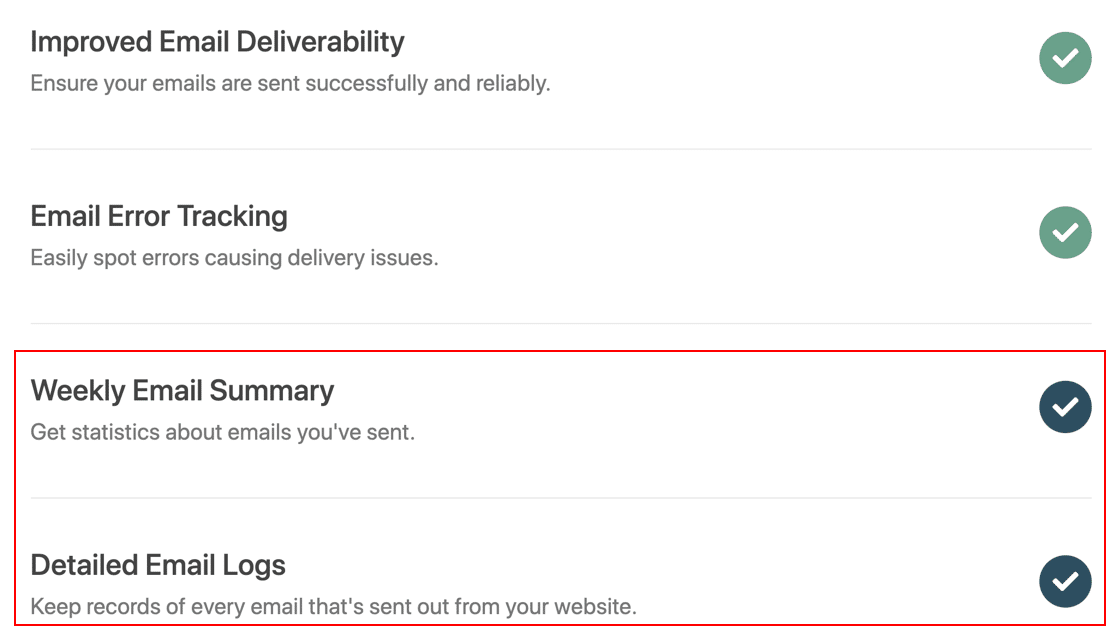
Di akhir wizard, WP Mail SMTP akan menanyakan fitur mana yang harus diaktifkan. 2 ini sudah diaktifkan untuk memperbaiki WooCommerce tidak mengirim email:
- Keterkiriman email
- Pelacakan kesalahan kesalahan
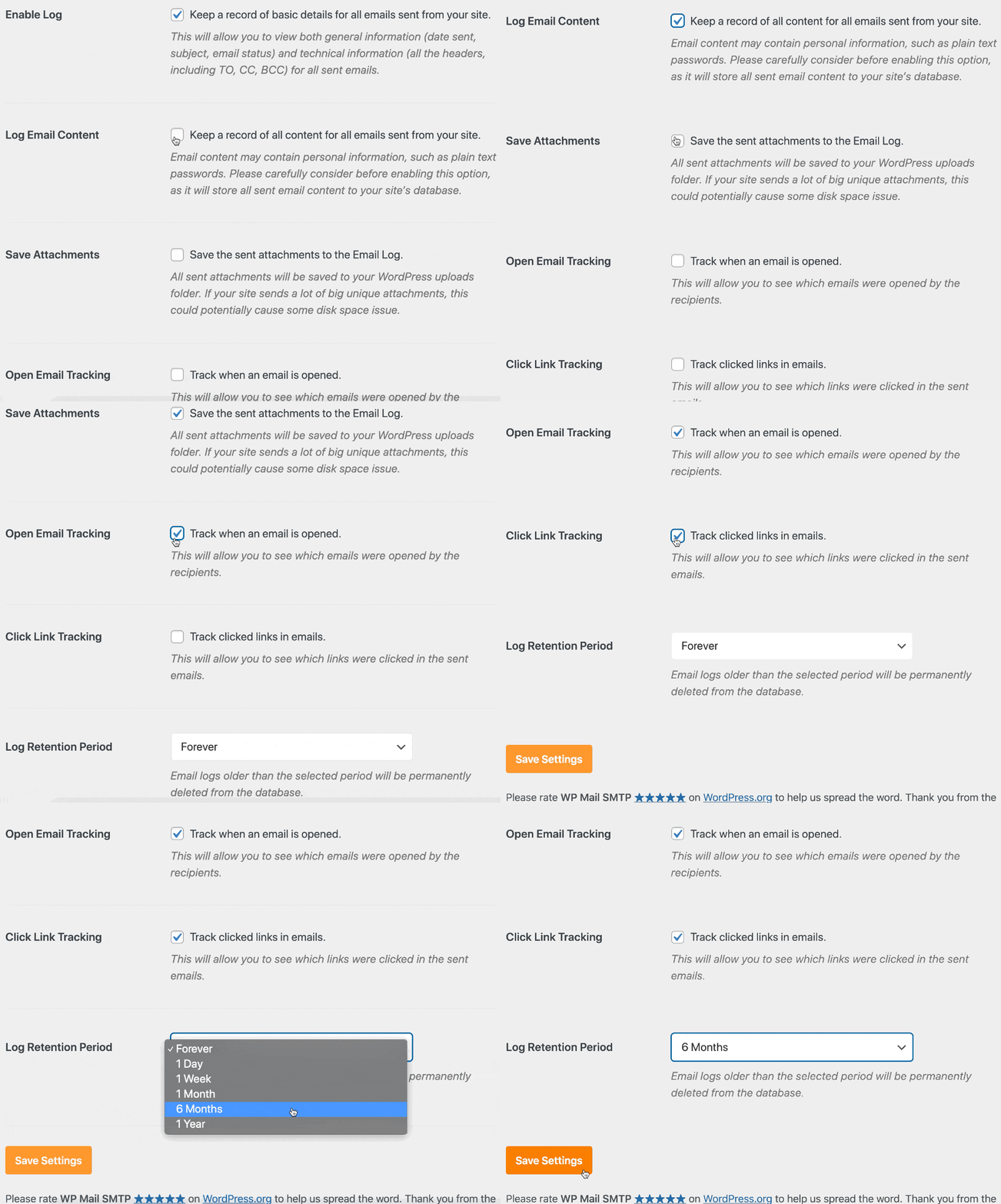
Untuk mencatat pemberitahuan email WooCommerce Anda, pastikan untuk mengaktifkan Log Email Terperinci dan Ringkasan Email Mingguan .
Log email akan melacak:
- Email pengaturan ulang kata sandi
- Pemberitahuan plugin formulir kontak
- Email pemasaran dari plugin buletin Anda
- Peringatan keamanan
- Pemberitahuan WordPress
- Dan setiap email pesanan atau pemberitahuan plugin WooCommerce.
Fitur pencatatan email WooCommerce ini sangat membantu karena Anda dapat menelusuri email individual untuk memeriksa apakah email tersebut berhasil dikirim. Jika Anda menggunakan plugin penyesuai email WooCommerce, Anda juga dapat memeriksa apakah email Anda terlihat seperti yang Anda inginkan.
Untuk mengaktifkan semua fitur yang baru saja kami sebutkan, pastikan untuk mengaktifkan pengaturan Konten Email Log di WP Mail SMTP.
Bergantung pada pengirim surat Anda, Anda akan melihat status:
- Terkirim
- Gagal
- Terkirim (jika didukung oleh penyedia email transaksional Anda)
Dan Anda juga dapat melihat faktur yang dilampirkan ke email.
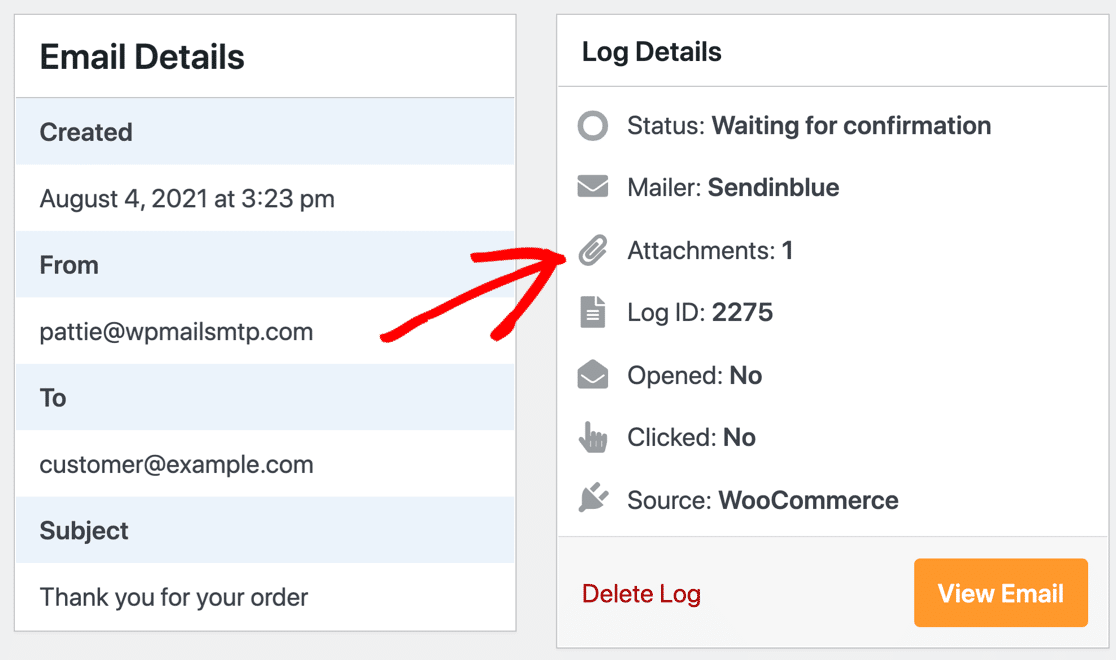
Sangat mudah untuk mencetak lampiran email WooCommerce Anda dari sini.
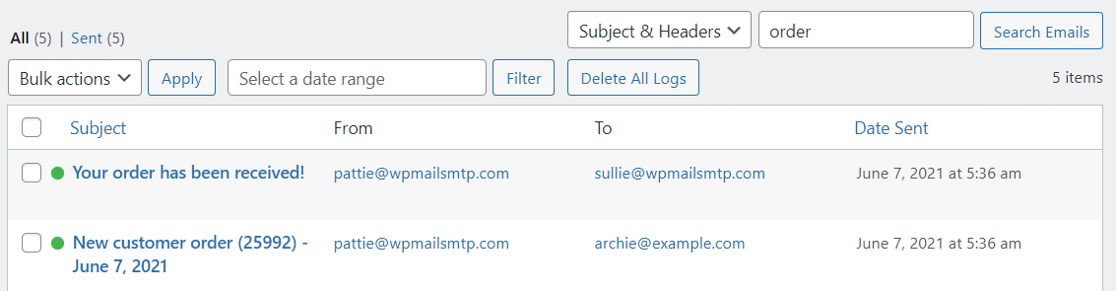
Anda juga dapat mencari email tertentu di halaman log email. Misalnya, Anda dapat menampilkan semua email pesanan terkirim dalam satu daftar.
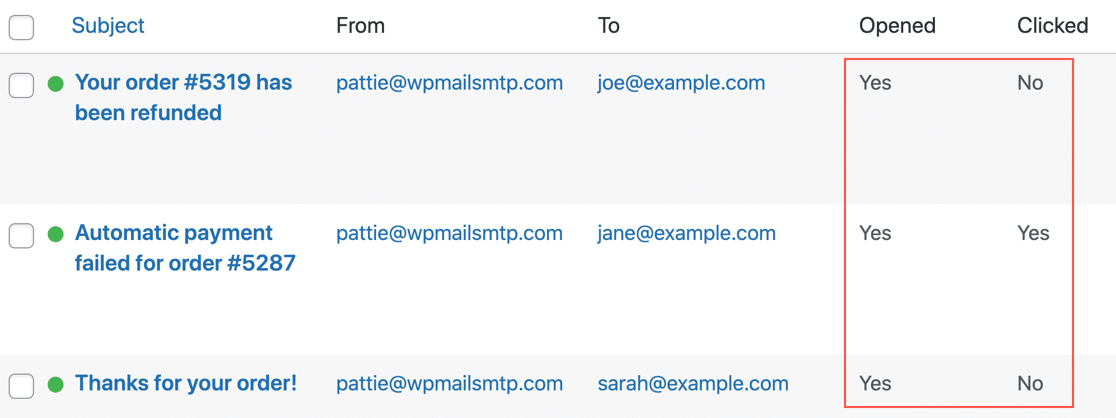
Dan itu tidak semua! Dengan pencatatan email SMTP WP Mail, Anda dapat mengaktifkan pelacakan buka dan klik untuk melihat apakah pelanggan Anda berinteraksi dengan email yang dikirim situs Anda.
Manfaat lain dari mencatat konten email adalah memungkinkan Anda mengirim ulang email WooCommerce. Mari kita lihat itu selanjutnya.
Langkah 5: Kirim Ulang Pemberitahuan Pesanan Baru WooCommerce
Pada langkah 4, kami berbicara tentang fitur Log Email Content di WP Mail SMTP. Ini menyimpan salinan dari setiap email yang dikirim di database WordPress Anda.
Ini berguna jika Anda ingin dapat mengirim ulang email pesanan WooCommerce.
Misalnya, jika pelanggan menghubungi Anda untuk mengatakan bahwa mereka tidak menerima konfirmasi pesanan, Anda dapat mengirim ulang seluruh email dari layar Detail Email .
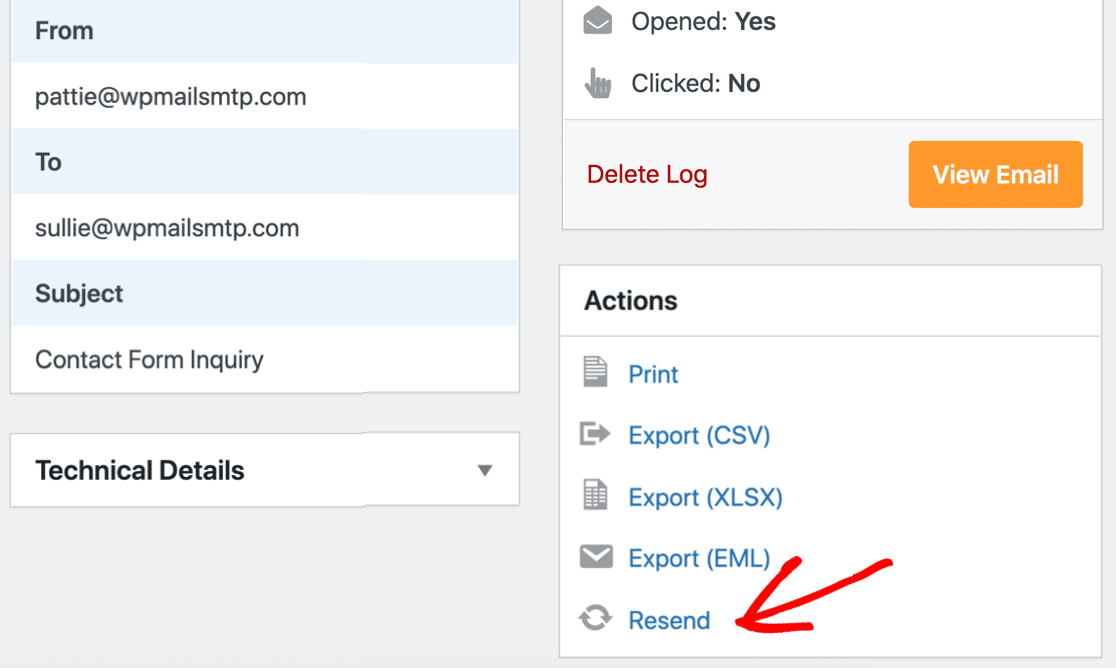
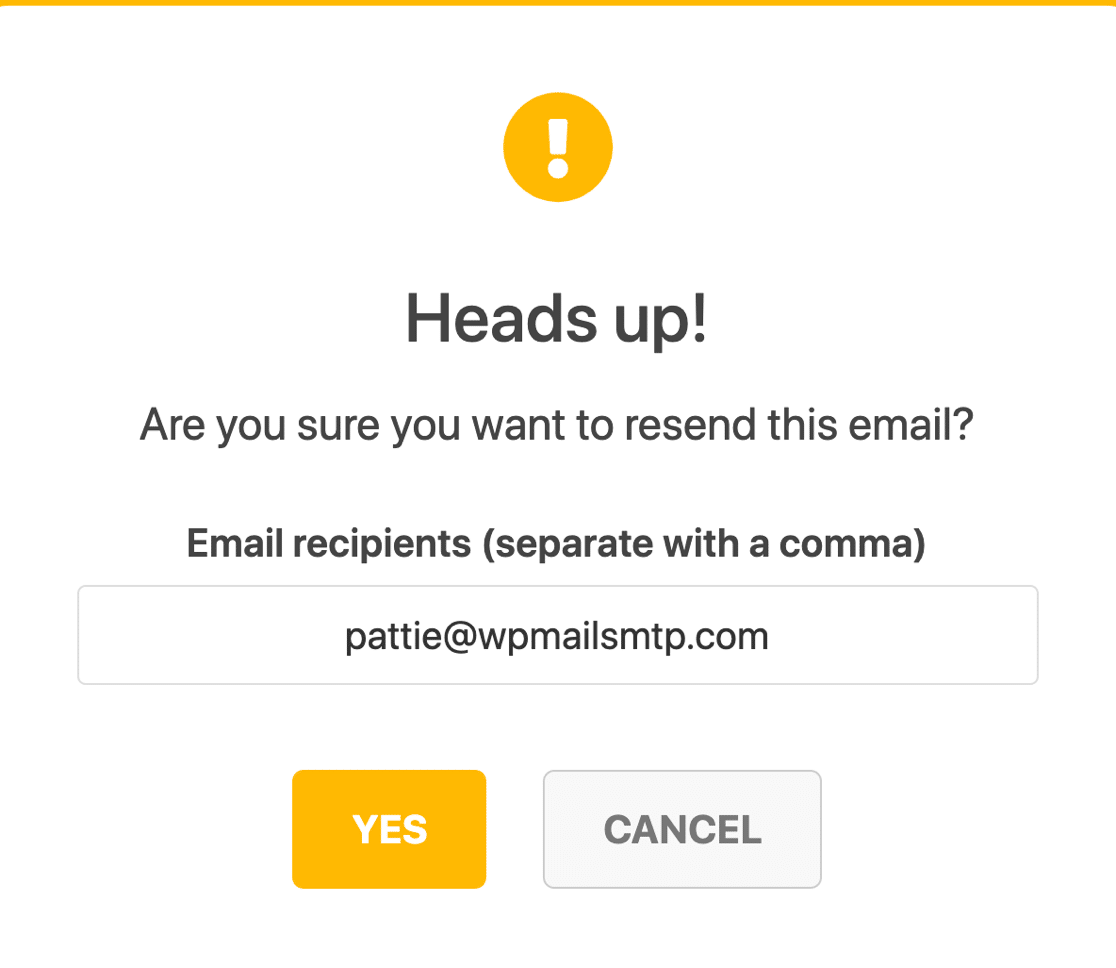
Dengan opsi ini, Anda dapat mengirim ulang ke penerima yang sama atau yang berbeda. Ini sangat membantu jika pelanggan Anda tidak menerima email pesanan dan mereka memberikan alamat alternatif.
Dan jika Anda memiliki WP Mail SMTP yang diatur untuk menyimpan lampiran email WordPress, semua itu juga akan dikirim ulang dengan email asli.
Apakah Anda memperhatikan bahwa ada juga opsi untuk mencetak log email? Lihat panduan kami tentang cara mencetak email WooCommerce untuk melihat cara kerjanya.
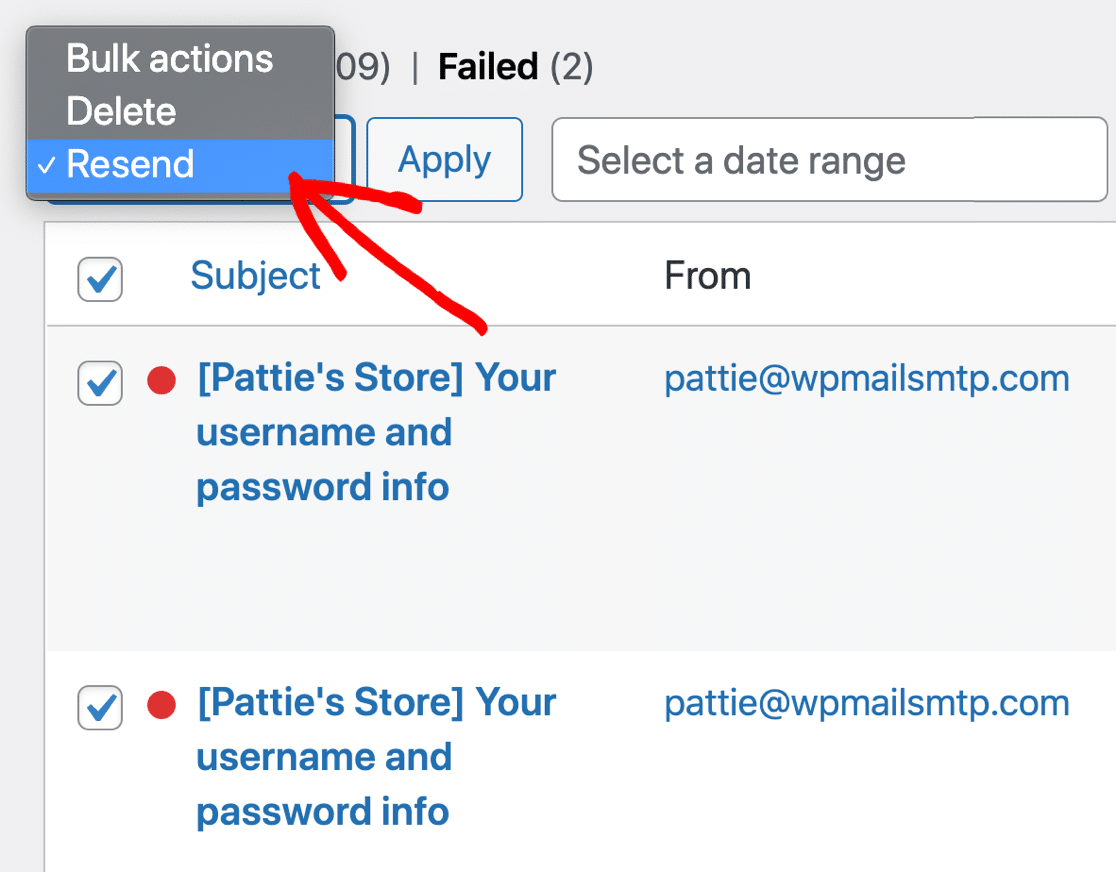
Jika Anda membutuhkan cara cepat untuk mengirim ulang beberapa email, Anda juga dapat mengirim ulang email WooCommerce secara massal.
Ini berguna jika Anda memiliki masalah sementara dengan server SMTP WooCommerce Anda. Sangat mudah untuk memeriksa semua email Gagal Anda dan mengirimnya lagi tanpa membuka satu per satu.
Berikut tip terakhir: Anda dapat menggunakan WP Mail SMTP untuk mengekspor log email WooCommerce Anda ke CSV, EML, atau XLS! Itu berarti Anda dapat melacak atau meninjau email WooCommerce Anda di aplikasi apa pun. Lihat cara mencatat email WordPress Anda untuk melihat cara kerja fitur ekspor.
Terakhir, kami ingin menunjukkan kepada Anda 1 fitur lagi yang akan membantu Anda memastikan WooCommerce mengirim email ke pelanggan.
Langkah 6. Pantau Keterkiriman Email WooCommerce
Jika Anda ingin mengawasi email WooCommerce Anda, masuk ke WordPress bisa merepotkan. Itu sebabnya kami menyarankan Anda untuk mengawasi ringkasan email Anda.
WP Mail SMTP akan mengirim email kepada Anda setiap hari Senin dengan beberapa statistik tentang email Anda selama minggu sebelumnya.
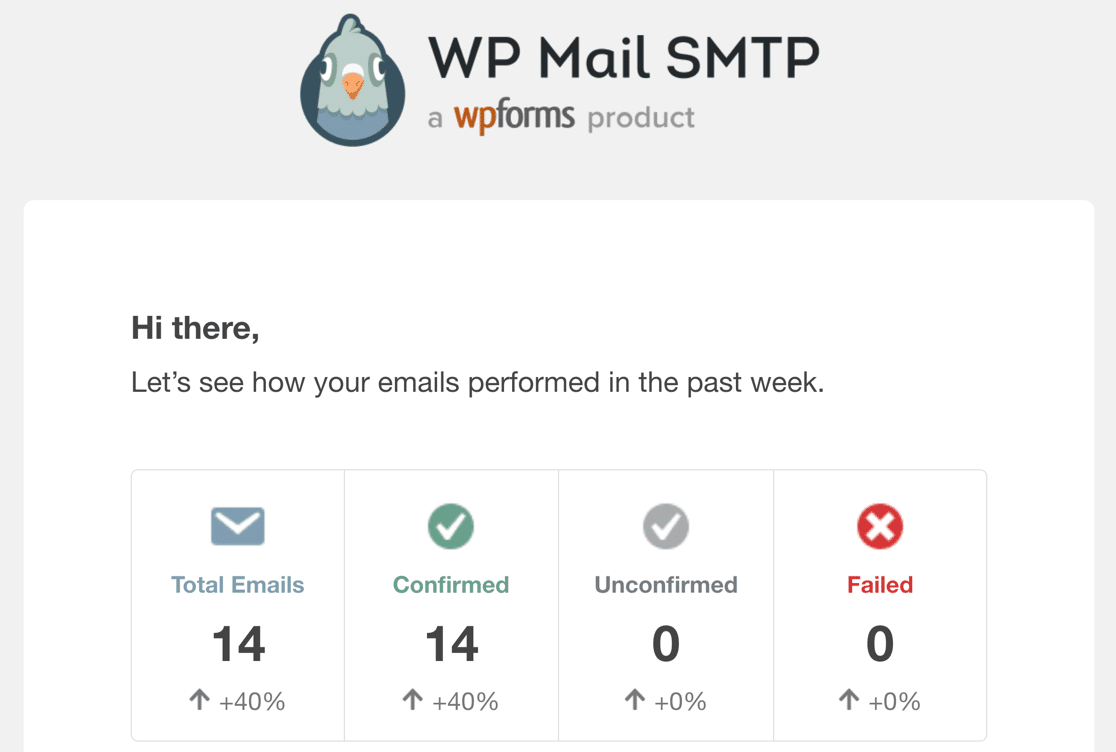
Anda juga dapat melihat perincian rasio buka dan klik-tayang menurut baris subjek. Ini memungkinkan Anda memantau email Anda tanpa masuk ke WordPress.
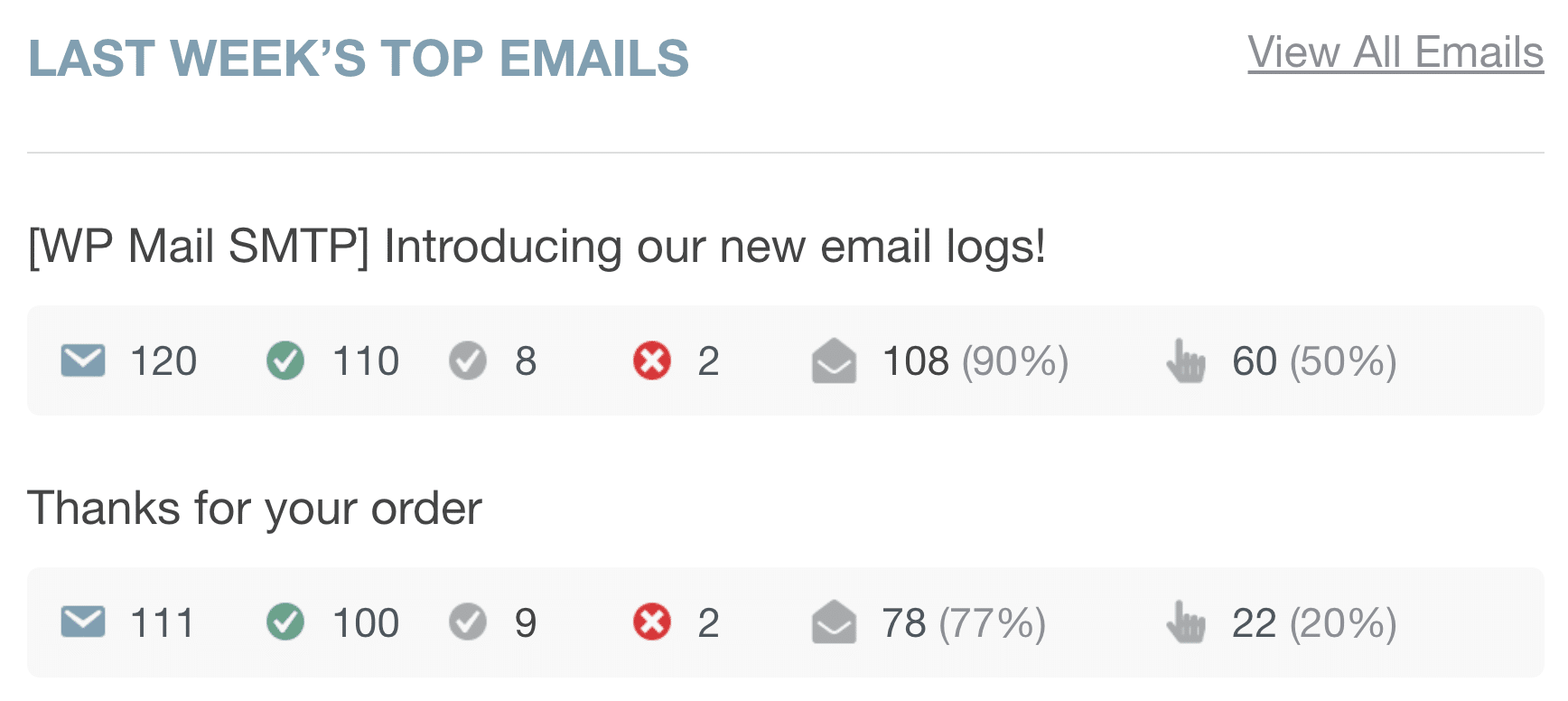
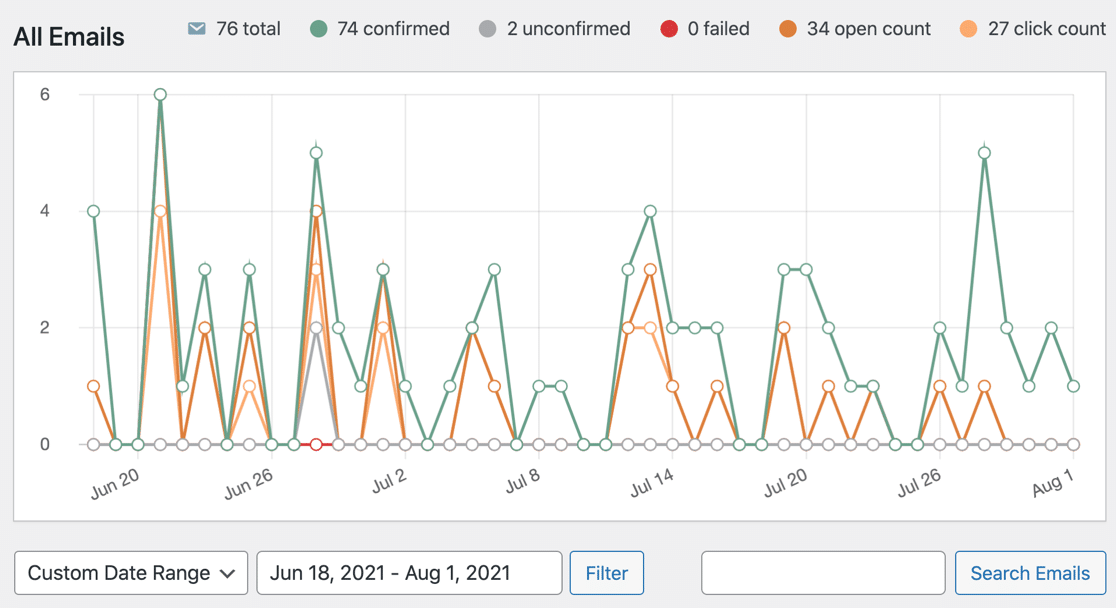
Kapan pun Anda memerlukan informasi lebih lanjut, periksa laporan email WooCommerce Anda dengan masuk dan menuju ke WP Mail SMTP » Laporan Email .
Laporan email Anda memberi Anda gambaran umum yang lebih luas tentang email Anda, termasuk rasio buka dan klik-tayang serta status pengiriman.
Dan itu saja! Kami telah mengikuti semua langkah untuk memperbaiki WooCommerce tidak mengirim email di situs Anda.
Perbaiki Email WooCommerce Anda Sekarang
FAQ Tentang Pemberitahuan Pesanan WooCommerce dan Masalah Email
Apakah Anda masih menghadapi masalah dengan email dan notifikasi WooCommerce Anda? Berikut beberapa informasi lebih lanjut tentang kemungkinan perbaikan untuk masalah email WooCommerce Anda.
Mengapa WooCommerce Tidak Mengirim Email Saat Membayar Dengan PayPal?
Jika Anda tidak menerima pemberitahuan untuk pembelian pesanan yang dilakukan dengan PayPal, ini mungkin masalah pembaruan sederhana. Pastikan plugin Pembayaran PayPal WooCommerce dan WooCommerce Anda diperbarui ke versi terbarunya. Segera setelah Anda memperbarui, notifikasi email Anda akan berfungsi normal w
Langkah Selanjutnya: Periksa Catatan DNS Anda
Selanjutnya, saatnya memikirkan catatan DNS Anda.
Jika Anda mengikuti panduan kami saat menyiapkan layanan mailer Anda, Anda pasti sudah tahu tentang data SPF, DKIM, dan DMARC. Catatan ini sering kali perlu ditambahkan ke DNS domain Anda agar email Anda terkirim dengan autentikasi yang tepat.
Jika Anda sudah memiliki daftar email, Anda mungkin sudah menyiapkan data SPF untuk itu. Sangat penting bahwa Anda tidak menambahkan catatan SPF kedua saat mengatur SMTP WP Mail karena itu dapat membatalkan keduanya.

Sebagai gantinya, Anda ingin menggabungkan data SPF sehingga hanya menempati 1 baris di DNS Anda.
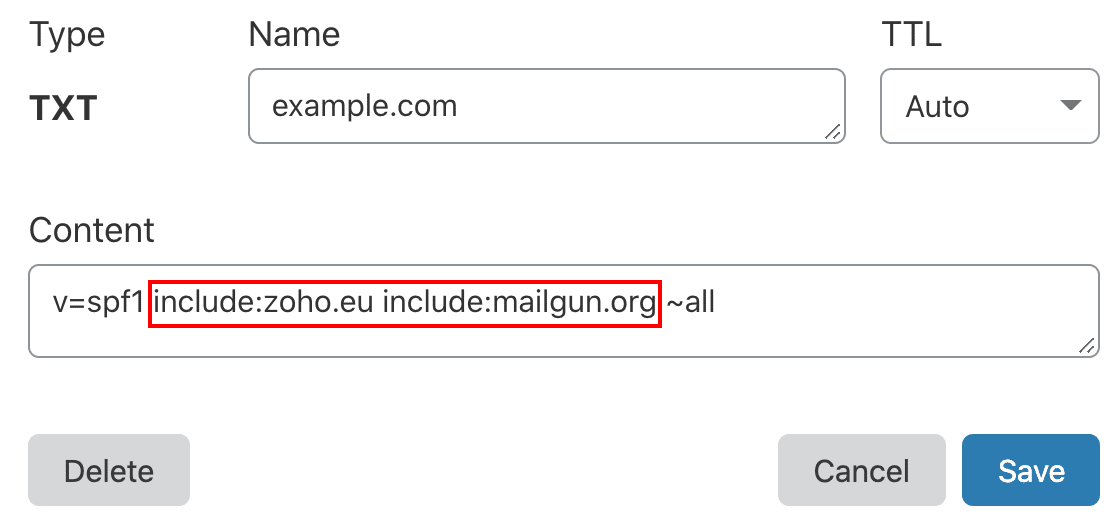
Jika Anda memerlukan informasi lebih lanjut tentang menyiapkan DNS Anda, mulailah dengan panduan ini untuk memperbaiki beberapa data SPF di domain Anda.
Juga, jika Anda menyiapkan toko WooCommerce baru, kami sarankan untuk membuat subdomain email terpisah untuk melindungi reputasi email Anda.
Siap untuk memperbaiki email Anda? Mulailah hari ini dengan plugin SMTP WordPress terbaik. WP Mail SMTP Elite mencakup Pengaturan Sarung Tangan Putih lengkap dan menawarkan jaminan uang kembali 14 hari.
Jika artikel ini membantu Anda, silakan ikuti kami di Facebook dan Twitter untuk tips dan tutorial WordPress lainnya.