
[NAPRAWIONO] Dlaczego WooCommerce nie wysyła wiadomości e-mail z zamówieniami?
Opublikowany: 2020-12-23Czy WooCommerce nie wysyła e-maili z Twojego sklepu?
Kiedy prowadzisz sklep eCommerce, musisz upewnić się, że klienci otrzymują wiadomości e-mail niezawodnie i natychmiast.
W tym artykule pokażemy, jak naprawić e-maile z zamówieniami WooCommerce:
- Sprawdź ustawienia e-maili zamówień w WooCommerce
- Zainstaluj WooCommerce SMTP
- Sprawdź Od e-maila w WooCommerce
- Zobacz wysłane e-maile z zamówieniami WooCommerce
- Wyślij ponownie e-maile z zamówieniami WooCommerce
- Monitoruj dostarczalność e-maili WooCommerce
Napraw swoje e-maile WooCommerce teraz
Jak mogę zobaczyć wysłane wiadomości e-mail w WooCommerce?
Możesz łatwo zobaczyć wysłane wiadomości e-mail WooCommerce za pomocą wtyczki WP Mail SMTP. Dodaje pełne rejestrowanie powiadomień e-mail WooCommerce.
Możesz łatwo zobaczyć:
- Treść wszystkich wysłanych powiadomień e-mail WooCommerce
- Status przesyłki
- Czy wiadomość e-mail z zamówieniem została otwarta i kliknięta.
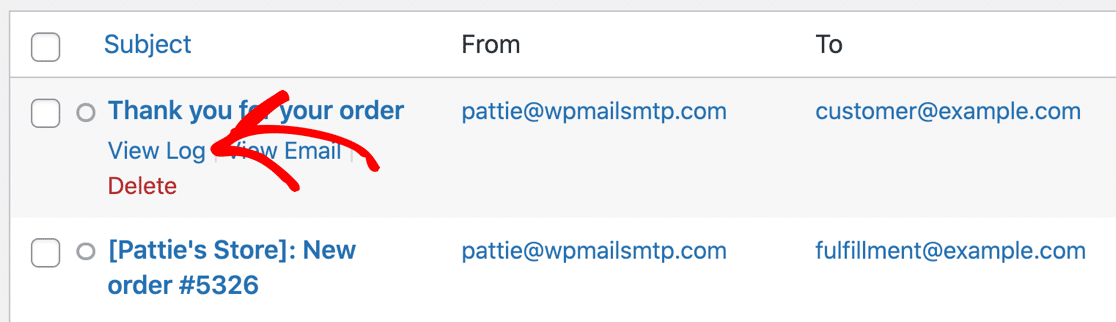
Możesz także użyć WP Mail SMTP, aby ponownie wysłać e-maile z zamówieniami WooCommerce, które się nie powiodły, lub przekazać je na inny adres e-mail. Jest to przydatne, jeśli wiadomość e-mail trafiła do folderu spamu klienta.
Nasz kompletny przewodnik ułatwia konfigurację WooCommerce SMTP w prostych krokach. Nie musisz kontaktować się z dostawcą usług hostingowych, aby to skonfigurować. Ale White Glove Setup jest dostępny z licencją Elite, jeśli chcesz, aby ktoś inny zajął się konfiguracją za Ciebie.
Jak naprawić brak wysyłania e-maili przez WooCommerce?
WP Mail SMTP pozwala wybierać spośród wielu dostawców poczty e-mail w zależności od budżetu i liczby wiadomości e-mail wysłanych z Twojego sklepu. Najpierw sprawdźmy kilka podstawowych ustawień w szablonach e-maili.
Krok 1: Sprawdź ustawienia powiadomień e-mail WooCommerce
Na początek przyjrzymy się niektórym typowym problemom z brakiem wysyłania e-maili przez WooCommerce.
Gdy uruchomisz sklep internetowy z WooCommerce, utworzy zestaw statusów zamówień, w tym:
- Oczekujące — płatność nie została jeszcze odebrana
- Przetwarzanie – Płatność została otrzymana i zamówienie potwierdzone
- Zakończone — zamówienie zostało wysłane.
WooCommerce automatycznie wysyła e-maile, gdy zamówienie przechodzi z jednego statusu do drugiego. Ale jeśli e-maile nie są poprawnie skonfigurowane, Ty i Twój klient możecie ich nie otrzymać.
Aby naprawić błędy automatycznej poczty e-mail WooCommerce, pierwszą rzeczą, którą chcemy sprawdzić, jest to, czy mamy skonfigurowane odpowiednie wiadomości e-mail i nie zostały one dezaktywowane.
Aby rozpocząć, otwórz pulpit nawigacyjny WordPress. W nawigacji po lewej stronie przejdź do WooCommerce » Ustawienia .
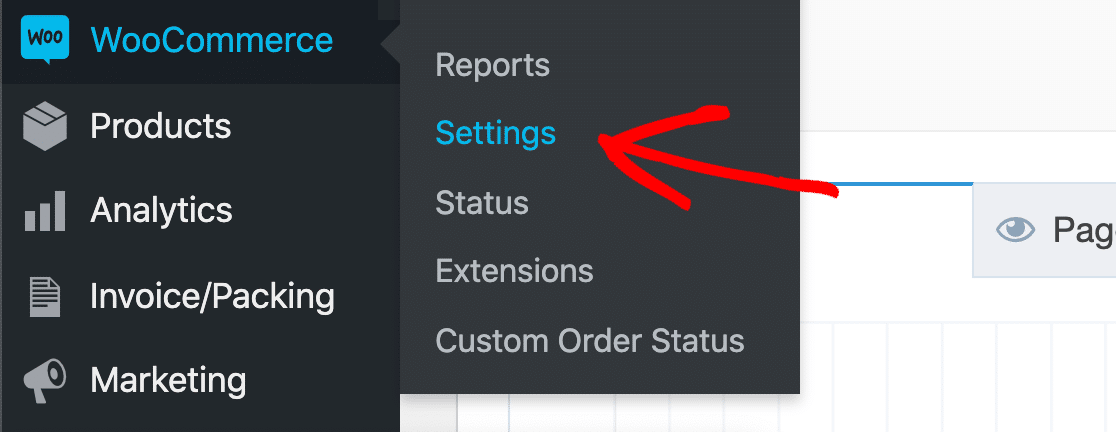
Spójrz na karty na ekranie i kliknij kartę E- maile .
Na tej liście zobaczysz wszystkie e-maile, które powinny zostać wysłane z Twojego sklepu. Możesz sprawdzić każdy szablon wiadomości e-mail, klikając przycisk Zarządzaj po prawej stronie.
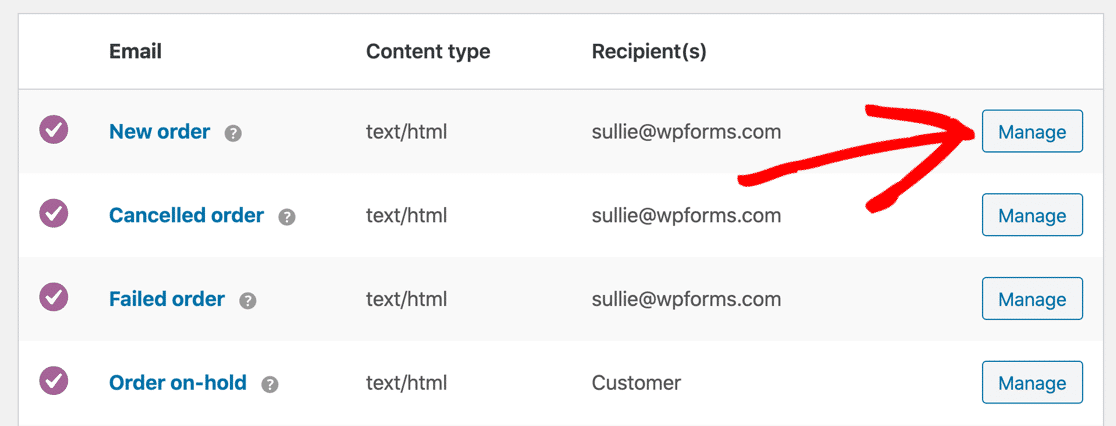
W szablonie wiadomości e-mail sprawdź, czy poczta e-mail jest włączona.
Pamiętaj, że jeśli wiadomość e-mail zostanie wysłana do klienta, nie będzie tutaj pola Odbiorca .
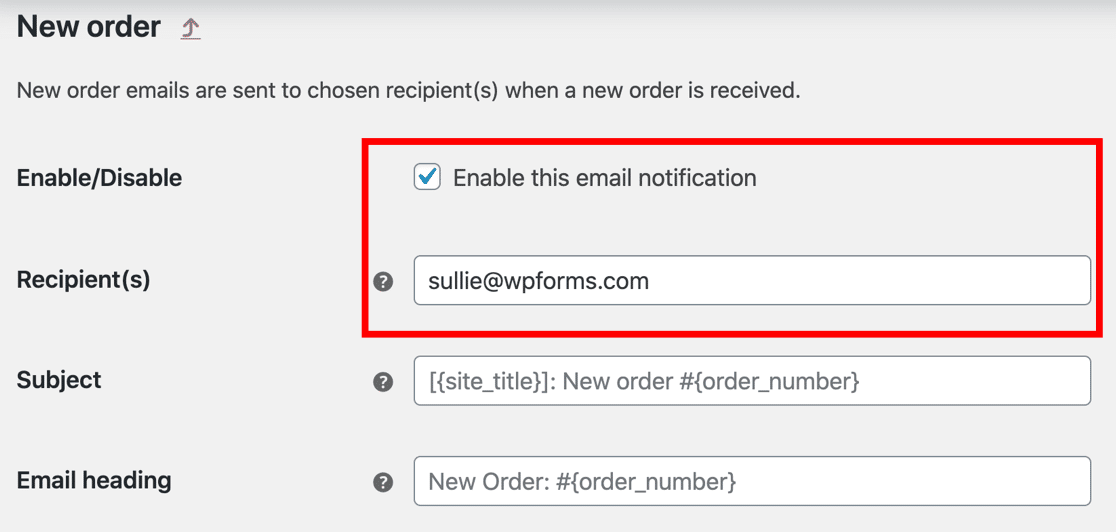
Jeśli widzisz pole Odbiorcy , sprawdź, czy powiadomienie zawiera poprawny adres odbiorcy.
Czasami wiadomości e-mail są wyłączane przez przypadek i może to być powodem, dla którego WooCommerce nie wysyła wiadomości e-mail. Więc gdy jesteś na tym ekranie, sprawdź każdy szablon i upewnij się, że wszystkie e-maile są włączone.
Jeśli wszystko wygląda dobrze, sprawdźmy, czy przychodzą nowe zamówienia z odpowiednim statusem.
Sprawdź status płatności w WooCommerce
Gdy otrzymasz zamówienie w WooCommerce, automatycznie zostanie mu przypisany status. Jeśli płatność została pobrana, powinna być wyświetlana jako Przetwarzanie.
Jeśli zauważysz, że nowe zamówienia mają inny status, może to oznaczać, że WooCommerce nie wysyła e-maili, ponieważ status jest ustawiany na inny.
Aby to sprawdzić przejdź do WooCommerce » Zamówienia .
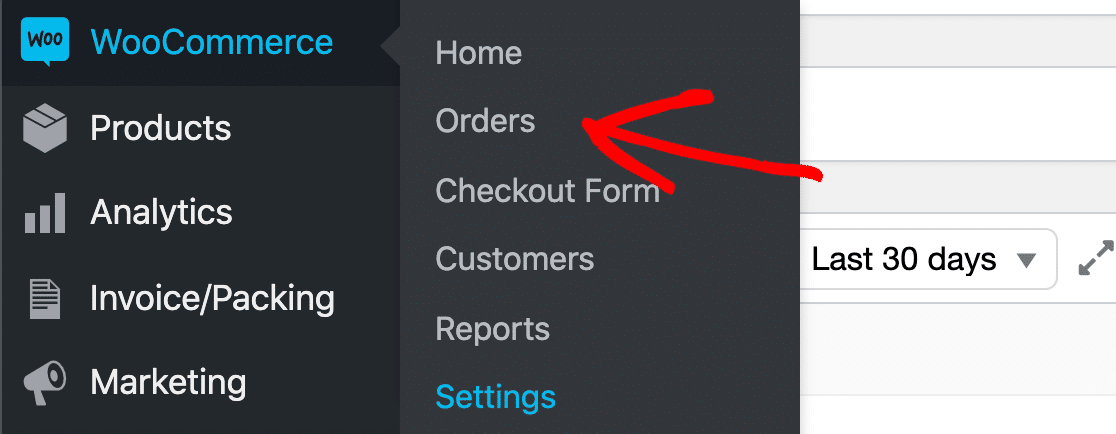
Teraz sprawdź status swoich ostatnich zamówień. Jeśli nie masz żadnego, utwórz zamówienie testowe, a następnie sprawdź wynik tutaj:
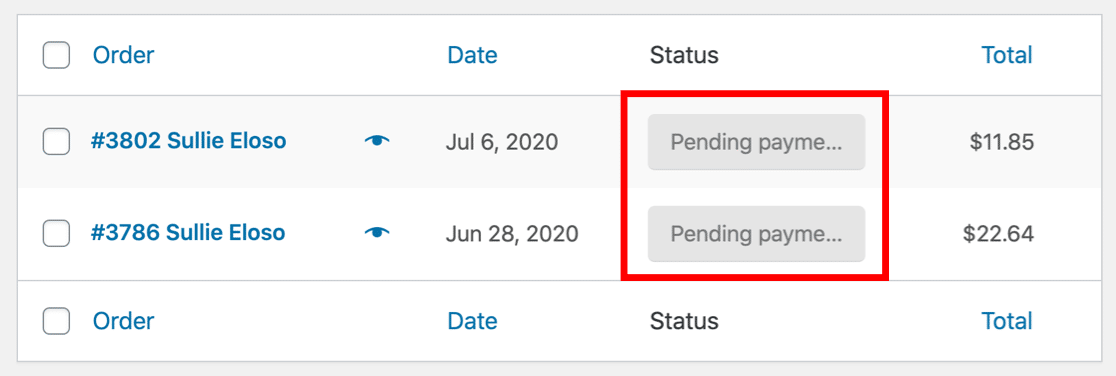
W tym przykładzie zamówienia mają status Oczekujące. Domyślnie status Oczekujące nie wysyła żadnych wiadomości e-mail z zamówieniami, więc może to wyjaśniać, dlaczego WooCommerce nie wysyła powiadomień, gdy tego oczekujesz.
Czy Twoje e-maile trafiają do Oczekujących i nie wiesz, dlaczego? Może tak być, ponieważ:
- Zamówienie zostało porzucone : Klient zamówił coś, ale wyszedł przed dokonaniem płatności
- Płatności kończą się niepowodzeniem : Twoja bramka płatności inicjuje płatności, ale ich nie kończy
- Wymagana jest płatność ręczna : masz skonfigurowaną ręczną metodę płatności, taką jak przelew bankowy, i musisz ręcznie potwierdzić, że przelew bankowy został odebrany.
Jeśli Twoje zamówienia mają status Przetwarzanie , zarówno Ty, jak i klient powinniście otrzymać wiadomość e-mail. Jeśli tak się nie dzieje, prawdopodobnie wiadomości e-mail są traktowane jako spam.
To jeden z najczęstszych powodów, dla których WooCommerce nie wysyła wiadomości e-mail do klientów. Skonfigurujmy teraz WP Mail SMTP, aby rozwiązać problem.
Krok 2: Zainstaluj wtyczkę WooCommerce SMTP
W tym kroku zainstalujemy WP Mail SMTP, aby rozwiązać problemy z wiadomościami e-mail z zamówieniami.
WP Mail SMTP to najlepsza wtyczka SMTP do WordPressa. Pozwala łatwo wysyłać e-maile z zamówieniami WooCommerce za pośrednictwem zewnętrznego dostawcy poczty e-mail, takiego jak Sendinblue lub SMTP.com.
Potrzebujesz pomocy przy konfiguracji WooCommerce SMTP?
Nasza licencja Elite obejmuje konfigurację białych rękawic dla SMTP.com lub Mailgun.
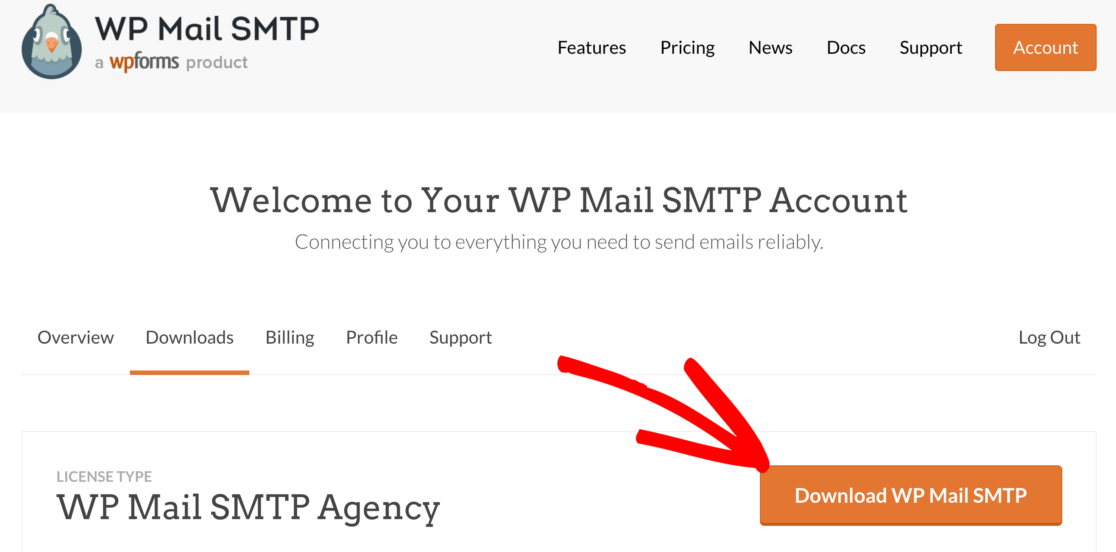
Pobierzmy plik zip z konta WP Mail SMTP, aby rozpocząć.
Znajdziesz go w zakładce Do pobrania po zalogowaniu się do swojego obszaru Konta.
Następnie otwórz pulpit WordPress i prześlij wtyczkę ręcznie. Jeśli nie wiesz, co tutaj zrobić, przeczytaj nasz przewodnik dotyczący instalacji wtyczki WordPress.
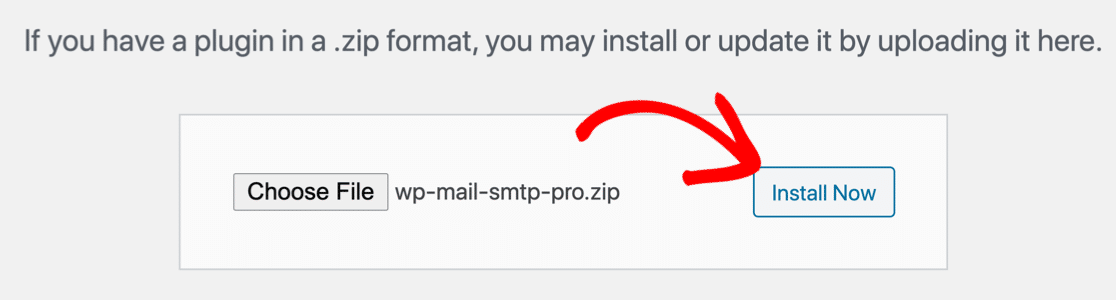
Nie zapomnij aktywować wtyczki. Gdy tylko go aktywujesz, otworzy się Kreator instalacji.
Możesz także uruchomić kreatora w dowolnym momencie, klikając przycisk Uruchom kreatora konfiguracji w ustawieniach WP Mail SMTP.
Skonfiguruj usługę SMTP WooCommerce
Teraz uruchommy kreatora, aby skonfigurować WooCommerce SMTP.
Pamiętaj: jeśli masz już skonfigurowanego dostawcę, ponowne uruchomienie kreatora może wymazać Twoje ustawienia, więc najlepiej zrobić to tylko raz.
Najpierw kliknij przycisk Zacznijmy .
A teraz wybierz usługę e-mail, z której chcesz korzystać.
Posiadanie niezawodnego dostawcy usług poczty e-mail jest szczególnie ważne w przypadku sklepów internetowych. Dlatego polecamy SMTP.com lub Sendinblue. Te 2 usługi mogą obsługiwać dużą liczbę transakcyjnych wiadomości e-mail, co jest bardzo ważne, jeśli masz zajęty sklep.
Na przykład plan Sendinblue umożliwia bezpłatne wysyłanie do 300 e-maili dziennie ze sklepu WooCommerce. Ceny rosną od tego momentu, jeśli potrzebujesz większej pojemności. Wszystko, czego potrzebujesz, to poświadczenia API podane podczas rejestracji.
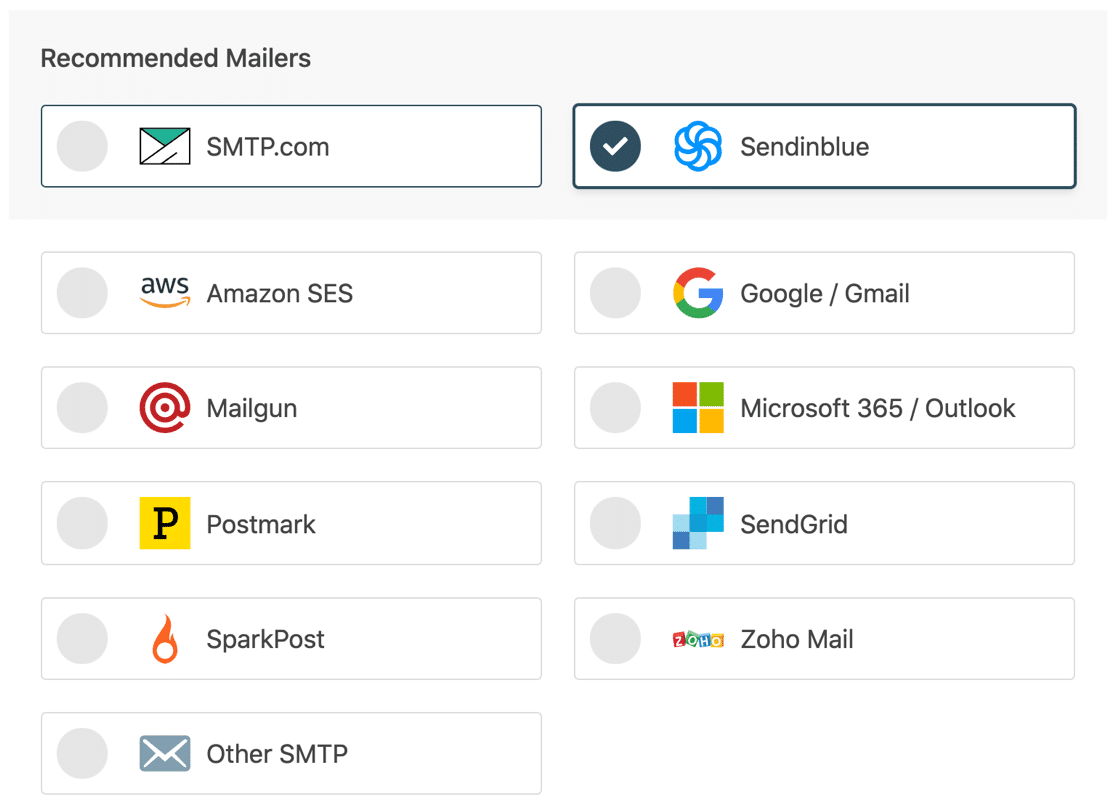
Jeśli chcesz, możesz wysyłać e-maile przez Gmail API, Google Workspace lub serwer SMTP. Należy jednak pamiętać, że te mailery mają niższe limity wysyłania w porównaniu z dostawcami poczty transakcyjnej.
Z tego powodu korzystanie z Gmaila lub innego SMTP najlepiej sprawdzi się w małych sklepach, które nie generują mnóstwa potwierdzeń zamówień.
Po wybraniu poczty otwórz naszą dokumentację, aby wykonać czynności konfiguracyjne po stronie dostawcy:
| Mailery dostępne we wszystkich wersjach | Mailers w WP Mail SMTP Pro |
|---|---|
| SMTP.com | Amazon SES |
| Sendinblue | Microsoft 365 / Outlook.com |
| Google Workspace / Gmail | Poczta Zoho |
| Mailgun | |
| Stempel pocztowy | |
| WyślijGrid | |
| SparkPost | |
| Inne SMTP |
Podczas kreatora konfiguracji możesz zobaczyć ustawienie Z wiadomości e-mail . To ważne ustawienie, które zastosuje prawidłowe uwierzytelnianie, więc wyjaśnimy to dokładniej w następnym kroku.
Krok 3: Sprawdź Od e-mail w WooCommerce
Od wiadomości e-mail jest ważnym ustawieniem powiadomień e-mail WooCommerce. Zalecamy wymuszenie tego samego From Email w całej witrynie, aby upewnić się, że Twoje e-maile WooCommerce nie trafiają do spamu.

Podczas kreatora konfiguracji zostanie wyświetlona opcja Z wiadomości e-mail. W zależności od dostawcy usług poczty e-mail pole Od e-mail może być wyszarzone lub może być wyświetlane jako lista rozwijana.
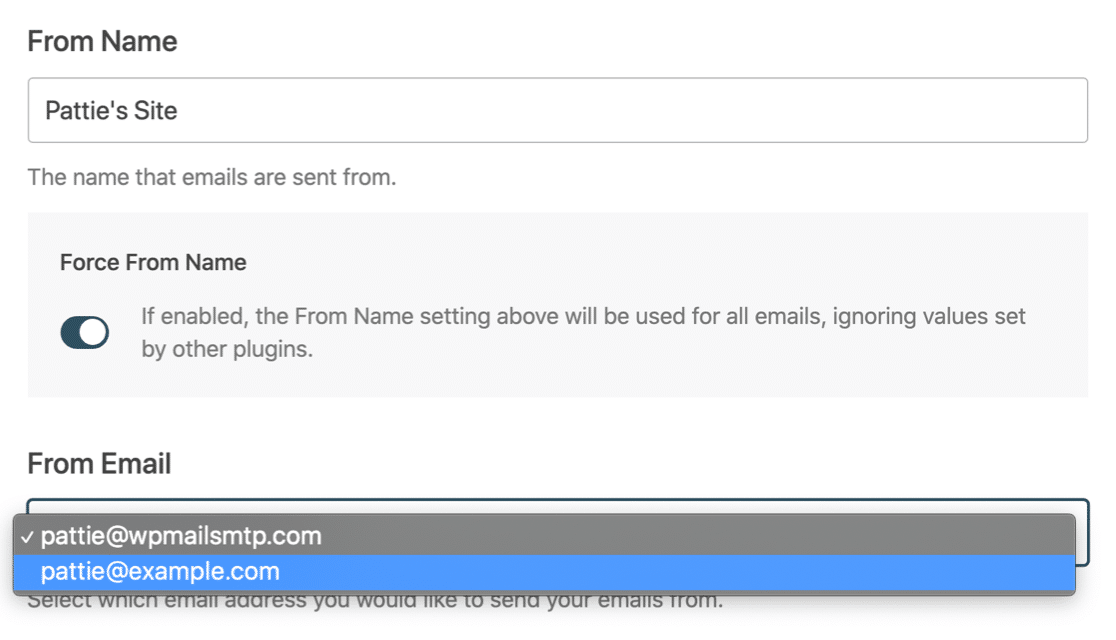
Wpisz pole Z e-maila , którego chcesz użyć, i włącz przełącznik Wymuś z e-maila . Jeśli zobaczysz menu rozwijane podczas korzystania z Gmaila, możesz wybrać jeden alias jako Od e-mail i wymusić to w całym sklepie.
Jeśli chcesz, możesz także włączyć szczegółowe dzienniki e-mail w WP Mail SMTP Pro. Przyjrzyjmy się temu bliżej, abyś mógł zdecydować, czy jest dla Ciebie odpowiedni.
Krok 4: Zobacz wysłane e-maile z zamówieniami WooCommerce
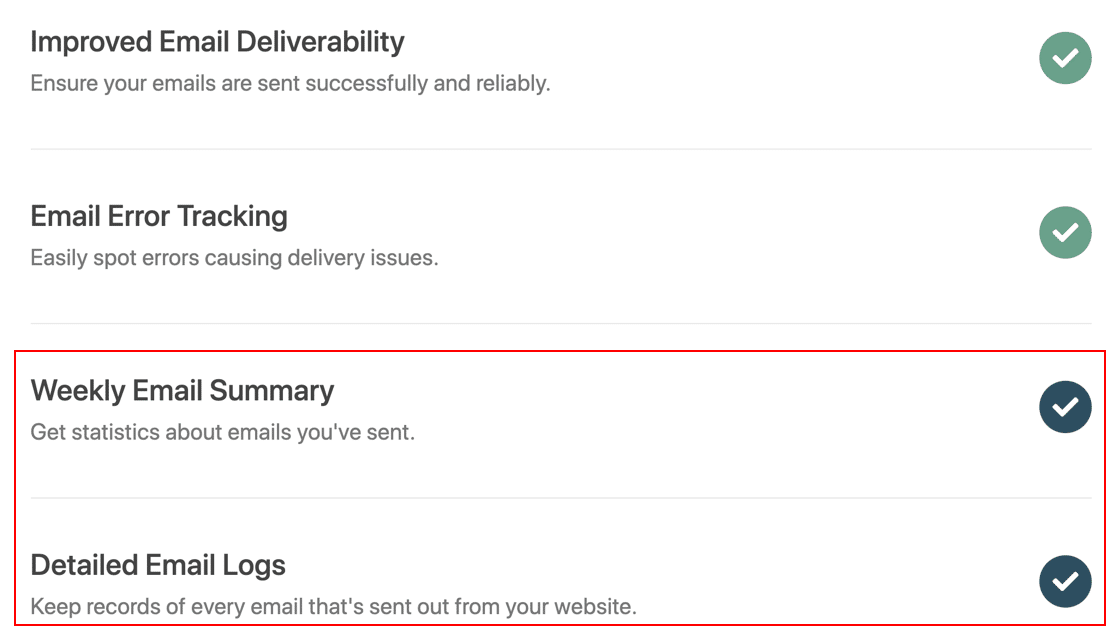
Na końcu kreatora WP Mail SMTP zapyta, które funkcje włączyć. Te 2 zostaną już włączone, aby naprawić brak wysyłania wiadomości e-mail przez WooCommerce:
- Dostarczalność wiadomości e-mail
- Błąd śledzenia błędów
Aby rejestrować powiadomienia e-mail WooCommerce, pamiętaj o włączeniu szczegółowych dzienników e-mail i tygodniowego podsumowania e-mail .
Dziennik poczty e-mail będzie śledzić:
- E-maile dotyczące resetowania hasła
- Powiadomienia wtyczki formularza kontaktowego
- E-maile marketingowe z wtyczki newslettera
- Alerty bezpieczeństwa
- Powiadomienia WordPress
- Oraz wszelkie e-maile o zamówieniach lub powiadomienia wtyczki WooCommerce.
Ta funkcja rejestrowania wiadomości e-mail WooCommerce jest bardzo pomocna, ponieważ możesz przejść do poszczególnych wiadomości e-mail, aby sprawdzić, czy zostały pomyślnie wysłane. Jeśli korzystasz z wtyczki dostosowywania poczty WooCommerce, możesz również sprawdzić, czy Twoje e-maile wyglądają tak, jak chcesz.
Aby włączyć wszystkie funkcje, o których właśnie wspomnieliśmy, należy włączyć ustawienie Rejestruj zawartość wiadomości e-mail w WP Mail SMTP.
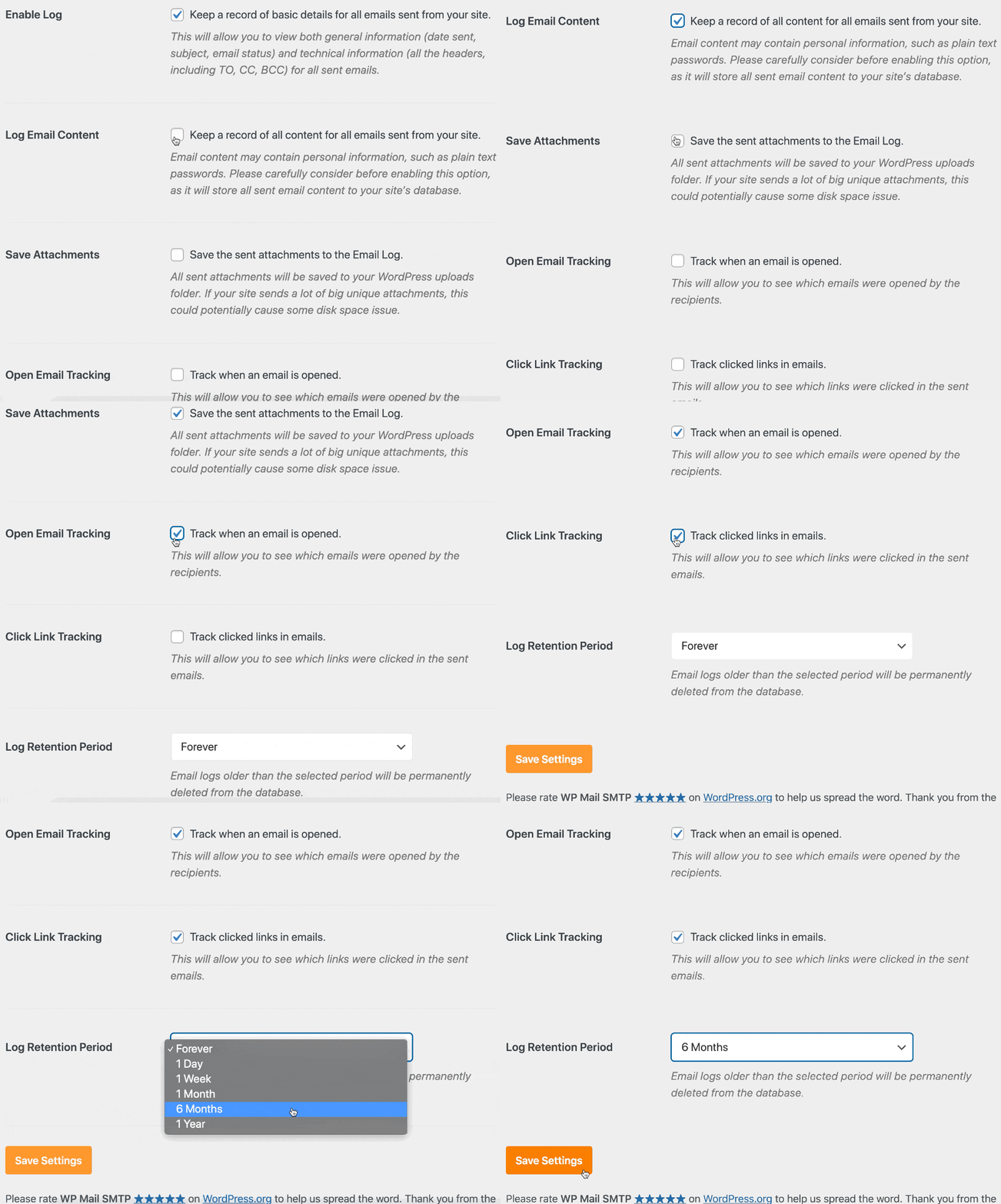
W zależności od rodzaju przesyłki zobaczysz statusy:
- Wysłano
- Przegrany
- Dostarczone (jeśli jest obsługiwane przez dostawcę transakcyjnej poczty e-mail)
Możesz także zobaczyć wszystkie faktury dołączone do wiadomości e-mail.
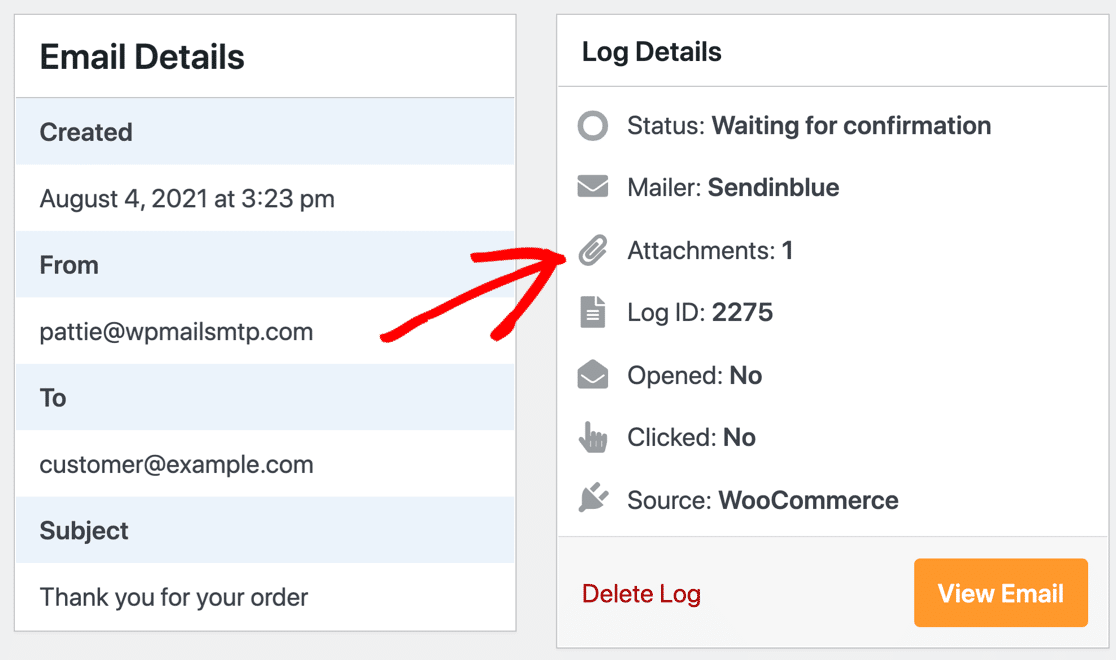
Wydrukowanie załączników do wiadomości e-mail WooCommerce z tego miejsca jest naprawdę łatwe.
Możesz także wyszukiwać określone wiadomości e-mail na stronie dziennika poczty e-mail. Na przykład możesz wyświetlić wszystkie wysłane e-maile z zamówieniami na jednej liście.
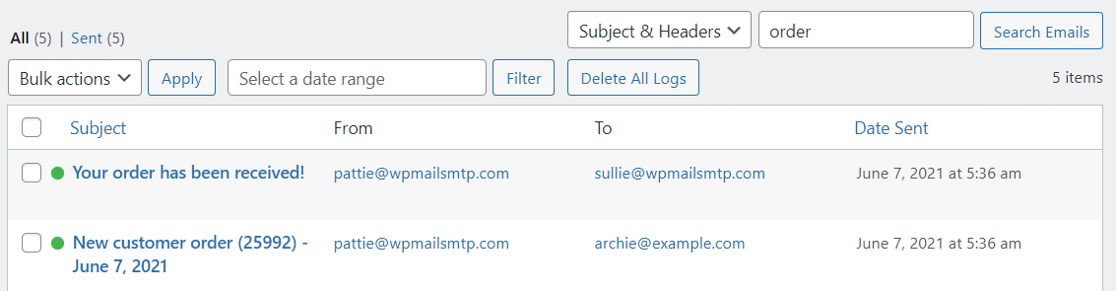
I to nie wszystko! Dzięki rejestrowaniu wiadomości e-mail WP Mail SMTP możesz włączyć śledzenie otwierania i klikania, aby sprawdzić, czy Twoi klienci wchodzą w interakcję z wiadomościami e-mail wysyłanymi przez Twoją witrynę.
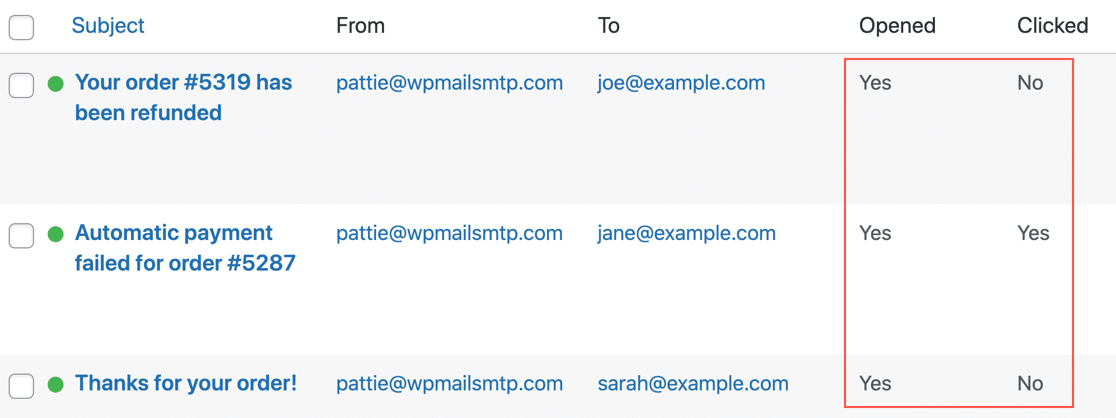
Kolejną zaletą rejestrowania treści wiadomości e-mail jest możliwość ponownego wysyłania wiadomości e-mail WooCommerce. Spójrzmy na to dalej.
Krok 5: Wyślij ponownie powiadomienie o nowym zamówieniu WooCommerce
W kroku 4 rozmawialiśmy o funkcji Rejestruj zawartość e-mail w WP Mail SMTP. To zapisuje kopię każdej wysłanej wiadomości e-mail w Twojej bazie danych WordPress.
Jest to przydatne, jeśli chcesz mieć możliwość ponownego wysyłania e-maili z zamówieniami WooCommerce.
Na przykład, jeśli klient skontaktuje się z Tobą, aby powiedzieć, że nie otrzymał potwierdzenia zamówienia, możesz ponownie wysłać całą wiadomość e-mail z ekranu Szczegóły wiadomości e-mail.
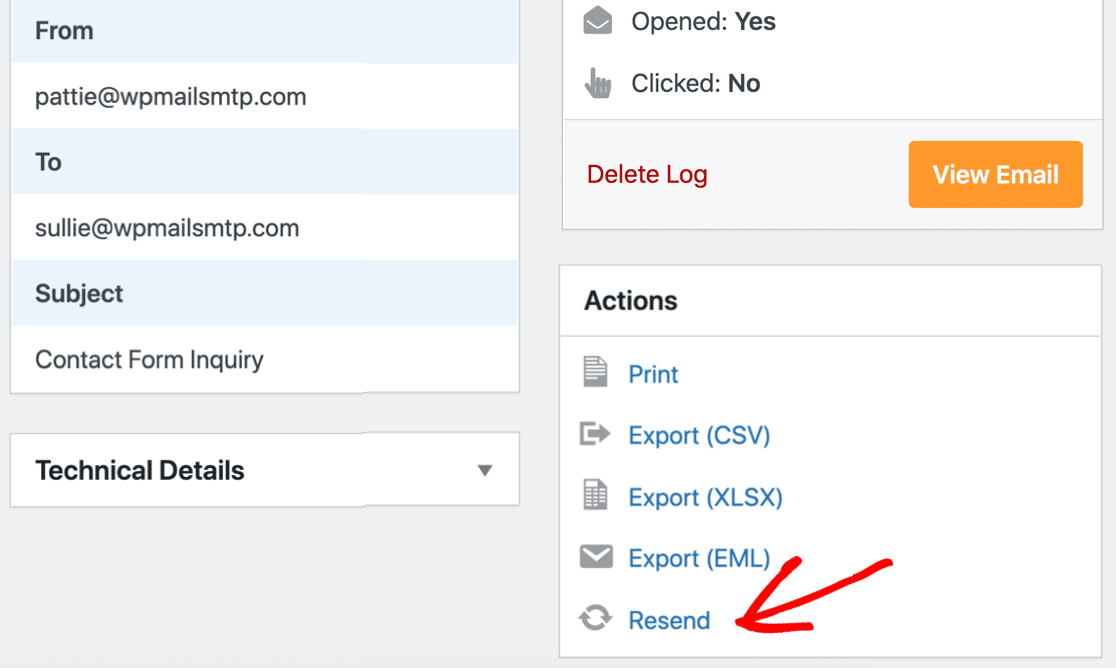
Dzięki tej opcji możesz wysłać go ponownie do tego samego lub innego odbiorcy. Jest to bardzo pomocne, jeśli klient nie otrzymuje e-maili z zamówieniami i podaje alternatywny adres.
A jeśli masz skonfigurowaną usługę WP Mail SMTP do zapisywania załączników do wiadomości e-mail WordPress, wszystkie one również zostaną wysłane ponownie z oryginalną wiadomością e-mail.
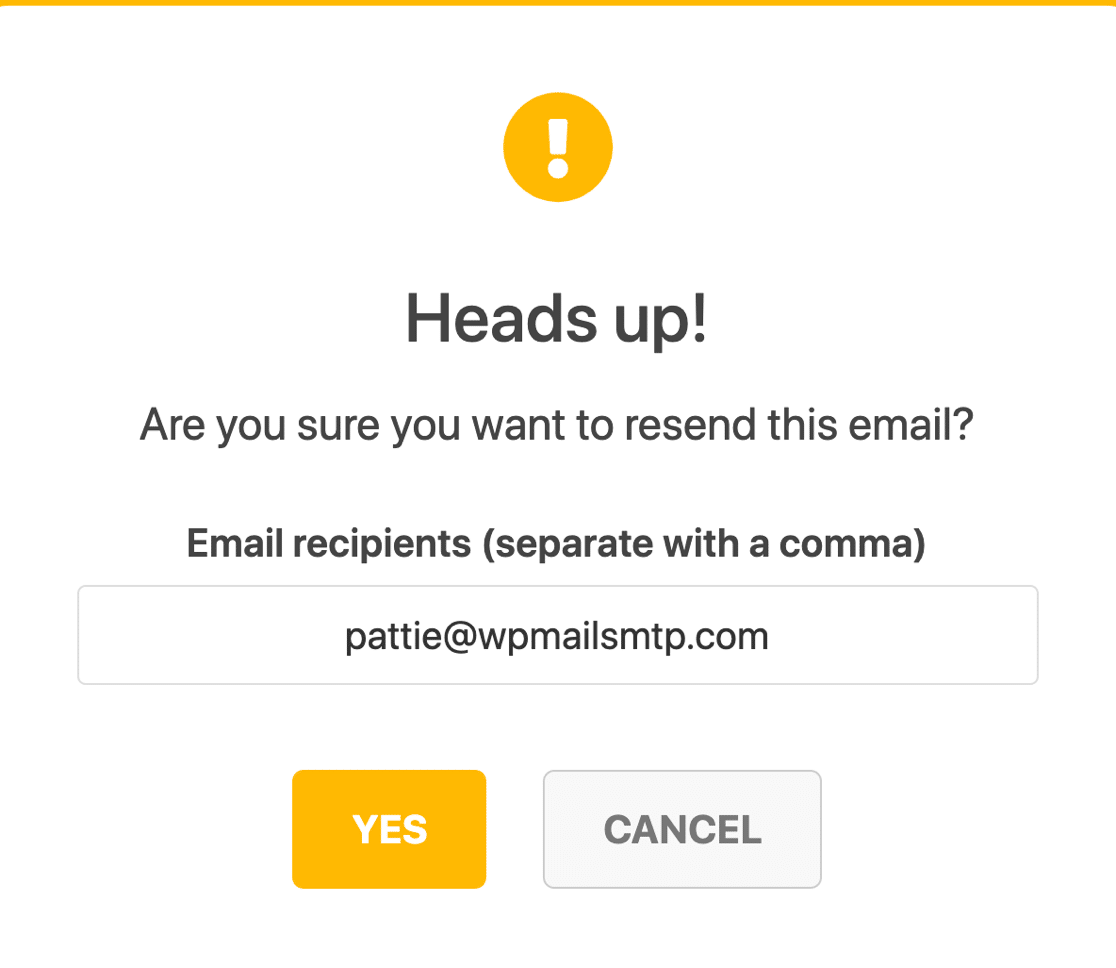
Czy zauważyłeś, że istnieje również opcja drukowania dziennika poczty e-mail? Sprawdź nasz przewodnik na temat drukowania wiadomości e-mail WooCommerce, aby zobaczyć, jak to działa.
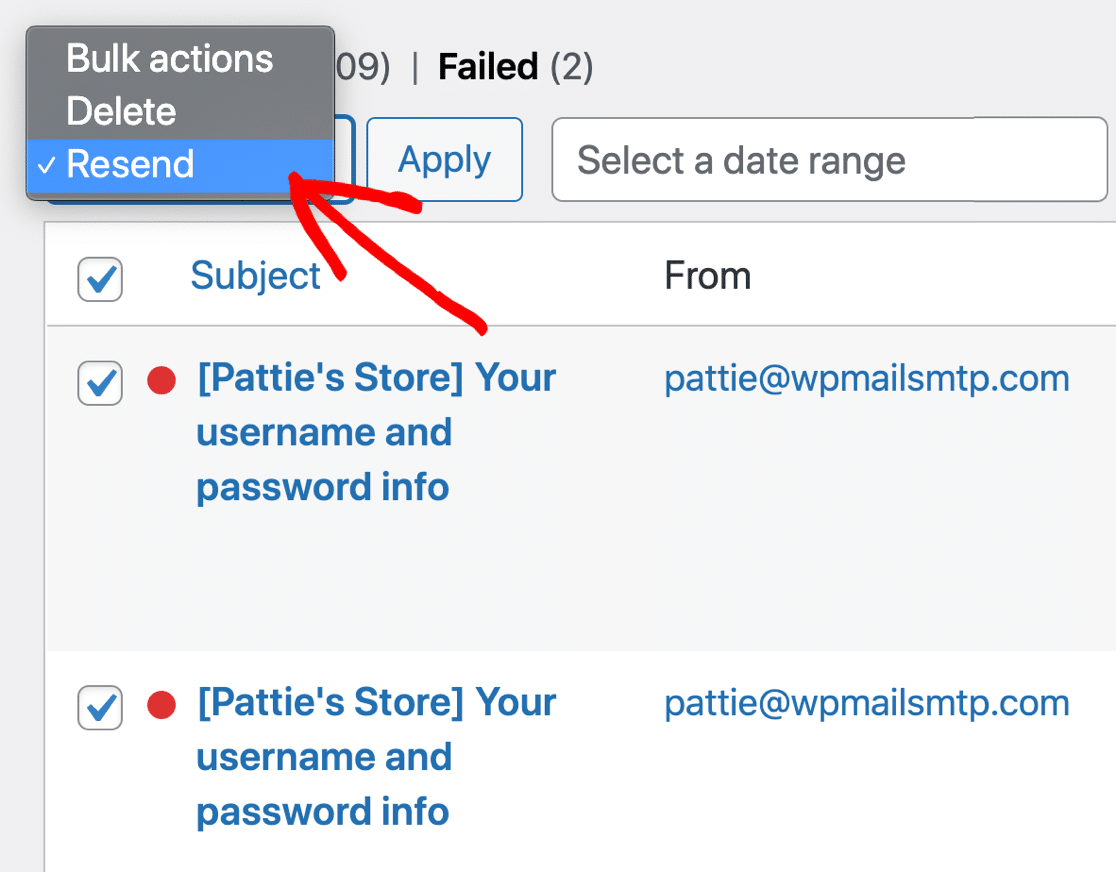
Jeśli potrzebujesz szybkiego sposobu na ponowne wysłanie wielu wiadomości e-mail, możesz również zbiorczo ponownie wysyłać wiadomości WooCommerce.
Jest to przydatne, jeśli miałeś tymczasowy problem z serwerem SMTP WooCommerce. Możesz łatwo sprawdzić wszystkie nieudane wiadomości e-mail i wysłać je ponownie bez otwierania każdego z osobna.
Oto ostatnia wskazówka: możesz użyć WP Mail SMTP, aby wyeksportować swoje dzienniki e-mail WooCommerce do CSV, EML lub XLS! Oznacza to, że możesz śledzić lub przeglądać wiadomości e-mail WooCommerce w dowolnej aplikacji. Sprawdź, jak rejestrować wiadomości e-mail WordPress, aby zobaczyć, jak działa funkcja eksportu.
Na koniec chcemy pokazać jeszcze 1 funkcję, która pomoże Ci upewnić się, że WooCommerce wysyła wiadomości e-mail do klientów.
Krok 6. Monitoruj dostarczalność poczty e-mail WooCommerce
Jeśli chcesz mieć oko na swoje e-maile WooCommerce, logowanie do WordPressa może być niewygodne. Dlatego zalecamy zapoznanie się z podsumowaniem w wiadomości e-mail.
WP Mail SMTP wyśle do Ciebie e-maila w każdy poniedziałek z pewnymi statystykami dotyczącymi Twoich e-maili z poprzedniego tygodnia.
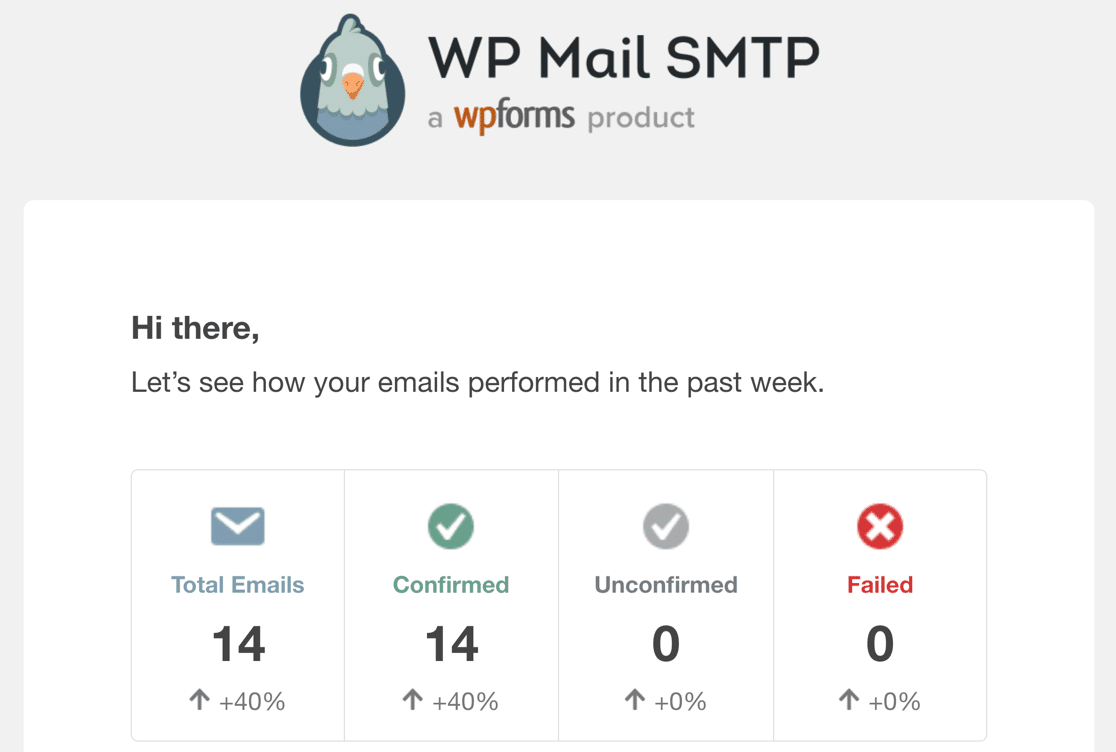
Możesz również zobaczyć podział współczynników otwarć i klikalności według wiersza tematu. Dzięki temu możesz monitorować swoje e-maile bez logowania się do WordPressa.
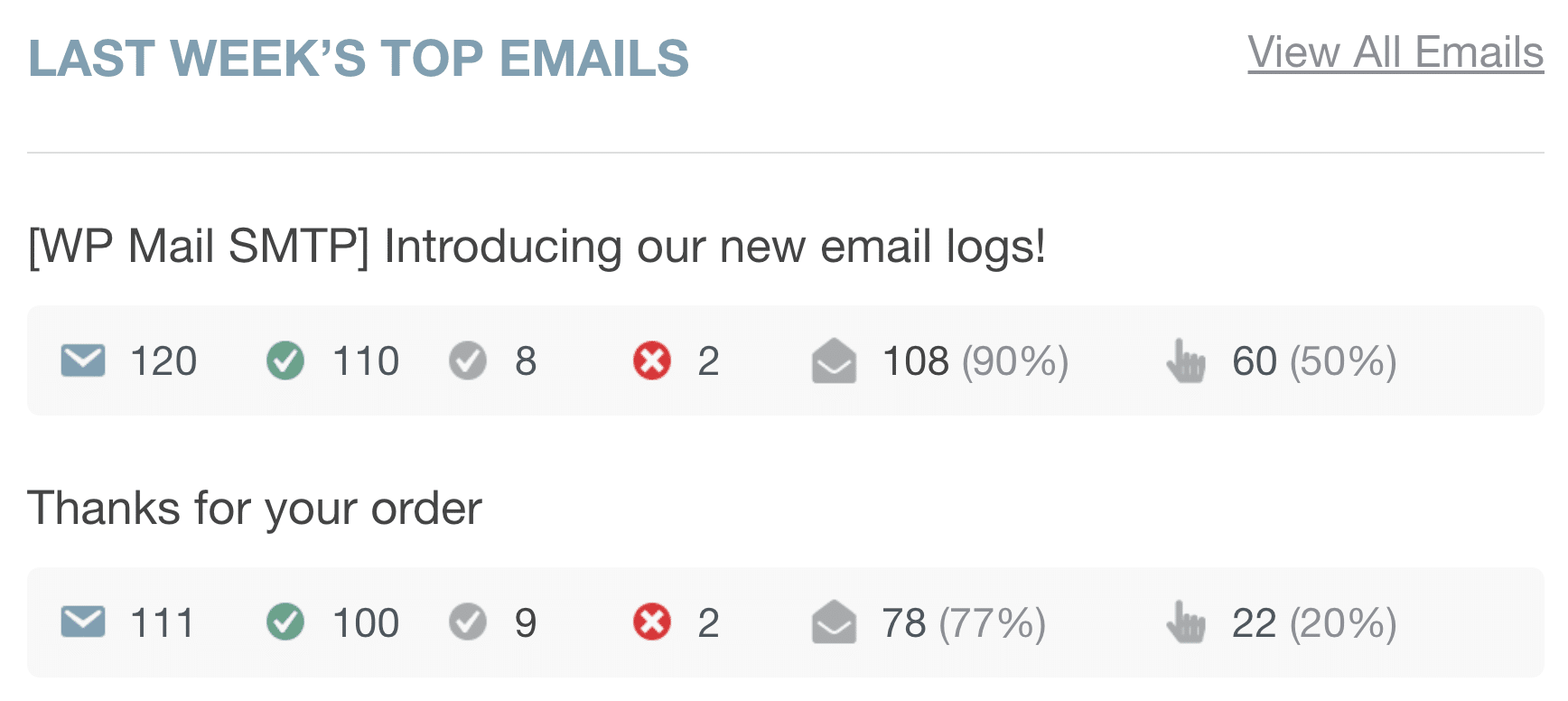
Za każdym razem, gdy potrzebujesz więcej informacji, sprawdź swoje raporty e-mail WooCommerce, logując się i przechodząc do WP Mail SMTP »Raporty e-mail .
Raport dotyczący wiadomości e-mail zapewnia szerszy przegląd wiadomości e-mail, w tym współczynniki otwarć i klikalności oraz stan dostarczenia.
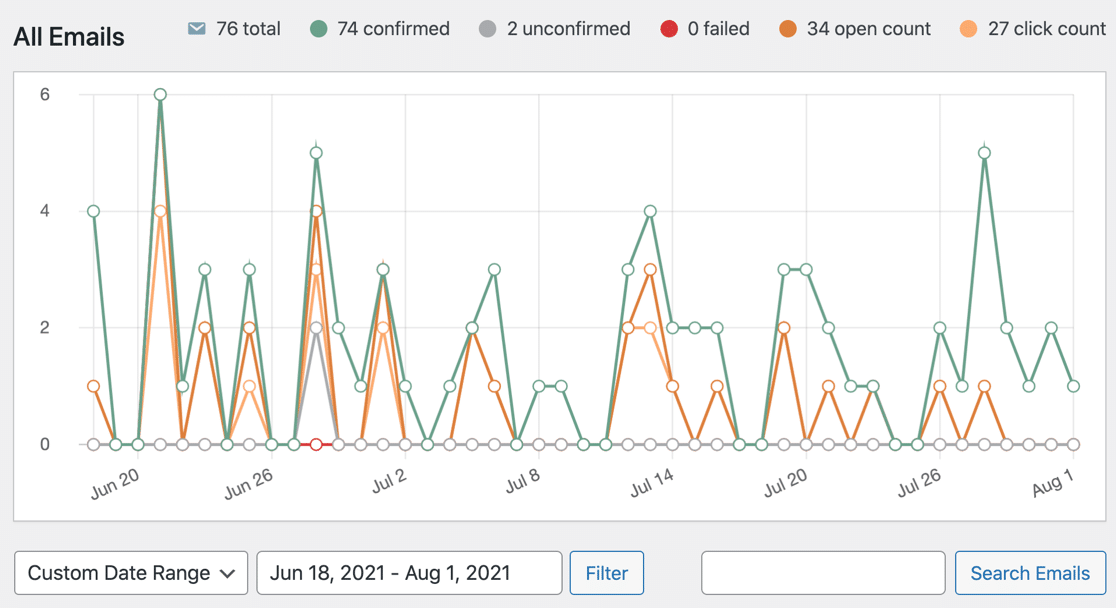
I to wszystko! Przeszliśmy przez wszystkie kroki, aby naprawić, że WooCommerce nie wysyła wiadomości e-mail w Twojej witrynie.
Napraw swoje e-maile WooCommerce teraz
Często zadawane pytania dotyczące powiadomień o zamówieniach i problemów e-mail w WooCommerce
Czy nadal masz problemy z e-mailami i powiadomieniami WooCommerce? Oto więcej informacji na temat możliwych rozwiązań problemów z pocztą e-mail WooCommerce.
Dlaczego WooCommerce nie wysyła e-maili podczas płatności przez PayPal?
Jeśli nie otrzymujesz powiadomień o zamówieniach dokonanych w systemie PayPal, może to być prosty problem z aktualizacją. Upewnij się, że wtyczki WooCommerce i WooCommerce PayPal Payments są zaktualizowane do najnowszych wersji. Zaraz po aktualizacji powiadomienia e-mail powinny działać normalnie w
Następny krok: Sprawdź swoje rekordy DNS
Następnie nadszedł czas, aby pomyśleć o swoich rekordach DNS.
Jeśli postępowałeś zgodnie z naszym przewodnikiem podczas konfigurowania usługi pocztowej, wiesz już o rekordach SPF, DKIM i DMARC. Te rekordy często musiały być dodane do DNS Twojej domeny, aby Twoje e-maile były dostarczane z odpowiednim uwierzytelnianiem.
Jeśli masz już listę e-mailową, być może masz już skonfigurowane rekordy SPF. Bardzo ważne jest, aby nie dodawać drugiego rekordu SPF podczas konfigurowania WP Mail SMTP, ponieważ może to unieważnić oba z nich.

Zamiast tego zechcesz scalić rekordy SPF, aby zajmowały tylko 1 wiersz w Twoim DNS.
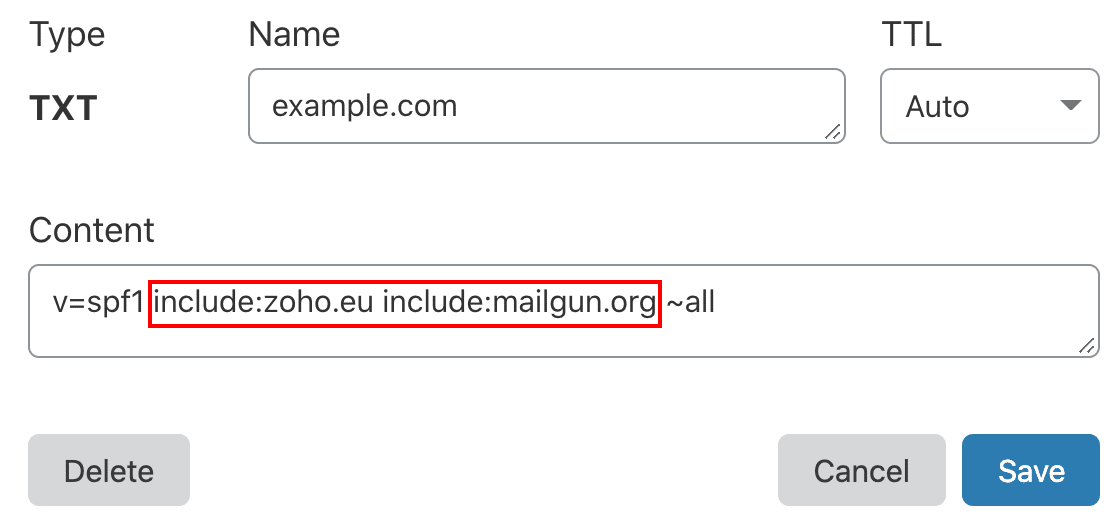
Jeśli potrzebujesz więcej informacji na temat konfigurowania DNS, zacznij od tego przewodnika naprawiania wielu rekordów SPF w swojej domenie.
Ponadto, jeśli konfigurujesz nowy sklep WooCommerce, zalecamy utworzenie oddzielnej subdomeny e-mail, aby chronić swoją reputację poczty e-mail.
Gotowy, aby naprawić swoje e-maile? Zacznij już dziś od najlepszej wtyczki WordPress SMTP. WP Mail SMTP Elite obejmuje pełną konfigurację białych rękawic i oferuje 14-dniową gwarancję zwrotu pieniędzy.
Jeśli ten artykuł Ci pomógł, śledź nas na Facebooku i Twitterze, aby uzyskać więcej wskazówek i samouczków WordPress.