
[修正]WooCommerceが注文メールを送信しないのはなぜですか?
公開: 2020-12-23WooCommerceはあなたのストアからメールを送信していませんか?
eコマースストアを運営している場合は、顧客が確実かつ即座にメールを受信できるようにする必要があります。
この記事では、WooCommerceの注文メールを修正する方法を紹介します。
- WooCommerceで注文メールの設定を確認してください
- WooCommerceSMTPをインストールします
- WooCommerceのFromEmailを確認してください
- 送信されたWooCommerce注文メールを参照してください
- WooCommerceの注文メールを再送信する
- WooCommerceのメール配信可能性を監視する
WooCommerceのメールを今すぐ修正
WooCommerceで送信されたメールを確認するにはどうすればよいですか?
WP Mail SMTPプラグインを使用すると、送信されたWooCommerceメールを簡単に確認できます。 WooCommerceの電子メール通知の完全なログを追加します。
あなたは簡単に見ることができます:
- 送信されたすべてのWooCommerce電子メール通知の内容
- 配送状況
- 注文メールを開いてクリックしたかどうか。
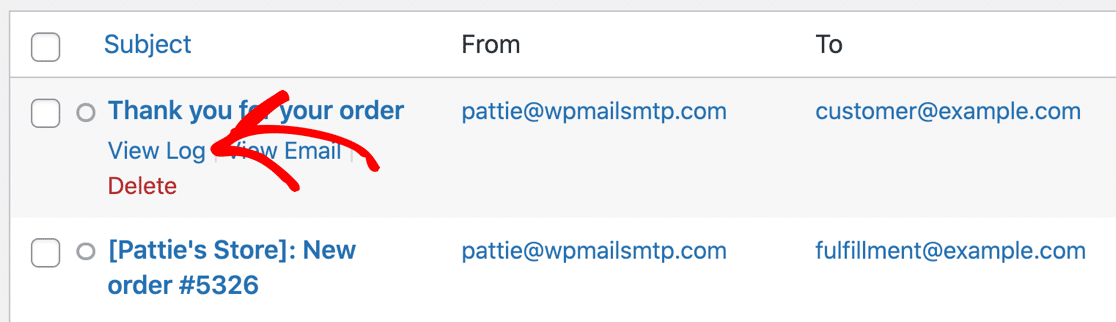
WP Mail SMTPを使用して、失敗したWooCommerce注文メールを再送信したり、別のメールアドレスに転送したりすることもできます。 これは、電子メールが顧客のスパムフォルダに送信された場合に役立ちます。
私たちの完全なガイドにより、WooCommerceSMTPを簡単な手順で簡単に構成できます。 設定するためにホスティングプロバイダーに連絡する必要はありません。 ただし、他の誰かにセットアップを処理してもらいたい場合は、EliteライセンスでWhiteGloveSetupを使用できます。
WooCommerceがメールを送信しない問題を修正する方法
WP Mail SMTPを使用すると、予算とストアから送信される電子メールの数に応じて、多くの電子メールプロバイダーから選択できます。 まず、メールテンプレートの基本設定を確認しましょう。
ステップ1:WooCommerceのEメール通知設定を確認する
まず、WooCommerceがメールを送信しない場合の一般的な問題について見ていきます。
WooCommerceでオンラインストアを開始すると、次のような一連の注文ステータスが作成されます。
- 保留中–支払いはまだ受領されていません
- 処理中–支払いが受領され、注文が確認されました
- 完了–注文は発送されました。
WooCommerceは、注文があるステータスから別のステータスに移動すると、自動的にメールを送信します。 ただし、電子メールが正しく設定されていない場合、あなたとあなたの顧客はそれらを受信しない可能性があります。
したがって、WooCommerceの自動メールエラーを修正するために、最初に確認したいのは、適切なメールが設定されていて、非アクティブ化されていないことです。
開始するには、WordPressダッシュボードを開きます。 左側のナビゲーションで、 WooCommerce»設定に移動します。
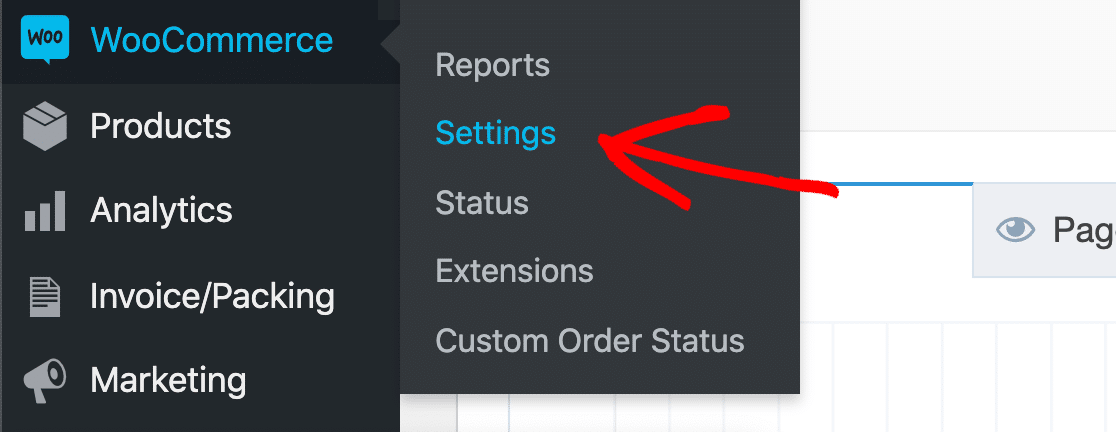
画面全体のタブを見て、[メール]タブをクリックします。
このリストには、ストアから送信する必要のあるすべてのメールが表示されます。 右側の[管理]ボタンをクリックすると、各メールテンプレートを確認できます。
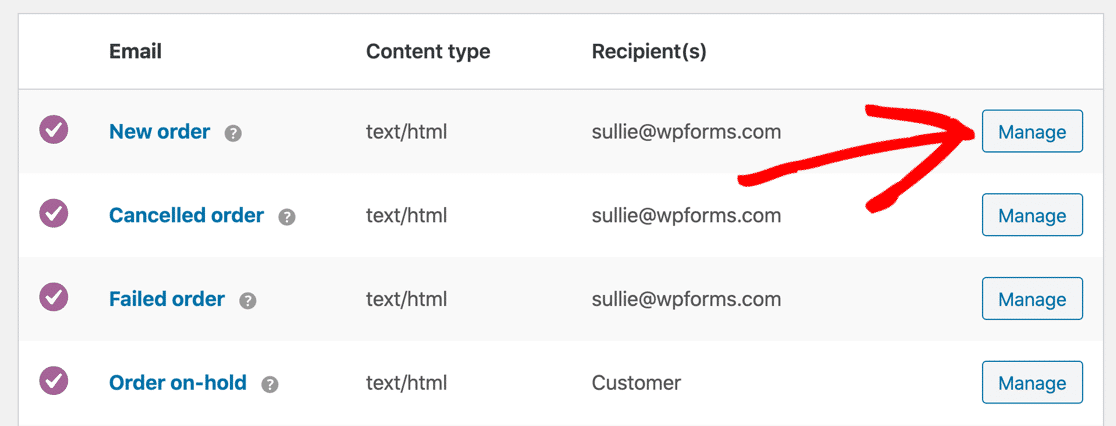
メールテンプレートで、メールが有効になっていることを確認する必要があります。
電子メールが顧客に送信される場合、ここには受信者フィールドがないことに注意してください。
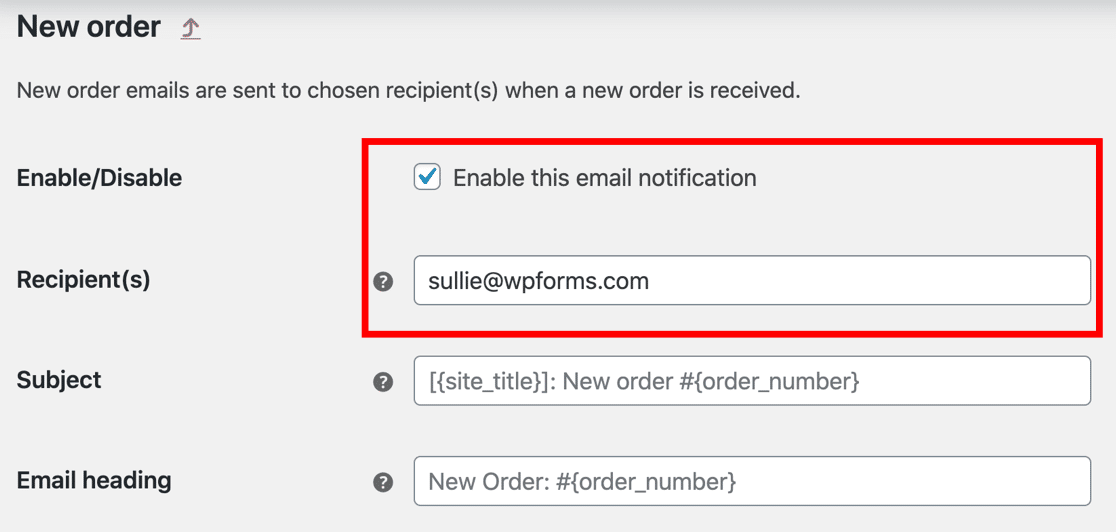
[受信者]フィールドが表示されている場合は、通知に正しい受信者アドレスが含まれていることを確認してください。
メールが誤って無効になることがあります。これが、WooCommerceがメールを送信しない理由になる場合があります。 したがって、この画面が表示されている間に、各テンプレートをチェックして、すべての電子メールが有効になっていることを確認してください。
すべてが良さそうな場合は、新しい注文が正しいステータスで届いていることを確認しましょう。
WooCommerceで支払い状況を確認する
WooCommerceで注文を受け取ると、ステータスが自動的に割り当てられます。 支払いが行われた場合は、処理中と表示されます。
新しい注文のステータスが異なる場合は、ステータスが別のステータスに設定されているため、WooCommerceがメールを送信していない可能性があります。
確認するには、 WooCommerce»Ordersにアクセスしてください。
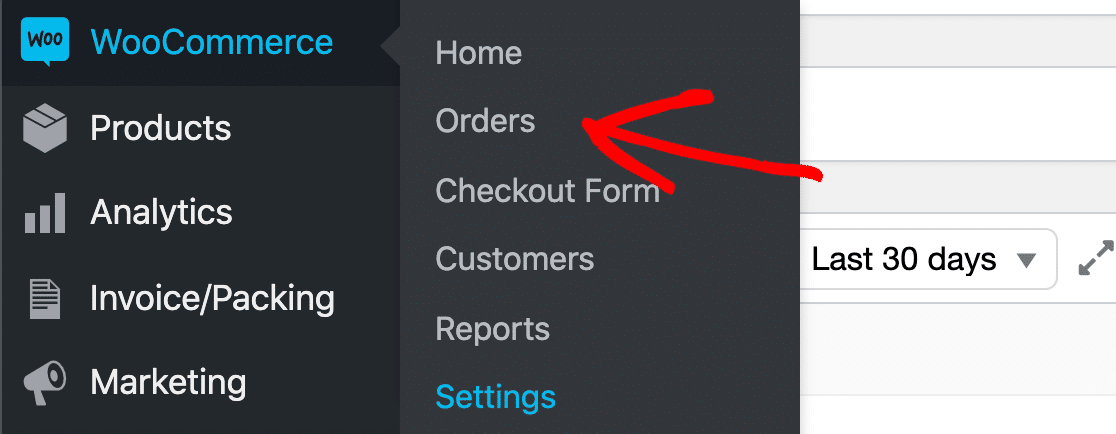
次に、最近の注文のステータスを確認します。 ない場合は、テストオーダーを作成して、ここで結果を確認することをお勧めします。
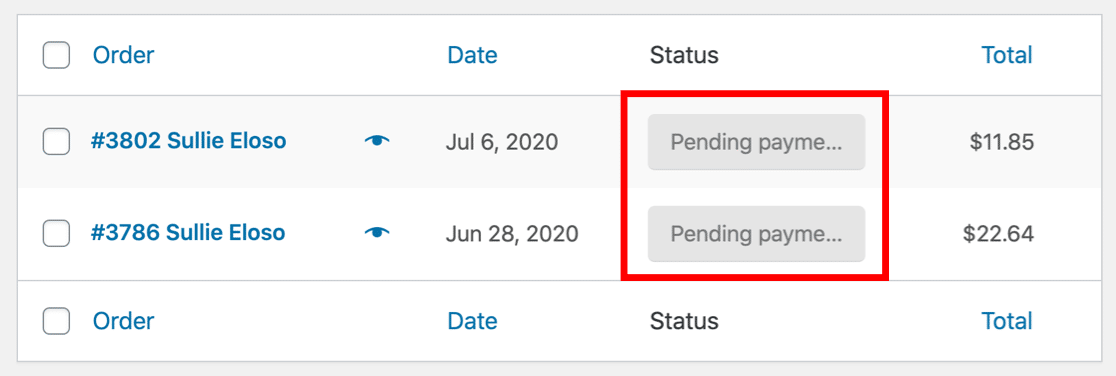
この例では、注文は保留中のステータスになっています。 デフォルトでは、保留中のステータスは注文メールを送信しないため、WooCommerceが期待どおりに通知を送信しない理由を説明できます。
メールが保留になり、理由がわかりませんか? 次の理由が考えられます。
- 注文は破棄されました:顧客は何かを注文しましたが、支払いを完了する前に去りました
- 支払いが失敗している:支払いゲートウェイは支払いを開始していますが、完了できません
- 手動支払いが必要です:銀行振込などの手動支払い方法が設定されており、銀行振込が受信されたことを手動で確認する必要があります。
注文に処理中のステータスが表示されている場合は、あなたと顧客の両方にメールが届いているはずです。 それが行われていない場合は、電子メールがスパムとして扱われている可能性があります。
これは、WooCommerceが顧客にメールを送信しない最も一般的な理由の1つです。 問題を解決するために、今すぐWPMailSMTPを設定しましょう。
ステップ2:WooCommerceSMTPプラグインをインストールする
このステップでは、WP Mail SMTPをインストールして、注文メールの問題を修正します。
WP Mail SMTPは、WordPressに最適なSMTPプラグインです。 SendinblueやSMTP.comなどのサードパーティの電子メールプロバイダーを介して、WooCommerceの注文電子メールを簡単に送信できます。
WooCommerce SMTPを設定する手が必要ですか?
当社のエリートライセンスには、SMTP.comまたはMailgun用のWhiteGloveSetupが含まれています。
WPMailSMTPアカウントからzipファイルをダウンロードして始めましょう。
アカウントエリアにログインすると、[ダウンロード]タブに表示されます。
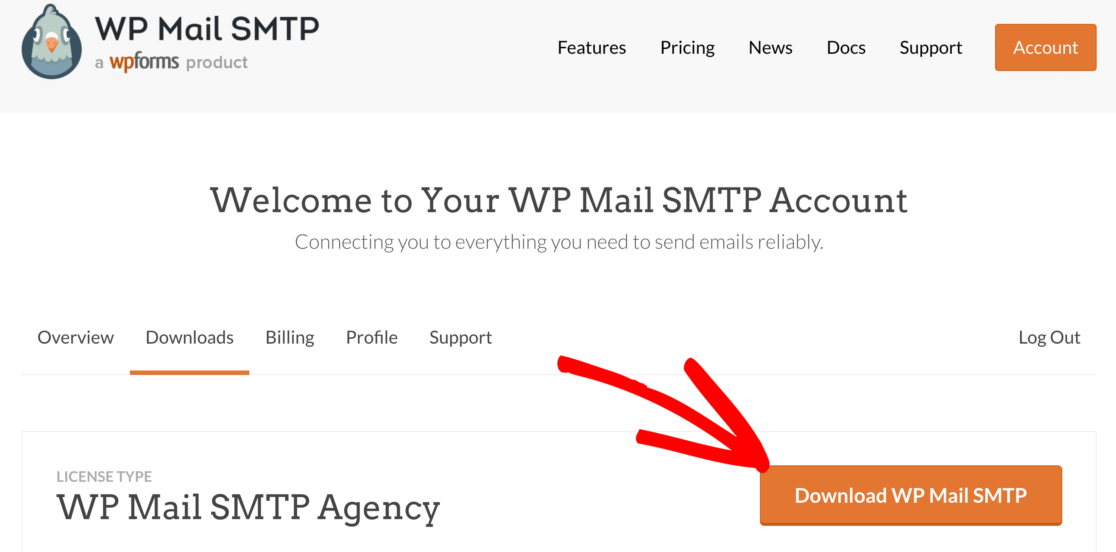
次に、WordPressダッシュボードを開き、プラグインを手動でアップロードします。 ここで何をすべきかわからない場合は、WordPressプラグインをインストールするためのガイドをお読みください。
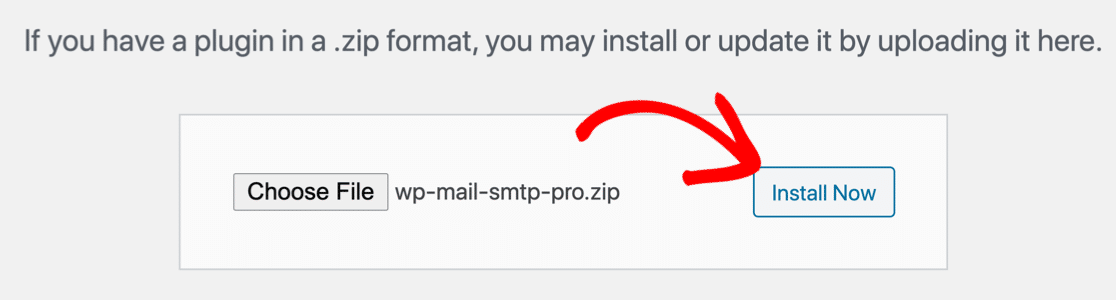
プラグインをアクティブ化することを忘れないでください。 有効にするとすぐに、セットアップウィザードが開きます。
また、 WPMailSMTP設定の[LaunchSetupWizard]ボタンをクリックして、いつでもウィザードを開始できます。
WooCommerceSMTPサービスを設定する
次に、ウィザードを実行してWooCommerceSMTPを設定しましょう。
注意:プロバイダーを既に設定している場合は、ウィザードを2回実行すると設定が消去される可能性があるため、これは1回だけ実行することをお勧めします。
まず、[始めましょう]ボタンをクリックします。
次に、使用するメールサービスを選択します。
信頼できる電子メールサービスプロバイダーを持つことは、オンラインストアにとって特に重要です。 そのため、SMTP.comまたはSendinblueをお勧めします。 これらの2つのサービスは、大量のトランザクションEメールを処理できます。これは、忙しい店舗がある場合に非常に重要です。
たとえば、Sendinblueプランでは、WooCommerceストアから1日あたり最大300通のメールを無料で送信できます。 より多くの容量が必要な場合は、そこから価格が上がります。 必要なのは、サインアップ時に提供されるAPIクレデンシャルだけです。
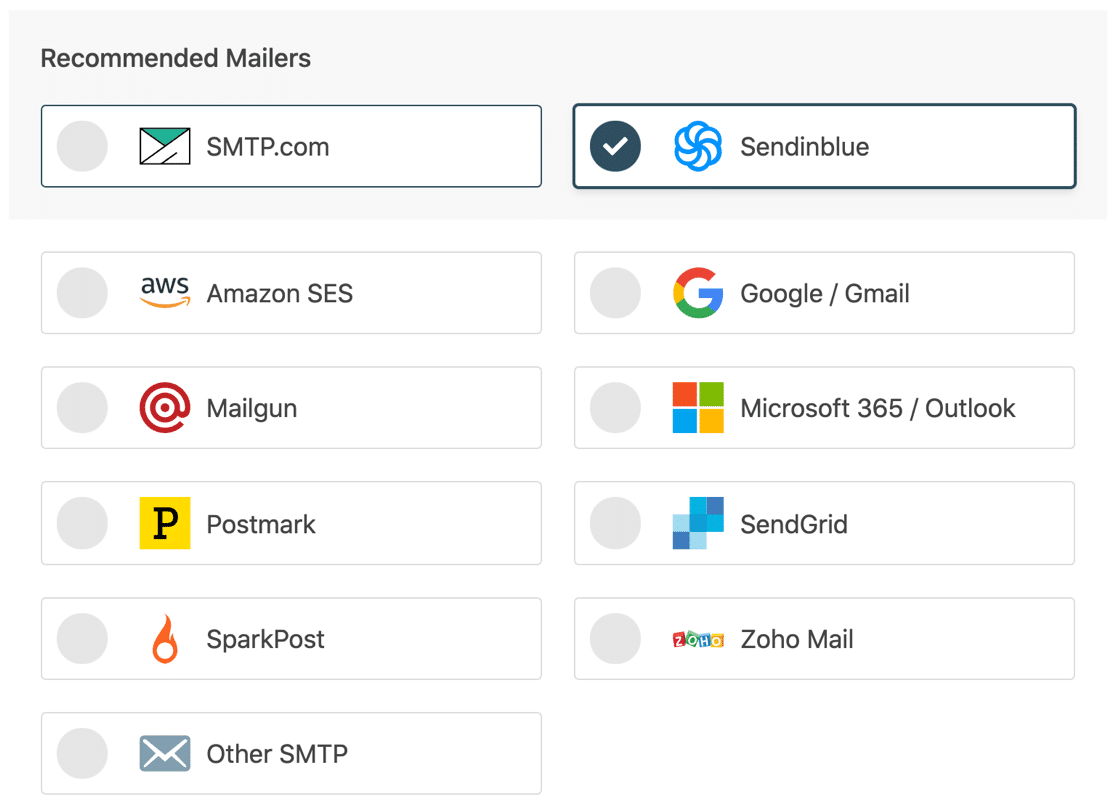
必要に応じて、Gmail API、Google Workspace、またはSMTPサーバーを介してメールを送信します。 ただし、これらのメーラーは、トランザクション電子メールプロバイダーと比較して送信制限が低いことに注意してください。
そのため、 Gmailまたはその他のSMTPを使用すると、大量の注文確認を生成しない小規模な店舗に最適です。
メーラーを選択したら、ドキュメントを開いてプロバイダー側のセットアップ手順を完了します。
| すべてのバージョンで利用可能なメーラー | WP MailSMTPProのメーラー |
|---|---|
| SMTP.com | アマゾンSES |
| Sendinblue | Microsoft 365 / Outlook.com |
| Google Workspace / Gmail | Zoho Mail |
| Mailgun | |
| 消印 | |
| SendGrid | |
| SparkPost | |
| その他のSMTP |
セットアップウィザード中に、[メールから]設定が表示される場合があります。 これは正しい認証を適用する重要な設定なので、次のステップで詳しく説明します。
ステップ3:WooCommerceで差出人メールを確認する
From Emailは、WooCommerceの電子メール通知の重要な設定です。 WooCommerceの電子メールがスパムに送信されないように、Webサイト全体で同じFromEmailを強制することをお勧めします。

セットアップウィザード中に、[メールから]オプションが表示されます。 メールサービスプロバイダーによっては、差出人メールがグレー表示されたり、ドロップダウンリストとして表示されたりする場合があります。
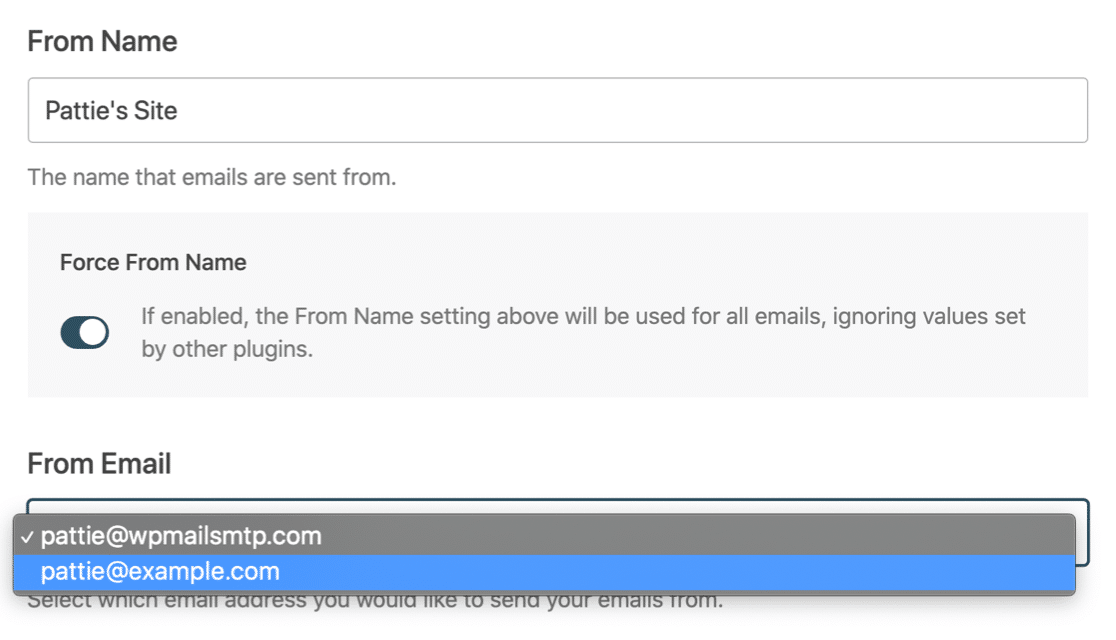
使用するFromEmailを入力し、 ForceFromEmailトグルを有効にします。 Gmailの使用中にドロップダウンが表示された場合は、1つのエイリアスを[差出人のメール]として選択し、ストア全体に強制することができます。
必要に応じて、WP MailSMTPProで詳細な電子メールログをオンにすることもできます。 これを詳しく見て、自分に適しているかどうかを判断できるようにしましょう。
ステップ4:送信されたWooCommerce注文メールを参照してください
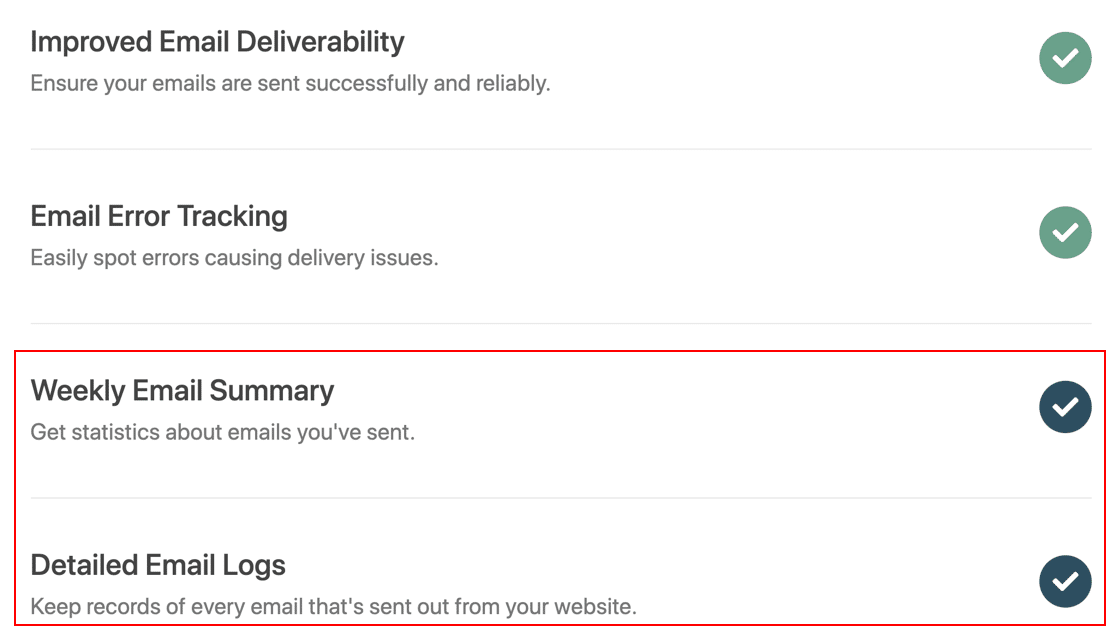
ウィザードの最後に、WPMailSMTPはどの機能を有効にするかを尋ねます。 WooCommerceがメールを送信しない問題を修正するために、これら2つはすでにオンになっています。
- メールの配信可能性
- エラーエラー追跡
WooCommerceの電子メール通知をログに記録するには、必ず詳細な電子メールログと毎週の電子メールの概要をオンにしてください。
電子メールログは以下を追跡します:
- パスワードリセットメール
- お問い合わせフォームプラグイン通知
- ニュースレタープラグインからのマーケティングメール
- セキュリティアラート
- WordPressの通知
- そして、注文メールやWooCommerceプラグインの通知。
このWooCommerceメールログ機能は、個々のメールにドリルダウンして、正常に送信されたかどうかを確認できるため、非常に便利です。 WooCommerceメールカスタマイザープラグインを使用している場合は、メールが希望どおりに表示されることを確認することもできます。
上記のすべての機能を有効にするには、WPMailSMTPの[電子メールコンテンツのログ]設定を必ずオンにしてください。
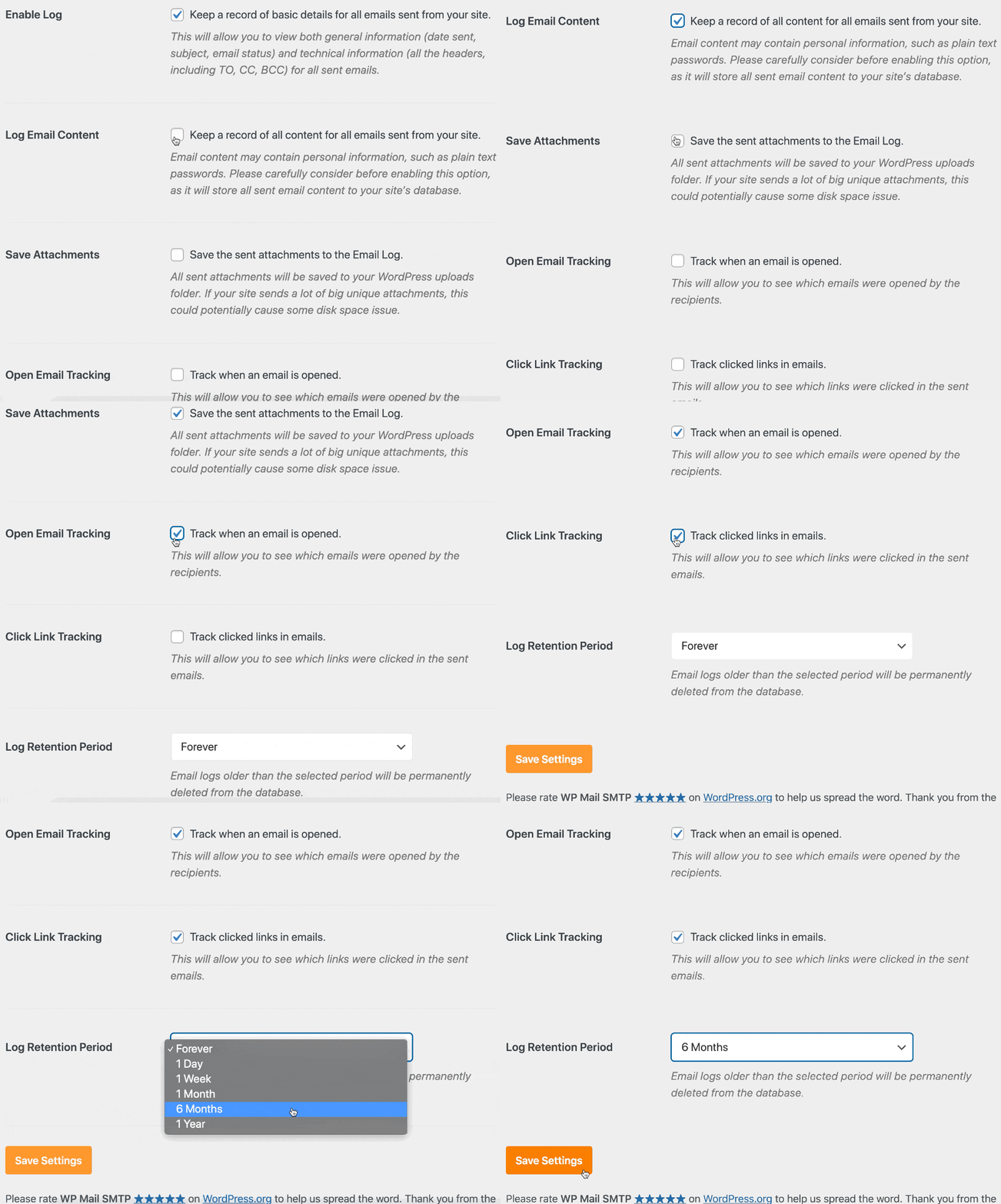
メーラーに応じて、次のステータスが表示されます。
- 送信済
- 失敗した
- 配信済み(トランザクションEメールプロバイダーによってサポートされている場合)
また、メールに添付された請求書も表示されます。
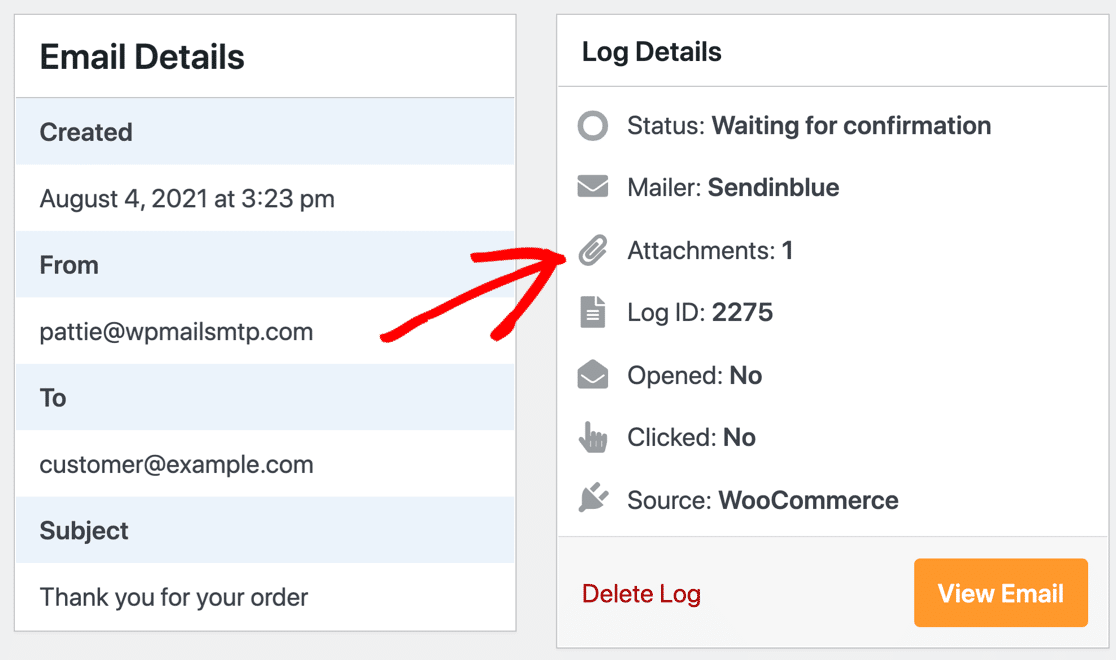
ここからWooCommerceの電子メールの添付ファイルを印刷するのは本当に簡単です。
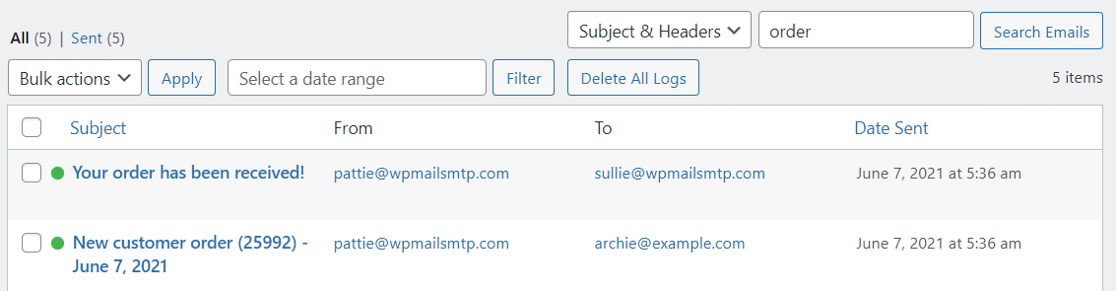
メールログページで特定のメールを検索することもできます。 たとえば、送信されたすべての注文メールを1つのリストに表示できます。
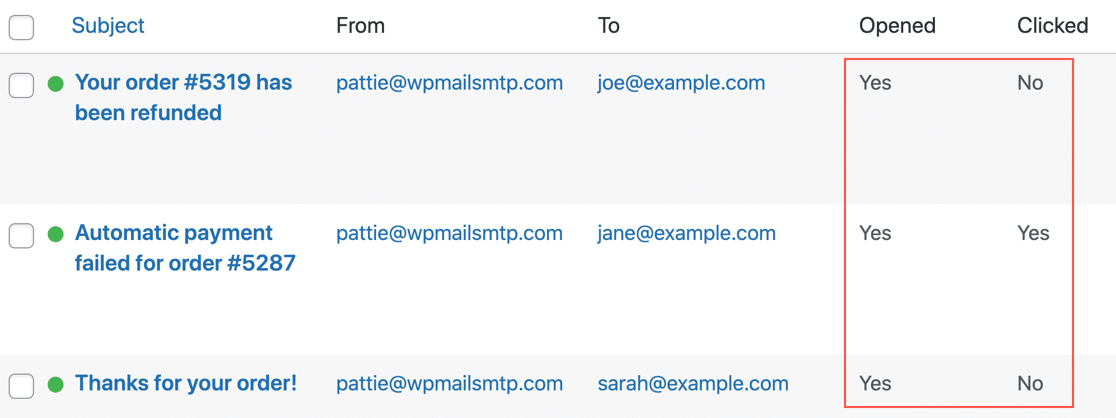
そして、それだけではありません! WP Mail SMTP電子メールロギングを使用すると、オープンをオンにして追跡をクリックし、顧客がサイトが送信している電子メールを操作しているかどうかを確認できます。
メールコンテンツをログに記録するもう1つの利点は、WooCommerceメールを再送信できることです。 次にそれを見てみましょう。
ステップ5:WooCommerceの新規注文通知を再送する
ステップ4では、WPMailSMTPの電子メールコンテンツのログ機能について説明しました。 これにより、送信されたすべての電子メールのコピーがWordPressデータベースに保存されます。
これは、WooCommerceの注文メールを再送信できるようにする場合に役立ちます。
たとえば、顧客から注文確認が届かなかったという連絡があった場合は、[メールの詳細]画面からメール全体を再送信できます。
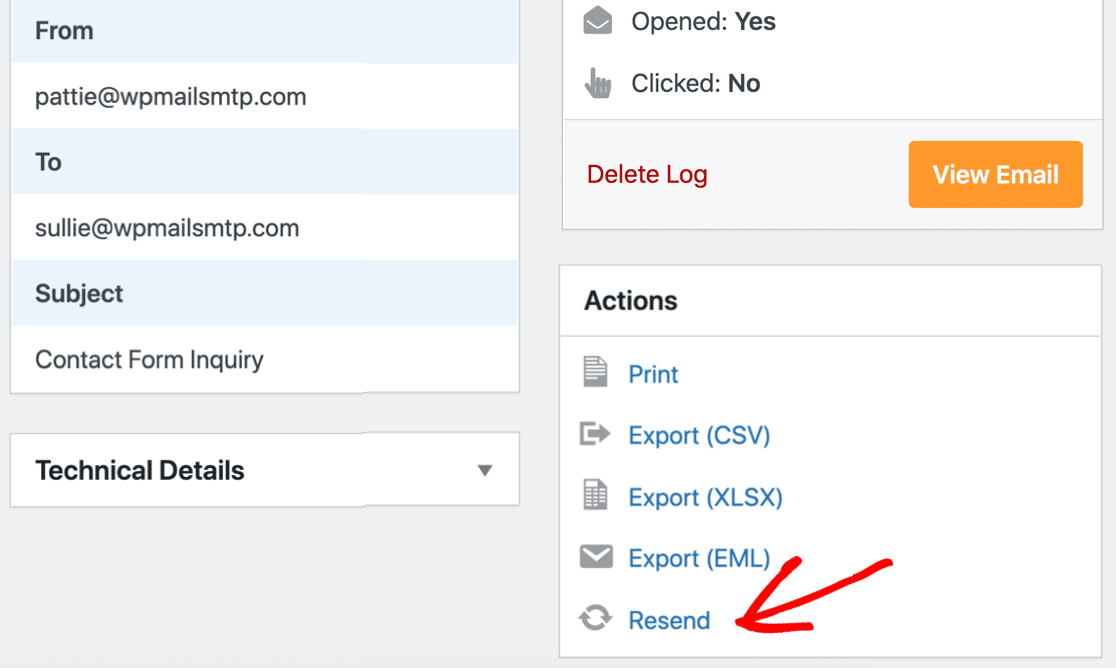
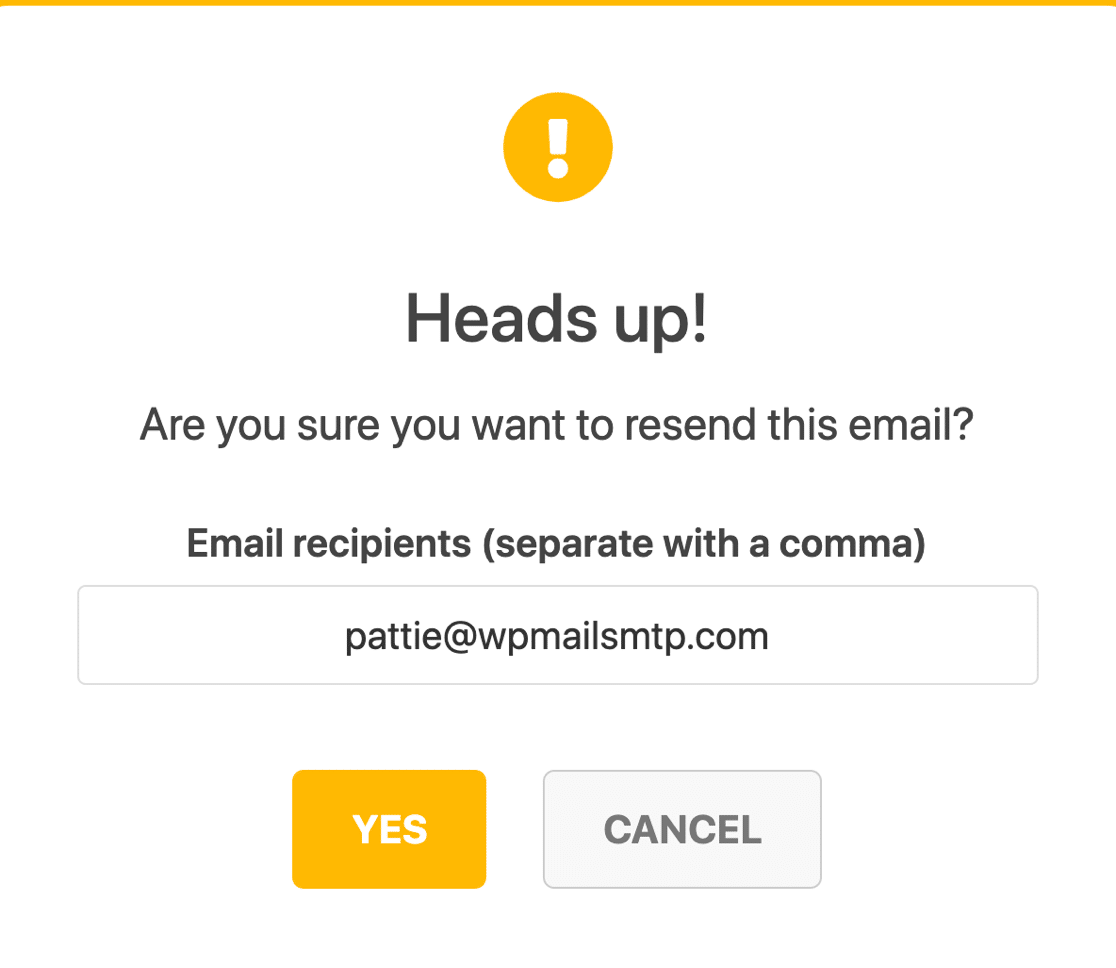
このオプションを使用すると、同じ受信者または別の受信者に再送信できます。 これは、顧客が注文メールを受信しておらず、別のアドレスを提供している場合に非常に役立ちます。
また、WordPressの電子メールの添付ファイルを保存するようにWP Mail SMTPを設定している場合は、それらもすべて元の電子メールで再送されます。
メールログを印刷するオプションもあることに気づきましたか? WooCommerceの電子メールを印刷する方法についてのガイドをチェックして、それがどのように機能するかを確認してください。
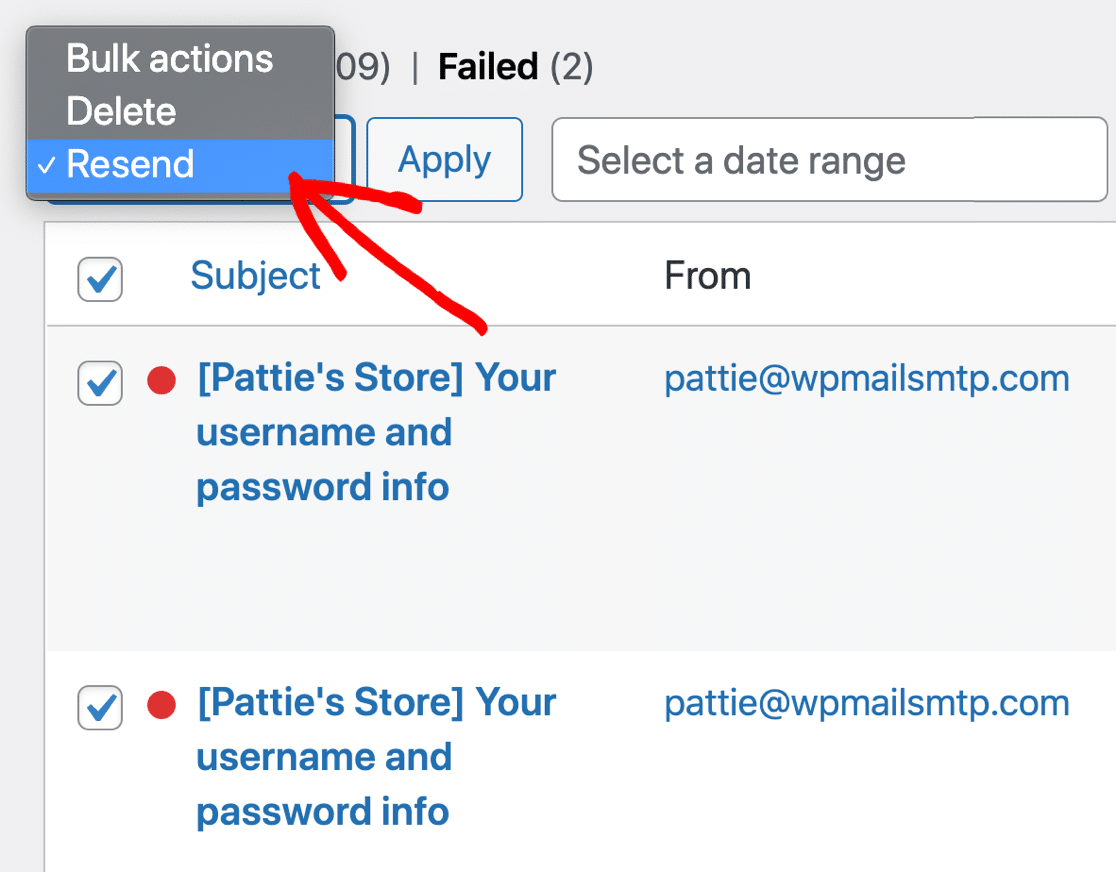
複数のメールをすばやく再送信する方法が必要な場合は、WooCommerceのメールをまとめて再送信することもできます。
これは、WooCommerceSMTPサーバーで一時的な問題が発生した場合に役立ちます。 失敗したすべてのメールを確認して、それぞれを個別に開かなくても簡単に再送信できます。
最後のヒントは次のとおりです。WPメールSMTPを使用して、WooCommerceメールログをCSV、EML、またはXLSにエクスポートできます。 つまり、どのアプリケーションでもWooCommerceのメールを追跡または確認できます。 WordPressのメールをログに記録する方法を確認して、エクスポート機能がどのように機能するかを確認してください。
最後に、WooCommerceが顧客にメールを送信していることを確認するのに役立つもう1つの機能を紹介します。
ステップ6.WooCommerceのEメール配信可能性を監視する
WooCommerceの電子メールを監視したい場合は、WordPressへのログインが不便になる可能性があります。 そのため、メールの概要に注意することをお勧めします。
WP Mail SMTPは、毎週月曜日に、前の週の電子メールに関するいくつかの統計を電子メールで送信します。
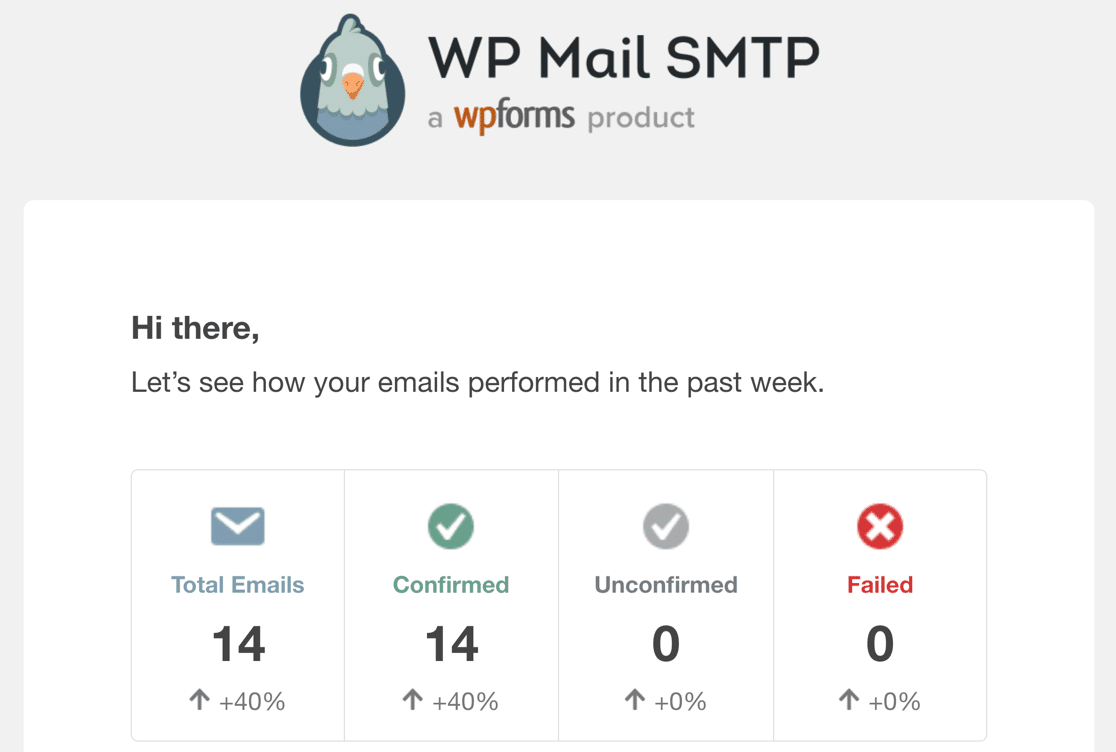
また、件名ごとのオープン率とクリックスルー率の内訳を確認できます。 これにより、WordPressにログインせずにメールを監視できます。
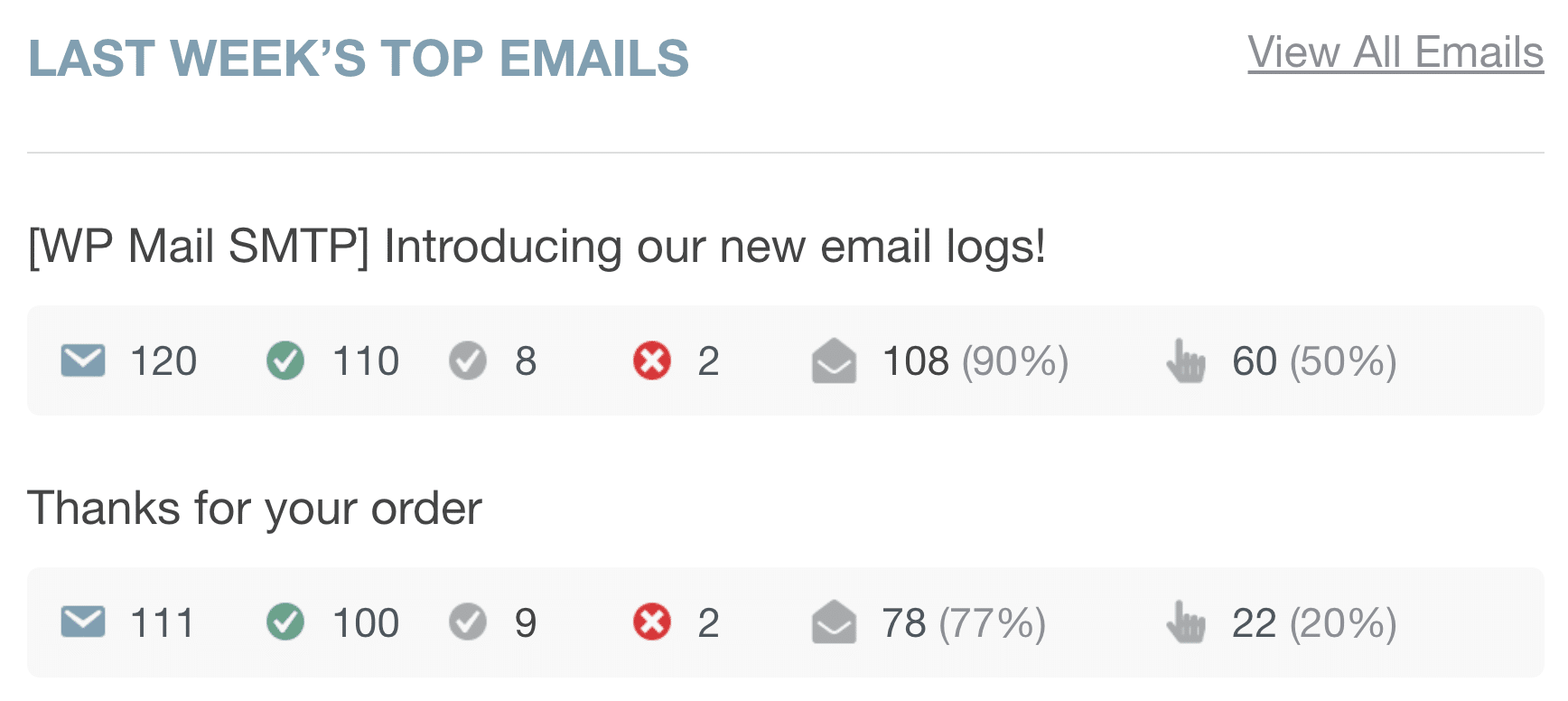
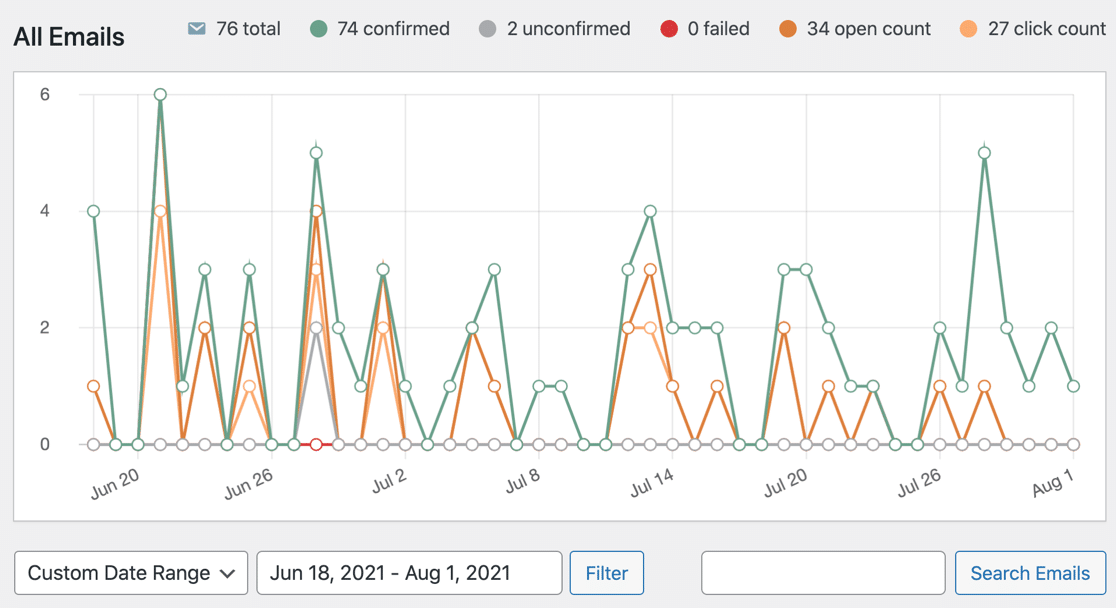
さらに詳しい情報が必要なときはいつでも、ログインしてWP MailSMTP»EmailReportsにアクセスして、WooCommerceのEメールレポートを確認してください。
メールレポートには、開封率とクリック率、配信ステータスなど、メールの概要が表示されます。
以上です! WooCommerceがサイトにメールを送信しない問題を修正するためのすべての手順を説明しました。
WooCommerceのメールを今すぐ修正
WooCommerceの注文通知とEメールの問題に関するFAQ
WooCommerceのメールと通知でまだ問題に直面していますか? WooCommerceの電子メールの問題に対する可能な修正に関する詳細情報を以下に示します。
PayPalで支払うときにWooCommerceがメールを送信しないのはなぜですか?
PayPalでの注文購入の通知が届かない場合、これは単純な更新の問題である可能性があります。 WooCommerceおよびWooCommercePayPalPaymentsプラグインが最新バージョンに更新されていることを確認してください。 更新するとすぐに、電子メール通知は正常に機能するはずですw
次のステップ:DNSレコードを確認する
次に、DNSレコードについて考えます。
メーラーサービスを設定するときにガイドに従った場合は、SPF、DKIM、およびDMARCレコードについて既に知っているはずです。 これらのレコードは、メールを適切な認証で配信するために、ドメインのDNSに追加する必要があることがよくあります。
すでにメーリングリストをお持ちの場合は、SPFレコードがすでに設定されている可能性があります。 WP Mail SMTPを設定するときに2番目のSPFレコードを追加しないことが非常に重要です。これは、両方を無効にする可能性があるためです。

代わりに、SPFレコードをマージして、DNSの1行のみを占めるようにする必要があります。
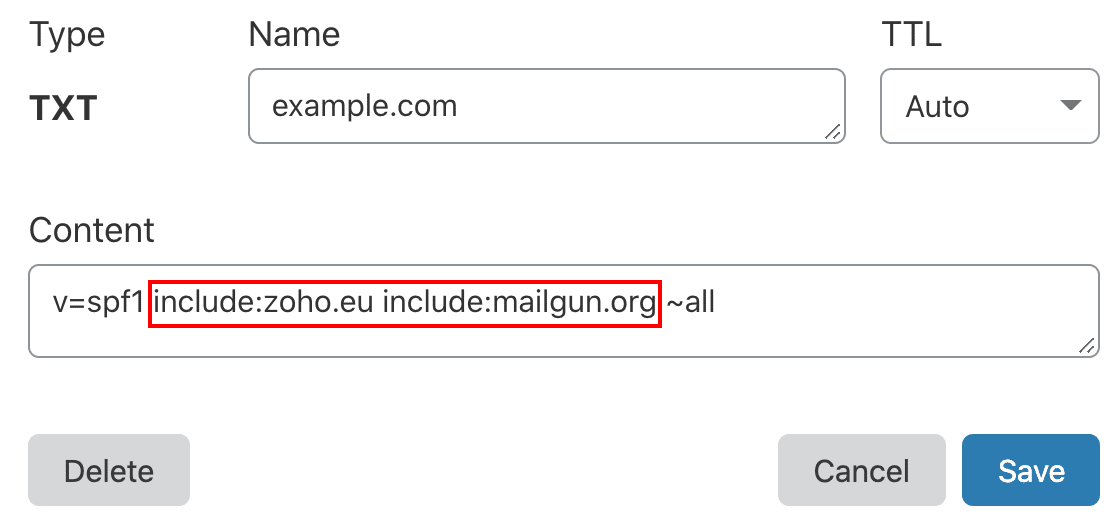
DNSの設定についてさらに情報が必要な場合は、ドメイン上の複数のSPFレコードを修正するためのこのガイドから始めてください。
また、新しいWooCommerceストアを設定する場合は、メールの評判を保護するために、別のメールサブドメインを作成することをお勧めします。
メールを修正する準備はできましたか? 最高のWordPressSMTPプラグインを今すぐ始めましょう。 WP Mail SMTP Eliteには、完全なWhite Glove Setupが含まれており、14日間の返金保証があります。
この記事が役に立った場合は、FacebookとTwitterでフォローして、WordPressのヒントとチュートリアルを確認してください。