
[FIXAT] De ce WooCommerce nu trimite e-mailuri de comandă?
Publicat: 2020-12-23WooCommerce nu trimite e-mailuri din magazinul dvs.?
Când conduceți un magazin de comerț electronic, trebuie să vă asigurați că clienții primesc e-mailuri în mod fiabil și imediat.
În acest articol, vă vom arăta cum să vă remediați e-mailurile de comandă WooCommerce:
- Verificați setările de e-mail pentru comandă în WooCommerce
- Instalați WooCommerce SMTP
- Verificați e-mailul din WooCommerce
- Vedeți e-mailurile trimise de comenzi WooCommerce
- Retrimiteți e-mailurile de comandă WooCommerce
- Monitorizați livrarea e-mailului WooCommerce
Remediați-vă e-mailurile WooCommerce acum
Cum văd e-mailurile trimise în WooCommerce?
Puteți vedea cu ușurință e-mailurile WooCommerce trimise cu pluginul WP Mail SMTP. Se adaugă înregistrare completă pentru notificările prin e-mail WooCommerce.
Puteți vedea cu ușurință:
- Conținutul tuturor notificărilor trimise prin e-mail WooCommerce
- Starea de livrare
- Dacă e-mailul de comandă a fost deschis și s-a făcut clic.
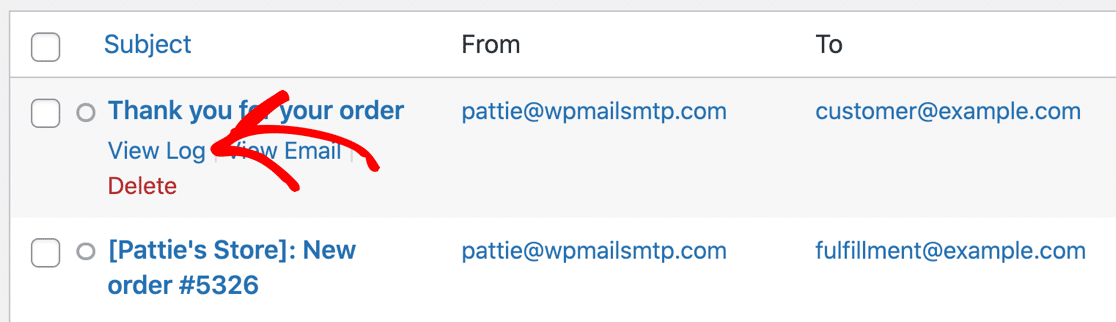
De asemenea, puteți utiliza WP Mail SMTP pentru a retrimite e-mailurile de comandă WooCommerce care eșuează sau pentru a le redirecționa către o altă adresă de e-mail. Acest lucru este util dacă un e-mail a ajuns în dosarul de spam al unui client.
Ghidul nostru complet face ca SMTP WooCommerce să fie ușor de configurat în pași simpli. Nu trebuie să contactați furnizorul dvs. de găzduire pentru a-l configura. Dar White Glove Setup este disponibilă cu licența Elite dacă doriți ca altcineva să se ocupe de configurare pentru dvs.
Cum să remediați că WooCommerce nu trimite e-mailuri
WP Mail SMTP vă permite să alegeți între mulți furnizori de e-mail în funcție de bugetul dvs. și de numărul de e-mailuri trimise din magazinul dvs. Mai întâi, să verificăm câteva setări de bază din șabloanele de e-mail.
Pasul 1: Verificați setările de notificare prin e-mail WooCommerce
Pentru început, vom analiza câteva probleme comune cu WooCommerce care nu trimite e-mailuri.
Când începeți un magazin online cu WooCommerce, acesta va crea un set de stări ale comenzii, inclusiv:
- În așteptare – Plata nu a fost încă primită
- Procesare – Plata a fost primită și comanda este confirmată
- Finalizat – Comanda a fost expediată.
WooCommerce trimite automat e-mailuri atunci când o comandă trece de la o stare la alta. Dar dacă e-mailurile nu sunt configurate corect, este posibil ca dvs. și clientul să nu le primiți.
Deci, pentru a remedia erorile automate de e-mail WooCommerce, primul lucru pe care vrem să-l verificăm este că avem e-mailurile corecte configurate și că nu au fost dezactivate.
Pentru a începe, deschideți tabloul de bord WordPress. În navigarea din stânga, accesați WooCommerce » Setări .
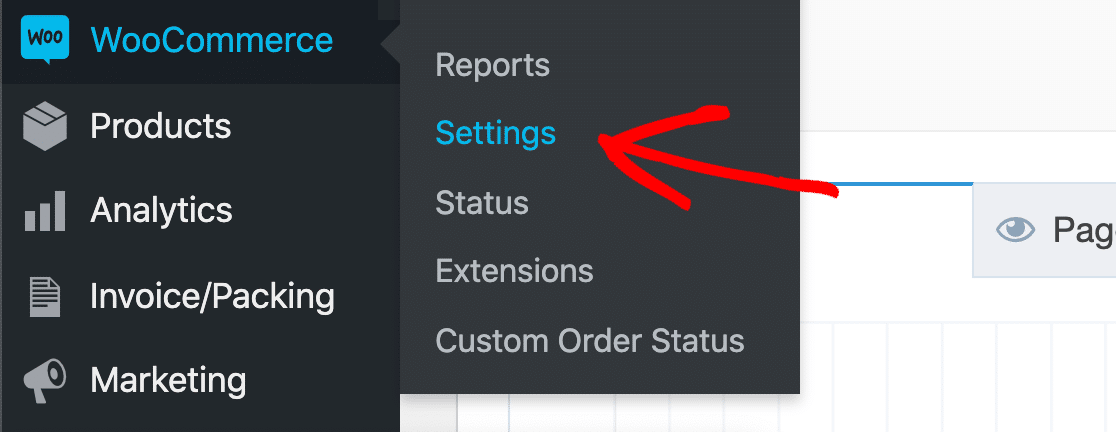
Priviți filele de pe ecran și faceți clic pe fila E- mailuri .
În această listă, veți vedea toate e-mailurile care ar trebui trimise din magazinul dvs. Puteți verifica fiecare șablon de e-mail făcând clic pe butonul Gestionați din dreapta.
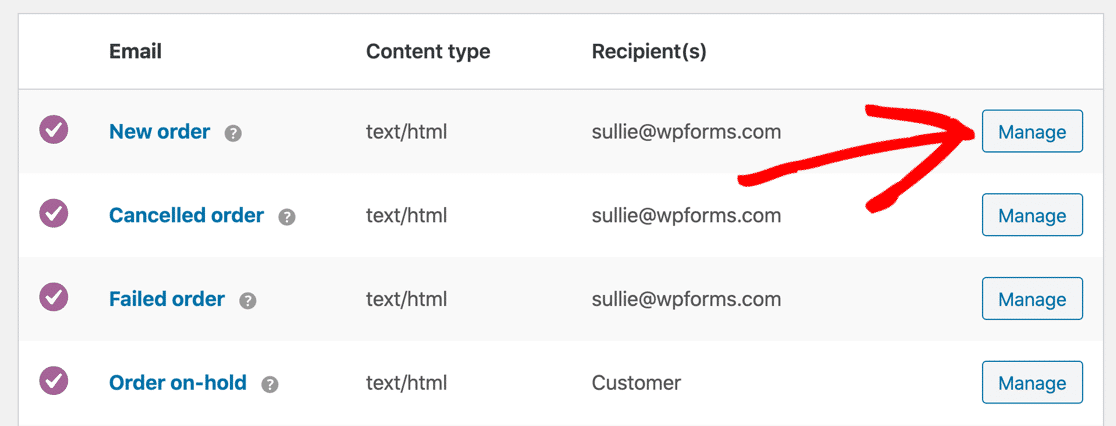
În șablonul de e-mail, veți dori să verificați dacă e-mailul este activat.
Rețineți că, dacă e-mailul este trimis clientului, nu va exista un câmp Destinatar aici.
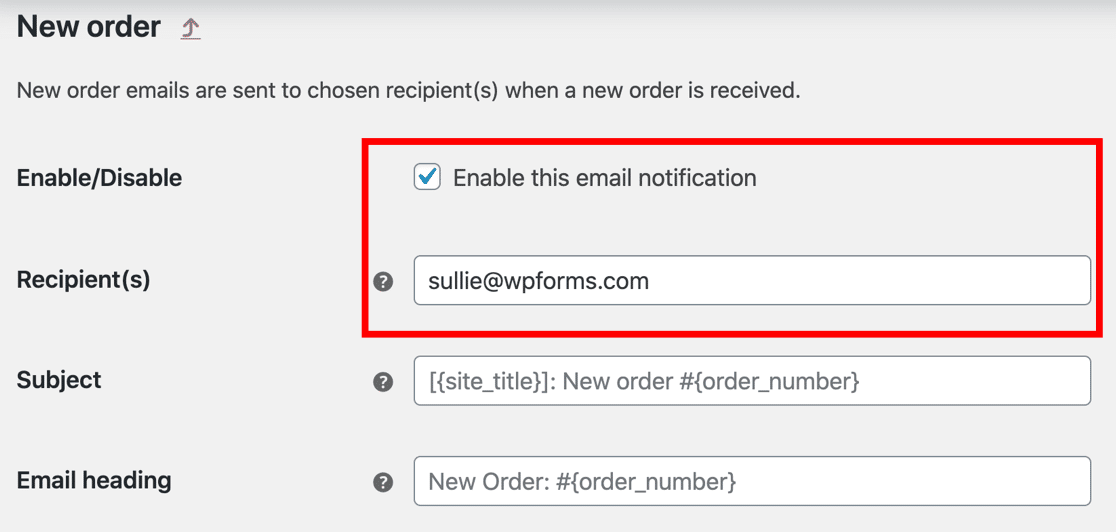
Dacă vedeți un câmp Destinatar(i) , verificați dacă notificarea are adresa corectă a destinatarului.
Uneori, e-mailurile sunt dezactivate accidental, iar acesta poate fi un motiv pentru care WooCommerce nu trimite e-mailuri. Deci, în timp ce vă aflați pe acest ecran, verificați fiecare șablon și asigurați-vă că toate e-mailurile sunt activate.
Dacă totul arată bine, să verificăm dacă vin comenzi noi cu starea corectă.
Verificați starea plății în WooCommerce
Când primiți o comandă în WooCommerce, i se va atribui automat un statut. Dacă plata a fost efectuată, aceasta ar trebui să apară ca Procesare.
Dacă vedeți că noile comenzi au o stare diferită, ar putea însemna că WooCommerce nu trimite e-mailuri, deoarece starea este setată la altceva.
Pentru a verifica, accesați WooCommerce » Comenzi .
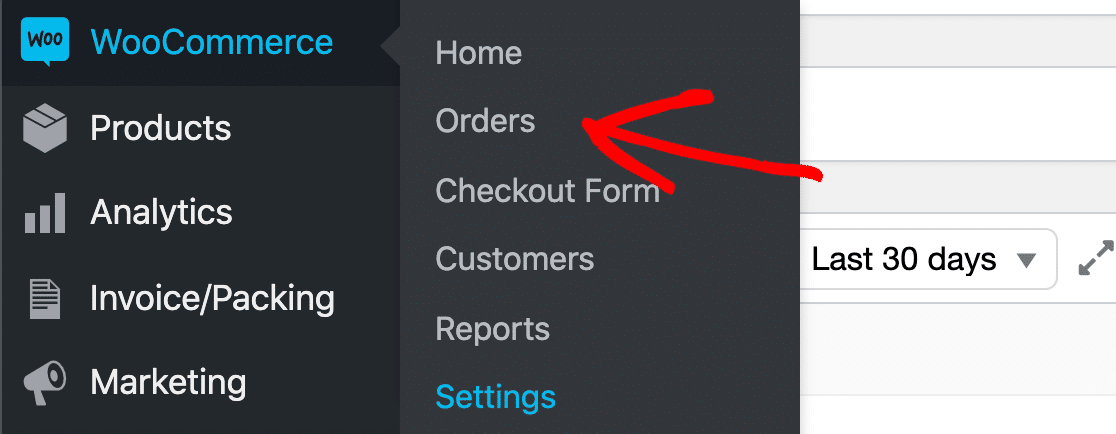
Acum verificați starea comenzilor dvs. recente. Dacă nu aveți niciunul, veți dori să creați o comandă de testare și apoi să verificați rezultatul aici:
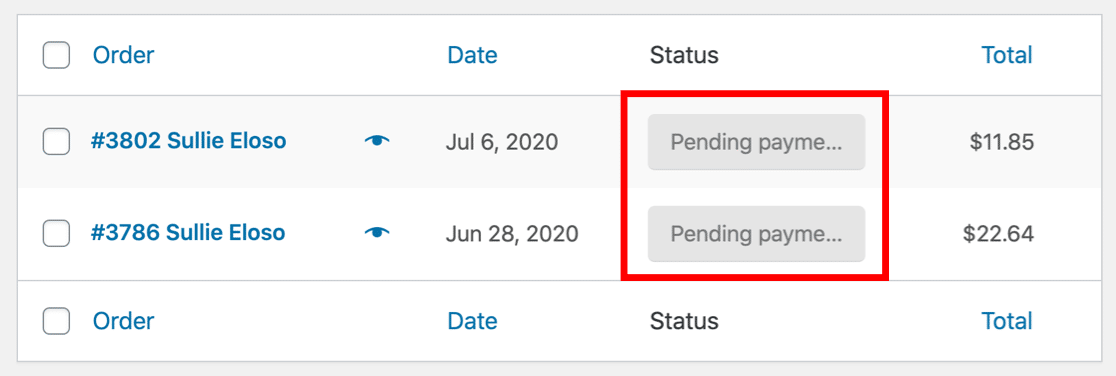
În acest exemplu, comenzile sunt în starea În așteptare. În mod implicit, starea În așteptare nu trimite niciun e-mail de comandă, așa că acest lucru ar putea explica de ce WooCommerce nu trimite notificări atunci când vă așteptați.
E-mailurile tale intră în În așteptare și nu știi sigur de ce? Ar putea fi pentru că:
- Comanda a fost abandonată : clientul a comandat ceva, dar a plecat înainte de a finaliza plata
- Plățile eșuează : gateway-ul dvs. de plată inițiază plăți, dar nu le finalizează
- Este necesară plata manuală : aveți o metodă de plată manuală configurată, cum ar fi un transfer bancar, și trebuie să confirmați manual că transferul bancar a fost primit.
Dacă comenzile dvs. arată starea Procesării , atunci atât dvs., cât și clientul ar fi trebuit să primiți un e-mail. Dacă acest lucru nu se întâmplă, este posibil ca e-mailurile să fie tratate ca spam.
Acesta este unul dintre cele mai frecvente motive pentru care WooCommerce nu trimite e-mail clienților. Să setăm acum WP Mail SMTP pentru a remedia problema.
Pasul 2: Instalați pluginul SMTP WooCommerce
În acest pas, vom instala WP Mail SMTP pentru a remedia problemele cu e-mailurile comenzii tale.
WP Mail SMTP este cel mai bun plugin SMTP pentru WordPress. Vă permite să trimiteți cu ușurință e-mailuri de comandă WooCommerce printr-un furnizor de e-mail terț, cum ar fi Sendinblue sau SMTP.com.
Ai nevoie de o mână de lucru pentru a configura SMTP WooCommerce?
Licența noastră Elite include configurarea White Glove pentru SMTP.com sau Mailgun.
Să descarcăm fișierul zip din contul tău SMTP WP Mail pentru a începe.
Îl veți găsi în fila Descărcări când vă conectați în zona dvs. de cont.
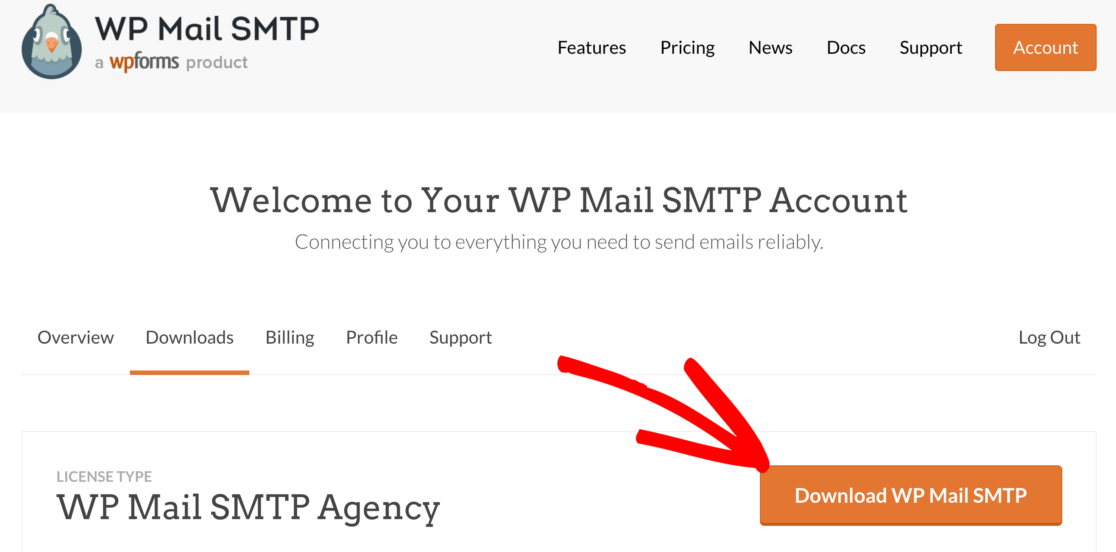
Apoi, deschideți tabloul de bord WordPress și încărcați manual pluginul. Dacă nu sunteți sigur ce să faceți aici, citiți ghidul nostru pentru instalarea unui plugin WordPress.
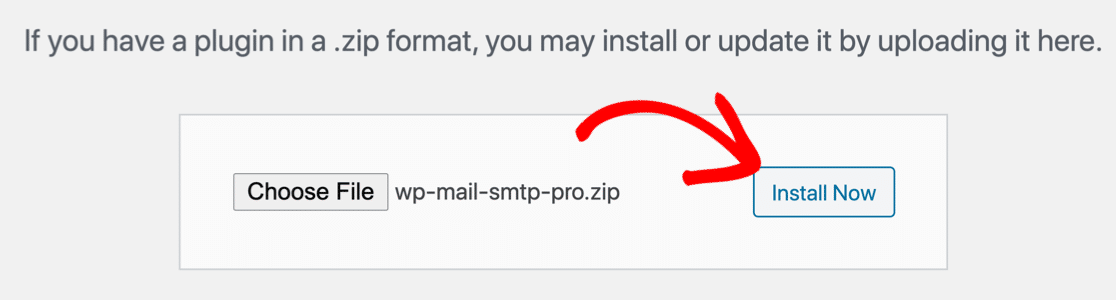
Nu uitați să activați pluginul. De îndată ce îl activați, se va deschide Expertul de configurare.
De asemenea, puteți porni expertul în orice moment făcând clic pe butonul Lansare expert de configurare din setările dvs. SMTP WP Mail.
Configurați serviciul SMTP WooCommerce
Acum să rulăm vrăjitorul pentru a vă configura SMTP WooCommerce.
Rețineți: dacă aveți deja configurat un furnizor, rularea expertului a doua oară vă poate șterge setările, așa că cel mai bine este să faceți acest lucru o singură dată.
Mai întâi, faceți clic pe butonul Să începem .
Și acum selectați serviciul de e-mail pe care doriți să îl utilizați.
A avea un furnizor de servicii de e-mail de încredere este deosebit de important pentru magazinele online. De aceea vă recomandăm SMTP.com sau Sendinblue. Aceste 2 servicii pot gestiona un număr mare de e-mailuri tranzacționale, ceea ce este foarte important dacă aveți un magazin ocupat.
De exemplu, planul Sendinblue vă permite să trimiteți până la 300 de e-mailuri pe zi din magazinul dvs. WooCommerce gratuit. Prețurile cresc de acolo dacă aveți nevoie de mai multă capacitate. Tot ce aveți nevoie sunt acreditările API furnizate atunci când vă înscrieți.
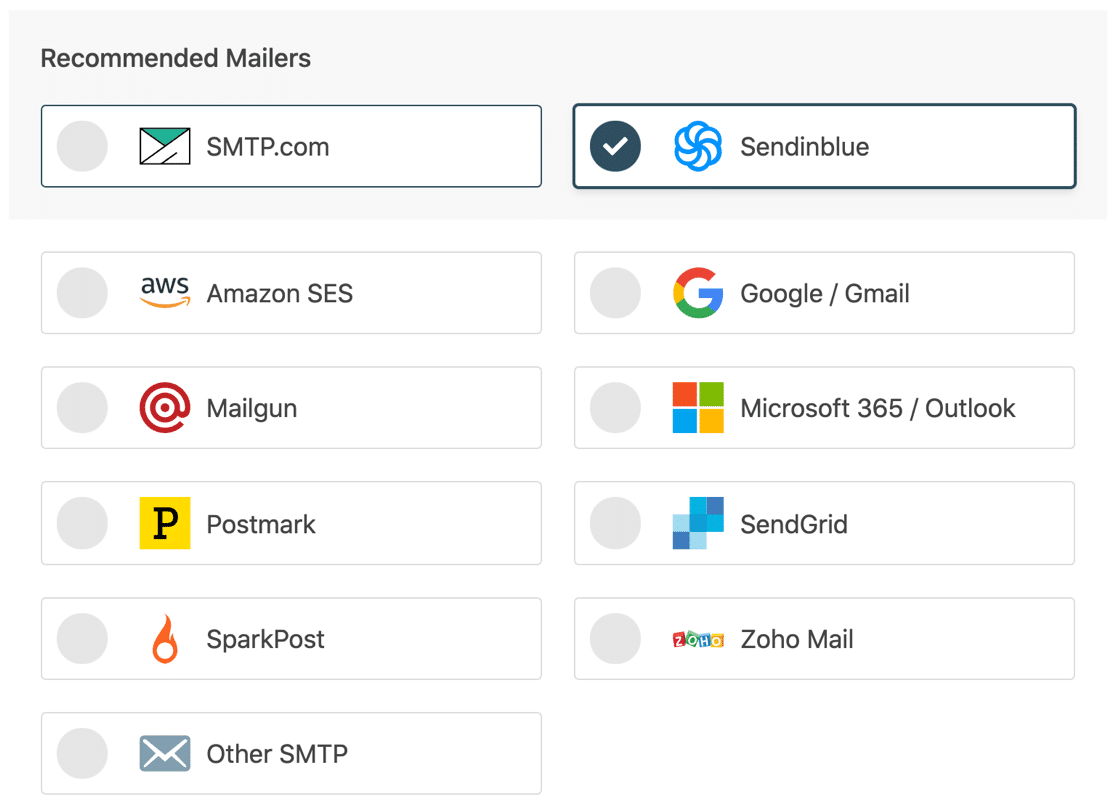
Dacă doriți, trimiteți e-mailuri prin API-ul Gmail, Google Workspace sau un server SMTP. Dar rețineți că aceste e-mailuri au limite de trimitere mai mici în comparație cu furnizorii de e-mail tranzacționali.
Din acest motiv, utilizarea Gmail sau Alt SMTP va funcționa cel mai bine pentru magazinele mici care nu generează tone de confirmări de comenzi.
După ce ți-ai ales expeditorul, deschideți documentația noastră pentru a finaliza pașii de configurare din partea furnizorului:
| Mailere disponibile în toate versiunile | Mailers în WP Mail SMTP Pro |
|---|---|
| SMTP.com | Amazon SES |
| Sendinblue | Microsoft 365 / Outlook.com |
| Google Workspace / Gmail | Zoho Mail |
| Mailgun | |
| Marca poștală | |
| SendGrid | |
| SparkPost | |
| Alte SMTP |
În timpul asistentului de configurare, este posibil să vedeți o setare De la e-mail . Aceasta este o setare importantă care va aplica autentificarea corectă, așa că o vom explica mai multe în pasul următor.
Pasul 3: Verificați e-mailul din WooCommerce
De la e- mail este o setare importantă pentru notificările prin e-mail WooCommerce. Vă recomandăm să forțați același lucru From Email pe site-ul dvs. web pentru a vă asigura că e-mailurile dvs. WooCommerce nu ajung în spam.

În timpul asistentului de configurare, vi se va afișa opțiunea Din e -mail. În funcție de furnizorul dvs. de servicii de e-mail, opțiunea De la e-mail poate fi inactivă sau poate apărea ca o listă derulantă.
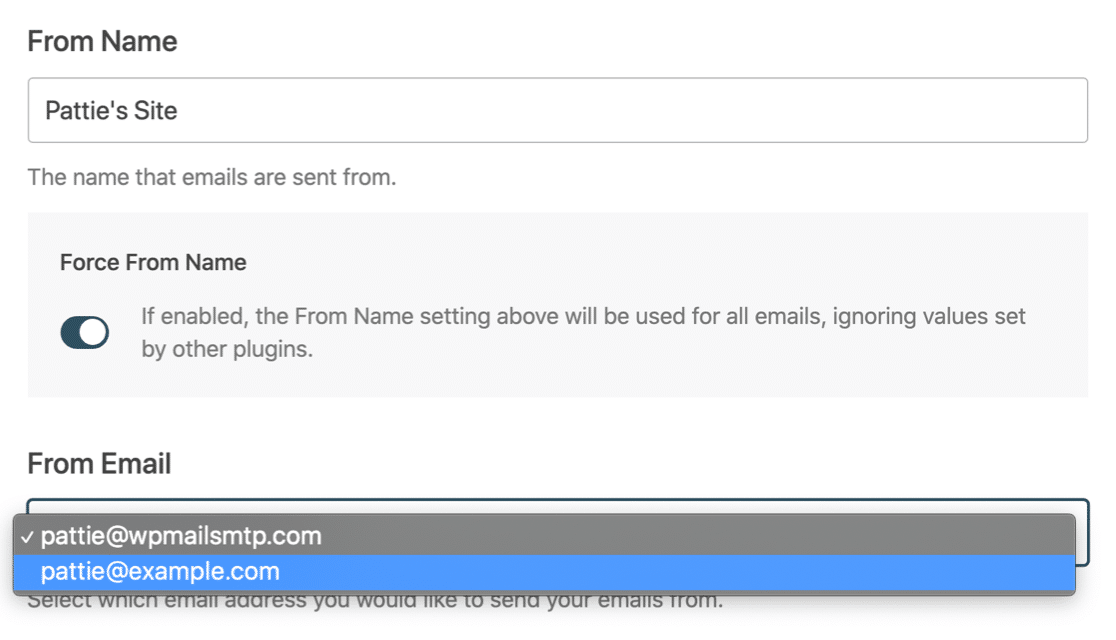
Introduceți e-mailul de la e-mail pe care doriți să îl utilizați și activați comutatorul Forțare de la e-mail . Dacă vedeți un meniu drop-down când utilizați Gmail, puteți selecta un alias ca e-mail de la De la și îl puteți forța în întregul magazin.
Dacă doriți, puteți activa și jurnalele de e-mail detaliate în WP Mail SMTP Pro. Să ne uităm mai atent la asta, astfel încât să poți decide dacă este potrivit pentru tine.
Pasul 4: Consultați E-mailuri de comandă WooCommerce trimise
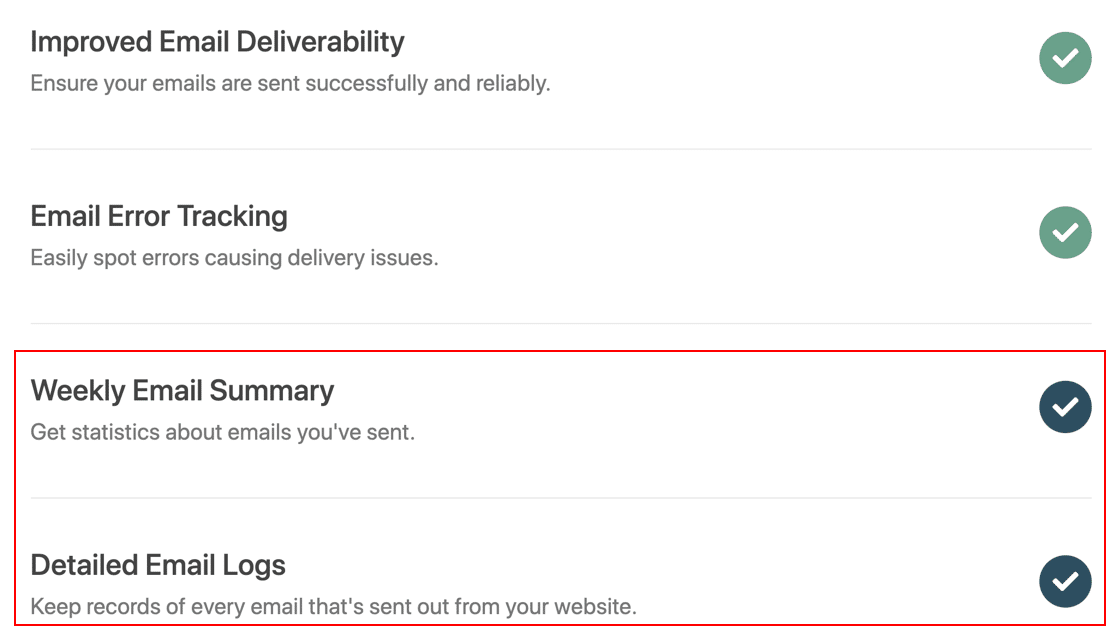
La sfârșitul expertului, WP Mail SMTP vă va întreba ce caracteristici să activați. Acestea 2 vor fi deja activate pentru a remedia faptul că WooCommerce nu trimite e-mail:
- Livrarea prin e-mail
- Eroare de urmărire a erorilor
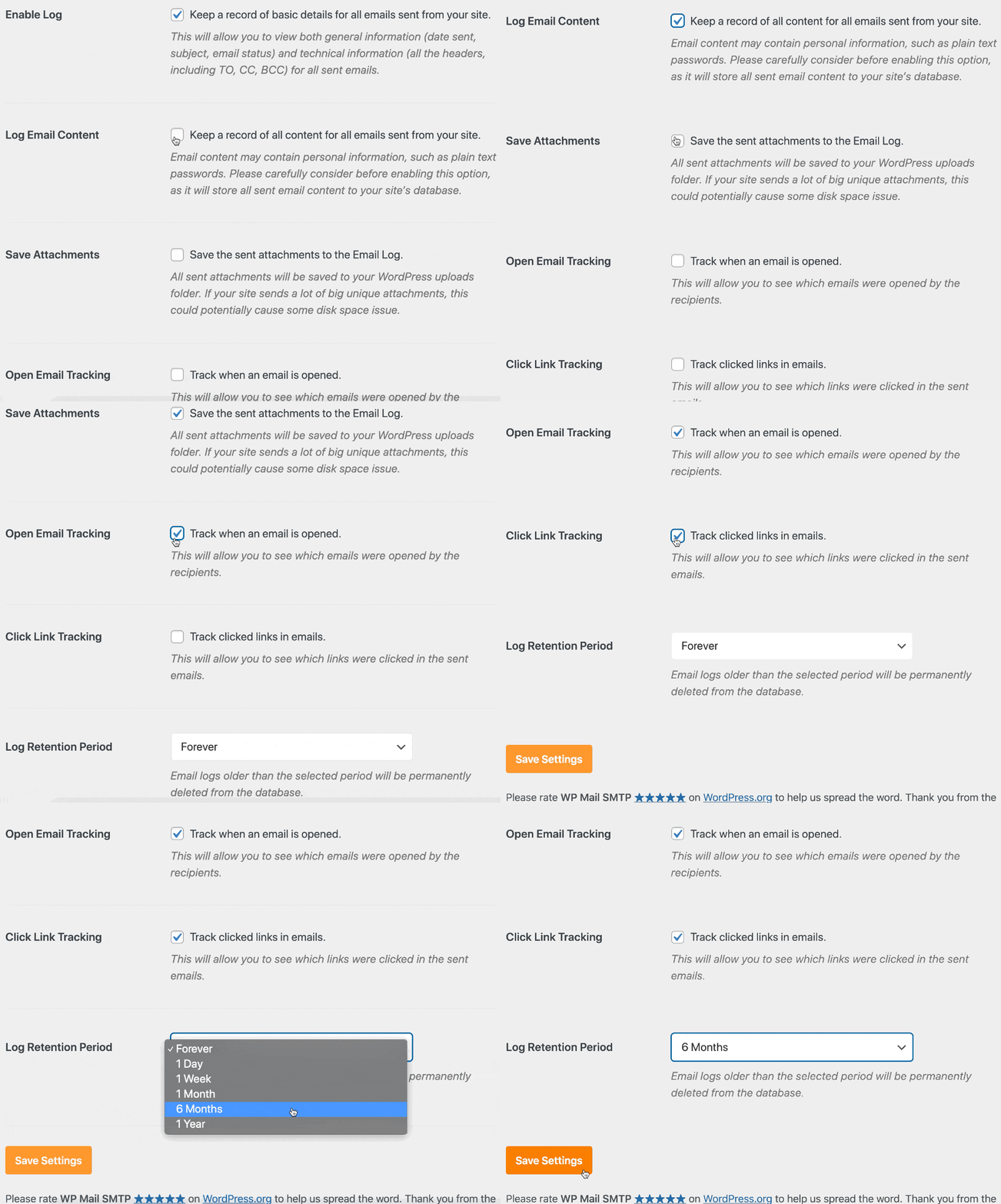
Pentru a vă înregistra notificările prin e-mail WooCommerce, asigurați-vă că activați Jurnalele de e-mail detaliate și Rezumatul e-mail săptămânal .
Jurnalul de e-mail va urmări:
- E-mailuri de resetare a parolei
- Notificări de plugin pentru formularul de contact
- E-mailuri de marketing din pluginul pentru buletinul informativ
- Alerte de securitate
- Notificări WordPress
- Și orice e-mail de comandă sau notificări pentru plugin WooCommerce.
Această funcție de înregistrare a e-mailurilor WooCommerce este foarte utilă, deoarece puteți detalia până la e-mailurile individuale pentru a verifica dacă au fost trimise cu succes. Dacă utilizați un plugin de personalizare de e-mail WooCommerce, puteți verifica și dacă e-mailurile dvs. arată așa cum doriți.
Pentru a activa toate funcțiile pe care tocmai le-am menționat, asigurați-vă că activați setarea Logare conținut e-mail în WP Mail SMTP.
În funcție de expeditorul dvs., veți vedea stările de:
- Trimis
- A eșuat
- Livrat (dacă este acceptat de furnizorul dvs. de e-mail tranzacțional)
Și puteți vedea, de asemenea, toate facturile care au fost atașate la e-mail.
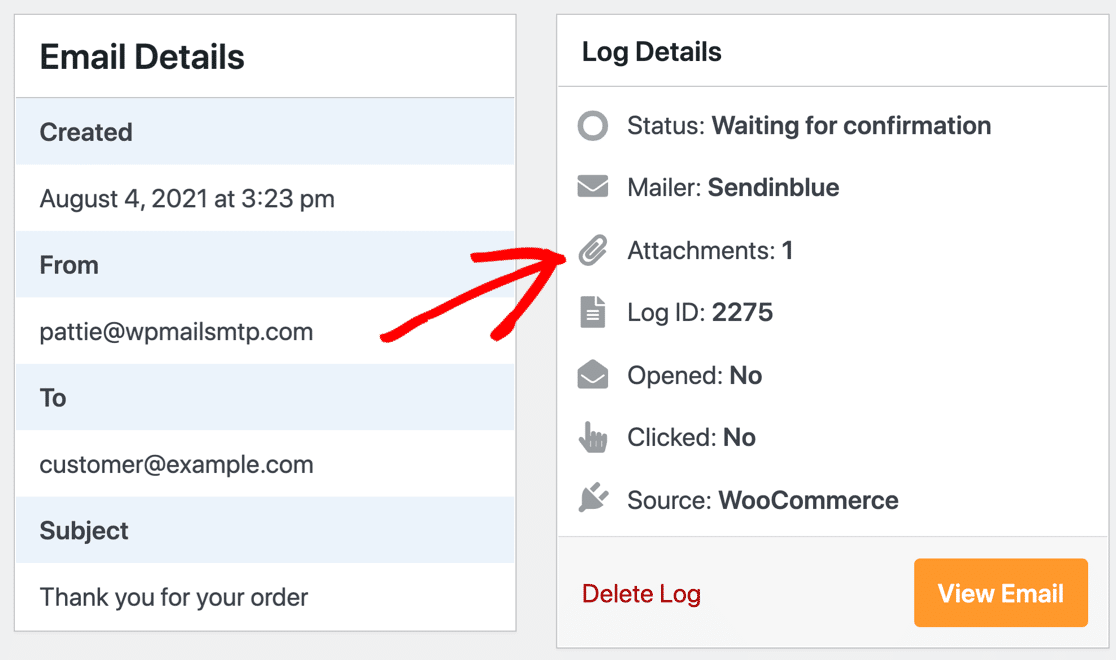
Este foarte ușor să imprimați atașamentele de e-mail WooCommerce de aici.
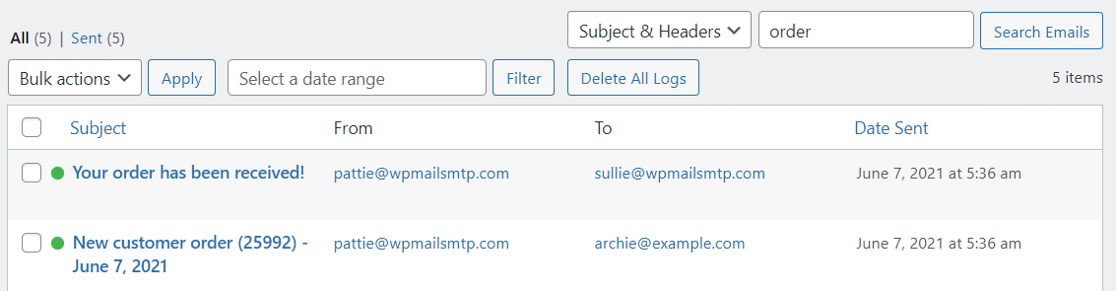
De asemenea, puteți căuta anumite e-mailuri pe pagina de jurnal de e-mail. De exemplu, puteți afișa toate e-mailurile de comenzi trimise într-o singură listă.
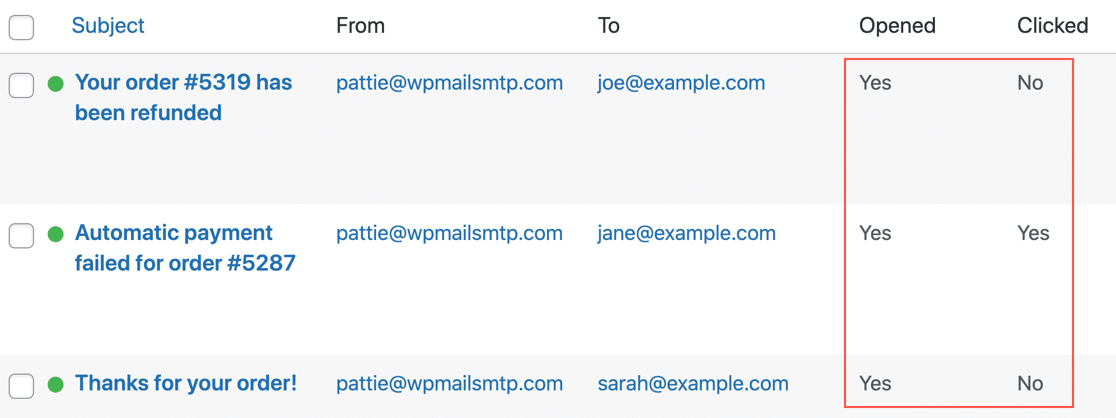
Și asta nu este tot! Cu înregistrarea e-mailurilor WP Mail SMTP, puteți activa urmărirea deschidere și clic pentru a vedea dacă clienții interacționează cu e-mailurile pe care site-ul dvs. le trimite.
Un alt avantaj al înregistrării conținutului de e-mail este că vă permite să retrimiteți e-mailurile WooCommerce. Să ne uităm la asta în continuare.
Pasul 5: Retrimiteți notificarea de comandă nouă WooCommerce
La pasul 4, am vorbit despre caracteristica Logare conținut e-mail în WP Mail SMTP. Aceasta salvează o copie a fiecărui e-mail trimis în baza de date WordPress.
Acest lucru este util dacă doriți să puteți retrimite e-mailurile de comandă WooCommerce.
De exemplu, dacă un client vă contactează pentru a spune că nu a primit o confirmare a comenzii, puteți retrimite întregul e-mail din ecranul Detalii e -mail.
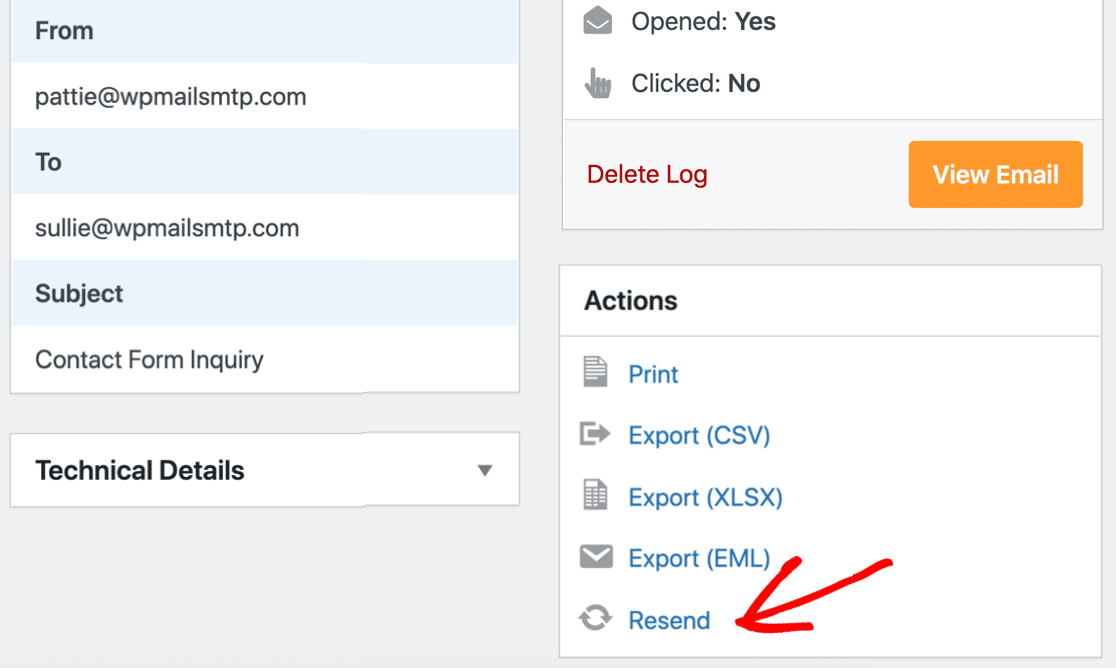
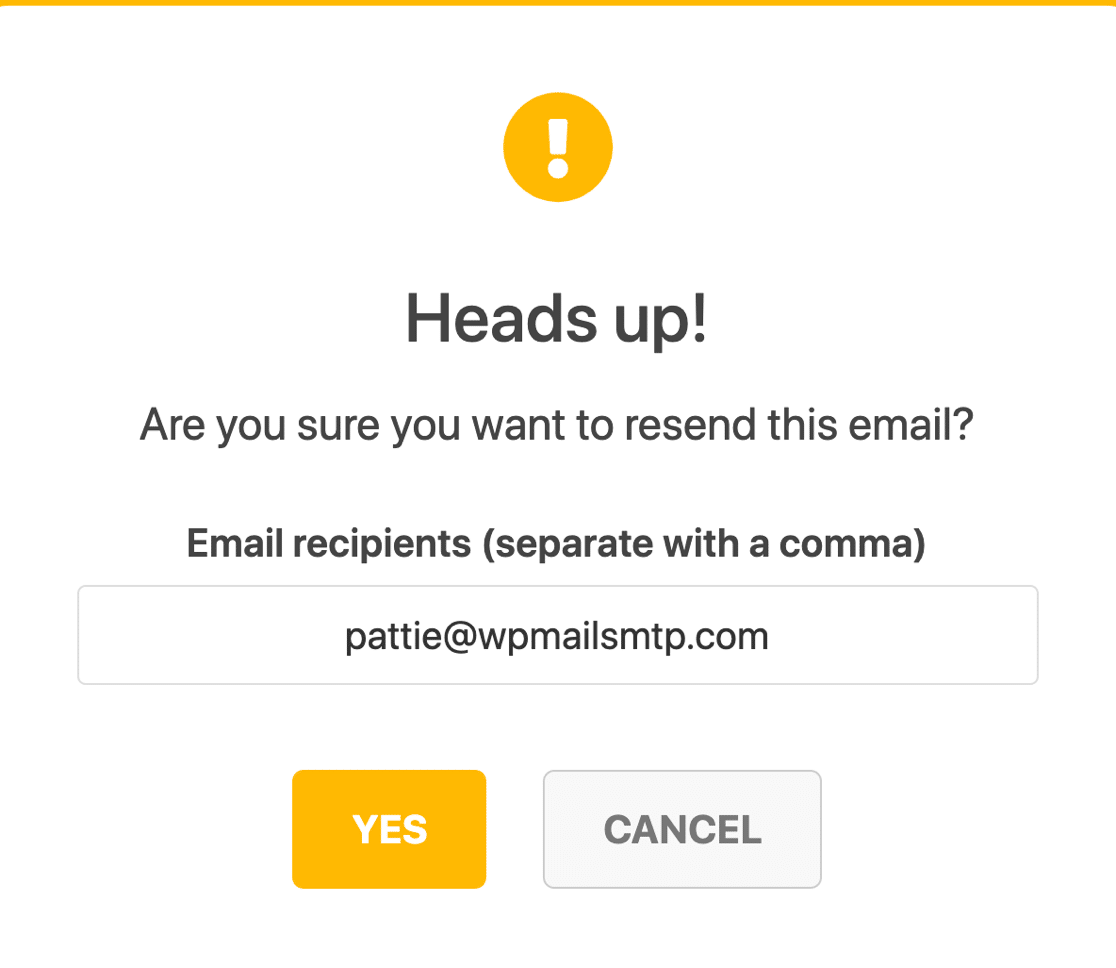
Cu această opțiune, îl puteți retrimite aceluiași destinatar sau altuia. Acest lucru este foarte util dacă clientul dvs. nu primește e-mailuri de comandă și oferă o adresă alternativă.
Și dacă aveți WP Mail SMTP configurat pentru a salva atașamentele de e-mail WordPress, acestea vor fi, de asemenea, retrimise cu e-mailul original.
Ați observat că există și o opțiune pentru a tipări jurnalul de e-mail? Consultați ghidul nostru despre cum să imprimați e-mailuri WooCommerce pentru a vedea cum funcționează.
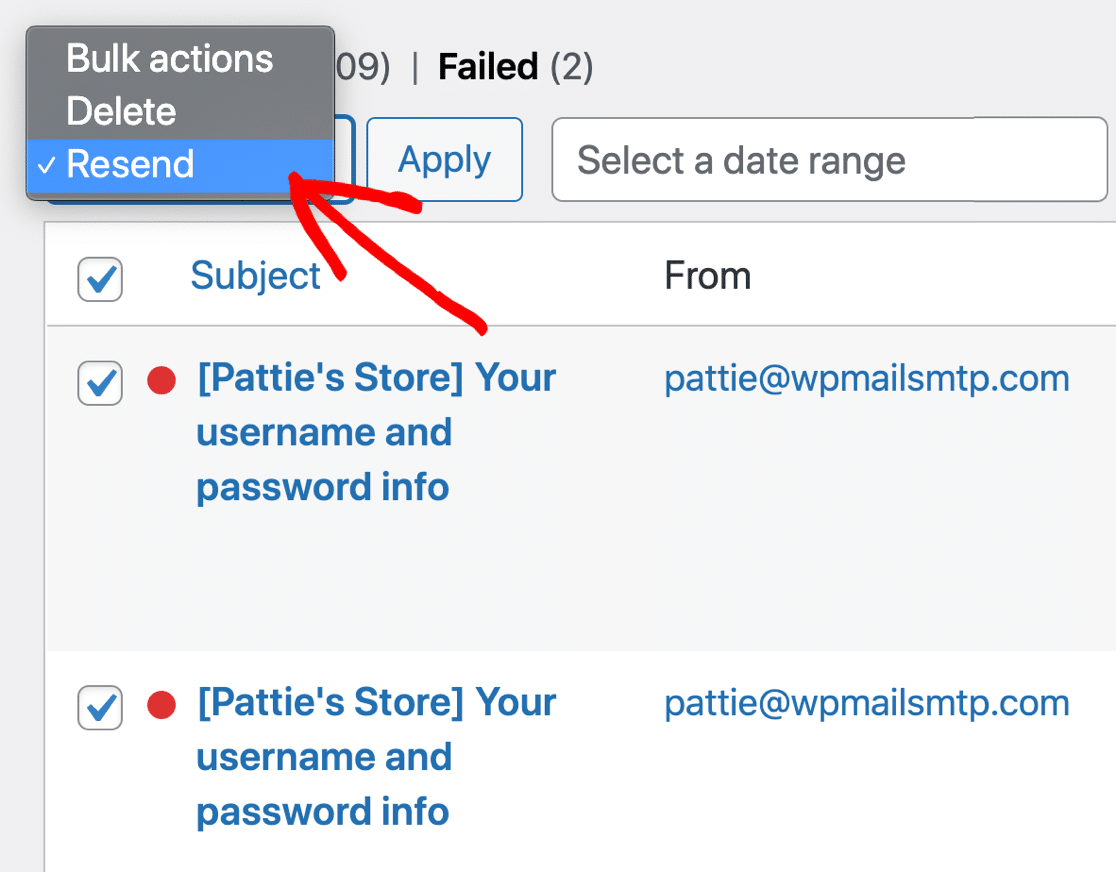
Dacă aveți nevoie de o modalitate rapidă de a retrimite mai multe e-mailuri, puteți retrimite și e-mailurile WooCommerce în bloc.
Acest lucru este util dacă ați avut o problemă temporară cu serverul dvs. SMTP WooCommerce. Este ușor să verificați toate e-mailurile eșuate și să le trimiteți din nou fără a le deschide pe fiecare în parte.
Iată un sfat final: puteți utiliza WP Mail SMTP pentru a vă exporta jurnalele de e-mail WooCommerce în CSV, EML sau XLS! Aceasta înseamnă că puteți urmări sau revizui e-mailurile dvs. WooCommerce în orice aplicație. Verificați cum să vă înregistrați e-mailurile WordPress pentru a vedea cum funcționează funcția de export.
În cele din urmă, vrem să vă arătăm încă o funcție care vă va ajuta să vă asigurați că WooCommerce trimite e-mailuri clienților.
Pasul 6. Monitorizați livrarea e-mailului WooCommerce
Dacă doriți să fiți cu ochii pe e-mailurile dvs. WooCommerce, autentificarea la WordPress poate fi incomod. De aceea, vă recomandăm să urmăriți rezumatul prin e-mail.
WP Mail SMTP vă va trimite un e-mail în fiecare luni cu câteva statistici despre e-mailurile dvs. din săptămâna precedentă.
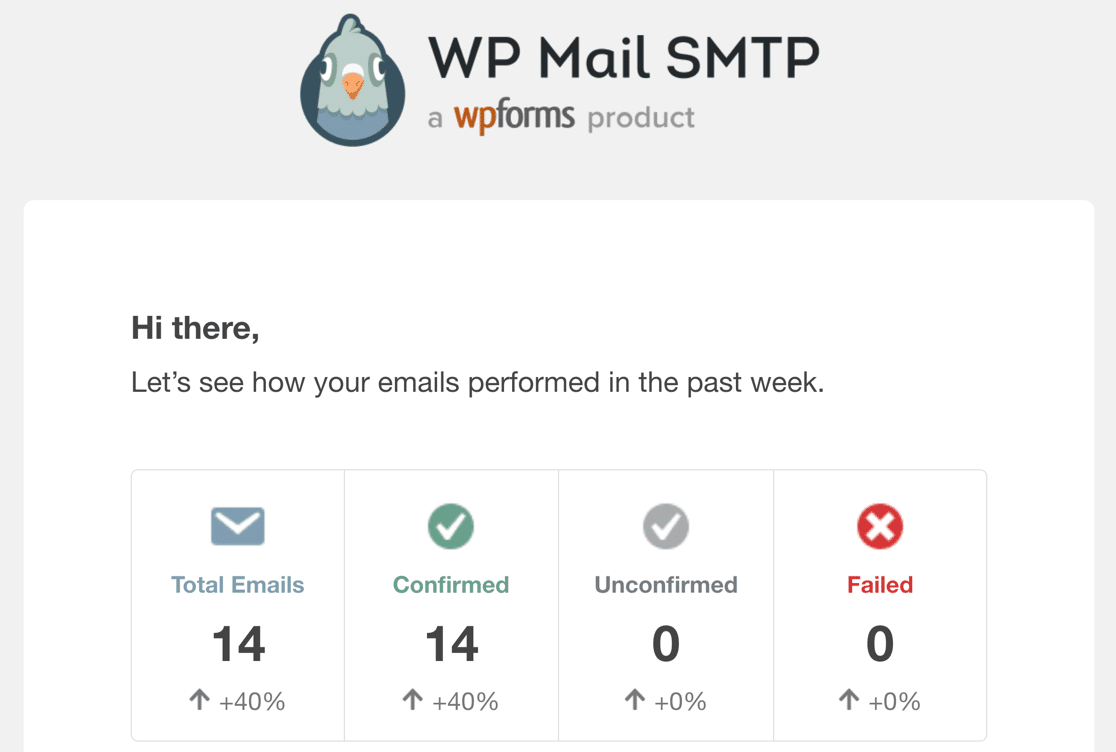
De asemenea, puteți vedea o defalcare a ratelor de deschidere și de clic pe linie de subiect. Acest lucru vă permite să vă monitorizați e-mailurile fără să vă conectați la WordPress.
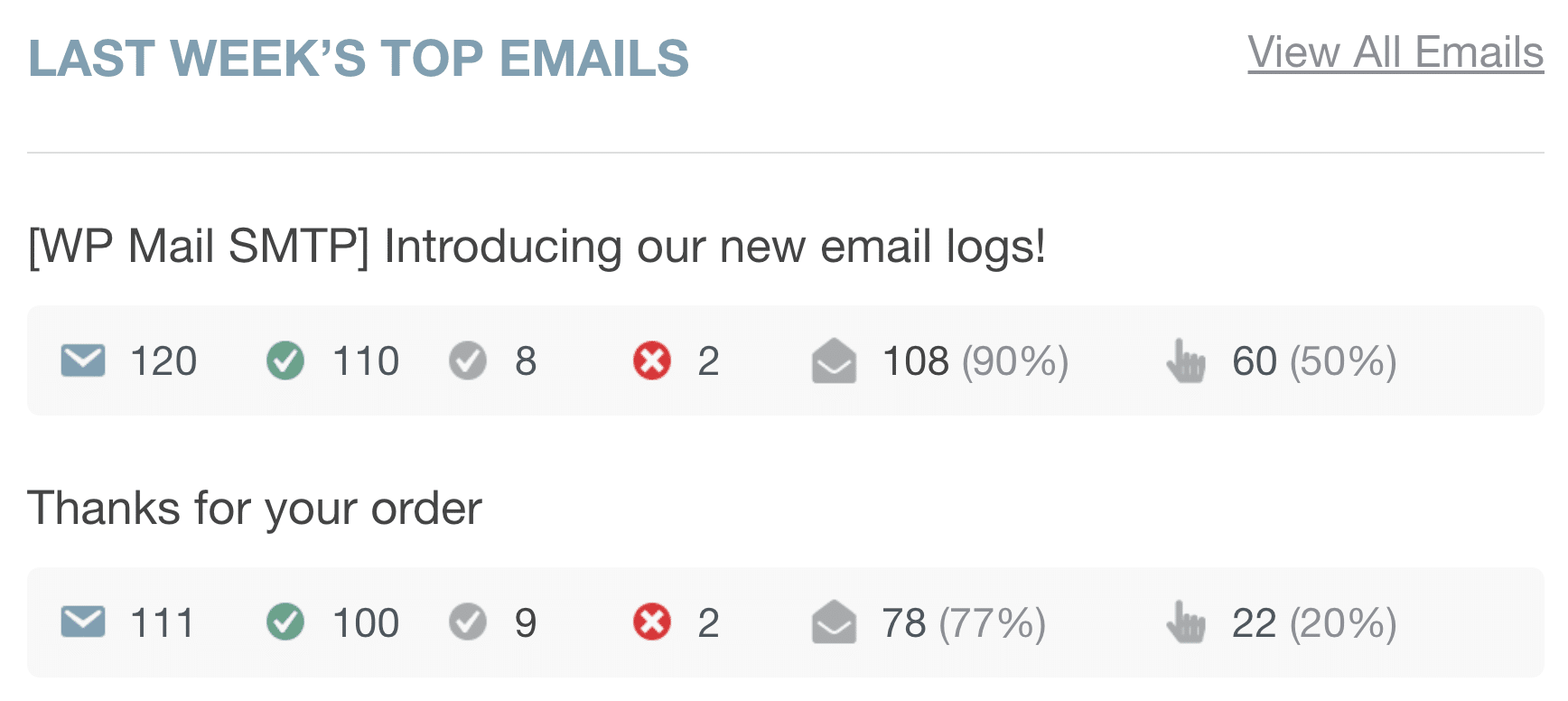
De fiecare dată când aveți nevoie de mai multe informații, verificați rapoartele dvs. de e-mail WooCommerce conectându-vă și îndreptându-vă la WP Mail SMTP » Rapoarte prin e-mail .
Raportul dvs. de e-mail vă oferă o imagine de ansamblu mai amplă a e-mailurilor dvs., inclusiv ratele de deschidere și de clic și starea de livrare.
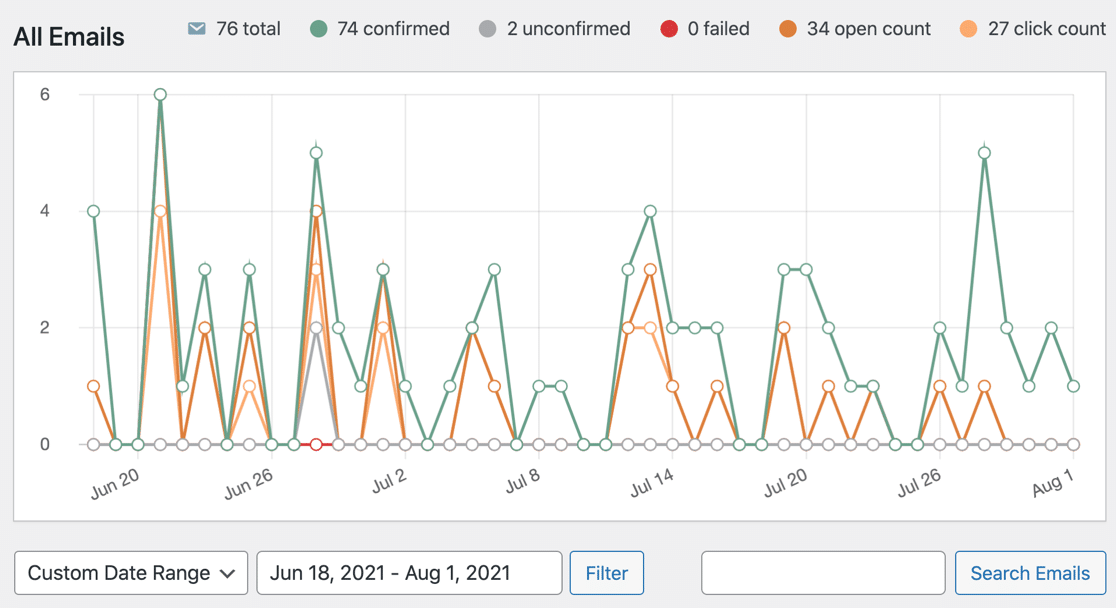
Si asta e! Am parcurs toți pașii pentru a remedia faptul că WooCommerce nu trimite e-mailuri pe site-ul dvs.
Remediați-vă e-mailurile WooCommerce acum
Întrebări frecvente despre notificarea comenzilor WooCommerce și probleme de e-mail
Te confrunți în continuare cu probleme cu e-mailurile și notificările WooCommerce? Iată câteva informații suplimentare despre posibilele remedieri pentru problemele tale de e-mail WooCommerce.
De ce WooCommerce nu trimite e-mailuri atunci când plătiți cu PayPal?
Dacă nu primiți notificări pentru achizițiile de comenzi efectuate cu PayPal, aceasta ar putea fi o simplă problemă de actualizare. Asigurați-vă că pluginurile dvs. WooCommerce și WooCommerce PayPal Payments sunt actualizate la cele mai recente versiuni. De îndată ce actualizați, notificările dvs. prin e-mail ar trebui să funcționeze normal w
Pasul următor: Verificați înregistrările DNS
Apoi, este timpul să vă gândiți la înregistrările DNS.
Dacă ați urmat ghidul nostru la configurarea serviciului de corespondență, veți ști deja despre înregistrările SPF, DKIM și DMARC. Aceste înregistrări trebuiau adesea adăugate la DNS-ul domeniului dvs. pentru ca e-mailurile dvs. să fie livrate cu autentificarea corectă.
Dacă aveți deja o listă de e-mail, este posibil să aveți deja configurate înregistrări SPF pentru aceasta. Este foarte important să nu adăugați o a doua înregistrare SPF atunci când configurați WP Mail SMTP, deoarece asta le poate invalida pe amândouă.

În schimb, veți dori să îmbinați înregistrările SPF, astfel încât acestea să ocupe doar o linie în DNS.
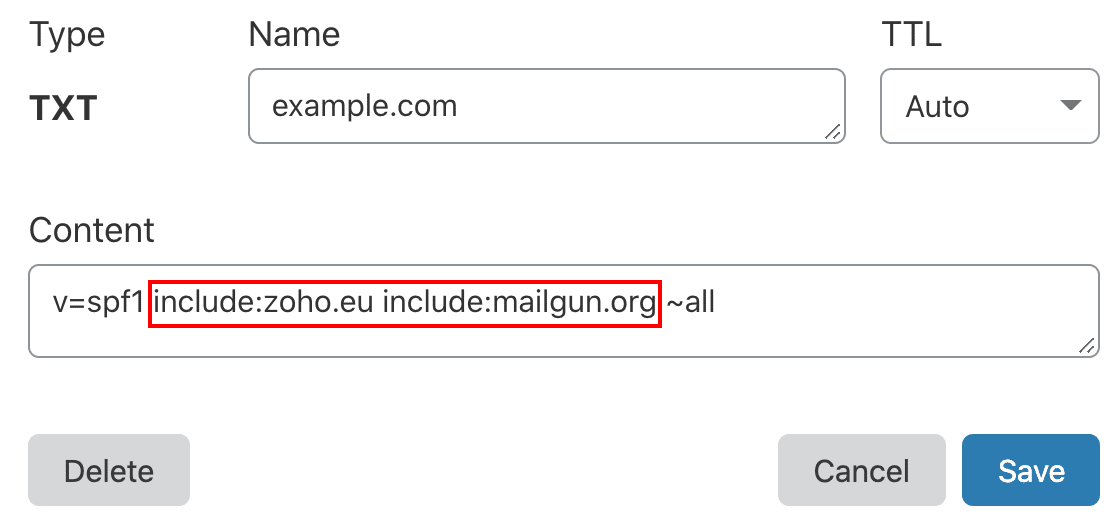
Dacă aveți nevoie de mai multe informații despre configurarea DNS-ului dvs., începeți cu acest ghid pentru a remedia mai multe înregistrări SPF pe domeniul dvs.
De asemenea, dacă înființați un nou magazin WooCommerce, vă recomandăm să creați un subdomeniu separat de e-mail pentru a vă proteja reputația de e-mail.
Sunteți gata să vă remediați e-mailurile? Începeți astăzi cu cel mai bun plugin WordPress SMTP. WP Mail SMTP Elite include configurarea completă a mănușilor albe și oferă o garanție de rambursare a banilor de 14 zile.
Dacă acest articol v-a ajutat, vă rugăm să ne urmăriți pe Facebook și Twitter pentru mai multe sfaturi și tutoriale WordPress.