
[RÉSOLU] Pourquoi WooCommerce n'envoie-t-il pas d'e-mails de commande ?
Publié: 2020-12-23WooCommerce n'envoie pas d'e-mails depuis votre boutique ?
Lorsque vous exploitez une boutique de commerce électronique, vous devez vous assurer que les clients reçoivent leurs e-mails de manière fiable et immédiate.
Dans cet article, nous allons vous montrer comment corriger vos e-mails de commande WooCommerce :
- Vérifier les paramètres d'e-mail de commande dans WooCommerce
- Installer WooCommerce SMTP
- Vérifiez l'e-mail de l'expéditeur dans WooCommerce
- Voir les e-mails de commande WooCommerce envoyés
- Renvoyer les e-mails de commande WooCommerce
- Surveiller la délivrabilité des e-mails WooCommerce
Réparez vos e-mails WooCommerce maintenant
Comment voir les e-mails envoyés dans WooCommerce ?
Vous pouvez facilement voir les e-mails WooCommerce envoyés avec le plugin WP Mail SMTP. Il ajoute une journalisation complète pour les notifications par e-mail WooCommerce.
Vous pouvez facilement voir :
- Le contenu de toutes les notifications par e-mail WooCommerce envoyées
- Statut de livraison
- Si l'e-mail de commande a été ouvert et cliqué.
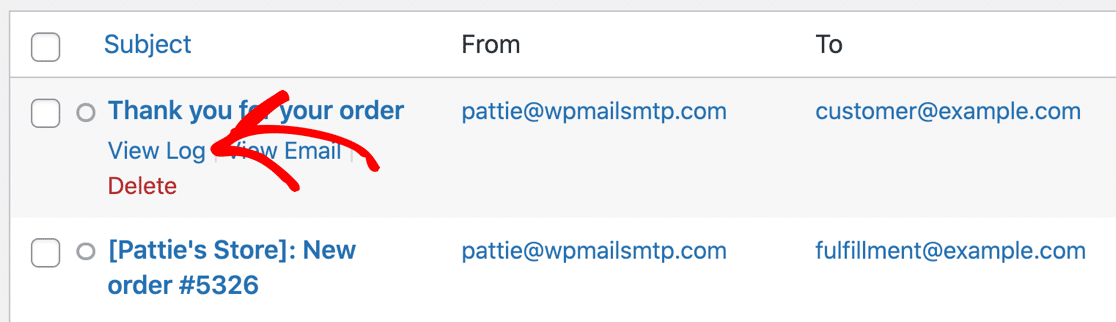
Vous pouvez également utiliser WP Mail SMTP pour renvoyer les e-mails de commande WooCommerce qui échouent ou les transférer vers une autre adresse e-mail. Ceci est utile si un e-mail est allé dans le dossier spam d'un client.
Notre guide complet facilite la configuration de WooCommerce SMTP en quelques étapes simples. Vous n'avez pas besoin de contacter votre fournisseur d'hébergement pour le configurer. Mais White Glove Setup est disponible avec la licence Elite si vous souhaitez que quelqu'un d'autre s'occupe de la configuration pour vous.
Comment réparer WooCommerce qui n'envoie pas d'e-mails
WP Mail SMTP vous permet de choisir entre de nombreux fournisseurs de messagerie en fonction de votre budget et du nombre d'e-mails envoyés depuis votre boutique. Tout d'abord, vérifions quelques paramètres de base dans vos modèles d'e-mail.
Étape 1 : Vérifiez les paramètres de notification par e-mail de WooCommerce
Pour commencer, nous allons examiner certains problèmes courants avec WooCommerce qui n'envoie pas d'e-mails.
Lorsque vous démarrez une boutique en ligne avec WooCommerce, cela crée un ensemble de statuts de commande, notamment :
- En attente - Le paiement n'a pas encore été reçu
- Traitement – Le paiement a été reçu et la commande est confirmée
- Terminé – La commande a été expédiée.
WooCommerce envoie automatiquement des e-mails lorsqu'une commande passe d'un statut à un autre. Mais si les e-mails ne sont pas configurés correctement, vous et votre client risquez de ne pas les recevoir.
Donc, pour corriger les erreurs de messagerie automatique WooCommerce, la première chose que nous voulons vérifier est que nous avons configuré les bons e-mails et qu'ils n'ont pas été désactivés.
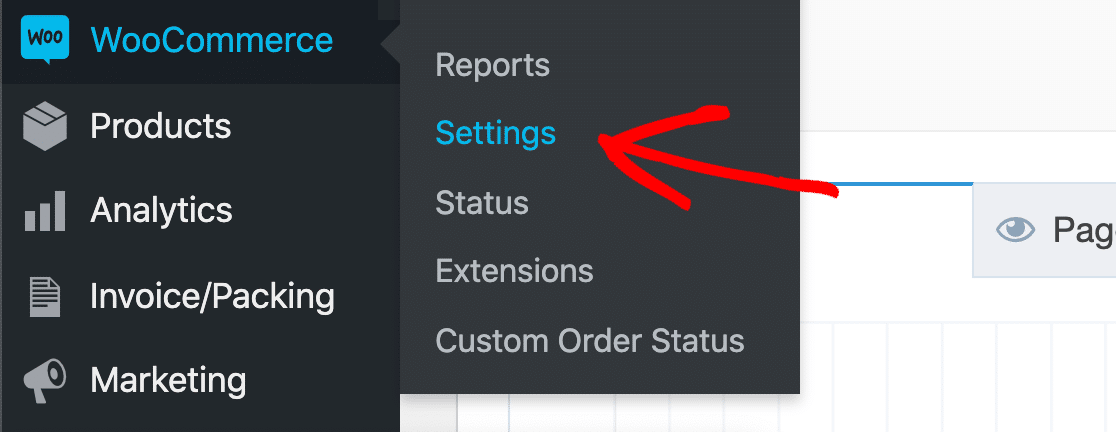
Pour commencer, ouvrez le tableau de bord WordPress. Dans la navigation de gauche, accédez à WooCommerce » Paramètres .
Regardez les onglets sur l'écran et cliquez sur l'onglet E- mails .
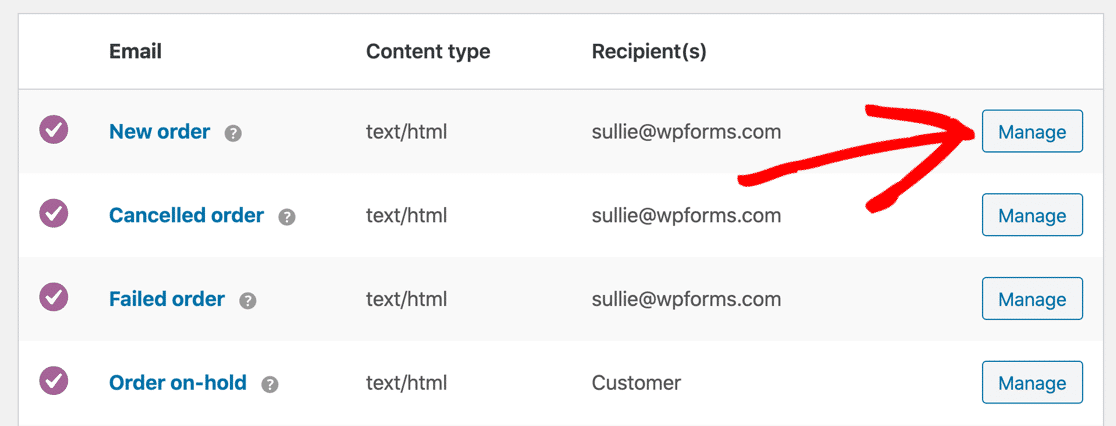
Dans cette liste, vous verrez tous les e-mails qui doivent être envoyés depuis votre boutique. Vous pouvez vérifier chaque modèle d'e-mail en cliquant sur le bouton Gérer à droite.
Dans le modèle d'e-mail, vous voudrez vérifier que l'e-mail est activé.
Notez que si l'e-mail est envoyé au client, il n'y aura pas de champ Destinataire ici.
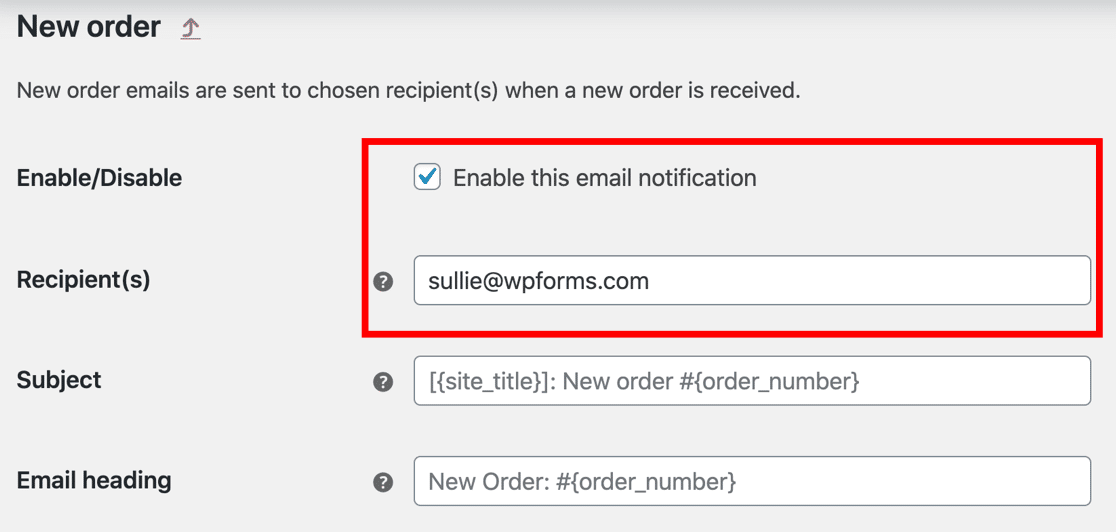
Si vous voyez un champ Destinataire(s) , vérifiez que la notification contient la bonne adresse de destinataire.
Parfois, les e-mails sont désactivés par accident, et cela peut être une raison pour laquelle WooCommerce n'envoie pas d'e-mails. Ainsi, pendant que vous êtes sur cet écran, consultez chaque modèle et assurez-vous que tous les e-mails sont activés.
Si tout semble bon, vérifions que les nouvelles commandes arrivent avec le bon statut.
Vérifier l'état du paiement dans WooCommerce
Lorsque vous recevez une commande dans WooCommerce, un statut lui sera automatiquement attribué. Si le paiement a été prélevé, il devrait apparaître comme étant en cours de traitement.
Si vous voyez que les nouvelles commandes ont un statut différent, cela peut signifier que WooCommerce n'envoie pas d'e-mails car le statut est défini sur autre chose.
Pour vérifier, rendez-vous sur WooCommerce » Commandes .
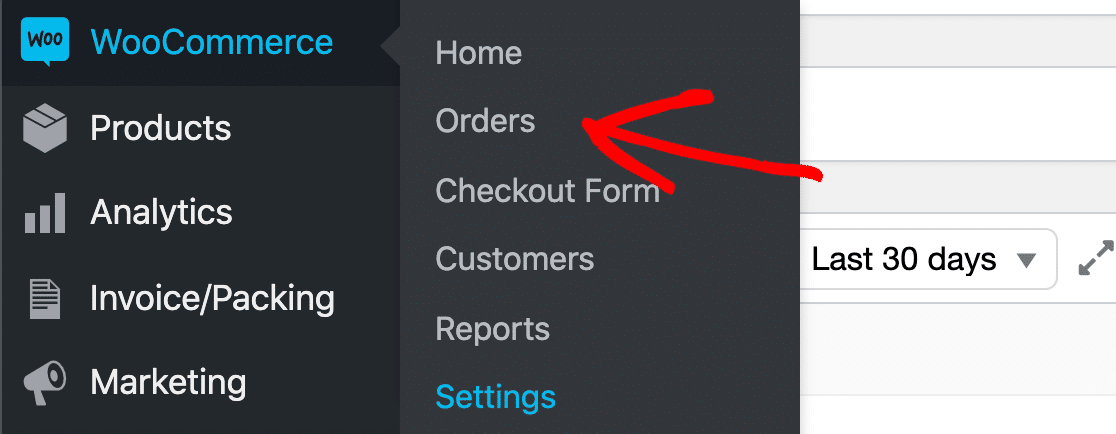
Vérifiez maintenant l'état de vos commandes récentes. Si vous n'en avez pas, vous voudrez créer une commande test, puis vérifier le résultat ici :
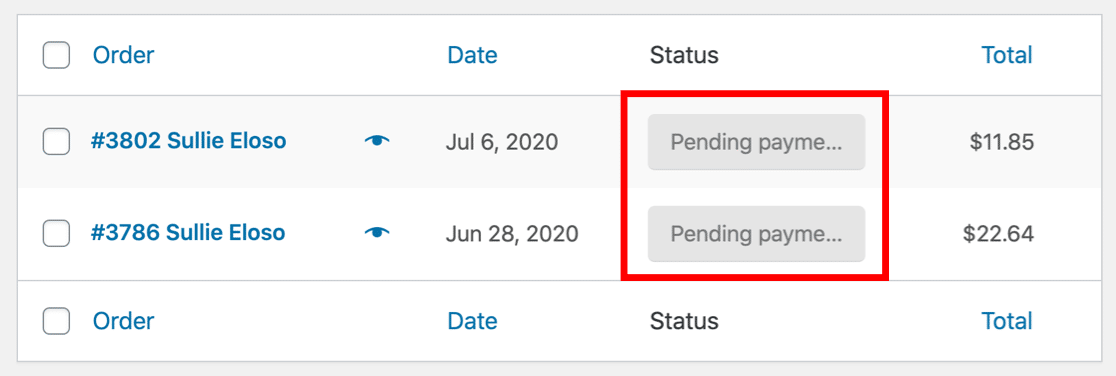
Dans cet exemple, les commandes ont le statut En attente. Par défaut, le statut En attente n'envoie aucun e-mail de commande, ce qui pourrait expliquer pourquoi WooCommerce n'envoie pas de notifications lorsque vous vous y attendez.
Vos e-mails sont en attente et vous ne savez pas pourquoi ? C'est peut-être parce que :
- La commande a été abandonnée : le client a commandé quelque chose mais est parti avant de finaliser le paiement
- Les paiements échouent : votre passerelle de paiement initie des paiements mais ne parvient pas à les terminer
- Un paiement manuel est nécessaire : vous avez configuré un mode de paiement manuel, comme un virement bancaire, et vous devez confirmer manuellement que le virement bancaire a été reçu.
Si vos commandes affichent le statut Traitement , vous et le client devriez avoir reçu un e-mail. Si ce n'est pas le cas, il est probable que les e-mails soient traités comme du spam.
C'est l'une des raisons les plus courantes pour lesquelles WooCommerce n'envoie pas d'e-mails aux clients. Configurons maintenant WP Mail SMTP pour résoudre le problème.
Étape 2 : Installer le plugin SMTP WooCommerce
Dans cette étape, nous allons installer WP Mail SMTP pour résoudre les problèmes avec vos e-mails de commande.
WP Mail SMTP est le meilleur plugin SMTP pour WordPress. Il vous permet d'envoyer facilement des e-mails de commande WooCommerce via un fournisseur de messagerie tiers comme Sendinblue ou SMTP.com.
Besoin d'un coup de main pour configurer WooCommerce SMTP ?
Notre licence Elite inclut la configuration White Glove pour SMTP.com ou Mailgun.
Téléchargeons le fichier zip depuis votre compte SMTP WP Mail pour commencer.
Vous le trouverez dans l'onglet Téléchargements lorsque vous vous connecterez à votre espace Compte.
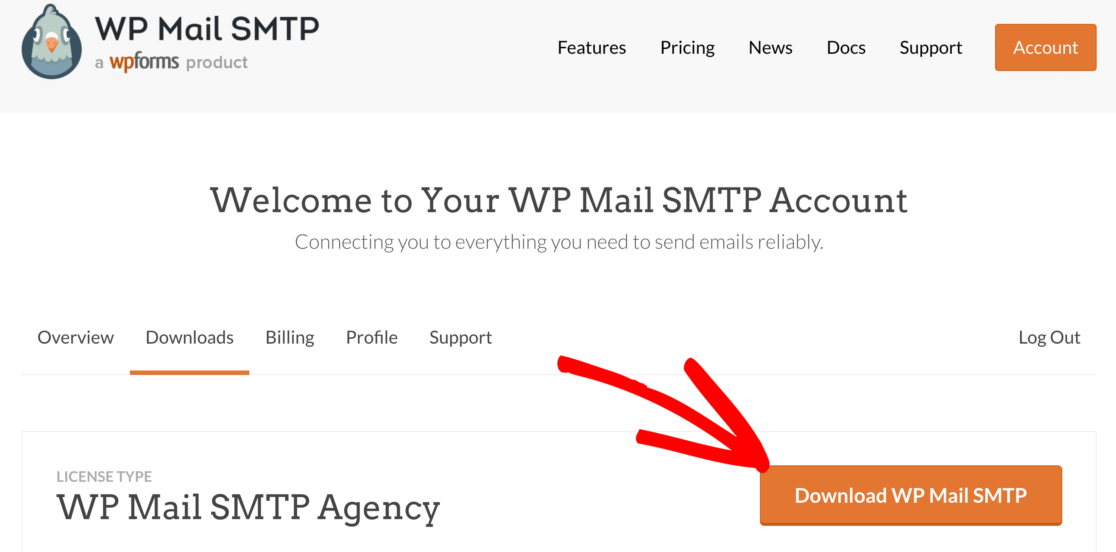
Ensuite, ouvrez le tableau de bord WordPress et téléchargez le plugin manuellement. Si vous ne savez pas quoi faire ici, lisez notre guide d'installation d'un plugin WordPress.
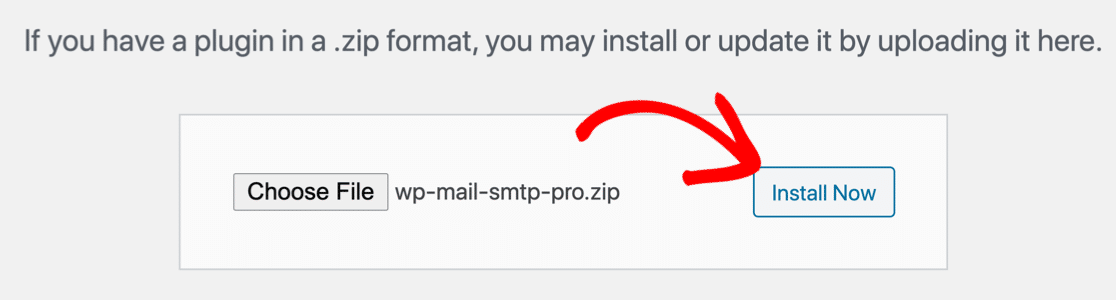
N'oubliez pas d' activer le plugin. Dès que vous l'activez, l'assistant de configuration s'ouvre.
Vous pouvez également démarrer l'assistant à tout moment en cliquant sur le bouton Lancer l'assistant de configuration dans vos paramètres SMTP de WP Mail.
Configurer votre service SMTP WooCommerce
Lançons maintenant l'assistant pour configurer votre WooCommerce SMTP.
N'oubliez pas : si vous avez déjà configuré un fournisseur, l'exécution de l'assistant une deuxième fois peut effacer vos paramètres. Il est donc préférable de ne le faire qu'une seule fois.
Tout d'abord, cliquez sur le bouton Commençons .
Et maintenant, sélectionnez le service de messagerie que vous souhaitez utiliser.
Avoir un fournisseur de services de messagerie fiable est particulièrement important pour les magasins en ligne. C'est pourquoi nous recommandons SMTP.com ou Sendinblue. Ces 2 services peuvent gérer un grand nombre d'e-mails transactionnels, ce qui est très important si vous avez un magasin très fréquenté.
Par exemple, le forfait Sendinblue vous permet d'envoyer gratuitement jusqu'à 300 e-mails par jour depuis votre boutique WooCommerce. Les prix augmentent à partir de là si vous avez besoin de plus de capacité. Tout ce dont vous avez besoin, ce sont les informations d'identification de l'API fournies lors de votre inscription.
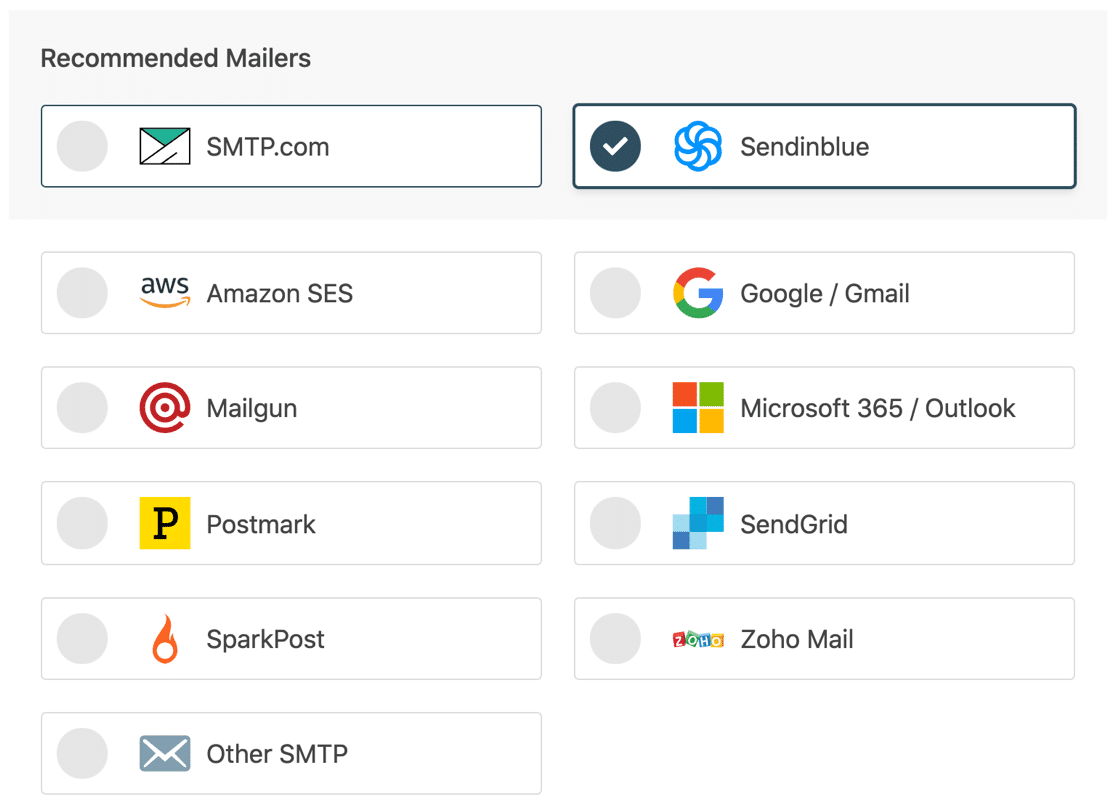
Si vous le souhaitez, vous envoyez des e-mails via l'API Gmail, Google Workspace ou un serveur SMTP. Mais gardez à l'esprit que ces expéditeurs ont des limites d'envoi inférieures à celles des fournisseurs de messagerie transactionnelle.
Pour cette raison, l'utilisation de Gmail ou d'un autre SMTP fonctionnera mieux pour les petits magasins qui ne génèrent pas des tonnes de confirmations de commande.
Lorsque vous avez choisi votre expéditeur, ouvrez notre documentation pour terminer les étapes de configuration du côté du fournisseur :
| Mailers disponibles dans toutes les versions | Mailers dans WP Mail SMTP Pro |
|---|---|
| SMTP.com | Amazon SE |
| Sendinblue | Microsoft 365/Outlook.com |
| Espace de travail Google/Gmail | Messagerie Zoho |
| Mailgun | |
| Cachet de la poste | |
| Grille d'envoi | |
| SparkPost | |
| Autre SMTP |
Au cours de l'assistant de configuration, vous pouvez voir un paramètre De l'e-mail . Il s'agit d'un paramètre important qui appliquera la bonne authentification, nous l'expliquerons donc plus en détail à l'étape suivante.
Étape 3 : Vérifiez l'e-mail de l'expéditeur dans WooCommerce
Le From Email est un paramètre important pour les notifications par e-mail WooCommerce. Nous vous recommandons de forcer le même e-mail d'envoi sur votre site Web pour vous assurer que vos e-mails WooCommerce ne sont pas envoyés au spam.

Au cours de l'assistant de configuration, l'option De l'e-mail s'affiche. En fonction de votre fournisseur de service de messagerie, l'adresse De l'e-mail peut être grisée ou apparaître sous forme de liste déroulante.
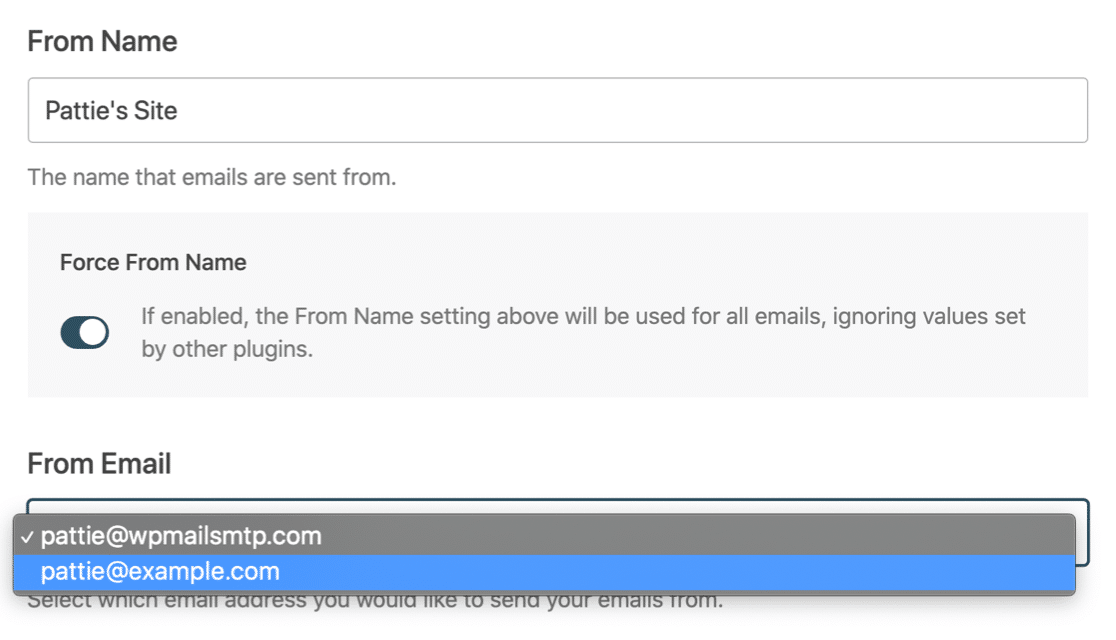
Saisissez l'adresse e- mail que vous souhaitez utiliser et activez la bascule Forcer depuis l'e-mail . Si vous voyez une liste déroulante lorsque vous utilisez Gmail, vous pouvez sélectionner un alias comme e-mail de l'expéditeur et l'imposer à l'ensemble de votre boutique.
Si vous le souhaitez, vous pouvez également activer les journaux de messagerie détaillés dans WP Mail SMTP Pro. Examinons cela de plus près afin que vous puissiez décider si cela vous convient.
Étape 4 : Voir les e-mails de commande WooCommerce envoyés
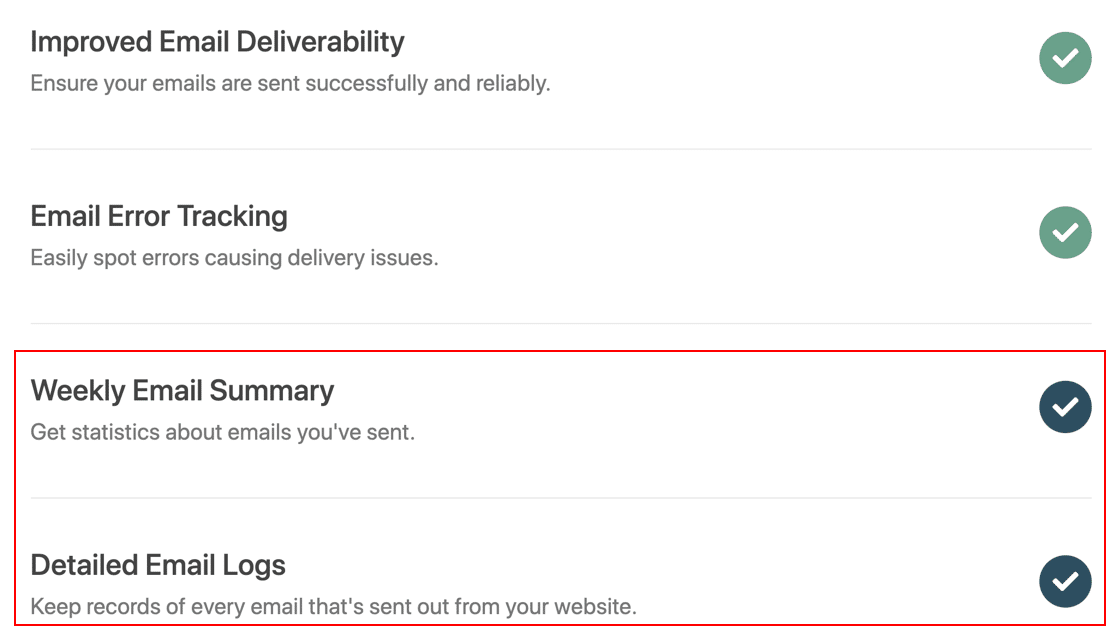
A la fin de l'assistant, WP Mail SMTP vous demandera quelles fonctionnalités activer. Ces 2 seront déjà activés pour corriger WooCommerce n'envoyant pas d'e-mail :
- Délivrabilité des e-mails
- Suivi des erreurs d'erreur
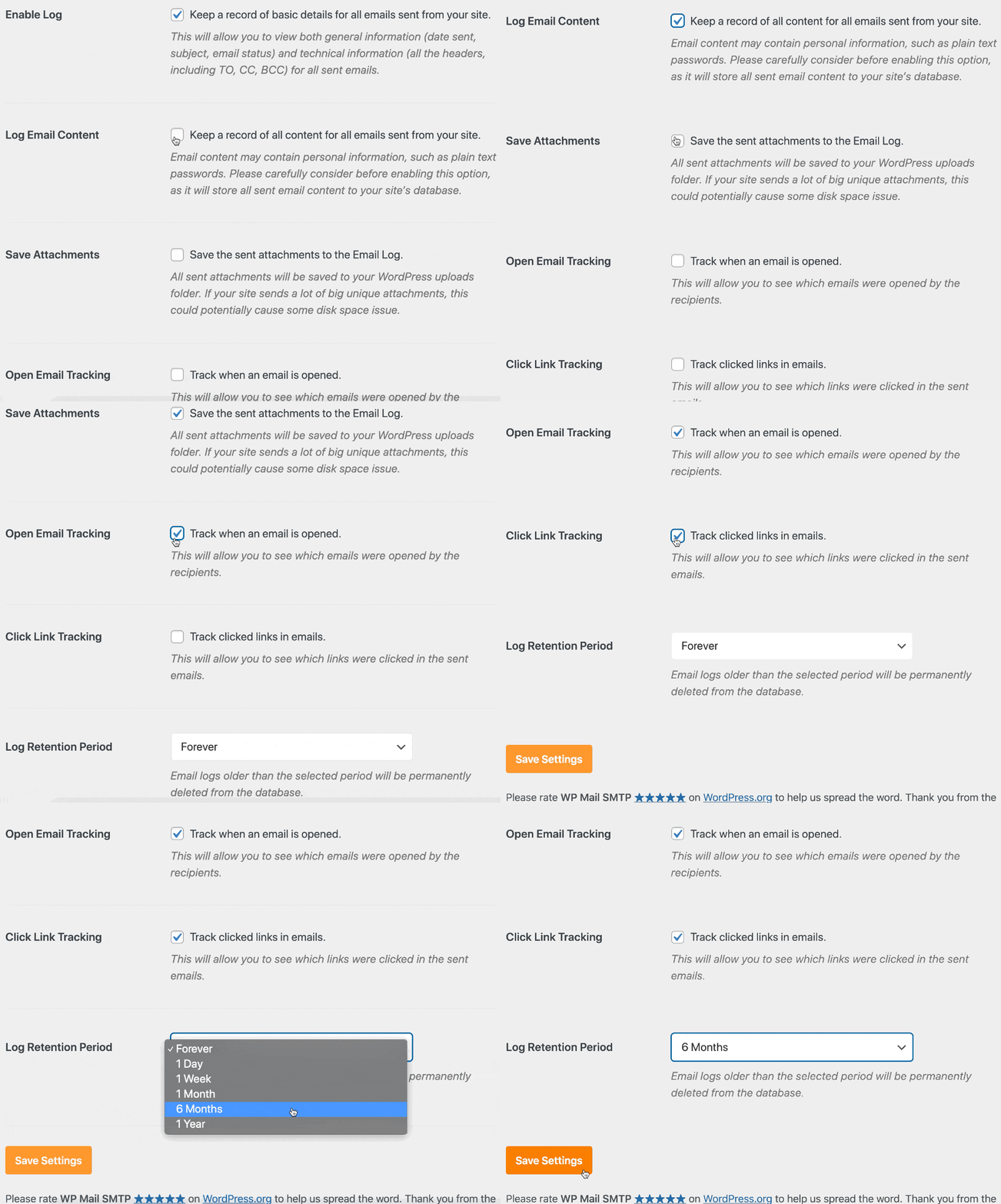
Pour enregistrer vos notifications par e-mail WooCommerce, assurez-vous d'activer les journaux d'e-mail détaillés et le résumé hebdomadaire des e-mails.
Le journal des e-mails suivra :
- E-mails de réinitialisation de mot de passe
- Notifications du plugin de formulaire de contact
- E-mails marketing de votre plugin de newsletter
- Alertes de sécurité
- Notifications WordPress
- Et tous les e-mails de commande ou les notifications du plugin WooCommerce.
Cette fonctionnalité de journalisation des e-mails de WooCommerce est extrêmement utile car vous pouvez accéder directement aux e-mails individuels pour vérifier s'ils ont été envoyés avec succès. Si vous utilisez un plugin de personnalisation d'e-mail WooCommerce, vous pouvez également vérifier que vos e-mails ressemblent à ce que vous souhaitez.
Pour activer toutes les fonctionnalités que nous venons de mentionner, assurez-vous d'activer le paramètre Log Email Content dans WP Mail SMTP.
En fonction de votre expéditeur, vous verrez les statuts de :
- Envoyé
- Échoué
- Livré (si pris en charge par votre fournisseur de messagerie transactionnelle)
Et vous pouvez également voir toutes les factures jointes à l'e-mail.
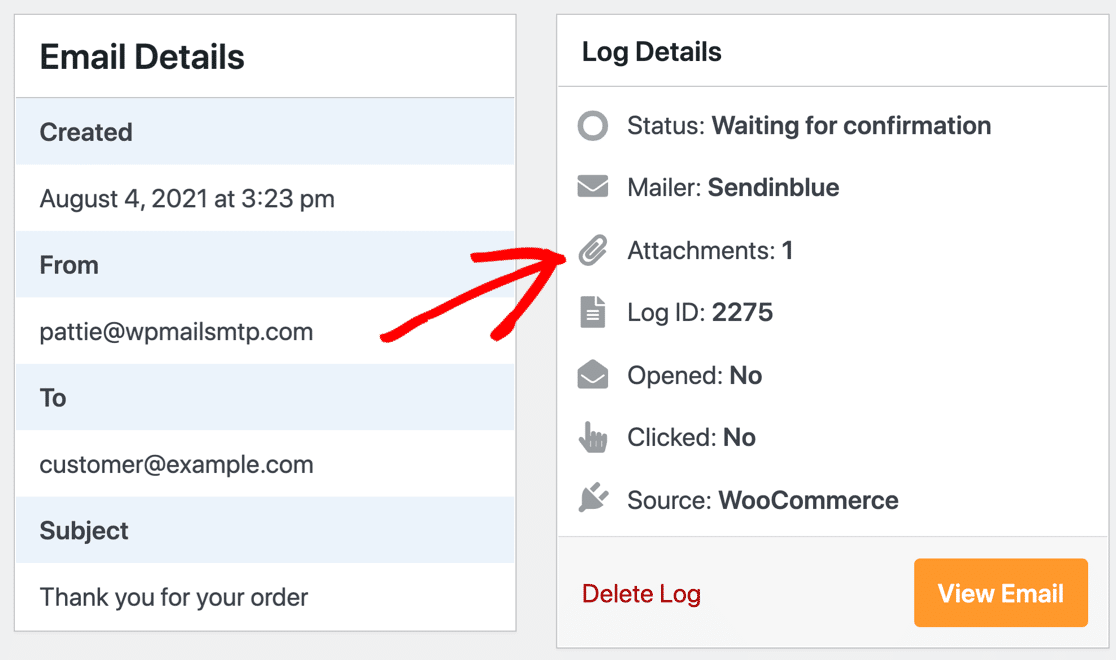
Il est vraiment facile d'imprimer vos pièces jointes WooCommerce à partir d'ici.
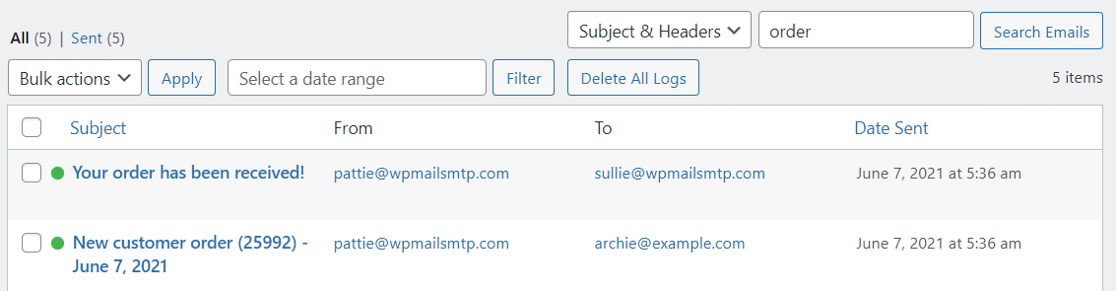
Vous pouvez également rechercher des e-mails spécifiques sur la page du journal des e-mails. Par exemple, vous pouvez afficher tous les e-mails de commande envoyés dans une liste.
Et ce n'est pas tout ! Avec la journalisation des e-mails SMTP de WP Mail, vous pouvez activer le suivi des ouvertures et des clics pour voir si vos clients interagissent avec les e-mails envoyés par votre site.
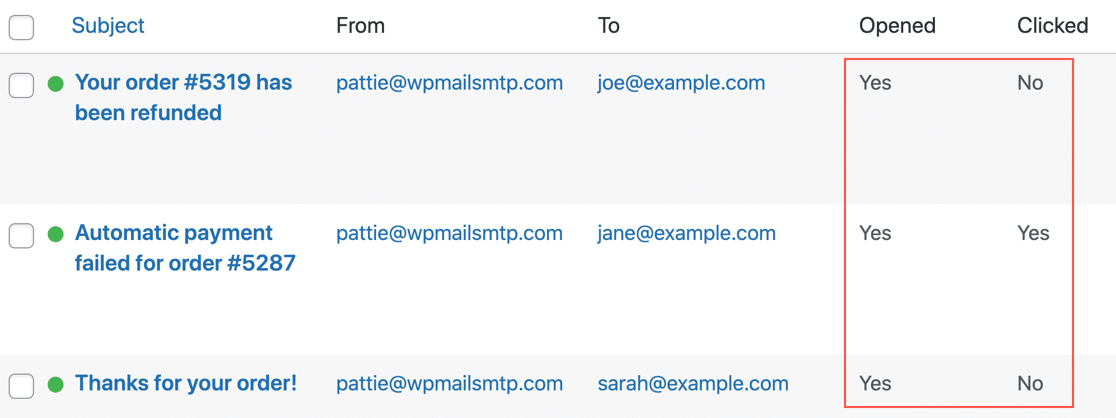
Un autre avantage de la journalisation du contenu des e-mails est qu'il vous permet de renvoyer des e-mails WooCommerce. Regardons cela ensuite.
Étape 5 : Renvoyer la notification de nouvelle commande WooCommerce
À l'étape 4, nous avons parlé de la fonctionnalité Log Email Content dans WP Mail SMTP. Cela enregistre une copie de chaque e-mail envoyé dans votre base de données WordPress.
Ceci est utile si vous souhaitez pouvoir renvoyer des e-mails de commande WooCommerce.
Par exemple, si un client vous contacte pour vous dire qu'il n'a pas reçu de confirmation de commande, vous pouvez renvoyer l'intégralité de l'e-mail à partir de l'écran Détails de l'e-mail.
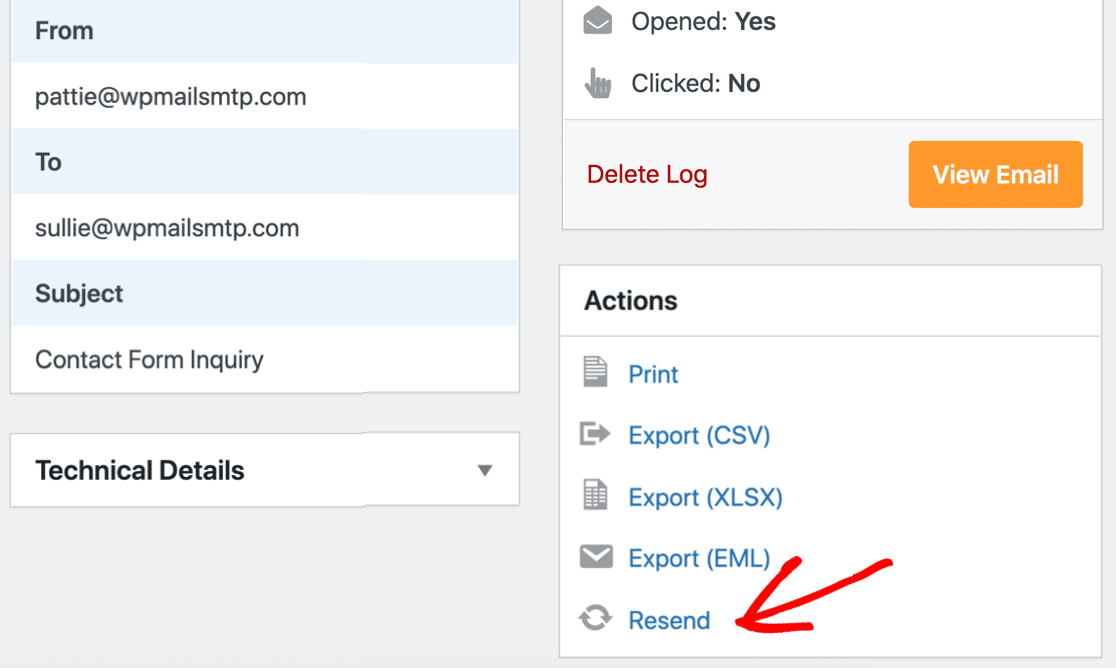
Avec cette option, vous pouvez le renvoyer au même destinataire ou à un autre. Ceci est très utile si votre client ne reçoit pas d'e-mails de commande et qu'il fournit une adresse alternative.
Et si vous avez configuré WP Mail SMTP pour enregistrer les pièces jointes aux e-mails WordPress, celles-ci seront également toutes renvoyées avec l'e-mail d'origine.
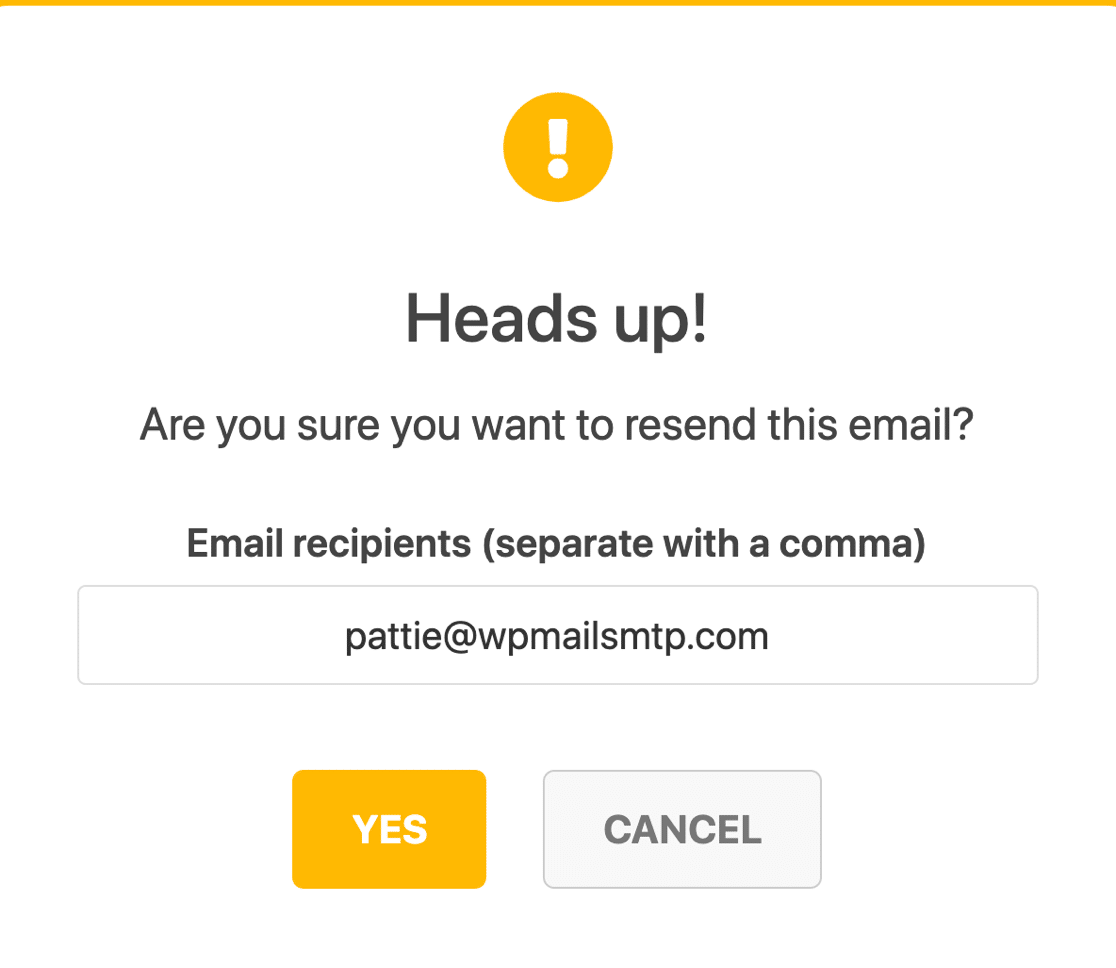
Avez-vous remarqué qu'il existe également une option pour imprimer le journal des e-mails ? Consultez notre guide sur la façon d'imprimer des e-mails WooCommerce pour voir comment cela fonctionne.
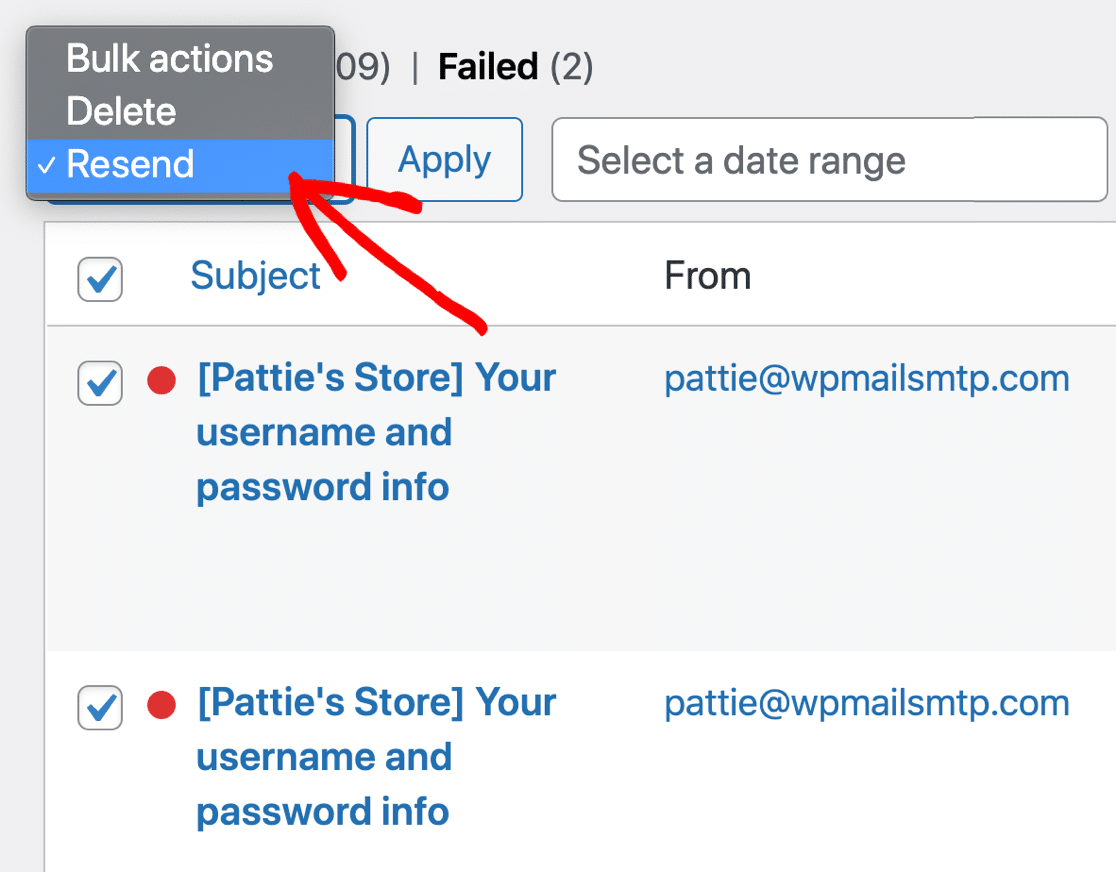
Si vous avez besoin d'un moyen rapide de renvoyer plusieurs e-mails, vous pouvez également renvoyer des e-mails WooCommerce en masse.
Ceci est utile si vous rencontrez un problème temporaire avec votre serveur SMTP WooCommerce. Il est facile de vérifier tous vos e-mails échoués et de les renvoyer sans les ouvrir individuellement.
Voici un dernier conseil : vous pouvez utiliser WP Mail SMTP pour exporter vos journaux de messagerie WooCommerce vers CSV, EML ou XLS ! Cela signifie que vous pouvez suivre ou consulter vos e-mails WooCommerce dans n'importe quelle application. Découvrez comment enregistrer vos e-mails WordPress pour voir comment fonctionne la fonction d'exportation.
Enfin, nous voulons vous montrer 1 fonctionnalité supplémentaire qui vous aidera à vous assurer que WooCommerce envoie des e-mails aux clients.
Étape 6. Surveiller la délivrabilité des e-mails WooCommerce
Si vous souhaitez garder un œil sur vos e-mails WooCommerce, la connexion à WordPress peut être gênante. C'est pourquoi nous vous recommandons de garder un œil sur votre récapitulatif par e-mail.
WP Mail SMTP vous enverra un e-mail tous les lundis avec des statistiques sur vos e-mails de la semaine précédente.
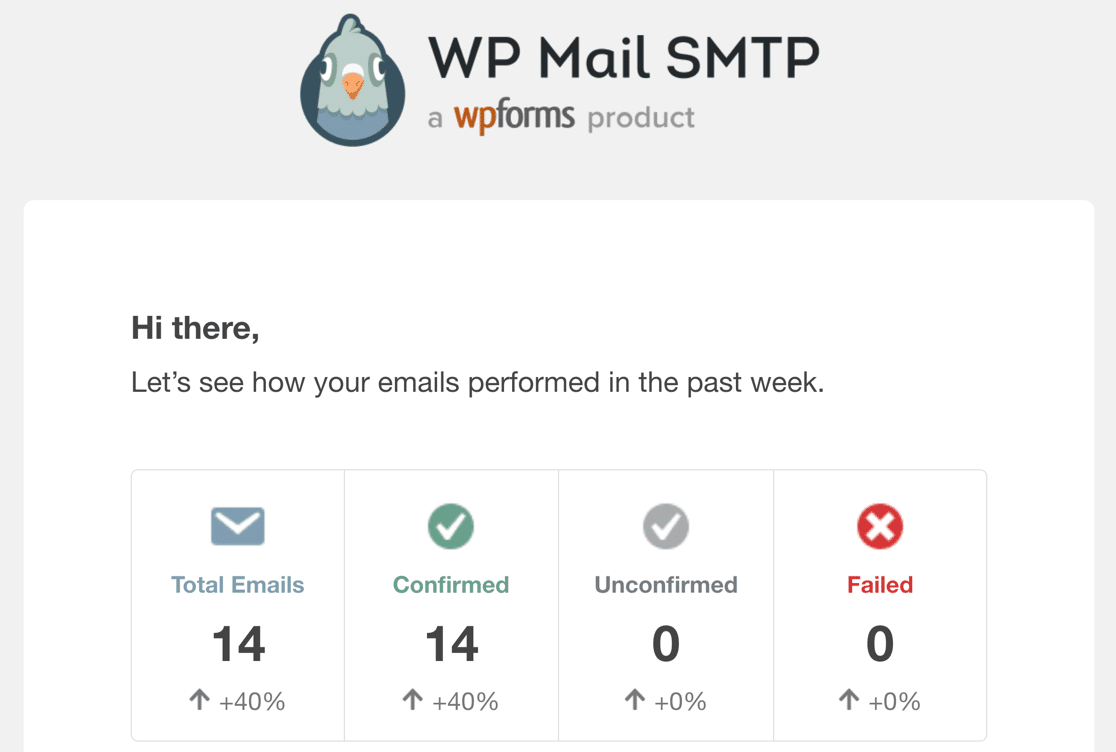
Vous pouvez également voir une ventilation des taux d'ouverture et de clics par ligne d'objet. Cela vous permet de surveiller vos e-mails sans vous connecter à WordPress.
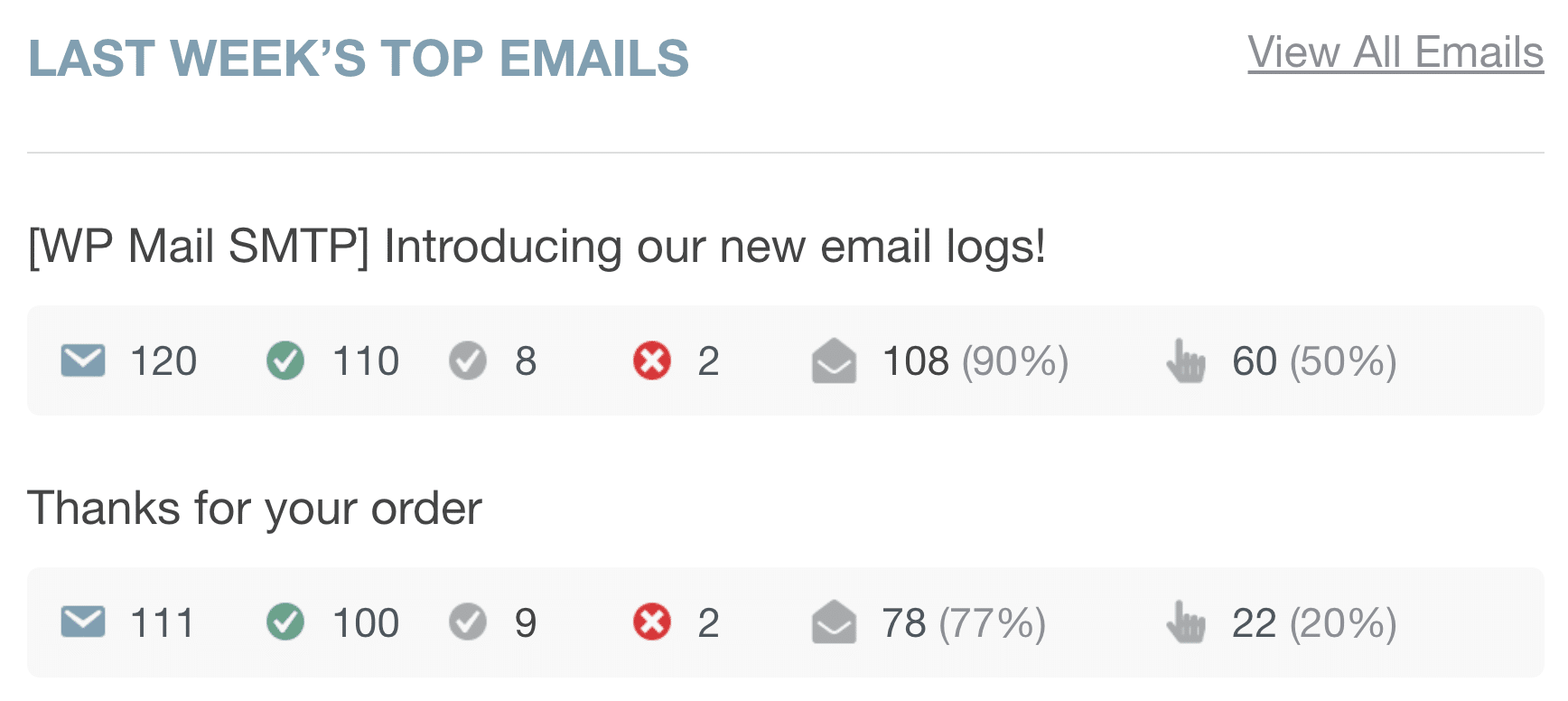
Chaque fois que vous avez besoin de plus d'informations, consultez vos rapports d'e-mail WooCommerce en vous connectant et en vous rendant sur WP Mail SMTP » Rapports d'e-mail .
Votre rapport sur les e-mails vous donne un aperçu plus large de vos e-mails, y compris les taux d'ouverture et de clics et l'état de livraison.
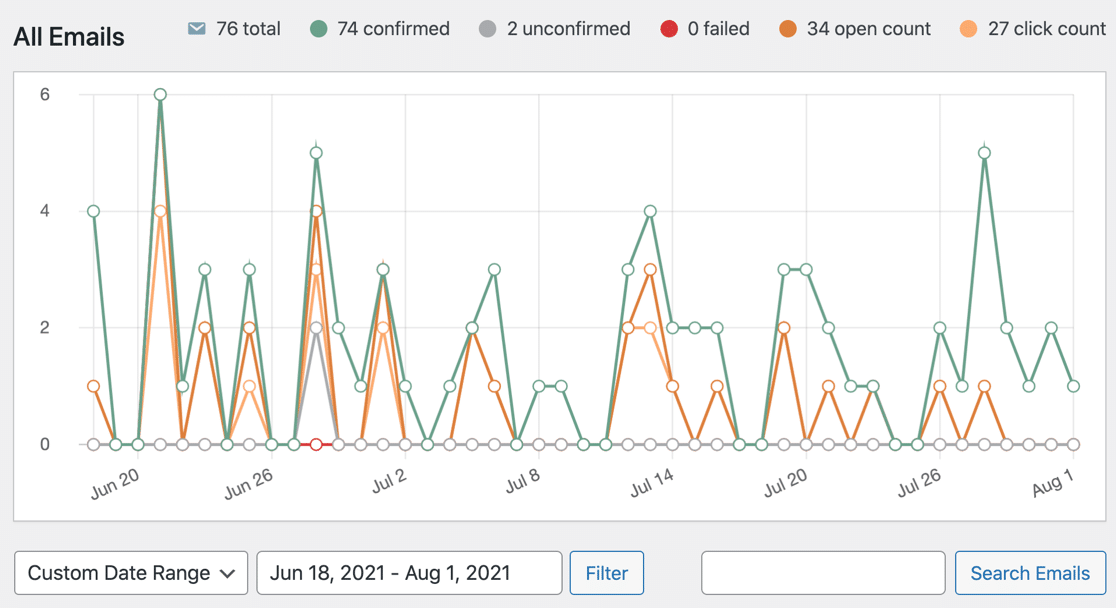
Et c'est tout! Nous avons parcouru toutes les étapes pour réparer WooCommerce qui n'envoie pas d'e-mails sur votre site.
Réparez vos e-mails WooCommerce maintenant
FAQ sur la notification de commande WooCommerce et les problèmes de courrier électronique
Rencontrez-vous toujours des problèmes avec vos e-mails et notifications WooCommerce ? Voici quelques informations supplémentaires sur les correctifs possibles pour vos problèmes de messagerie WooCommerce.
Pourquoi WooCommerce n'envoie-t-il pas d'e-mails lors du paiement avec PayPal ?
Si vous ne recevez pas de notifications pour les achats effectués avec PayPal, il peut s'agir d'un simple problème de mise à jour. Assurez-vous que vos plugins WooCommerce et WooCommerce PayPal Payments sont mis à jour vers leurs dernières versions. Dès que vous mettez à jour, vos notifications par e-mail devraient fonctionner normalement avec
Étape suivante : vérifiez vos enregistrements DNS
Ensuite, il est temps de penser à vos enregistrements DNS.
Si vous avez suivi notre guide lors de la configuration de votre service de messagerie, vous connaissez déjà les enregistrements SPF, DKIM et DMARC. Ces enregistrements devaient souvent être ajoutés au DNS de votre domaine pour que vos e-mails soient livrés avec la bonne authentification.
Si vous avez déjà une liste de diffusion, vous avez peut-être déjà configuré des enregistrements SPF pour cela. Il est très important que vous n'ajoutiez pas un deuxième enregistrement SPF lors de la configuration de WP Mail SMTP, car cela pourrait les invalider tous les deux.

Au lieu de cela, vous souhaiterez fusionner les enregistrements SPF afin qu'ils n'occupent qu'une seule ligne dans votre DNS.
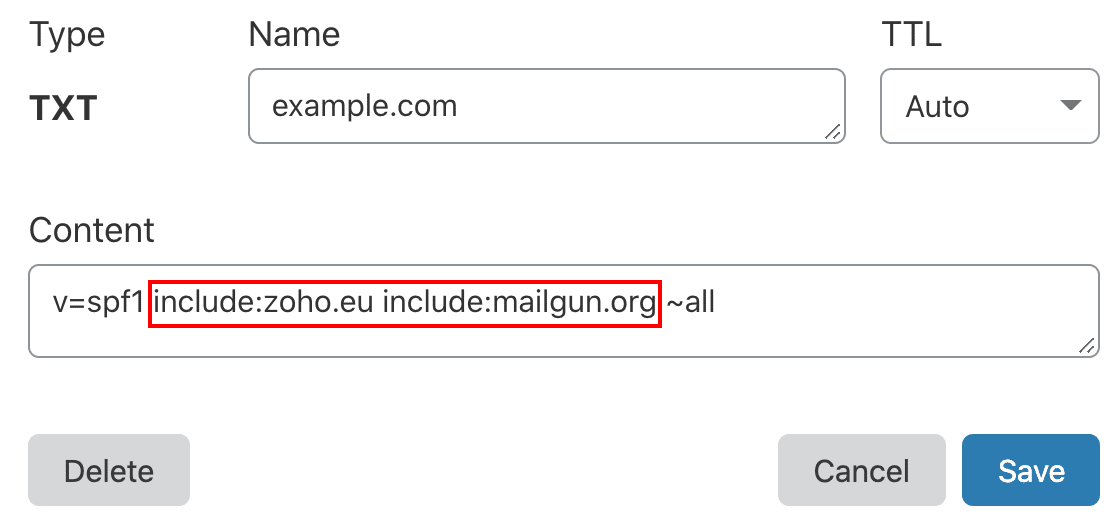
Si vous avez besoin de plus d'informations sur la configuration de votre DNS, commencez par ce guide pour corriger plusieurs enregistrements SPF sur votre domaine.
De plus, si vous configurez une nouvelle boutique WooCommerce, nous vous recommandons de créer un sous-domaine de messagerie distinct pour protéger votre réputation de messagerie.
Prêt à réparer vos e-mails ? Commencez dès aujourd'hui avec le meilleur plugin WordPress SMTP. WP Mail SMTP Elite comprend une configuration complète de White Glove et offre une garantie de remboursement de 14 jours.
Si cet article vous a aidé, veuillez nous suivre sur Facebook et Twitter pour plus de conseils et de tutoriels WordPress.