
[BEHOBEN] Warum sendet WooCommerce keine Bestell-E-Mails?
Veröffentlicht: 2020-12-23Versendet WooCommerce keine E-Mails von Ihrem Shop?
Wenn Sie einen E-Commerce-Shop betreiben, müssen Sie sicherstellen, dass Kunden E-Mails zuverlässig und sofort erhalten.
In diesem Artikel zeigen wir Ihnen, wie Sie Ihre WooCommerce-Bestell-E-Mails reparieren können:
- Überprüfen Sie die E-Mail-Einstellungen für Bestellungen in WooCommerce
- Installieren Sie WooCommerce-SMTP
- Überprüfen Sie die Von-E-Mail in WooCommerce
- Siehe gesendete WooCommerce-Bestell-E-Mails
- WooCommerce-Bestell-E-Mails erneut senden
- Überwachen Sie die E-Mail-Zustellbarkeit von WooCommerce
Korrigieren Sie jetzt Ihre WooCommerce-E-Mails
Wie sehe ich gesendete E-Mails in WooCommerce?
Sie können gesendete WooCommerce-E-Mails mit dem WP Mail SMTP-Plugin ganz einfach anzeigen. Es fügt eine vollständige Protokollierung für WooCommerce-E-Mail-Benachrichtigungen hinzu.
Sie können leicht sehen:
- Der Inhalt aller gesendeten WooCommerce-E-Mail-Benachrichtigungen
- Lieferstatus
- Ob die Bestell-E-Mail geöffnet und angeklickt wurde.
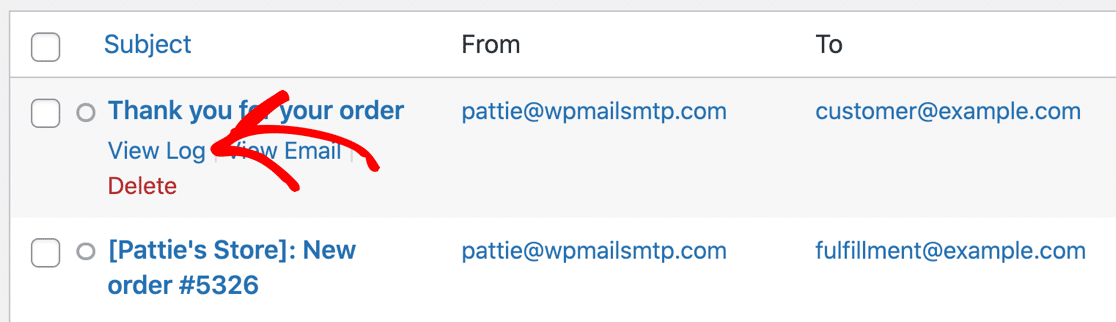
Sie können WP Mail SMTP auch verwenden, um fehlgeschlagene WooCommerce-Bestell-E-Mails erneut zu senden oder sie an eine andere E-Mail-Adresse weiterzuleiten. Dies ist hilfreich, wenn eine E-Mail im Spam-Ordner eines Kunden gelandet ist.
Unser vollständiger Leitfaden erleichtert die Konfiguration von WooCommerce SMTP in einfachen Schritten. Sie müssen Ihren Hosting-Provider nicht kontaktieren, um es einzurichten. Aber White Glove Setup ist mit der Elite-Lizenz verfügbar, wenn Sie möchten, dass jemand anderes die Einrichtung für Sie übernimmt.
So beheben Sie, dass WooCommerce keine E-Mails sendet
Mit WP Mail SMTP können Sie entsprechend Ihrem Budget und der Anzahl der von Ihrem Geschäft gesendeten E-Mails zwischen vielen E-Mail-Anbietern wählen. Lassen Sie uns zunächst einige grundlegende Einstellungen in Ihren E-Mail-Vorlagen überprüfen.
Schritt 1: Überprüfen Sie die E-Mail-Benachrichtigungseinstellungen von WooCommerce
Zu Beginn werden wir uns einige häufige Probleme ansehen, wenn WooCommerce keine E-Mails sendet.
Wenn Sie einen Online-Shop mit WooCommerce starten, wird eine Reihe von Bestellstatus erstellt, darunter:
- Ausstehend – Die Zahlung ist noch nicht eingegangen
- Bearbeitung – Die Zahlung ist eingegangen und die Bestellung wird bestätigt
- Abgeschlossen – Die Bestellung wurde versandt.
WooCommerce sendet automatisch E-Mails, wenn eine Bestellung von einem Status in einen anderen wechselt. Wenn die E-Mails jedoch nicht richtig eingerichtet sind, erhalten Sie und Ihr Kunde sie möglicherweise nicht.
Um also die automatischen E-Mail-Fehler von WooCommerce zu beheben, möchten wir zunächst überprüfen, ob wir die richtigen E-Mails eingerichtet haben und sie nicht deaktiviert wurden.
Öffnen Sie zunächst das WordPress-Dashboard. Gehen Sie in der linken Navigation zu WooCommerce » Einstellungen .
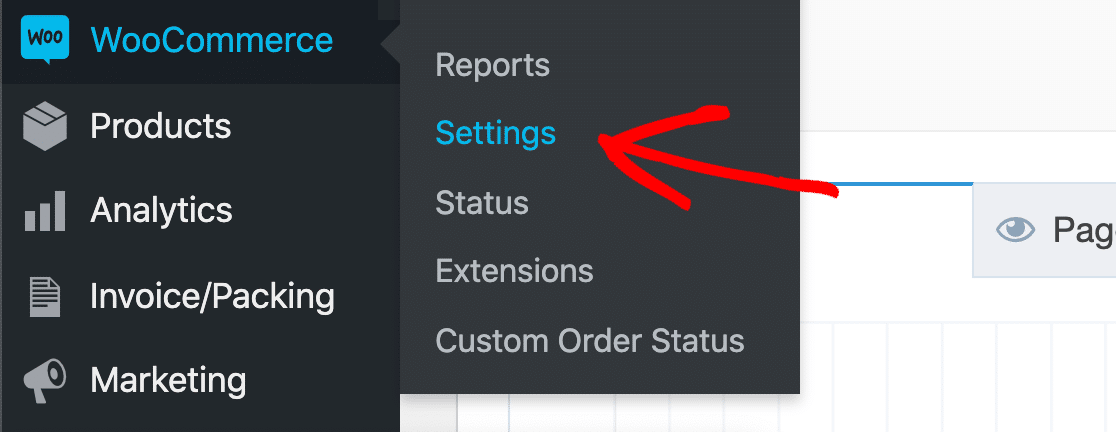
Sehen Sie sich die Registerkarten auf dem Bildschirm an und klicken Sie auf die Registerkarte E- Mails .
In dieser Liste sehen Sie alle E-Mails, die von Ihrem Shop gesendet werden sollen. Sie können jede E-Mail-Vorlage überprüfen, indem Sie rechts auf die Schaltfläche Verwalten klicken.
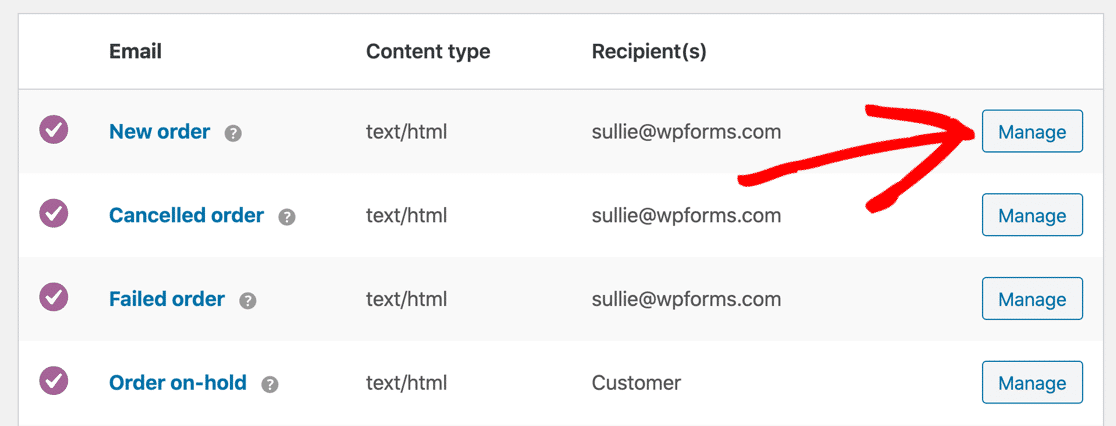
In der E-Mail-Vorlage sollten Sie überprüfen, ob die E-Mail aktiviert ist.
Beachten Sie, dass es hier kein Empfängerfeld gibt, wenn die E-Mail an den Kunden gesendet wird.
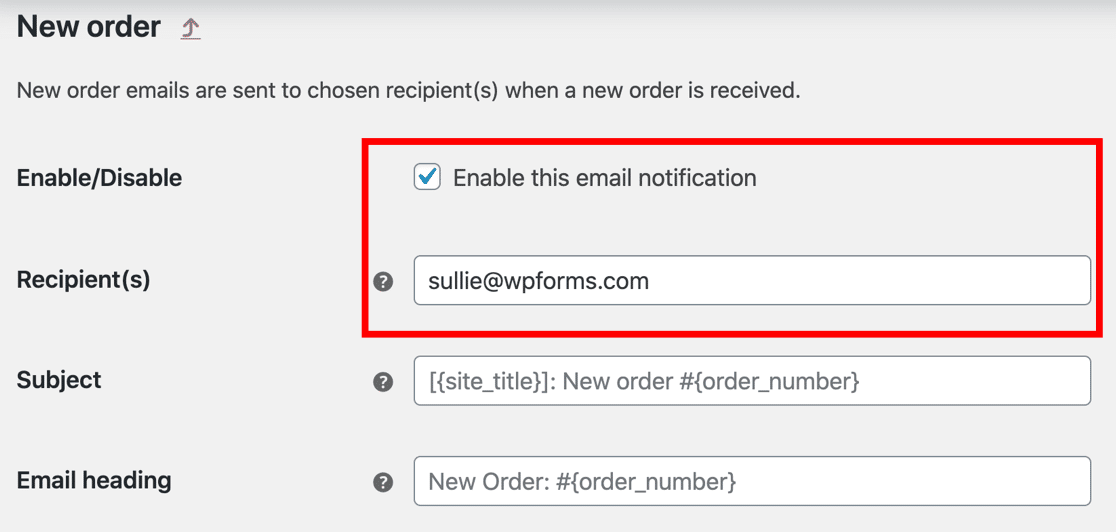
Wenn Sie ein Empfängerfeld sehen, überprüfen Sie, ob die Benachrichtigung die richtige Empfängeradresse hat.
Manchmal werden E-Mails versehentlich deaktiviert, und dies kann ein Grund dafür sein, dass WooCommerce keine E-Mails sendet. Während Sie sich also auf diesem Bildschirm befinden, sehen Sie sich jede Vorlage an und stellen Sie sicher, dass alle E-Mails aktiviert sind.
Wenn alles gut aussieht, prüfen wir, ob neue Bestellungen mit dem richtigen Status eingehen.
Überprüfen Sie den Zahlungsstatus in WooCommerce
Wenn Sie eine Bestellung in WooCommerce erhalten, wird ihr automatisch ein Status zugewiesen. Wenn die Zahlung eingegangen ist, sollte dies als Verarbeitung angezeigt werden.
Wenn Sie sehen, dass neue Bestellungen einen anderen Status haben, kann dies bedeuten, dass WooCommerce keine E-Mails sendet, weil der Status auf etwas anderes gesetzt wird.
Um dies zu überprüfen, gehen Sie zu WooCommerce » Bestellungen .
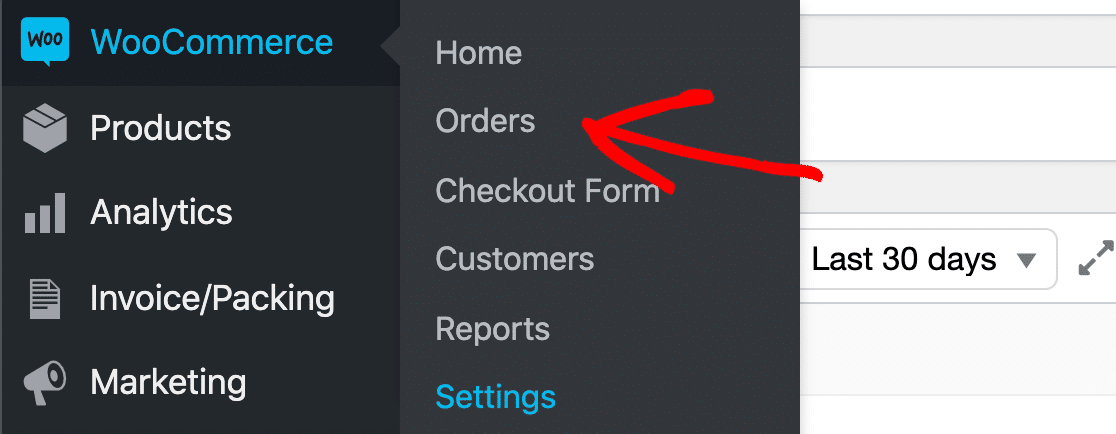
Überprüfen Sie jetzt den Status Ihrer letzten Bestellungen. Wenn Sie keine haben, sollten Sie eine Testbestellung erstellen und dann das Ergebnis hier überprüfen:
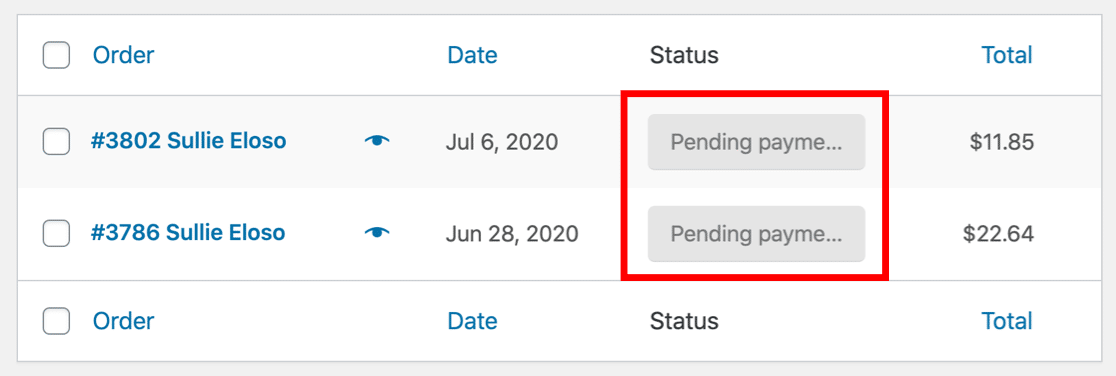
In diesem Beispiel befinden sich die Bestellungen im Status Pending. Standardmäßig sendet der Status „Ausstehend“ keine Bestell-E-Mails, was erklären könnte, warum WooCommerce keine Benachrichtigungen versendet, wenn Sie es erwarten.
Gehen Ihre E-Mails in den Status „Ausstehend“ und Sie sind sich nicht sicher, warum? Es könnte daran liegen:
- Die Bestellung wurde abgebrochen : Der Kunde hat etwas bestellt, aber vor Abschluss der Zahlung verlassen
- Zahlungen schlagen fehl : Ihr Zahlungs-Gateway leitet Zahlungen ein, kann sie aber nicht abschließen
- Manuelle Zahlung ist erforderlich : Sie haben eine manuelle Zahlungsmethode eingerichtet, z. B. eine Banküberweisung, und Sie müssen manuell bestätigen, dass die Banküberweisung eingegangen ist.
Wenn Ihre Bestellungen den Status In Bearbeitung aufweisen, sollten sowohl Sie als auch der Kunde eine E-Mail erhalten haben. Wenn dies nicht der Fall ist, werden die E-Mails wahrscheinlich als Spam behandelt.
Dies ist einer der häufigsten Gründe dafür, dass WooCommerce keine E-Mails an Kunden sendet. Lassen Sie uns jetzt WP Mail SMTP einrichten, um das Problem zu beheben.
Schritt 2: Installieren Sie das WooCommerce-SMTP-Plugin
In diesem Schritt installieren wir WP Mail SMTP, um Probleme mit Ihren Bestell-E-Mails zu beheben.
WP Mail SMTP ist das beste SMTP-Plugin für WordPress. Damit können Sie ganz einfach WooCommerce-Bestell-E-Mails über einen E-Mail-Drittanbieter wie Sendinblue oder SMTP.com senden.
Benötigen Sie Hilfe beim Einrichten von WooCommerce SMTP?
Unsere Elite-Lizenz beinhaltet White Glove Setup für SMTP.com oder Mailgun.
Lassen Sie uns die ZIP-Datei von Ihrem WP Mail SMTP-Konto herunterladen, um zu beginnen.
Sie finden es auf der Registerkarte Downloads , wenn Sie sich in Ihren Kontobereich einloggen.
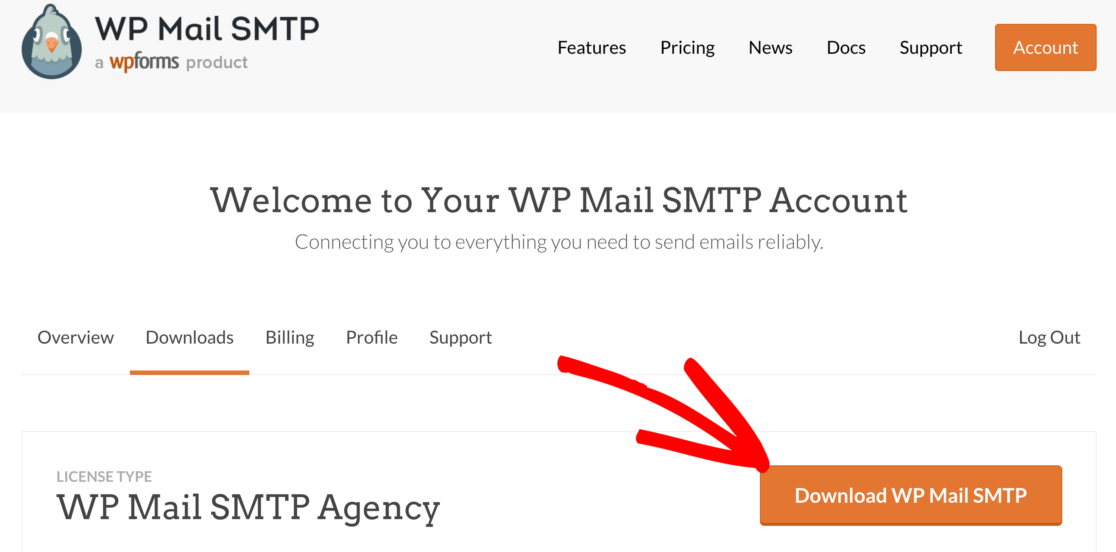
Öffnen Sie als Nächstes das WordPress-Dashboard und laden Sie das Plugin manuell hoch. Wenn Sie sich nicht sicher sind, was Sie hier tun sollen, lesen Sie unsere Anleitung zur Installation eines WordPress-Plugins.
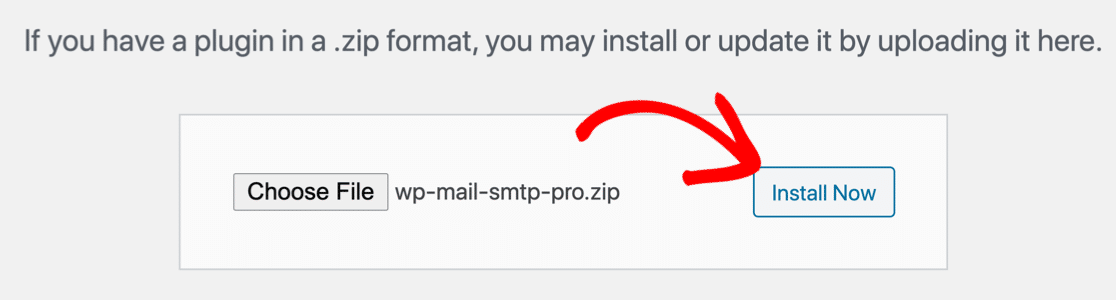
Vergessen Sie nicht, das Plugin zu aktivieren . Sobald Sie es aktivieren, öffnet sich der Einrichtungsassistent.
Sie können den Assistenten auch jederzeit starten, indem Sie in Ihren WP Mail SMTP-Einstellungen auf die Schaltfläche Launch Setup Wizard klicken.
Richten Sie Ihren WooCommerce-SMTP-Dienst ein
Lassen Sie uns nun den Assistenten ausführen, um Ihr WooCommerce-SMTP einzurichten.
Denken Sie daran: Wenn Sie bereits einen Anbieter eingerichtet haben, kann das erneute Ausführen des Assistenten Ihre Einstellungen löschen, daher ist es am besten, dies nur einmal zu tun.
Klicken Sie zunächst auf die Schaltfläche Los geht's .
Wählen Sie nun den E-Mail-Dienst aus, den Sie verwenden möchten.
Für Online-Shops ist es besonders wichtig, einen zuverlässigen E-Mail-Dienstleister zu haben. Deshalb empfehlen wir SMTP.com oder Sendinblue. Diese 2 Dienste können eine große Anzahl von Transaktions-E-Mails verarbeiten, was sehr wichtig ist, wenn Sie einen geschäftigen Laden haben.
Mit dem Sendinblue-Plan können Sie beispielsweise bis zu 300 E-Mails pro Tag kostenlos aus Ihrem WooCommerce-Shop versenden. Die Preise steigen von dort aus, wenn Sie mehr Kapazität benötigen. Sie benötigen lediglich die bei der Anmeldung bereitgestellten API-Anmeldeinformationen.
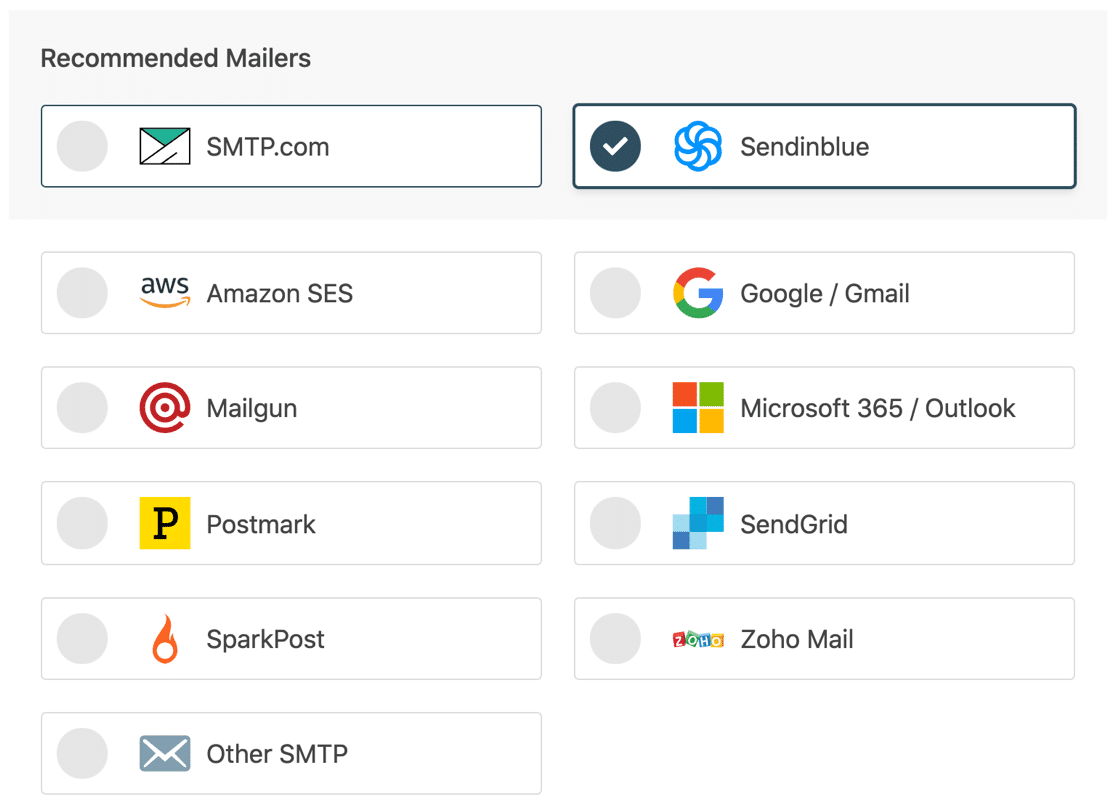
Wenn Sie möchten, senden Sie E-Mails über die Gmail-API, Google Workspace oder einen SMTP-Server. Beachten Sie jedoch, dass diese Mailer im Vergleich zu Transaktions-E-Mail-Anbietern niedrigere Sendelimits haben.
Aus diesem Grund eignet sich die Verwendung von Gmail oder anderem SMTP am besten für kleine Geschäfte, die nicht viele Bestellbestätigungen generieren.
Wenn Sie Ihren Mailer ausgewählt haben, öffnen Sie unsere Dokumentation, um die Einrichtungsschritte auf der Anbieterseite abzuschließen:
| Mailer in allen Ausführungen erhältlich | Mailer in WP Mail SMTP Pro |
|---|---|
| SMTP.com | Amazon-SES |
| Sendinblue | Microsoft 365 / Outlook.com |
| Google Workspace/Gmail | ZohoMail |
| Mailgun | |
| Stempel | |
| SendGrid | |
| SparkPost | |
| Anderes SMTP |
Während des Einrichtungsassistenten sehen Sie möglicherweise die Einstellung Von E -Mail. Dies ist eine wichtige Einstellung, die die richtige Authentifizierung anwendet, daher werden wir sie im nächsten Schritt näher erläutern.
Schritt 3: Überprüfen Sie die Von-E-Mail in WooCommerce
Die Von-E-Mail ist eine wichtige Einstellung für WooCommerce-E-Mail-Benachrichtigungen. Wir empfehlen, dass Sie dieselbe Absender-E-Mail auf Ihrer Website erzwingen, um sicherzustellen, dass Ihre WooCommerce-E-Mails nicht im Spam landen.

Während des Einrichtungsassistenten wird Ihnen die Option Von E -Mail angezeigt. Abhängig von Ihrem E-Mail-Dienstanbieter ist die Von-E-Mail möglicherweise ausgegraut oder wird als Dropdown-Liste angezeigt.
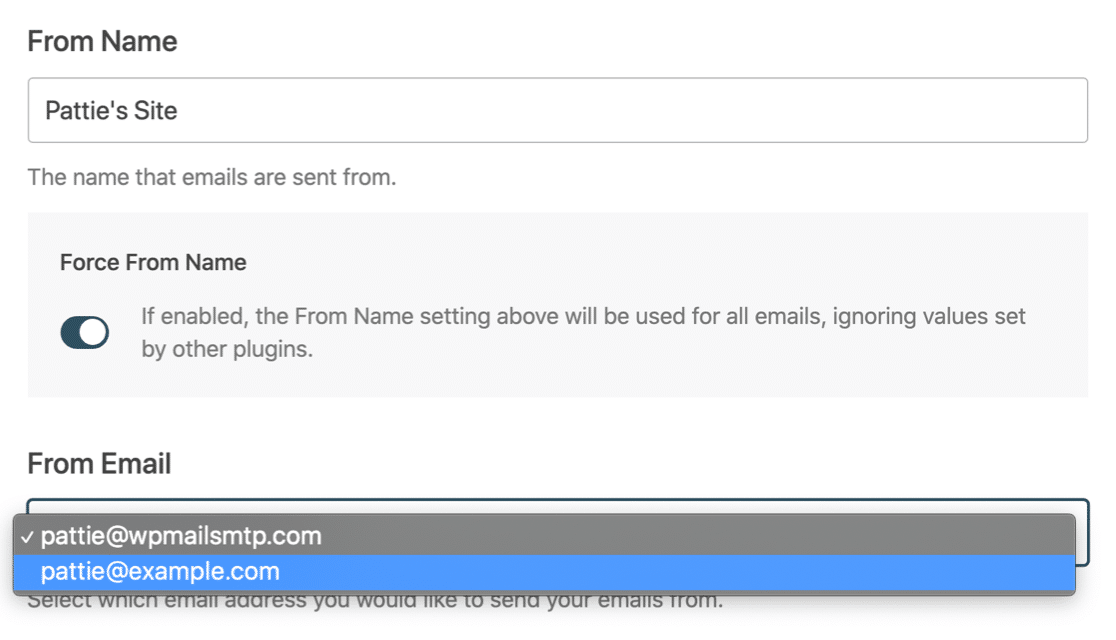
Geben Sie die Absender-E- Mail ein, die Sie verwenden möchten, und aktivieren Sie den Umschalter „ Von E-Mail erzwingen“. Wenn Sie bei der Verwendung von Google Mail ein Dropdown-Menü sehen, können Sie einen Alias als Absender-E-Mail auswählen und dies für Ihren gesamten Shop erzwingen.
Wenn Sie möchten, können Sie auch die detaillierten E-Mail-Protokolle in WP Mail SMTP Pro aktivieren. Schauen wir uns das genauer an, damit Sie entscheiden können, ob es das Richtige für Sie ist.
Schritt 4: Siehe Gesendete WooCommerce-Bestell-E-Mails
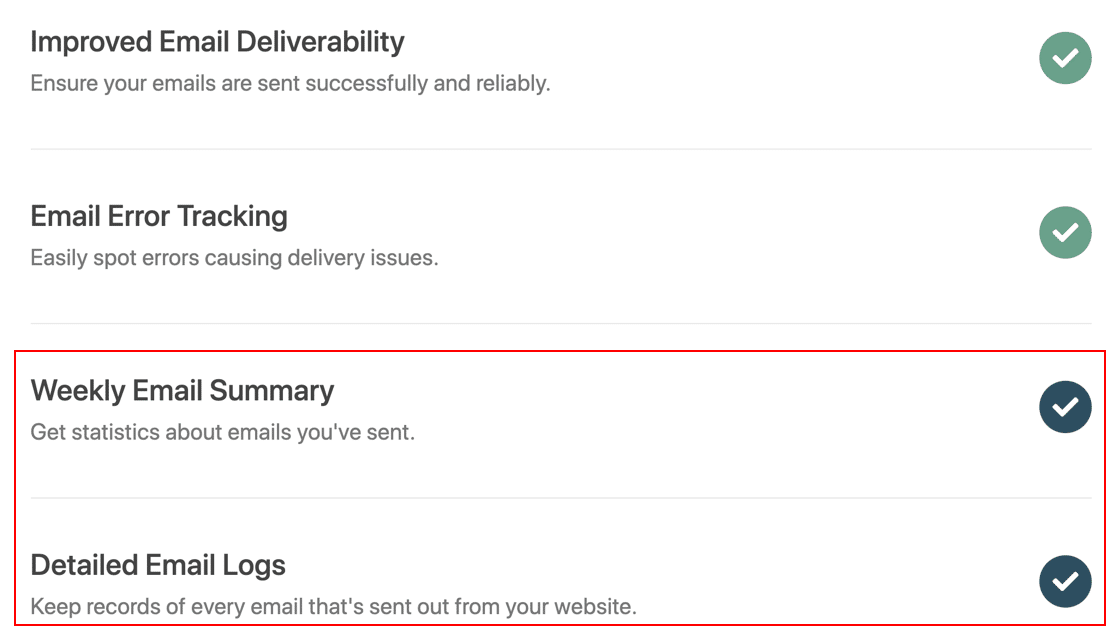
Am Ende des Assistenten wird WP Mail SMTP Sie fragen, welche Funktionen aktiviert werden sollen. Diese 2 sind bereits aktiviert, um zu beheben, dass WooCommerce keine E-Mails sendet:
- E-Mail-Zustellbarkeit
- Fehler Fehlerverfolgung
Um Ihre WooCommerce-E-Mail-Benachrichtigungen zu protokollieren, stellen Sie sicher, dass Sie Detaillierte E-Mail-Protokolle und die wöchentliche E-Mail-Zusammenfassung aktivieren .
Das E-Mail-Protokoll verfolgt Folgendes:
- E-Mails zum Zurücksetzen des Passworts
- Benachrichtigungen des Kontaktformular-Plugins
- Marketing-E-Mails von Ihrem Newsletter-Plugin
- Sicherheitswarnungen
- WordPress-Benachrichtigungen
- Und alle Bestell-E-Mails oder WooCommerce-Plugin-Benachrichtigungen.
Diese WooCommerce-E-Mail-Protokollierungsfunktion ist sehr hilfreich, da Sie bis zu einzelnen E-Mails vordringen können, um zu überprüfen, ob sie erfolgreich gesendet wurden. Wenn Sie ein WooCommerce-E-Mail-Anpassungs-Plugin verwenden, können Sie auch überprüfen, ob Ihre E-Mails so aussehen, wie Sie es möchten.
Um alle gerade erwähnten Funktionen zu aktivieren, stellen Sie sicher, dass Sie die Einstellung E-Mail-Inhalt protokollieren in WP Mail SMTP aktivieren.
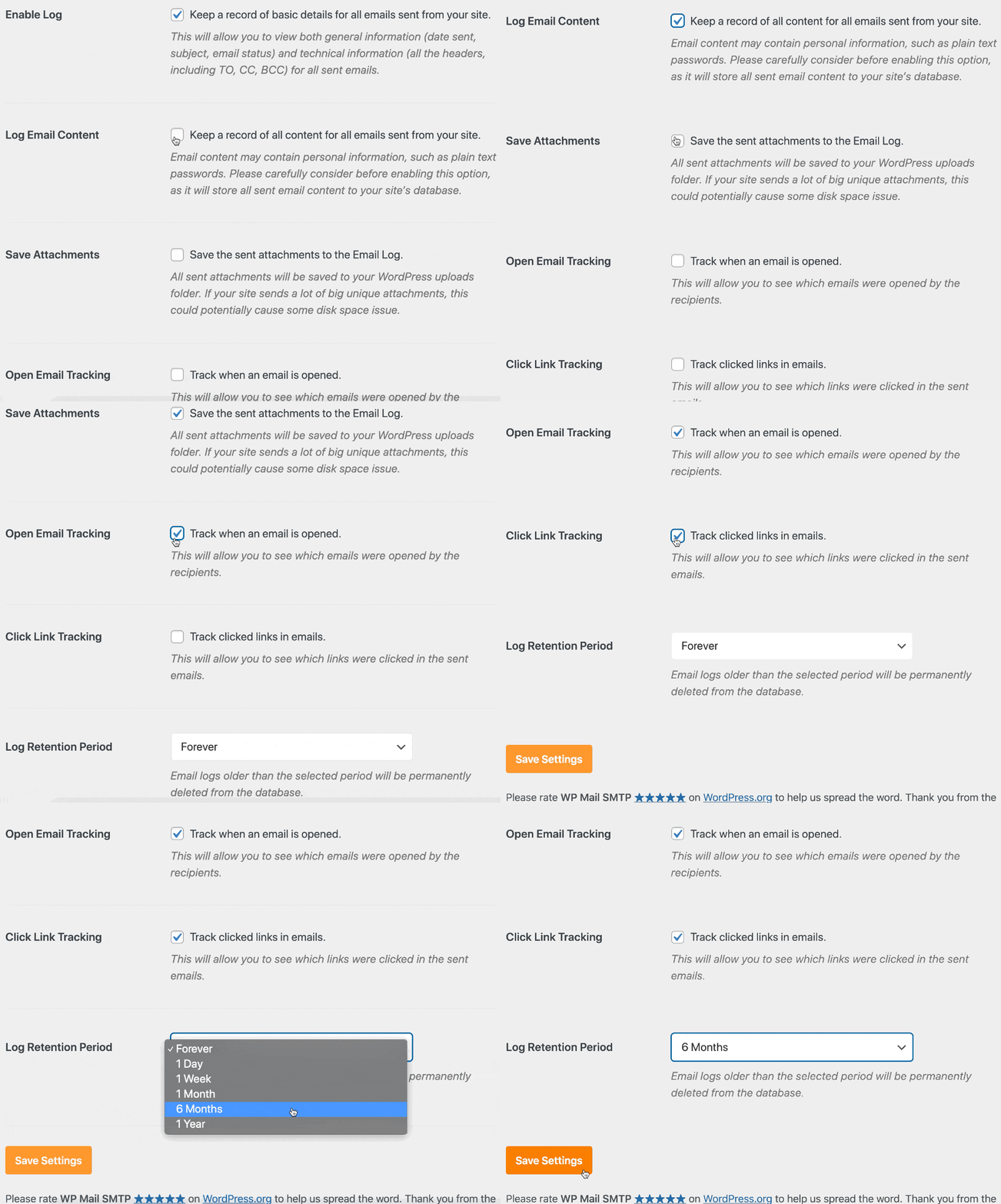
Abhängig von Ihrem Mailer sehen Sie folgende Status:
- Geschickt
- Gescheitert
- Zugestellt (falls von Ihrem Transaktions-E-Mail-Anbieter unterstützt)
Und Sie können auch alle Rechnungen sehen, die an die E-Mail angehängt wurden.
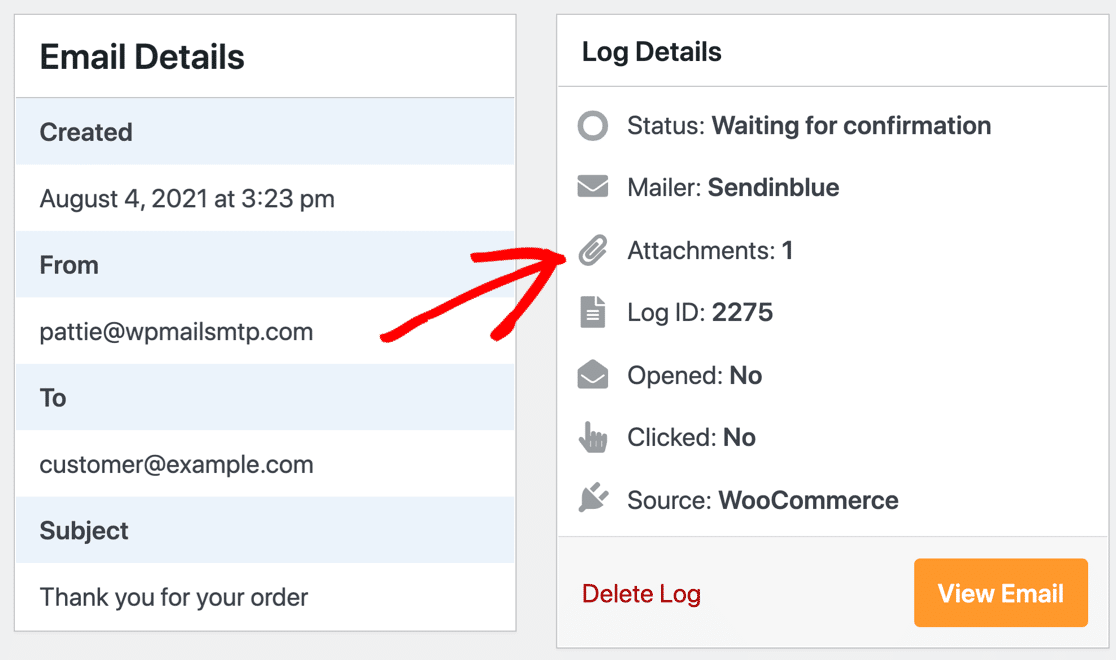
Es ist wirklich einfach, Ihre WooCommerce-E-Mail-Anhänge von hier aus zu drucken.
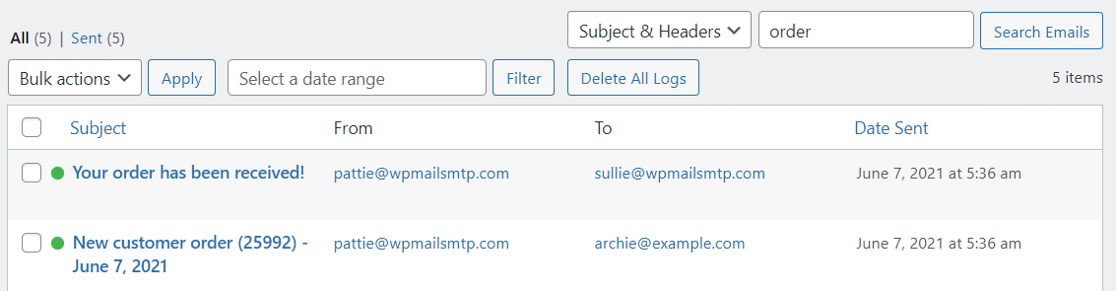
Sie können auch auf der E-Mail-Protokollseite nach bestimmten E-Mails suchen. So könnten Sie sich beispielsweise alle versendeten Bestell-E-Mails in einer Liste anzeigen lassen.
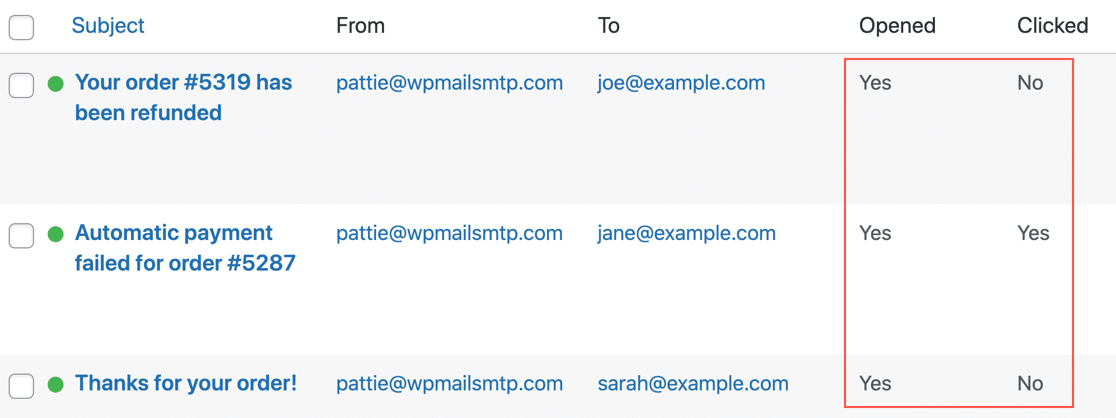
Und das ist nicht alles! Mit der SMTP-E-Mail-Protokollierung von WP Mail können Sie die Öffnungs- und Klickverfolgung aktivieren, um zu sehen, ob Ihre Kunden mit den E-Mails interagieren, die Ihre Website sendet.
Ein weiterer Vorteil der Protokollierung des E-Mail-Inhalts besteht darin, dass Sie WooCommerce-E-Mails erneut senden können. Schauen wir uns das als nächstes an.
Schritt 5: WooCommerce Benachrichtigung über neue Bestellung erneut senden
In Schritt 4 haben wir über die Funktion zum Protokollieren von E-Mail-Inhalten in WP Mail SMTP gesprochen. Dadurch wird eine Kopie jeder gesendeten E-Mail in Ihrer WordPress-Datenbank gespeichert.
Dies ist hilfreich, wenn Sie WooCommerce-Bestell-E-Mails erneut senden möchten.
Wenn sich beispielsweise ein Kunde mit Ihnen in Verbindung setzt, um mitzuteilen, dass er keine Bestellbestätigung erhalten hat, können Sie die gesamte E-Mail über den Bildschirm „E- Mail-Details “ erneut senden.
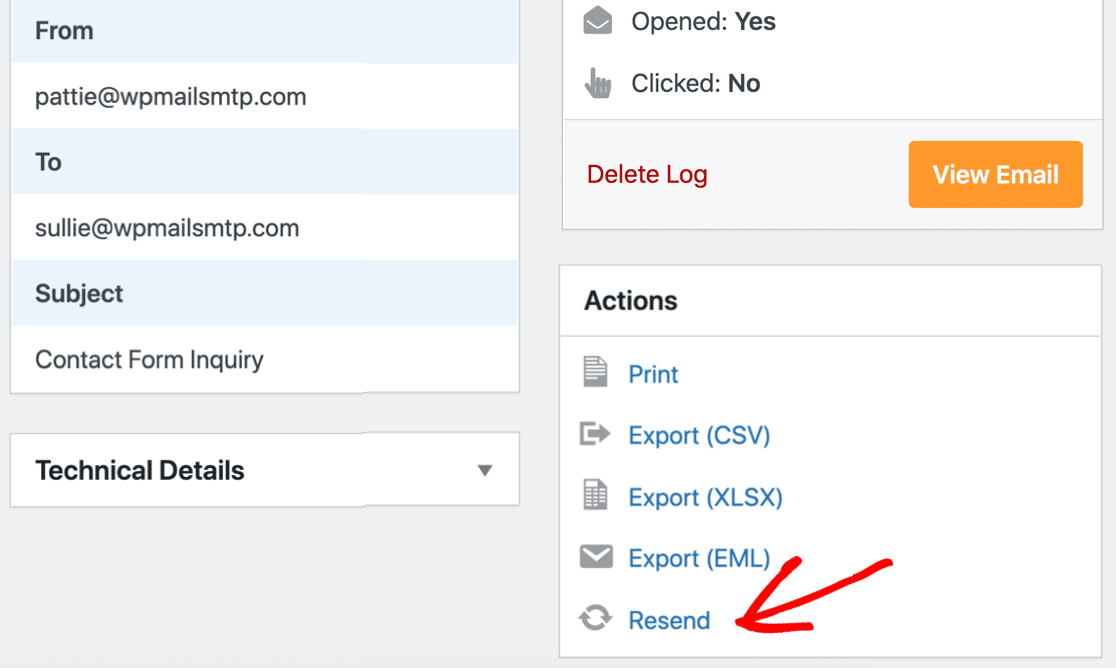
Mit dieser Option können Sie es erneut an denselben oder einen anderen Empfänger senden. Dies ist sehr hilfreich, wenn Ihr Kunde keine Bestell-E-Mails erhält und eine alternative Adresse angibt.
Und wenn Sie WP Mail SMTP zum Speichern von WordPress-E-Mail-Anhängen eingerichtet haben, werden diese ebenfalls alle mit der ursprünglichen E-Mail erneut gesendet.
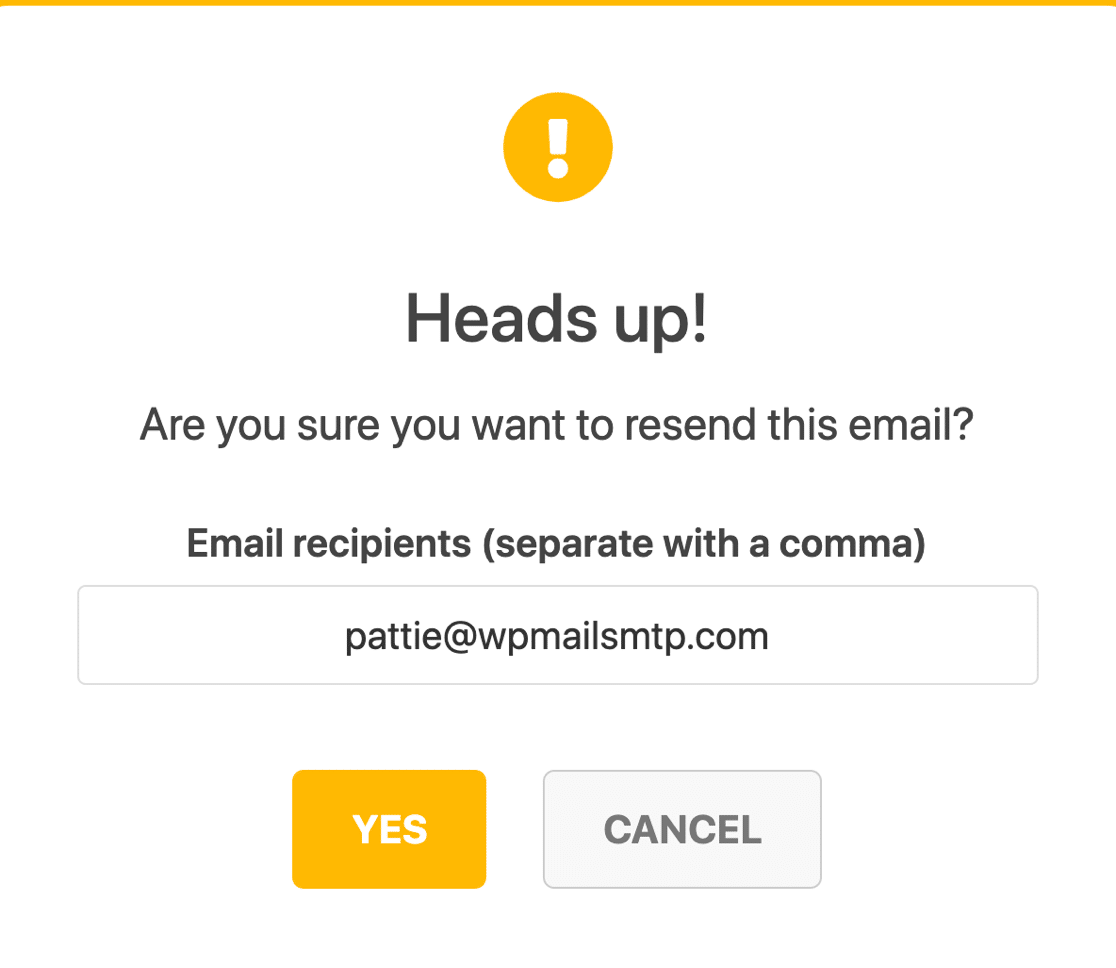
Haben Sie bemerkt, dass es auch eine Option zum Drucken des E-Mail-Protokolls gibt? Sehen Sie sich unsere Anleitung zum Drucken von WooCommerce-E-Mails an, um zu sehen, wie es funktioniert.
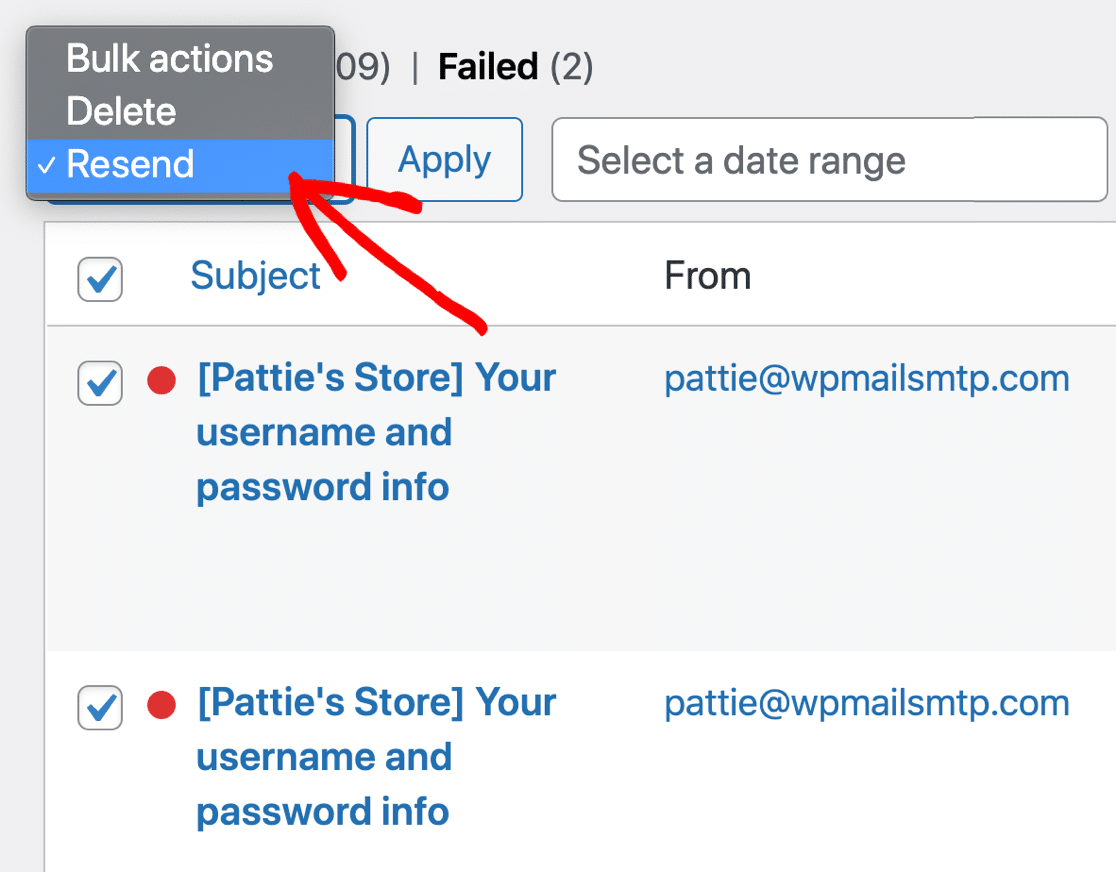
Wenn Sie mehrere E-Mails schnell erneut senden möchten, können Sie WooCommerce-E-Mails auch in großen Mengen erneut senden.
Dies ist hilfreich, wenn Sie ein vorübergehendes Problem mit Ihrem WooCommerce-SMTP-Server hatten. Es ist einfach, alle Ihre fehlgeschlagenen E-Mails zu überprüfen und sie erneut zu senden, ohne sie einzeln öffnen zu müssen.
Hier ist ein letzter Tipp: Sie können WP Mail SMTP verwenden, um Ihre WooCommerce-E-Mail-Protokolle in CSV, EML oder XLS zu exportieren! Das bedeutet, dass Sie Ihre WooCommerce-E-Mails in jeder Anwendung verfolgen oder überprüfen können. Sehen Sie sich an, wie Sie Ihre WordPress-E-Mails protokollieren, um zu sehen, wie die Exportfunktion funktioniert.
Abschließend möchten wir Ihnen noch eine weitere Funktion zeigen, mit der Sie sicherstellen können, dass WooCommerce E-Mails an Kunden sendet.
Schritt 6. Überwachen Sie die Zustellbarkeit von WooCommerce-E-Mails
Wenn Sie Ihre WooCommerce-E-Mails im Auge behalten möchten, kann die Anmeldung bei WordPress umständlich sein. Aus diesem Grund empfehlen wir Ihnen, Ihre E-Mail-Zusammenfassung im Auge zu behalten.
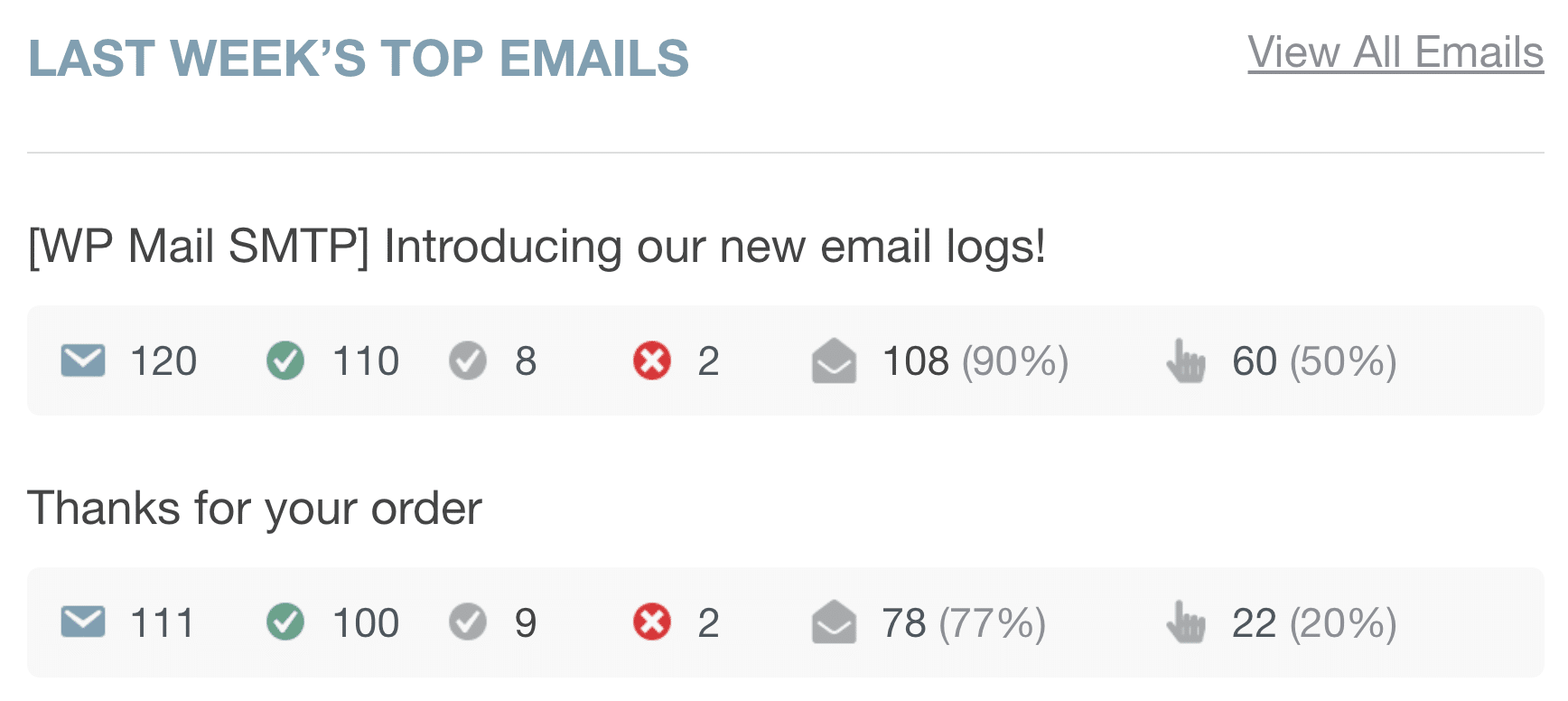
WP Mail SMTP sendet Ihnen jeden Montag eine E-Mail mit einigen Statistiken über Ihre E-Mails der vergangenen Woche.
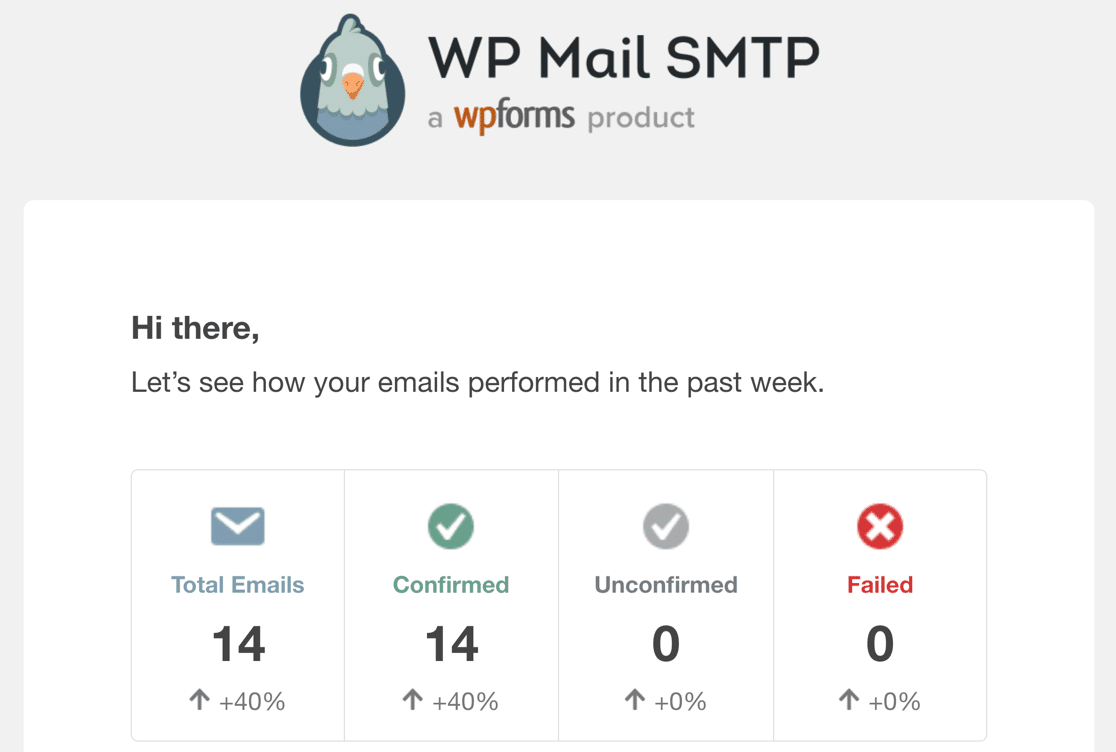
Sie können auch eine Aufschlüsselung der Öffnungs- und Klickraten nach Betreffzeile sehen. Auf diese Weise können Sie Ihre E-Mails überwachen, ohne sich bei WordPress anzumelden.
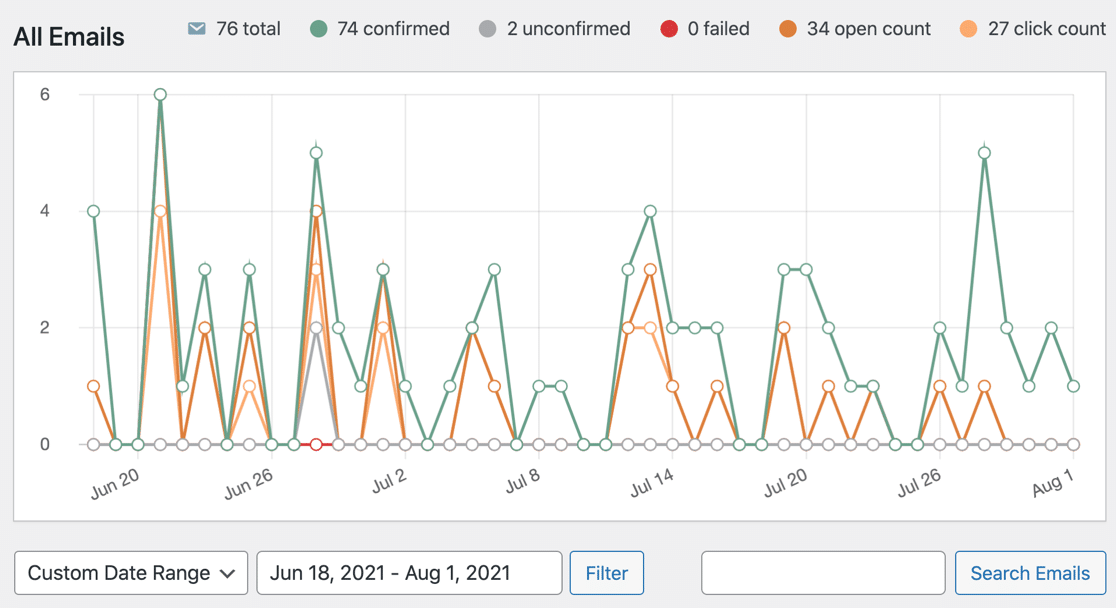
Wann immer Sie weitere Informationen benötigen, sehen Sie sich Ihre WooCommerce-E-Mail-Berichte an, indem Sie sich anmelden und zu WP Mail SMTP » E-Mail-Berichte gehen.
Ihr E-Mail-Bericht gibt Ihnen einen breiteren Überblick über Ihre E-Mails, einschließlich Öffnungs- und Klickraten und Zustellstatus.
Und das ist es! Wir haben alle Schritte durchlaufen, um zu beheben, dass WooCommerce keine E-Mails auf Ihrer Website sendet.
Korrigieren Sie jetzt Ihre WooCommerce-E-Mails
FAQ zu WooCommerce-Bestellbenachrichtigungen und E-Mail-Problemen
Haben Sie immer noch Probleme mit Ihren WooCommerce-E-Mails und -Benachrichtigungen? Hier finden Sie weitere Informationen zu möglichen Lösungen für Ihre WooCommerce-E-Mail-Probleme.
Warum sendet WooCommerce keine E-Mails, wenn ich mit PayPal bezahle?
Wenn Sie keine Benachrichtigungen für mit PayPal getätigte Bestellkäufe erhalten, handelt es sich möglicherweise um ein einfaches Aktualisierungsproblem. Stellen Sie sicher, dass Ihre WooCommerce- und WooCommerce PayPal Payments-Plugins auf die neuesten Versionen aktualisiert sind. Sobald Sie aktualisieren, sollten Ihre E-Mail-Benachrichtigungen normal funktionieren w
Nächster Schritt: Überprüfen Sie Ihre DNS-Einträge
Als nächstes ist es an der Zeit, über Ihre DNS-Einträge nachzudenken.
Wenn Sie beim Einrichten Ihres Mailer-Dienstes unserem Leitfaden gefolgt sind, kennen Sie bereits SPF-, DKIM- und DMARC-Einträge. Diese Einträge mussten häufig zum DNS Ihrer Domain hinzugefügt werden, damit Ihre E-Mails mit der richtigen Authentifizierung zugestellt werden.
Wenn Sie bereits eine E-Mail-Liste haben, haben Sie möglicherweise bereits SPF-Einträge dafür eingerichtet. Es ist sehr wichtig, dass Sie beim Einrichten von WP Mail SMTP keinen zweiten SPF-Eintrag hinzufügen, da dies beide ungültig machen kann.

Stattdessen sollten Sie die SPF-Einträge zusammenführen, damit sie nur eine Zeile in Ihrem DNS belegen.
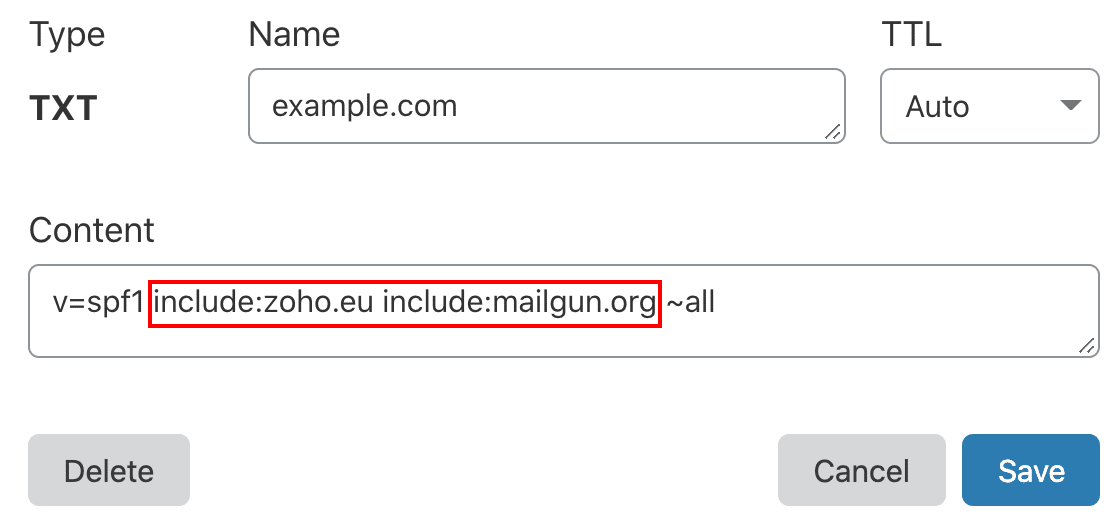
Wenn Sie weitere Informationen zum Einrichten Ihres DNS benötigen, beginnen Sie mit dieser Anleitung zum Korrigieren mehrerer SPF-Einträge in Ihrer Domain.
Wenn Sie einen neuen WooCommerce-Shop einrichten, empfehlen wir außerdem, eine separate E-Mail-Subdomain zu erstellen, um Ihren E-Mail-Ruf zu schützen.
Sind Sie bereit, Ihre E-Mails zu reparieren? Beginnen Sie noch heute mit dem besten WordPress-SMTP-Plugin. WP Mail SMTP Elite beinhaltet das vollständige White-Glove-Setup und bietet eine 14-tägige Geld-zurück-Garantie.
Wenn Ihnen dieser Artikel weitergeholfen hat, folgen Sie uns bitte auf Facebook und Twitter, um weitere WordPress-Tipps und Tutorials zu erhalten.