
[CORREGIDO] ¿Por qué WooCommerce no envía correos electrónicos de pedidos?
Publicado: 2020-12-23¿WooCommerce no envía correos electrónicos desde tu tienda?
Cuando ejecuta una tienda de comercio electrónico, debe asegurarse de que los clientes reciban correos electrónicos de manera confiable e inmediata.
En este artículo, le mostraremos cómo corregir los correos electrónicos de sus pedidos de WooCommerce:
- Verifique la configuración del correo electrónico del pedido en WooCommerce
- Instalar WooCommerce SMTP
- Verifique el correo electrónico de remitente en WooCommerce
- Ver correos electrónicos de pedidos de WooCommerce enviados
- Reenviar correos electrónicos de pedidos de WooCommerce
- Supervise la capacidad de entrega de correo electrónico de WooCommerce
Repare sus correos electrónicos de WooCommerce ahora
¿Cómo veo los correos electrónicos enviados en WooCommerce?
Puede ver fácilmente los correos electrónicos enviados de WooCommerce con el complemento WP Mail SMTP. Agrega un registro completo para las notificaciones por correo electrónico de WooCommerce.
Puedes ver fácilmente:
- El contenido de todas las notificaciones de correo electrónico WooCommerce enviadas
- Estado de entrega
- Si el correo electrónico del pedido se abrió y se hizo clic.
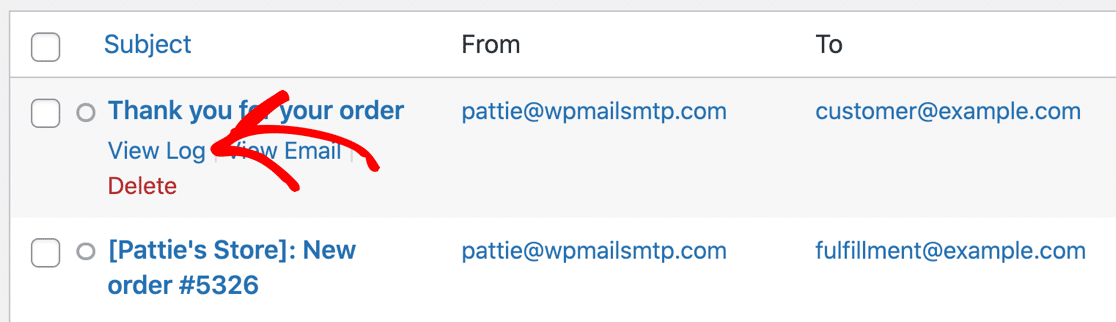
También puede usar WP Mail SMTP para reenviar los correos electrónicos de pedidos de WooCommerce que fallan o reenviarlos a una dirección de correo electrónico diferente. Esto es útil si un correo electrónico ha ido a la carpeta de correo no deseado de un cliente.
Nuestra guía completa hace que WooCommerce SMTP sea fácil de configurar en pasos simples. No necesita ponerse en contacto con su proveedor de alojamiento para configurarlo. Pero White Glove Setup está disponible con la licencia Elite si desea que otra persona se encargue de la configuración por usted.
Cómo arreglar WooCommerce que no envía correos electrónicos
WP Mail SMTP le permite elegir entre muchos proveedores de correo electrónico de acuerdo con su presupuesto y la cantidad de correos electrónicos enviados desde su tienda. Primero, verifiquemos algunas configuraciones básicas en sus plantillas de correo electrónico.
Paso 1: verifique la configuración de notificación por correo electrónico de WooCommerce
Para comenzar, veremos algunos problemas comunes con WooCommerce que no envía correos electrónicos.
Cuando inicia una tienda en línea con WooCommerce, creará un conjunto de estados de pedido, que incluyen:
- Pendiente : el pago aún no se ha recibido
- Procesando : se ha recibido el pago y se ha confirmado el pedido.
- Completado : el pedido ha sido enviado.
WooCommerce envía correos electrónicos automáticamente cuando un pedido pasa de un estado a otro. Pero si los correos electrónicos no están configurados correctamente, es posible que usted y su cliente no los reciban.
Entonces, para corregir los errores de correo electrónico automático de WooCommerce, lo primero que queremos verificar es que tenemos los correos electrónicos correctos configurados y que no se han desactivado.
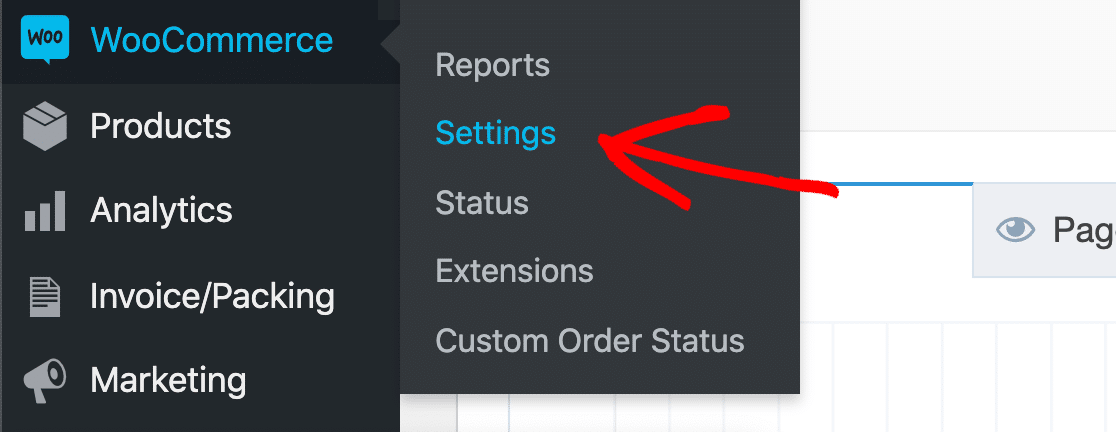
Para comenzar, abra el tablero de WordPress. En la barra de navegación de la izquierda, ve a WooCommerce » Configuración .
Mire las pestañas en la pantalla y haga clic en la pestaña Correos electrónicos .
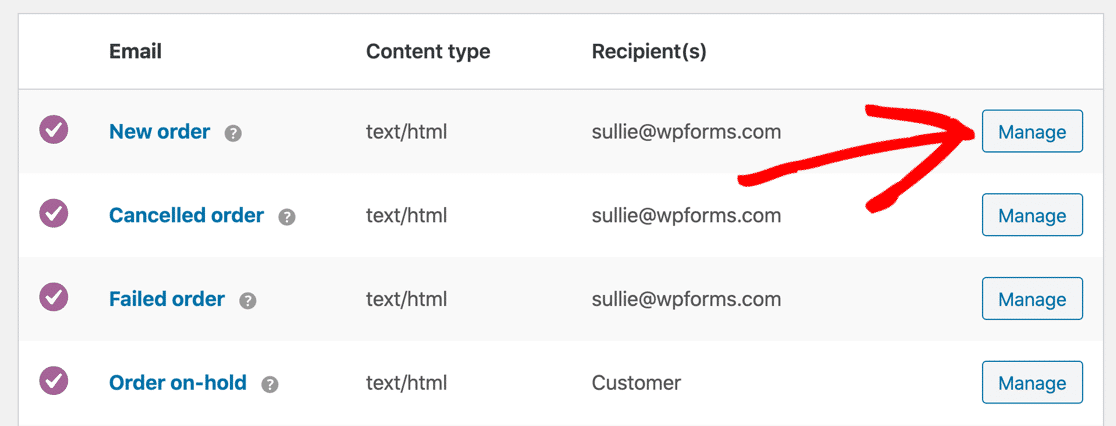
En esta lista, verá todos los correos electrónicos que deben enviarse desde su tienda. Puede verificar cada plantilla de correo electrónico haciendo clic en el botón Administrar a la derecha.
En la plantilla de correo electrónico, querrá verificar que el correo electrónico esté habilitado.
Tenga en cuenta que si el correo electrónico se envía al cliente, no habrá un campo Destinatario aquí.
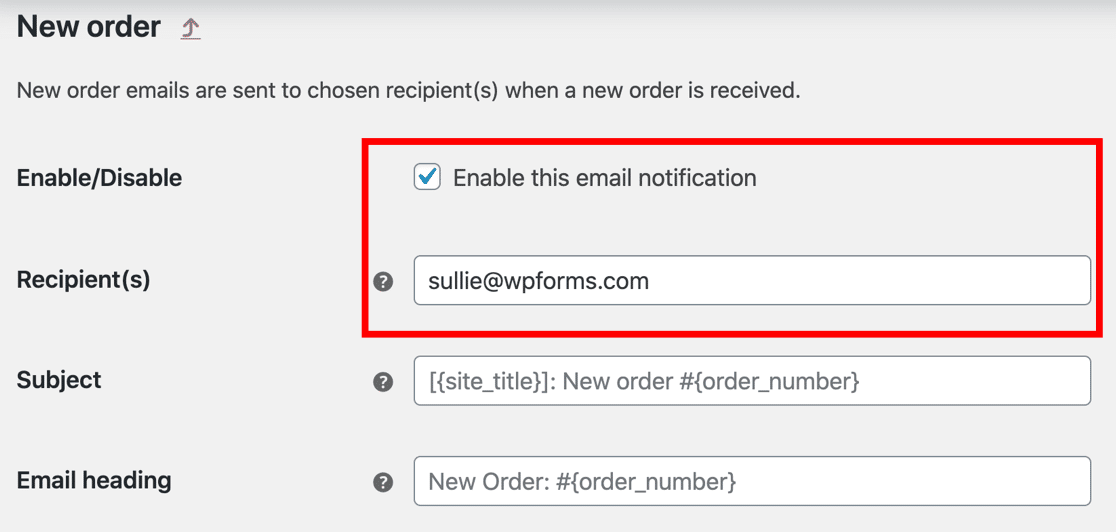
Si ve un campo Destinatario(s) , verifique que la notificación tenga la dirección correcta del destinatario.
A veces, los correos electrónicos se desactivan por accidente, y esto puede ser una razón para que WooCommerce no envíe correos electrónicos. Entonces, mientras esté en esta pantalla, revise cada plantilla y asegúrese de que todos los correos electrónicos estén habilitados.
Si todo se ve bien, verifiquemos que lleguen nuevos pedidos con el estado correcto.
Verificar estado de pago en WooCommerce
Cuando reciba un pedido en WooCommerce, se le asignará un estado automáticamente. Si se ha realizado el pago, debería mostrarse como Procesando.
Si ve que los nuevos pedidos tienen un estado diferente, podría significar que WooCommerce no está enviando correos electrónicos porque el estado se ha configurado en otra cosa.
Para verificar, vaya a WooCommerce » Pedidos .
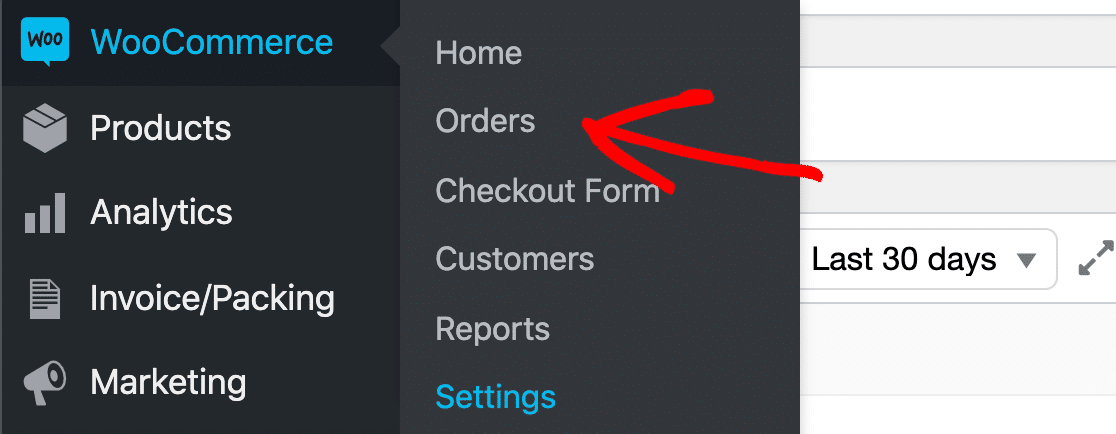
Ahora comprueba el estado de tus pedidos recientes. Si no tiene ninguno, querrá crear un pedido de prueba y luego verifique el resultado aquí:
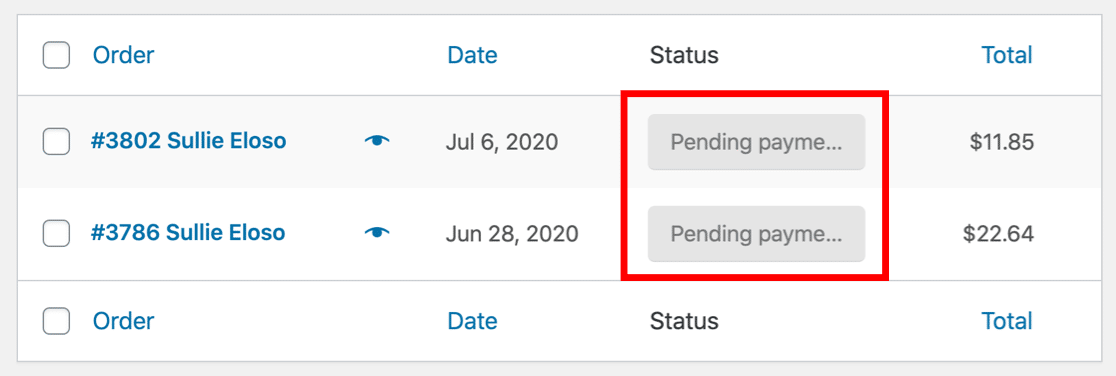
En este ejemplo, los pedidos están en estado Pendiente. De forma predeterminada, el estado Pendiente no envía ningún correo electrónico de pedido, por lo que esto podría explicar por qué WooCommerce no envía notificaciones cuando espera que lo haga.
¿Sus correos electrónicos van a Pendiente y no está seguro de por qué? Puede ser porque:
- El pedido fue abandonado : el cliente ordenó algo pero se fue antes de completar el pago
- Los pagos están fallando : su pasarela de pago está iniciando pagos pero no los completa
- Se necesita el pago manual : tiene configurado un método de pago manual, como una transferencia bancaria, y necesita confirmar manualmente que se ha recibido la transferencia bancaria.
Si sus pedidos muestran el estado Procesando , tanto usted como el cliente deberían haber recibido un correo electrónico. Si eso no sucede, es probable que los correos electrónicos se traten como spam.
Esta es una de las razones más comunes por las que WooCommerce no envía correos electrónicos a los clientes. Configuremos WP Mail SMTP ahora para solucionar el problema.
Paso 2: Instale el complemento SMTP de WooCommerce
En este paso, instalaremos WP Mail SMTP para solucionar problemas con los correos electrónicos de sus pedidos.
WP Mail SMTP es el mejor complemento SMTP para WordPress. Le permite enviar fácilmente correos electrónicos de pedidos de WooCommerce a través de un proveedor de correo electrónico externo como Sendinblue o SMTP.com.
¿Necesita ayuda para configurar WooCommerce SMTP?
Nuestra licencia Elite incluye White Glove Setup para SMTP.com o Mailgun.
Descarguemos el archivo zip de su cuenta SMTP de WP Mail para comenzar.
Lo encontrará en la pestaña Descargas cuando inicie sesión en el área de su cuenta.
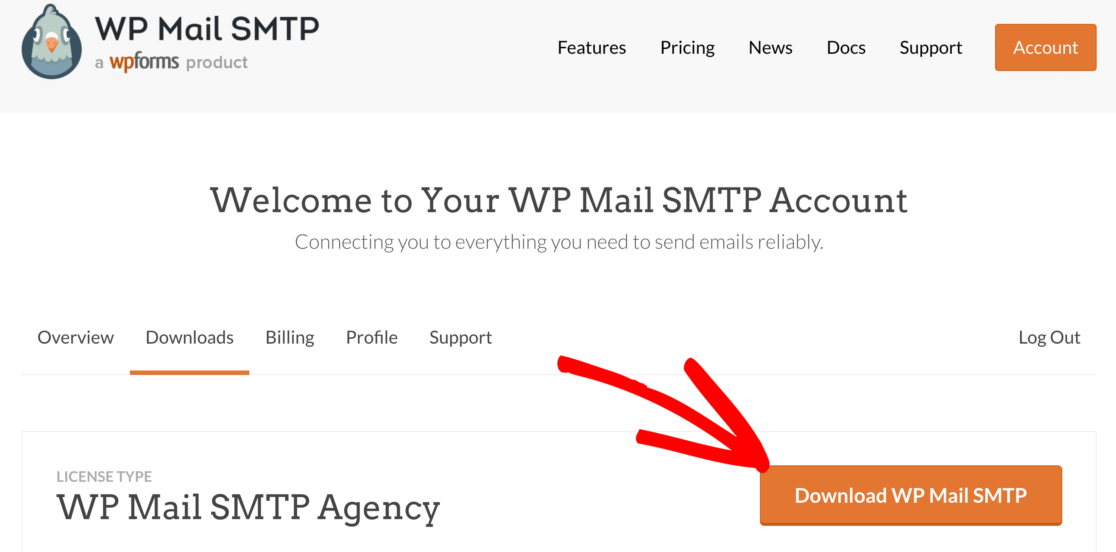
A continuación, abra el panel de control de WordPress y cargue el complemento manualmente. Si no está seguro de qué hacer aquí, lea nuestra guía para instalar un complemento de WordPress.
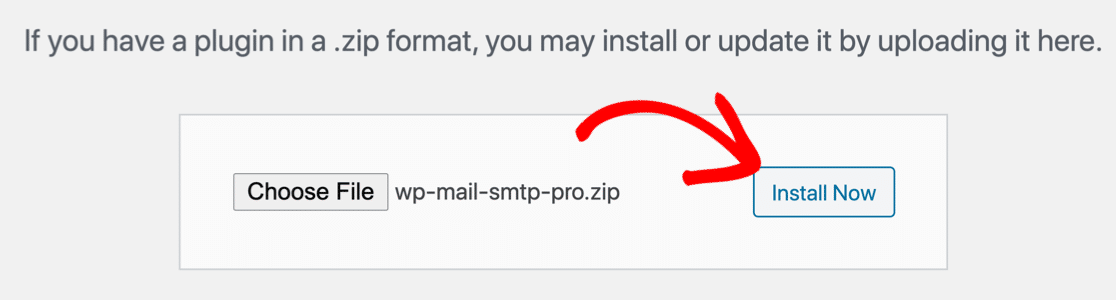
No olvides activar el complemento. Tan pronto como lo active, se abrirá el asistente de configuración.
También puede iniciar el asistente en cualquier momento haciendo clic en el botón Iniciar asistente de configuración en la configuración SMTP de WP Mail.
Configure su servicio SMTP de WooCommerce
Ahora ejecutemos el asistente para configurar su SMTP de WooCommerce.
Recuerde: si ya tiene un proveedor configurado, ejecutar el asistente por segunda vez puede borrar su configuración, por lo que es mejor hacerlo solo una vez.
Primero, haga clic en el botón Comencemos .
Y ahora seleccione el servicio de correo electrónico que desea utilizar.
Tener un proveedor de servicios de correo electrónico confiable es especialmente importante para las tiendas en línea. Por eso recomendamos SMTP.com o Sendinblue. Estos 2 servicios pueden manejar una gran cantidad de correos electrónicos transaccionales, lo cual es muy importante si tiene una tienda ocupada.
Por ejemplo, el plan Sendinblue le permite enviar hasta 300 correos electrónicos por día desde su tienda WooCommerce de forma gratuita. El precio aumenta a partir de ahí si necesita más capacidad. Todo lo que necesita son las credenciales de API proporcionadas cuando se registra.
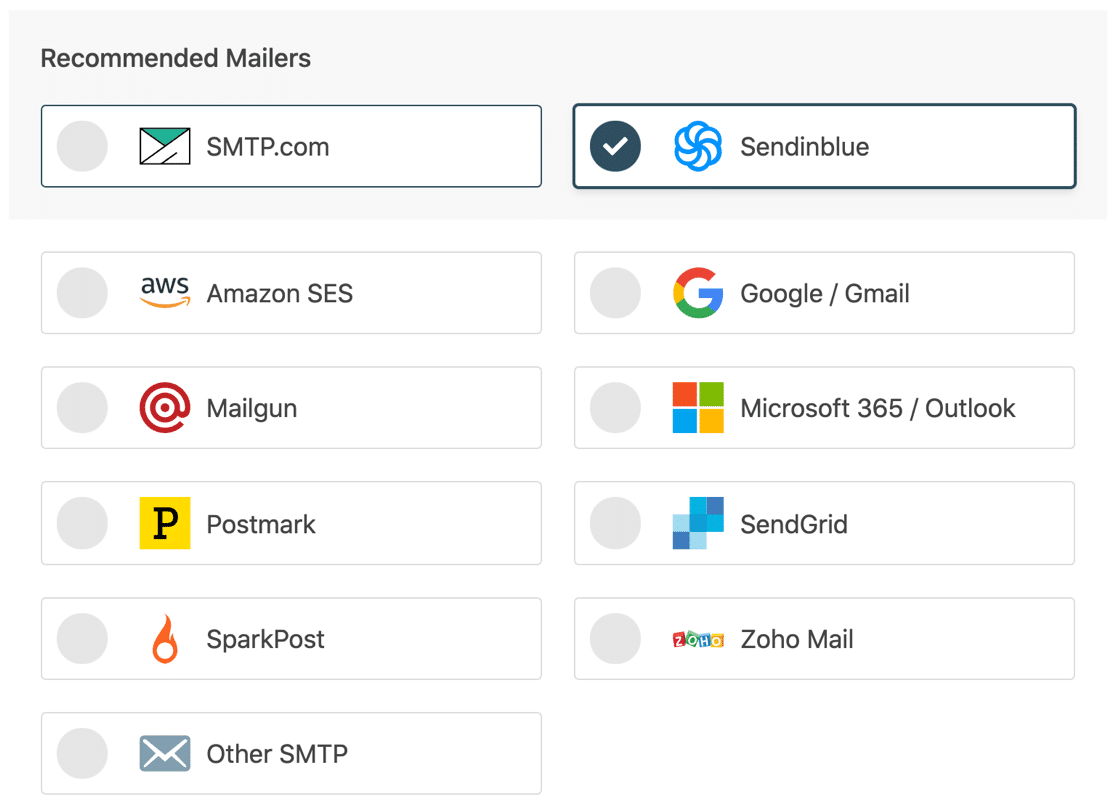
Si lo desea, puede enviar correos electrónicos a través de la API de Gmail, Google Workspace o un servidor SMTP. Pero tenga en cuenta que estos proveedores de correo tienen límites de envío más bajos en comparación con los proveedores de correo electrónico transaccional.
Por esa razón, usar Gmail u Otro SMTP funcionará mejor para tiendas pequeñas que no generan toneladas de confirmaciones de pedidos.
Cuando haya elegido su correo, abra nuestra documentación para completar los pasos de configuración por parte del proveedor:
| Sobres disponibles en todas las versiones | Mailers en WP Mail SMTP Pro |
|---|---|
| SMTP.com | Amazon SES |
| Enviar azul | Microsoft 365 / Outlook.com |
| Google Workspace/Gmail | Correo de Zoho |
| Pistola de correo | |
| Matasellos | |
| SendGrid | |
| SparkPost | |
| Otro SMTP |
Durante el asistente de configuración, es posible que vea una configuración de correo electrónico . Esta es una configuración importante que aplicará la autenticación correcta, por lo que la explicaremos más en el siguiente paso.
Paso 3: verifique el correo electrónico de remitente en WooCommerce
From Email es una configuración importante para las notificaciones de correo electrónico de WooCommerce. Recomendamos que fuerce el mismo From Email en todo su sitio web para asegurarse de que sus correos electrónicos de WooCommerce no vayan a spam.

Durante el asistente de configuración, se le mostrará la opción Desde correo electrónico . Dependiendo de su proveedor de servicios de correo electrónico, el correo electrónico del remitente puede estar atenuado o puede aparecer como una lista desplegable.
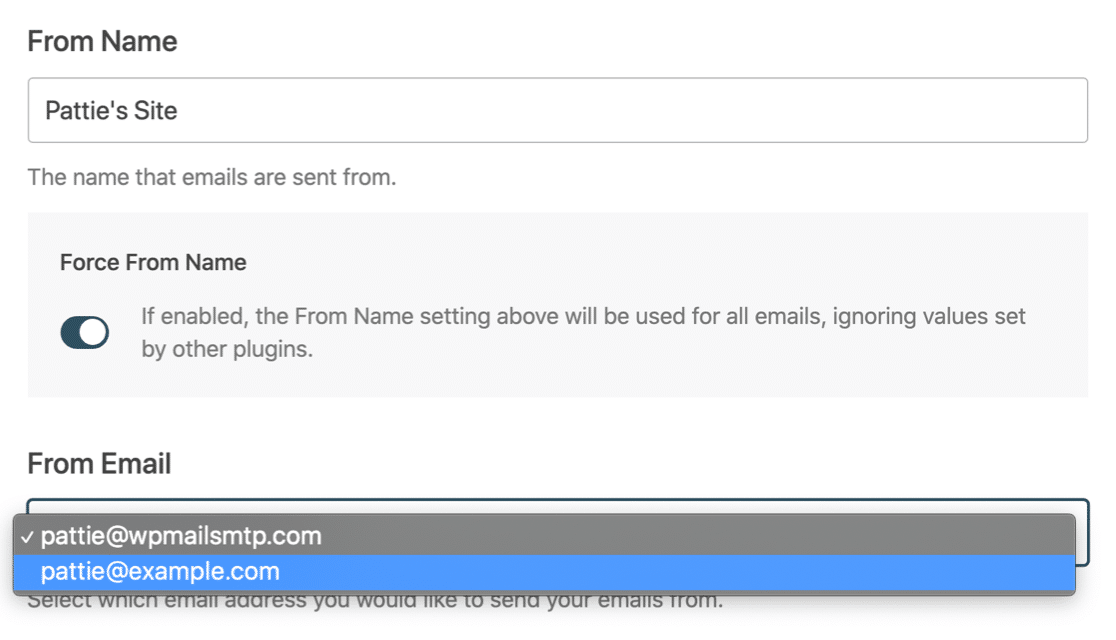
Escriba el correo electrónico del remitente que desee utilizar y habilite la opción Forzar correo electrónico . Si ve un menú desplegable cuando usa Gmail, puede seleccionar un alias como De Email y forzarlo en toda su tienda.
Si lo desea, también puede activar los registros de correo electrónico detallados en WP Mail SMTP Pro. Echemos un vistazo más de cerca a esto para que pueda decidir si es adecuado para usted.
Paso 4: ver los correos electrónicos de pedidos de WooCommerce enviados
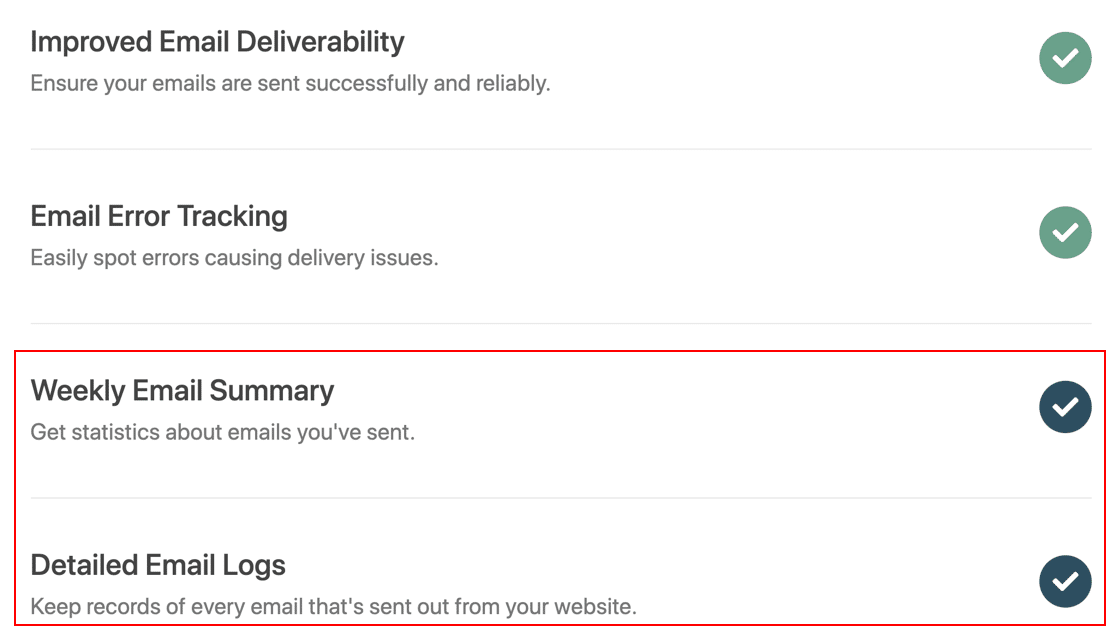
Al final del asistente, WP Mail SMTP le preguntará qué funciones habilitar. Estos 2 ya estarán activados para arreglar que WooCommerce no envíe correos electrónicos:
- Capacidad de entrega de correo electrónico
- seguimiento de errores
Para registrar sus notificaciones de correo electrónico de WooCommerce, asegúrese de activar Registros detallados de correo electrónico y Resumen semanal de correo electrónico .
El registro de correo electrónico rastreará:
- Correos electrónicos de restablecimiento de contraseña
- Notificaciones del complemento del formulario de contacto
- Correos electrónicos de marketing desde su complemento de boletín informativo
- Alertas de seguridad
- notificaciones de WordPress
- Y cualquier correo electrónico de pedido o notificación de complemento de WooCommerce.
Esta función de registro de correo electrónico de WooCommerce es muy útil porque puede profundizar en correos electrónicos individuales para verificar si se enviaron correctamente. Si está utilizando un complemento de personalización de correo electrónico de WooCommerce, también puede verificar que sus correos electrónicos tengan el aspecto que desea.
Para habilitar todas las funciones que acabamos de mencionar, asegúrese de activar la configuración Registrar contenido de correo electrónico en WP Mail SMTP.
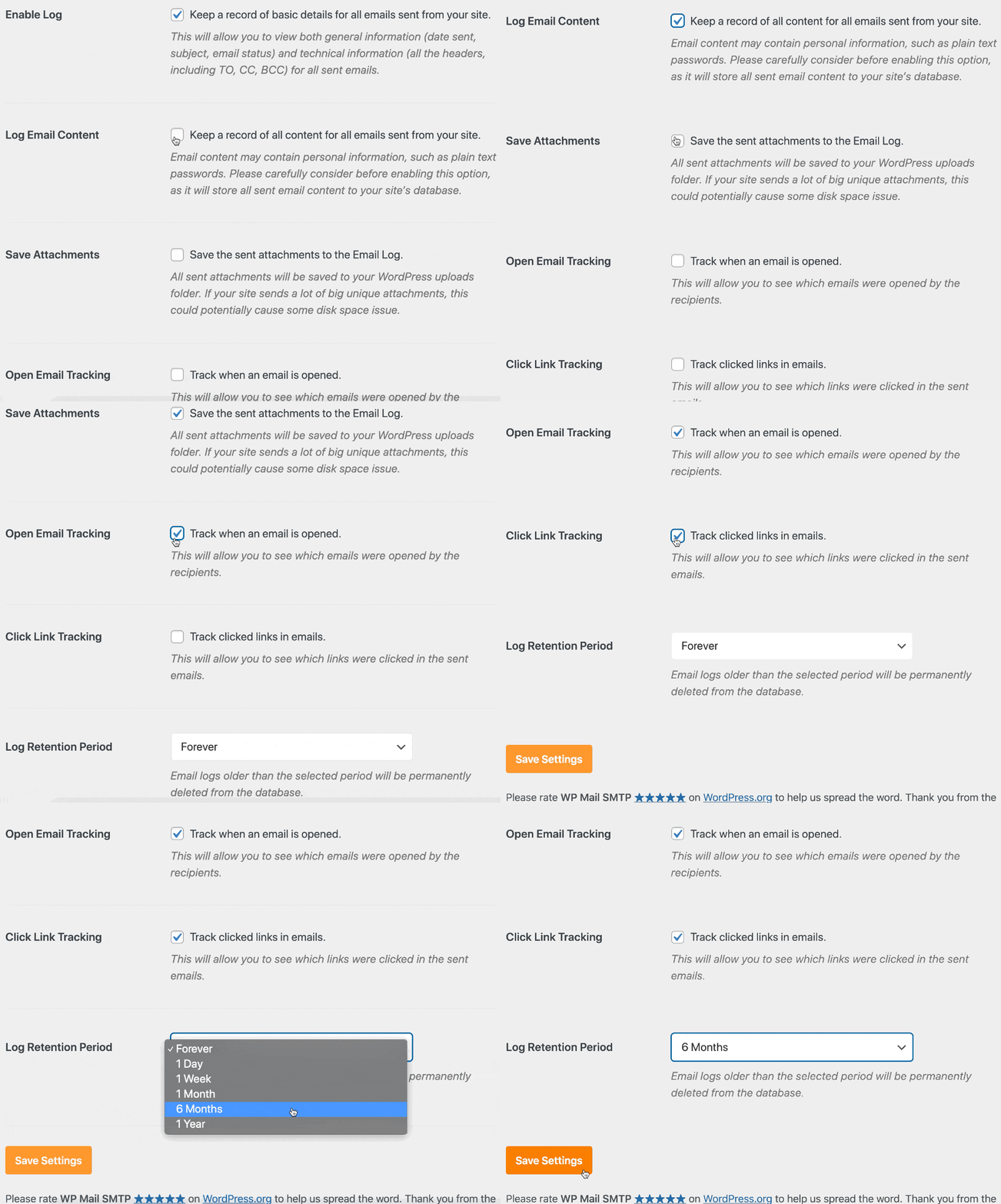
Dependiendo de su correo, verá los estados de:
- Enviado
- Ha fallado
- Entregado (si lo admite su proveedor de correo electrónico transaccional)
Y también puede ver las facturas que se adjuntaron al correo electrónico.
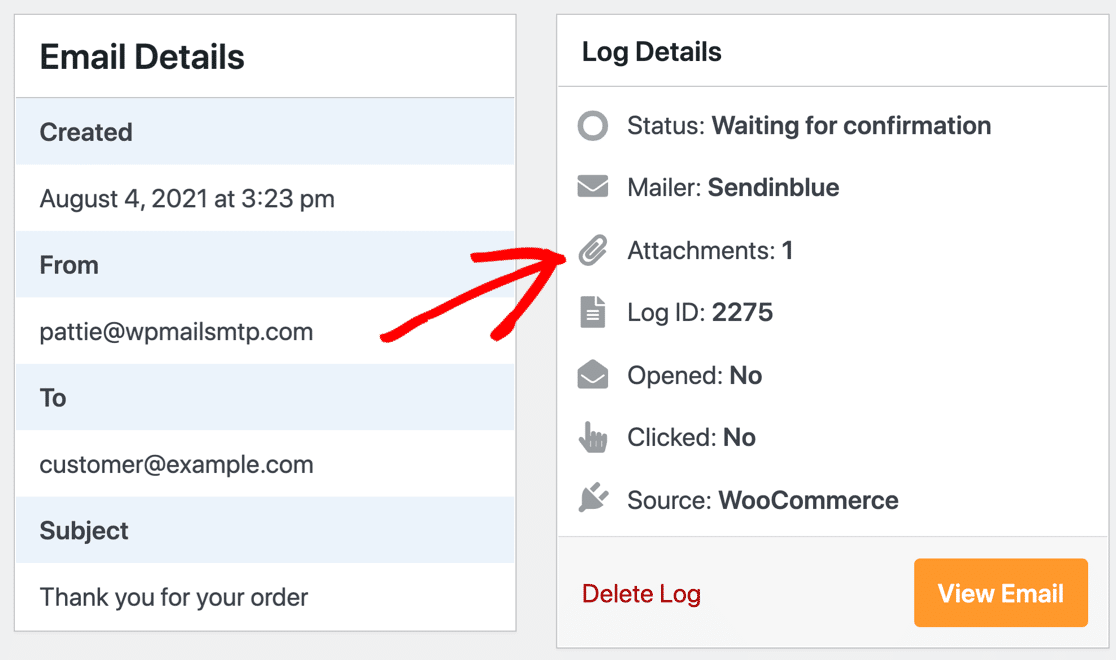
Es realmente fácil imprimir sus archivos adjuntos de correo electrónico de WooCommerce desde aquí.
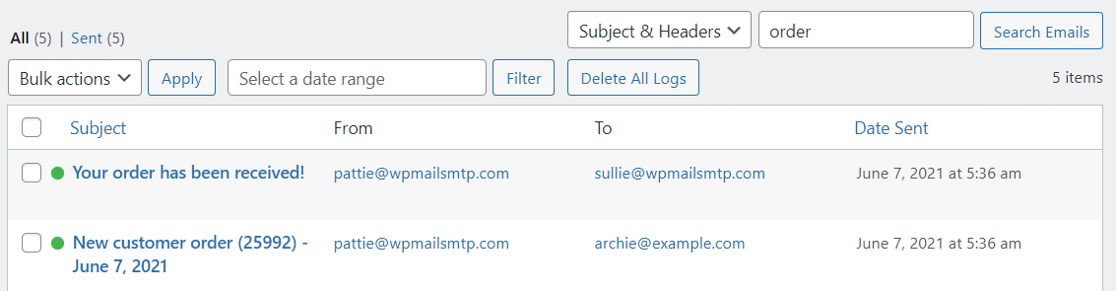
También puede buscar correos electrónicos específicos en la página de registro de correo electrónico. Por ejemplo, podría mostrar todos los correos electrónicos de pedidos enviados en una lista.
¡Y eso no es todo! Con el registro de correo electrónico SMTP de WP Mail, puede activar el seguimiento de apertura y clic para ver si sus clientes están interactuando con los correos electrónicos que envía su sitio.
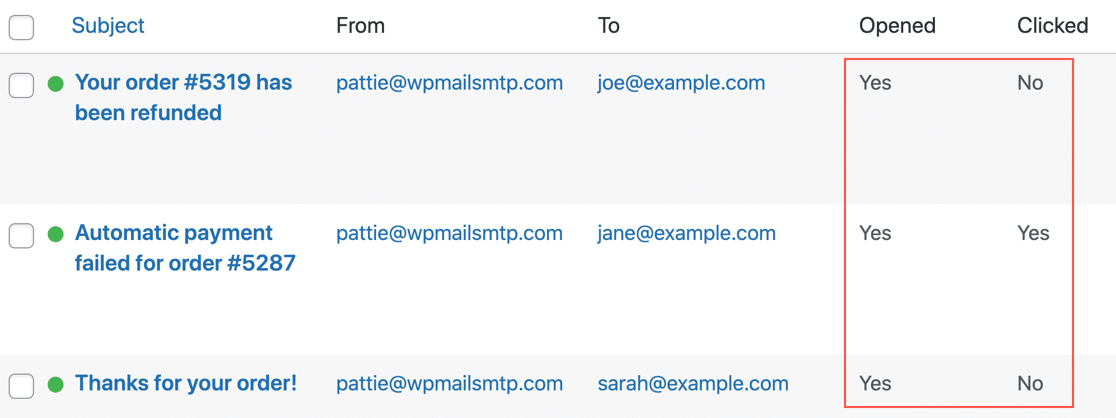
Otro beneficio de registrar el contenido del correo electrónico es que te permite reenviar correos electrónicos de WooCommerce. Veamos eso a continuación.
Paso 5: reenviar la notificación de nuevo pedido de WooCommerce
En el paso 4, hablamos sobre la función Registrar contenido de correo electrónico en WP Mail SMTP. Esto guarda una copia de cada correo electrónico enviado en su base de datos de WordPress.
Esto es útil si desea poder reenviar correos electrónicos de pedidos de WooCommerce.
Por ejemplo, si un cliente se comunica contigo para decirte que no recibió una confirmación de pedido, puedes volver a enviar el correo electrónico completo desde la pantalla Detalles del correo electrónico .
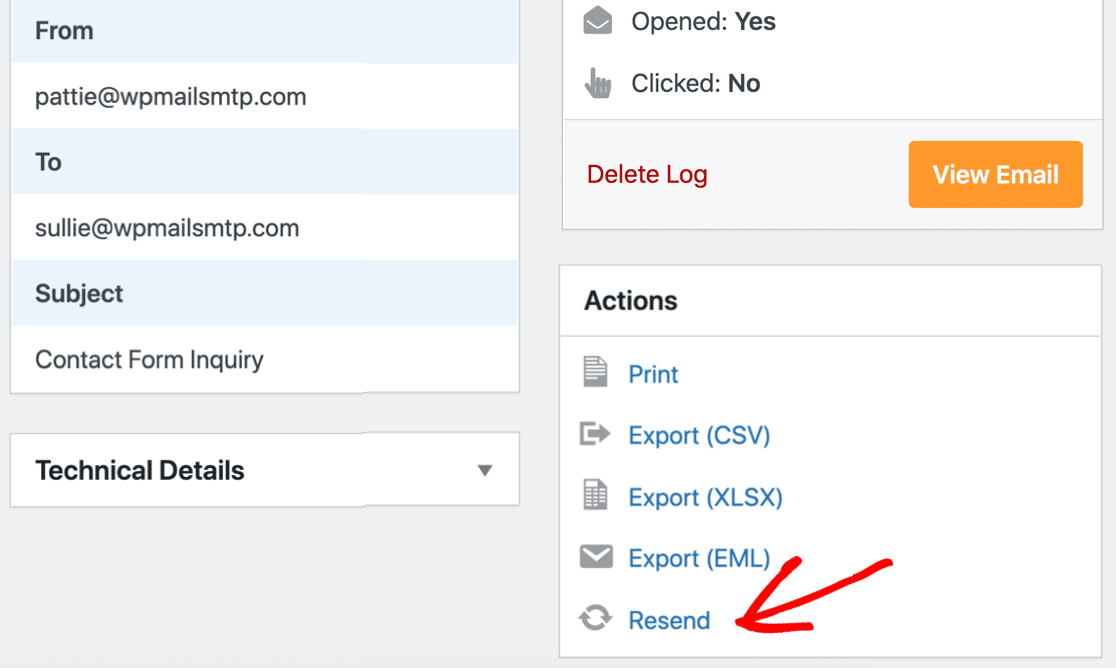
Con esta opción puedes reenviarlo al mismo destinatario o a otro diferente. Esto es muy útil si su cliente no recibe correos electrónicos de pedidos y proporciona una dirección alternativa.
Y si tiene configurado WP Mail SMTP para guardar los archivos adjuntos de correo electrónico de WordPress, también se volverán a enviar con el correo electrónico original.
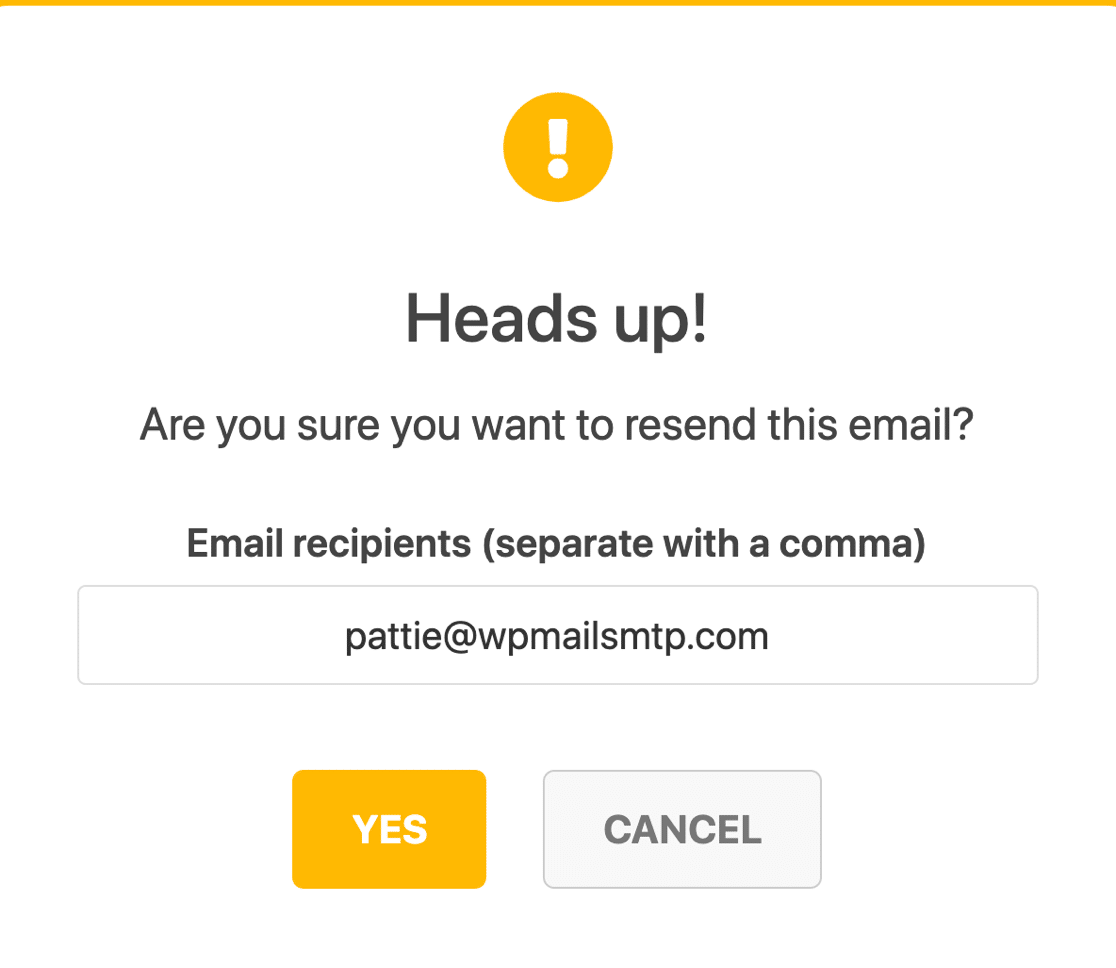
¿Notó que también hay una opción para imprimir el registro de correo electrónico? Consulte nuestra guía sobre cómo imprimir correos electrónicos de WooCommerce para ver cómo funciona.
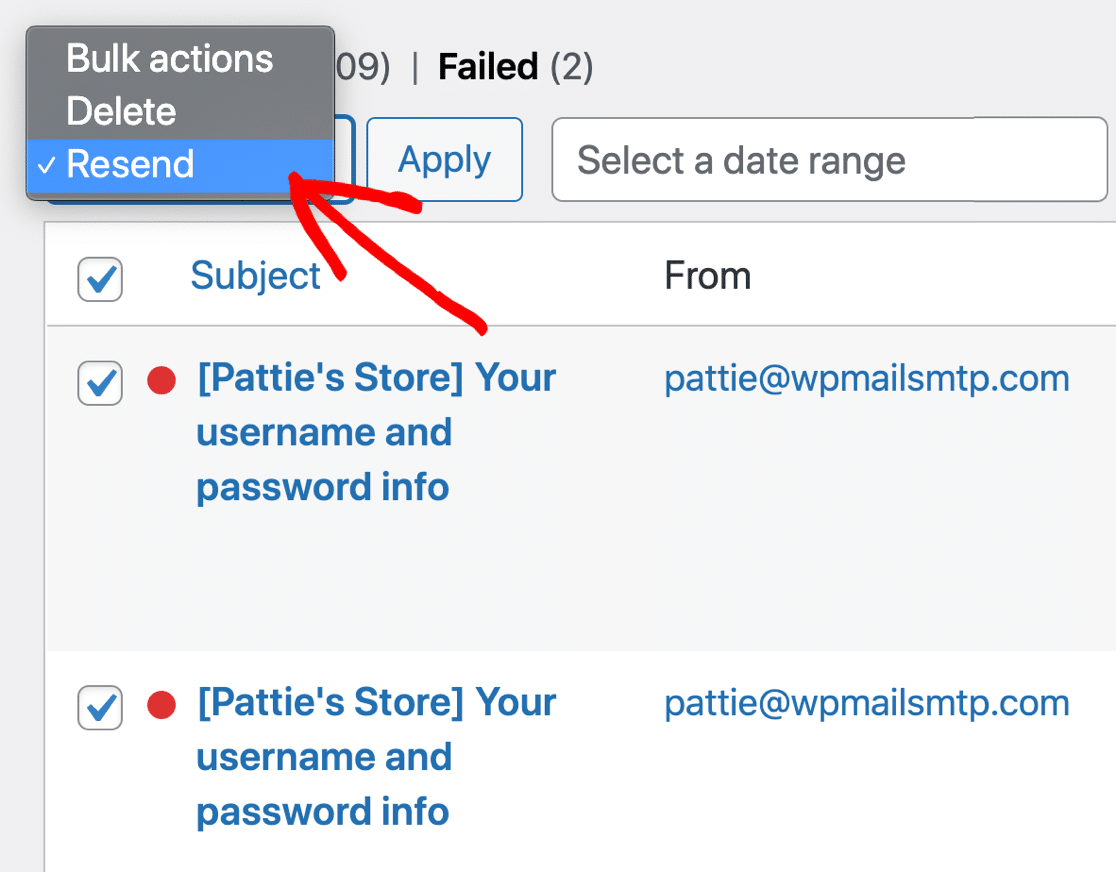
Si necesita una forma rápida de reenviar varios correos electrónicos, también puede reenviar correos electrónicos de WooCommerce de forma masiva.
Esto es útil si tuvo un problema temporal con su servidor SMTP de WooCommerce. Es fácil revisar todos sus correos electrónicos fallidos y enviarlos nuevamente sin abrir cada uno individualmente.
Aquí hay un consejo final: puede usar WP Mail SMTP para exportar sus registros de correo electrónico de WooCommerce a CSV, EML o XLS. Eso significa que puede rastrear o revisar sus correos electrónicos de WooCommerce en cualquier aplicación. Vea cómo registrar sus correos electrónicos de WordPress para ver cómo funciona la función de exportación.
Finalmente, queremos mostrarle 1 característica más que lo ayudará a asegurarse de que WooCommerce envíe correos electrónicos a los clientes.
Paso 6. Supervise la capacidad de entrega de correo electrónico de WooCommerce
Si desea vigilar sus correos electrónicos de WooCommerce, iniciar sesión en WordPress puede ser un inconveniente. Es por eso que le recomendamos que vigile el resumen de su correo electrónico.
WP Mail SMTP le enviará un correo electrónico todos los lunes con algunas estadísticas sobre sus correos electrónicos durante la semana anterior.
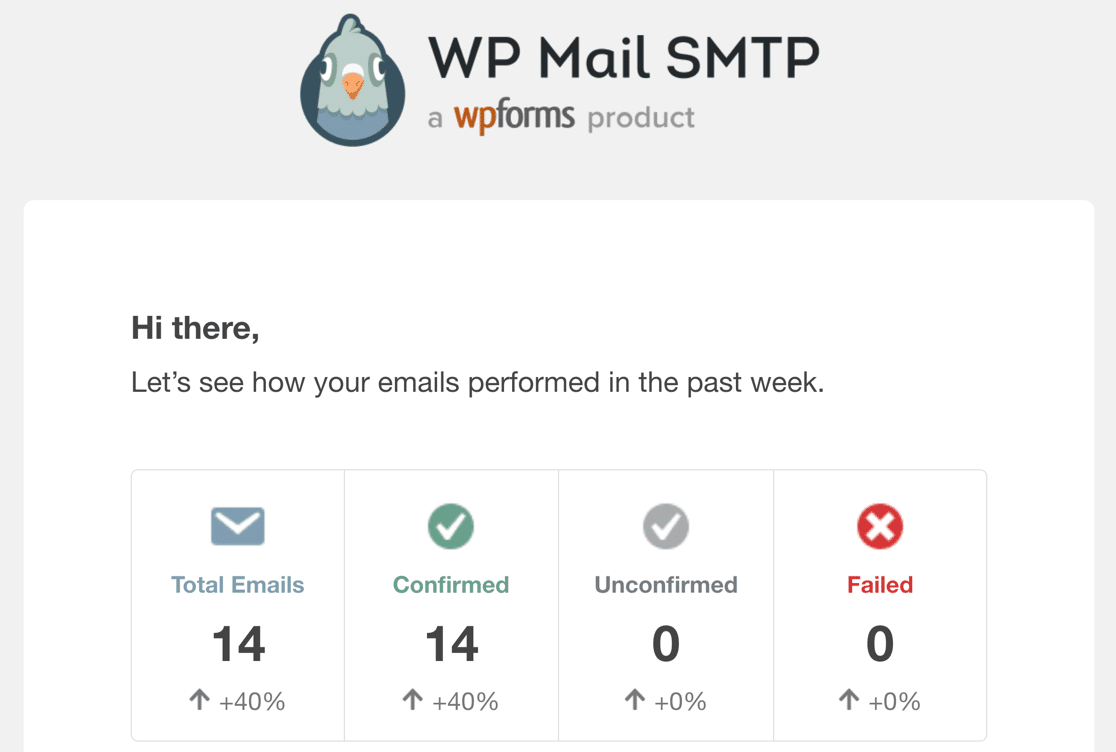
También puede ver un desglose de las tasas de apertura y de clics por línea de asunto. Esto le permite monitorear sus correos electrónicos sin iniciar sesión en WordPress.
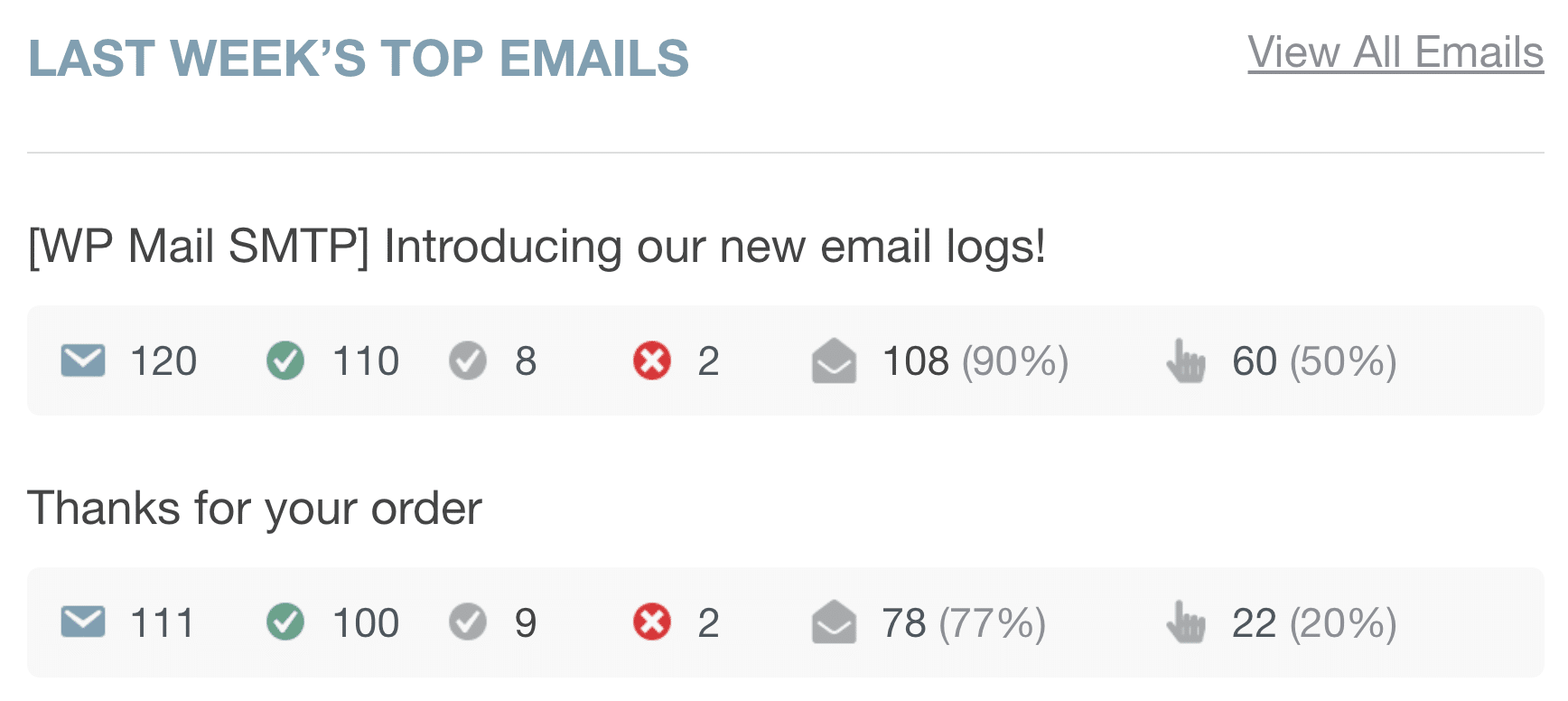
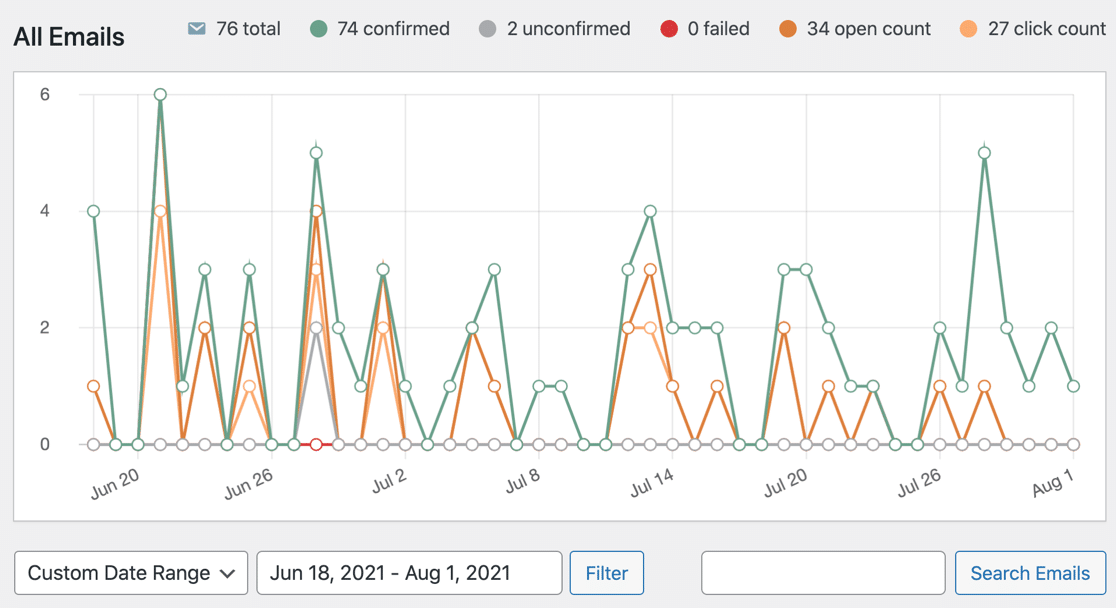
Cada vez que necesite más información, consulte sus informes de correo electrónico de WooCommerce iniciando sesión y dirigiéndose a WP Mail SMTP » Informes de correo electrónico .
Su informe de correo electrónico le brinda una descripción general más amplia de sus correos electrónicos, incluidas las tasas de apertura y de clics y el estado de entrega.
¡Y eso es! Hemos seguido todos los pasos para corregir que WooCommerce no envíe correos electrónicos en su sitio.
Repare sus correos electrónicos de WooCommerce ahora
Preguntas frecuentes sobre notificaciones de pedidos de WooCommerce y problemas de correo electrónico
¿Sigues teniendo problemas con tus correos electrónicos y notificaciones de WooCommerce? Aquí hay más información sobre posibles soluciones para sus problemas de correo electrónico de WooCommerce.
¿Por qué WooCommerce no envía correos electrónicos al pagar con PayPal?
Si no recibe notificaciones de compras de pedidos realizadas con PayPal, esto podría ser un problema de actualización simple. Asegúrese de que sus complementos WooCommerce y WooCommerce PayPal Payments estén actualizados a sus últimas versiones. Tan pronto como actualice, sus notificaciones por correo electrónico deberían funcionar normalmente w
Siguiente paso: verifique sus registros de DNS
A continuación, es hora de pensar en sus registros DNS.
Si siguió nuestra guía al configurar su servicio de correo, ya sabrá acerca de los registros SPF, DKIM y DMARC. Estos registros a menudo debían agregarse al DNS de su dominio para que sus correos electrónicos se entregaran con la autenticación correcta.
Si ya tiene una lista de correo electrónico, es posible que ya tenga registros SPF configurados para eso. Es muy importante que no agregue un segundo registro SPF al configurar WP Mail SMTP porque eso puede invalidarlos a ambos.

En su lugar, querrá fusionar los registros SPF para que solo ocupen 1 línea en su DNS.
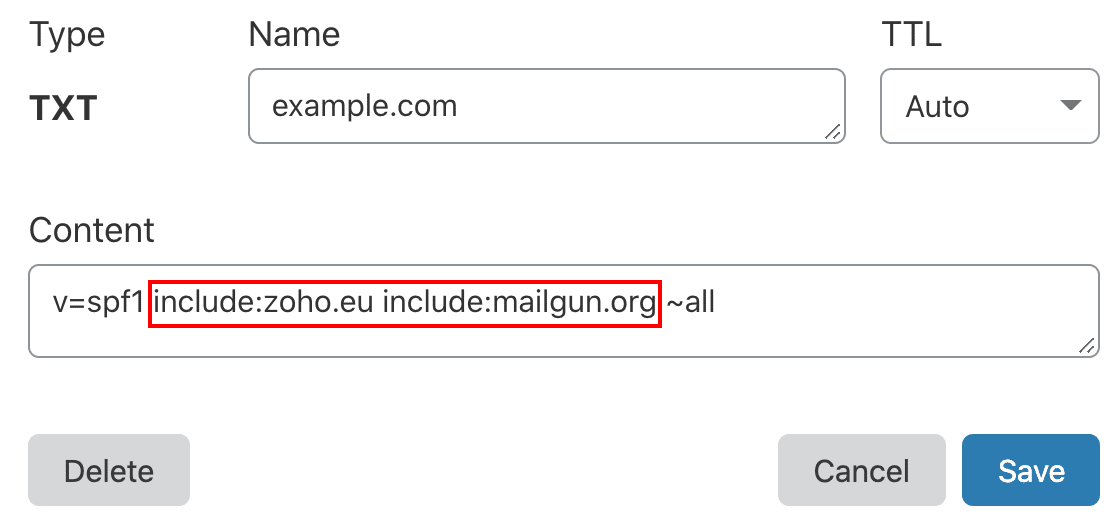
Si necesita más información sobre cómo configurar su DNS, comience con esta guía para corregir varios registros SPF en su dominio.
Además, si está configurando una nueva tienda WooCommerce, le recomendamos que cree un subdominio de correo electrónico separado para proteger su reputación de correo electrónico.
¿Listo para arreglar tus correos electrónicos? Comience hoy con el mejor complemento SMTP de WordPress. WP Mail SMTP Elite incluye White Glove Setup completo y ofrece una garantía de devolución de dinero de 14 días.
Si este artículo te ayudó, síguenos en Facebook y Twitter para obtener más consejos y tutoriales de WordPress.