
[แก้ไขแล้ว] เหตุใด WooCommerce ไม่ส่งอีเมลคำสั่งซื้อ
เผยแพร่แล้ว: 2020-12-23WooCommerce ไม่ส่งอีเมลจากร้านค้าของคุณหรือไม่?
เมื่อคุณเปิดร้านอีคอมเมิร์ซ คุณต้องตรวจสอบให้แน่ใจว่าลูกค้าได้รับอีเมลที่เชื่อถือได้และทันที
ในบทความนี้ เราจะแสดงวิธีแก้ไขอีเมลคำสั่งซื้อ WooCommerce ของคุณ:
- ตรวจสอบการตั้งค่าอีเมลคำสั่งซื้อใน WooCommerce
- ติดตั้ง WooCommerce SMTP
- ตรวจสอบจากอีเมลใน WooCommerce
- ดูอีเมลสั่งซื้อของ WooCommerce ที่ส่งแล้ว
- ส่งอีเมลคำสั่งซื้อ WooCommerce อีกครั้ง
- ตรวจสอบการส่งอีเมลของ WooCommerce
แก้ไขอีเมล WooCommerce ของคุณทันที
ฉันจะดูอีเมลที่ส่งใน WooCommerce ได้อย่างไร
คุณสามารถดูอีเมล WooCommerce ที่ส่งได้อย่างง่ายดายด้วยปลั๊กอิน WP Mail SMTP เพิ่มการบันทึกที่สมบูรณ์สำหรับการแจ้งเตือนทางอีเมลของ WooCommerce
คุณสามารถดูได้อย่างง่ายดาย:
- เนื้อหาของการแจ้งเตือนทางอีเมลของ WooCommerce ที่ส่งทั้งหมด
- สถานะการจัดส่ง
- ไม่ว่าจะเปิดและคลิกอีเมลคำสั่งซื้อหรือไม่
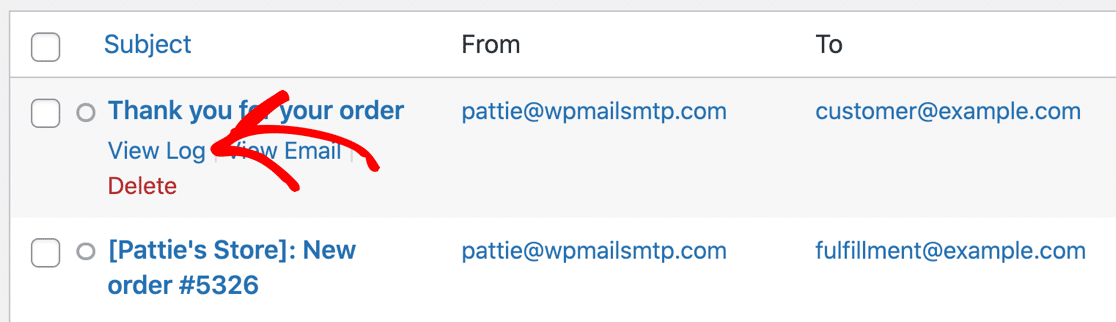
คุณยังสามารถใช้ WP Mail SMTP เพื่อส่งอีเมลคำสั่งซื้อ WooCommerce ที่ล้มเหลวอีกครั้ง หรือส่งต่อไปยังที่อยู่อีเมลอื่น สิ่งนี้มีประโยชน์หากอีเมลไปที่โฟลเดอร์สแปมของลูกค้า
คู่มือฉบับสมบูรณ์ของเราทำให้ WooCommerce SMTP กำหนดค่าได้ง่ายในขั้นตอนง่ายๆ คุณไม่จำเป็นต้องติดต่อผู้ให้บริการโฮสติ้งเพื่อตั้งค่า แต่การตั้งค่า White Glove นั้นใช้ได้กับสิทธิ์ใช้งาน Elite หากคุณต้องการให้คนอื่นจัดการการตั้งค่าให้คุณ
วิธีแก้ไข WooCommerce ไม่ส่งอีเมล
WP Mail SMTP ให้คุณเลือกระหว่างผู้ให้บริการอีเมลหลายรายตามงบประมาณของคุณและจำนวนอีเมลที่ส่งจากร้านค้าของคุณ ขั้นแรก ให้ตรวจสอบการตั้งค่าพื้นฐานบางอย่างในเทมเพลตอีเมลของคุณ
ขั้นตอนที่ 1: ตรวจสอบการตั้งค่าการแจ้งเตือนทางอีเมลของ WooCommerce
ในการเริ่มต้น เราจะพิจารณาปัญหาทั่วไปบางประการเกี่ยวกับ WooCommerce ที่ไม่ส่งอีเมล
เมื่อคุณเริ่มต้นร้านค้าออนไลน์ด้วย WooCommerce จะสร้างชุดของสถานะคำสั่งซื้อ ซึ่งรวมถึง:
- รอดำเนิน การ – ยังไม่ได้รับการชำระเงิน
- กำลังดำเนิน การ – ได้รับการชำระเงินและยืนยันคำสั่งซื้อแล้ว
- เสร็จสิ้น – คำสั่งซื้อได้ถูกจัดส่งแล้ว
WooCommerce ส่งอีเมลโดยอัตโนมัติเมื่อคำสั่งซื้อย้ายจากสถานะหนึ่งไปอีกสถานะหนึ่ง แต่หากตั้งค่าอีเมลไม่ถูกต้อง คุณและลูกค้าอาจไม่ได้รับอีเมลดังกล่าว
ดังนั้น เพื่อแก้ไขข้อผิดพลาดอีเมลอัตโนมัติของ WooCommerce สิ่งแรกที่เราต้องตรวจสอบคือ เรามีการตั้งค่าอีเมลที่ถูกต้อง และ ยังไม่ได้ปิดใช้งาน
ในการเริ่มต้น ให้เปิดแดชบอร์ด WordPress ในการนำทางด้านซ้ายมือ ให้ไปที่ WooCommerce » Settings
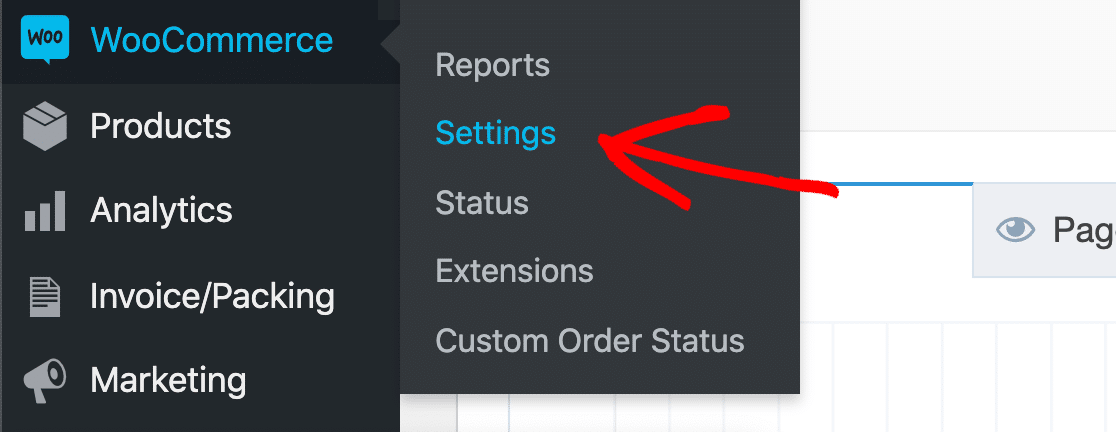
มองไปที่แท็บต่างๆ บนหน้าจอ แล้วคลิกแท็บ อีเมล
ในรายการนี้ คุณจะเห็นอีเมลทั้งหมดที่ควรส่งจากร้านค้าของคุณ คุณสามารถตรวจสอบแต่ละเทมเพลตอีเมลได้โดยคลิกปุ่ม จัดการ ทางด้านขวา
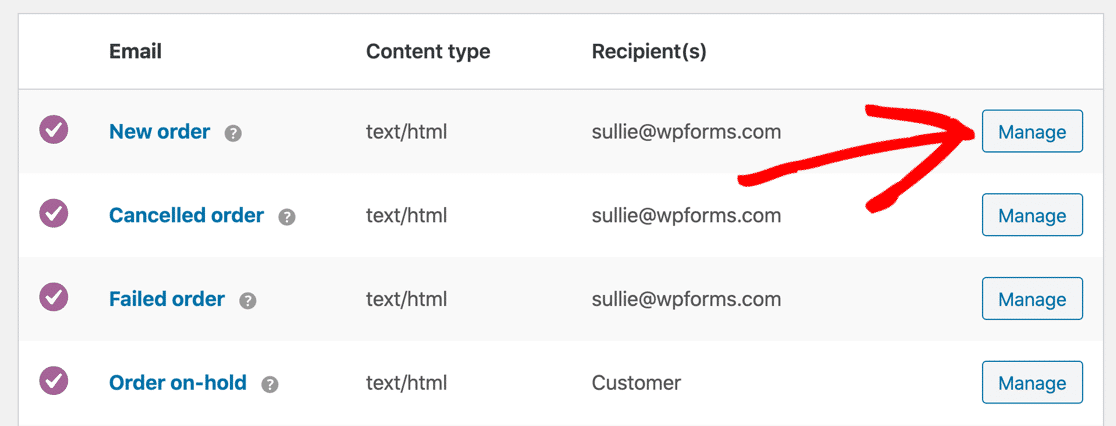
ในเทมเพลตอีเมล คุณจะต้องตรวจสอบว่าอีเมลนั้นเปิดใช้งานอยู่
โปรดทราบว่าหากอีเมลถูกส่งไปยังลูกค้า จะไม่มีฟิลด์ ผู้รับ ที่นี่
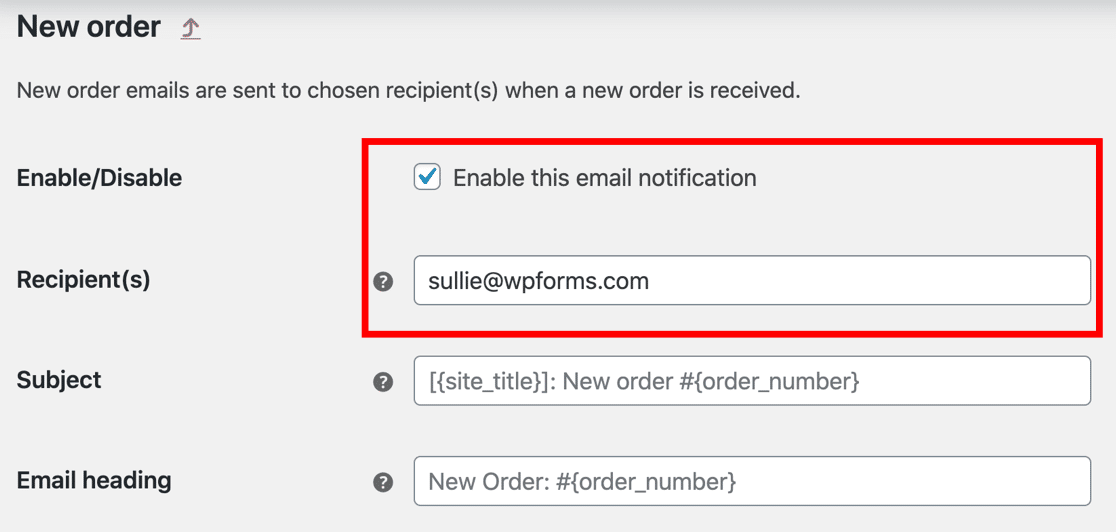
หากคุณเห็นช่อง ผู้รับ ให้ตรวจสอบว่าการแจ้งเตือนมีที่อยู่ผู้รับที่ถูกต้อง
บางครั้งอีเมลถูกปิดการใช้งานโดยไม่ได้ตั้งใจ และนี่อาจเป็นสาเหตุที่ WooCommerce ไม่ส่งอีเมล ดังนั้นในขณะที่คุณอยู่บนหน้าจอนี้ ให้ตรวจสอบแต่ละเทมเพลตและตรวจดูให้แน่ใจว่าได้เปิดใช้งานอีเมลทั้งหมดแล้ว
หากทุกอย่างดูดี ให้ตรวจสอบว่าคำสั่งซื้อใหม่เข้ามาพร้อมสถานะที่ถูกต้องหรือไม่
ตรวจสอบสถานะการชำระเงินใน WooCommerce
เมื่อคุณได้รับคำสั่งซื้อใน WooCommerce คำสั่งซื้อนั้นจะได้รับสถานะโดยอัตโนมัติ หากได้รับการชำระเงินแล้ว ควรแสดงเป็นการประมวลผล
หากคุณเห็นว่าคำสั่งซื้อใหม่มีสถานะแตกต่างกัน อาจหมายความว่า WooCommerce ไม่ได้ส่งอีเมลเนื่องจากสถานะถูกตั้งค่าเป็นอย่างอื่น
หากต้องการตรวจสอบ ให้ไปที่ WooCommerce » คำสั่งซื้อ
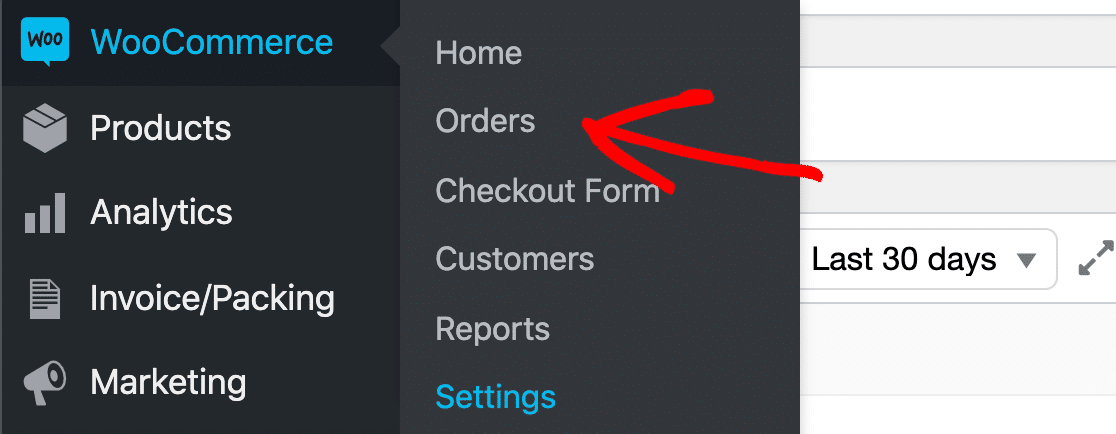
ตรวจสอบสถานะคำสั่งซื้อล่าสุดของคุณ หากคุณไม่มี คุณจะต้องสร้างคำสั่งซื้อทดสอบแล้วตรวจสอบผลลัพธ์ที่นี่:
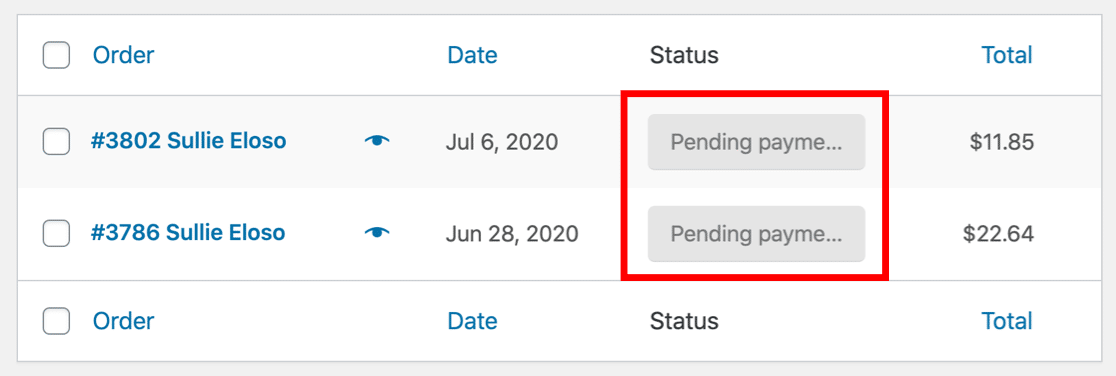
ในตัวอย่างนี้ คำสั่งซื้ออยู่ในสถานะรอดำเนินการ ตามค่าเริ่มต้น สถานะรอดำเนินการ จะไม่ ส่งอีเมลคำสั่งซื้อใดๆ ดังนั้นจึงสามารถอธิบายได้ว่าทำไม WooCommerce ไม่ส่งการแจ้งเตือนเมื่อคุณคาดหวัง
อีเมลของคุณอยู่ในสถานะรอดำเนินการและคุณไม่แน่ใจว่าทำไม อาจเป็นเพราะ:
- คำสั่งซื้อถูกละทิ้ง : ลูกค้าสั่งบางอย่างแต่เหลือก่อนชำระเงิน
- การชำระเงินล้มเหลว : เกตเวย์การชำระเงินของคุณกำลังเริ่มการชำระเงินแต่ไม่สามารถดำเนินการให้เสร็จสิ้นได้
- จำเป็นต้องชำระเงินด้วยตนเอง : คุณมีการตั้งค่าวิธีการชำระเงินด้วยตนเอง เช่น การโอนเงินผ่านธนาคาร และคุณต้องยืนยันด้วยตนเองว่าได้รับการโอนเงินผ่านธนาคารแล้ว
หากคำสั่งซื้อของคุณแสดงสถานะ การประมวลผล แสดงว่าทั้งคุณและลูกค้าควรได้รับอีเมลแล้ว หากไม่เป็นเช่นนั้น เป็นไปได้ว่าอีเมลนั้นกำลังถูกมองว่าเป็นสแปม
นี่คือ 1 ในสาเหตุทั่วไปที่ทำให้ WooCommerce ไม่ส่งอีเมลถึงลูกค้า มาตั้งค่า WP Mail SMTP กันตอนนี้เพื่อแก้ไขปัญหา
ขั้นตอนที่ 2: ติดตั้งปลั๊กอิน WooCommerce SMTP
ในขั้นตอนนี้ เราจะติดตั้ง WP Mail SMTP เพื่อแก้ไขปัญหาเกี่ยวกับอีเมลคำสั่งซื้อของคุณ
WP Mail SMTP เป็นปลั๊กอิน SMTP ที่ดีที่สุดสำหรับ WordPress ช่วยให้คุณส่งอีเมลคำสั่งซื้อของ WooCommerce ผ่านผู้ให้บริการอีเมลบุคคลที่สาม เช่น Sendinblue หรือ SMTP.com ได้อย่างง่ายดาย
ต้องการมือในการตั้งค่า WooCommerce SMTP หรือไม่?
ใบอนุญาต Elite ของเรารวมถึง White Glove Setup สำหรับ SMTP.com หรือ Mailgun
ดาวน์โหลดไฟล์ zip จากบัญชี WP Mail SMTP ของคุณเพื่อเริ่มต้น
คุณจะพบมันในแท็บ ดาวน์โหลด เมื่อคุณเข้าสู่ระบบในพื้นที่บัญชีของคุณ
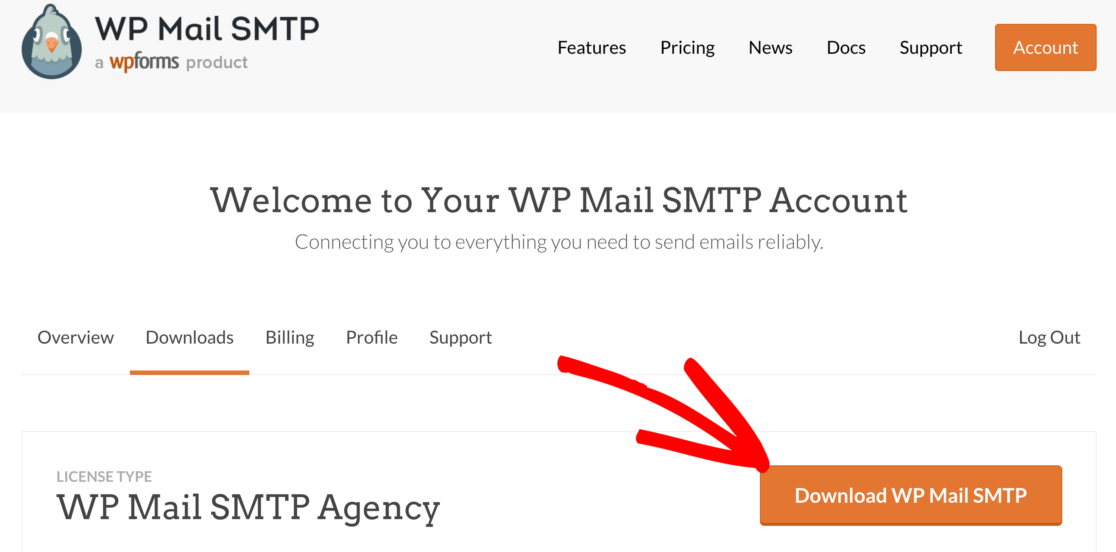
ถัดไป เปิดแดชบอร์ด WordPress และอัปโหลดปลั๊กอินด้วยตนเอง หากคุณไม่แน่ใจว่าต้องทำอย่างไร โปรดอ่านคำแนะนำในการติดตั้งปลั๊กอิน WordPress
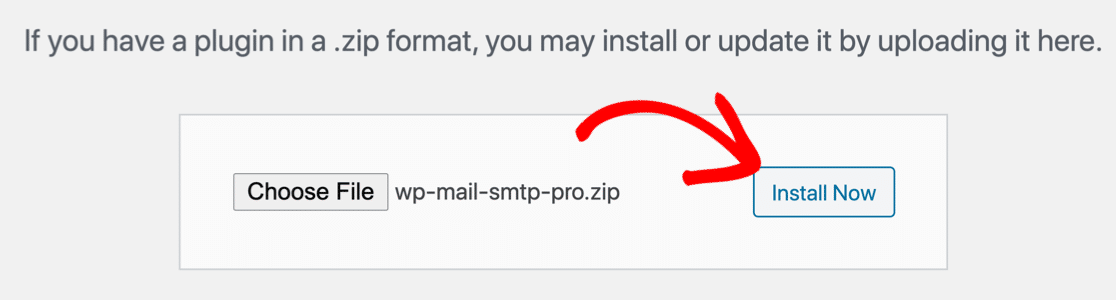
อย่าลืม เปิดใช้งาน ปลั๊กอิน ทันทีที่คุณเปิดใช้งาน วิซาร์ดการตั้งค่าจะเปิดขึ้น
คุณยังสามารถเริ่มวิซาร์ดได้ทุกเมื่อโดยคลิกที่ปุ่ม Launch Setup Wizard ในการตั้งค่า WP Mail SMTP
ตั้งค่าบริการ WooCommerce SMTP ของคุณ
ตอนนี้ ให้เรียกใช้ตัวช่วยสร้างเพื่อตั้งค่า WooCommerce SMTP ของคุณ
ข้อควรจำ: หากคุณมีผู้ให้บริการที่ตั้งค่าไว้แล้ว การเรียกใช้ตัวช่วยสร้างอีกครั้งอาจลบการตั้งค่าของคุณ ดังนั้นจึงควรทำเพียงครั้งเดียว
ขั้นแรก ให้คลิกปุ่ม มาเริ่ม กันเลย
และตอนนี้เลือกบริการอีเมลที่คุณต้องการใช้
การมีผู้ให้บริการอีเมลที่เชื่อถือได้เป็นสิ่งสำคัญอย่างยิ่งสำหรับร้านค้าออนไลน์ นั่นเป็นเหตุผลที่เราแนะนำ SMTP.com หรือ Sendinblue บริการทั้ง 2 นี้สามารถจัดการกับอีเมลธุรกรรมจำนวนมากได้ ซึ่งสำคัญมากหากคุณมีร้านค้าที่พลุกพล่าน
ตัวอย่างเช่น แผน Sendinblue ให้คุณส่งอีเมลได้มากถึง 300 ฉบับต่อวันจากร้านค้า WooCommerce ของคุณฟรี การกำหนดราคาเพิ่มขึ้นจากที่นั่น หากคุณต้องการความจุเพิ่มขึ้น สิ่งที่คุณต้องมีคือข้อมูลประจำตัว API ที่ให้ไว้เมื่อคุณสมัครใช้งาน
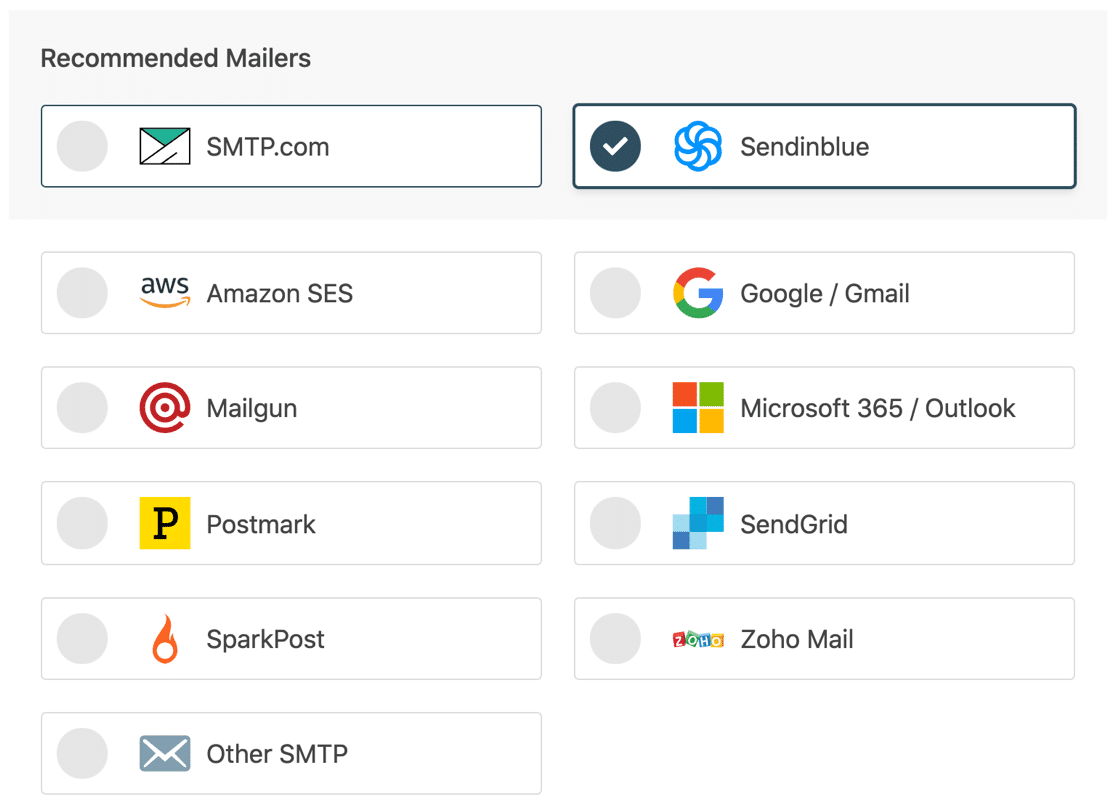
หากต้องการ ให้ส่งอีเมลผ่าน Gmail API, Google Workspace หรือเซิร์ฟเวอร์ SMTP แต่โปรดทราบว่าจดหมายเหล่านี้มีขีดจำกัดการส่งที่ต่ำกว่าเมื่อเทียบกับผู้ให้บริการอีเมลธุรกรรม
ด้วยเหตุผลดังกล่าว การใช้ Gmail หรือ SMTP อื่น จะได้ผลดีที่สุดสำหรับร้านค้าขนาดเล็กที่ไม่มีการยืนยันคำสั่งซื้อจำนวนมาก
เมื่อคุณเลือกจดหมายของคุณแล้ว ให้เปิดเอกสารของเราเพื่อทำตามขั้นตอนการตั้งค่าในด้านของผู้ให้บริการ:
| มี Mailers ทุกรุ่น | จดหมายใน WP Mail SMTP Pro |
|---|---|
| SMTP.com | Amazon SES |
| Sendinblue | Microsoft 365 / Outlook.com |
| Google Workspace / Gmail | Zoho Mail |
| Mailgun | |
| ตราไปรษณียากร | |
| SendGrid | |
| SparkPost | |
| SMTP อื่นๆ |
ระหว่างวิซาร์ดการตั้งค่า คุณอาจเห็นการตั้งค่า จากอีเมล นี่เป็นการตั้งค่าที่สำคัญที่จะใช้การตรวจสอบสิทธิ์ที่ถูกต้อง ดังนั้นเราจะอธิบายเพิ่มเติมในขั้นตอนต่อไป
ขั้นตอนที่ 3: ตรวจสอบจากอีเมลใน WooCommerce
From Email เป็นการตั้งค่าที่สำคัญสำหรับการแจ้งเตือนทางอีเมลของ WooCommerce เราขอแนะนำให้คุณบังคับใช้ From Email แบบเดียวกันทั่วทั้งเว็บไซต์ของคุณ เพื่อให้แน่ใจว่าอีเมล WooCommerce ของคุณจะไม่ไปที่สแปม

ระหว่างวิซาร์ดการตั้งค่า คุณจะเห็นตัวเลือก จากอีเมล ขึ้นอยู่กับผู้ให้บริการอีเมลของคุณ From Email อาจเป็นสีเทาหรืออาจปรากฏเป็นรายการดรอปดาวน์
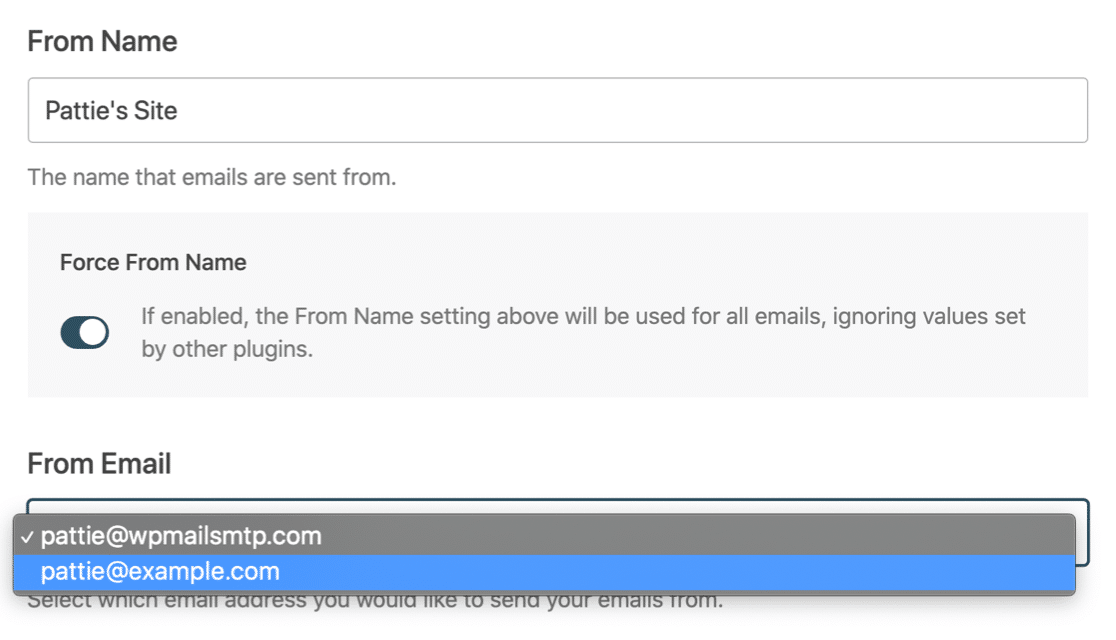
พิมพ์ จากอีเมล ที่คุณต้องการใช้และเปิดใช้งานการสลับการ บังคับจากอีเมล หากคุณเห็นรายการดรอปดาวน์เมื่อใช้ Gmail คุณสามารถเลือกนามแฝงหนึ่งชื่อเป็นอีเมลจากและบังคับใช้ทั่วทั้งร้านค้าของคุณ
หากต้องการ คุณยังสามารถเปิด บันทึกอีเมลโดยละเอียด ใน WP Mail SMTP Pro ได้อีกด้วย ลองมาดูให้ละเอียดกว่านี้เพื่อที่คุณจะได้ตัดสินใจได้ว่าเหมาะสำหรับคุณหรือไม่
ขั้นตอนที่ 4: ดูส่งอีเมลคำสั่งซื้อ WooCommerce ที่ส่งแล้ว
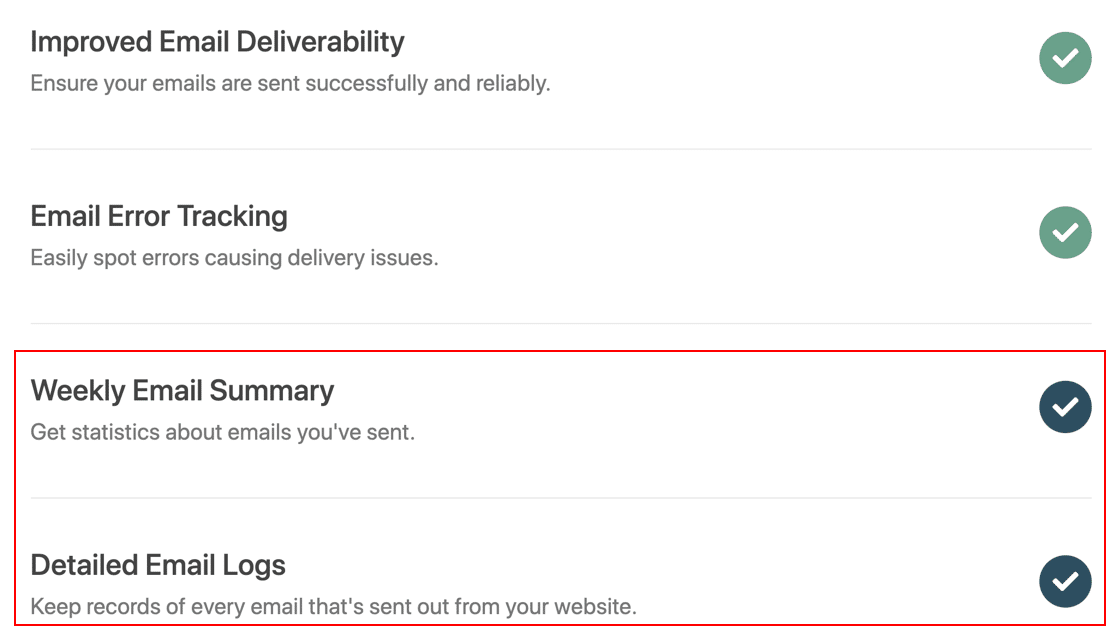
ที่ส่วนท้ายของวิซาร์ด WP Mail SMTP จะถามคุณว่าคุณลักษณะใดที่จะเปิดใช้งาน 2 รายการนี้จะถูกเปิดใช้งานเพื่อแก้ไข WooCommerce ไม่ส่งอีเมล:
- ความสามารถในการส่งอีเมล
- ข้อผิดพลาดในการติดตามข้อผิดพลาด
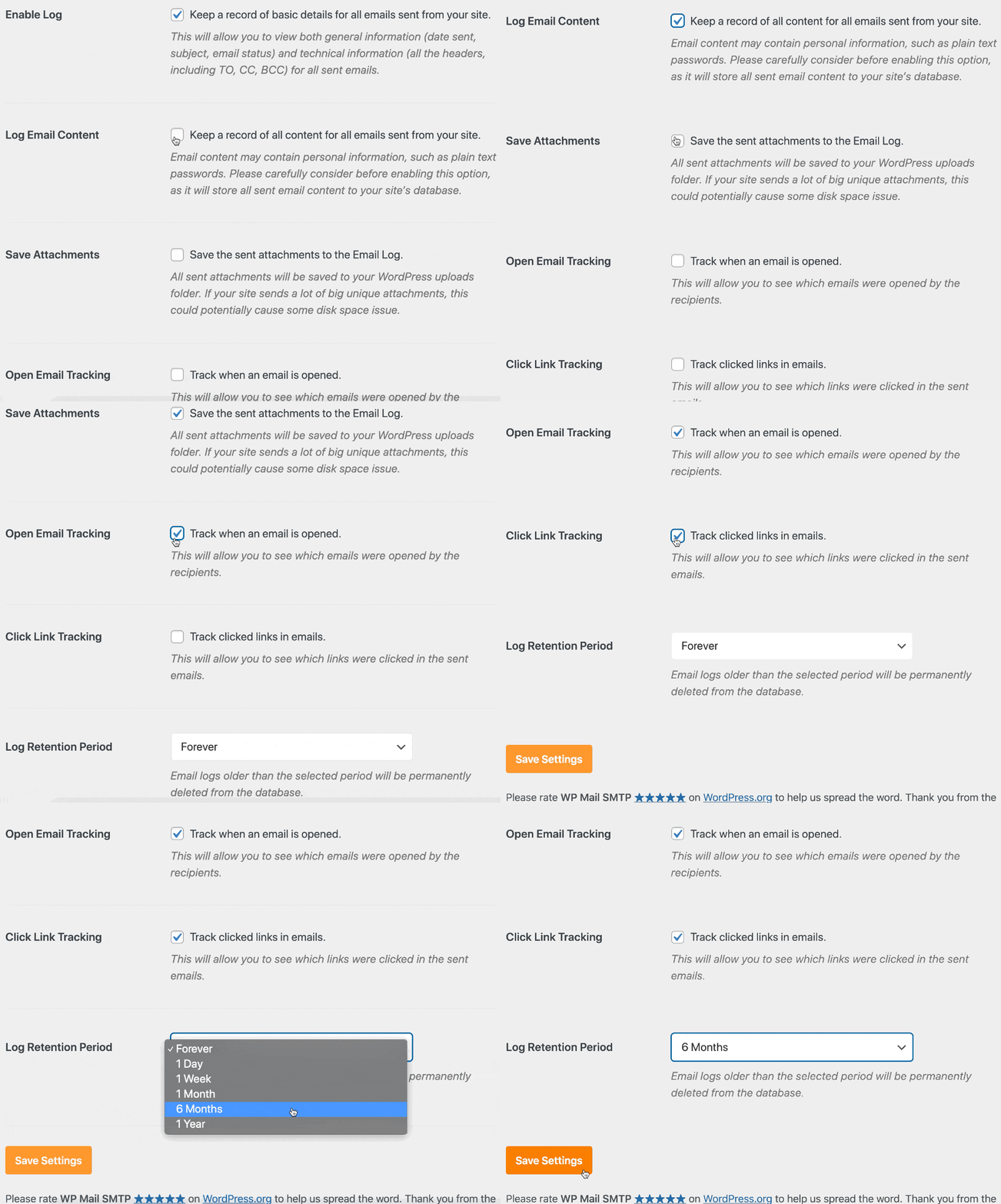
หากต้องการบันทึกการแจ้งเตือนทางอีเมลของ WooCommerce โปรดเปิด บันทึกอีเมลโดยละเอียด และ สรุปอีเมลรายสัปดาห์
บันทึกอีเมลจะติดตาม:
- อีเมลรีเซ็ตรหัสผ่าน
- การแจ้งเตือนปลั๊กอินแบบฟอร์มติดต่อ
- อีเมลการตลาดจากปลั๊กอินจดหมายข่าวของคุณ
- การแจ้งเตือนความปลอดภัย
- การแจ้งเตือน WordPress
- และอีเมลคำสั่งซื้อหรือการแจ้งเตือนปลั๊กอิน WooCommerce
คุณลักษณะการบันทึกอีเมลของ WooCommerce นี้มีประโยชน์มากเพราะคุณสามารถเจาะลึกถึงอีเมลแต่ละฉบับเพื่อตรวจสอบว่าส่งอีเมลได้สำเร็จหรือไม่ หากคุณใช้ปลั๊กอินปรับแต่งอีเมลของ WooCommerce คุณสามารถตรวจสอบได้ว่าอีเมลของคุณมีลักษณะตามที่คุณต้องการหรือไม่
หากต้องการเปิดใช้งานคุณลักษณะทั้งหมดที่เราเพิ่งกล่าวถึง โปรดเปิดการตั้งค่า เนื้อหาอีเมลบันทึก ใน WP Mail SMTP
คุณจะเห็นสถานะของ:
- ส่งแล้ว
- ล้มเหลว
- ส่ง แล้ว (หากได้รับการสนับสนุนจากผู้ให้บริการอีเมลธุรกรรมของคุณ)
และคุณยังดูใบแจ้งหนี้ที่แนบมากับอีเมลได้อีกด้วย
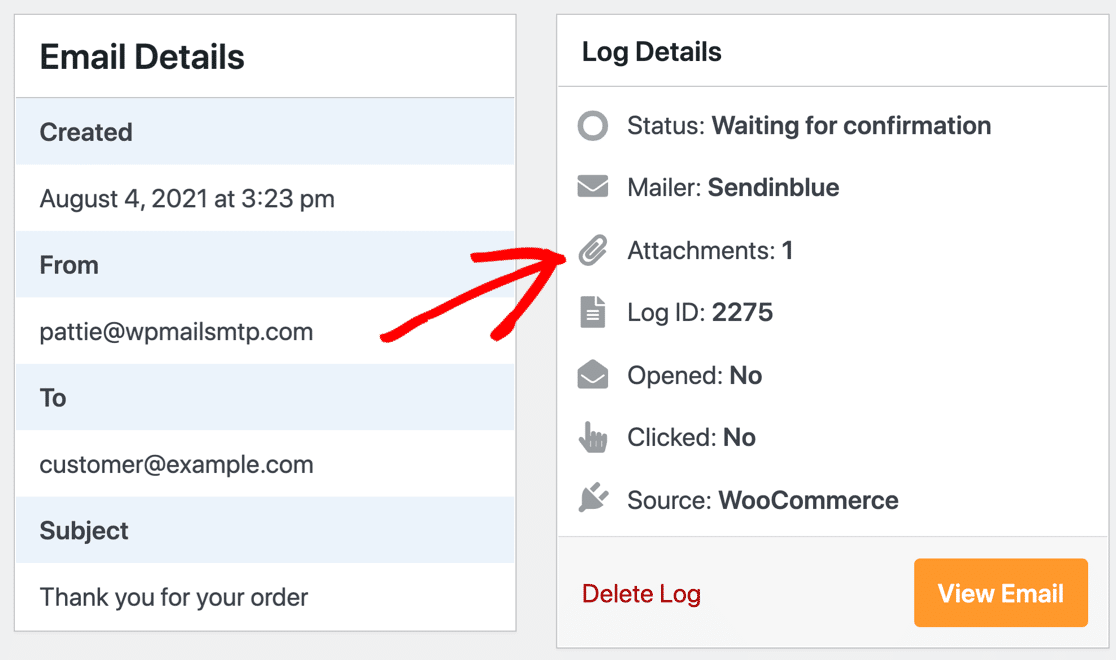
เป็นเรื่องง่ายมากที่จะพิมพ์ไฟล์แนบอีเมล WooCommerce ของคุณจากที่นี่
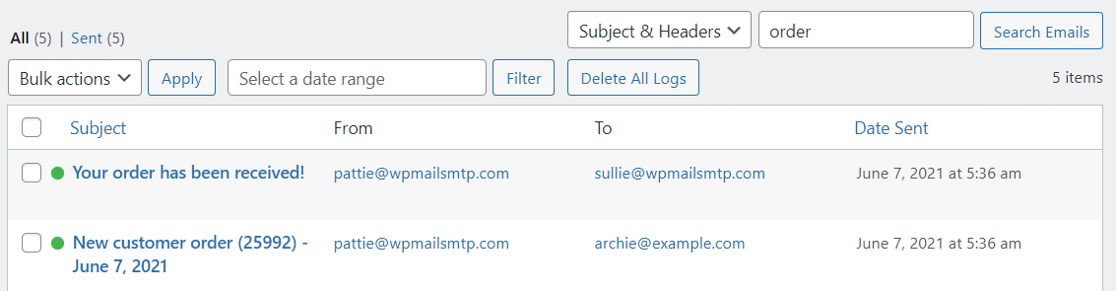
คุณยังค้นหาอีเมลที่ต้องการได้ในหน้าบันทึกอีเมล ตัวอย่างเช่น คุณสามารถแสดงอีเมลคำสั่งซื้อที่ส่งทั้งหมดในรายการเดียว
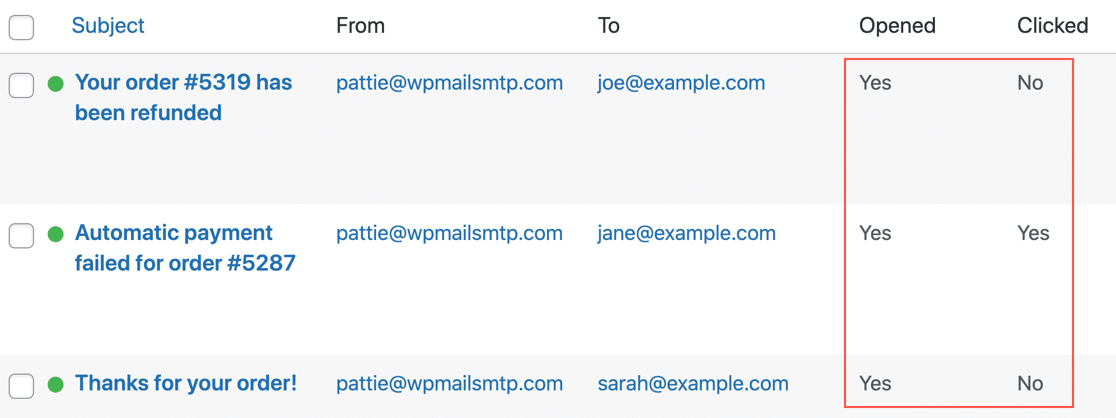
และนั่นไม่ใช่ทั้งหมด! ด้วยการบันทึกอีเมล WP Mail SMTP คุณสามารถเปิดการติดตามการเปิดและคลิกเพื่อดูว่าลูกค้าของคุณโต้ตอบกับอีเมลที่ไซต์ของคุณส่งหรือไม่
ข้อดีอีกประการของการบันทึกเนื้อหาอีเมลคือให้คุณส่งอีเมล WooCommerce อีกครั้ง ลองดูที่ต่อไป
ขั้นตอนที่ 5: ส่ง WooCommerce แจ้งคำสั่งซื้อใหม่อีกครั้ง
ในขั้นตอนที่ 4 เราได้พูดถึงคุณลักษณะ บันทึกเนื้อหาอีเมล ใน WP Mail SMTP สิ่งนี้จะบันทึกสำเนาของอีเมลทุกฉบับที่ส่งในฐานข้อมูล WordPress ของคุณ
สิ่งนี้มีประโยชน์หากคุณต้องการส่งอีเมลคำสั่งซื้อ WooCommerce อีกครั้ง
ตัวอย่างเช่น หากลูกค้าติดต่อคุณเพื่อแจ้งว่าไม่ได้รับการยืนยันคำสั่งซื้อ คุณสามารถส่งอีเมลใหม่ทั้งหมดได้จากหน้าจอ รายละเอียดอีเมล
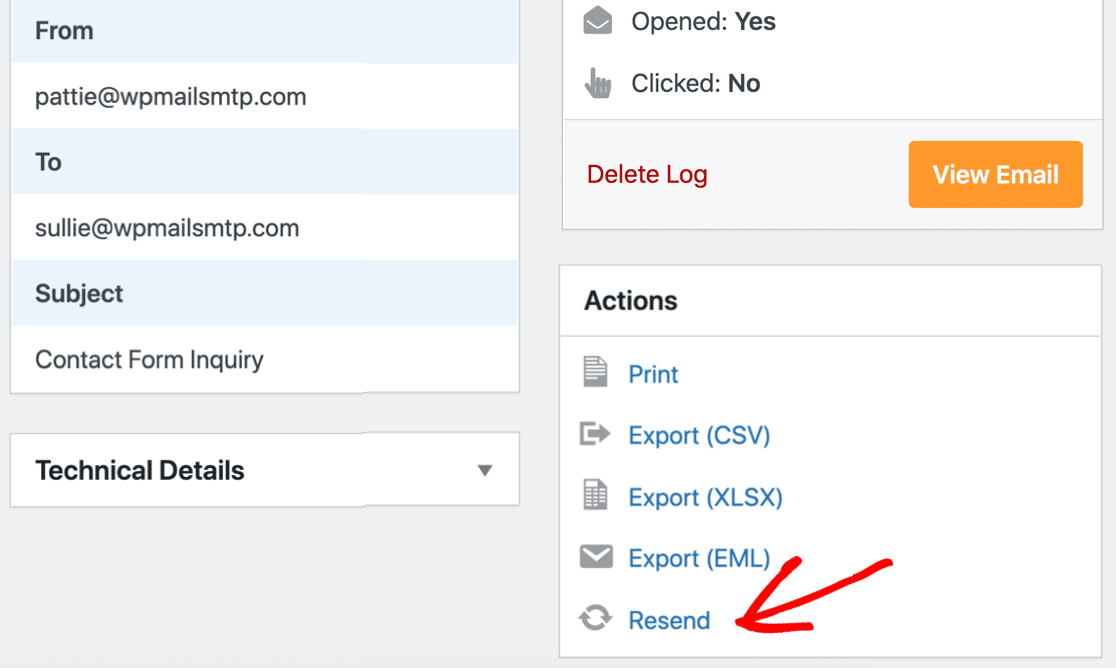
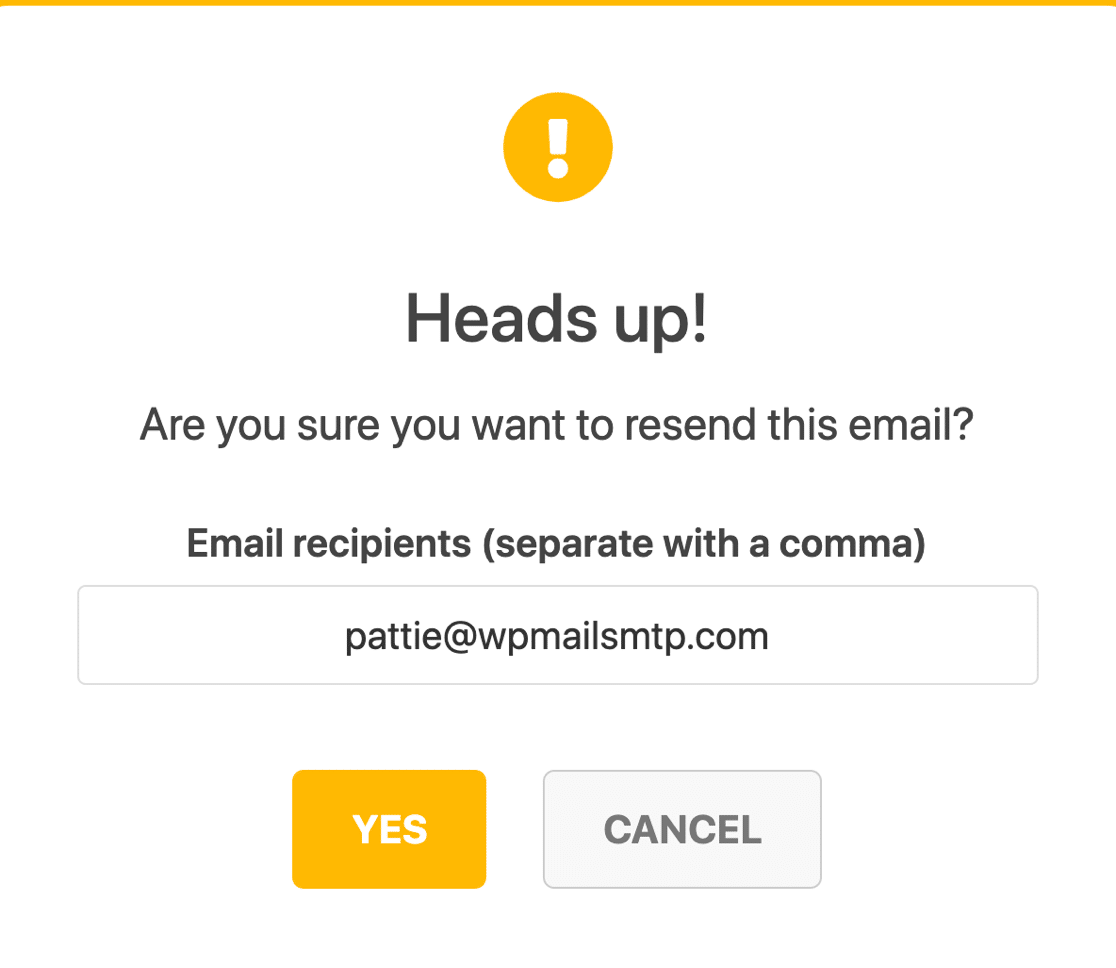
ด้วยตัวเลือกนี้ คุณสามารถส่งซ้ำไปยังผู้รับรายเดิมหรือผู้รับอื่นได้ สิ่งนี้มีประโยชน์มากหากลูกค้าของคุณไม่ได้รับอีเมลคำสั่งซื้อและให้ที่อยู่อื่น
และถ้าคุณมี WP Mail SMTP ที่ตั้งค่าให้บันทึกไฟล์แนบอีเมล WordPress ไฟล์เหล่านั้นทั้งหมดจะถูกส่งไปพร้อมกับอีเมลต้นฉบับด้วย
คุณสังเกตเห็นว่ามีตัวเลือกในการพิมพ์บันทึกอีเมลด้วยหรือไม่ ดูคำแนะนำของเราเกี่ยวกับวิธีการพิมพ์อีเมล WooCommerce เพื่อดูว่ามันทำงานอย่างไร
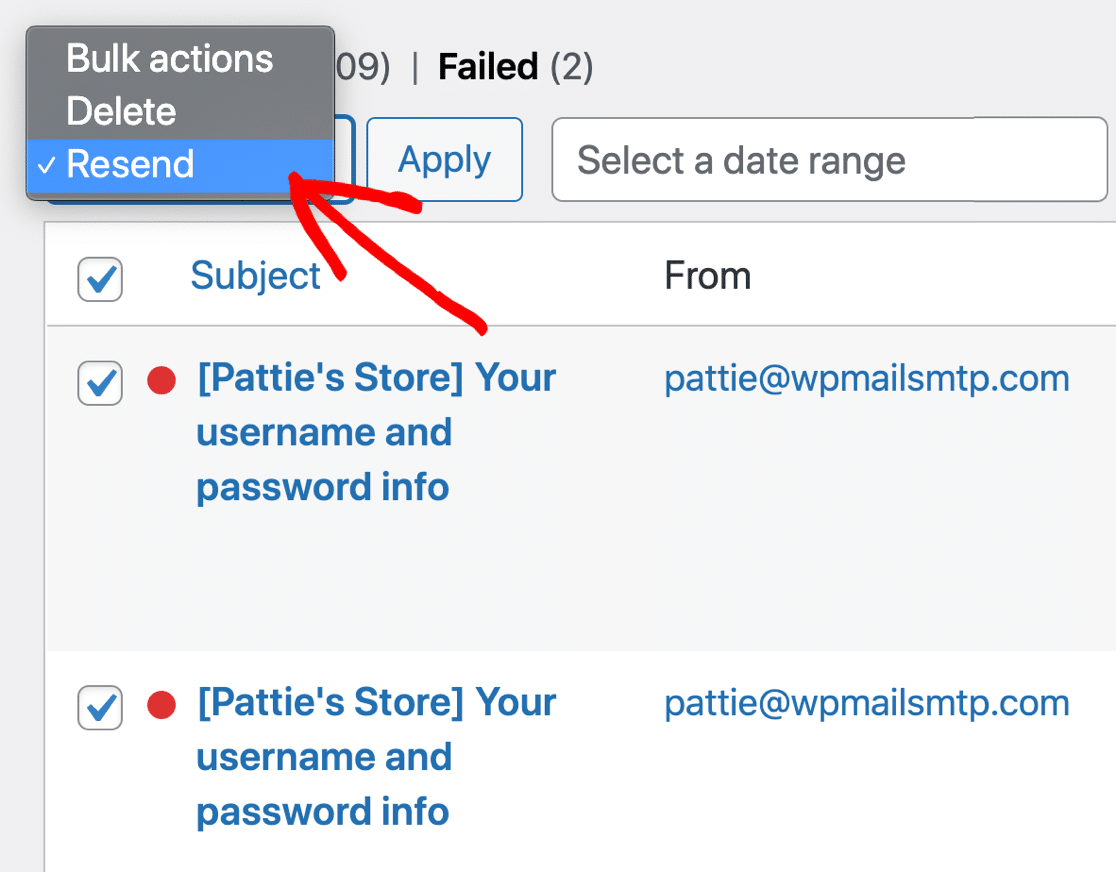
หากคุณต้องการวิธีที่รวดเร็วในการส่งอีเมลหลายฉบับอีกครั้ง คุณสามารถส่งอีเมล WooCommerce เป็นกลุ่มได้อีกครั้ง
สิ่งนี้มีประโยชน์หากคุณมีปัญหาชั่วคราวกับเซิร์ฟเวอร์ WooCommerce SMTP ของคุณ ง่ายต่อการตรวจสอบอีเมลที่ ล้มเหลว ทั้งหมดของคุณ และส่งอีกครั้งโดยไม่ต้องเปิดทีละฉบับ
นี่คือเคล็ดลับสุดท้าย: คุณสามารถใช้ WP Mail SMTP เพื่อส่งออกบันทึกอีเมล WooCommerce ของคุณเป็น CSV, EML หรือ XLS! นั่นหมายความว่าคุณสามารถติดตามหรือตรวจสอบอีเมล WooCommerce ของคุณในแอปพลิเคชันใดก็ได้ ตรวจสอบวิธีบันทึกอีเมล WordPress ของคุณเพื่อดูว่าคุณลักษณะการส่งออกทำงานอย่างไร
สุดท้ายนี้ เราต้องการแสดงให้คุณเห็นอีก 1 ฟีเจอร์ที่จะช่วยให้คุณมั่นใจว่า WooCommerce กำลังส่งอีเมลถึงลูกค้า
ขั้นตอนที่ 6 ตรวจสอบการส่งอีเมลของ WooCommerce
หากคุณต้องการจับตาดูอีเมล WooCommerce ของคุณ การเข้าสู่ระบบ WordPress อาจไม่สะดวก นั่นเป็นเหตุผลที่เราขอแนะนำให้คุณติดตามสรุปอีเมลของคุณ
WP Mail SMTP จะส่งอีเมลถึงคุณทุกวันจันทร์พร้อมสถิติบางอย่างเกี่ยวกับอีเมลของคุณในสัปดาห์ที่แล้ว
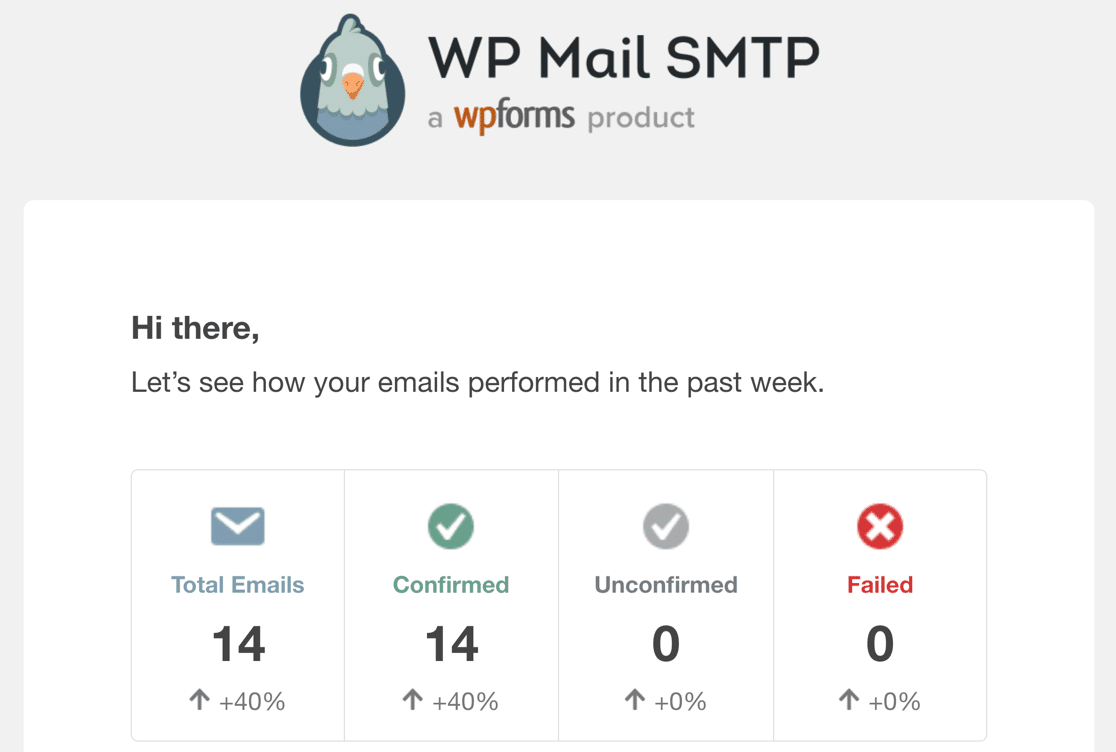
คุณยังสามารถดูรายละเอียดของอัตราการเปิดและการคลิกผ่านตามหัวเรื่อง วิธีนี้ช่วยให้คุณตรวจสอบอีเมลโดยไม่ต้องลงชื่อเข้าใช้ WordPress
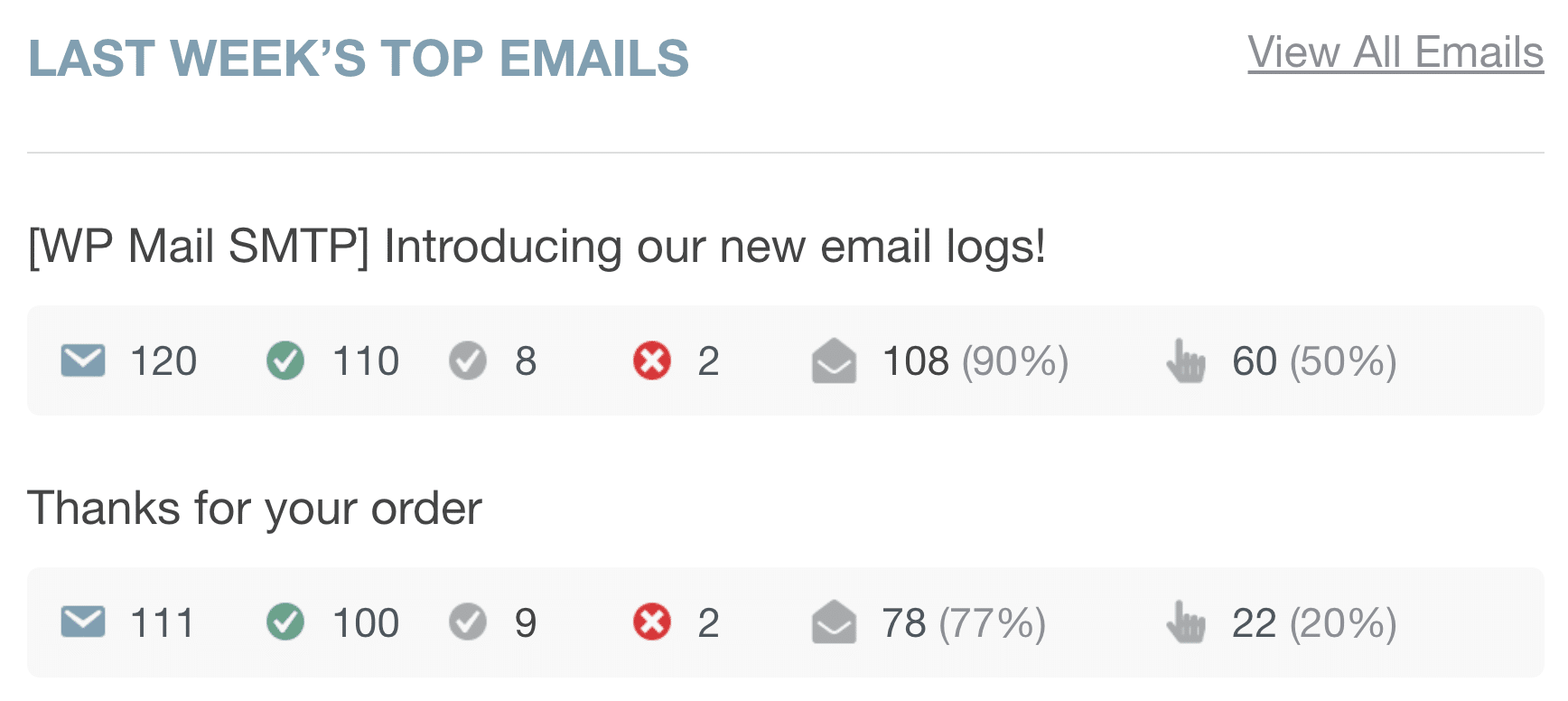
เมื่อใดก็ตามที่คุณต้องการข้อมูลเพิ่มเติม ตรวจสอบรายงานอีเมล WooCommerce ของคุณโดยเข้าสู่ระบบและไปที่ WP Mail SMTP » Email Reports
รายงานอีเมลของคุณให้ภาพรวมที่กว้างขึ้นของอีเมลของคุณ รวมถึงอัตราการเปิดและการคลิกผ่าน และสถานะการจัดส่ง
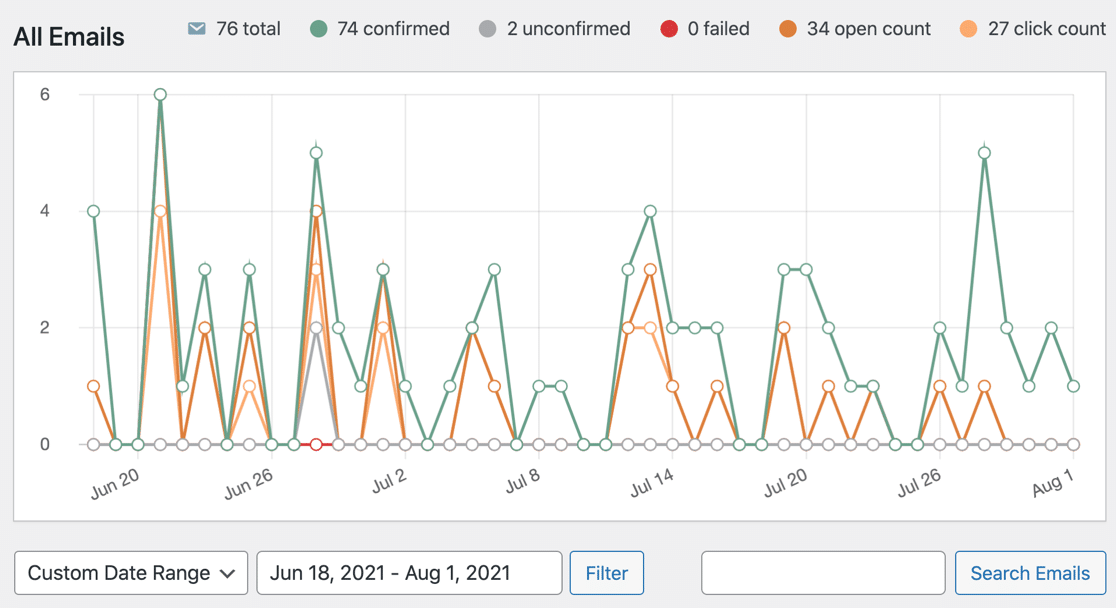
และนั่นแหล่ะ! เราได้ดำเนินการทุกขั้นตอนเพื่อแก้ไข WooCommerce ไม่ให้ส่งอีเมลบนไซต์ของคุณ
แก้ไขอีเมล WooCommerce ของคุณทันที
คำถามที่พบบ่อยเกี่ยวกับการแจ้งเตือนการสั่งซื้อ WooCommerce และปัญหาอีเมล
คุณยังคงประสบปัญหากับอีเมลและการแจ้งเตือน WooCommerce ของคุณหรือไม่? ต่อไปนี้เป็นข้อมูลเพิ่มเติมเกี่ยวกับการแก้ไขปัญหาอีเมล WooCommerce ของคุณ
ทำไม WooCommerce ไม่ส่งอีเมลเมื่อชำระเงินด้วย PayPal?
หากคุณไม่ได้รับการแจ้งเตือนสำหรับการสั่งซื้อที่ทำกับ PayPal นี่อาจเป็นปัญหาง่ายๆ ในการอัพเดท ตรวจสอบให้แน่ใจว่าปลั๊กอิน WooCommerce และ WooCommerce PayPal Payments ของคุณได้รับการอัปเดตเป็นเวอร์ชันล่าสุด ทันทีที่คุณอัปเดต การแจ้งเตือนทางอีเมลของคุณควรทำงานได้ตามปกติ w
ขั้นตอนถัดไป: ตรวจสอบระเบียน DNS ของคุณ
ต่อไป ถึงเวลาคิดเกี่ยวกับระเบียน DNS ของคุณ
หากคุณทำตามคำแนะนำของเราเมื่อตั้งค่าบริการไปรษณีย์ คุณจะทราบเกี่ยวกับระเบียน SPF, DKIM และ DMARC อยู่แล้ว บ่อยครั้งจำเป็นต้องเพิ่มระเบียนเหล่านี้ใน DNS ของโดเมนเพื่อให้อีเมลของคุณได้รับการตรวจสอบสิทธิ์ที่ถูกต้อง
หากคุณมีรายชื่ออีเมลอยู่แล้ว คุณอาจมีระเบียน SPF ที่ตั้งค่าไว้แล้ว เป็นสิ่งสำคัญอย่างยิ่งที่คุณไม่ต้องเพิ่มระเบียน SPF ที่สองเมื่อตั้งค่า WP Mail SMTP เนื่องจากอาจทำให้ทั้งสองใช้ไม่ได้ผล

คุณจะต้องรวมระเบียน SPF แทนเพื่อให้มีเพียงหนึ่งบรรทัดใน DNS ของคุณ
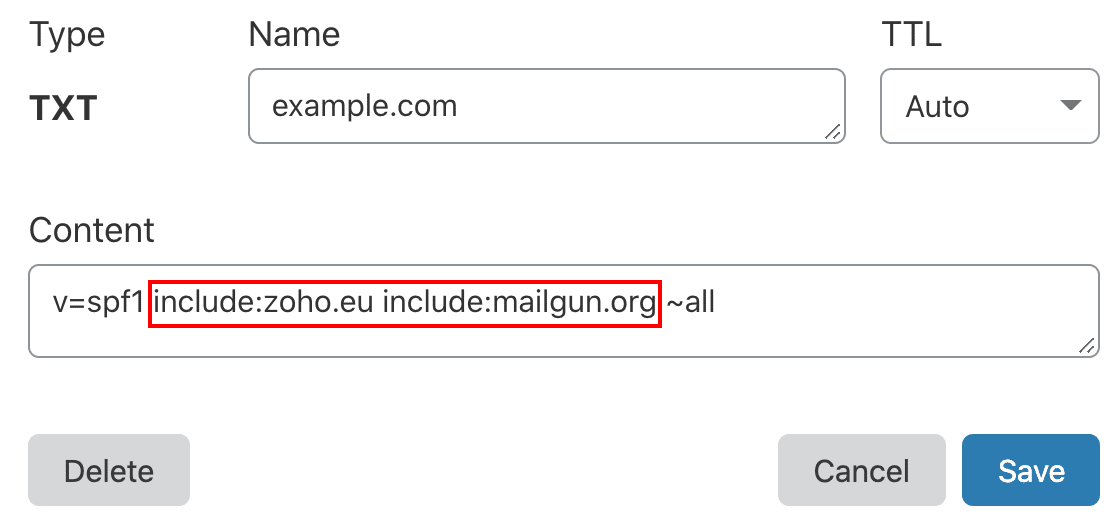
หากคุณต้องการข้อมูลเพิ่มเติมเกี่ยวกับการตั้งค่า DNS ให้เริ่มด้วยคำแนะนำนี้เพื่อแก้ไขระเบียน SPF หลายรายการในโดเมนของคุณ
นอกจากนี้ หากคุณกำลังตั้งค่าร้านค้า WooCommerce ใหม่ เราแนะนำให้สร้างโดเมนย่อยของอีเมลแยกต่างหากเพื่อปกป้องชื่อเสียงของอีเมลของคุณ
พร้อมที่จะแก้ไขอีเมลของคุณหรือยัง เริ่มต้นวันนี้ด้วยปลั๊กอิน WordPress SMTP ที่ดีที่สุด WP Mail SMTP Elite มีการตั้งค่า White Glove เต็มรูปแบบและรับประกันคืนเงิน 14 วัน
หากบทความนี้ช่วยคุณได้ โปรดติดตามเราบน Facebook และ Twitter สำหรับคำแนะนำและคำแนะนำเกี่ยวกับ WordPress เพิ่มเติม