
[CORRIGIDO] O formulário de contato da Elementor não está enviando e-mail?
Publicados: 2021-02-08O seu formulário Elementor não está enviando e-mail?
Às vezes, os e-mails dos formulários Elementor podem desaparecer ou ir para o spam.
Mostraremos como corrigir o problema e verificar as mensagens de erro do Elementor.
Corrija seus e-mails de formulário Elementor agora
Por que meu formulário Elementor não está funcionando?
Se o formulário de contato do Elementor não estiver funcionando, provavelmente é porque os e-mails do seu site estão sendo tratados como spam.
Quando seu formulário Elementor envia um email, ele usa a função wp_mail() . Isso envia e-mails através do seu provedor de hospedagem sem autenticação. Assim, quando esse e-mail for passado de um servidor para outro, o e-mail será descartado ou arquivado na pasta de lixo eletrônico.
Este é um problema super comum com todos os sites WordPress e hosts da web. Isso pode acontecer com quase todos os plugins de formulário de contato.
Como corrigir o formulário Elementor que não envia e-mail
Vamos verificar primeiro se o formulário de contato do Elementor está configurado corretamente. Depois disso, instalaremos um plugin que resolverá seu problema de entrega de e-mail.
- Solucionar problemas do formulário de contato do Elementor
- Verifique as notificações do seu formulário de contato do Elementor
- Instale o plug-in SMTP do WP Mail
- Configure seu serviço SMTP no WordPress
Primeiro, vamos verificar se o formulário Elementor está funcionando corretamente.
Etapa 1: solucionar problemas de erros do formulário de contato do Elementor
Se o seu formulário de contato do Elementor não estiver enviando e-mail, a primeira coisa a verificar é se o formulário está realmente funcionando em seu site.
Às vezes, novos plugins ou temas podem quebrar seus formulários. Em particular, novos plugins de cache podem causar problemas com envios de formulários. Às vezes, o botão de envio não funciona.
As mensagens de erro que você verá dependerão do construtor de formulários que você está usando, então veremos as mais comuns.
Solução de problemas do Elementor Form Builder
Se você estiver usando o construtor de formulários Elementor Pro, poderá ver erros como:
- Erro de servidor
- Um erro ocorreu
Ambos os erros provavelmente significam que um ID de campo está ausente no construtor de formulários Elementor.
Para corrigir isso, acesse o painel do WordPress. Abra a página com o formulário e, em seguida, abra a página no construtor de páginas Elementor.
Um por um, clique em cada campo e verifique a guia Avançado . Deve haver um ID atribuído a cada campo do formulário:
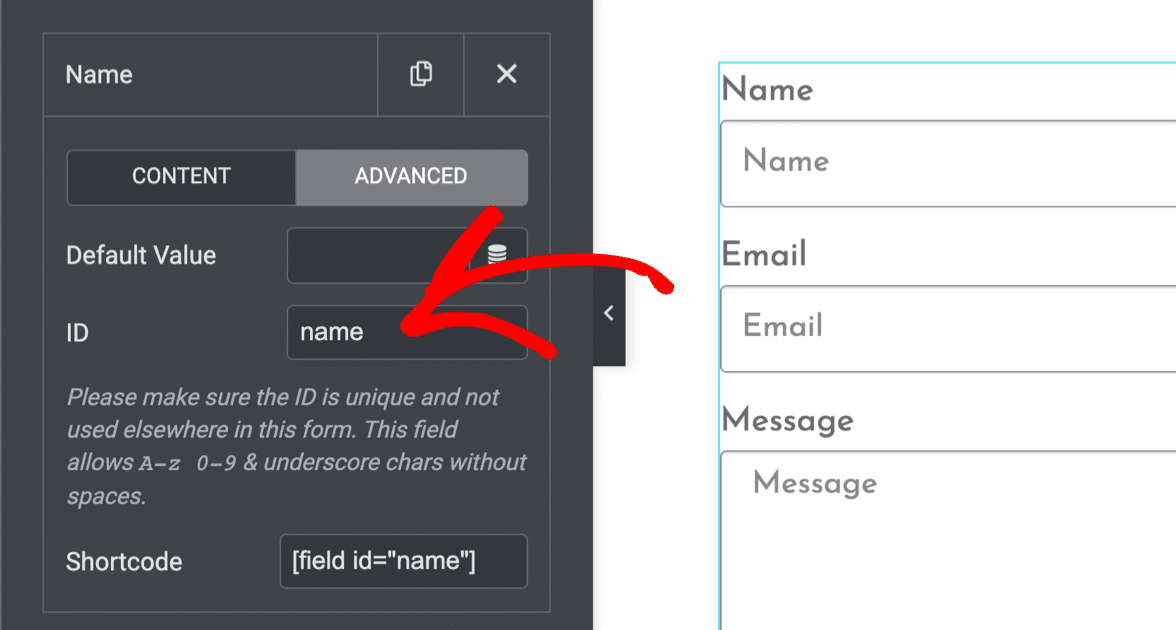
Corrigindo erros do WPForms
Se você deseja um construtor de formulários gratuito que funcione com o Elementor, pode usar o WPForms. A versão Lite é 100% gratuita e funciona perfeitamente dentro do Elementor.
Se o WPForms não estiver enviando notificações no Elementor, o problema geralmente é causado por um conflito de plug-in.
Você pode ver erros como:
- O token do formulário é inválido – Este erro às vezes é causado por plugins de cache. Você pode corrigir isso excluindo o JavaScript do WPForms nas configurações do plug-in de cache.
- WPForms detectou um problema com JavaScript nesta página – Este erro significa que você tem um problema com JavaScript. Isso pode ser causado por uma configuração em seu plugin ou tema, e desabilitar a minificação deve resolver isso.
Se você puder enviar seu formulário de contato sem ver nenhum erro, é hora de mergulhar nas configurações de e-mail do formulário de contato do Elementor.
Etapa 2: verifique as notificações do formulário de contato do Elementor
O próximo passo é verificar se o seu formulário de contato tem as notificações de e-mail corretas configuradas.
Novamente, as etapas aqui serão ligeiramente diferentes dependendo da maneira como você criou seu formulário.
Notificações do Elementor Form Builder
Se você criou seu formulário com o construtor de formulários Elementor, abra sua página no Elementor agora e clique no formulário criado.
Na barra lateral esquerda, expanda suas configurações de notificação para o formulário. Clique em Ações após o envio » E-mail para ver a notificação enviada com cada envio de formulário.
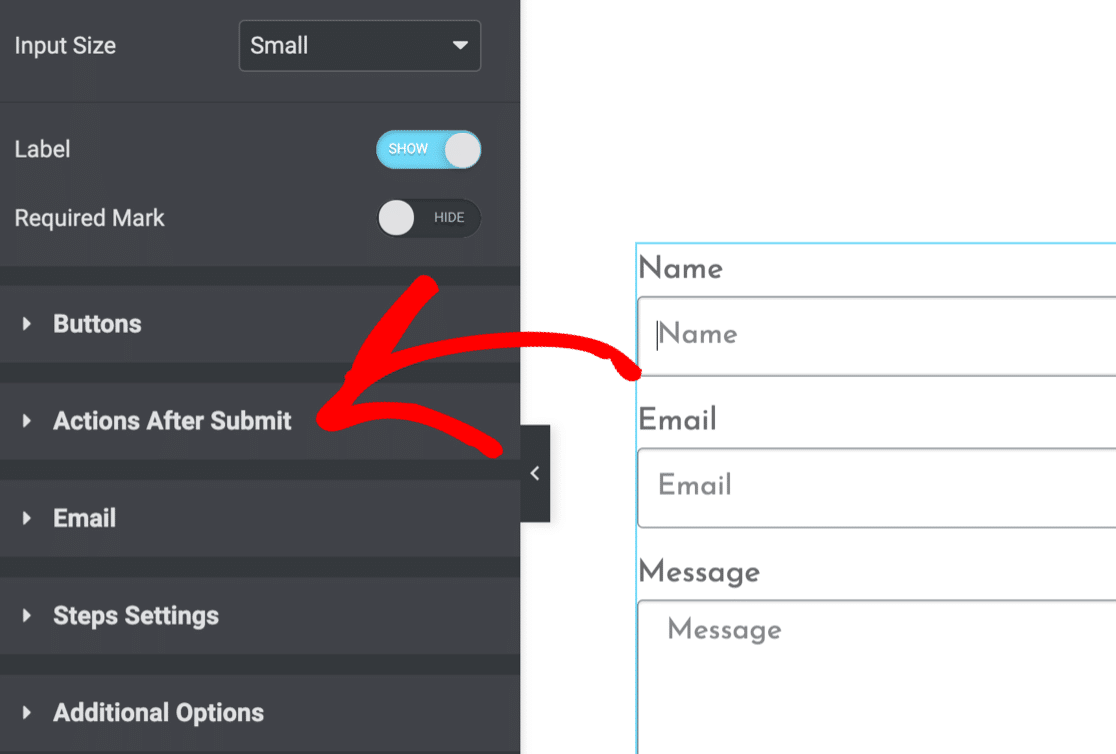
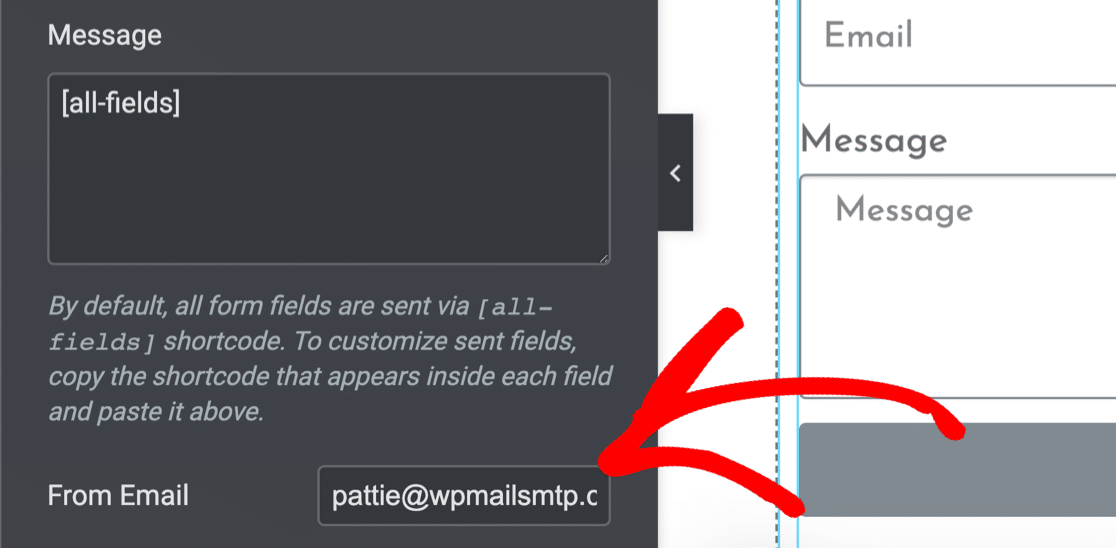
Agora verifique se sua notificação de formulário está configurada corretamente.
Definir o De e-mail para um endereço de e-mail que corresponda ao seu domínio pode ajudar a evitar problemas de entrega de e-mail.
Notificações do WPForms
Você também pode usar o WPForms para criar seu formulário de contato do Elementor. Há muitos benefícios em usar WPForms com Elementor. Por exemplo, o WPForms tem uma proteção contra spam muito melhor em comparação com o construtor de formulários no Elementor Pro.
Para verificar suas notificações do WPForms, abra a página do formulário no Elementor. Clique no formulário incorporado.
Em seguida, clique no link Editar o formulário selecionado .
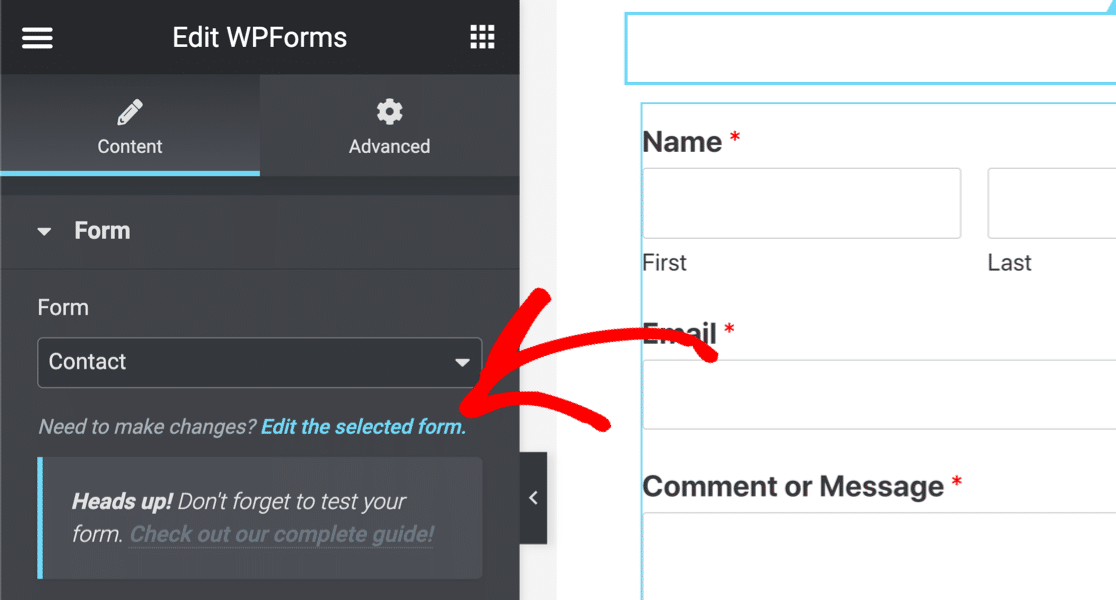
Quando o construtor de formulários abrir, clique em Configurações » Notificações .
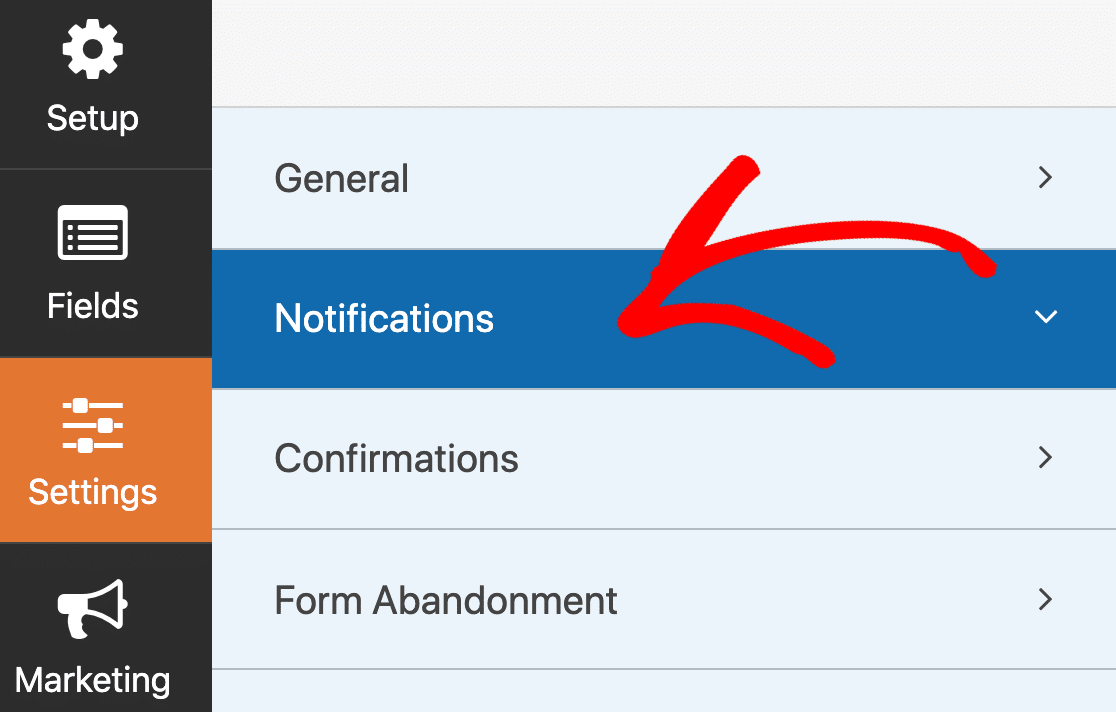
Você verá a tela de notificações de formulário aberta à direita.
Sua notificação aqui deve estar ativada . E seu endereço de e- mail de envio para é importante. Se estiver definido como {admin_email} , isso significa que seu formulário está enviando notificações por e-mail para o e-mail de administrador padrão no WordPress.
Se o e-mail do administrador estiver errado, você pode alterar o e-mail do administrador no WordPress ou excluir a tag {admin_email} e digitar um endereço de e-mail manualmente.
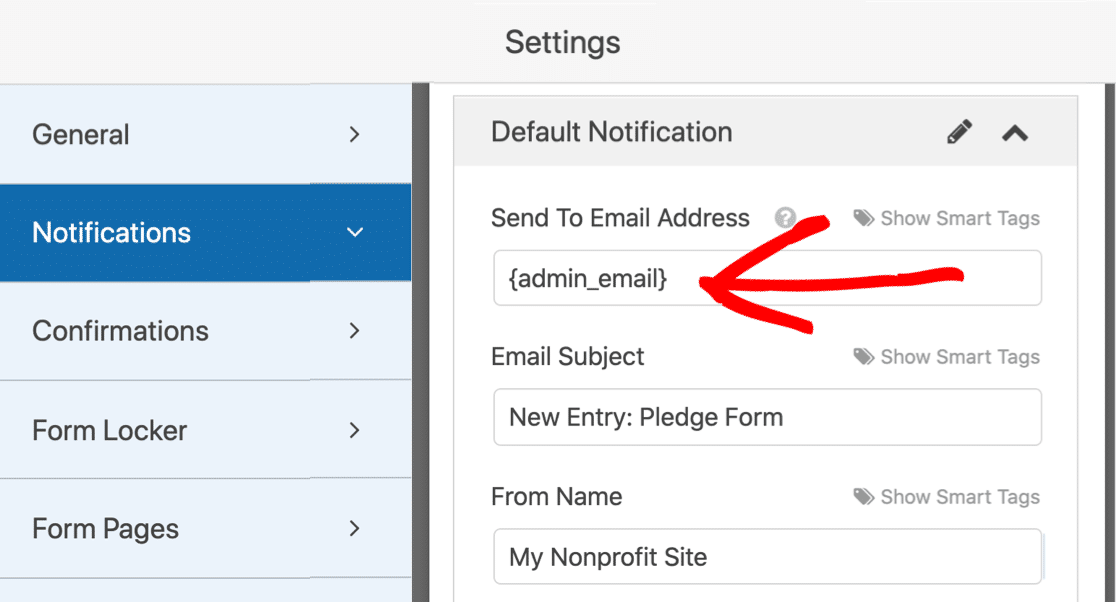
Se você estiver enviando uma notificação para vários endereços de e-mail, verifique se eles estão separados por vírgulas , no campo Endereço de e-mail enviado .
Clique em Salvar na parte superior do construtor de formulários e clique no X para fechá-lo. Agora teste o formulário novamente para ver se o problema com o Elementor não enviando emails foi corrigido.
Temos mais dicas neste artigo sobre WPForms não enviar e-mail.
Outros criadores de formulários
Você está tendo problemas com um construtor de formulários diferente? Em caso afirmativo, acesse nossos guias para:
- Formas Ninja
- Formas de gravidade
- Complementos essenciais para Elementor
Se todas as suas configurações parecerem corretas e seu formulário Elementor ainda não estiver enviando e-mail, a próxima etapa é instalar o plug-in WP Mail SMTP.

Etapa 3: Instale o plug-in SMTP do WP Mail
WP Mail SMTP é um plugin do WordPress que altera a forma como os emails são enviados do seu site WordPress.
Em vez de depender do seu servidor web para enviar e-mails, o WP Mail SMTP redireciona todos os seus e-mails por meio de um provedor de e-mail externo.
Isso autenticará seus e-mails para que eles não sejam perdidos ou arquivados como spam.
Preciso de uma mão?
Nossa licença Elite inclui White Glove Setup para SMTP.com ou Mailgun.
Se você quiser configurar o plug-in por conta própria, mostraremos como.
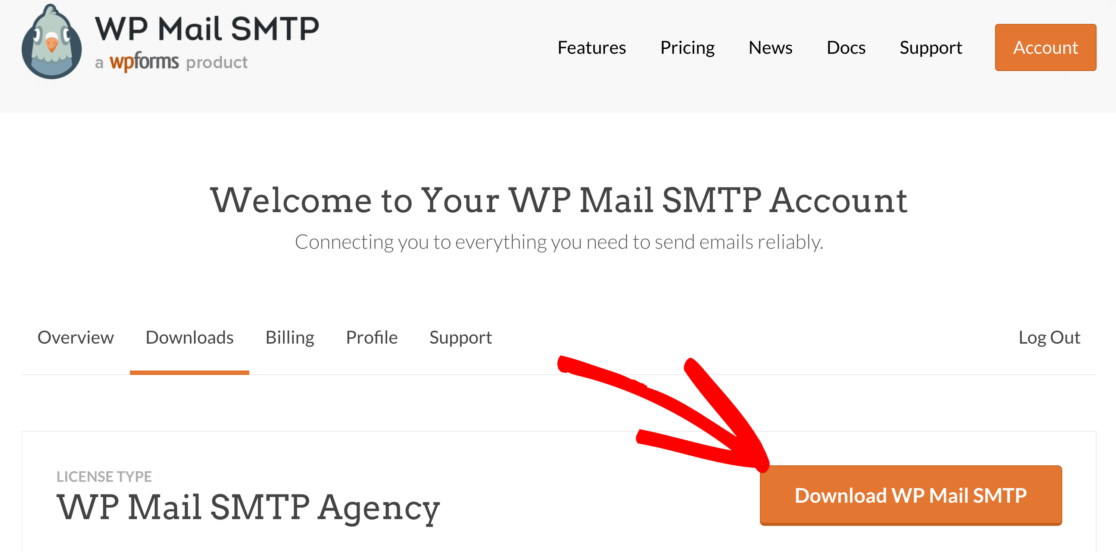
Primeiro, baixe o plugin WP Mail SMTP da sua área de conta. Clique na guia Downloads e, em seguida, clique no botão laranja para pegar o arquivo zip.
Agora você vai querer fazer o upload do plugin para o seu site WordPress. Se você precisar de ajuda com isso, vá para este guia para instalar um plugin do WordPress.
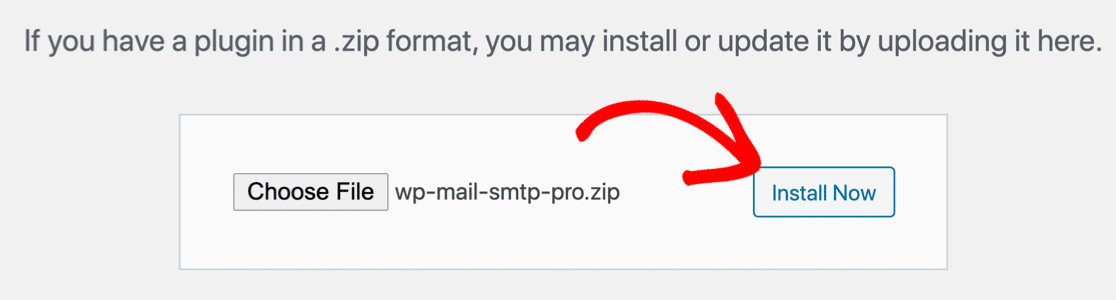
Certifique-se de ativar o plugin.
O assistente de configuração do WP Mail SMTP será aberto no seu navegador. Se você quiser iniciá-lo manualmente, clique em WP Mail SMTP » Assistente de configuração no menu de navegação do WordPress.
Etapa 4: configurar seu serviço SMTP no WordPress
O assistente WP Mail SMTP irá guiá-lo através da configuração do seu novo serviço de correio. Isso corrigirá seus formulários de contato do Elementor que não enviam e-mail.
Se você já tiver um mailer configurado em seu site, executar o assistente novamente removerá seu mailer existente.
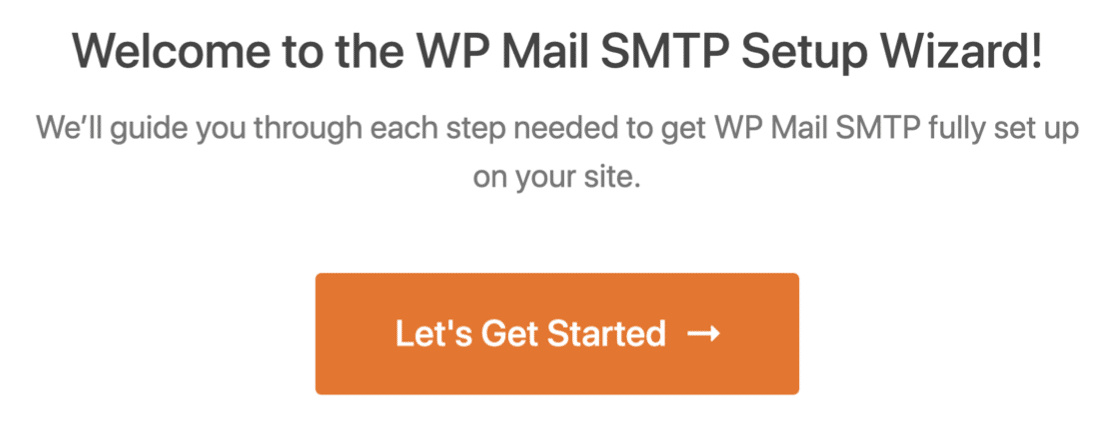
Para começar, clique no botão Vamos começar .
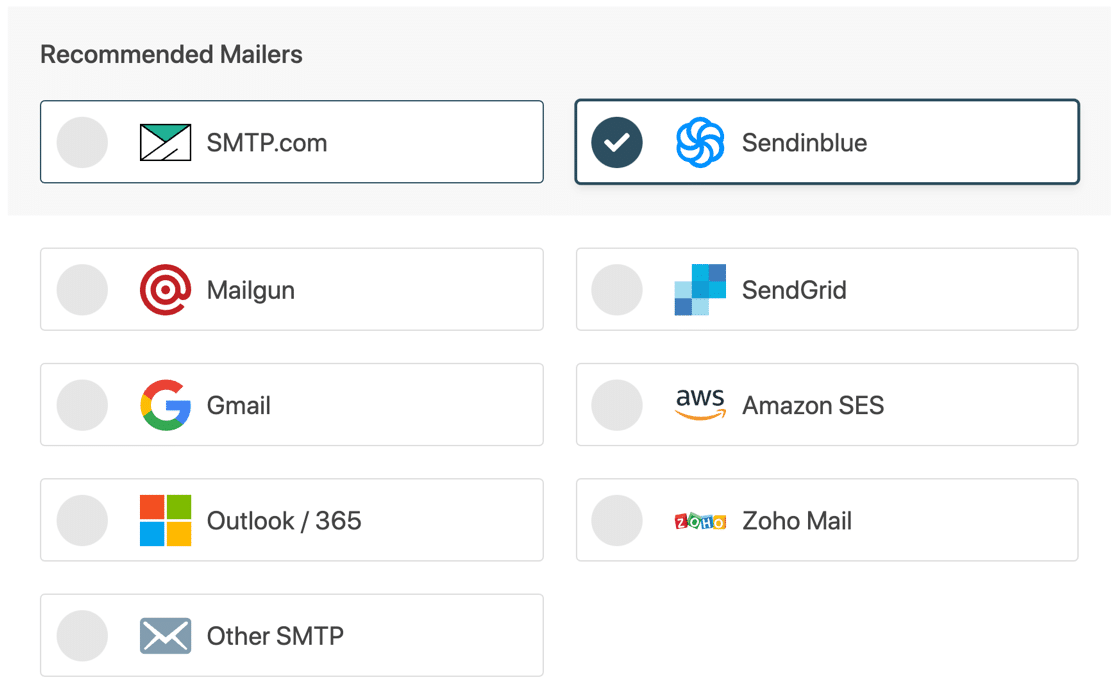
Na próxima tela, escolha o provedor de e-mail que deseja usar na lista.
O provedor escolhido aqui dependerá de alguns fatores, incluindo:
- Volume de e-mails – Os provedores de e-mail gratuitos são melhores para sites pequenos, enquanto os mailers pagos oferecem mais capacidade.
- Tipo de e-mails – Se você tem uma loja online, procure um provedor especializado em e-mails transacionais.
Se você não tiver certeza de qual provedor de e-mail escolher, recomendamos SMTP.com ou Sendinblue.
Agora é hora de pular para as instruções de configuração do seu mailer. Clique no link abaixo para ir para a página relevante em nossa documentação:
| Mailers disponíveis em todas as versões | Mailers adicionais no Pro |
|---|---|
| SMTP.com | Microsoft 365/Outlook |
| Sendinblue | Amazon SES |
| Metralhadora | Zoho Mail |
| SendGrid | |
| Gmail/Google Workspace | |
| Outros SMTP |
Volte para este guia quando terminar.
Na próxima etapa, a capacidade de entrega de e-mail e o relatório de erros serão habilitados no assistente para você. Recomendamos que você também habilite os logs de e-mail e o resumo semanal de e-mail.
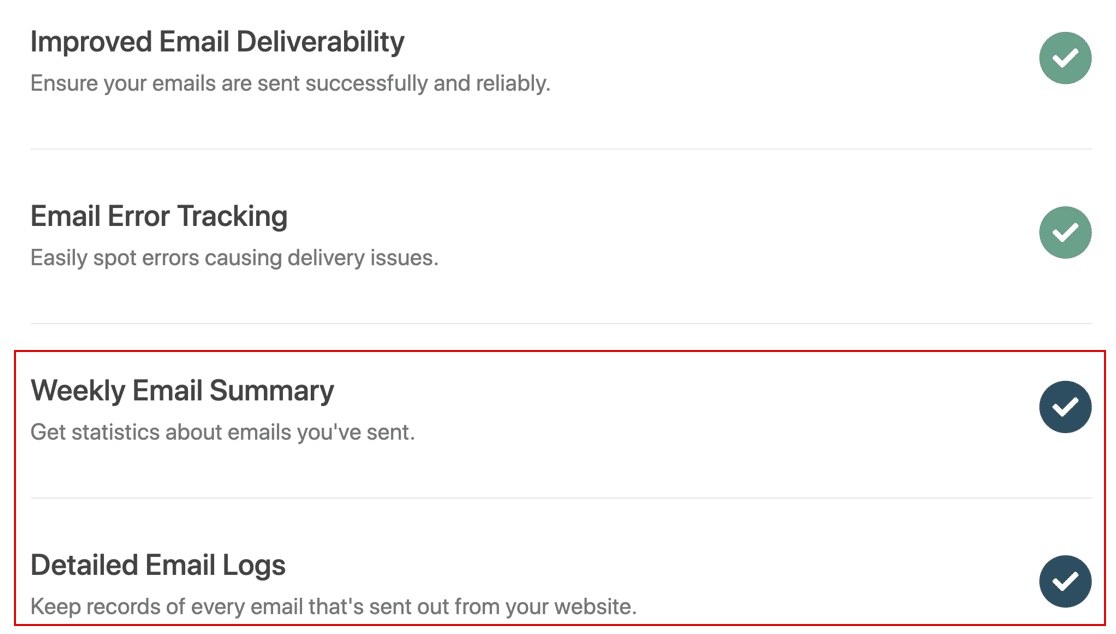
A configuração de logs de e-mail detalhados manterá um registro básico de cada e-mail enviado do seu site, incluindo:
- Cabeçalhos de e-mail
- Linha de assunto
- Data enviada
- Status
Depois que o registro de e-mail estiver ativado, você também poderá:
- Rastrear aberturas e cliques de e-mail para notificações de formulário Elementor
- Reenvie e-mails com falha de seus formulários
- Armazenar anexos carregados por meio de formulários Elementor
Confira como registrar seus e-mails do WordPress para saber mais.
E se você habilitar o Weekly Email Summary, você receberá um email toda semana com estatísticas completas sobre seus emails do WordPress.
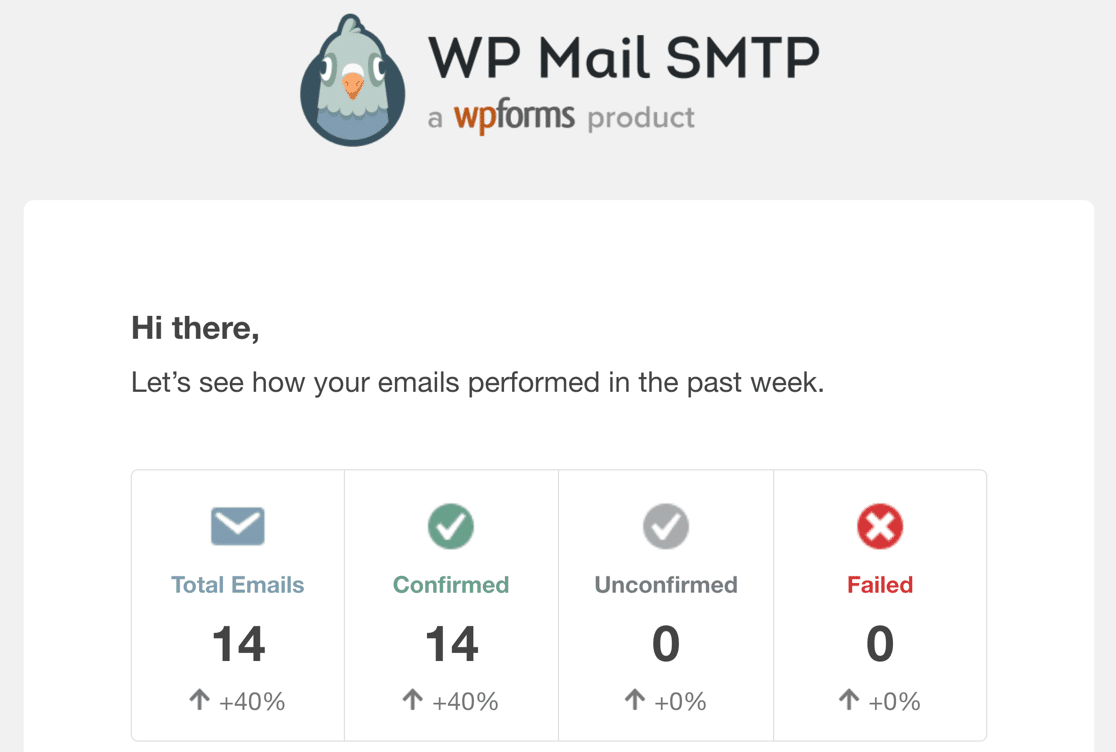
Ao concluir o Assistente de configuração, você receberá um e-mail de teste automático para confirmar que tudo está corrigido.
E é isso! Agora você corrigiu seu formulário Elementor não enviando e-mail.
Corrija seus e-mails de formulário Elementor agora
Perguntas frequentes sobre o formulário de contato do Elementor que não envia e-mail
Procurando mais respostas? Aqui estão algumas perguntas comuns sobre problemas de envio de e-mail do Elementor.
O que “erro do servidor. Formulário não enviado” significa?
Se você estiver recebendo um “erro de servidor. Formulário não enviado” ao criar um formulário no Elementor, provavelmente é um problema de configuração wp_mail() . Por padrão, wp_mail() usa PHP para enviar seus e-mails. Mas a maioria dos hosts da web hoje mantém o PHPMail desabilitado para fins de segurança.
Para corrigir esse problema, você precisa instalar o WP Mail SMTP que reconfigura o wp_mail() para usar SMTP em vez de PHP para enviar e-mails. Se precisar de ajuda, consulte as etapas fornecidas acima e não verá mais o erro do servidor no Elementor.
Como faço para enviar e-mails de confirmação aos usuários após o envio do formulário no Elementor?
Para personalizar os e-mails de confirmação Elementor Forms, adicione o widget de formulário à sua página e vá para Ações após o envio » Adicionar ação. Em seguida, adicione E- mail.
Isso abrirá um menu onde você pode personalizar o assunto do e-mail, o conteúdo do corpo do e-mail, do nome, do e-mail e muito mais.
No entanto, se você estiver enfrentando problemas de e-mail com o Elementor, seus e-mails de confirmação não serão enviados após o envio do usuário. Para corrigir esse problema, você precisará instalar o WP Mail SMTP em seu site, conforme explicado acima.
Próxima etapa: crie formulários de página de destino incríveis
Você quer uma maneira fácil de criar páginas de destino sem distrações no WordPress? O SeedProd é um incrível construtor de páginas de destino que permite adicionar formulários de contato e criar layouts personalizados.
Confira esta comparação de Elementor vs Divi vs SeedProd para vê-lo frente a frente com o Elementor.
Pronto para corrigir seus e-mails? Comece hoje com o melhor plugin SMTP para WordPress. O WP Mail SMTP Elite inclui a configuração White Glove completa e oferece uma garantia de reembolso de 14 dias.
Se este artigo o ajudou, siga-nos no Facebook e Twitter para mais dicas e tutoriais sobre WordPress.