
[RISOLTO] Modulo di contatto Elementor che non invia e-mail?
Pubblicato: 2021-02-08Il tuo modulo Elementor non invia e-mail?
A volte le e-mail dai moduli di Elementor possono scomparire o andare nello spam.
Ti mostreremo come risolvere il problema e controllare i messaggi di errore di Elementor.
Correggi ora le e-mail del modulo Elementor
Perché il mio modulo Elementor non funziona?
Se il tuo modulo di contatto Elementor non funziona, è probabilmente perché le e-mail dal tuo sito vengono trattate come spam.
Quando il tuo modulo Elementor invia un'e-mail, utilizza la funzione wp_mail() . Questo invia e-mail tramite il tuo provider di hosting senza autenticazione. Quindi, quando quell'e-mail viene passata da un server all'altro, l'e-mail verrà scartata o archiviata nella cartella Posta indesiderata.
Questo è un problema super comune con tutti i siti Web e gli host Web WordPress. Può succedere con quasi tutti i plug-in dei moduli di contatto.
Come risolvere il modulo Elementor che non invia e-mail
Verifichiamo prima che il tuo modulo di contatto Elementor sia impostato correttamente. Successivamente, installeremo un plug-in che risolverà il tuo problema di consegna della posta elettronica.
- Risolvi i problemi del tuo modulo di contatto Elementor
- Controlla le notifiche del modulo di contatto di Elementor
- Installa il plug-in SMTP di WP Mail
- Configura il tuo servizio SMTP in WordPress
Innanzitutto, controlliamo che il tuo modulo Elementor funzioni correttamente.
Passaggio 1: risolvi gli errori del modulo di contatto di Elementor
Se il tuo modulo di contatto Elementor non invia e-mail, la cosa n. 1 da controllare è che il modulo funzioni effettivamente sul tuo sito.
A volte nuovi plugin o temi possono interrompere i tuoi moduli. In particolare, i nuovi plug-in di memorizzazione nella cache possono causare problemi con l'invio dei moduli. A volte, il pulsante di invio non funziona affatto.
I messaggi di errore che vedrai dipenderanno dal generatore di moduli che stai utilizzando, quindi esamineremo quelli più comuni.
Risoluzione dei problemi di Elementor Form Builder
Se stai utilizzando il generatore di moduli Elementor Pro, potresti visualizzare errori come:
- Errore del server
- Si è verificato un errore
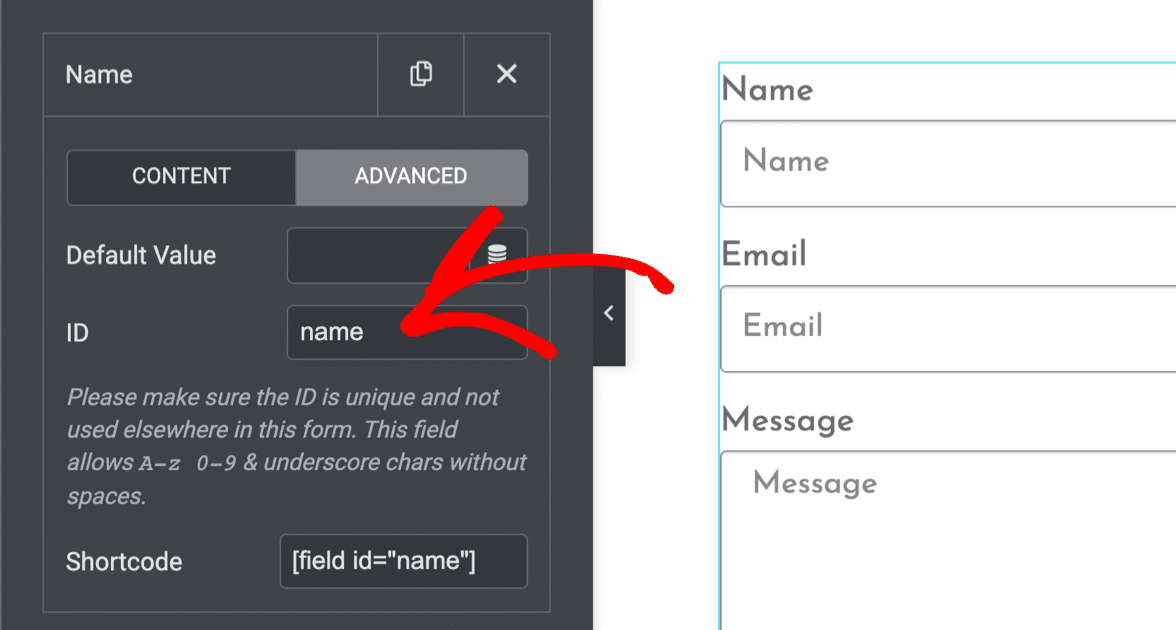
Entrambi questi errori probabilmente significano che manca un ID campo nel generatore di moduli Elementor.
Per risolvere questo problema, vai alla dashboard di WordPress. Apri la pagina con il modulo, quindi apri la pagina nel generatore di pagine di Elementor.
Uno per uno, fai clic su ciascun campo e controlla la scheda Avanzate . Dovrebbe esserci un ID assegnato a ogni campo del modulo:
Correzione degli errori di WPForms
Se desideri un generatore di moduli gratuito che funzioni con Elementor, puoi utilizzare WPForms. La versione Lite è gratuita al 100% e funziona perfettamente all'interno di Elementor.
Se WPForms non invia notifiche in Elementor, il problema è solitamente causato da un conflitto di plugin.
Potresti visualizzare errori come:
- Il token del modulo non è valido : a volte questo errore è causato dai plug-in di memorizzazione nella cache. Puoi risolvere questo problema escludendo il JavaScript di WPForms nelle impostazioni del plug-in della cache.
- WPForms ha rilevato un problema con JavaScript in questa pagina : questo errore significa che hai un problema con JavaScript. Ciò potrebbe essere causato da un'impostazione nel plug-in o nel tema e la disabilitazione della minimizzazione dovrebbe risolverlo.
Se riesci a inviare il tuo modulo di contatto senza visualizzare alcun errore, è il momento di tuffarti nelle impostazioni e-mail del modulo di contatto di Elementor.
Passaggio 2: controlla le notifiche del modulo di contatto di Elementor
Il passaggio successivo consiste nel verificare che il modulo di contatto abbia impostato le notifiche e-mail corrette.
Ancora una volta, i passaggi qui saranno leggermente diversi a seconda del modo in cui hai creato il modulo.
Notifiche di Elementor Form Builder
Se hai creato il tuo modulo con il generatore di moduli Elementor, ti consigliamo di aprire la tua pagina in Elementor ora e fare clic sul modulo che hai creato.
Nella barra laterale di sinistra, espandi le impostazioni di notifica per il modulo. Fare clic su Azioni dopo l'invio » E-mail per visualizzare la notifica inviata con ogni invio del modulo.
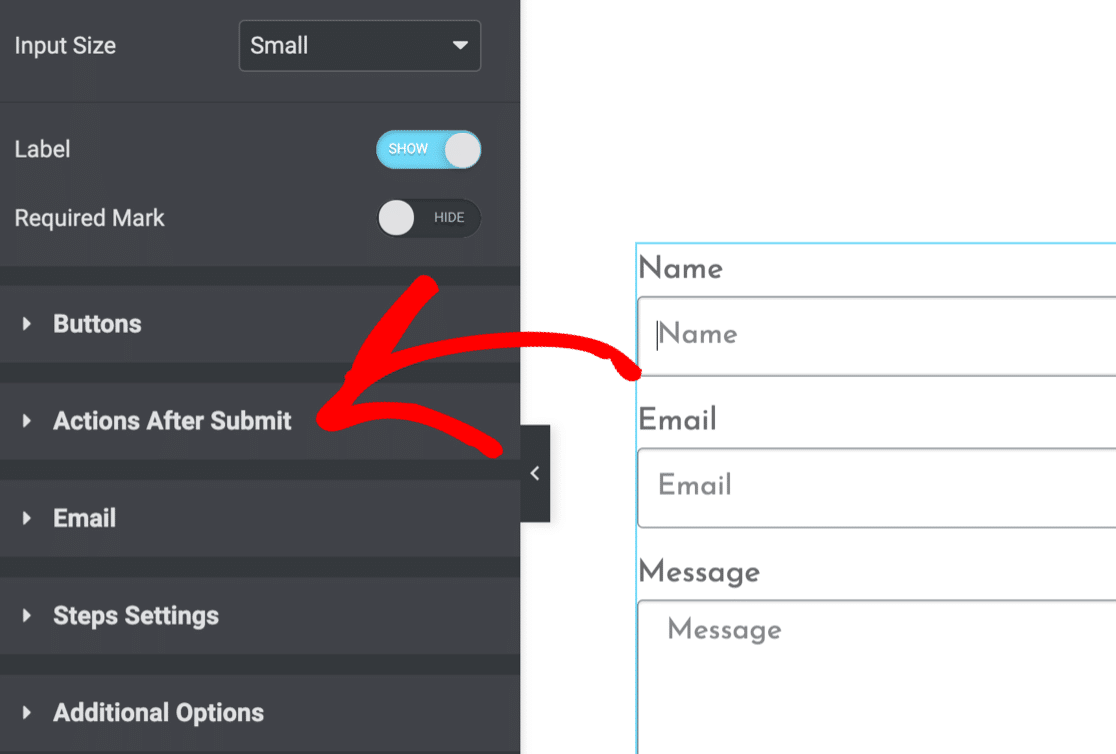
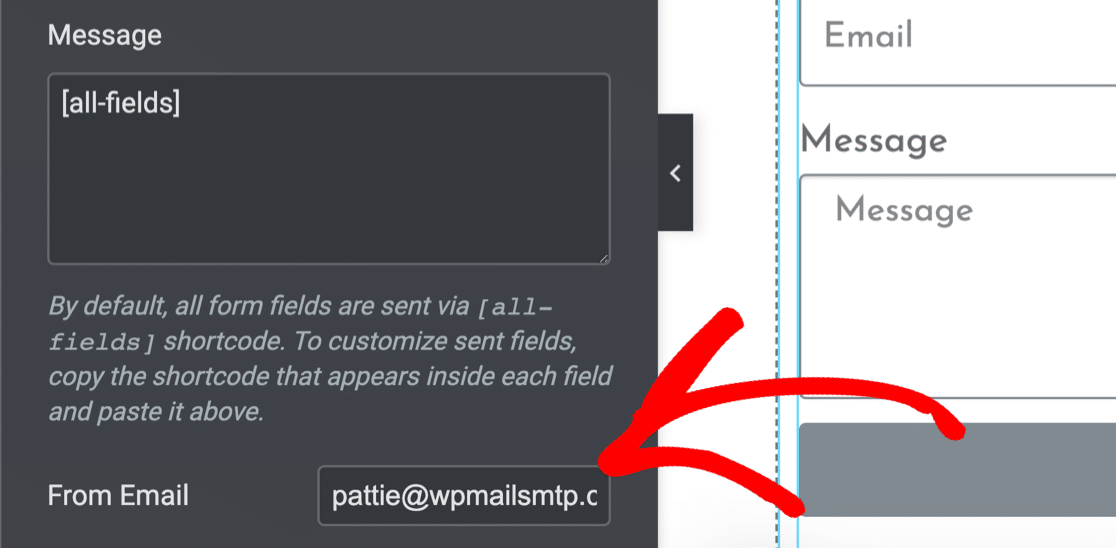
Ora controlla che la notifica del modulo sia impostata correttamente.
L'impostazione di Da e-mail a un indirizzo e-mail che corrisponda al tuo dominio può aiutare a evitare problemi di consegna delle e-mail.
Notifiche di WPForms
Puoi anche utilizzare WPForms per creare il tuo modulo di contatto Elementor. Ci sono un sacco di vantaggi nell'usare WPForms con Elementor. Ad esempio, WPForms ha una protezione antispam molto migliore rispetto al generatore di moduli in Elementor Pro.
Per controllare le notifiche di WPForms, apri la pagina del modulo in Elementor. Fare clic sul modulo incorporato.
Quindi fare clic sul collegamento Modifica il modulo selezionato .
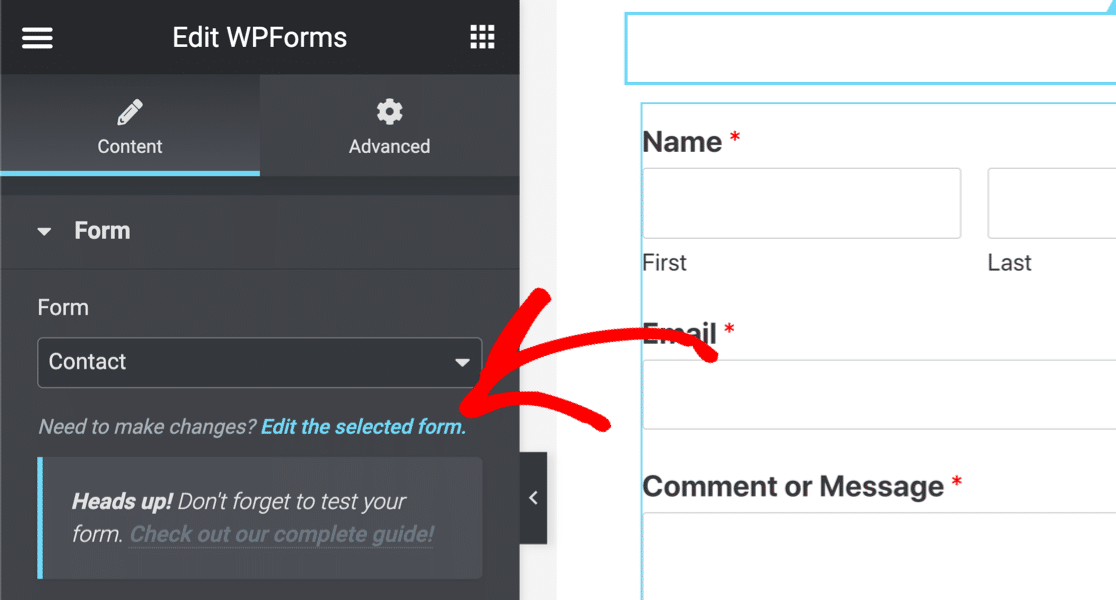
Quando si apre il generatore di moduli, fai clic su Impostazioni »Notifiche .
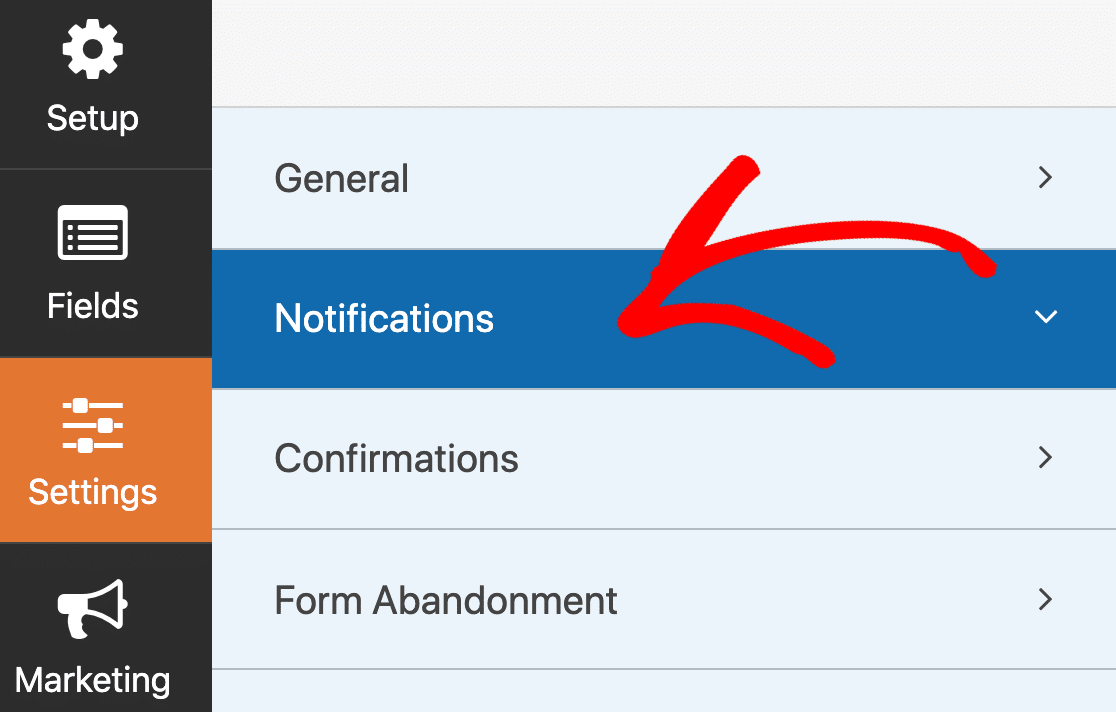
Vedrai la schermata delle notifiche dei moduli aperta sulla destra.
La tua notifica qui dovrebbe essere attivata . E il tuo indirizzo di invio e-mail è importante. Se è impostato su {admin_email} , significa che il tuo modulo sta inviando notifiche e-mail all'e-mail dell'amministratore predefinita in WordPress.
Se l'e-mail dell'amministratore è sbagliata, puoi modificare l'e-mail dell'amministratore in WordPress o eliminare il tag {admin_email} e digitare manualmente un indirizzo e-mail.
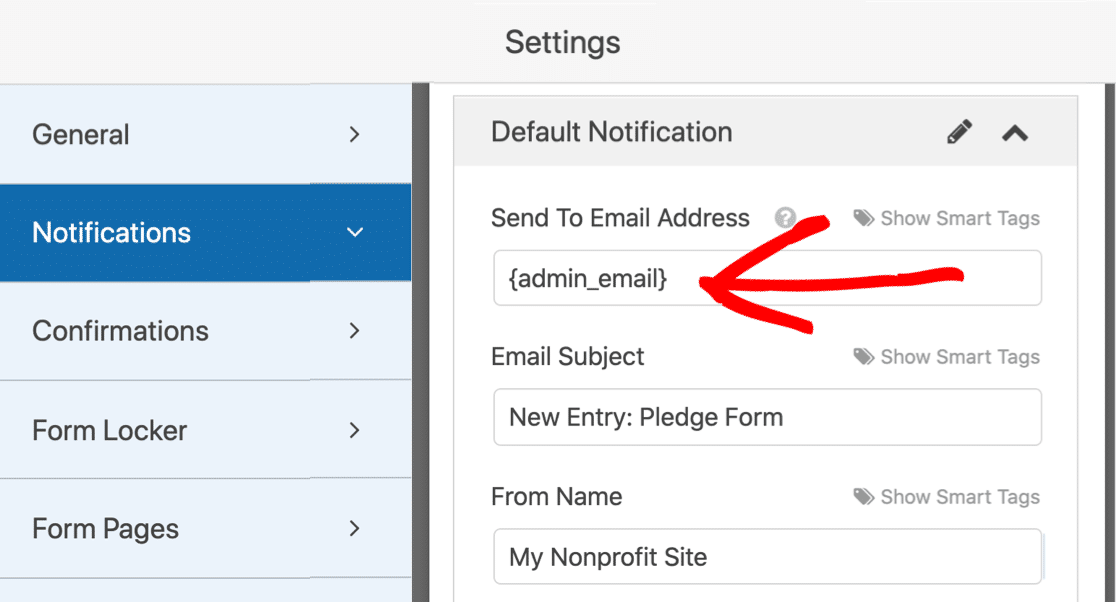
Se stai inviando una notifica a più indirizzi email , controlla che siano separati da virgole nel campo Inviato a indirizzo email .
Fai clic su Salva nella parte superiore del generatore di moduli e fai clic sulla X per chiuderlo. Ora prova di nuovo il modulo per vedere se il problema con Elementor che non invia e-mail è stato risolto.
Abbiamo altri suggerimenti in questo articolo su WPForms che non invia e-mail.
Altri costruttori di moduli
Hai problemi con un generatore di moduli diverso? In tal caso, passa alle nostre guide per:
- Forme Ninja
- Forme di gravità
- Componenti aggiuntivi essenziali per Elementor
Se tutte le tue impostazioni sembrano corrette e il tuo modulo Elementor continua a non inviare e-mail, il passaggio successivo consiste nell'installare il plug-in SMTP di WP Mail.
Passaggio 3: installa il plug-in SMTP di WP Mail
WP Mail SMTP è un plugin per WordPress che cambia il modo in cui le email vengono inviate dal tuo sito WordPress.

Invece di fare affidamento sul tuo server web per inviare e-mail, WP Mail SMTP reindirizza tutte le tue e-mail tramite un provider di posta elettronica esterno.
Questo autenticherà le tue e-mail in modo che non vengano perse o archiviate come spam.
Bisogno di una mano?
La nostra licenza Elite include White Glove Setup per SMTP.com o Mailgun.
Se vuoi configurare tu stesso il plugin, ti mostreremo come farlo.
Innanzitutto, scarica il plug-in SMTP di WP Mail dall'area del tuo account. Fare clic sulla scheda Download , quindi fare clic sul pulsante arancione per acquisire il file zip.
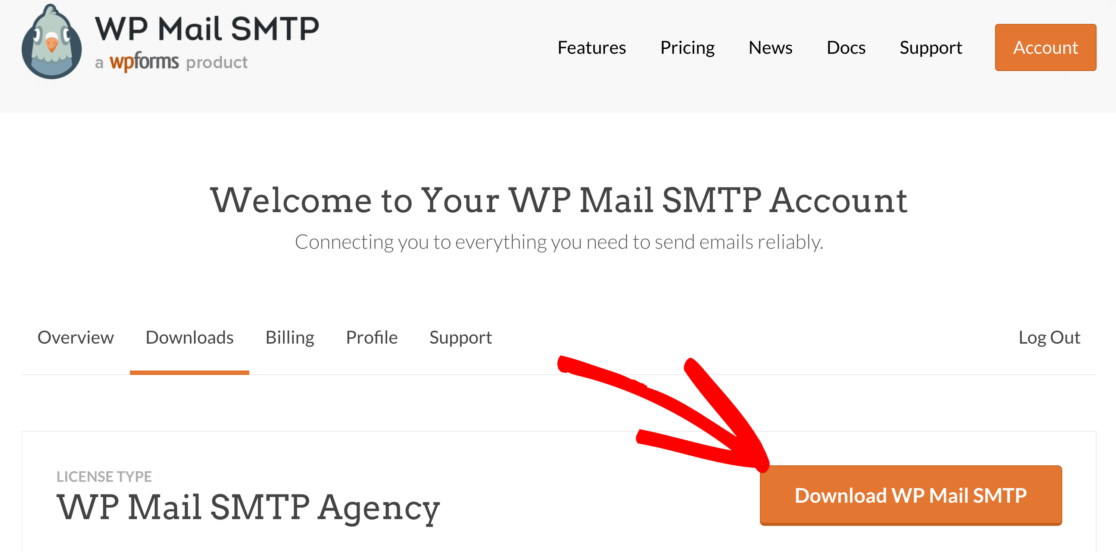
Ora ti consigliamo di caricare il plug-in sul tuo sito WordPress. Se hai bisogno di aiuto con questo, passa a questa guida per l'installazione di un plugin per WordPress.
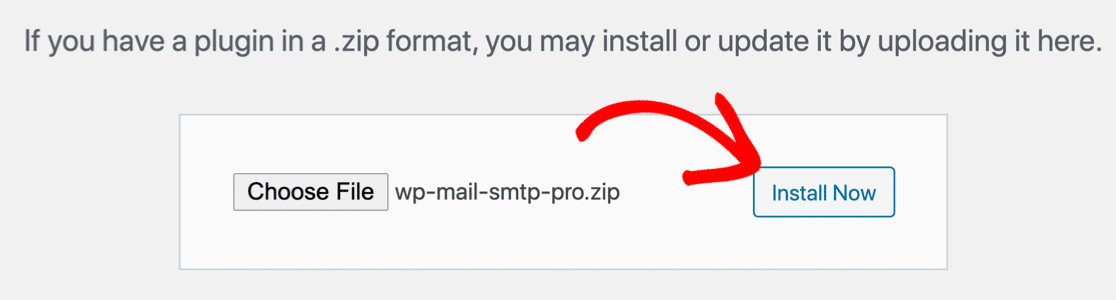
Assicurati di attivare il plugin.
La procedura guidata di configurazione SMTP di WP Mail si aprirà nel tuo browser. Se desideri avviarlo manualmente, fai clic su WP Mail SMTP »Installazione guidata nel menu di navigazione di WordPress.
Passaggio 4: configura il tuo servizio SMTP in WordPress
La procedura guidata SMTP di WP Mail ti guiderà nella configurazione del tuo nuovo servizio di posta. Questo risolverà i tuoi moduli di contatto Elementor che non inviano e-mail.
Se hai già impostato un mailer sul tuo sito, l'esecuzione di nuovo della procedura guidata rimuoverà il tuo mailer esistente.
Per iniziare, fai clic sul pulsante Iniziamo .
Nella schermata successiva, scegli dall'elenco il provider di posta elettronica che desideri utilizzare.
Il provider che scegli qui dipenderà da alcuni fattori, tra cui:
- Volume di e -mail: i provider di posta elettronica gratuiti sono i migliori per i piccoli siti Web, mentre i servizi di posta a pagamento offrono maggiore capacità.
- Tipo di e-mail : se hai un negozio online, cerca un provider specializzato in e-mail transazionali.
Se non sei sicuro di quale provider di posta elettronica scegliere, ti consigliamo SMTP.com o Sendinblue.
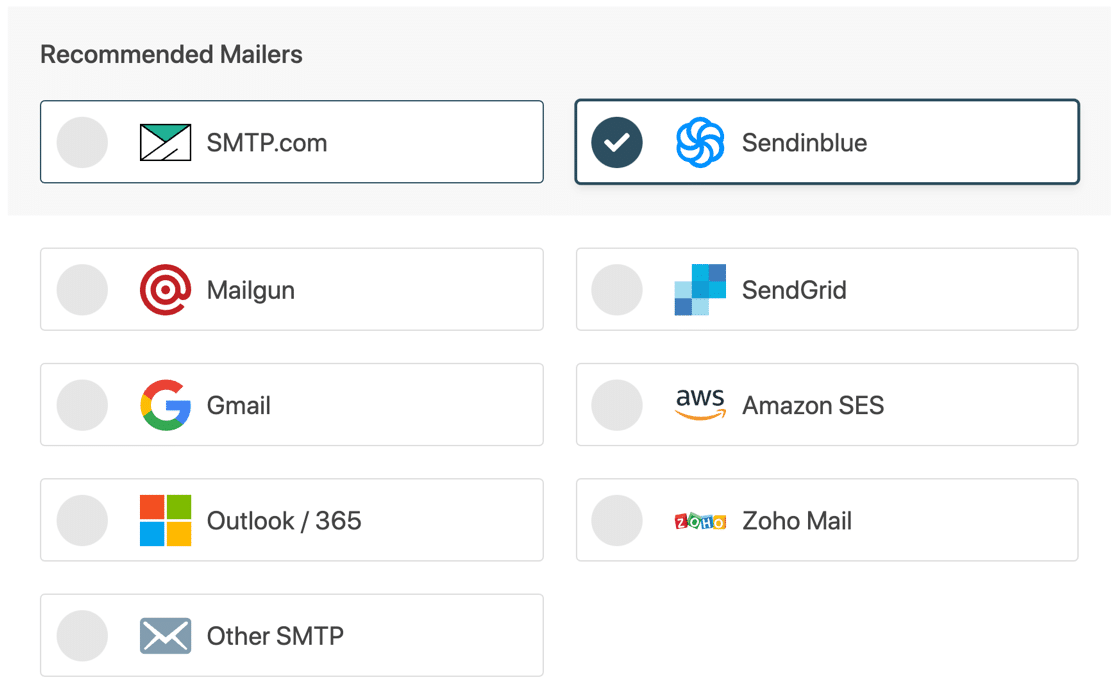
Ora è il momento di passare alle istruzioni di configurazione per il tuo mailer. Fare clic sul collegamento seguente per passare alla pagina pertinente nella nostra documentazione:
| Mailer disponibili in tutte le versioni | Mailer aggiuntivi in Pro |
|---|---|
| SMTP.com | Microsoft 365/prospettiva |
| Sendinblue | Amazon SES |
| Fucile da posta | Posta di Zoho |
| InviaGrid | |
| Gmail/Google Workspace | |
| Altro SMTP |
Torna a questa guida quando hai finito.
Nel passaggio successivo, la consegna delle e-mail e la segnalazione degli errori verranno abilitate nella procedura guidata per te. Ti consigliamo di abilitare anche i registri e-mail e il riepilogo e-mail settimanale.
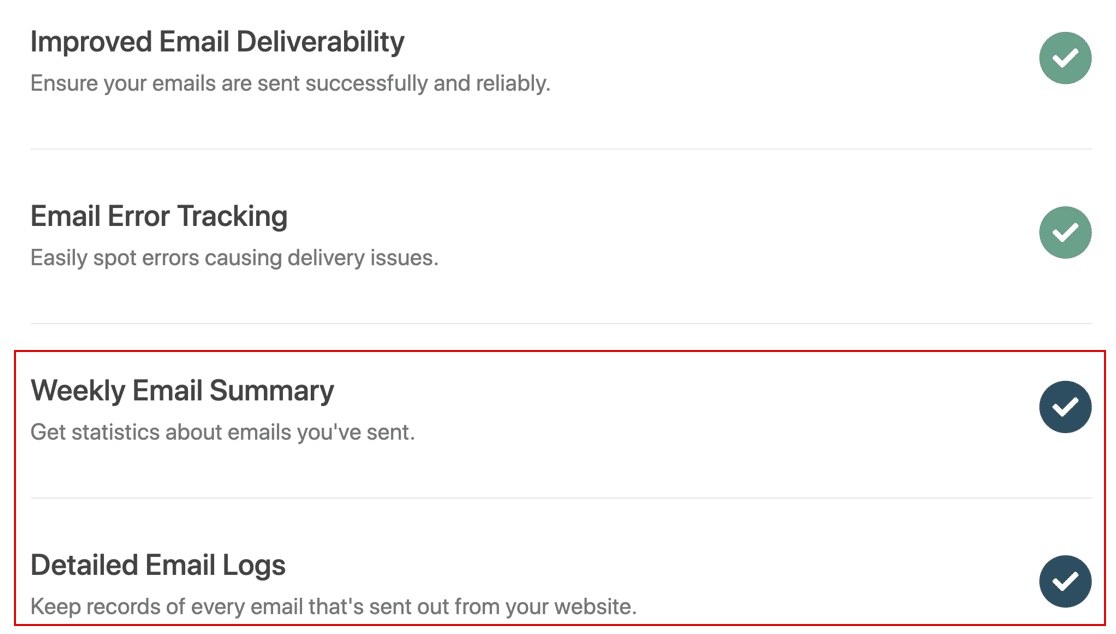
L'impostazione Registri email dettagliati manterrà un record di base di ogni email inviata dal tuo sito, tra cui:
- Intestazioni di posta elettronica
- Linea tematica
- Data di invio
- Stato
Una volta abilitata la registrazione e-mail, puoi anche:
- Tieni traccia delle aperture e dei clic e-mail per le notifiche dei moduli di Elementor
- Invia nuovamente le email non riuscite dai tuoi moduli
- Archivia gli allegati caricati tramite i moduli Elementor
Scopri come registrare le tue email WordPress per saperne di più.
E se abiliti il Riepilogo e-mail settimanale, riceverai un'e-mail ogni settimana con le statistiche complete sulle tue e-mail WordPress.
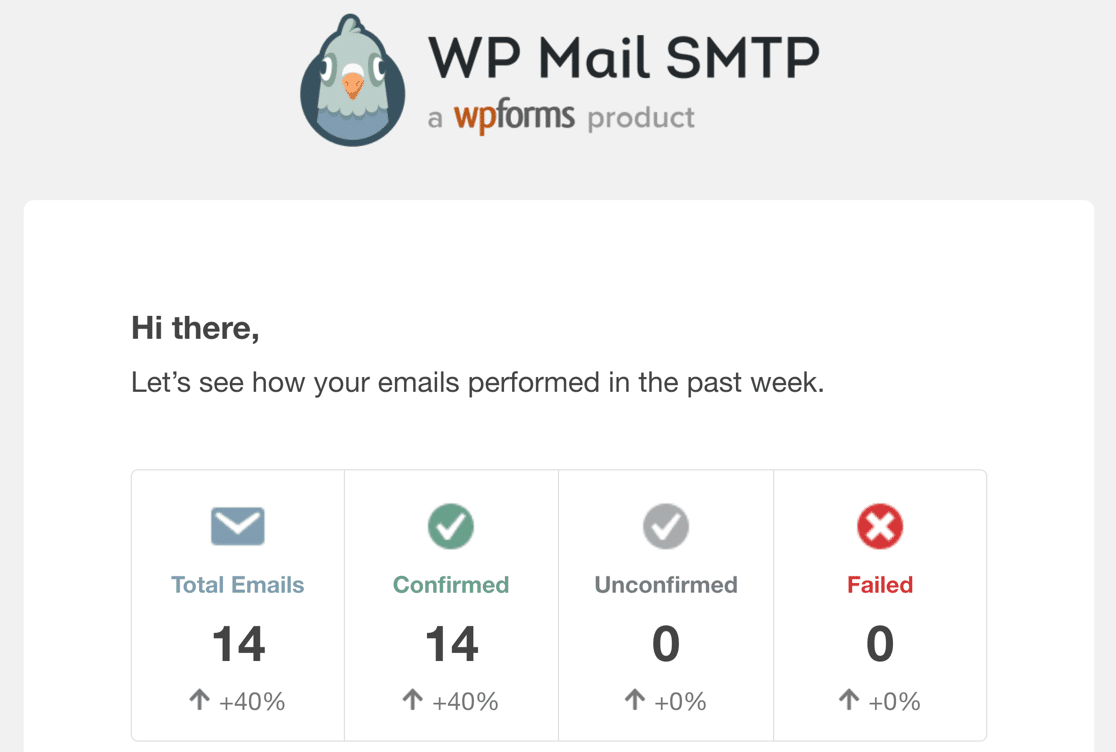
Al termine dell'installazione guidata riceverai un'e-mail di prova automatica per confermare che tutto è stato risolto.
E questo è tutto! Ora hai corretto il tuo modulo Elementor che non inviava e-mail.
Correggi ora le e-mail del modulo Elementor
Domande frequenti sul modulo di contatto Elementor che non invia e-mail
Cerchi altre risposte? Ecco alcune domande comuni relative ai problemi di invio di e-mail di Elementor.
Che cosa significa "Errore del server. Modulo non inviato” Significa?
Se ricevi un messaggio "Errore del server. Modulo non inviato" messaggio di errore durante la creazione di un modulo in Elementor, questo è molto probabilmente un problema di configurazione di wp_mail() . Per impostazione predefinita, wp_mail() utilizza PHP per inviare le tue e-mail. Ma la maggior parte degli host web oggi mantiene PHPMail disabilitato per motivi di sicurezza.
Per risolvere questo problema, è necessario installare WP Mail SMTP che riconfigura wp_mail() per utilizzare SMTP invece di PHP per inviare e-mail. Se hai bisogno di aiuto, segui i passaggi sopra indicati e non dovresti più vedere l'errore del server su Elementor.
Come faccio a inviare e-mail di conferma agli utenti dopo l'invio del modulo in Elementor?
Per personalizzare le email di conferma Elementor Forms, aggiungi il widget del modulo alla tua pagina e poi vai su Azioni dopo l'invio »Aggiungi azione. Quindi aggiungi e-mail.
Si aprirà un menu in cui è possibile personalizzare l'oggetto dell'e-mail, il contenuto del corpo dell'e-mail, Da nome, Da e-mail e altro.
Tuttavia, se stai riscontrando problemi di posta elettronica con Elementor, le e-mail di conferma non verranno inviate dopo l'invio dell'utente. Per risolvere questo problema, dovrai installare WP Mail SMTP sul tuo sito come spiegato sopra.
Passaggio successivo: crea fantastici moduli per la pagina di destinazione
Vuoi un modo semplice per creare landing page prive di distrazioni in WordPress? SeedProd è un fantastico generatore di pagine di destinazione che ti consente di aggiungere moduli di contatto e creare layout personalizzati.
Dai un'occhiata a questo confronto tra Elementor vs Divi vs SeedProd per vederlo testa a testa con Elementor.
Pronto a correggere le tue email? Inizia oggi con il miglior plugin SMTP per WordPress. WP Mail SMTP Elite include la configurazione completa del guanto bianco e offre una garanzia di rimborso di 14 giorni.
Se questo articolo ti ha aiutato, seguici su Facebook e Twitter per ulteriori suggerimenti e tutorial su WordPress.