
[DÜZELTİLDİ] Elementor İletişim Formu E-posta Göndermiyor mu?
Yayınlanan: 2021-02-08Elementor formunuz e-posta göndermiyor mu?
Bazen Elementor formlarından gelen e-postalar kaybolabilir veya spam'e gidebilir.
Size sorunu nasıl çözeceğinizi göstereceğiz ve Elementor hata mesajlarını kontrol edeceğiz.
Elementor Form E-postalarınızı Şimdi Düzeltin
Elementor Formum Neden Çalışmıyor?
Elementor iletişim formunuz çalışmıyorsa, bunun nedeni sitenizden gelen e-postaların spam olarak değerlendirilmesidir.
Elementor formunuz bir e-posta gönderdiğinde wp_mail() işlevini kullanır. Bu, kimlik doğrulaması olmadan barındırma sağlayıcınız aracılığıyla e-posta gönderir. Bu nedenle, bu e-posta bir sunucudan diğerine geçtiğinde, e-posta atılır veya Önemsiz Posta klasörüne kaydedilir.
Bu, tüm WordPress web sitelerinde ve web barındırıcılarında çok yaygın bir sorundur. Hemen hemen tüm iletişim formu eklentilerinde olabilir.
Elementor Formunun E-posta Göndermemesi Nasıl Düzeltilir
Önce Elementor iletişim formunuzun doğru ayarlanıp ayarlanmadığını kontrol edelim. Bundan sonra, e-posta teslim sorununuzu çözecek bir eklenti yükleyeceğiz.
- Elementor İletişim Formunuzdaki Sorunları Giderin
- Elementor İletişim Formu Bildirimlerinizi Kontrol Edin
- WP Mail SMTP Eklentisini Kurun
- WordPress'te SMTP Hizmetinizi Kurun
Öncelikle, Elementor formunuzun düzgün çalışıp çalışmadığını kontrol edelim.
1. Adım: Elementor İletişim Formu Hatalarını Giderin
Elementor iletişim formunuz e-posta göndermiyorsa, kontrol edilecek 1 numaralı şey, formun sitenizde gerçekten çalıştığıdır.
Bazen yeni eklentiler veya temalar formlarınızı bozabilir. Özellikle, yeni önbelleğe alma eklentileri, form gönderimlerinde sorunlara neden olabilir. Bazen gönder düğmesi hiç çalışmayabilir.
Göreceğiniz hata mesajları, kullandığınız form oluşturucuya bağlı olacaktır, bu nedenle en yaygın olanlara bakacağız.
Elementor Form Oluşturucu Sorun Giderme
Elementor Pro form oluşturucu kullanıyorsanız aşağıdaki gibi hatalar görebilirsiniz:
- Server hatası
- Bir hata oluştu
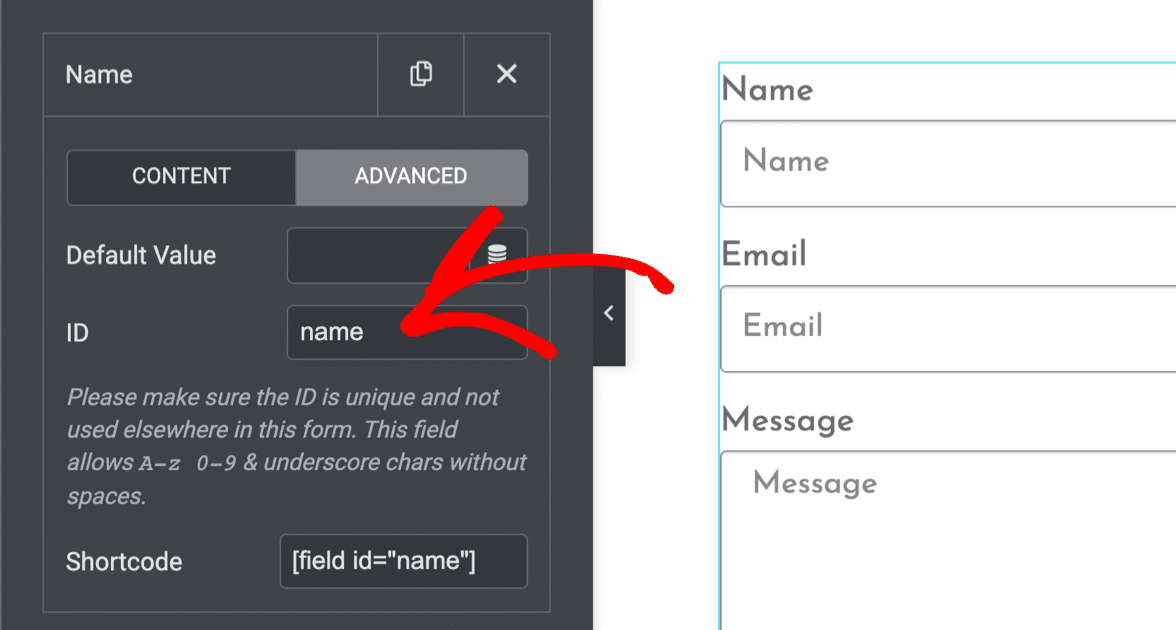
Bu hataların her ikisi de büyük olasılıkla Elementor form oluşturucusunda bir alan kimliğinin eksik olduğu anlamına gelir.
Bunu düzeltmek için WordPress kontrol panelinize gidin. Formu içeren sayfayı açın ve ardından sayfayı Elementor sayfa oluşturucusunda açın.
Tek tek her alanı tıklayın ve Gelişmiş sekmesini kontrol edin. Her form alanına atanmış bir kimlik olmalıdır:
WPForms Hatalarını Düzeltme
Elementor ile çalışan ücretsiz bir form oluşturucu istiyorsanız, WPForms'u kullanabilirsiniz. Lite sürümü %100 ücretsizdir ve Elementor içinde mükemmel şekilde çalışır.
WPForms, Elementor'da bildirim göndermiyorsa, sorun genellikle bir eklenti çakışmasından kaynaklanır.
Aşağıdaki gibi hatalar görebilirsiniz:
- Form belirteci geçersiz – Bu hata bazen eklentilerin önbelleğe alınmasından kaynaklanır. Bunu, WPForms'un JavaScript'ini önbellek eklentisi ayarlarında hariç tutarak düzeltebilirsiniz.
- WPForms, bu sayfada JavaScript ile ilgili bir sorun tespit etti – Bu hata, JavaScript ile ilgili bir sorununuz olduğu anlamına gelir. Bu, eklentinizdeki veya temanızdaki bir ayardan kaynaklanıyor olabilir ve küçültmeyi devre dışı bırakmak bu sorunu çözmelidir.
İletişim formunuzu herhangi bir hata görmeden gönderebiliyorsanız, Elementor iletişim formu e-posta ayarlarına dalmanın zamanı gelmiştir.
2. Adım: Elementor İletişim Formu Bildirimlerinizi Kontrol Edin
Sonraki adım, iletişim formunuzun doğru e-posta bildirimlerini ayarlayıp ayarlamadığını kontrol etmektir.
Yine, buradaki adımlar, formunuzu oluşturma şeklinize bağlı olarak biraz farklı olacaktır.
Elementor Form Oluşturucu Bildirimleri
Formunuzu Elementor form oluşturucu ile yaptıysanız, sayfanızı şimdi Elementor'da açmak ve oluşturduğunuz forma tıklamak isteyeceksiniz.
Sol kenar çubuğunda, form için bildirim ayarlarınızı genişletin. Her form gönderimiyle birlikte gönderilen bildirimi görmek için Gönderdikten Sonra Eylemler » E-posta'yı tıklayın.
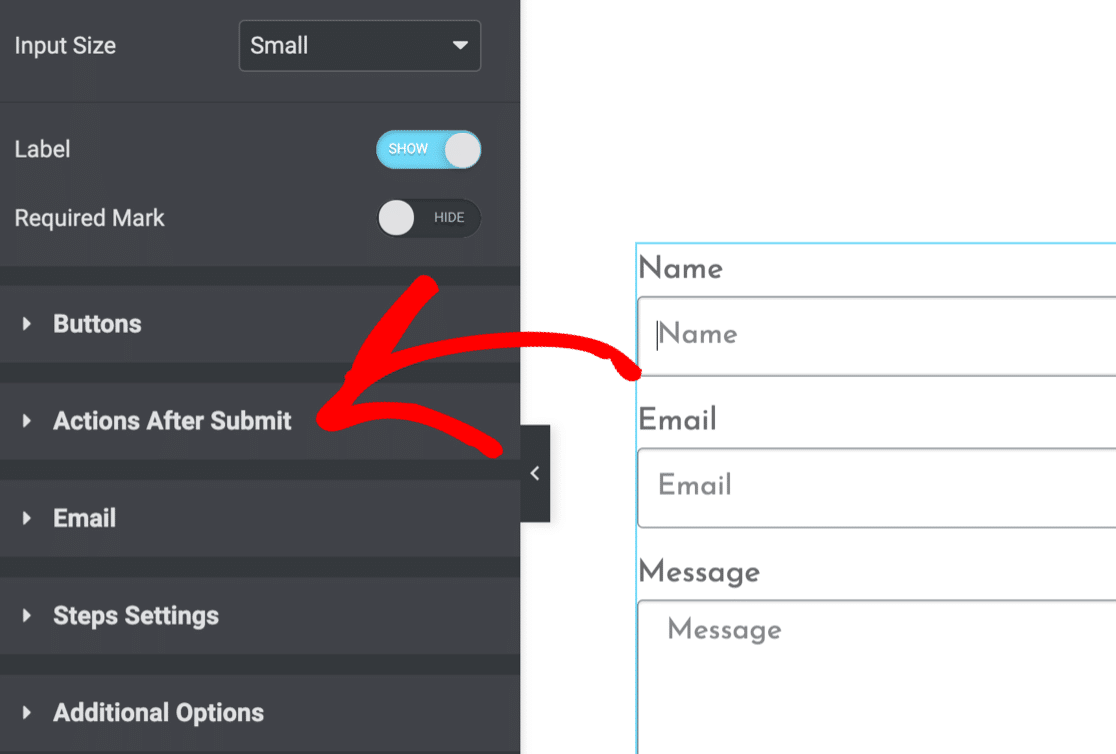
Şimdi form bildiriminizin doğru ayarlanıp ayarlanmadığını kontrol edin.
E -postadan, alanınızla eşleşen bir e-posta adresine ayarlamak, e-posta teslim sorunlarının önlenmesine yardımcı olabilir.
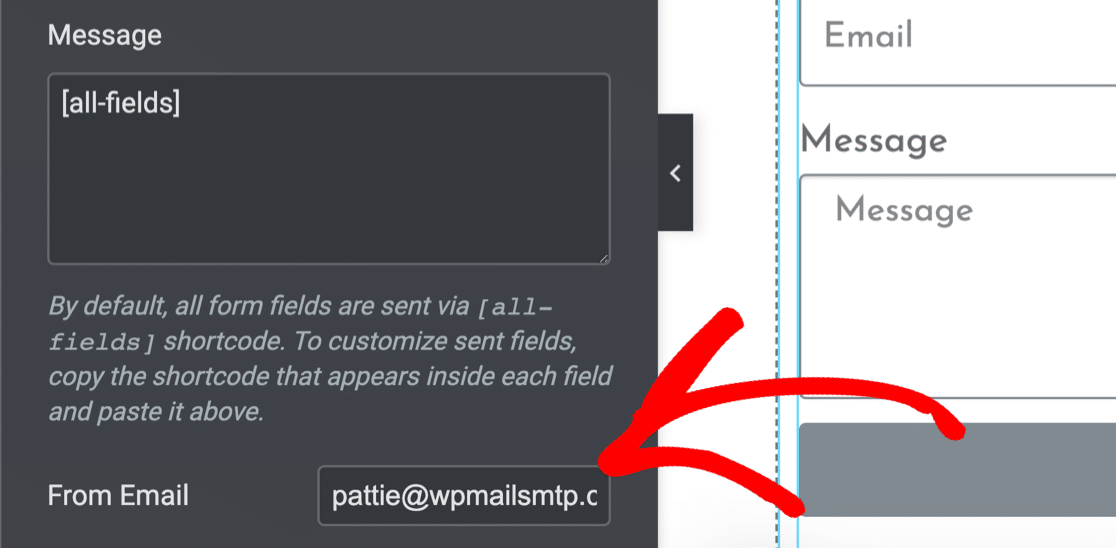
WPForms Bildirimleri
Elementor iletişim formunuzu oluşturmak için WPForms'u da kullanabilirsiniz. Elementor ile WPForms kullanmanın tonlarca faydası vardır. Örneğin, WPForms, Elementor Pro'daki form oluşturucuya kıyasla çok daha iyi spam korumasına sahiptir.
WPForms bildirimlerinizi kontrol etmek için Elementor'da form sayfasını açın. Gömülü forma tıklayın.
Ardından , Seçilen formu düzenle bağlantısını tıklayın.
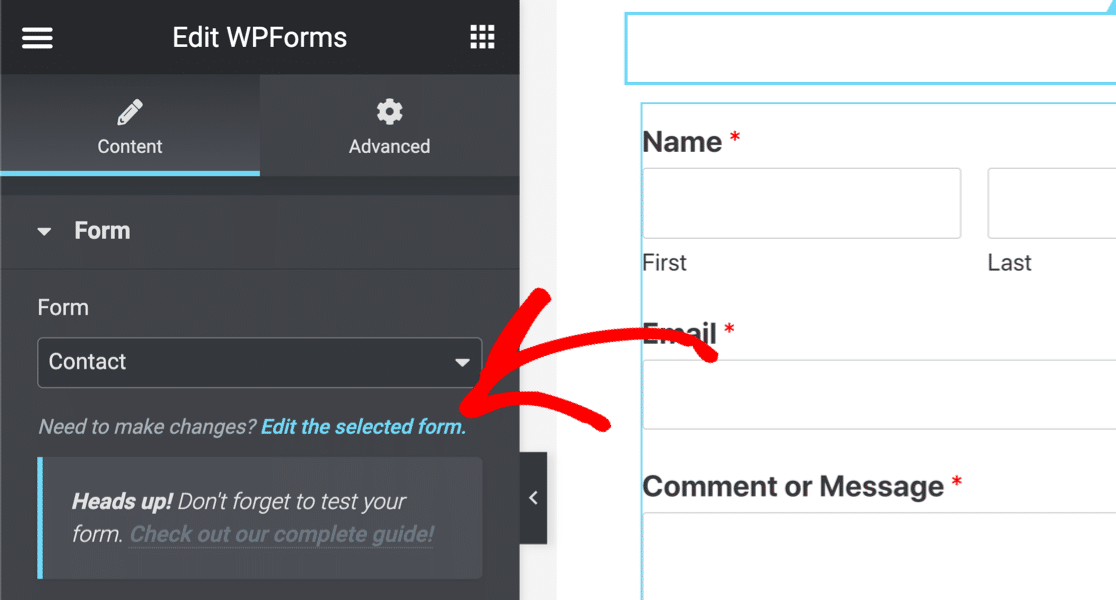
Form oluşturucu açıldığında, Ayarlar » Bildirimler 'i tıklayın.
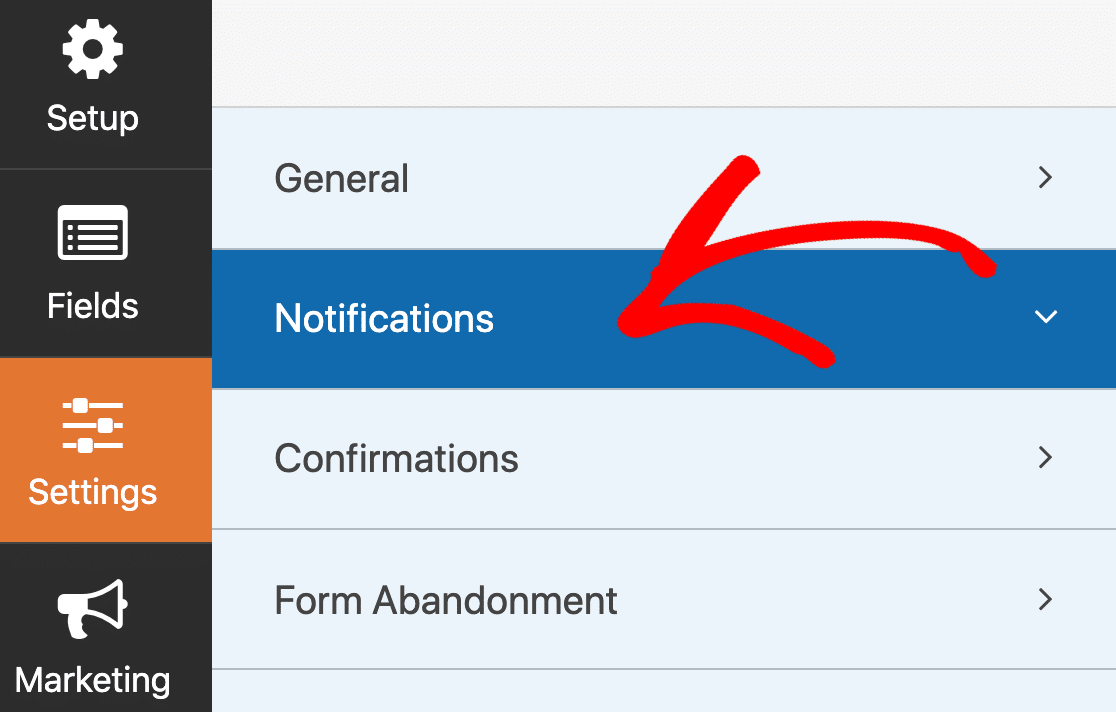
Sağ tarafta form bildirimleri ekranının açıldığını göreceksiniz.
Buradaki bildiriminiz Açık olmalıdır. Ve E-postaya Gönder Adresiniz önemlidir. {admin_email} olarak ayarlandıysa, bu, formunuzun WordPress'teki varsayılan yönetici e-postasına e-posta bildirimleri gönderdiği anlamına gelir.
Yönetici e-postası yanlışsa, WordPress'te yönetici e-postasını değiştirebilir veya {admin_email} etiketini silip manuel olarak bir e-posta adresi yazabilirsiniz.
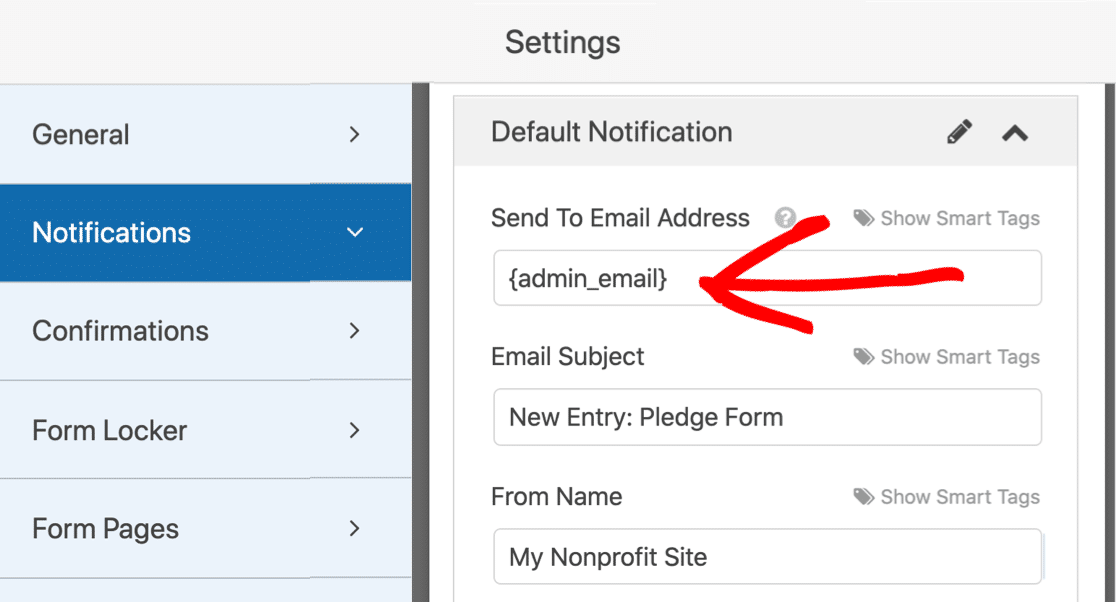
Birden fazla e-posta adresine bir bildirim gönderiyorsanız , Gönderilen E-posta Adresi alanında bunların virgülle ayrıldığını kontrol edin.
Form oluşturucunun üst kısmındaki Kaydet'e tıklayın ve kapatmak için X'e tıklayın. Şimdi Elementor'un e-posta göndermemesi sorununun çözülüp çözülmediğini görmek için formu tekrar test edin.
Bu makalede WPForms'un e-posta göndermemesiyle ilgili daha fazla ipucumuz var.
Diğer Form Oluşturucular
Farklı bir form oluşturucuyla ilgili sorunlarınız mı var? Öyleyse, kılavuzlarımıza atlayın:
- Ninja Formları
- Yerçekimi Formları
- Elementor için Temel Eklentiler
Tüm ayarlarınız doğru görünüyorsa ve Elementor formunuz hala e-posta göndermiyorsa, sonraki adım WP Mail SMTP eklentisini yüklemektir.
Adım 3: WP Mail SMTP Eklentisini Kurun
WP Mail SMTP, WordPress sitenizden e-postaların gönderilme şeklini değiştiren bir WordPress eklentisidir.
E-posta göndermek için web sunucunuza güvenmek yerine, WP Mail SMTP, tüm e-postalarınızı harici bir e-posta sağlayıcısı aracılığıyla yeniden yönlendirir.

Bu, e-postalarınızın kimliğini doğrular, böylece kaybolmazlar veya spam olarak dosyalanmazlar.
Bir ele mi ihtiyacınız var?
Elite lisansımız, SMTP.com veya Mailgun için Beyaz Eldiven Kurulumunu içerir.
Eklentiyi kendiniz kurmak istiyorsanız, size nasıl yapılacağını göstereceğiz.
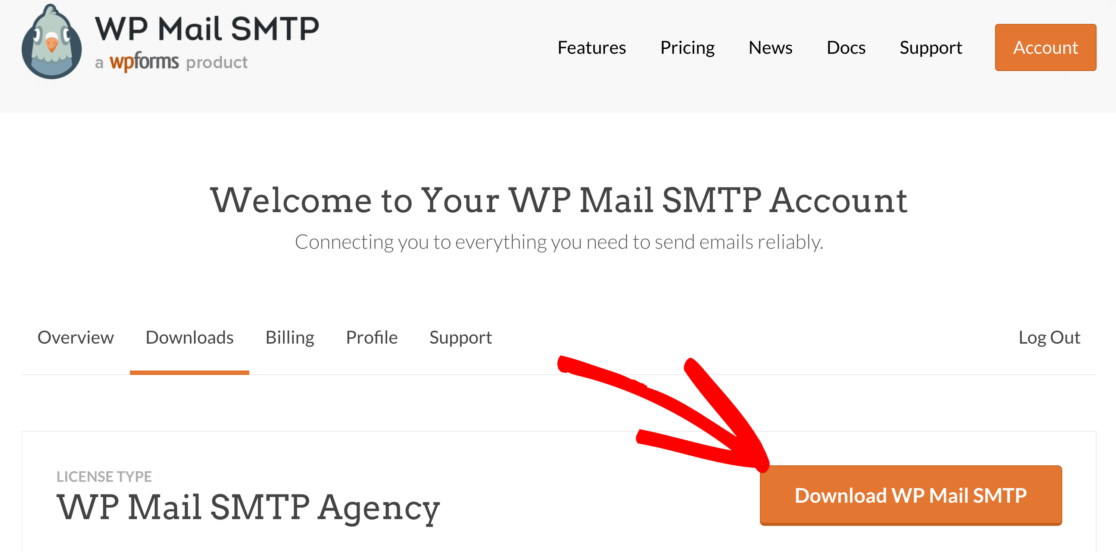
İlk olarak, hesap alanınızdan WP Mail SMTP eklentisini indirin. İndirilenler sekmesine tıklayın, ardından zip dosyasını almak için turuncu düğmeye tıklayın.
Şimdi eklentiyi WordPress sitenize yüklemek isteyeceksiniz. Bununla ilgili yardıma ihtiyacınız varsa, bir WordPress eklentisi kurmak için bu kılavuza atlayın.
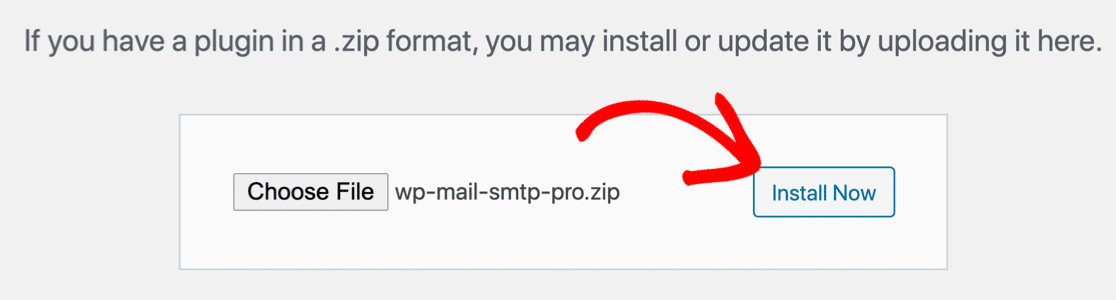
Eklentiyi Etkinleştirdiğinizden emin olun.
WP Mail SMTP kurulum sihirbazı tarayıcınızda açılacaktır. Manuel olarak başlatmak istiyorsanız, WordPress gezinme menüsünde WP Mail SMTP » Kurulum Sihirbazı'nı tıklayın.
Adım 4: WordPress'te SMTP Hizmetinizi Kurun
WP Mail SMTP sihirbazı, yeni posta hizmetinizi kurarken size rehberlik edecektir. Bu, Elementor iletişim formlarınızın e-posta göndermeme sorununu çözecektir.
Sitenizde önceden ayarlanmış bir posta göndericiniz varsa, sihirbazı yeniden çalıştırmak mevcut posta gönderinizi kaldıracaktır.
Başlamak için Başlayalım düğmesini tıklayın.
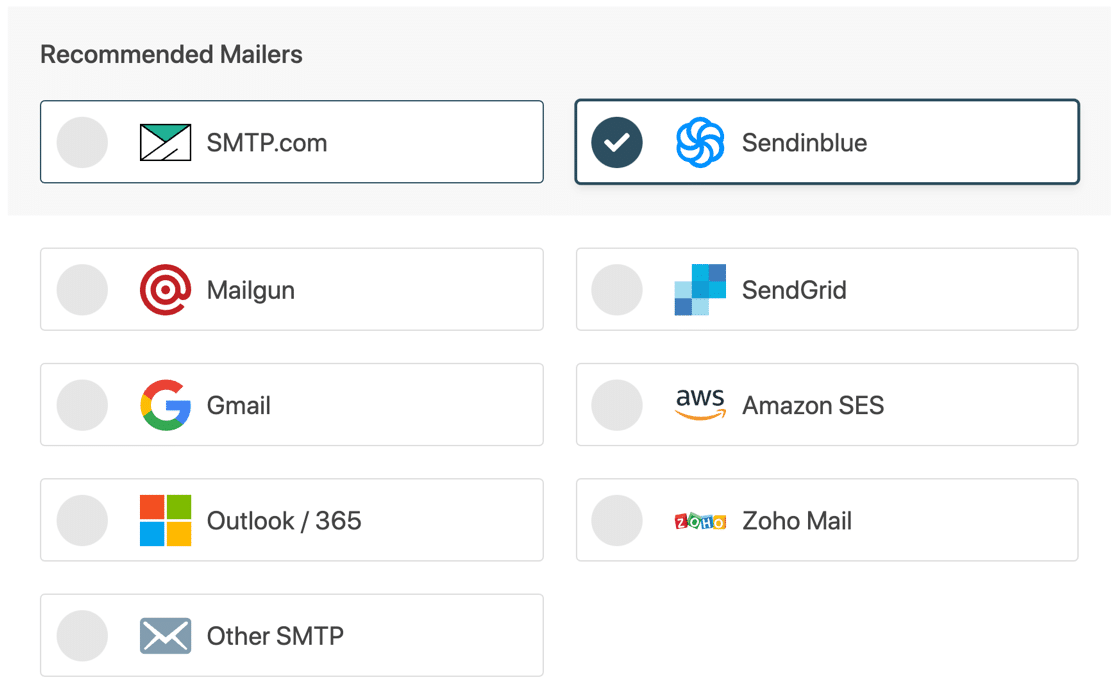
Bir sonraki ekranda, kullanmak istediğiniz e-posta sağlayıcısını listeden seçin.
Burada seçeceğiniz sağlayıcı, aşağıdakiler de dahil olmak üzere birkaç faktöre bağlı olacaktır:
- E-postaların hacmi – Ücretsiz e-posta sağlayıcıları küçük web siteleri için en iyisidir, ücretli postalar ise size daha fazla kapasite sağlar.
- E-posta türü – Bir çevrimiçi mağazanız varsa, işlemsel e-postalarda uzmanlaşmış bir sağlayıcı arayın.
Hangi e-posta sağlayıcısını seçeceğinizden emin değilseniz, SMTP.com'u veya Sendinblue'yu öneririz.
Şimdi posta gönderinizin kurulum talimatlarına atlamanın zamanı geldi. Belgelerimizdeki ilgili sayfaya atlamak için aşağıdaki bağlantıya tıklayın:
| Postalar tüm sürümlerde mevcuttur | Pro'da Ek Postalar |
|---|---|
| SMTP.com | Microsoft 365/Outlook |
| Sendinblue | Amazon SES'i |
| posta tabancası | Zoho Postası |
| SendGrid | |
| Gmail / Google Çalışma Alanı | |
| Diğer SMTP |
İşiniz bittiğinde bu kılavuza geri dönün.
Sonraki adımda, sihirbazda sizin için e-posta teslim edilebilirliği ve hata raporlama etkinleştirilecektir. E-posta Günlüklerini ve Haftalık E-posta Özetini de etkinleştirmenizi öneririz.
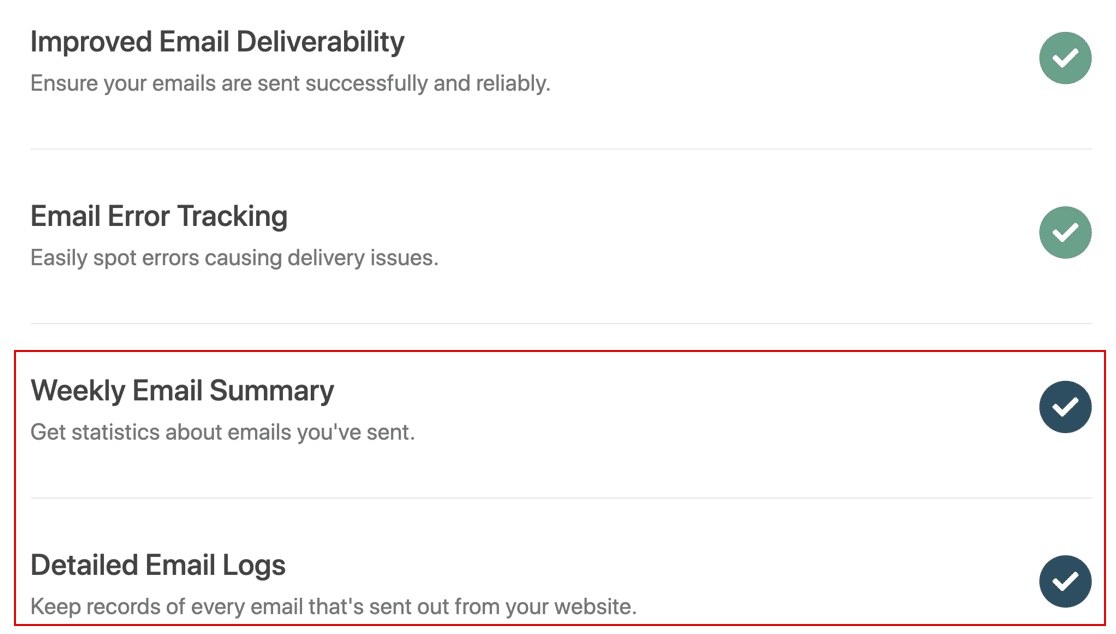
Ayrıntılı E-posta Günlükleri ayarı, sitenizden gönderilen her e-postanın aşağıdakiler dahil temel bir kaydını tutacaktır:
- E-posta başlıkları
- Konu satırı
- Tarih gönderildi
- Durum
E-posta günlüğü etkinleştirildiğinde şunları da yapabilirsiniz:
- Elementor form bildirimleri için e-posta açılışlarını ve tıklamalarını takip edin
- Formlarınızdan başarısız e-postaları yeniden gönderin
- Elementor formları aracılığıyla yüklenen ekleri saklayın
Daha fazlasını öğrenmek için WordPress e-postalarınızı nasıl günlüğe kaydedeceğinizi kontrol edin.
Haftalık E-posta Özetini etkinleştirirseniz, her hafta WordPress e-postalarınızla ilgili tüm istatistikleri içeren bir e-posta alırsınız.
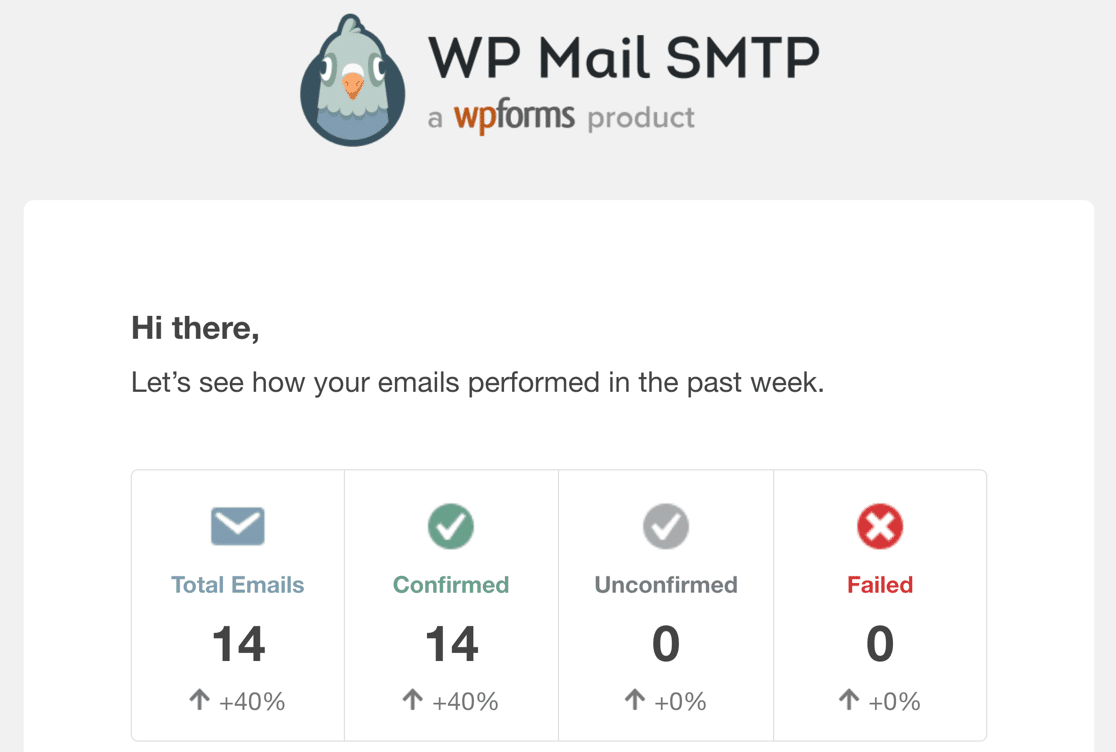
Kurulum Sihirbazını tamamladığınızda, her şeyin düzeldiğini onaylamak için otomatik bir test e-postası alacaksınız.
Ve bu kadar! Artık Elementor formunuzun e-posta göndermemesini düzelttiniz.
Elementor Form E-postalarınızı Şimdi Düzeltin
Elementor İletişim Formunun E-posta Göndermemesiyle İlgili SSS
Daha fazla cevap mı arıyorsunuz? Elementor e-posta gönderme sorunlarıyla ilgili birkaç yaygın soruyu burada bulabilirsiniz.
“Sunucu Hatası. Form Gönderilmedi” Anlamı?
"Sunucu hatası" alıyorsanız. Elementor'da bir form oluştururken form gönderilmedi" hata mesajı, bu büyük olasılıkla bir wp_mail() yapılandırma sorunudur. Varsayılan olarak wp_mail() , e-postalarınızı göndermek için PHP kullanır. Ancak günümüzde çoğu web barındırıcısı, güvenlik amacıyla PHPMail'i devre dışı bırakıyor.
Bu sorunu gidermek için, e-posta göndermek için PHP yerine SMTP kullanmak için wp_mail() öğesini yeniden yapılandıran WP Mail SMTP'yi yüklemeniz gerekir. Yardıma ihtiyacınız varsa, yukarıda verilen adımlara bakın ve artık Elementor'da sunucu hatasını görmemelisiniz.
Elementor'da Form Gönderdikten Sonra Kullanıcılara Nasıl Onay E-postaları Gönderirim?
Onay e-postalarını özelleştirmek için Elementor Formları, form pencere öğesini sayfanıza ekleyin ve ardından Gönderdikten Sonra Eylemler » Eylem Ekle'ye gidin. Ardından E-posta ekleyin.
Bu, e-posta konusunu, e-posta gövdesi içeriğini, İsimden, E-postadan ve daha fazlasını özelleştirebileceğiniz bir menü açacaktır.
Ancak, Elementor ile ilgili e-posta sorunları yaşıyorsanız, onay e-postalarınız kullanıcı gönderildikten sonra gönderilemeyecektir. Bu sorunu çözmek için sitenize yukarıda açıklandığı gibi WP Mail SMTP yüklemeniz gerekir.
Sonraki Adım: Harika Açılış Sayfası Formları Oluşturun
WordPress'te dikkat dağıtmayan açılış sayfaları oluşturmanın kolay bir yolunu mu istiyorsunuz? SeedProd, iletişim formları eklemenize ve özel düzenler oluşturmanıza olanak tanıyan harika bir açılış sayfası oluşturucusudur.
Elementor ile kafa kafaya gittiğini görmek için Elementor vs Divi vs SeedProd karşılaştırmasına göz atın.
E-postalarınızı düzeltmeye hazır mısınız? En iyi WordPress SMTP eklentisini bugün kullanmaya başlayın. WP Mail SMTP Elite, eksiksiz Beyaz Eldiven Kurulumu içerir ve 14 günlük para iade garantisi sunar.
Bu makale size yardımcı olduysa, daha fazla WordPress ipucu ve öğreticisi için lütfen bizi Facebook ve Twitter'da takip edin.